
/juridico/app/dashboard · "Dashboard" (grupo "PRINCIPAL", primeiro item do menu lateral do Jurídico). É também a tela que abre ao entrar no módulo.Para que serve
É o painel de entrada do Jurídico: mostra o que exige ação hoje (prazos vencidos ou vencendo, publicações a analisar, compromissos do dia, notificações), os números principais (processos ativos, contratos ativos, horas do mês, prazos vencidos), um explorador de indicadores com gráficos e as listas dos próximos prazos e das notificações recentes. Cada cartão leva à tela onde se resolve o assunto.
A tela, marcação por marcação
As figuras abaixo mostram a tela como ela aparece para quem usa. Os números em vermelho marcam os botões e campos; logo abaixo de cada figura, cada número é explicado: onde fica, o que faz e o que acontece depois.
Visão geral da tela
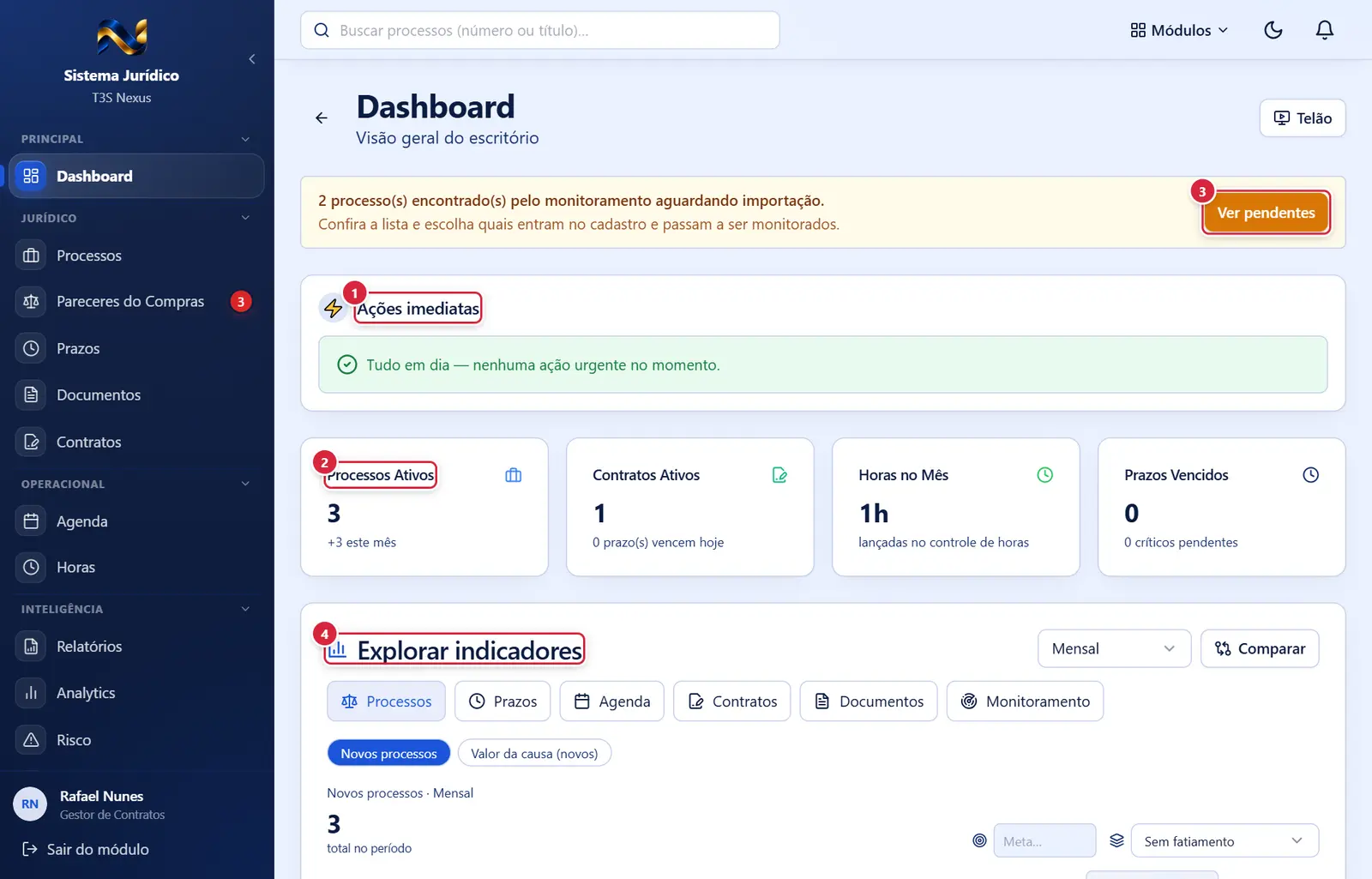
- O que fazem: "Prazos vencidos" e "Prazos vencendo hoje" → Prazos; "Intimações/publicações a analisar" → Monitoramento; "Compromissos hoje" → Agenda; "Notificações não lidas" → Notificações.
- Observação: a conta usa os prazos pendentes (até 100) que a pessoa enxerga.
- O que fazem: levam à lista correspondente.
- Aparece quando: há processos encontrados pelo monitoramento esperando cadastro.
- O que faz: abre "Processos aguardando importação".
- Seletor de período (canto superior direito): "Diário", "Semanal", "Mensal", "Anual".
- "Comparar": mostra dois gráficos lado a lado; no segundo há uma lista para escolher outro indicador.
- Botões de assunto: "Processos", "Prazos", "Agenda", "Contratos", "Documentos", "Monitoramento" (só os que a pessoa tem).
- Botões de indicador (pílulas) de cada assunto — por exemplo: Processos → "Novos processos", "Valor da causa (novos)"; Prazos → "Prazos criados", "Vencimentos"; Agenda → "Eventos"; Contratos → "Novos contratos", "Valor contratado"; Documentos → "Documentos enviados", "Armazenamento (bytes)"; Monitoramento → "Publicações capturadas", "Intimações/Citações", "Movimentações".
- No gráfico: o número total com a variação em relação ao período anterior (▲ verde / ▼ vermelho); o campo "Meta…" (desenha uma linha de meta); a lista "Fatiar por…" ("Sem fatiamento" ou uma dimensão como Status, Área, Tribunal, Prioridade, Tipo) que acrescenta um gráfico de composição; botões de tipo de gráfico ("Barras", "Linha", "Área", "Pareto"; na composição "Rosca", "Pizza", "Barras", "Barras horizontais", "Pareto"); e "Exportar CSV", "Exportar PNG", "Exportar PDF".
- Clicar numa barra/ponto do gráfico: abre a lista correspondente (Processos, Prazos, Agenda, Contratos, Documentos ou Monitoramento) já filtrada por aquele período; a lista mostra a faixa "Filtrado pelo período: dd/mm/aaaa a dd/mm/aaaa (via gráfico)" com o botão "Limpar filtro".
Dashboard com ações imediatas e processos aguardando importação
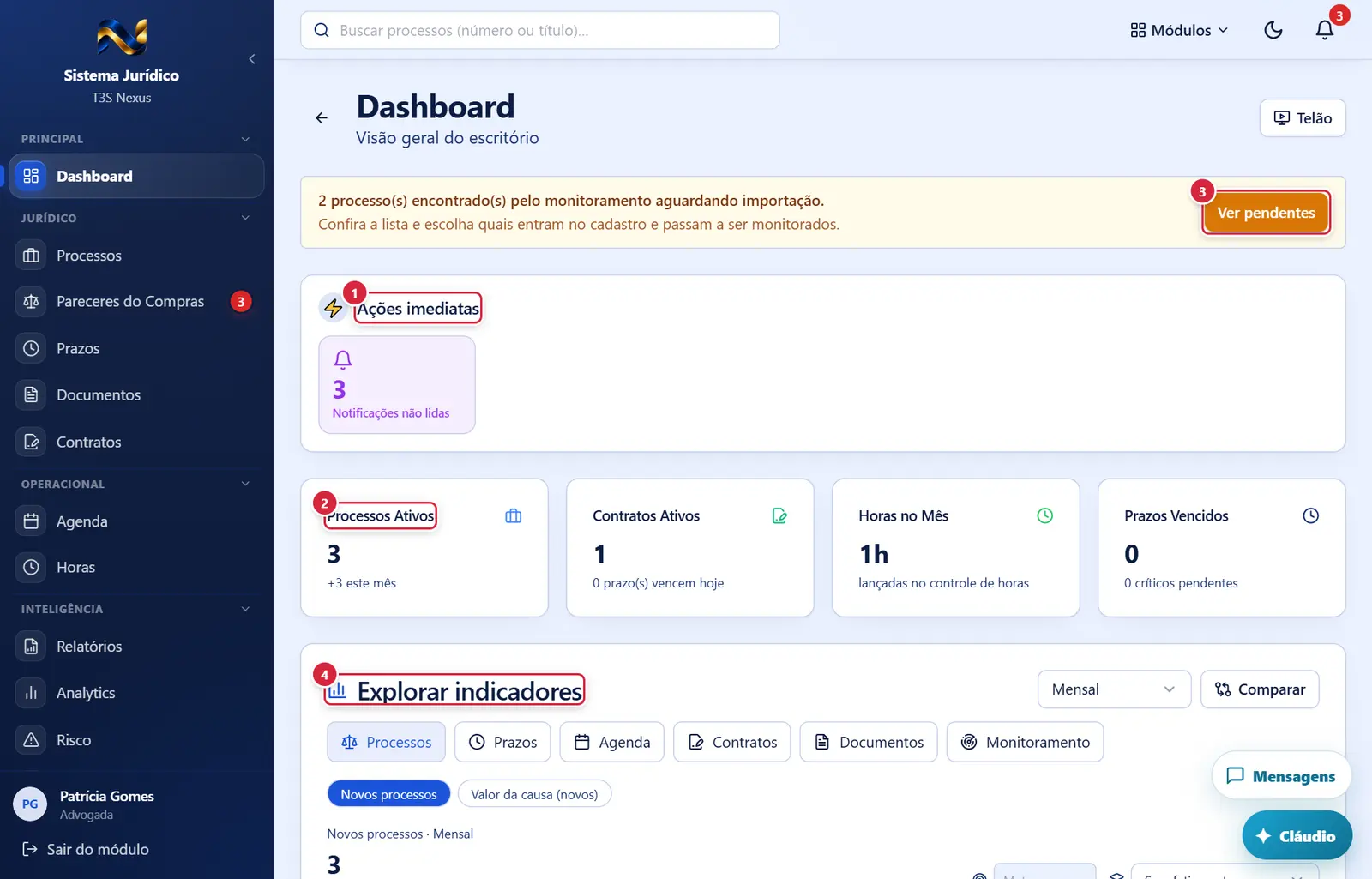
O que faz: "Prazos vencidos" e "Prazos vencendo hoje" → Prazos; "Intimações/publicações a analisar" → Monitoramento; "Compromissos hoje" → Agenda; "Notificações não lidas" → Notificações.
Explicado em detalhes na Figura 1.
O que faz: levam à lista correspondente.
Explicado em detalhes na Figura 1.
O que faz: abre "Processos aguardando importação".
Explicado em detalhes na Figura 1.
Seletor de período (canto superior direito): "Diário", "Semanal", "Mensal", "Anual".
Explicado em detalhes na Figura 1.
Explorador de indicadores
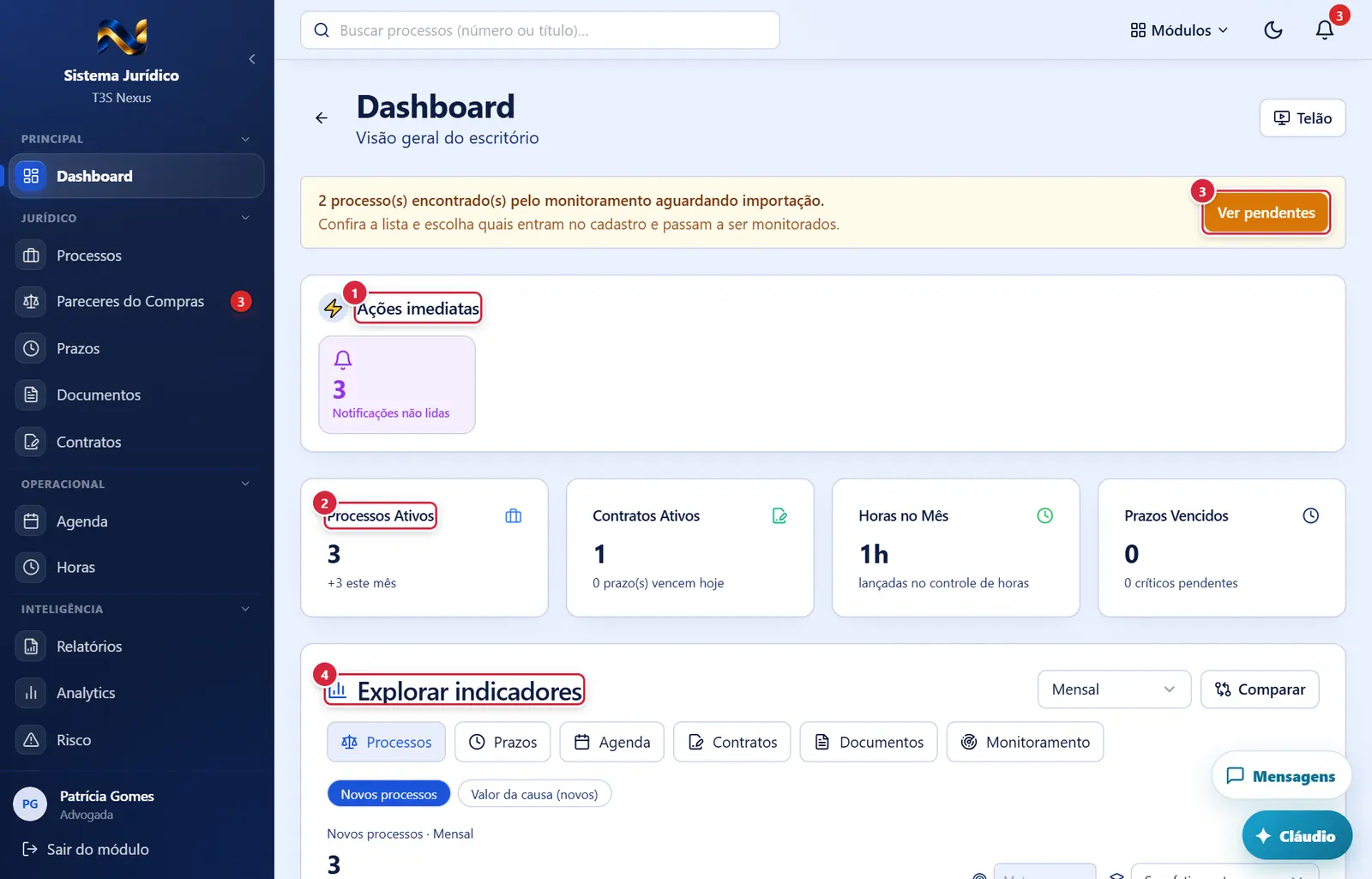
O que faz: "Prazos vencidos" e "Prazos vencendo hoje" → Prazos; "Intimações/publicações a analisar" → Monitoramento; "Compromissos hoje" → Agenda; "Notificações não lidas" → Notificações.
Explicado em detalhes na Figura 1.
O que faz: levam à lista correspondente.
Explicado em detalhes na Figura 1.
O que faz: abre "Processos aguardando importação".
Explicado em detalhes na Figura 1.
Seletor de período (canto superior direito): "Diário", "Semanal", "Mensal", "Anual".
Explicado em detalhes na Figura 1.
Quadros de notificações e insights recentes
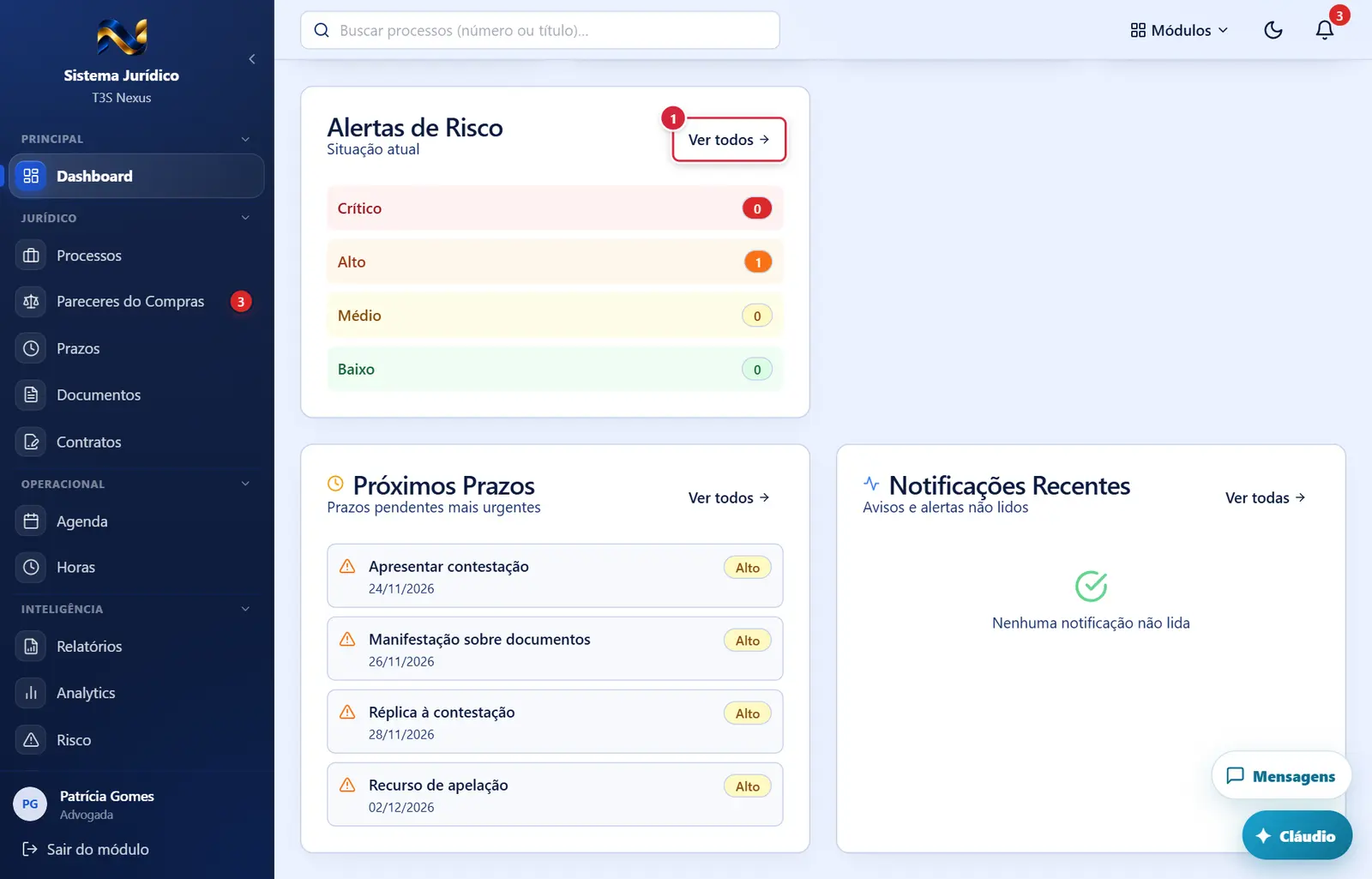
- O que fazem: "Alertas de Risco" → Risco; "Próximos Prazos" → Prazos; "Notificações Recentes" → Notificações; "Insights Recentes" → Insights.
Como a tela está organizada (de cima para baixo)
- Cabeçalho — seta (←) à esquerda, título "Dashboard" e o subtítulo "Visão geral do escritório".
- Aviso amarelo de importação (só quando há): "N processo(s) do monitoramento aguardando cadastro — limite do plano atingido." com o botão "Gerenciar importação". No ERP não há limite de processos, então normalmente este aviso não aparece.
- "Ações imediatas" (cartão com ⚡) — quadradinhos clicáveis, só os que têm número: "Prazos vencidos" (vermelho), "Prazos vencendo hoje" (âmbar), "Intimações/publicações a analisar" (azul, se a pessoa tem Monitoramento), "Compromissos hoje" (verde-água, se tem Agenda), "Notificações não lidas" (roxo). Sem nada urgente: "Tudo em dia — nenhuma ação urgente no momento."
- Quatro cartões principais (clicáveis):
- "Processos Ativos" — número de processos com status Ativo; embaixo "+N este mês". Leva a Processos.
- "Contratos Ativos" — número de contratos ativos do Jurídico; embaixo "N prazo(s) vencem hoje". Leva a Contratos.
- "Horas no Mês" — horas lançadas no controle de horas no mês ("lançadas no controle de horas"). Leva a Horas.
- "Prazos Vencidos" — número de prazos vencidos (em vermelho quando maior que zero); embaixo "N críticos pendentes". Leva a Prazos.
- "Explorar indicadores" — explorador de gráficos (ver "Botões").
- Quatro números secundários: "Total Processos", "Prazos Hoje", "Contratos Ativos", "Despesas do Mês".
- Gráfico "Alertas de Risco" ("Situação atual": Crítico, Alto, Médio, Baixo, com "Ver todos" → Risco). Aparece para quem tem a área Risco. No bloco de números, o quarto cartão é "Prazos Vencidos".
- "Próximos Prazos" ("Prazos pendentes mais urgentes") — até 5 prazos pendentes, do mais próximo ao mais distante: título, data (com "VENCIDO — " e fundo vermelho se já passou) e selo "Crítico", "Alto" ou "Médio". Sem prazos: "Nenhum prazo pendente urgente". Botão "Ver todos" → Prazos.
- "Notificações Recentes" ("Avisos e alertas não lidos") — até 5 notificações não lidas com título, texto e "há quanto tempo". Sem nenhuma: "Nenhuma notificação não lida". Botão "Ver todas" → Notificações.
- "Insights Recentes" (só se houver insights não lidos) — até 4, com selo "Alto", "Médio" ou "Baixo". Botão "Ver todos" → Insights.
Situações (quando a tela muda conforme o estado)
| Situação | Como aparece | O que se pode fazer |
|---|---|---|
| Carregando | Barras cinzas no lugar dos números e "..." nos números secundários | Esperar |
| Nada urgente | "Tudo em dia — nenhuma ação urgente no momento." | Nada |
| Pessoa sem nenhuma área de indicadores | "Nenhum módulo de BI disponível para o seu usuário." no lugar do explorador | Pedir as áreas ao administrador |
| Módulo sem dados | Cartões com 0 e gráficos vazios | Cadastrar processos e prazos |
Botões
Os botões marcados nas figuras estão explicados junto de cada figura (seção “A tela, marcação por marcação”). A seguir, os demais botões desta tela — os que só aparecem em outras situações —, com o que fazem e onde ficam.
Seta (←) ao lado do título
- O que faz: volta à página anterior do navegador.
Janelas
Esta tela não abre janelas.
Perguntas que as pessoas fazem
- Por que o Dashboard está todo zerado? → Não há processos, prazos ou eventos cadastrados que você enxergue. Na produção o Jurídico ainda está sem dados.
- O número de "Prazos Vencidos" não bate com a lista. → O cartão principal vem do resumo do servidor; "Ações imediatas" conta os primeiros 100 prazos pendentes que você vê. Confira em Prazos com o filtro de status "Vencido".
- Cadê "Despesas do Mês" e "Receita vs Despesas"? → Saíram: eram restos do sistema de escritório de advocacia; o Jurídico do ERP não tem financeiro próprio. No lugar de "Despesas do Mês" está "Prazos Vencidos".
- Como vejo só os processos criados em março? → No "Explorar indicadores", escolha "Processos" → "Novos processos" → "Mensal" e clique na barra de março.
- Como exporto o gráfico? → "Exportar CSV", "Exportar PNG" ou "Exportar PDF", abaixo do gráfico.
Ligações com outros módulos e telas
- Processos, Prazos, Contratos, Horas, Agenda, Documentos, Monitoramento, Risco, Insights, Notificações — todos os cartões e "Ver todos" levam a essas telas.
- Processos aguardando importação — pelo aviso amarelo.