
/juridico/app/court-monitoring · "Monitoramento" (grupo INTELIGÊNCIA do menu lateral; mostra uma bolinha com o número de publicações novas)Para que serve
É a caixa de entrada única das comunicações dos tribunais: publicações do Diário de Justiça Eletrônico Nacional (DJEN/CNJ, capturadas pela OAB dos advogados), movimentações dos processos (DataJud/CNJ, por número de processo), comunicações do Domicílio Judicial Eletrônico (DJE, pelo CNPJ) e intimações dos portais (MNI: PJe, eproc, e-SAJ, Projudi). Cada publicação chega como "A analisar"; o advogado lê, decide o que fazer (criar prazo, tarefa, evento na agenda, vincular a um processo) e ela passa a "Analisada" — ou é "Descartada" se não interessa. Aqui também se cadastram as OABs monitoradas e a integração com o DJE.
A tela, marcação por marcação
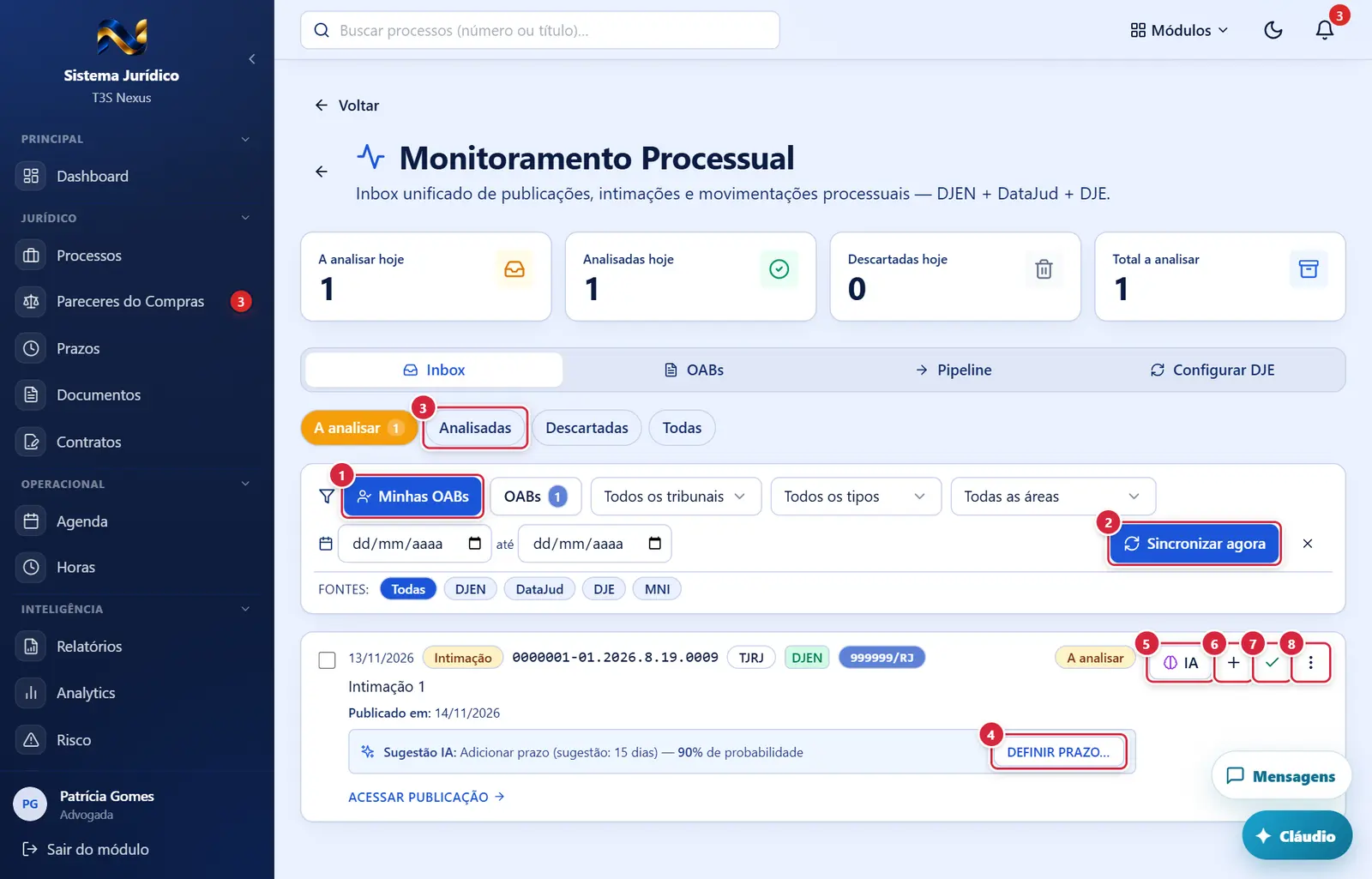
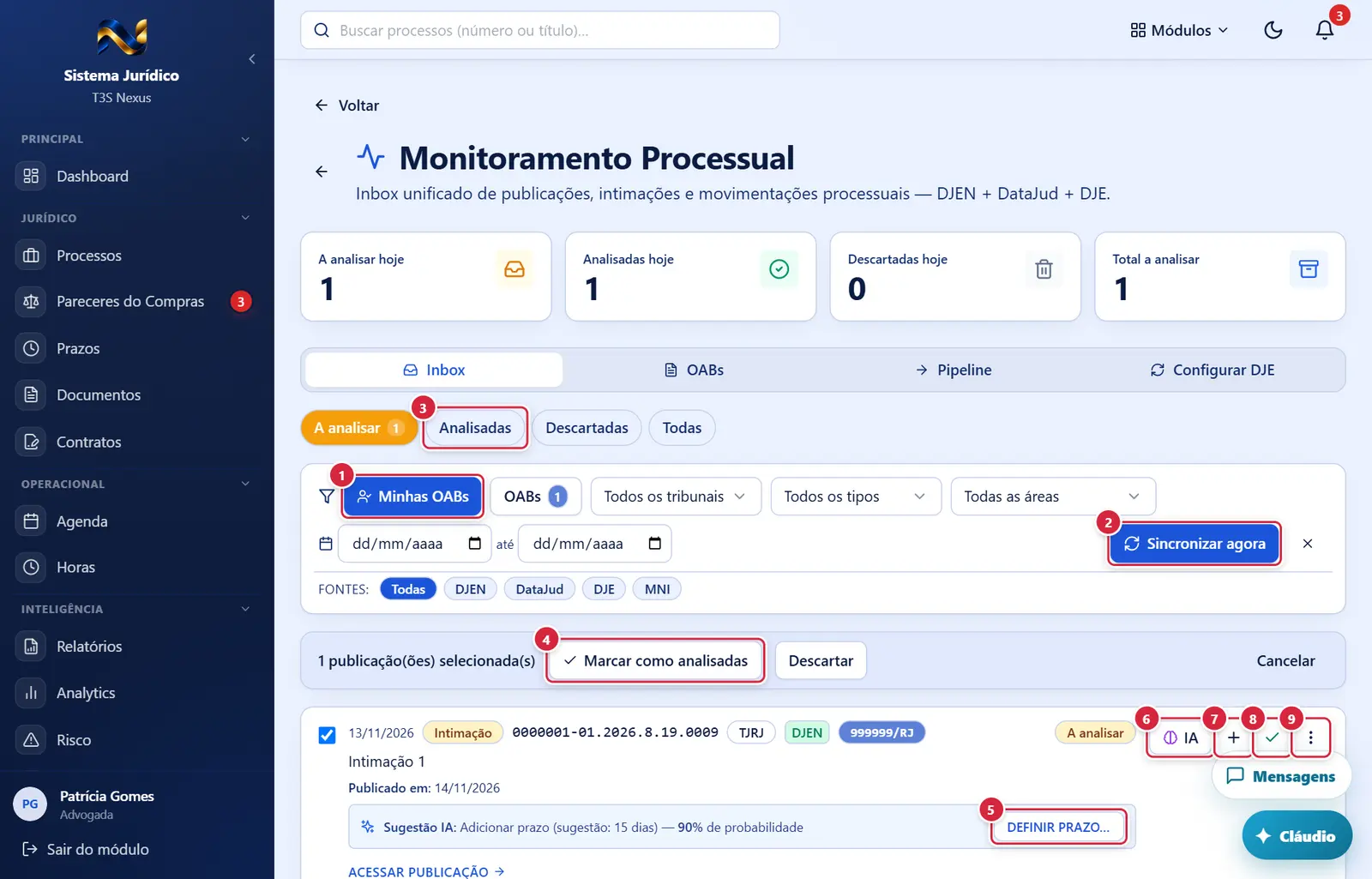
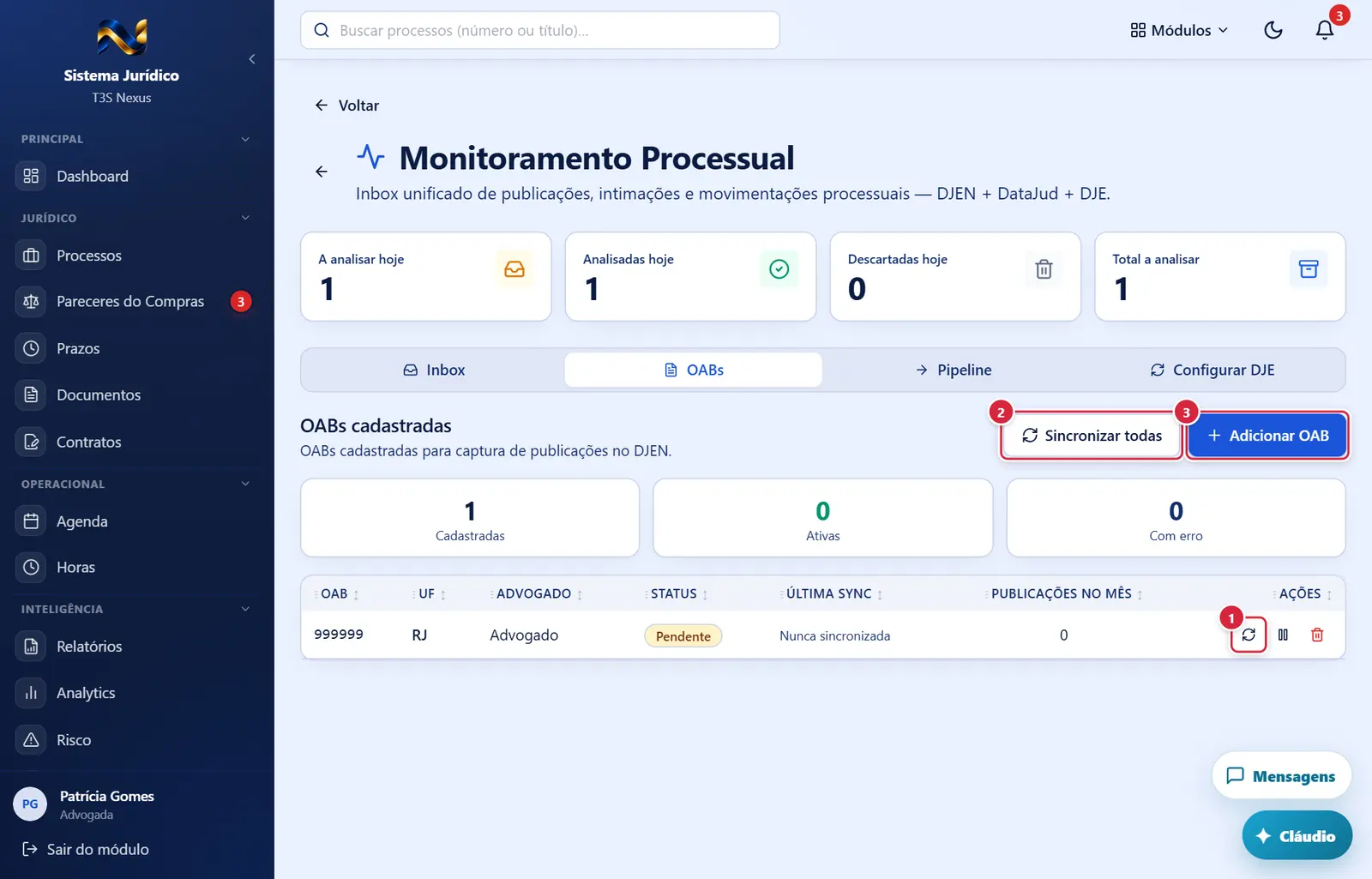
As figuras abaixo mostram a tela como ela aparece para quem usa. Os números em vermelho marcam os botões e campos; logo abaixo de cada figura, cada número é explicado: onde fica, o que faz e o que acontece depois.
Visão geral da tela
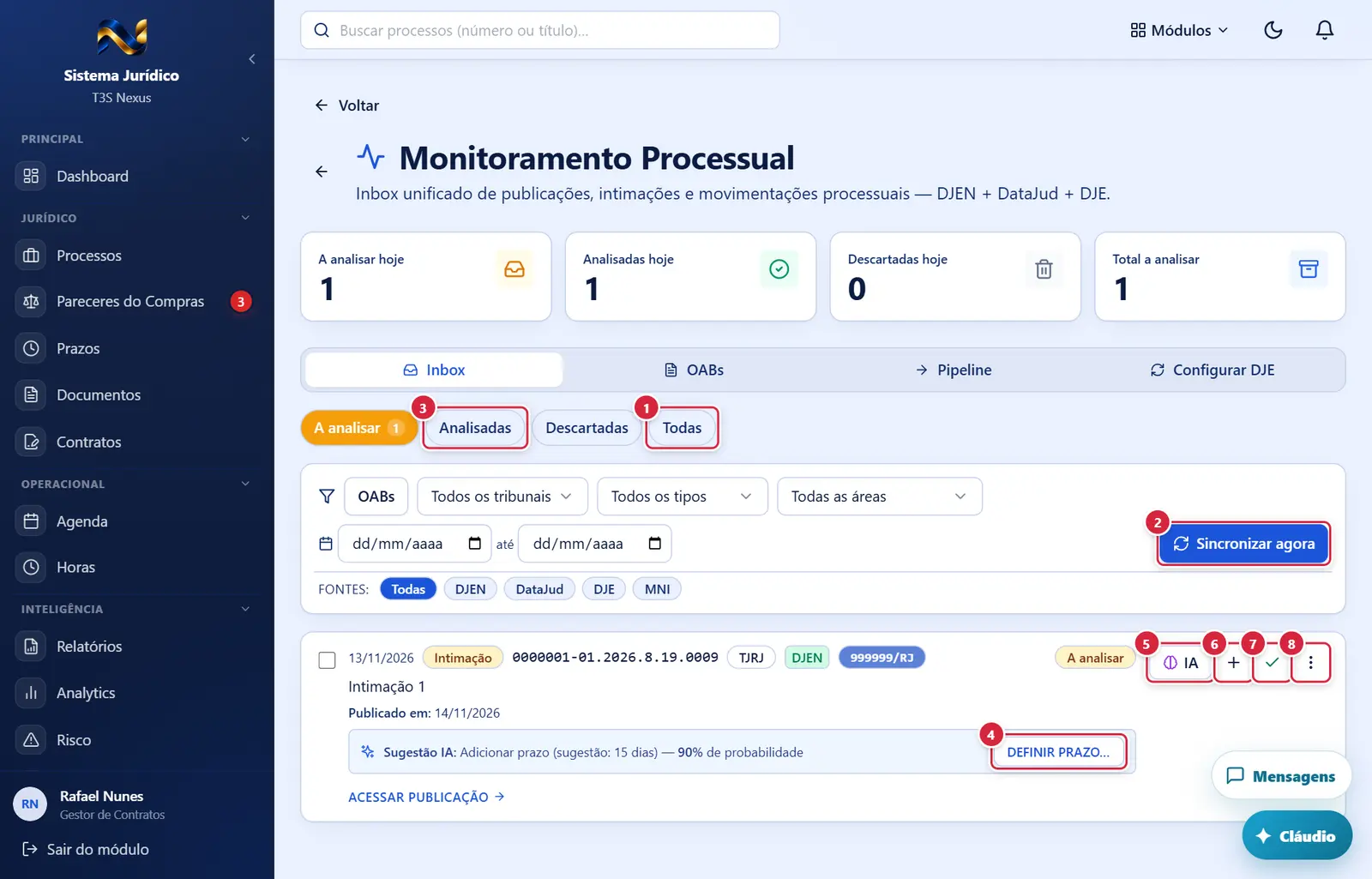
- Onde fica: primeiro botão da barra de filtros.
- Aparece quando: a pessoa é a advogada titular de pelo menos uma OAB ativa.
- O que faz: alterna entre ver só as publicações das próprias OABs e ver as do escritório inteiro. Ver tudo existe para cobrir prazo de quem está de férias.
- Onde fica: à direita da barra de filtros.
- O que faz: pede uma nova consulta agora, conforme as fontes do filtro: DJEN (por OAB, se houver OAB ativa) e DataJud (por processo). Roda em segundo plano; a lista se atualiza sozinha em seguida.
- Mensagens: "Sincronização iniciada — N OAB(s) enviada(s) para sincronização…" · "Nenhuma OAB ativa para sincronizar. Cadastre uma OAB em Monitoramento." · "Verificação DataJud iniciada — N processo(s) na fila…" · "Nenhum processo para verificar — O DataJud monitora processos cadastrados com tribunal definido…" · "Erro ao sincronizar todas" / "Erro na verificação DataJud".
- Trocam a lista. Só "A analisar" mostra contagem (o total de pendentes); "Analisadas hoje" e "Descartadas hoje" estão nos cartões do topo.
- Texto conforme a sugestão: "DEFINIR PRAZO…", "CRIAR TAREFA NA AGENDA", "ADICIONAR À AGENDA…", "VINCULAR PROCESSO", "REGISTRAR CIÊNCIA".
- O que faz: prazo, tarefa e evento abrem a janela correspondente já preenchida — a data é sempre confirmada pelo advogado; "REGISTRAR CIÊNCIA" mostra o aviso para registrar a ciência no portal do Domicílio Judicial Eletrônico e abre "Adicionar prazo". Ao confirmar, a publicação vira "Analisada" e o prazo/tarefa/evento é criado na Agenda/Prazos.
- Aparece quando: a pessoa tem a área "agente-ia".
- O que faz: abre a janela "Análise rápida da publicação".
- Abrem a página da publicação (/juridico/app/court-monitoring/publicacao/<id>). Abrir marca como lida.
- O que faz: muda para "Analisada" ("Publicação analisada — A publicação foi movida para Analisadas."), sem criar tarefa nem prazo.
- Se der errado: "Erro ao analisar" · "Permissão insuficiente para esta ação" (papel Operacional).
- "Analisar (abrir detalhe)" · "Marcar como analisada" (igual ao ✓) · "Descartar" ("Publicação descartada") · "Marcar como lida" (só se ainda não lida; tira a borda laranja).
Aba "OABs"
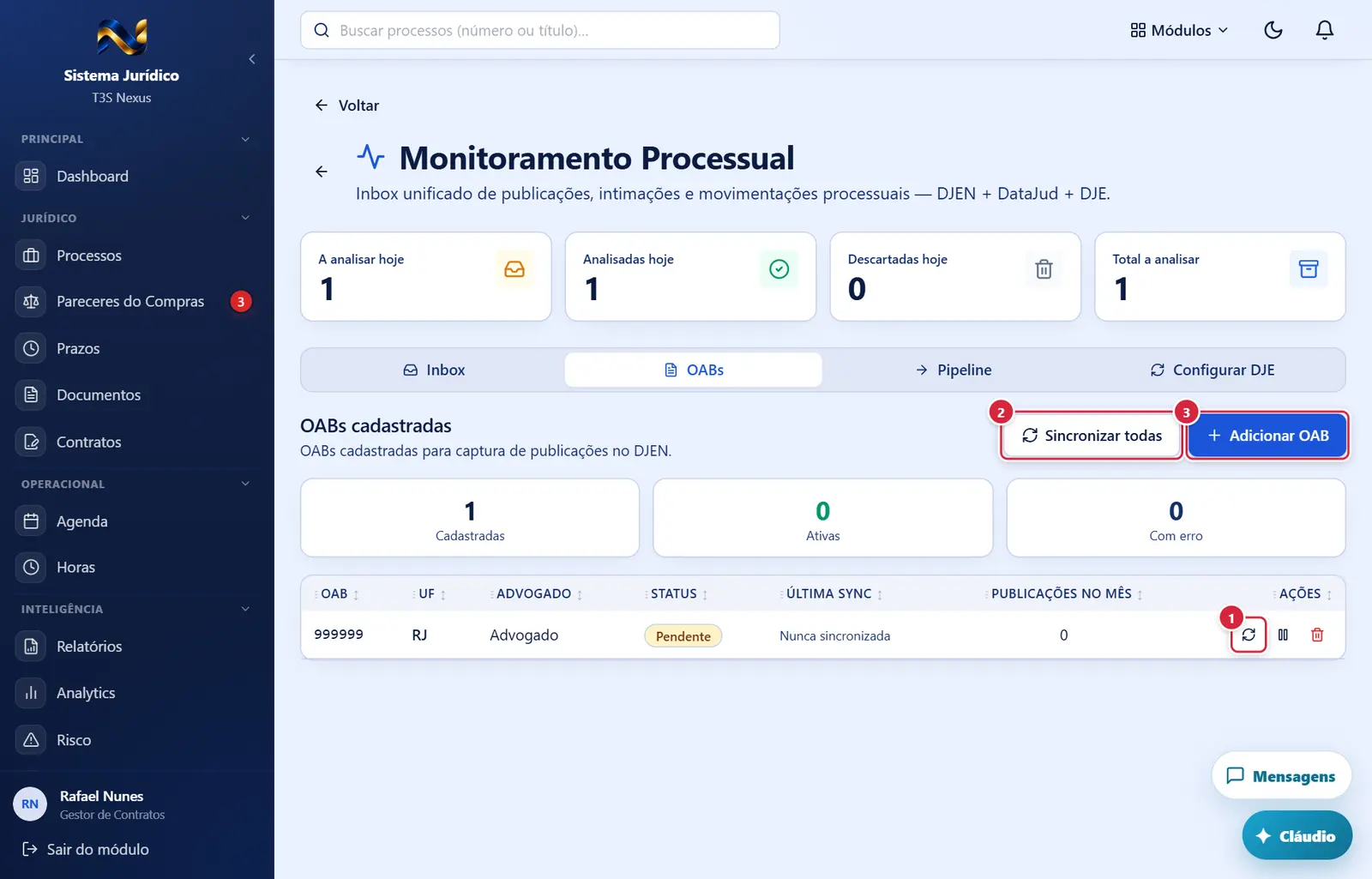
O que faz: pede uma nova consulta agora, conforme as fontes do filtro: DJEN (por OAB, se houver OAB ativa) e DataJud (por processo). Roda em segundo plano; a lista se atualiza sozinha em seguida.
Explicado em detalhes na Figura 1.
- Igual ao "Sincronizar agora" para todas as OABs ativas. Desativado sem OAB.
- Abre a janela "Adicionar OAB ao monitoramento" (no Inbox vazio, leva à aba OABs).
Aba "Pipeline"
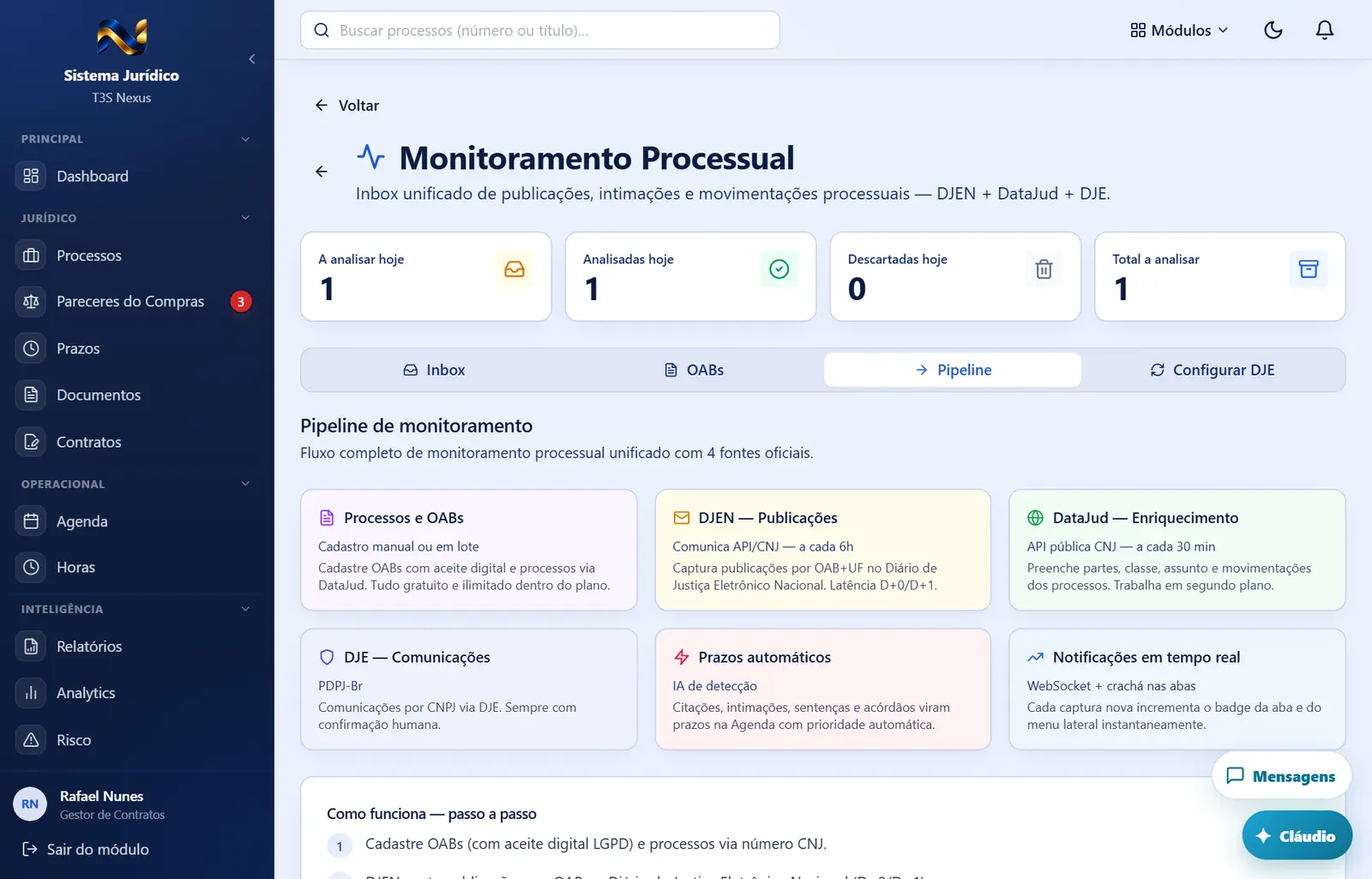
- Abas: "Inbox" (com bolinha do número de novas), "OABs", "Pipeline", "Configurar DJE". Abrir a aba "Inbox" zera a bolinha do menu lateral.
Aba "Configurar DJE"
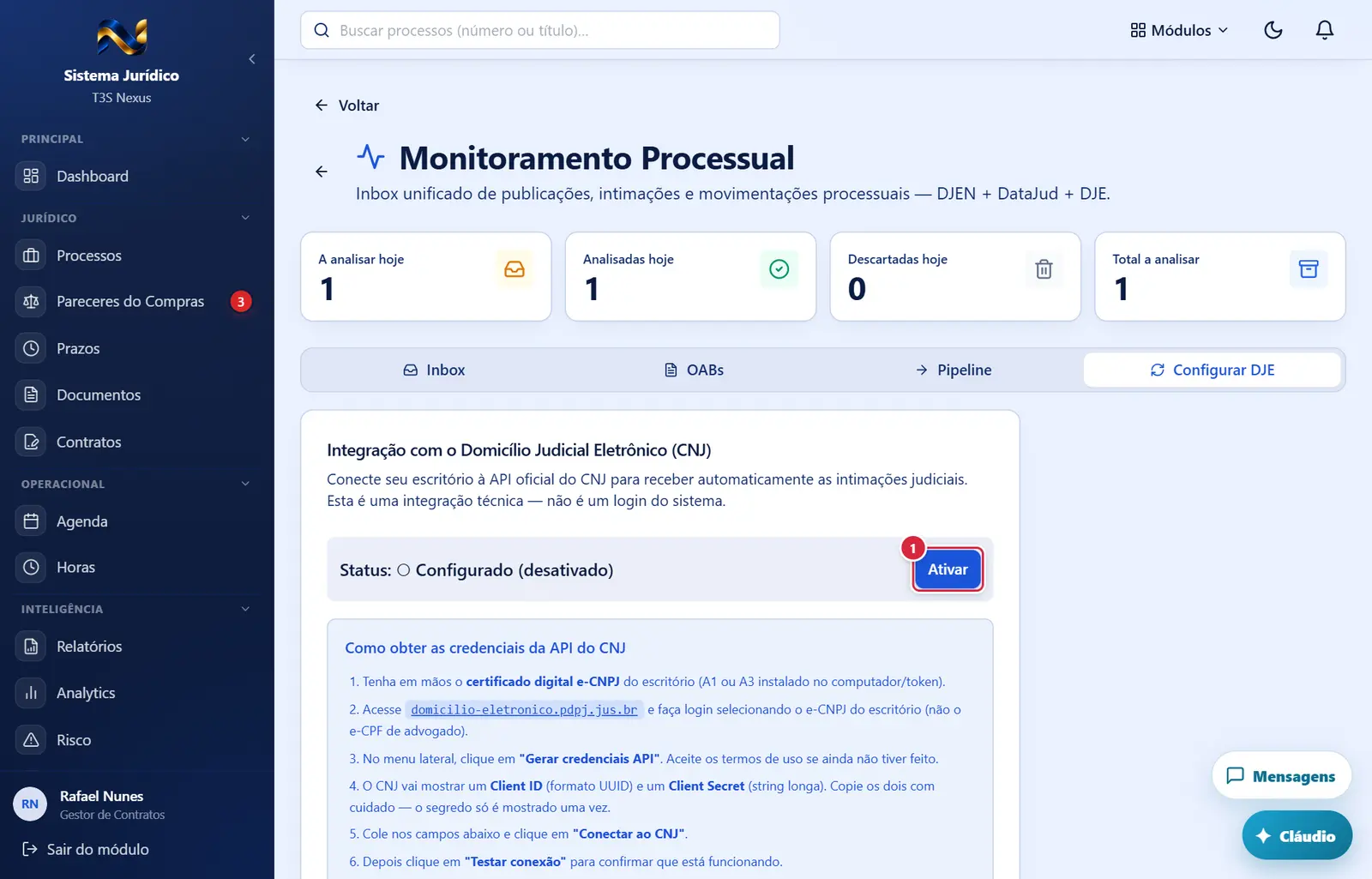
- Observação: Só aparecem com o DJE já configurado (credenciais do CNJ gravadas para o escritório), o que muda a captura de publicações para todos; hoje não está configurado. Ficam no quadro da configuração, ao lado da situação "Ativo"/"Inativo"; só o Administrador do Jurídico vê.
- Liga/desliga a sincronização automática com o DJE ("Status atualizado").
Inbox com publicação a analisar (sugestão de prazo) e credencial vencida
O que faz: alterna entre ver só as publicações das próprias OABs e ver as do escritório inteiro. Ver tudo existe para cobrir prazo de quem está de férias.
Explicado em detalhes na Figura 1.
O que faz: pede uma nova consulta agora, conforme as fontes do filtro: DJEN (por OAB, se houver OAB ativa) e DataJud (por processo). Roda em segundo plano; a lista se atualiza sozinha em seguida.
Explicado em detalhes na Figura 1.
Trocam a lista. Só "A analisar" mostra contagem (o total de pendentes); "Analisadas hoje" e "Descartadas hoje" estão nos cartões do topo.
Explicado em detalhes na Figura 1.
O que faz: prazo, tarefa e evento abrem a janela correspondente já preenchida — a data é sempre confirmada pelo advogado; "REGISTRAR CIÊNCIA" mostra o aviso para registrar a ciência no portal do Domicílio Judicial Eletrônico e abre "Adicionar prazo". Ao confirmar, a publicação vira "Analisada" e o prazo/tarefa/evento é criado na Agenda/Prazos.
Explicado em detalhes na Figura 1.
O que faz: abre a janela "Análise rápida da publicação".
Explicado em detalhes na Figura 1.
Abrem a página da publicação (/juridico/app/court-monitoring/publicacao/<id>). Abrir marca como lida.
Explicado em detalhes na Figura 1.
O que faz: muda para "Analisada" ("Publicação analisada — A publicação foi movida para Analisadas."), sem criar tarefa nem prazo.
Explicado em detalhes na Figura 1.
"Analisar (abrir detalhe)" · "Marcar como analisada" (igual ao ✓) · "Descartar" ("Publicação descartada") · "Marcar como lida" (só se ainda não lida; tira a borda laranja).
Explicado em detalhes na Figura 1.
Publicação marcada: ações em massa
O que faz: alterna entre ver só as publicações das próprias OABs e ver as do escritório inteiro. Ver tudo existe para cobrir prazo de quem está de férias.
Explicado em detalhes na Figura 1.
O que faz: pede uma nova consulta agora, conforme as fontes do filtro: DJEN (por OAB, se houver OAB ativa) e DataJud (por processo). Roda em segundo plano; a lista se atualiza sozinha em seguida.
Explicado em detalhes na Figura 1.
Trocam a lista. Só "A analisar" mostra contagem (o total de pendentes); "Analisadas hoje" e "Descartadas hoje" estão nos cartões do topo.
Explicado em detalhes na Figura 1.
- Aplicam a todas as publicações marcadas na página. Se algumas falharem: "Lote parcialmente processado — X de Y marcadas como analisadas; Z falharam." "Cancelar" desmarca tudo. A seleção some ao trocar filtro ou página.
O que faz: prazo, tarefa e evento abrem a janela correspondente já preenchida — a data é sempre confirmada pelo advogado; "REGISTRAR CIÊNCIA" mostra o aviso para registrar a ciência no portal do Domicílio Judicial Eletrônico e abre "Adicionar prazo". Ao confirmar, a publicação vira "Analisada" e o prazo/tarefa/evento é criado na Agenda/Prazos.
Explicado em detalhes na Figura 1.
O que faz: abre a janela "Análise rápida da publicação".
Explicado em detalhes na Figura 1.
Abrem a página da publicação (/juridico/app/court-monitoring/publicacao/<id>). Abrir marca como lida.
Explicado em detalhes na Figura 1.
O que faz: muda para "Analisada" ("Publicação analisada — A publicação foi movida para Analisadas."), sem criar tarefa nem prazo.
Explicado em detalhes na Figura 1.
"Analisar (abrir detalhe)" · "Marcar como analisada" (igual ao ✓) · "Descartar" ("Publicação descartada") · "Marcar como lida" (só se ainda não lida; tira a borda laranja).
Explicado em detalhes na Figura 1.
Aba OABs
O que faz: pede uma nova consulta agora, conforme as fontes do filtro: DJEN (por OAB, se houver OAB ativa) e DataJud (por processo). Roda em segundo plano; a lista se atualiza sozinha em seguida.
Explicado em detalhes na Figura 1.
Igual ao "Sincronizar agora" para todas as OABs ativas. Desativado sem OAB.
Explicado em detalhes na Figura 2.
Abre a janela "Adicionar OAB ao monitoramento" (no Inbox vazio, leva à aba OABs).
Explicado em detalhes na Figura 2.
Aba Configurar DJE com os campos preenchidos (sem conectar) (mais abaixo na tela)
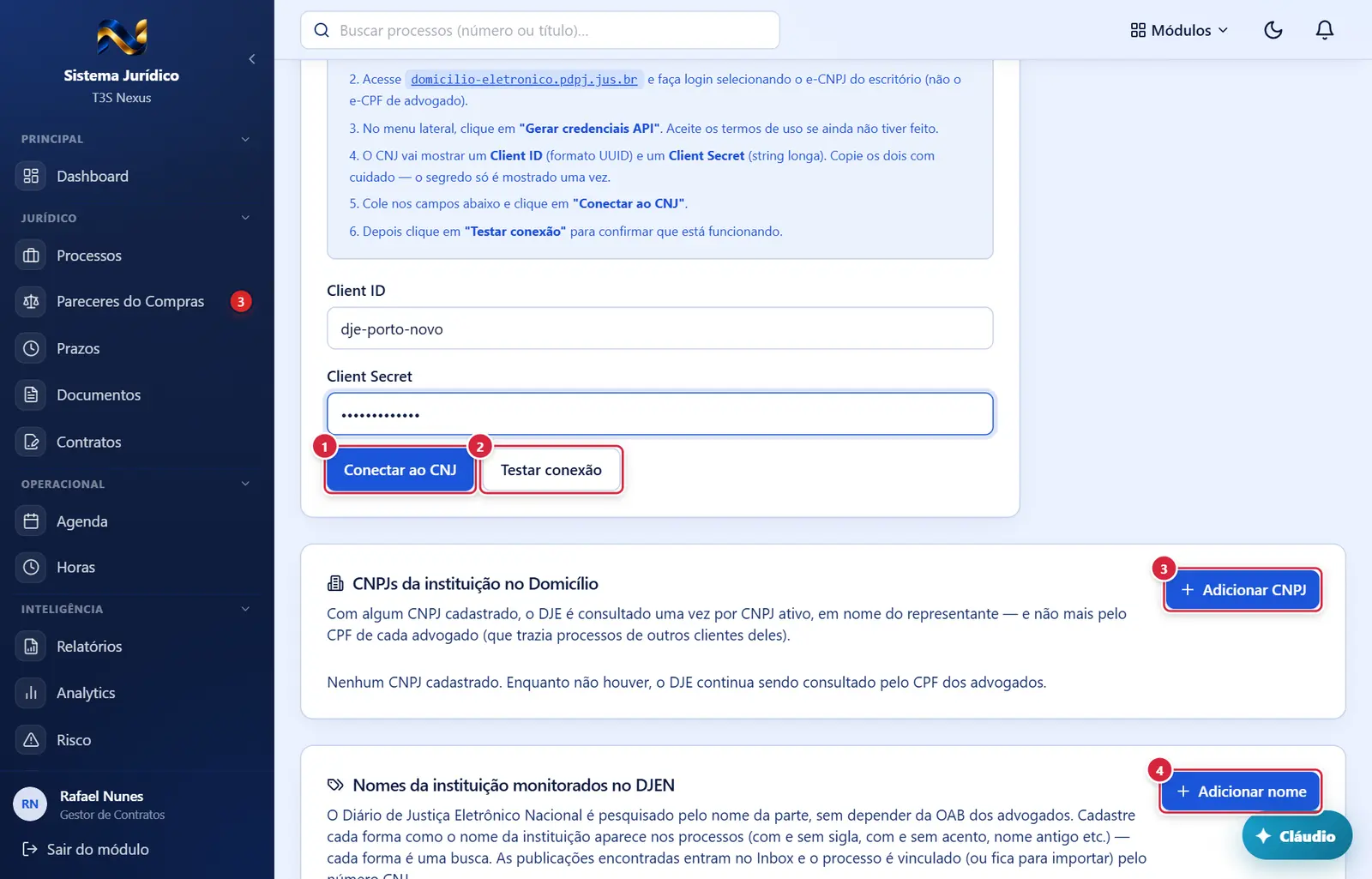
- Aparece quando: sempre; fica ativo só com "Client ID" e "Client Secret" preenchidos.
- O que faz: grava as credenciais (o segredo é guardado cifrado) e ativa a integração: "Configuração DJE salva com sucesso!". Os campos se esvaziam.
- Observação: Mesmo motivo de "Desativar"/"Ativar" (DJE não configurado). Com o DJE configurado, o botão fica no quadro da configuração e consulta o CNJ com as credenciais gravadas.
- Aparece quando: o DJE já foi configurado.
- Mensagens: "Conexão OK" ou "Falha na conexão" com o motivo devolvido pelo CNJ.
- Onde fica: no cartão "CNPJs da instituição no Domicílio" (aba "Configurar DJE"); "Editar" é o lápis da linha.
- O que faz: abre o formulário com "CNPJ" (com máscara; o dígito errado é recusado: "CNPJ inválido"), "Razão social", "CPF do representante" (com máscara; validado), "Client ID" e "Client Secret" (o segredo é guardado cifrado e nunca volta para a tela). Na edição: "Credencial cadastrada — deixe em branco para manter". Sem credencial própria, o CNPJ usa a credencial geral do Domicílio (a de cima), que precisa existir.
- Depois: a linha aparece na tabela como "Ativo" e "Ainda não consultado"; a primeira consulta sai no próximo ciclo de 2 horas.
- "Adicionar nome" — um campo com o nome exatamente como aparece nos processos. Ao gravar: "Nome cadastrado — A busca no DJEN começa em instantes e segue junto da captura de 4x por dia."
- "Editar", "Desativar"/"Ativar" e "Excluir" (confirmação "Excluir nome") — como no CNPJ. Nome desativado não é pesquisado.
Aba Configurar DJE com os campos preenchidos (sem conectar)
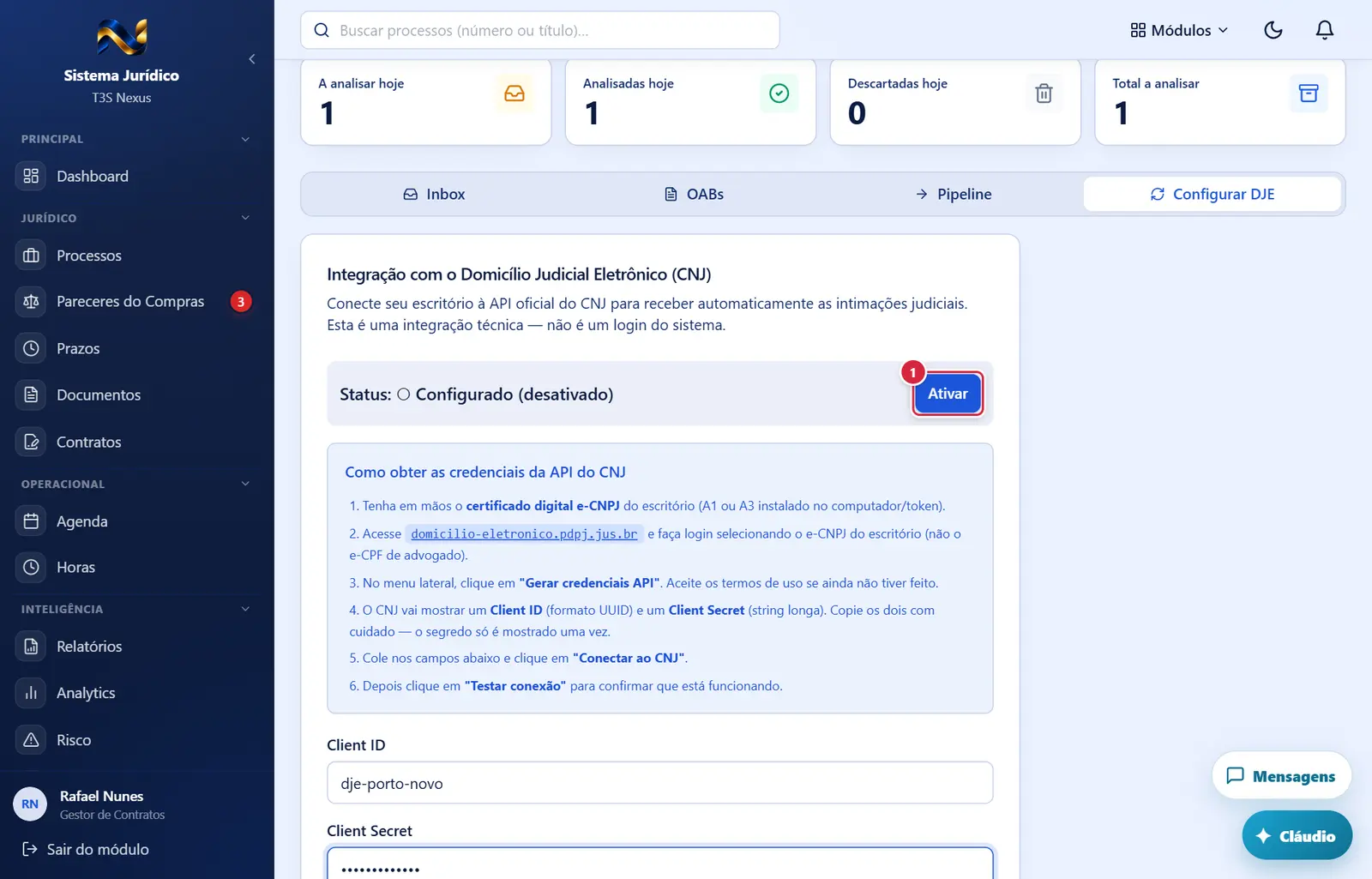
Observação: Só aparecem com o DJE já configurado (credenciais do CNJ gravadas para o escritório), o que muda a captura de publicações para todos; hoje não está configurado. Ficam no quadro da configuração, ao lado da situação "Ativo"/"Inativo"; só o Administrador do Jurídico vê.
Explicado em detalhes na Figura 4.
Configurar DJE com as credenciais gravadas e a sincronização desligada (Ativar e Testar conexão) (mais abaixo na tela)
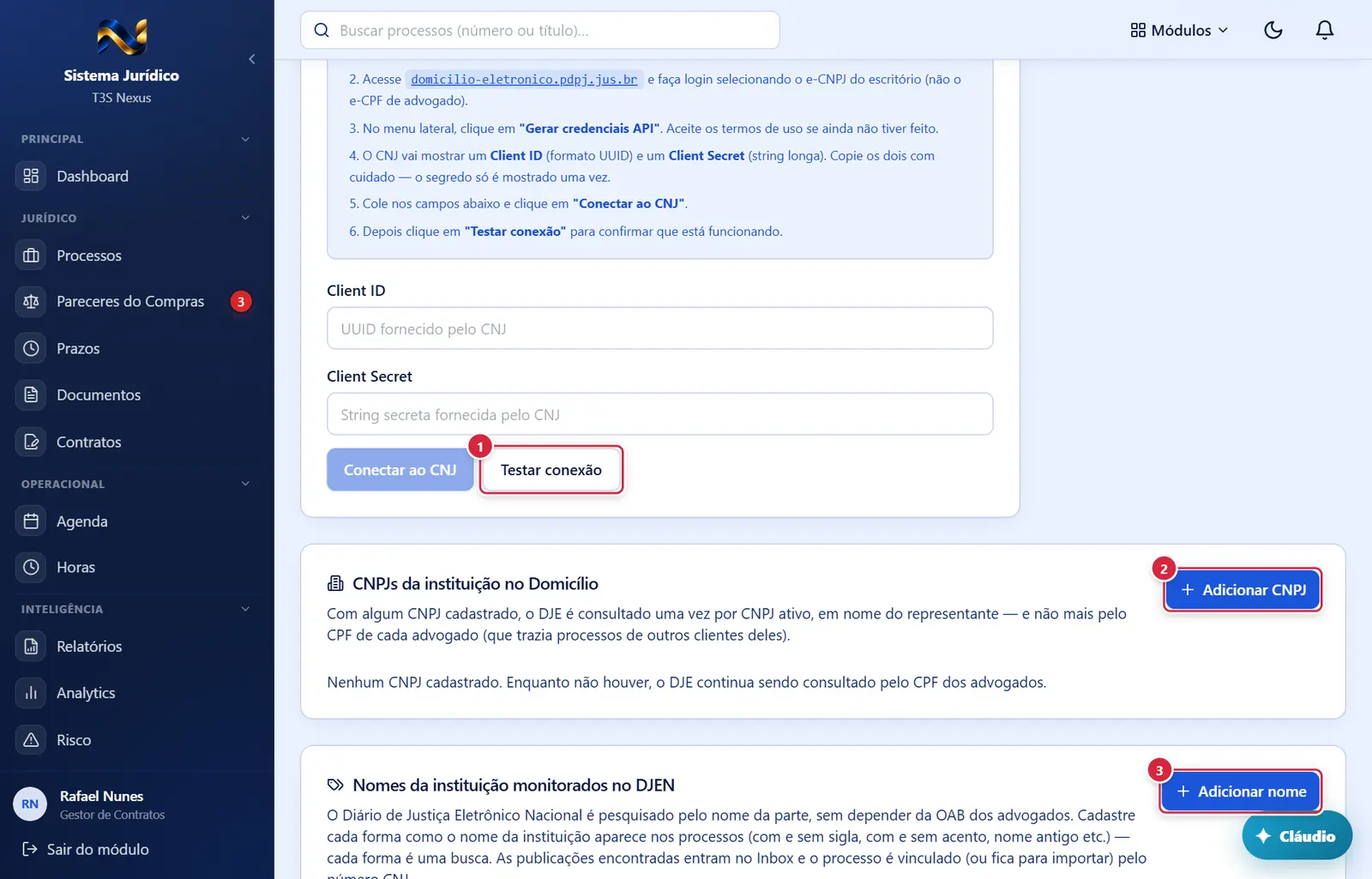
Observação: Mesmo motivo de "Desativar"/"Ativar" (DJE não configurado). Com o DJE configurado, o botão fica no quadro da configuração e consulta o CNJ com as credenciais gravadas.
Explicado em detalhes na Figura 8.
O que faz: abre o formulário com "CNPJ" (com máscara; o dígito errado é recusado: "CNPJ inválido"), "Razão social", "CPF do representante" (com máscara; validado), "Client ID" e "Client Secret" (o segredo é guardado cifrado e nunca volta para a tela). Na edição: "Credencial cadastrada — deixe em branco para manter". Sem credencial própria, o CNPJ usa a credencial geral do Domicílio (a de cima), que precisa existir.
Explicado em detalhes na Figura 8.
"Adicionar nome" — um campo com o nome exatamente como aparece nos processos. Ao gravar: "Nome cadastrado — A busca no DJEN começa em instantes e segue junto da captura de 4x por dia."
Explicado em detalhes na Figura 8.
Configurar DJE com as credenciais gravadas e a sincronização desligada (Ativar e Testar conexão)
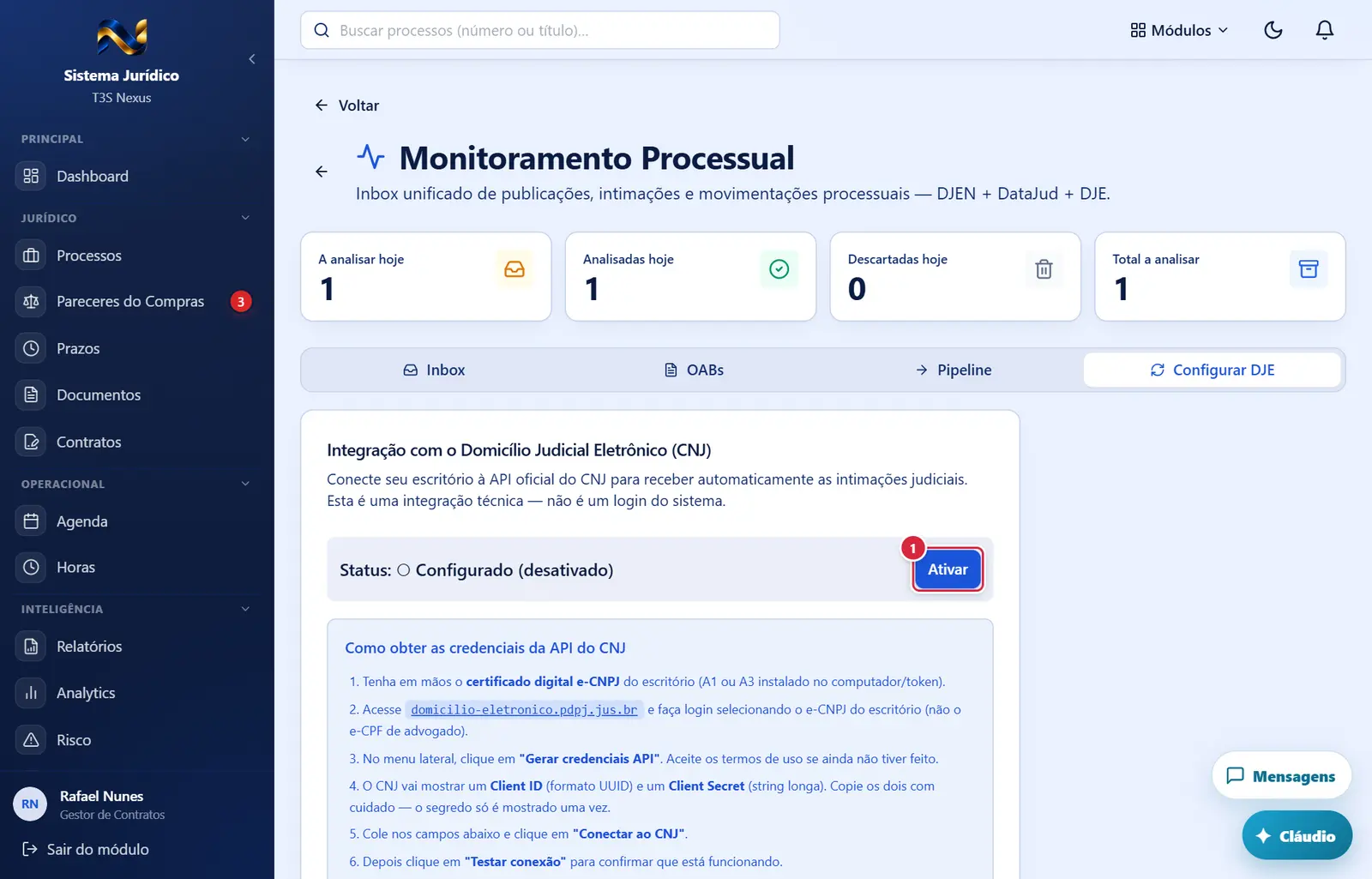
Observação: Só aparecem com o DJE já configurado (credenciais do CNJ gravadas para o escritório), o que muda a captura de publicações para todos; hoje não está configurado. Ficam no quadro da configuração, ao lado da situação "Ativo"/"Inativo"; só o Administrador do Jurídico vê.
Explicado em detalhes na Figura 4.
Como a tela está organizada (de cima para baixo)
- Cabeçalho — seta "←" (volta à página anterior), título "Monitoramento Processual" e o texto "Inbox unificado de publicações, intimações e movimentações processuais — DJEN + DataJud + DJE."
- Quatro indicadores (cartões lado a lado; no celular, um embaixo do outro), atualizados a cada minuto: "A analisar hoje" (chegaram hoje e ainda não foram tratadas) · "Analisadas hoje" · "Descartadas hoje" · "Total a analisar" (todas as pendentes, de qualquer dia). O número aparece inteiro, sem cortar em "99+".
- Abas: "Inbox" (com bolinha do número de novas), "OABs", "Pipeline", "Configurar DJE". Abrir a aba "Inbox" zera a bolinha do menu lateral.
Aba "Inbox"
- Faixa de período (só quando se chega por um gráfico do Dashboard): "Publicações no período" com as datas e o botão "Limpar filtro".
- Aviso de credenciais MNI vencidas (faixa amarela, só para o Administrador e só quando há): "N credencial(is) MNI com token expirado. Renove agora para continuar recebendo intimações dos portais." com o botão "Renovar agora".
- Botões de situação (pílulas): "A analisar" (padrão, com a contagem total de pendentes ao lado — "99+" acima de 99), "Analisadas", "Descartadas", "Todas" (sem contagem; os números "de hoje" ficam nos cartões de cima).
- Barra de filtros (cartão):
- "Minhas OABs" / "Todas" — só aparece se a pessoa é advogada titular de alguma OAB cadastrada. A tela abre já filtrada nas OABs da pessoa; clicar alterna para as do escritório inteiro.
- "OABs" — lista com caixa de marcar de cada OAB ativa (número/UF e nome do advogado); "Limpar seleção" no fim.
- "Todos os tribunais" — lista dos tribunais que aparecem nas publicações carregadas.
- "Todos os tipos" — Despacho, Decisão, Sentença, Acórdão, Edital, Intimação, Citação, Outros.
- "Todas as áreas" — 38 áreas do direito (Civil, Família, Trabalhista, Tributário, Penal…), cada uma com sua cor.
- Período: "Data inicial" "até" "Data final".
- "Sincronizar agora" (azul, à direita).
- "×" (limpar filtros) — só quando algum filtro está diferente do padrão.
- Linha de baixo, "FONTES:": "Todas", "DJEN", "DataJud", "DJE", "MNI" (marca várias) e "Limpar fontes".
- Barra de seleção em massa (só com publicações marcadas): "N publicação(ões) selecionada(s)", "Marcar como analisadas", "Descartar", "Cancelar".
- Lista — um cartão por publicação (25 por página). Publicação ainda não lida tem borda laranja à esquerda. Em cada cartão:
- caixa de marcar (seleção em massa);
- linha de etiquetas: data de divulgação, tipo (colorido), número do processo (link para o processo, se cadastrado), tribunal, fonte (DJEN/DataJud/DJE/MNI), OAB, nome do advogado, etiqueta de prazo (dias restantes) e, à direita, a situação ("A analisar", "Analisada", "Descartada");
- resumo (duas linhas); "Publicado em:"; "Partes:" (até 3 e "+ N outras");
- "Sugestão IA:" (faixa azul, só em pendentes que a IA classificou): o que fazer e a probabilidade, com o botão da ação sugerida;
- "ACESSAR PUBLICAÇÃO →";
- à direita: "IA" (roxo; só para quem tem a área "agente-ia"), "+" (abre a publicação), "✓" (marcar como analisada) e "⋮" (mais ações).
- Paginação (se houver mais de uma página): "Mostrando página X de Y — N publicação(ões)", "Anterior", "Próximo".
Aba "OABs"
- Faixa azul "Sincronizando publicações..." (só logo após cadastrar uma OAB cuja primeira consulta demorou) com "×" para ocultar.
- Título "OABs cadastradas" e os botões "Sincronizar todas" e "Adicionar OAB".
- Três números: "Cadastradas", "Ativas", "Com erro".
- Tabela: "OAB", "UF", "Advogado", "Status" (Ativa / Pausada / Erro / Pendente), "Última sync" ("Há 3 min", "Há 2h", "Nunca sincronizada"…), "Publicações no mês", "Ações" (sincronizar ↻, pausar ⏸ / reativar ▶, remover 🗑). Linha com erro fica avermelhada; passar o mouse mostra "Última falha: …". A tabela classifica ao clicar no título e as colunas podem ser arrastadas.
- Sem OAB: "Nenhuma OAB cadastrada" e o botão "Cadastrar primeira OAB".
Aba "Pipeline"
Só explicação: seis cartões ("Processos e OABs", "DJEN — Publicações" a cada 6h, "DataJud — Enriquecimento" a cada 30 min, "DJE — Comunicações", "Prazos automáticos", "Notificações em tempo real"), o "Como funciona — passo a passo" e o aviso "Ações que exigem clique humano" (ciência no DJE e CAPTCHA nunca são automáticos). Não tem botões.
Aba "Configurar DJE"
- Cartão "Integração com o Domicílio Judicial Eletrônico (CNJ)": "Status:" ("● Conectado e ativo", "○ Configurado (desativado)" ou "○ Não configurado") e "Última sincronização"; botão "Desativar"/"Ativar" (só se já configurado; se falhar, "Não foi possível alterar"). Só o Administrador do Jurídico vê o formulário e os botões (o servidor exige ADMIN para salvar, ativar/desativar e testar); os demais veem só o status e o aviso "As credenciais do CNJ são configuradas pelo administrador do Jurídico".
- Quadro azul "Como obter as credenciais da API do CNJ" (6 passos, com o link domicilio-eletronico.pdpj.jus.br; exige o certificado e-CNPJ da instituição).
- Campos "Client ID" e "Client Secret" e os botões "Conectar ao CNJ" e "Testar conexão".
- Cartão "Advogados vinculados" — lista de usuários do módulo (nome e OAB; sem e-mail nem CPF).
- Cartão "CNPJs da instituição no Domicílio" (só Administrador do Jurídico) — "Com algum CNPJ cadastrado, o DJE é consultado uma vez por CNPJ ativo, em nome do representante — e não mais pelo CPF de cada advogado (que trazia processos de outros clientes deles)." Botão "Adicionar CNPJ". Tabela: "CNPJ", "Razão social", "CPF do representante" (mascarado: ***.982.247-**), "Situação" (Ativo / Inativo / Erro, e "Credencial própria" ou "Credencial geral"), "Última consulta" ("Ainda não consultado"), "Último erro", "Ações" (ícones "Testar conexão", "Editar", "Desativar"/"Ativar", "Excluir").
- Cartão "Nomes da instituição monitorados no DJEN" (só Administrador do Jurídico) — "O Diário de Justiça Eletrônico Nacional é pesquisado pelo nome da parte, sem depender da OAB dos advogados. Cadastre cada forma como o nome da instituição aparece nos processos (com e sem sigla, com e sem acento, nome antigo etc.)…". Botão "Adicionar nome". Tabela: "Nome", "Situação", "Última consulta", "Ações" ("Editar", "Desativar"/"Ativar", "Excluir").
Monitorar só a instituição (sem OAB) — como funciona
- Domicílio Judicial Eletrônico (pelo CNPJ): traz as citações e intimações endereçadas à instituição, inclusive de processo novo. Consulta a cada 2 horas, olhando os últimos 90 dias. O representante é a pessoa com acesso à instituição no portal do Domicílio (em geral o Diretor Presidente, ou alguém que ele cadastrou lá). Com CNPJ cadastrado, o sistema nunca volta a consultar pelo CPF dos advogados — nem se todos os CNPJs estiverem desativados.
- DJEN pelo nome da instituição: traz as publicações em que a instituição aparece como parte, 4 vezes por dia (02h, 08h, 14h, 20h) e logo depois de cadastrar/editar/reativar um nome. Cada publicação vai para o Inbox; se o processo já existe no Jurídico, é vinculado pelo número CNJ, senão fica para importar.
- DJEN pelo número dos processos cadastrados: 1 vez por dia, já existia.
- Não cobre: tribunais de contas (TCU, TCE, TCM — não usam o Domicílio nem o DJEN), pessoa física citada em nome próprio (vai ao CPF dela) e citação feita só por oficial de justiça/carta — essas se cadastram à mão.
Situações
| Situação | Como aparece | O que se pode fazer |
|---|---|---|
| A analisar | etiqueta laranja; borda laranja se ainda não lida | analisar (com ou sem prazo/tarefa/evento), descartar, marcar como lida |
| Analisada | etiqueta verde | só aparece em "Analisadas"/"Todas"; para desfazer, abrir e "Reabrir" (na página da publicação) |
| Descartada | etiqueta cinza | idem; "Reabrir" na página da publicação |
| Sem OAB cadastrada (e fonte DJEN no filtro) | "Nenhuma OAB cadastrada" + "Cadastrar OAB" | ir à aba OABs |
| OAB cadastrada que nunca sincronizou | "Sincronizando publicações..." (até 60 s) e depois "Sincronização não concluiu" + "Tentar agora" | tentar de novo |
| Filtros sem resultado | "Nenhuma publicação encontrada com os filtros atuais." (com só DataJud: explica que o DataJud é por número de processo) | mudar filtros |
| Erro ao carregar | "Erro ao carregar publicações." + "Tentar novamente" | tentar de novo |
Botões
Os botões marcados nas figuras estão explicados junto de cada figura (seção “A tela, marcação por marcação”). A seguir, os demais botões desta tela — os que só aparecem em outras situações —, com o que fazem e onde ficam.
"Renovar agora" (faixa de credenciais MNI)
- Leva a Credenciais MNI (/juridico/app/configuracoes/credenciais-mni). Só o Administrador abre aquela tela; os demais voltam ao Dashboard.
Ações da linha da OAB
- ↻ "Sincronizar agora" — consulta essa OAB agora ("Sincronização agendada — A consulta ao DJEN/CNJ foi enfileirada…"). Só Advogado e Administrador (o servidor exige o papel). Desativado em OAB pausada. Limite de uma vez por minuto por OAB.
- ⏸ "Pausar captura" / ▶ "Reativar captura" — para ou retoma a captura ("OAB atualizada"). Publicações de OAB pausada continuam na lista.
- 🗑 "Remover OAB" — abre a confirmação "Remover OAB 123456/RJ?": "O monitoramento desta inscrição será encerrado. As publicações já capturadas continuam visíveis no inbox para histórico. Esta ação não pode ser desfeita." → "Remover OAB" ("OAB removida do monitoramento").
Ícones da linha do CNPJ
- "Testar conexão" (tomada) — pede um acesso ao CNJ com a credencial do CNPJ; mostra a falha ("Erro ao conectar com DJE…") ou o sucesso, e a coluna "Último erro" registra o motivo.
- "Desativar" / "Ativar" — tira ou devolve o CNPJ das consultas (desativado não é consultado; reativar limpa a falha de credencial).
- "Excluir" (lixeira vermelha) — confirmação com o botão "Excluir CNPJ"; apaga o cadastro (as comunicações já capturadas continuam no Inbox).
Janelas
"Análise rápida da publicação"
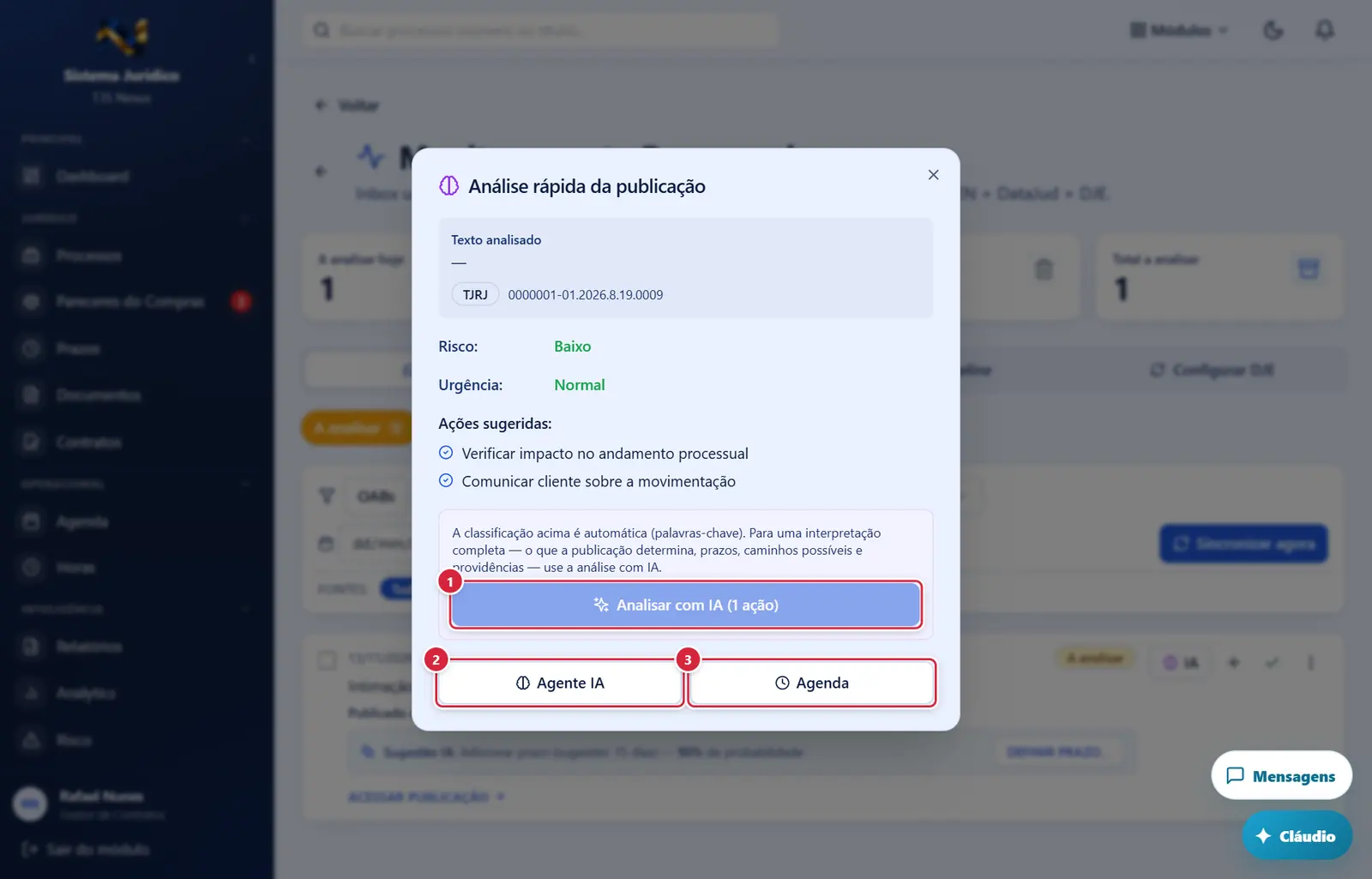
"Analisar com IA (1 ação)" — manda o texto para a IA e mostra "Análise da IA": "O que esta publicação determina", "Classificação" e "Risco" com justificativa, "Prazo" (dias, tipo, base legal, termo inicial — "Confirme o prazo nos autos antes de registrar — a decisão é sua."), "Caminhos possíveis — você decide" e "Providências sugeridas". Enquanto roda: "Interpretando a publicação…". Erro aparece em vermelho embaixo do botão.
"Agente IA" (vai ao Agente IA)
"Agenda" (vai à Agenda).
- Abre por: "Análise IA" (o "IA" roxo do cartão e o botão da página da publicação).
- Mostra: "Texto analisado" (início do texto, tribunal e processo); "Risco:" (alto/médio/baixo) e "Urgência:" ("Atenção necessária"/"Normal") — classificação automática por palavras (sentença, acórdão, condenação = alto; prazo, intimação, audiência, liminar = médio); "Ações sugeridas:" (lista).
- Botões: "Analisar com IA (1 ação)" — manda o texto para a IA e mostra "Análise da IA": "O que esta publicação determina", "Classificação" e "Risco" com justificativa, "Prazo" (dias, tipo, base legal, termo inicial — "Confirme o prazo nos autos antes de registrar — a decisão é sua."), "Caminhos possíveis — você decide" e "Providências sugeridas". Enquanto roda: "Interpretando a publicação…". Erro aparece em vermelho embaixo do botão. · "Agente IA" (vai ao Agente IA) · "Agenda" (vai à Agenda).
- Regras: a IA só apoia; nada é gravado por esta janela.
"Registrar ciência (DJE)"
- A integração de ciência com o Domicílio Judicial Eletrônico ainda não existe: "Aplicar análise" não tem a opção de registrar ciência. Se a sugestão da IA for "registrar ciência", o clique mostra "Registre a ciência no portal do Domicílio Judicial Eletrônico (CNJ)" e abre a janela de "Adicionar prazo".
- Regras: o registro de ciência não é feito pelo ERP — dê ciência diretamente no portal do Domicílio Eletrônico.
"Definir prazo"
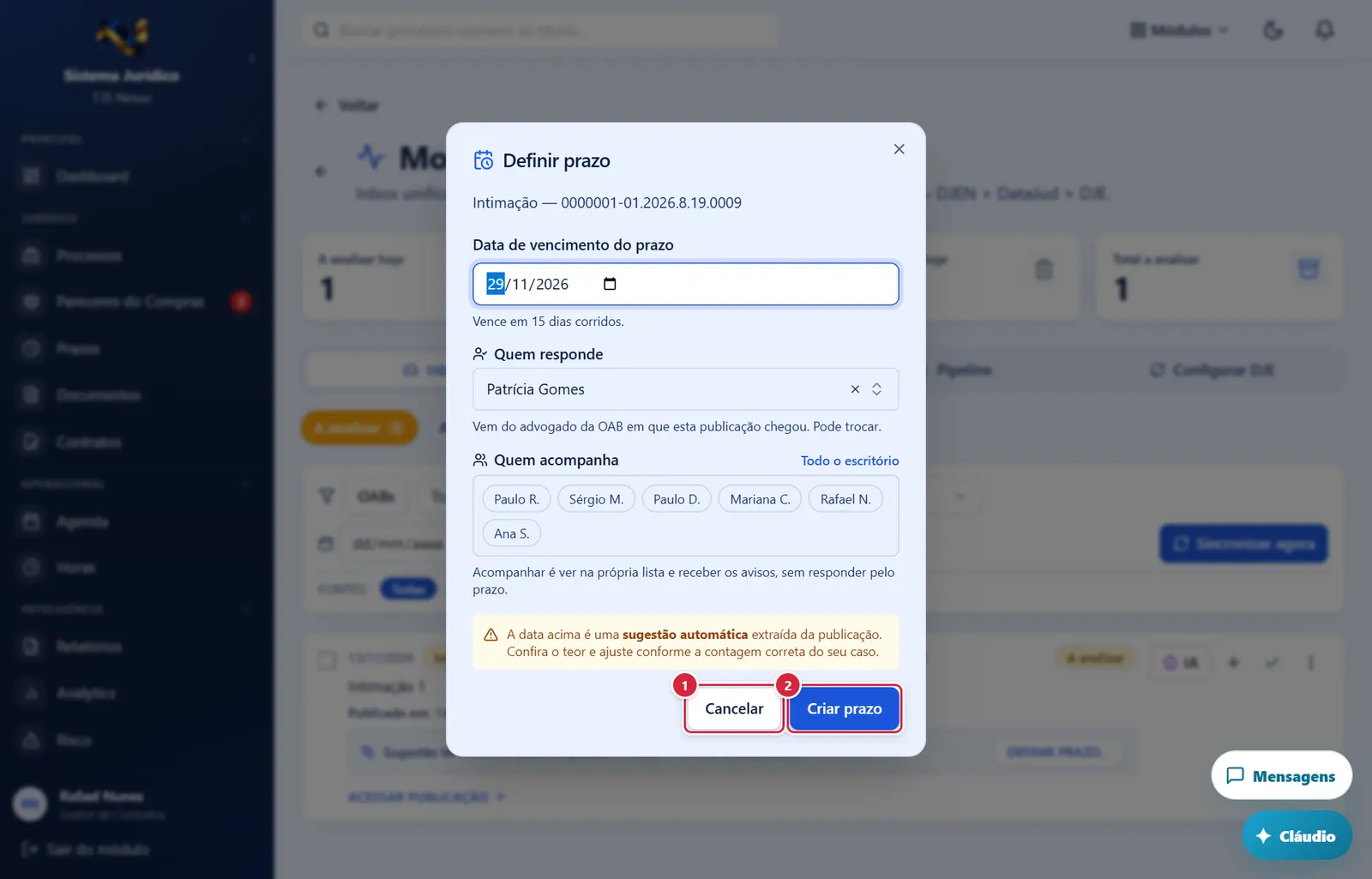
Fecha a janela sem gravar nada; a tela de trás continua como estava.
- Botões: "Cancelar" · "Criar prazo" ("Criando…").
- Abre por: "DEFINIR PRAZO…" ou "Adicionar prazo…".
- Campos: "Data de vencimento do prazo" (não aceita data passada: "A data não pode estar no passado."; mostra "Vence em N dias corridos.") — vem preenchida com o fim do prazo calculado ou com os dias sugeridos; "Quem responde" (busca por nome; vem com o advogado da OAB — "Vem do advogado da OAB em que esta publicação chegou. Pode trocar."); "Quem acompanha" (botões com os nomes do escritório; "Todo o escritório"/"Limpar").
- Avisos: "A data acima é uma sugestão automática extraída da publicação. Confira o teor e ajuste…" ou "Nenhum prazo foi identificado automaticamente — defina a data conforme sua análise."
- Botões: "Cancelar" · "Criar prazo" ("Criando…").
- Efeito: cria o prazo (Prazos), processual, contagem em dias úteis, prioridade alta, ligado ao processo da publicação; a publicação vira "Analisada".
"Adicionar à agenda"
- Campos: "Tipo de evento" (Audiência, Reunião, Outro — troca o começo do título), "Data e hora" (precisa ser no futuro: "Escolha uma data e hora no futuro."; vem com amanhã 09:00), "Título" (até 200 caracteres), "Quem responde", "Quem acompanha".
- Botões: "Cancelar" · "Adicionar à agenda" ("Criando…").
"Criar tarefa na agenda"
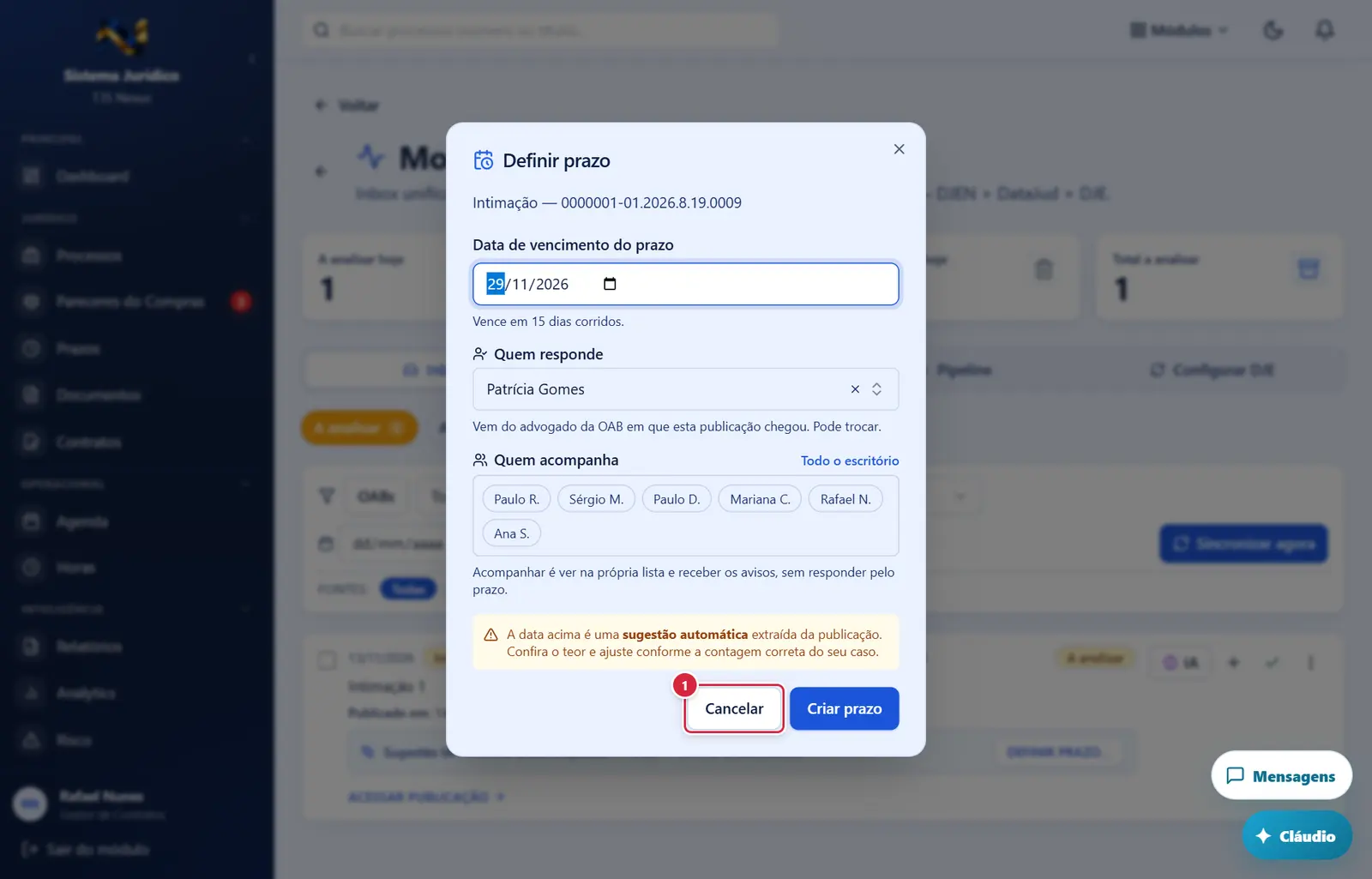
Fecha a janela sem gravar nada; a tela de trás continua como estava.
- Campos: "Data da tarefa" (a partir de hoje: "Escolha uma data a partir de hoje."; vem com amanhã), "Título" (até 200), "Quem responde", "Quem acompanha". Texto: "A tarefa entra na agenda como item de dia inteiro — dá para editar a data depois, na própria agenda."
- Botões: "Cancelar" · "Criar tarefa" ("Criando…").
"Adicionar OAB ao monitoramento"
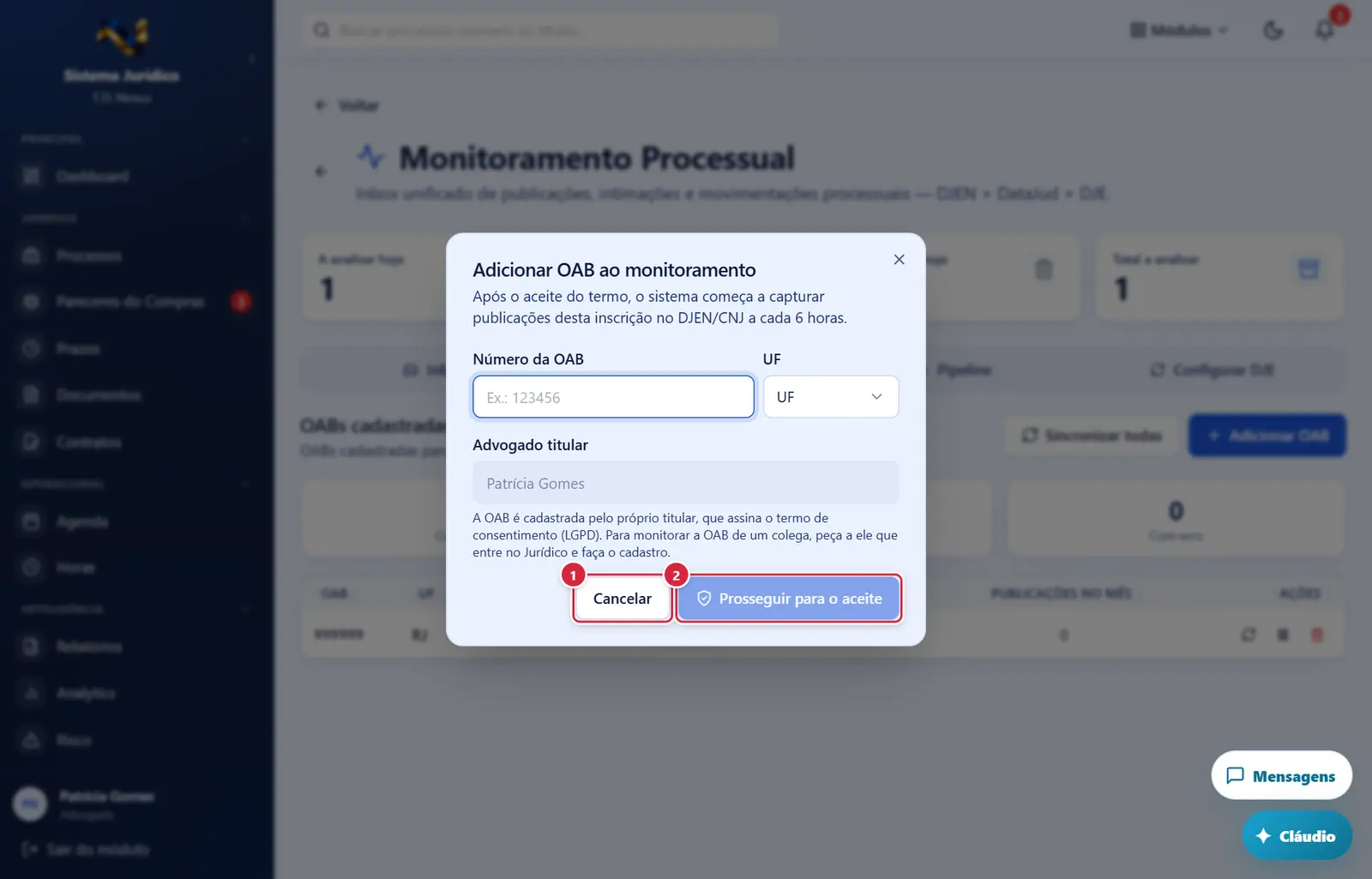
Fecha a janela sem gravar nada; a tela de trás continua como estava.
"Prosseguir para o aceite" (só com tudo preenchido).
- Abre por: "Adicionar OAB".
- Campos: "Número da OAB" (só dígitos, até 10: "Use apenas dígitos (até 10)."), "UF", "Advogado titular" (fixo: a própria pessoa logada — "A OAB é cadastrada pelo próprio titular, que assina o termo de consentimento (LGPD). Para monitorar a OAB de um colega, peça a ele que entre no Jurídico e faça o cadastro."). O servidor recusa cadastro em nome de outra pessoa: "O aceite do termo é pessoal…".
- Botões: "Cancelar" · "Prosseguir para o aceite" (só com tudo preenchido).
"Aceite de termos de uso — OAB"
- Abre por: "Prosseguir para o aceite".
- Mostra: "Cadastro da OAB <número>/<UF> em nome de <advogado>." e o termo de uso e consentimento LGPD (v1.0).
- Campos: caixa "Autorizo o sistema a consultar publicações do DJEN/CNJ em meu nome, conforme termo de uso e LGPD."; "Assinatura digital" — digitar o seu nome exatamente como no cadastro (acentos e maiúsculas não importam; senão "O nome digitado não confere com o cadastrado."). O IP e o navegador do aceite são registrados pelo servidor (o navegador não consulta serviço externo). Se o cadastro falhar, a janela continua aberta com o que foi preenchido.
- Botões: "Cancelar" · "Aceitar e cadastrar" ("Registrando...").
- Mensagens depois: "OAB cadastrada — N publicação(ões) sincronizada(s)." / "Nenhuma publicação encontrada nos últimos 30 dias." / "Sincronização inicial em andamento…" / "OAB cadastrada, mas a sincronização falhou" · erro "OAB já cadastrada — Essa inscrição já consta no monitoramento. Vá na tabela e clique em "Reativar" caso esteja pausada." · "Erro ao cadastrar OAB".
- Regras: o servidor registra o aceite com data, navegador e IP.
"Processos encontrados para a OAB <número>/<UF>"
- Abre: sozinha, logo depois de cadastrar a OAB. Busca na base DataJud (CNJ) os processos dessa OAB ("Buscando processos no DataJud…").
- Mostra: "Encontramos N processo(s) ainda não importado(s)…" com uma caixa de marcar por processo (número, classe, órgão) — todos os novos vêm marcados; ou "Todos os N processo(s) encontrados já estão importados." / "Nenhum processo encontrado no DataJud para esta OAB nos últimos meses." / "Não foi possível buscar agora…".
- Botões: "Agora não" · "Importar N processo(s)" ("Importando…") → "Processos importados — N processo(s) importado(s) e monitorado(s)." ou "Falha ao importar processos".
- Efeito: cria os processos em Processos e liga o monitoramento deles.
"Remover OAB …?"
- Ver o botão 🗑 acima.
Perguntas que as pessoas fazem
- Por que não vejo as publicações dos colegas? → a tela abre em "Minhas OABs"; clique no botão para mudar para "Todas".
- Marcar como analisada cria tarefa na Agenda? → Não: "✓"/"Marcar como analisadas" só muda a situação. Para criar uma tarefa, use "Aplicar análise" → "Criar tarefa na agenda…".
- Marquei por engano. → abra a publicação (filtro "Analisadas" ou "Descartadas") e clique "Reabrir". O prazo/tarefa criado não é desfeito: apague na Agenda/Prazos.
- Cadê "Registrar ciência (DJE)"? → não está no menu enquanto não existe a integração com o CNJ; registre a ciência no portal do Domicílio Judicial Eletrônico e crie o prazo aqui.
- Cadastrei a OAB e não chegou nada. → a primeira consulta pode levar até 10 minutos; use "Sincronizar agora" na linha da OAB. Status "Erro": passe o mouse na linha para ver a falha.
- Quero acompanhar só os processos da instituição, sem os outros clientes dos advogados. → Não cadastre OAB. Cadastre o CNPJ da instituição em "CNPJs da instituição no Domicílio" (com o CPF do representante e a credencial do portal do Domicílio) e as formas do nome em "Nomes da instituição monitorados no DJEN".
- Quem é o representante do CNPJ? → quem tem acesso à instituição no portal do Domicílio Judicial Eletrônico — normalmente o responsável pelo CNPJ na Receita (o Diretor Presidente) ou uma pessoa que ele cadastrou lá. Trocar de diretor não perde nada: a citação é endereçada ao CNPJ.
- Tribunal de contas (TCU, TCE, TCM) aparece aqui? → Não. Tribunal de contas não usa o Domicílio nem o DJEN; cadastre esses processos à mão.
- Quem pode cadastrar OAB? → Administrador e Advogado. O aceite precisa ser assinado com o nome do advogado titular.
- A IA errou o prazo. → a data sugerida é só sugestão; a janela "Definir prazo" sempre pede confirmação.
Ligações com outros módulos e telas
- Publicação (detalhe) (/juridico/app/court-monitoring/publicacao/<id>) — leitura do texto integral e todas as ações.
- Prazos e Agenda — recebem os prazos, tarefas e eventos criados aqui.
- Processos — o número do processo vira link; a importação por OAB cria processos.
- Credenciais MNI — fonte MNI; aviso de token vencido.
- Agente IA — "Analisar com IA" usa a IA configurada (Configurações de IA no portal).
- Notificações / sino — cada captura nova soma na bolinha do menu e da aba.