
/juridico/app/processes · "Processos" (grupo "JURÍDICO" do menu lateral do Jurídico). Também se chega pelos cartões "Processos Ativos" e "Total Processos" do Dashboard.Para que serve
É a lista de todos os processos judiciais em que a própria instituição é parte (no ERP não há cadastro de clientes: a instituição é a "cliente" de todos os processos). Daqui se procura um processo, se abre o detalhe, se cadastra um novo, se importa uma planilha de processos e se exclui o que foi lançado por engano. Há duas formas de ver: Tabela (padrão) e Kanban (colunas por situação, com arrastar para mudar a situação).
A tela, marcação por marcação
As figuras abaixo mostram a tela como ela aparece para quem usa. Os números em vermelho marcam os botões e campos; logo abaixo de cada figura, cada número é explicado: onde fica, o que faz e o que acontece depois.
Visão geral da tela
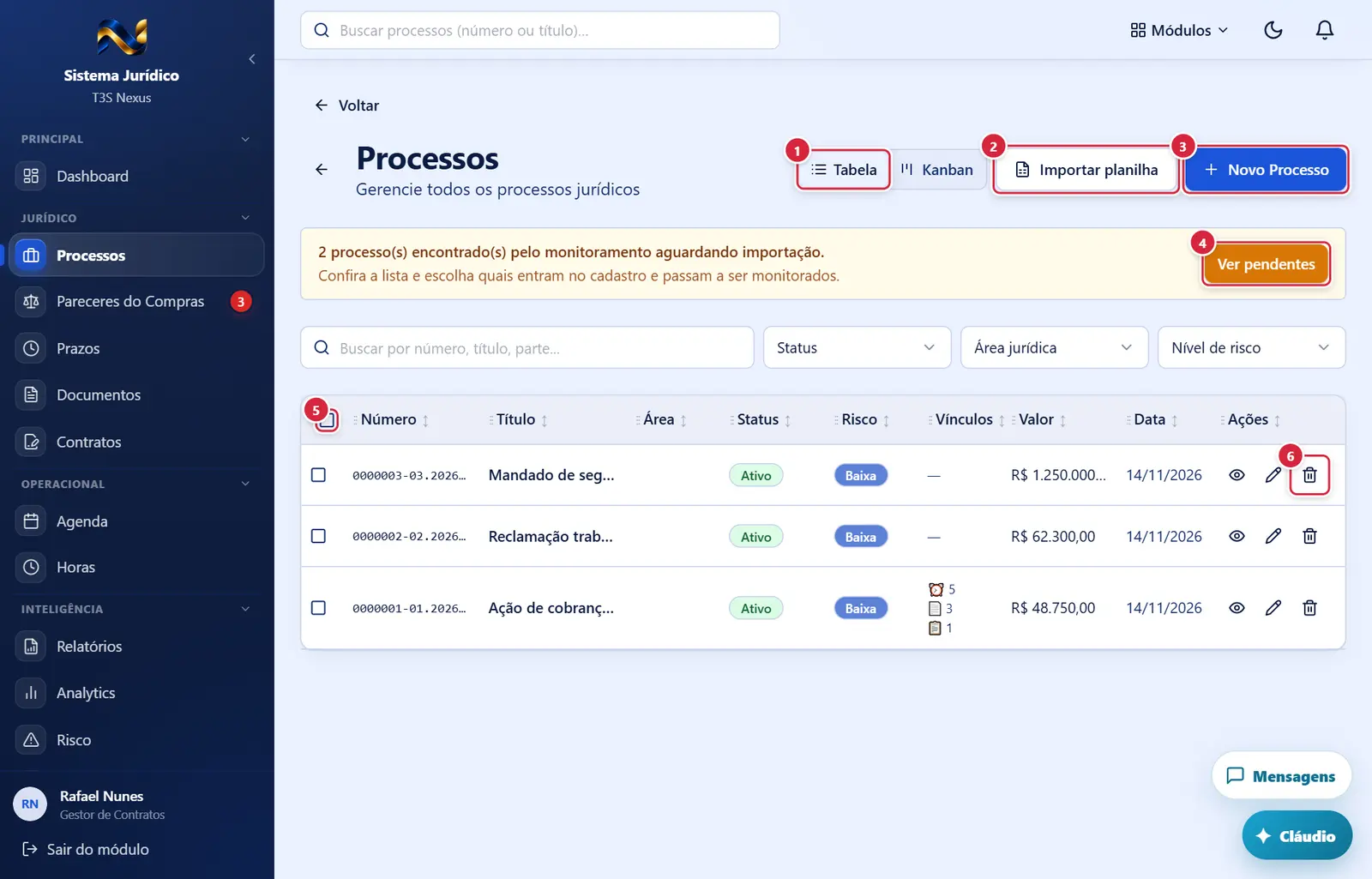
- Onde fica: cabeçalho, à direita, numa caixinha com dois botões.
- O que faz: troca a visão. A escolha fica guardada neste navegador (na próxima vez abre igual). Trocar volta à página 1.
- Onde fica: cabeçalho, à direita.
- Aparece quando: a pessoa pode criar processos (não aparece para "Somente leitura").
- O que faz: abre a janela "Importar processos por planilha" (ver "Janelas").
- Onde fica: cabeçalho, canto direito.
- Aparece quando: a pessoa pode criar processos.
- O que faz: abre a tela "Novo Processo" (/juridico/app/processes/new).
- Onde fica: no aviso amarelo, à direita.
- O que faz: abre a tela "Processos aguardando importação".
- Onde fica: primeira coluna do título da tabela.
- Aparece quando: a pessoa pode excluir processos.
- O que faz: marca (ou desmarca) todos os processos da página que está na tela. Com parte marcada, o ícone mostra um traço. A seleção continua valendo ao trocar de página.
- Aparece quando: a pessoa pode excluir aquele processo.
- O que faz: abre a confirmação "Excluir processo": "Tem certeza que deseja excluir o processo "<título>"? Todos os documentos, movimentações e registros vinculados serão removidos permanentemente. Processo com prazo em aberto, fatura, documento assinado ou sob retenção legal não é excluído." Botões "Cancelar" e "Excluir processo" (mostra "Excluindo...").
- Se der errado: "O processo <número> possui N prazo(s) em aberto e não pode ser excluído. Cancele ou conclua os prazos e trate as faturas antes de excluir." · mesma mensagem de documentos retidos/assinados da exclusão em massa · "Sem permissão para remover este processo".
- Deu certo: "Processo removido".
Tabela com todos marcados (barra de exclusão)
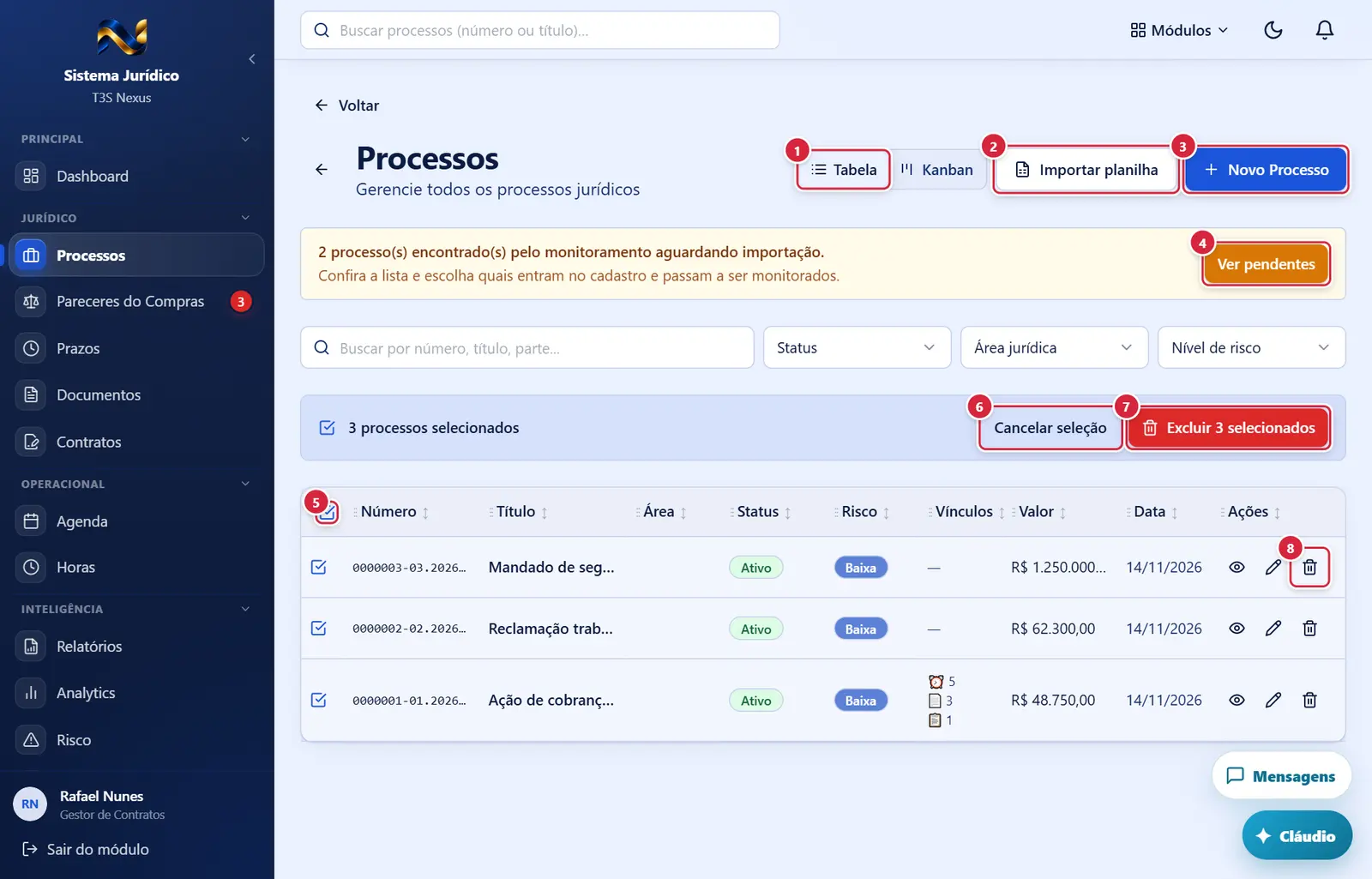
O que faz: troca a visão. A escolha fica guardada neste navegador (na próxima vez abre igual). Trocar volta à página 1.
Explicado em detalhes na Figura 1.
O que faz: abre a janela "Importar processos por planilha" (ver "Janelas").
Explicado em detalhes na Figura 1.
O que faz: abre a tela "Novo Processo" (/juridico/app/processes/new).
Explicado em detalhes na Figura 1.
O que faz: abre a tela "Processos aguardando importação".
Explicado em detalhes na Figura 1.
O que faz: marca (ou desmarca) todos os processos da página que está na tela. Com parte marcada, o ícone mostra um traço. A seleção continua valendo ao trocar de página.
Explicado em detalhes na Figura 1.
- Onde fica: barra de seleção.
- O que faz: desmarca tudo.
- Onde fica: barra de seleção, à direita.
- O que faz: abre a confirmação "Excluir N processo(s)". Confirmando, exclui definitivamente os processos selecionados que a pessoa tem permissão de excluir (os outros são ignorados sem aviso) junto com movimentações, partes, documentos (arquivos inclusive), prazos já concluídos/cancelados, eventos de agenda e horas lançadas do processo. Publicações do Monitoramento e casos do Agente IA ficam, só perdem o vínculo.
- Pede confirmação? Sim — "Tem certeza que deseja excluir N processo(s) selecionado(s)? Todos os documentos, movimentações e registros vinculados serão removidos permanentemente. Se algum tiver prazo em aberto, fatura, documento assinado ou sob retenção legal, nenhum é excluído. Esta ação não pode ser desfeita." Botões "Cancelar" e "Excluir N processo(s)".
- Se der errado: "A seleção possui N prazo(s) em aberto e não pode ser excluído. Cancele ou conclua os prazos e trate as faturas antes de excluir." → cancele ou conclua os prazos em "Prazos" e tente de novo. · "A seleção possui N documento(s) sob retenção legal / assinado(s) (…) e não pode ser excluído. Retire a retenção legal ou desvincule os documentos assinados antes." · "Sem permissão para remover os processos selecionados".
- Deu certo: aviso "N processo(s) removido(s) com sucesso".
O que faz: abre a confirmação "Excluir processo": "Tem certeza que deseja excluir o processo "<título>"? Todos os documentos, movimentações e registros vinculados serão removidos permanentemente. Processo com prazo em aberto, fatura, documento assinado ou sob retenção legal não é excluído." Botões "Cancelar" e "Excluir processo" (mostra "Excluindo...").
Explicado em detalhes na Figura 1.
Como a tela está organizada (de cima para baixo)
- Cabeçalho — à esquerda a seta (←, volta à página anterior), o título "Processos" e o subtítulo "Gerencie todos os processos jurídicos". À direita:
- chave de visão "Tabela" | "Kanban" (no celular só os ícones);
- "Importar planilha" (no celular "Importar");
- "Novo Processo" (azul, com +).
- Aviso amarelo de importação (só quando há) — "N processo(s) do monitoramento aguardando cadastro — limite do plano atingido." com o total conhecido, quantos foram cadastrados e quantos ficaram de fora, e o botão "Gerenciar importação". No ERP não há limite de processos, então normalmente não aparece.
- Filtros (uma linha; no celular, um embaixo do outro):
- campo "Buscar por número, título, parte..." — procura no número (com ou sem a máscara do CNJ: pode digitar só os números), no título e na descrição (onde ficam as partes adversas);
- "Status" — "Todos", "Ativo", "Suspenso", "Encerrado", "Arquivado";
- "Área jurídica" — "Todas as áreas", "Cível", "Trabalhista", "Criminal", "Tributário", "Previdenciário", "Administrativo", "Ambiental", "Empresarial", "Família", "Consumidor", "Imobiliário";
- "Nível de risco" — "Todos os riscos", "Baixo", "Médio", "Alto", "Crítico". Os filtros valem para as duas visões. Mudar qualquer filtro volta para a página 1.
- Barra de seleção (azul-clara, só na visão Tabela e só com algo marcado) — "N processo(s) selecionado(s)", com "Cancelar seleção" e "Excluir N selecionado(s)" (vermelho).
- Faixa "Filtrado pelo período: dd/mm/aaaa a dd/mm/aaaa (via gráfico)" — só quando se chegou aqui clicando num gráfico do Dashboard/Analytics; tem "Limpar filtro". Filtra pela data de cadastro do processo.
- Visão Tabela — colunas (as menos importantes somem em telas estreitas):
- caixa de marcar (só para quem pode excluir);
- "Número" (no celular vai para baixo do título);
- "Título";
- "Área" (o código da área, ex.: CIVIL);
- "Status" — selo "Ativo" (verde), "Suspenso" (amarelo), "Encerrado", "Arquivado", e também "Ganho", "Acordo", "Perdido" quando o processo foi movido para essas colunas no Kanban;
- "Risco" — selo "Crítica", "Alta", "Média", "Baixa": o nível de risco calculado pelo sistema (a prioridade escolhida no cadastro aparece no detalhe, em "Status e Métricas"; no Kanban o selo vem como "Risco: …");
- "Vínculos" — ⏰ quantidade de prazos, 📄 documentos, 📋 movimentações (ou "—");
- "Valor" — valor esperado ou, se não houver, valor da causa;
- "Data" — data do cadastro;
- "Ações" — olho (abrir), lápis (editar), lixeira (excluir), conforme a permissão. Passar o mouse num texto cortado mostra o texto inteiro. Sem resultado: "Nenhum processo encontrado".
- Visão Kanban — uma coluna por situação, nesta ordem: "Ativo", "Suspenso", "Ganho", "Acordo", "Perdido", "Encerrado", "Arquivado", cada uma com bolinha colorida e a quantidade. Cada cartão mostra número, título, selo de risco, valor e os ícones de prazos e documentos. Coluna vazia: "Nenhum processo". Se o filtro "Status" estiver escolhido, só aparece a coluna daquela situação. O Kanban carrega até 100 processos por página.
- Paginação (só com mais de uma página) — "Mostrando X–Y de Z" e os botões "Anterior" / "Próximo". A tabela mostra 20 por página.
Situações (quando a tela muda conforme o estado)
| Situação | Como aparece | O que se pode fazer |
|---|---|---|
| Carregando | Faixas cinzas piscando no lugar das linhas/colunas | Esperar |
| Nenhum processo (ou filtro sem resultado) | "Nenhum processo encontrado" | Limpar filtros ou cadastrar |
| Papel "Somente leitura" | Somem "Importar planilha", "Novo Processo", caixas de marcar, lápis e lixeira; no Kanban os cartões não arrastam | Só consultar e abrir |
| Alcance "só os seus" (definido pelo administrador) | Só aparecem os processos em que a pessoa é Advogado ou Operacional Responsável; olho/lápis/lixeira só nos que ela pode tocar | Pedir alcance maior ao administrador |
| Veio de um gráfico | Faixa "Filtrado pelo período…" | "Limpar filtro" |
| Há processos do monitoramento esperando cadastro | Aviso amarelo | "Gerenciar importação" |
Botões
Os botões marcados nas figuras estão explicados junto de cada figura (seção “A tela, marcação por marcação”). A seguir, os demais botões desta tela — os que só aparecem em outras situações —, com o que fazem e onde ficam.
Caixa de marcar de cada linha
- O que faz: marca/desmarca o processo para a exclusão em massa.
Olho (abrir)
- Onde fica: coluna "Ações".
- Aparece quando: a pessoa pode ver aquele processo.
- O que faz: abre o detalhe do processo.
Lápis (editar)
- Aparece quando: a pessoa pode editar aquele processo (não para "Somente leitura").
- O que faz: abre "Editar Processo".
Cartão do Kanban (clicar / arrastar)
- Clicar (ou Enter/espaço com o cartão em foco) abre o detalhe, se a pessoa pode ver o processo.
- Arrastar para outra coluna muda a situação do processo na hora ("Arraste para mudar o status" ao passar o mouse; aparece um puxador ⋮⋮). A coluna de destino fica destacada. Funciona com mouse; em tela de toque não arrasta.
- Aparece quando: só arrasta quem pode editar aquele processo.
- Deu certo: "Processo movido para "<coluna>"". Se der errado: "Erro ao mover processo" com o motivo; o cartão volta para a coluna de origem.
- As colunas "Ganho", "Acordo" e "Perdido" só existem no Kanban (o cadastro oferece Ativo, Suspenso, Encerrado e Arquivado).
"Anterior" / "Próximo"
- Onde fica: rodapé, à direita (só com mais de uma página).
"Limpar filtro"
- Onde fica: faixa "Filtrado pelo período…".
- O que faz: tira o filtro de período que veio do gráfico.
Janelas
"Importar processos por planilha"
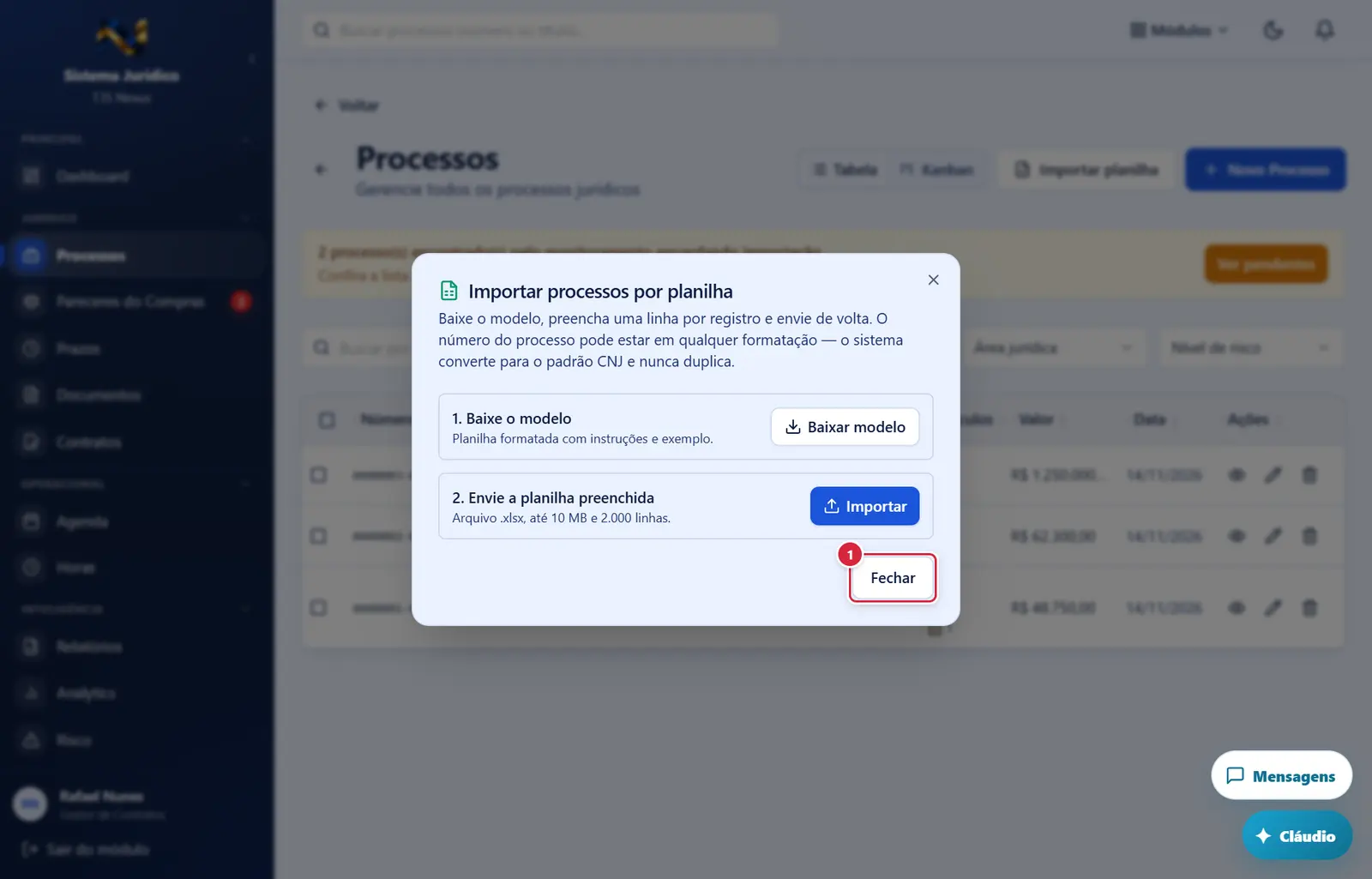
"Fechar" (não fecha enquanto está importando).
- Abre por: "Importar planilha".
- Texto: "Baixe o modelo, preencha uma linha por registro e envie de volta. O número do processo pode estar em qualquer formatação — o sistema converte para o padrão CNJ e nunca duplica."
- Passo "1. Baixe o modelo" — botão "Baixar modelo": baixa
modelo-importacao-processos.xlsx(aba "Dados" com as colunas e uma aba de instruções). Colunas: "Número do processo*" (obrigatória), "Título" (vazio = "Processo <número>"), "Área" (ex.: CIVEL, TRABALHISTA, PENAL, TRIBUTARIO, FAMILIA, ADMINISTRATIVO…), "Tribunal" (ex.: TJRJ), "Vara/Juízo", "Valor da causa (R$)" (ex.: 15000,00), "Parte contrária", "Observações". - Passo "2. Envie a planilha preenchida" — "Arquivo .xlsx, até 10 MB e 2.000 linhas." Botão "Importar" (mostra "Importando…") abre o seletor de arquivo; ao escolher, envia na hora.
- Resultado (quadro embaixo): "N criado(s) · N já existiam (ignorados, sem duplicar) · N linha(s) lida(s)", avisos em âmbar e erros em vermelho por linha ("Linha 5: Número do processo é obrigatório").
- Botões: "Fechar" (não fecha enquanto está importando).
- Regras e mensagens: processo que já existe (mesmo número em qualquer formatação) é contado como "já existiam" e não duplica · "Arquivo inválido — envie o modelo .xlsx preenchido." · "Planilha vazia — use o modelo baixado no sistema." · "Nenhuma linha preenchida encontrada na aba "Dados"." · "Máximo de 2.000 linhas por importação — divida a planilha." · "Envie o arquivo .xlsx preenchido (campo "file")." · "Falha ao baixar o modelo" / "Falha na importação" (aviso vermelho).
- Efeito: cada linha vira um processo "Ativo" da instituição, com as partes contrárias guardadas na descrição. A coluna "Área" aceita o nome como se escreve ("Cível", "Trabalhista", "Criminal" ou "Penal", "Família"…) e grava o mesmo código do cadastro — o processo importado aparece nos filtros "Cível", "Criminal" etc.
"Excluir processo" / "Excluir N processo(s)"
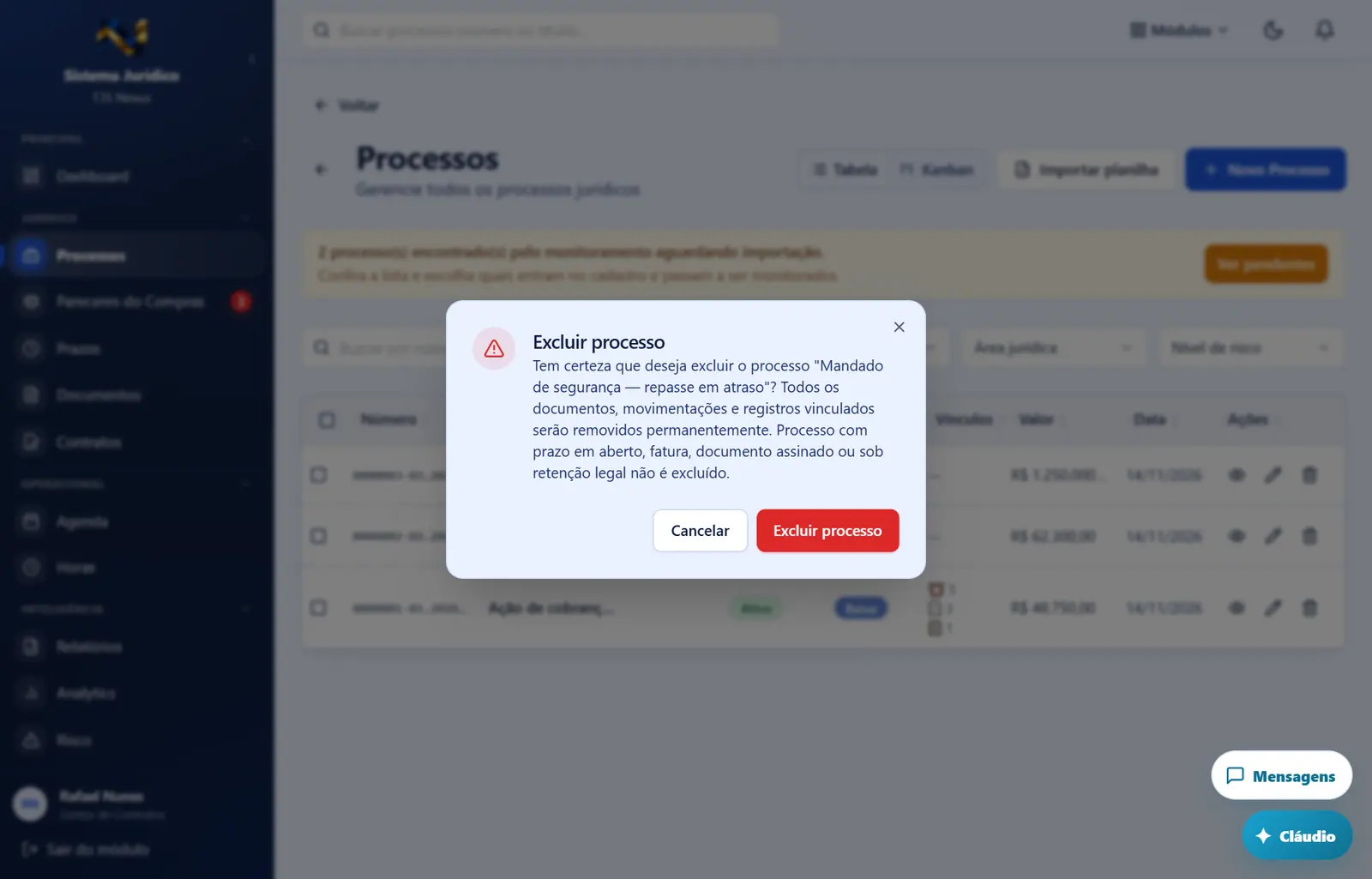
- Descritas nos botões acima.
- Descritas nos botões acima.
Perguntas que as pessoas fazem
- Como acho um processo pelo número? → Digite o número no campo de busca, com ou sem pontos e traço (a partir de 7 dígitos a busca ignora a máscara).
- Não vejo o botão "Novo Processo". → Seu papel é "Somente leitura" ou o administrador tirou a criação do seu menu. Peça em "Usuários e permissões" → aba "Jurídico".
- Por que não vejo todos os processos? → Seu alcance é "só os seus": você vê os processos em que é Advogado ou Operacional Responsável.
- Tentei excluir e deu "possui prazo(s) em aberto". → Conclua ou cancele os prazos do processo na tela "Prazos" (filtrando pelo processo) e exclua de novo.
- Excluir apaga os documentos? → Sim, definitivamente (arquivo inclusive). Documento assinado ou sob retenção legal impede a exclusão.
- Como mudo a situação para "Ganho" ou "Acordo"? → Na visão Kanban, arraste o cartão para a coluna.
- O Kanban não arrasta no celular. → O arrastar é só com mouse; no celular use "Editar" e mude o "Status".
- A coluna "Risco" não bate com a prioridade que escolhi. → Ela mostra o nível de risco calculado; a prioridade do cadastro aparece no detalhe, em "Status e Métricas".
Ligações com outros módulos e telas
- Novo Processo / Editar Processo (/juridico/app/processes/new e …/edit) — cadastro.
- Detalhe do processo (/juridico/app/processes/<id>) — aberto pelo olho ou pelo cartão.
- Processos aguardando importação (/juridico/app/processes/importacao-pendente) — pelo aviso amarelo.
- Prazos, Documentos, Agenda, Horas — os vínculos contados na coluna "Vínculos" e apagados junto na exclusão.
- Monitoramento — cria processos automaticamente a partir das publicações/OABs; as publicações só perdem o vínculo se o processo for excluído.
- Dashboard / Analytics — os gráficos abrem esta lista já filtrada por período.