
/juridico/app/configuracoes/storage (só abre dentro do portal; aberto direto, leva ao portal) · portal do ERP → Administração → "Armazenamento" → aba "Jurídico".Para que serve
Mostra os arquivos guardados pelo Jurídico (documentos de processos, contratos etc.) por categoria e encontra as sobras: arquivos órfãos (arquivo guardado sem documento que aponte para ele — podem ser apagados para liberar espaço) e referências órfãs (documento cadastrado cujo arquivo sumiu — precisam ser revistos em Documentos). A limpeza nunca apaga arquivo de documento existente.
A tela, marcação por marcação
As figuras abaixo mostram a tela como ela aparece para quem usa. Os números em vermelho marcam os botões e campos; logo abaixo de cada figura, cada número é explicado: onde fica, o que faz e o que acontece depois.
Visão geral da tela
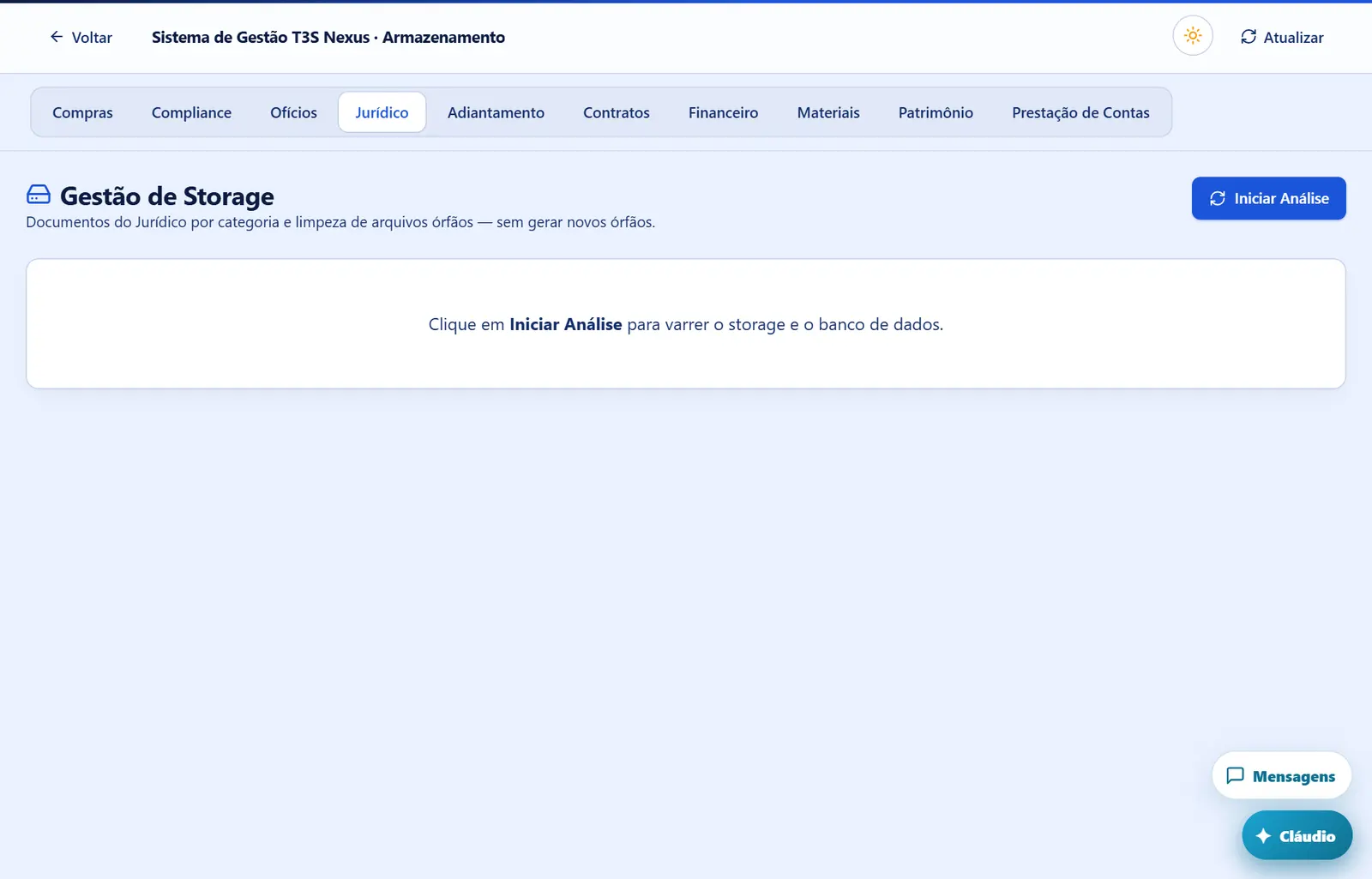
- Título "Gestão de Storage" — "Documentos do Jurídico por categoria e limpeza de arquivos órfãos — sem gerar novos órfãos."; à direita "Iniciar Análise" (depois "Reanalisar"; "Analisando..." enquanto roda).
- Antes da análise: "Clique em Iniciar Análise para varrer o storage e o banco de dados."
- Quatro cartões: "Arquivos no Storage" (quantidade e espaço), "Referências no Banco", "Arquivos Órfãos" (quantidade e espaço), "Referências Órfãs".
Aba "Compras"
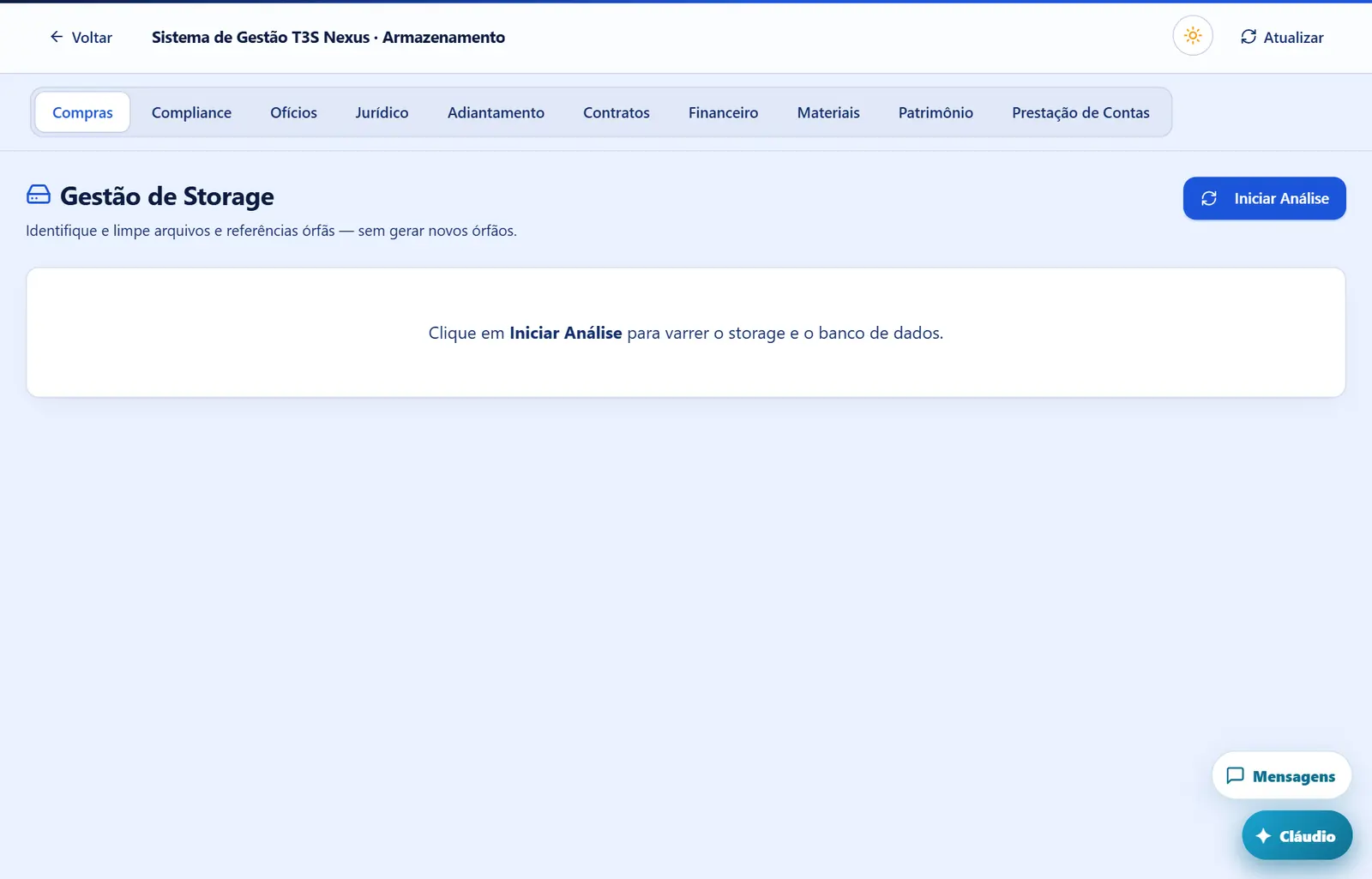
- Título "Gestão de Storage" — "Documentos do Jurídico por categoria e limpeza de arquivos órfãos — sem gerar novos órfãos."; à direita "Iniciar Análise" (depois "Reanalisar"; "Analisando..." enquanto roda).
- Antes da análise: "Clique em Iniciar Análise para varrer o storage e o banco de dados."
- Quatro cartões: "Arquivos no Storage" (quantidade e espaço), "Referências no Banco", "Arquivos Órfãos" (quantidade e espaço), "Referências Órfãs".
Aba "Compliance"
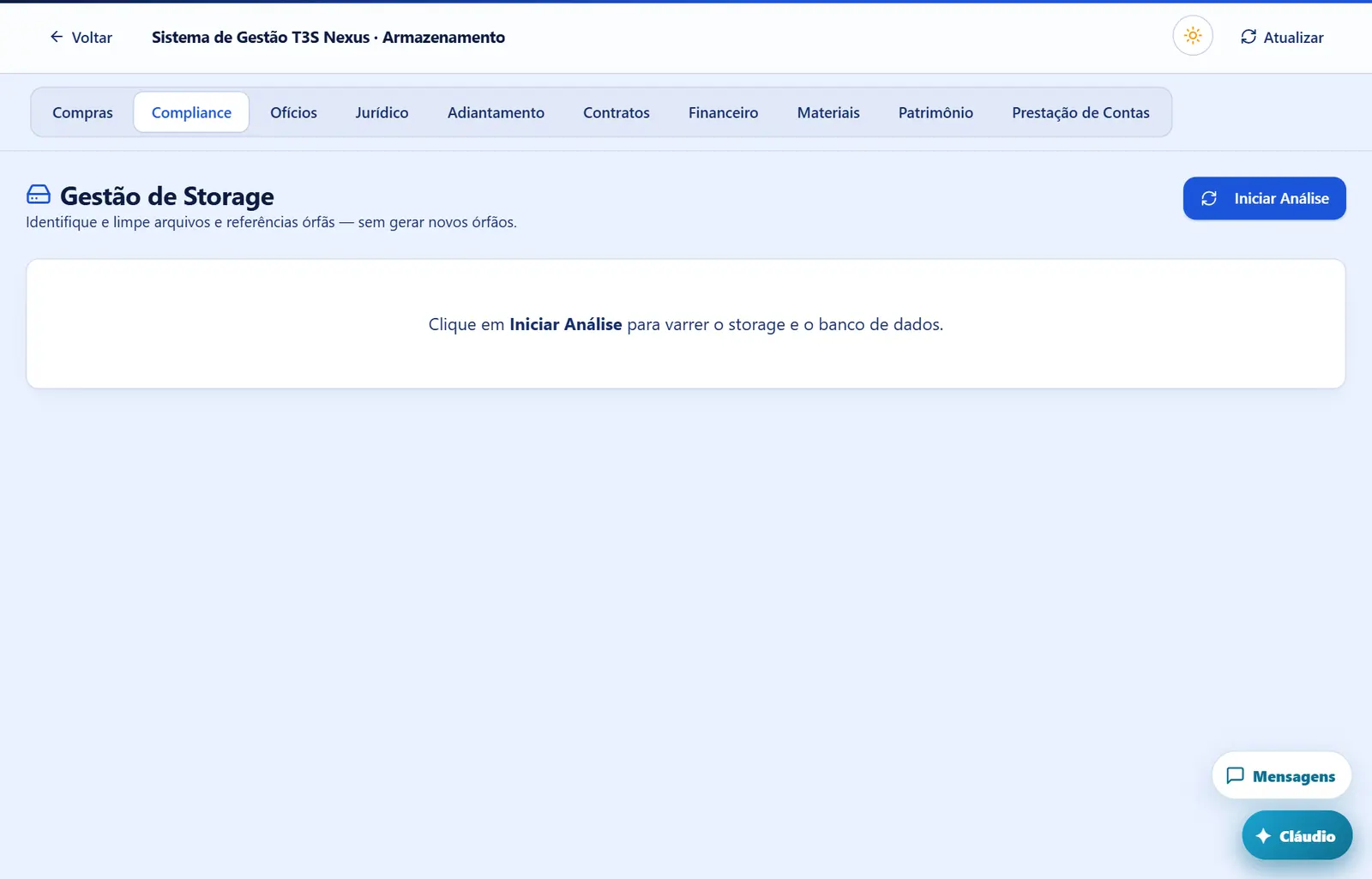
- Título "Gestão de Storage" — "Documentos do Jurídico por categoria e limpeza de arquivos órfãos — sem gerar novos órfãos."; à direita "Iniciar Análise" (depois "Reanalisar"; "Analisando..." enquanto roda).
- Antes da análise: "Clique em Iniciar Análise para varrer o storage e o banco de dados."
- Quatro cartões: "Arquivos no Storage" (quantidade e espaço), "Referências no Banco", "Arquivos Órfãos" (quantidade e espaço), "Referências Órfãs".
Aba "Ofícios"
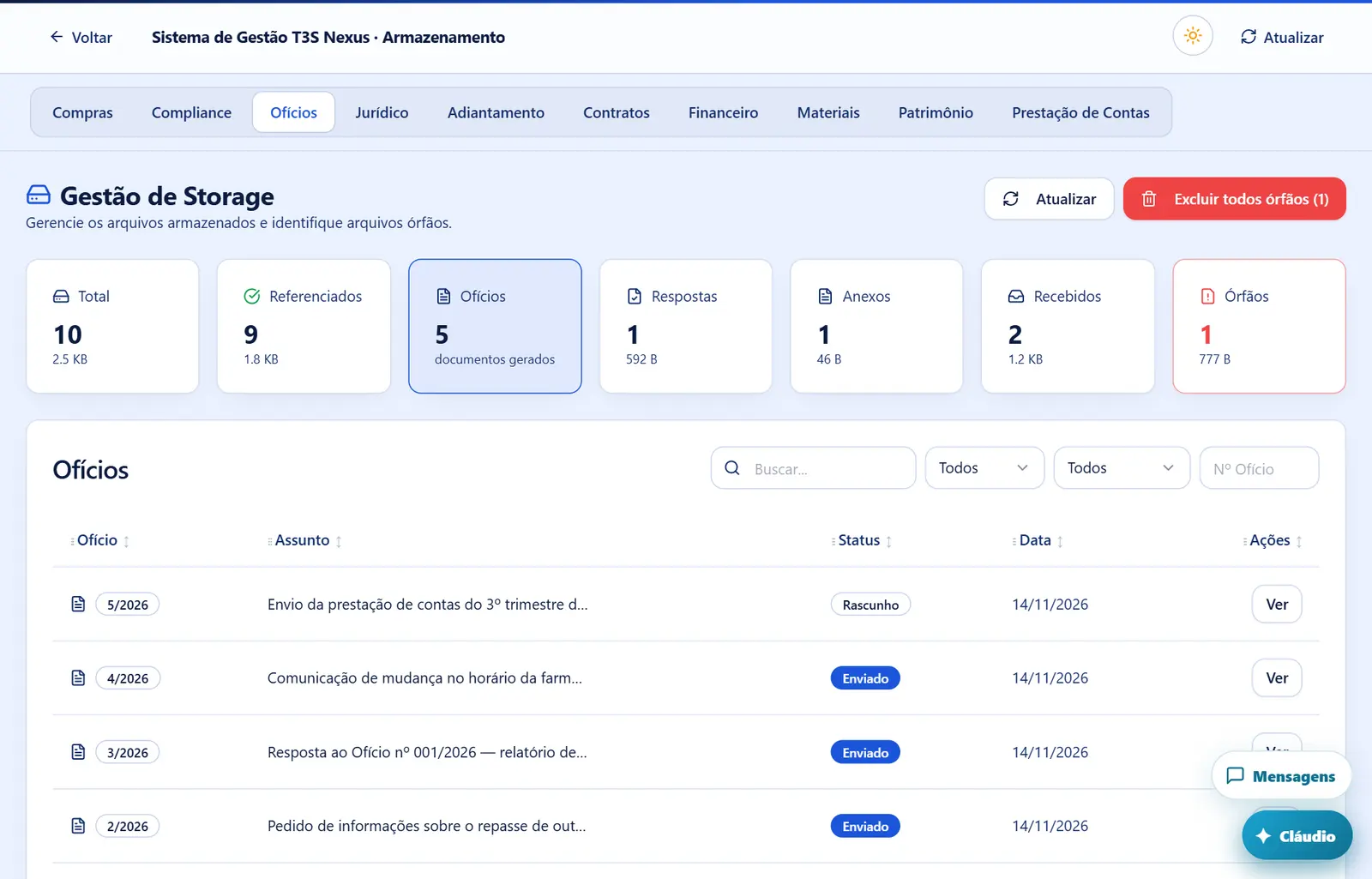
- Título "Gestão de Storage" — "Documentos do Jurídico por categoria e limpeza de arquivos órfãos — sem gerar novos órfãos."; à direita "Iniciar Análise" (depois "Reanalisar"; "Analisando..." enquanto roda).
- Antes da análise: "Clique em Iniciar Análise para varrer o storage e o banco de dados."
- Quatro cartões: "Arquivos no Storage" (quantidade e espaço), "Referências no Banco", "Arquivos Órfãos" (quantidade e espaço), "Referências Órfãs".
Aba "Adiantamento"
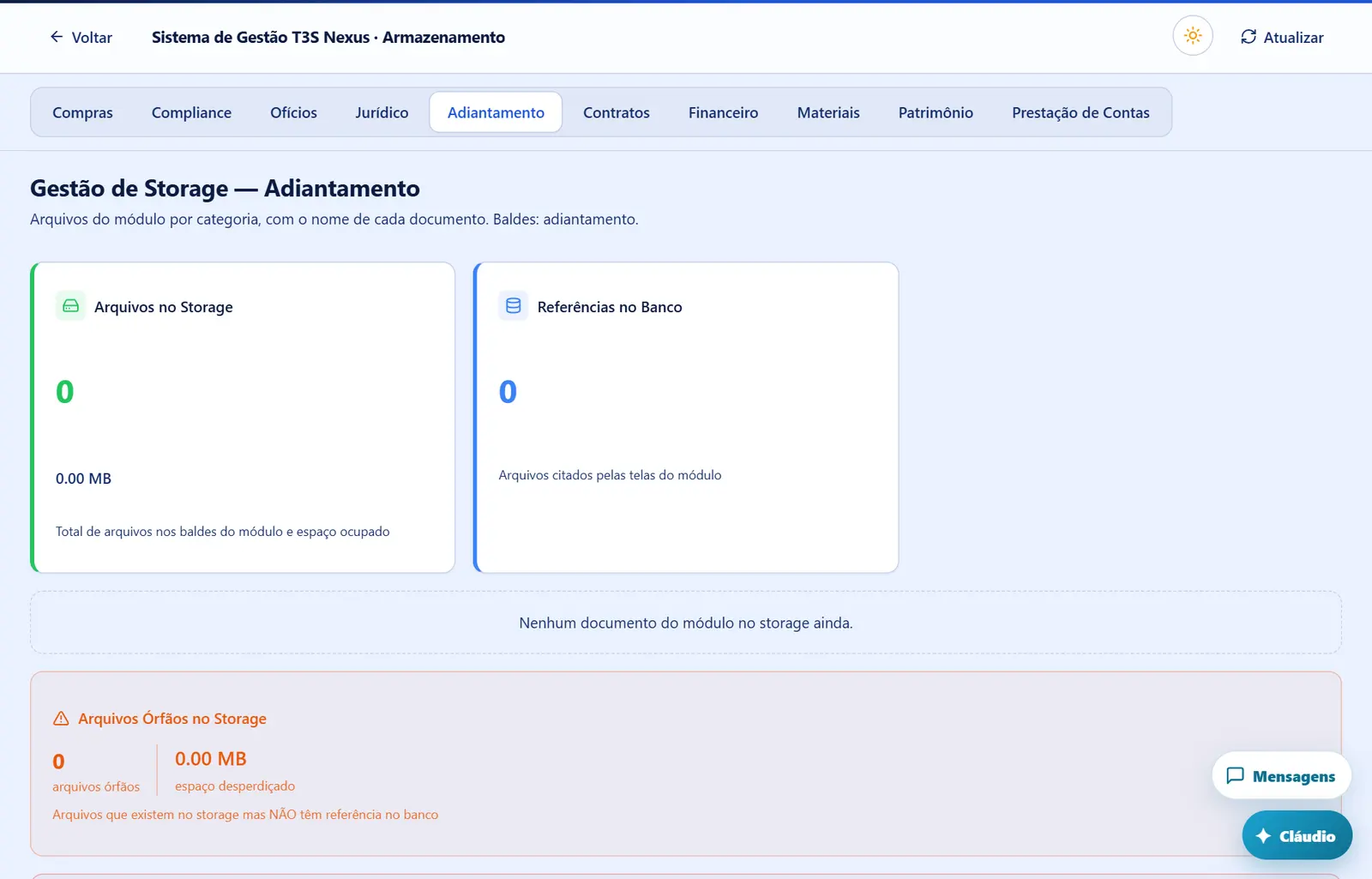
- Título "Gestão de Storage" — "Documentos do Jurídico por categoria e limpeza de arquivos órfãos — sem gerar novos órfãos."; à direita "Iniciar Análise" (depois "Reanalisar"; "Analisando..." enquanto roda).
- Antes da análise: "Clique em Iniciar Análise para varrer o storage e o banco de dados."
- Quatro cartões: "Arquivos no Storage" (quantidade e espaço), "Referências no Banco", "Arquivos Órfãos" (quantidade e espaço), "Referências Órfãs".
Aba "Contratos"
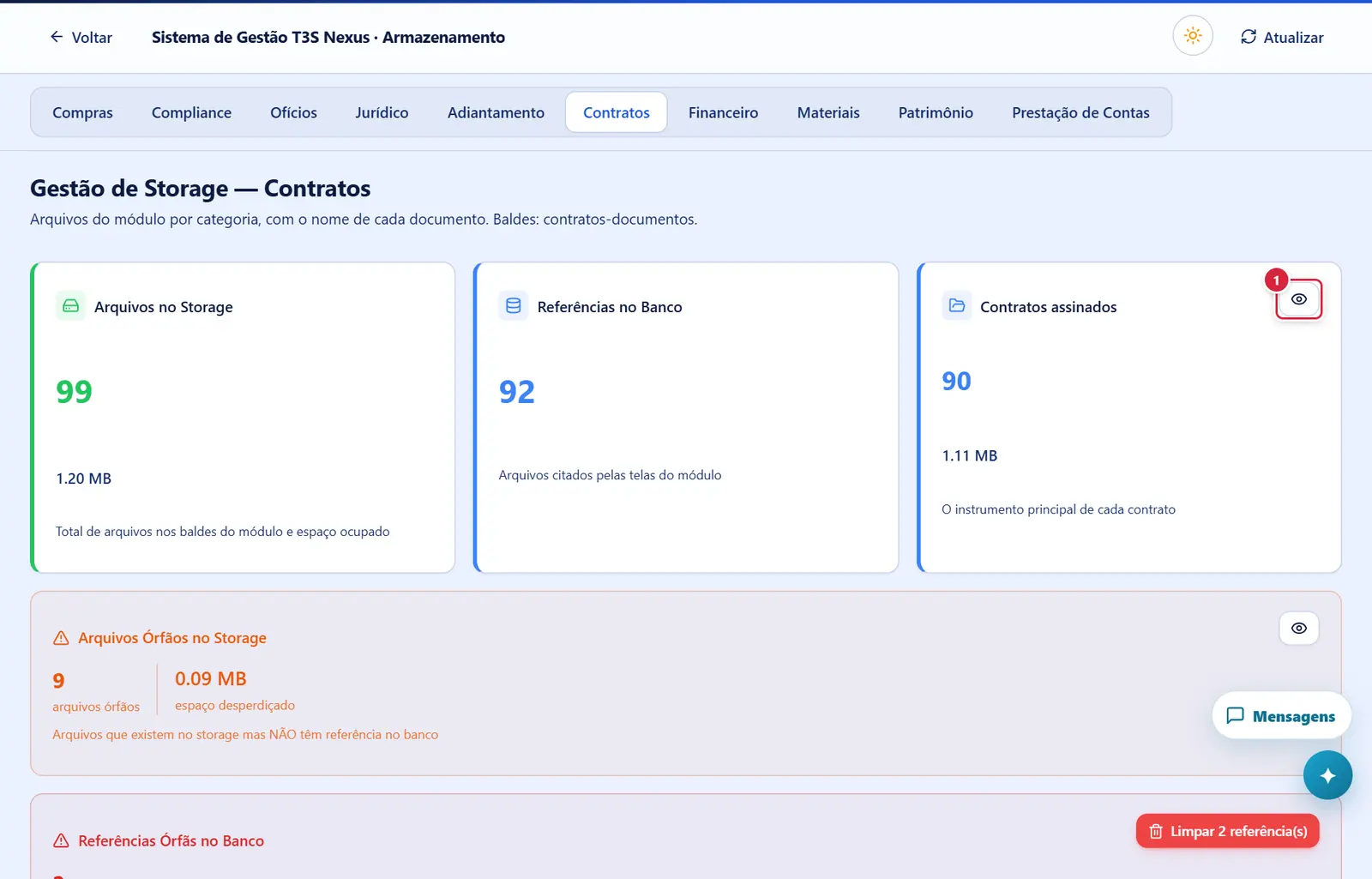
- Abre a janela da categoria.
Aba "Financeiro"
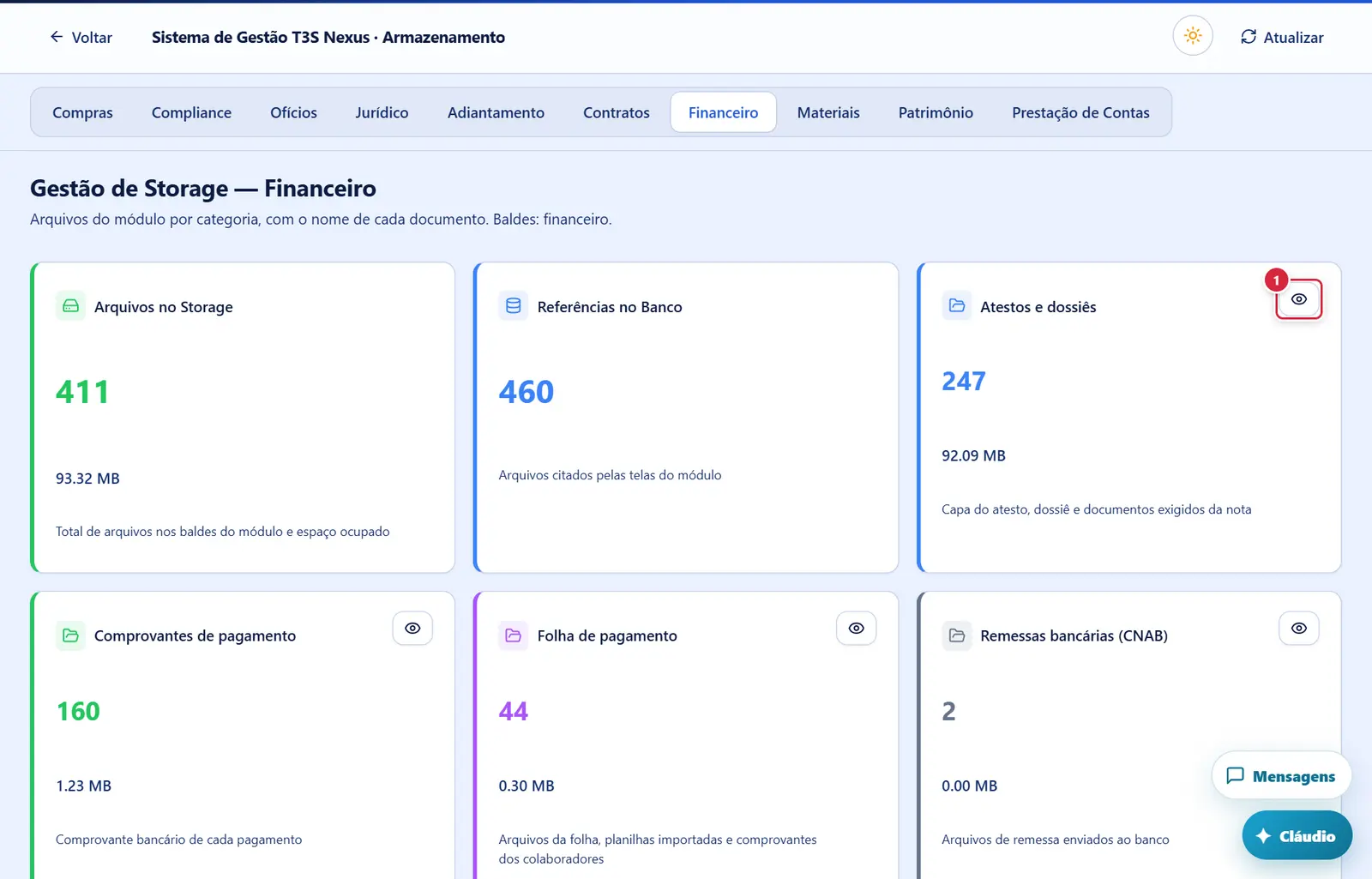
Abre a janela da categoria.
Explicado em detalhes na Figura 6.
Aba "Materiais"
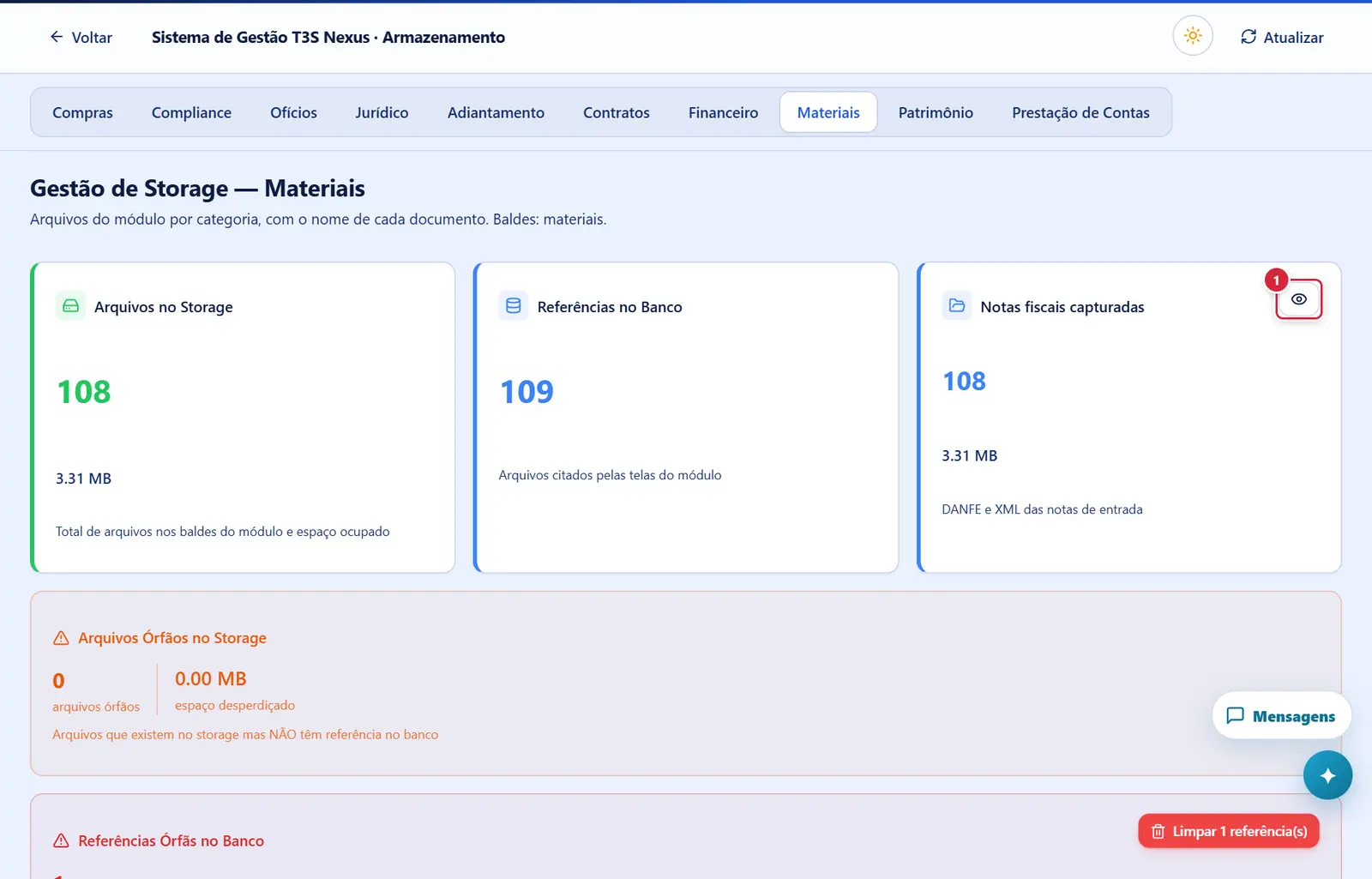
Abre a janela da categoria.
Explicado em detalhes na Figura 6.
Aba "Patrimônio"
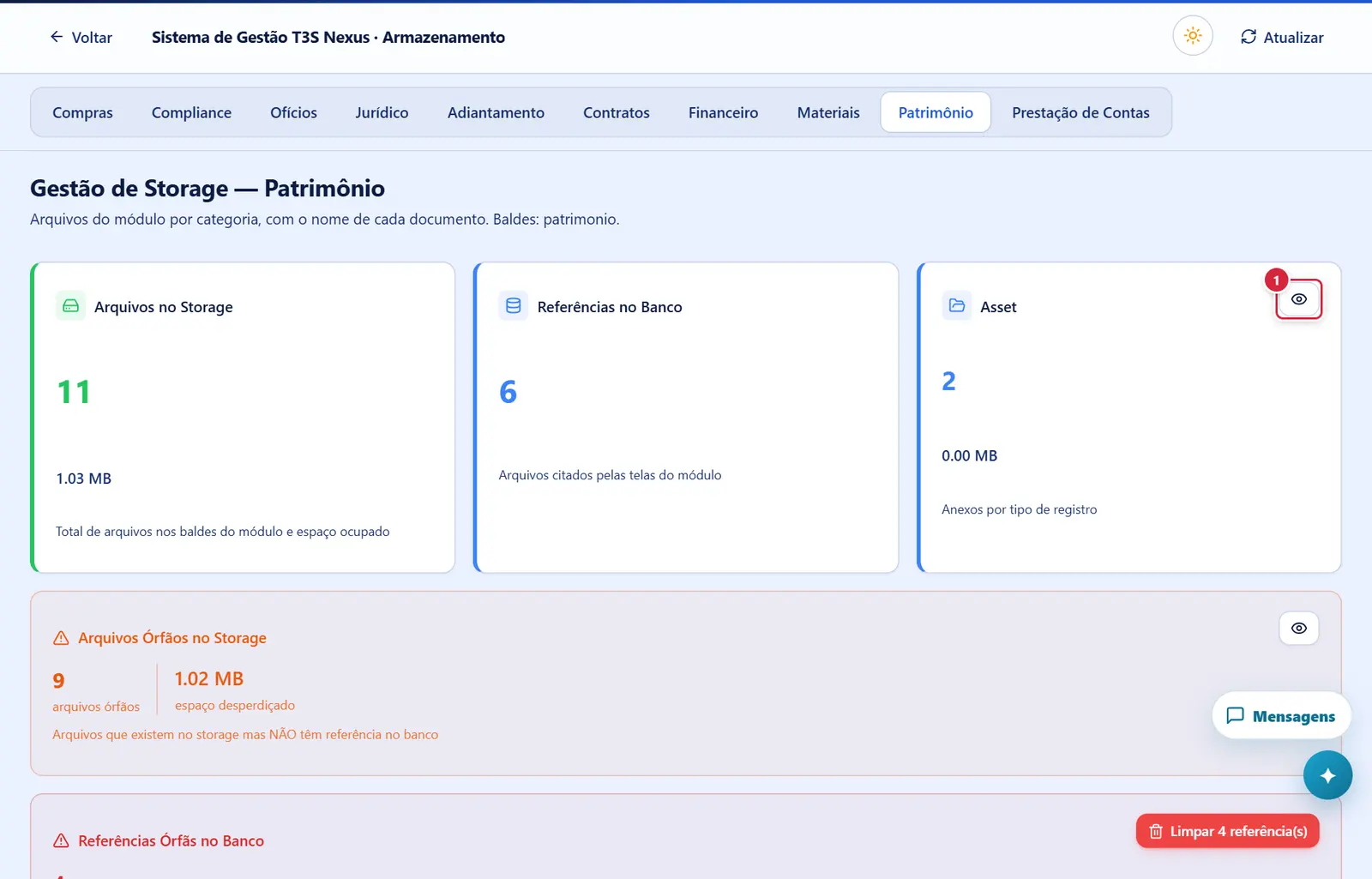
Abre a janela da categoria.
Explicado em detalhes na Figura 6.
Aba "Prestação de Contas"
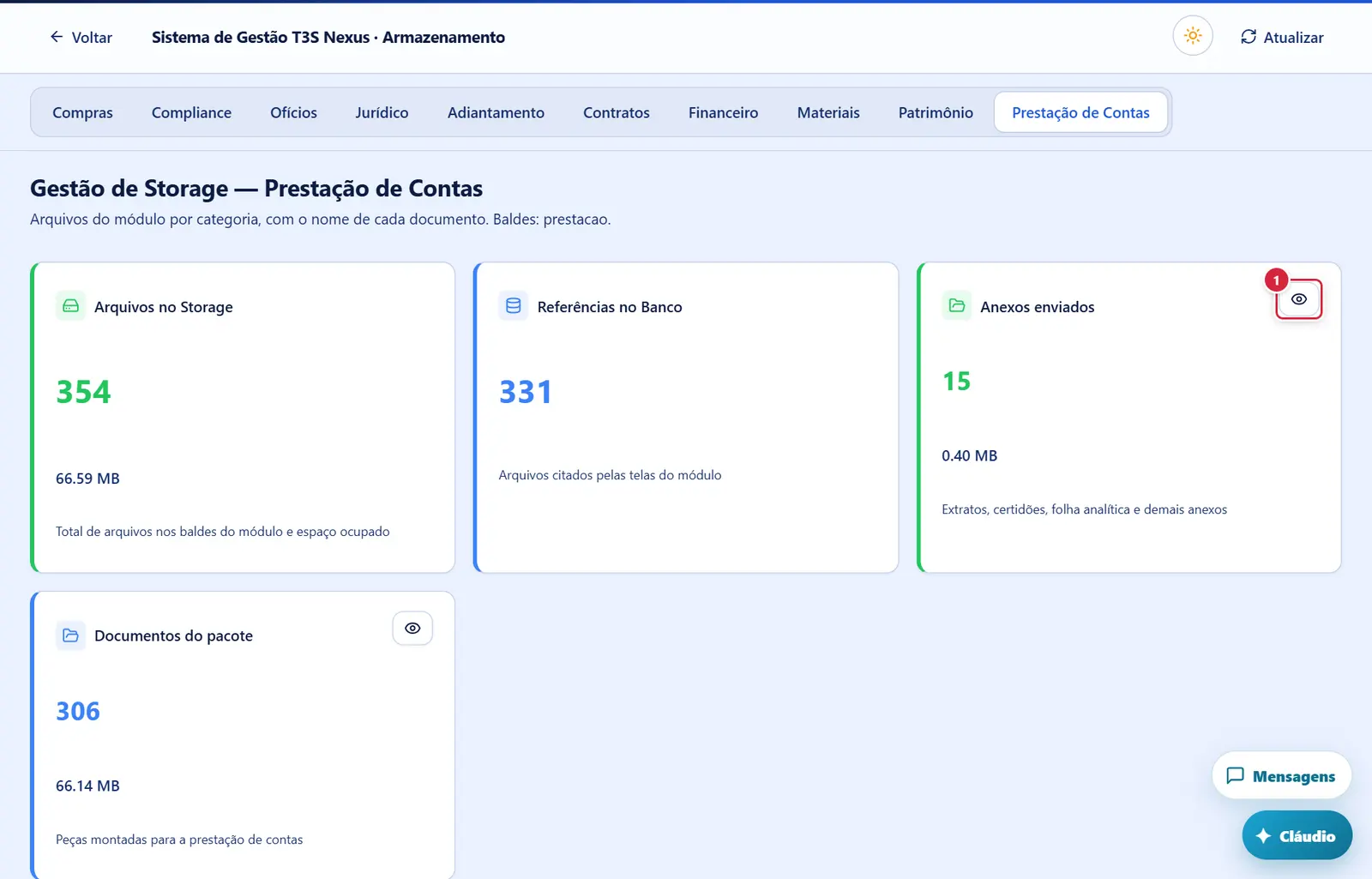
Abre a janela da categoria.
Explicado em detalhes na Figura 6.
Análise feita: categorias e arquivos órfãos
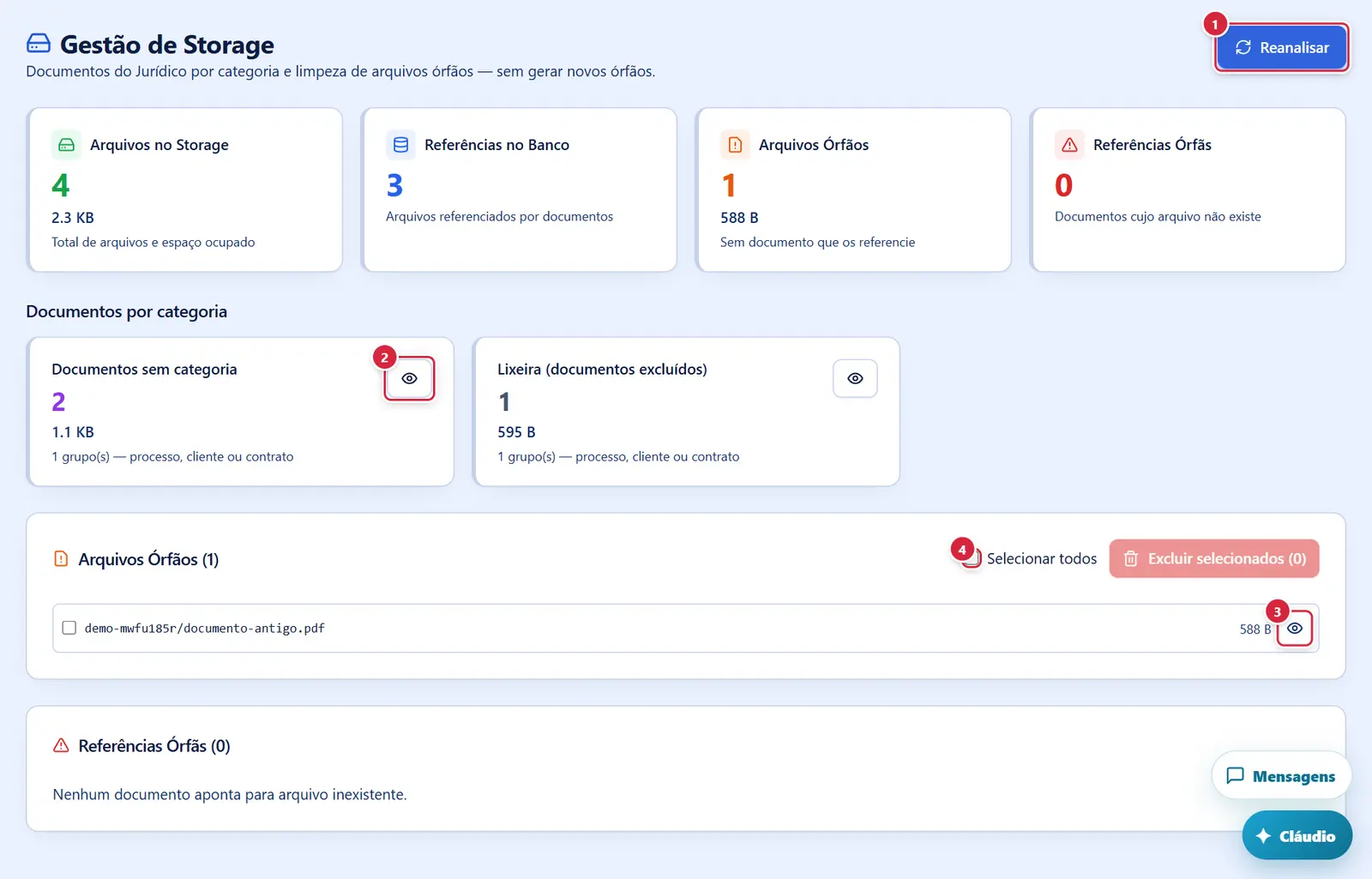
- Varre o armazenamento e o banco do Jurídico e preenche a tela. Nada é alterado.
Abre a janela da categoria.
Explicado em detalhes na Figura 6.
- Abre o arquivo numa aba nova (link temporário). Erro: "Não foi possível abrir o arquivo".
- Marcam os arquivos órfãos a apagar.
Órfãos marcados para excluir
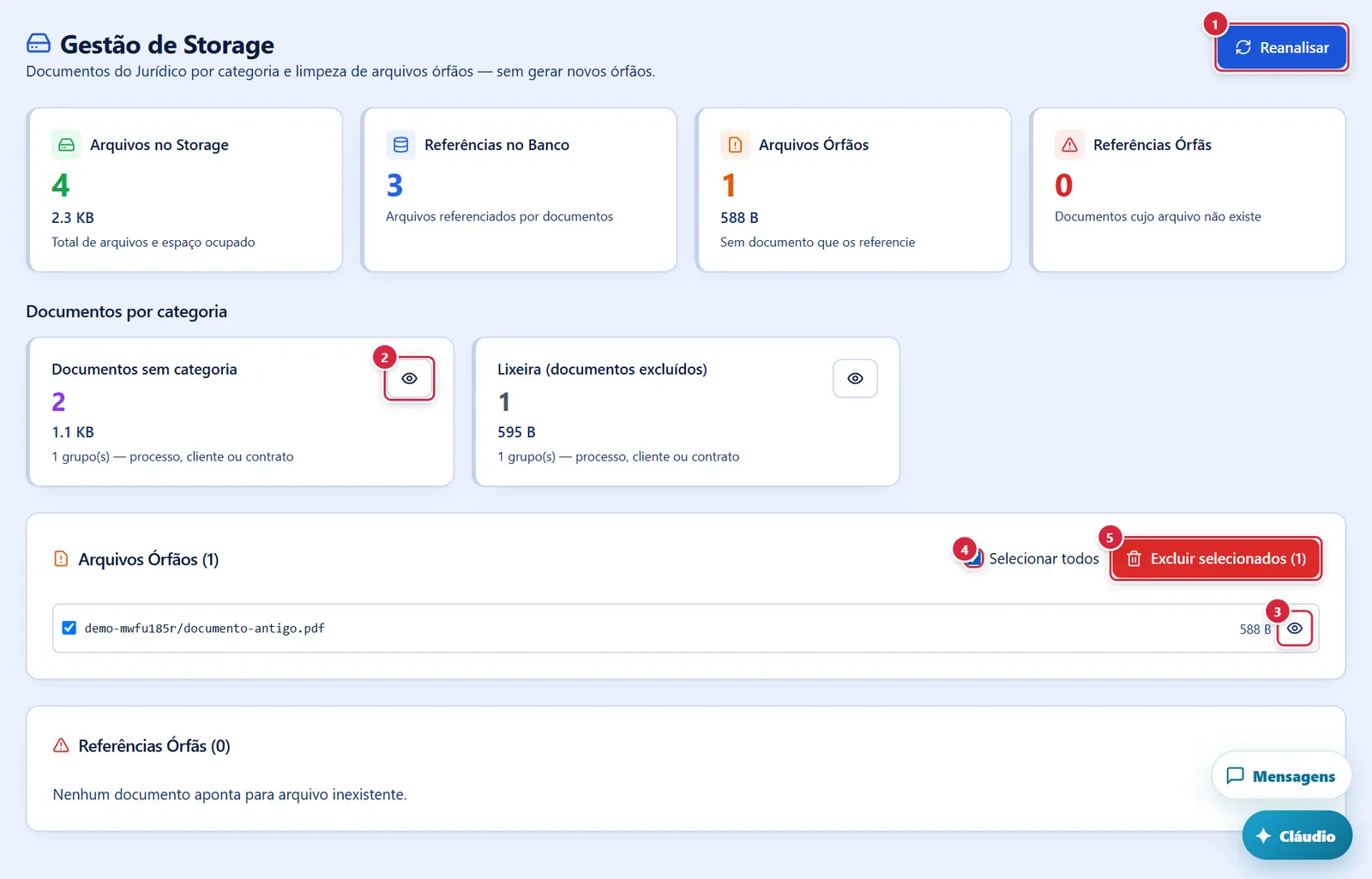
Varre o armazenamento e o banco do Jurídico e preenche a tela. Nada é alterado.
Explicado em detalhes na Figura 11.
Abre a janela da categoria.
Explicado em detalhes na Figura 6.
Abre o arquivo numa aba nova (link temporário). Erro: "Não foi possível abrir o arquivo".
Explicado em detalhes na Figura 11.
Marcam os arquivos órfãos a apagar.
Explicado em detalhes na Figura 11.
- O que faz: pede confirmação "Excluir N arquivo(s) órfão(s)? — Somente arquivos sem nenhum documento que os referencie são excluídos — o servidor confere de novo antes de apagar. A exclusão é definitiva." → "Excluir". Resultado: "Limpeza de arquivos concluída — N arquivo(s) removido(s), N bloqueado(s), N falha(s)." ("bloqueado" = o servidor viu que o arquivo voltou a ter documento e não apagou).
- Se der errado: "Erro ao excluir arquivos".
Como a tela está organizada (de cima para baixo)
- Título "Gestão de Storage" — "Documentos do Jurídico por categoria e limpeza de arquivos órfãos — sem gerar novos órfãos."; à direita "Iniciar Análise" (depois "Reanalisar"; "Analisando..." enquanto roda).
- Antes da análise: "Clique em Iniciar Análise para varrer o storage e o banco de dados."
- Quatro cartões: "Arquivos no Storage" (quantidade e espaço), "Referências no Banco", "Arquivos Órfãos" (quantidade e espaço), "Referências Órfãs".
- "Documentos por categoria" — um cartão por categoria (nome, quantidade, espaço, "N grupo(s) — processo, cliente ou contrato") com o botão "Ver documentos"; inclui "Lixeira (documentos excluídos)" e "Documentos sem categoria". Vazio: "Nenhum documento com arquivo no storage."
- "Arquivos Órfãos (N)" — "Selecionar todos", "Excluir selecionados (N)"; lista com caixa de marcar, nome técnico do arquivo, tamanho e 👁 "Visualizar". Vazio: "Nenhum arquivo órfão."
- "Referências Órfãs (N)" — nome do documento e caminho; "Revise esses documentos em Documentos: o registro existe, mas o arquivo não está no storage." Vazio: "Nenhum documento aponta para arquivo inexistente."
Botões
Os botões marcados nas figuras estão explicados junto de cada figura (seção “A tela, marcação por marcação”). Não há outros botões nesta tela.
Janelas
"<Categoria>" (e "<Categoria> › <grupo>")
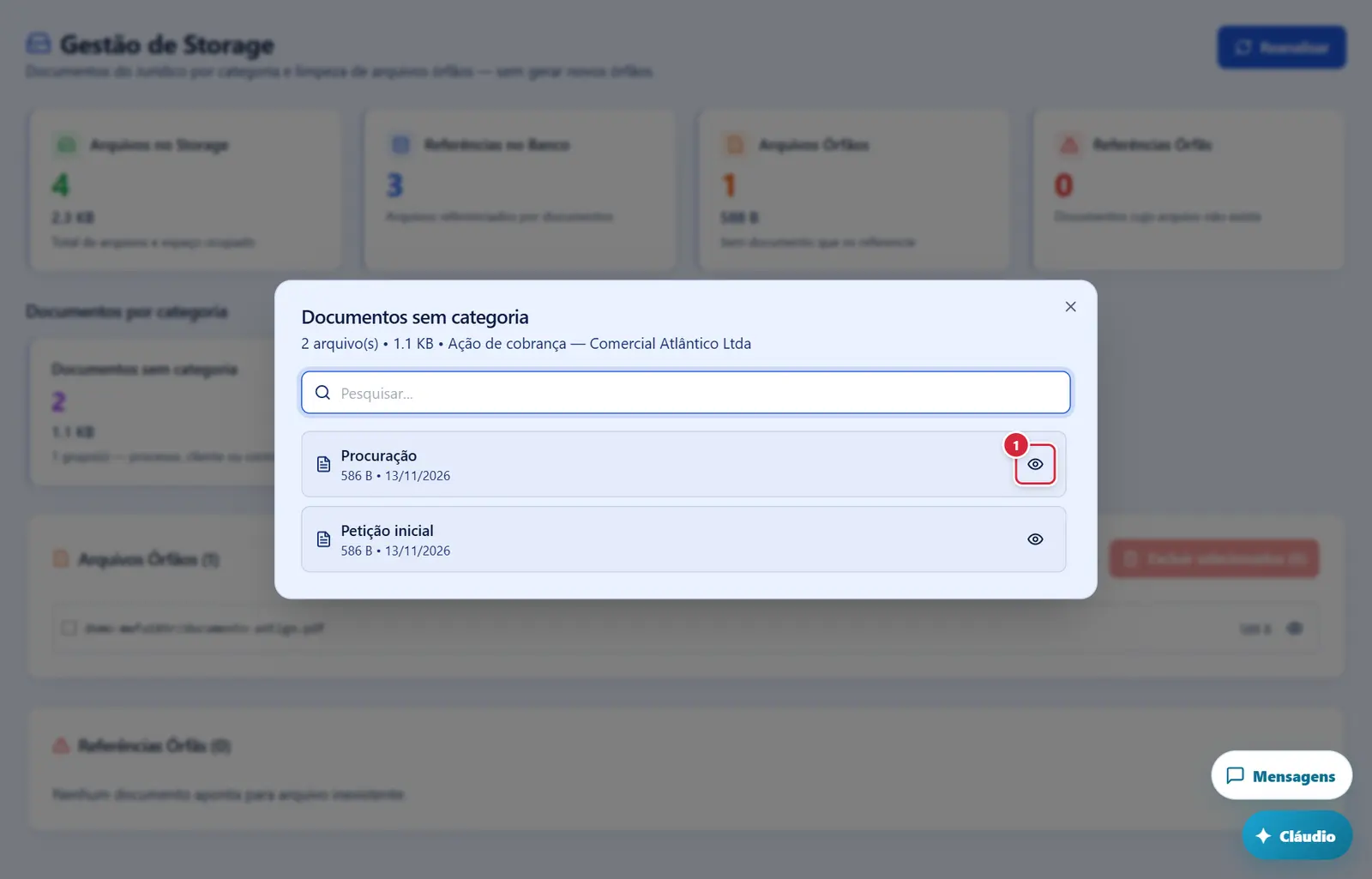
dentro do grupo, os documentos (nome, tamanho, data) com 👁 "Visualizar". Com um grupo só, abre direto nos documentos. O nome da categoria no título volta à lista de grupos. "Nenhum resultado encontrado."
- Abre por: "Ver documentos de <categoria>" (o olho "Ver documentos" do cartão).
- Mostra: "N arquivo(s) em N grupo(s) • espaço"; campo "Pesquisar..."; lista de grupos (processo, cliente ou contrato — clique abre o grupo); dentro do grupo, os documentos (nome, tamanho, data) com 👁 "Visualizar". Com um grupo só, abre direto nos documentos. O nome da categoria no título volta à lista de grupos. "Nenhum resultado encontrado."
Perguntas que as pessoas fazem
- Posso apagar uma referência órfã aqui? → não; abra o documento em Documentos e anexe o arquivo de novo ou exclua o registro.
- A lixeira conta espaço? → sim, aparece como "Lixeira (documentos excluídos)"; o esvaziamento é feito em Documentos.
Ligações com outros módulos e telas
- Documentos (Jurídico) — dono dos arquivos e da lixeira.
- Portal → Armazenamento — mesma gestão para os outros módulos, em abas.