
/juridico/app/relatorios · "Relatórios" (grupo INTELIGÊNCIA do menu lateral)Para que serve
Monta qualquer relatório com os dados do Jurídico: escolhe-se de onde vêm as linhas (a fonte — Processos, Prazos, Publicações…), emite-se, e depois a pessoa escolhe e arrasta colunas, renomeia, filtra, classifica, agrupa com subtotais e baixa em PDF ou Excel institucionais (com faixa, logotipo e rodapé do ERP) ou CSV. A montagem pode ser salva como modelo pessoal para emitir de novo com um clique. Nada do que se faz aqui altera dados.
A tela, marcação por marcação
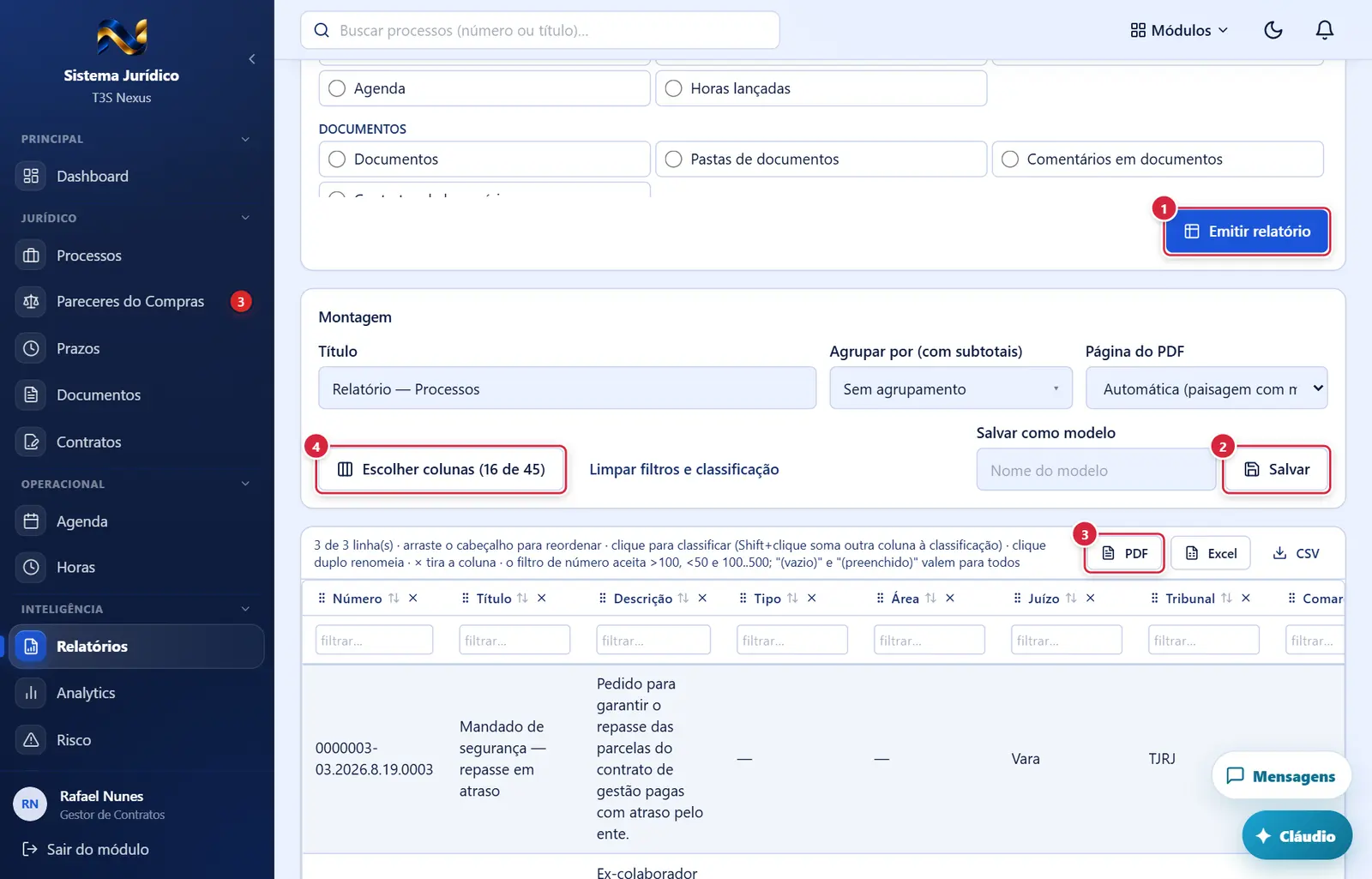
As figuras abaixo mostram a tela como ela aparece para quem usa. Os números em vermelho marcam os botões e campos; logo abaixo de cada figura, cada número é explicado: onde fica, o que faz e o que acontece depois.
Visão geral da tela
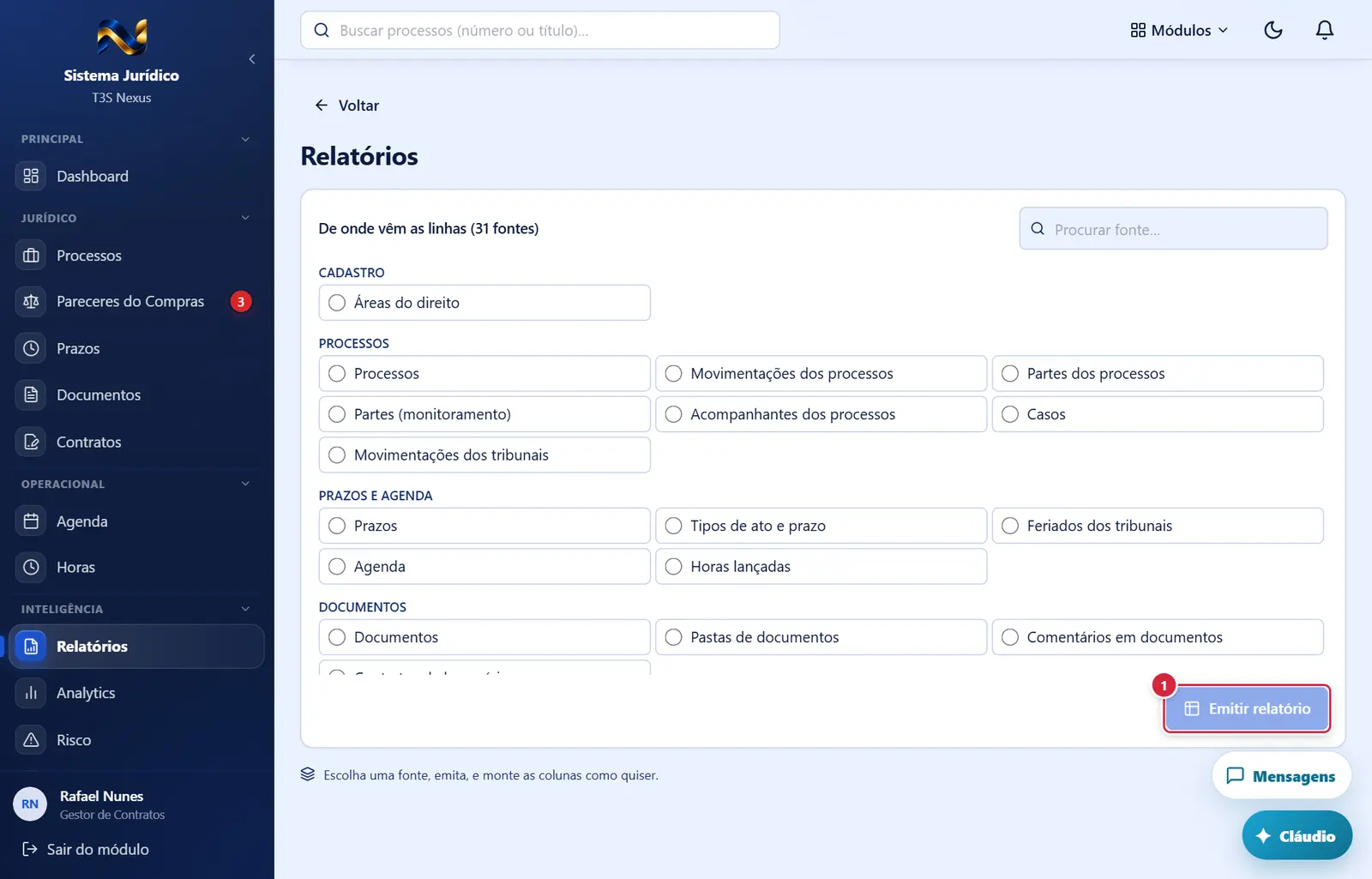
- Aparece quando: sempre; ativo com uma fonte escolhida.
- O que faz: busca as linhas da fonte e já propõe até 12 colunas próprias e as principais dos registros ligados (ex.: o nome do advogado do prazo, o número do processo da publicação). Códigos de usuário viram o nome da pessoa.
- Se der errado: "Escolha de onde vêm as linhas." · "Seu papel no Jurídico não vê esta fonte" · "Não foi possível emitir".
Relatório emitido (exportar, colunas, salvar modelo) (mais abaixo na tela)
O que faz: busca as linhas da fonte e já propõe até 12 colunas próprias e as principais dos registros ligados (ex.: o nome do advogado do prazo, o número do processo da publicação). Códigos de usuário viram o nome da pessoa.
Explicado em detalhes na Figura 1.
- O que faz: guarda a montagem com o nome dado (mesmo nome = substitui): "Modelo "<nome>" salvo: a fonte, os filtros, as colunas na ordem, os nomes, os formatos e o agrupamento."
- Se der errado: "Dê um nome ao modelo." · "Emita o relatório antes de salvar."
- O que faz: gera o arquivo no próprio navegador e baixa (
relatorio-<fonte>-<data>). PDF e Excel trazem identificação (fonte, escopo, filtros, classificação, agrupamento, número de linhas), subtotais e total geral; o PDF sai no padrão de documento institucional do ERP. - Se der errado: "Não foi possível gerar o PDF/XLSX/CSV: …". Desativados sem nenhuma coluna marcada.
- Ajustam a montagem na tela; nada é gravado até "Salvar".
Relatório emitido (exportar, colunas, salvar modelo)
O que faz: busca as linhas da fonte e já propõe até 12 colunas próprias e as principais dos registros ligados (ex.: o nome do advogado do prazo, o número do processo da publicação). Códigos de usuário viram o nome da pessoa.
Explicado em detalhes na Figura 1.
Fontes por papel
| Grupo | Fontes | Quem vê |
|---|---|---|
| Cadastro / Processos | Áreas do direito, Processos, Movimentações dos processos, Partes dos processos, Partes (monitoramento), Acompanhantes dos processos, Casos (Agente IA), Movimentações dos tribunais | todos |
| Prazos e agenda | Prazos, Tipos de ato e prazo, Feriados dos tribunais | todos |
| Prazos e agenda | Agenda, Horas lançadas | Administrador, Advogado, Operacional |
| Documentos | Documentos, Pastas de documentos, Comentários em documentos | todos |
| Documentos | Contratos de honorários | Administrador, Advogado, Financeiro |
| Monitoramento | Publicações, Comunicações do DJE, Intimações eletrônicas, OABs monitoradas, Alertas do monitoramento | Administrador, Advogado, Operacional |
| Inteligência | Alertas de risco, Insights, Fotografias de indicadores | Administrador, Financeiro |
| Administração | Usuários do escritório, Trilha de auditoria, Registro de atividade dos usuários, Registro de acessos, Uso de inteligência artificial, E-mails enviados | Administrador |
Senhas, chaves, tokens e certificados nunca saem no relatório. Cada fonte traz até 50.000 linhas (as mais recentes).
Como a tela está organizada (de cima para baixo)
- Título "Relatórios".
- Avisos (vermelho = erro; amarelo = "A fonte passa de 50.000 linhas; vieram as mais recentes. Use os filtros das colunas.").
- "Meus modelos" (só se houver) — um botão por modelo salvo (emite na hora) com 🗑 ao lado; a confirmação aparece embaixo: "Excluir o modelo <nome>? Excluir / Cancelar".
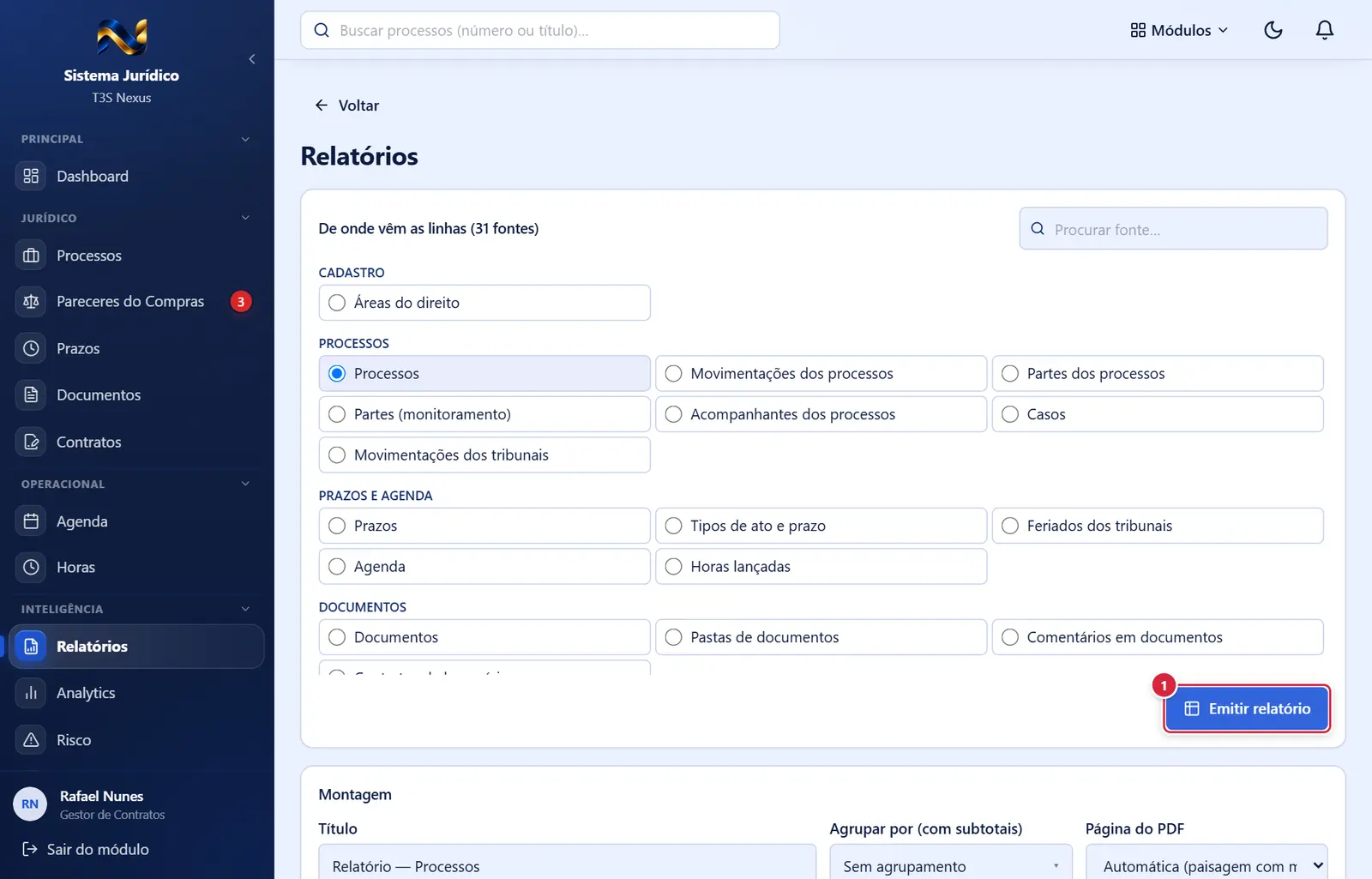
- "De onde vêm as linhas (N fontes)" — campo "Procurar fonte…"; fontes agrupadas (uma bolinha de escolha por fonte); botão "Emitir relatório" ("Emitindo…").
- Antes de emitir: "Escolha uma fonte, emita, e monte as colunas como quiser."
- Depois de emitir, "Montagem":
- "Título" (vai no PDF/Excel) · "Agrupar por (com subtotais)" (Sem agrupamento ou uma das colunas) · "Página do PDF" (Automática — paisagem com mais de 7 colunas —, Retrato, Paisagem). "Agrupar por" lista TODAS as colunas da fonte, não só as marcadas: as que não estão na tabela aparecem com "(fora da tabela — entra ao agrupar)" e entram sozinhas na frente ao serem escolhidas.
- Botões "Escolher colunas (N de M)" / "Fechar a lista de colunas", "Limpar filtros e classificação"; "Salvar como modelo" (nome) e "Salvar".
- Lista de colunas (quando aberta): "Procurar coluna…", "Marcar todas", "Todas menos as técnicas", "Desmarcar todas"; cada coluna com caixa "Incluir …" e o formato (texto, número, moeda, data…). Colunas técnicas (identificadores, caminhos de arquivo) começam desmarcadas.
- Tabela — linha de ajuda ("N de M linha(s) · arraste o cabeçalho para reordenar · clique para classificar (Shift+clique soma outra coluna) · clique duplo renomeia · × tira a coluna · o filtro de número aceita >100, <50 e 100..500; "(vazio)" e "(preenchido)""), botões "PDF", "Excel", "CSV"; cabeçalho com ⋮⋮ (arrastar), nome (clique classifica ↑ ↓), × (tirar coluna) e, embaixo, um campo "filtrar…" por coluna; linhas; subtotais por grupo; rodapé "Total (N)" com as somas de valores. A tabela do relatório rola dentro de uma área do tamanho da janela: o cabeçalho (nomes das colunas e filtros) fica fixo no topo, a linha de total fica fixa embaixo, a barra de rolagem horizontal fica sempre à vista e os textos longos (fornecedor, descrição) quebram em linhas; números, datas e códigos não quebram.
- A tela mostra até 500 linhas (100 por grupo) — "A tela mostra parte das linhas para não travar o navegador; o total no rodapé e os arquivos PDF, Excel e CSV trazem todas."
Botões
Os botões marcados nas figuras estão explicados junto de cada figura (seção “A tela, marcação por marcação”). A seguir, os demais botões desta tela — os que só aparecem em outras situações —, com o que fazem e onde ficam.
Botão de um modelo ("Meus modelos")
- Emite a fonte do modelo e aplica as colunas, nomes, formatos, filtros e agrupamento salvos.
🗑 do modelo → "Excluir" / "Cancelar"
- Apaga o modelo (só o da própria pessoa).
Cabeçalho da coluna
- Clique: classifica crescente → decrescente → sem ordem. Shift+clique: acrescenta a coluna à classificação (aparece o número da ordem). Clique duplo: renomeia (Enter confirma, Esc cancela). Arrastar: muda a ordem. "×": tira a coluna.
Perguntas que as pessoas fazem
- Não aparece a fonte "Agenda". → o seu papel não vê (Financeiro e Somente leitura).
- O que sai em "Emitido por"? → O seu nome (não o e-mail/login).
- Vejo menos linhas do que o administrador. → Cada fonte respeita o seu alcance ("só os seus / os seus e selecionados") de Processos, Prazos, Documentos, Agenda, Horas e Contratos, como nas telas; eventos privados de outros não entram. De pessoa, só saem id e nome (nunca CPF, e-mail ou telefone).
- "Nenhuma fonte de relatório liberada para o seu papel". → O seu papel (ou alcance "Nenhum") não vê nenhuma fonte; peça ao administrador.
- Por que vieram só 50.000 linhas? → limite por fonte; filtre pelas colunas.
- Os modelos são compartilhados? → não, cada pessoa vê os seus.
Ligações com outros módulos e telas
- Todas as telas do Jurídico (cada fonte é uma delas).
- Padrão dos documentos do ERP — PDF e Excel saem com a identidade institucional.
- Os outros módulos do ERP têm o mesmo "Relatórios" (montagem comum).