
/juridico/app/risk · "Risco" (grupo INTELIGÊNCIA do menu lateral)Para que serve
Varre os processos e aponta situações de risco — prazo próximo sem providência, processo parado há muito tempo e outros indicadores — em alertas classificados como Crítico, Alto, Médio ou Baixo. Depois de tratar a situação, marca-se o alerta como resolvido.
A tela, marcação por marcação
As figuras abaixo mostram a tela como ela aparece para quem usa. Os números em vermelho marcam os botões e campos; logo abaixo de cada figura, cada número é explicado: onde fica, o que faz e o que acontece depois.
Visão geral da tela
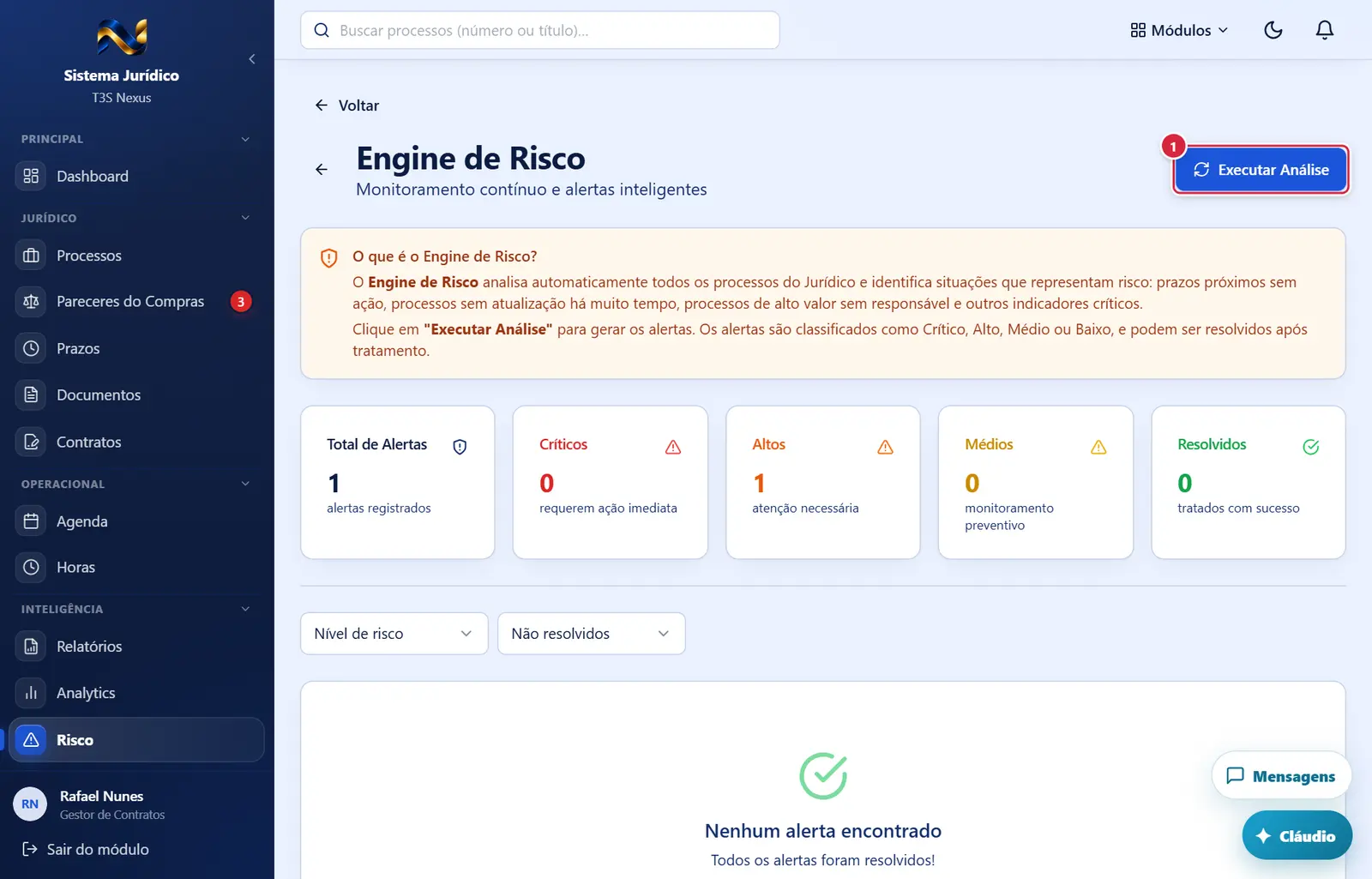
- Aparece quando: a pessoa pode criar no menu "Risco".
- O que faz: recalcula os alertas de todos os processos ("Análise de risco concluída com sucesso!"). Também roda sozinho na primeira vez que a tela abre sem nenhum alerta.
- Se der errado: "Erro ao executar análise" com o motivo.
Alerta de risco a resolver
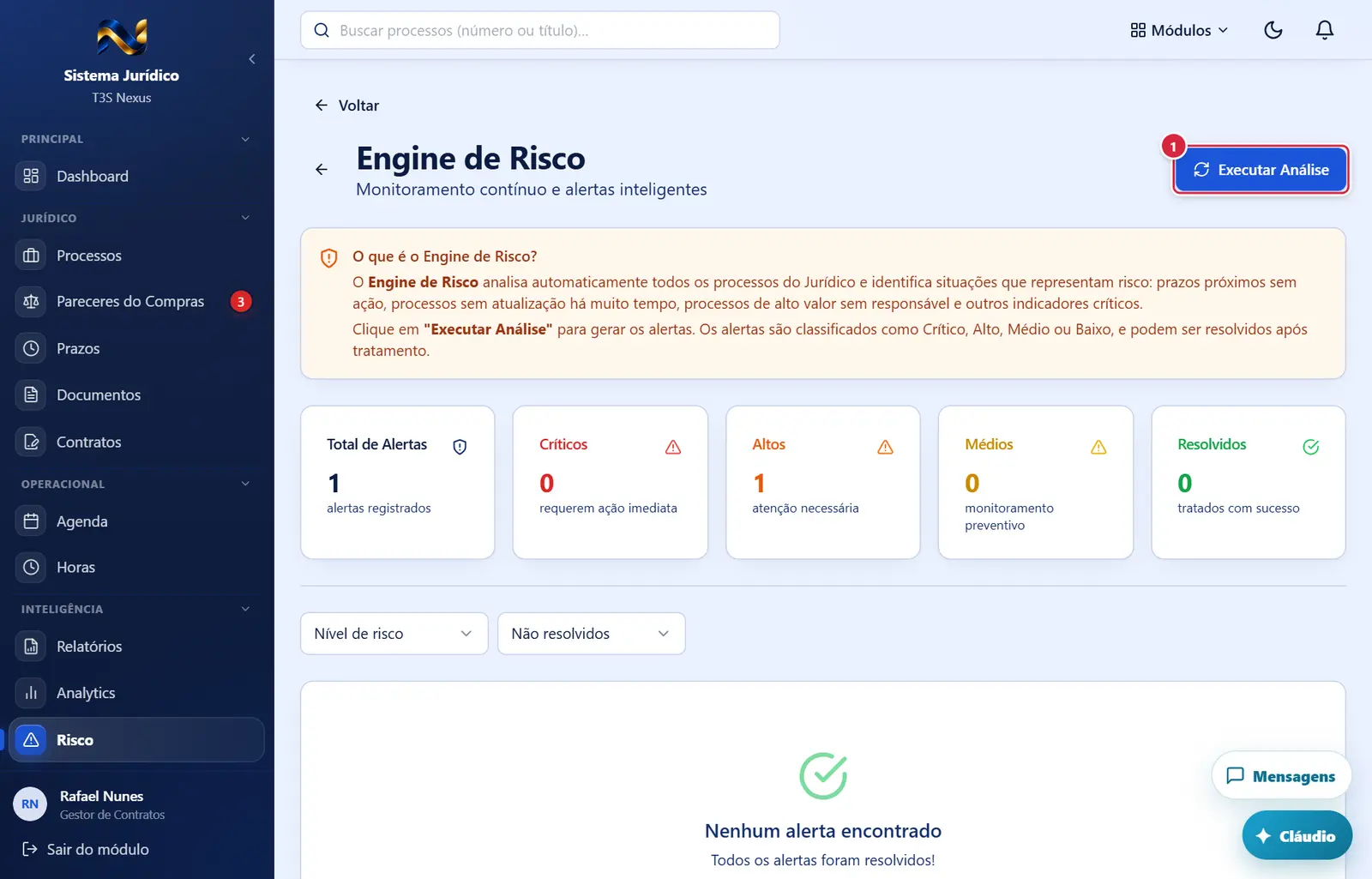
O que faz: recalcula os alertas de todos os processos ("Análise de risco concluída com sucesso!"). Também roda sozinho na primeira vez que a tela abre sem nenhum alerta.
Explicado em detalhes na Figura 1.
Como a tela está organizada (de cima para baixo)
- Cabeçalho — "←" (volta), título "Engine de Risco", texto "Monitoramento contínuo e alertas inteligentes"; à direita "Executar Análise".
- Quadro laranja "O que é o Engine de Risco?" — explicação.
- Cinco números: "Total de Alertas", "Críticos" (vermelho, "requerem ação imediata"), "Altos" (laranja), "Médios" (amarelo), "Resolvidos" (verde).
- Filtros: "Todos os níveis" (Crítico, Alto, Médio, Baixo) e "Não resolvidos" / "Todos".
- Lista de alertas (20 por página) — cartão com borda colorida pelo nível: selo do nível, título, "Resolvido" (se for o caso), descrição, "Entidade:" (nome do processo, com ícone de link que abre o processo), "Tipo:" (Processo / Instituição), "Criado em:", "Resolvido em:"; à direita o botão "Resolver".
- Paginação: "Página X de Y — N alertas", "Anterior", "Próxima".
Situações
| Situação | Como aparece | O que se pode fazer |
|---|---|---|
| Sem alerta nenhum | a tela roda a análise sozinha ao abrir | aguardar |
| Alerta aberto | cartão normal | "Resolver" |
| Alerta resolvido | selo "Resolvido" e "Resolvido em" | nada (só aparece com o filtro "Todos") |
| Filtro sem resultado | "Nenhum alerta encontrado — Todos os alertas foram resolvidos!" ou "…para os filtros selecionados." | trocar filtros |
Botões
Os botões marcados nas figuras estão explicados junto de cada figura (seção “A tela, marcação por marcação”). A seguir, os demais botões desta tela — os que só aparecem em outras situações —, com o que fazem e onde ficam.
"Resolver"
- Aparece quando: alerta aberto e a pessoa pode editar.
- O que faz: marca o alerta como resolvido ("Alerta resolvido."). Sem confirmação e sem como reabrir — se a situação persistir, a próxima análise cria o alerta de novo.
- Se der errado: "Erro ao resolver alerta".
"Link do processo" (ícone ↗ em Entidade:)
- Abre o processo em Processos.
Perguntas que as pessoas fazem
- Resolvi por engano. → não há como reabrir; rode "Executar Análise" para recriar alertas que continuem valendo.
- "Resolver" tem desfazer? → Não — por isso pede confirmação ("Resolver alerta"). Se a situação voltar, uma nova análise gera outro alerta.
Ligações com outros módulos e telas
- Processos e Prazos — origem dos alertas.
- Insights — avisos gerais da operação.
- Relatórios — fonte "Alertas de risco".