
/juridico/app/time-tracking · "Horas" (grupo OPERACIONAL do menu lateral)Para que serve
Registro das horas de trabalho jurídico, por processo: cronômetro ("começar/parar"), lançamento retroativo e confirmação das atividades detectadas automaticamente (o sistema anota quanto tempo cada pessoa passou em cada tela/processo do Jurídico). As horas alimentam a produtividade por advogado (Analytics e Dashboard) e o custo operacional (valor por hora).
A tela, marcação por marcação
As figuras abaixo mostram a tela como ela aparece para quem usa. Os números em vermelho marcam os botões e campos; logo abaixo de cada figura, cada número é explicado: onde fica, o que faz e o que acontece depois.
Visão geral da tela
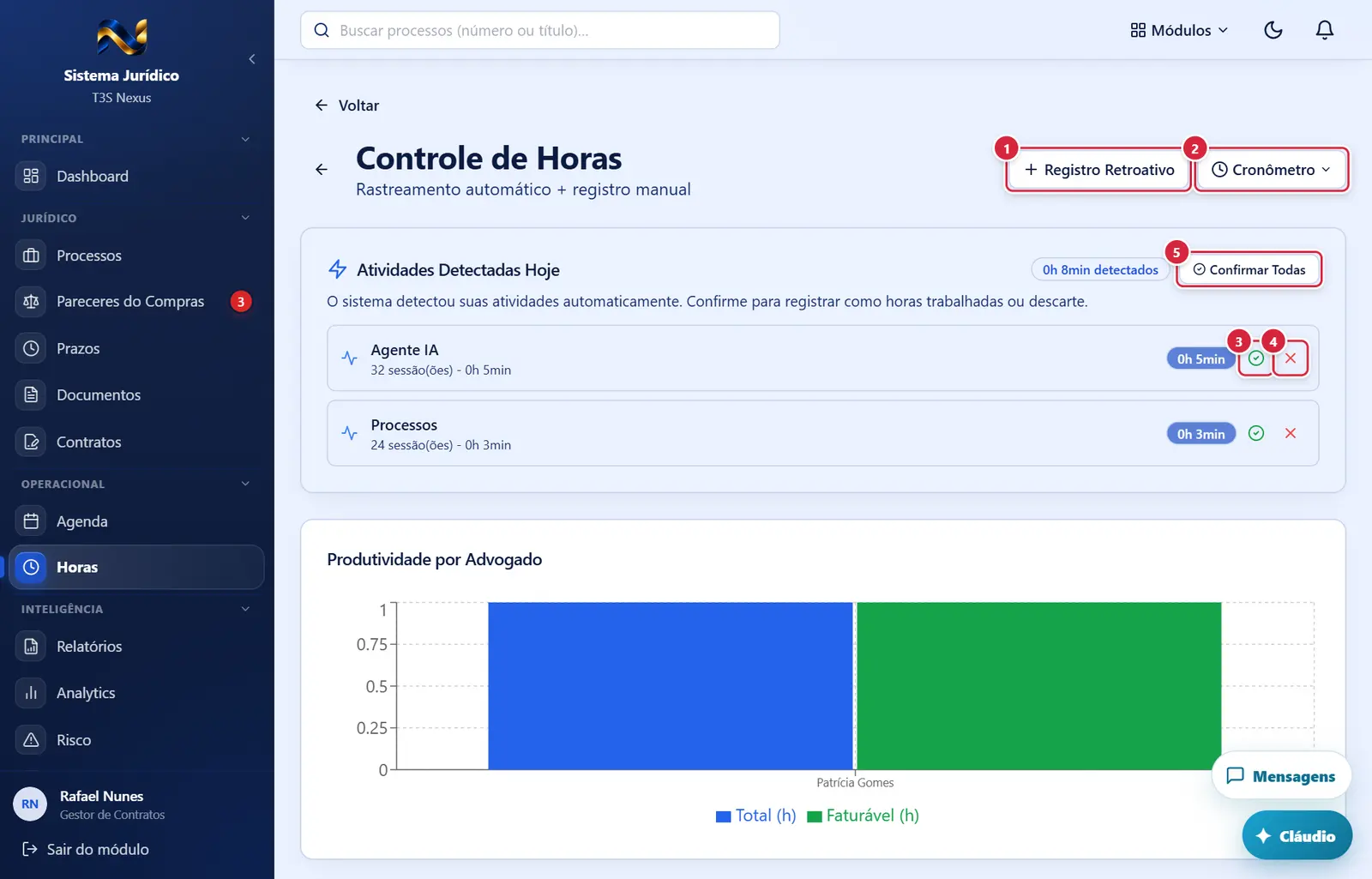
- Aparece quando: a pessoa pode criar no menu "Horas". Abre "Registrar Horas Manualmente".
- Mostra/esconde o quadro "Iniciar Cronômetro Manual".
- Abre a janela "Confirmar Atividade Detectada".
- Joga fora a atividade detectada ("Atividade descartada"). Sem confirmação.
- O que faz: registra todas as atividades detectadas de uma vez, com a descrição automática (tela – processo), como faturáveis, sem valor por hora ("Todas as atividades confirmadas!").
Cronômetro em andamento e atividades detectadas
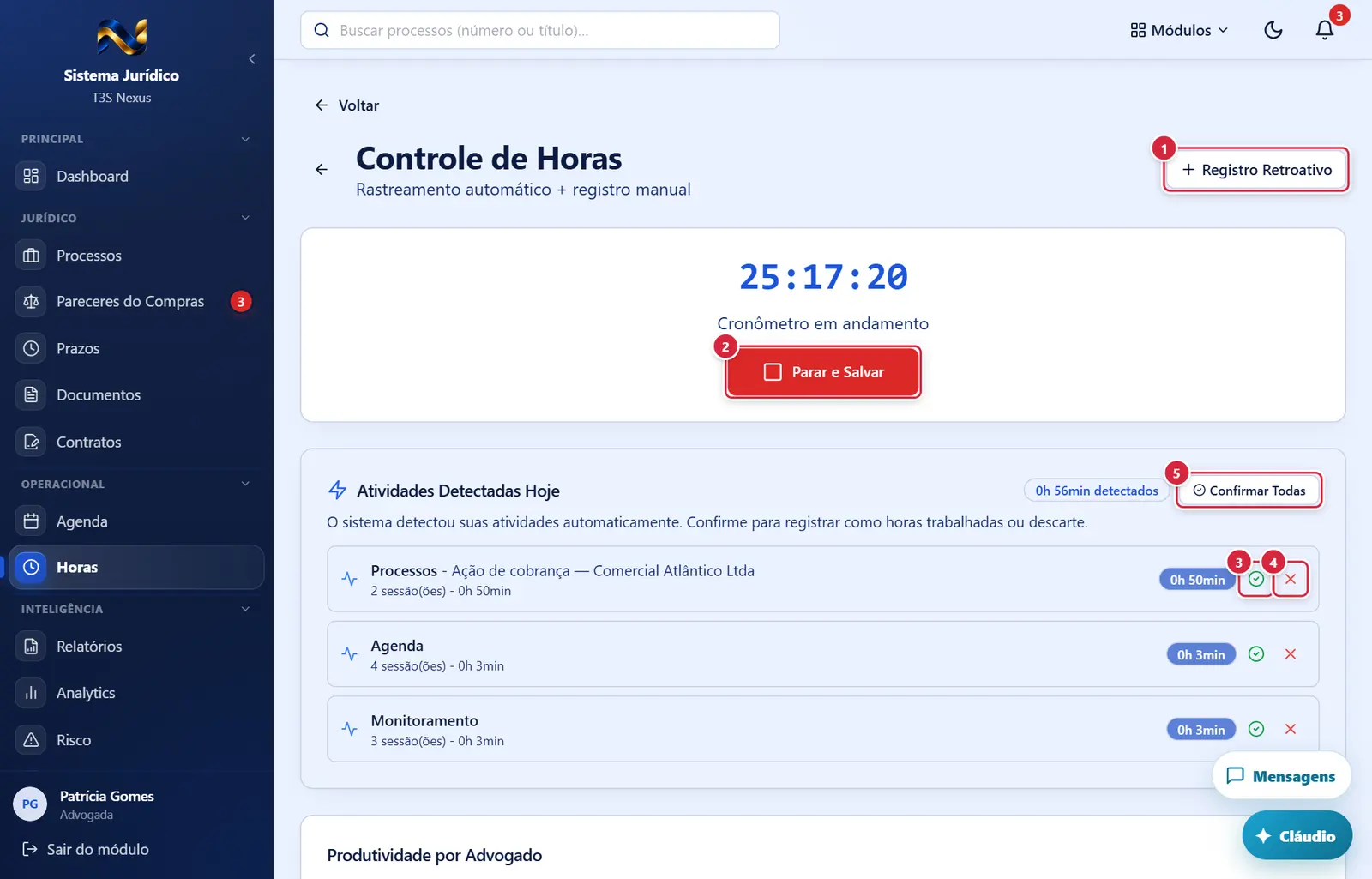
Aparece quando: a pessoa pode criar no menu "Horas". Abre "Registrar Horas Manualmente".
Explicado em detalhes na Figura 1.
- O que faz: para e grava o registro com a duração ("Timer parado e registro salvo").
Abre a janela "Confirmar Atividade Detectada".
Explicado em detalhes na Figura 1.
Joga fora a atividade detectada ("Atividade descartada"). Sem confirmação.
Explicado em detalhes na Figura 1.
O que faz: registra todas as atividades detectadas de uma vez, com a descrição automática (tela – processo), como faturáveis, sem valor por hora ("Todas as atividades confirmadas!").
Explicado em detalhes na Figura 1.
Quadro do cronômetro aberto, com a descrição preenchida
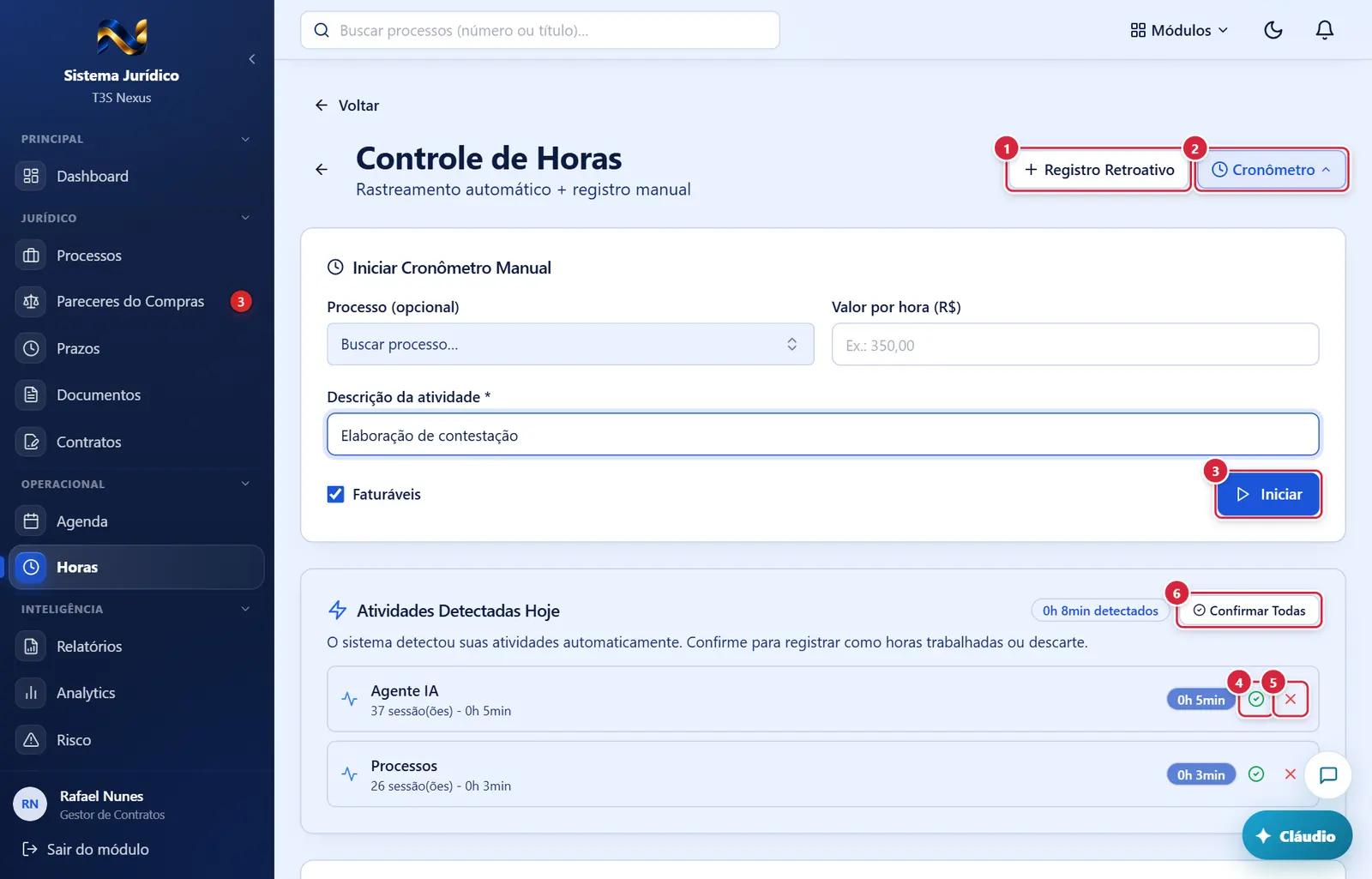
Aparece quando: a pessoa pode criar no menu "Horas". Abre "Registrar Horas Manualmente".
Explicado em detalhes na Figura 1.
Mostra/esconde o quadro "Iniciar Cronômetro Manual".
Explicado em detalhes na Figura 1.
- Aparece quando: "Descrição da atividade" preenchida.
- O que faz: começa a contar ("Timer iniciado"). O relógio fica visível em cima até parar. Só um cronômetro por pessoa.
- Se der errado: "Erro" com o motivo (ex.: já existe cronômetro rodando).
Abre a janela "Confirmar Atividade Detectada".
Explicado em detalhes na Figura 1.
Joga fora a atividade detectada ("Atividade descartada"). Sem confirmação.
Explicado em detalhes na Figura 1.
O que faz: registra todas as atividades detectadas de uma vez, com a descrição automática (tela – processo), como faturáveis, sem valor por hora ("Todas as atividades confirmadas!").
Explicado em detalhes na Figura 1.
Como a tela está organizada (de cima para baixo)
- Cabeçalho — "←" (volta), título "Controle de Horas", texto "Rastreamento automático + registro manual"; à direita "Registro Retroativo" e "Cronômetro ▾" (este some enquanto há cronômetro rodando).
- Cronômetro ativo (só quando há um rodando) — relógio grande HH:MM:SS correndo, a descrição, o processo, e o botão vermelho "Parar e Salvar".
- "Iniciar Cronômetro Manual" (só ao clicar em "Cronômetro"): "Processo (opcional)" (busca no servidor conforme se digita), "Valor por hora (R$)", "Descrição da atividade *", caixa "Faturáveis" e o botão "Iniciar". (Não há campo "Cliente": a instituição é a cliente.)
- "Atividades Detectadas Hoje" (só quando há) — total detectado ("2h 15min detectados"), botão "Confirmar Todas" (com mais de uma) e uma linha por atividade (tela/processo, sessões e tempo) com ✓ "Confirmar e registrar" e × "Descartar".
- "Produtividade por Advogado" (só para o Administrador) — gráfico de barras: total e faturável, em horas.
- Registros — título "Registros de Todos os Advogados" (Administrador) ou "Meus Registros":
- Filtros: "Processo" (com busca; vem preenchido quando se chega pelo detalhe do processo), "Data início", "Data fim", "Faturável" (Todos, Faturável, Não faturável) e "Limpar filtros".
- Resumo: "Xh Ym nesta pagina", custo e "N registros no total".
- Tabela (20 por página): "Advogado" (só Administrador), "Processo", "Descrição", "Data", "Duração" ("Em andamento" se o cronômetro ainda roda), "Custo", "Faturável" (Sim/Não), "Ações" (✏ editar, 🗑 excluir). Classifica pelo título; colunas arrastáveis.
- Paginação: "Pagina X de Y", "Anterior", "Proxima".
- Vazio: "Nenhum registro encontrado".
Situações
| Situação | Como aparece | O que se pode fazer |
|---|---|---|
| Cronômetro rodando | quadro com relógio; "Cronômetro" escondido | "Parar e Salvar" |
| Registro em andamento | "Em andamento" na duração | parar pelo quadro do cronômetro |
| Registro já faturado | ✏ e 🗑 apagados ("Horas ja faturadas nao podem ser editadas/excluidas") | nada |
Botões
Os botões marcados nas figuras estão explicados junto de cada figura (seção “A tela, marcação por marcação”). A seguir, os demais botões desta tela — os que só aparecem em outras situações —, com o que fazem e onde ficam.
✏ "Editar registro" / 🗑 "Excluir registro"
- Aparecem quando: a pessoa pode editar/excluir aquele registro (todos, só os seus ou de pessoas escolhidas) e o registro não foi faturado.
- ✏ abre "Editar Registro de Horas". 🗑 pede confirmação: "Excluir registro de horas — Deseja excluir o registro "<descrição>"? Esta acao nao pode ser desfeita." → "Registro excluido".
"Limpar filtros"
- Volta os filtros ao padrão (aparece quando algum está preenchido).
Janelas
"Registrar Horas Manualmente" / "Editar Registro de Horas"
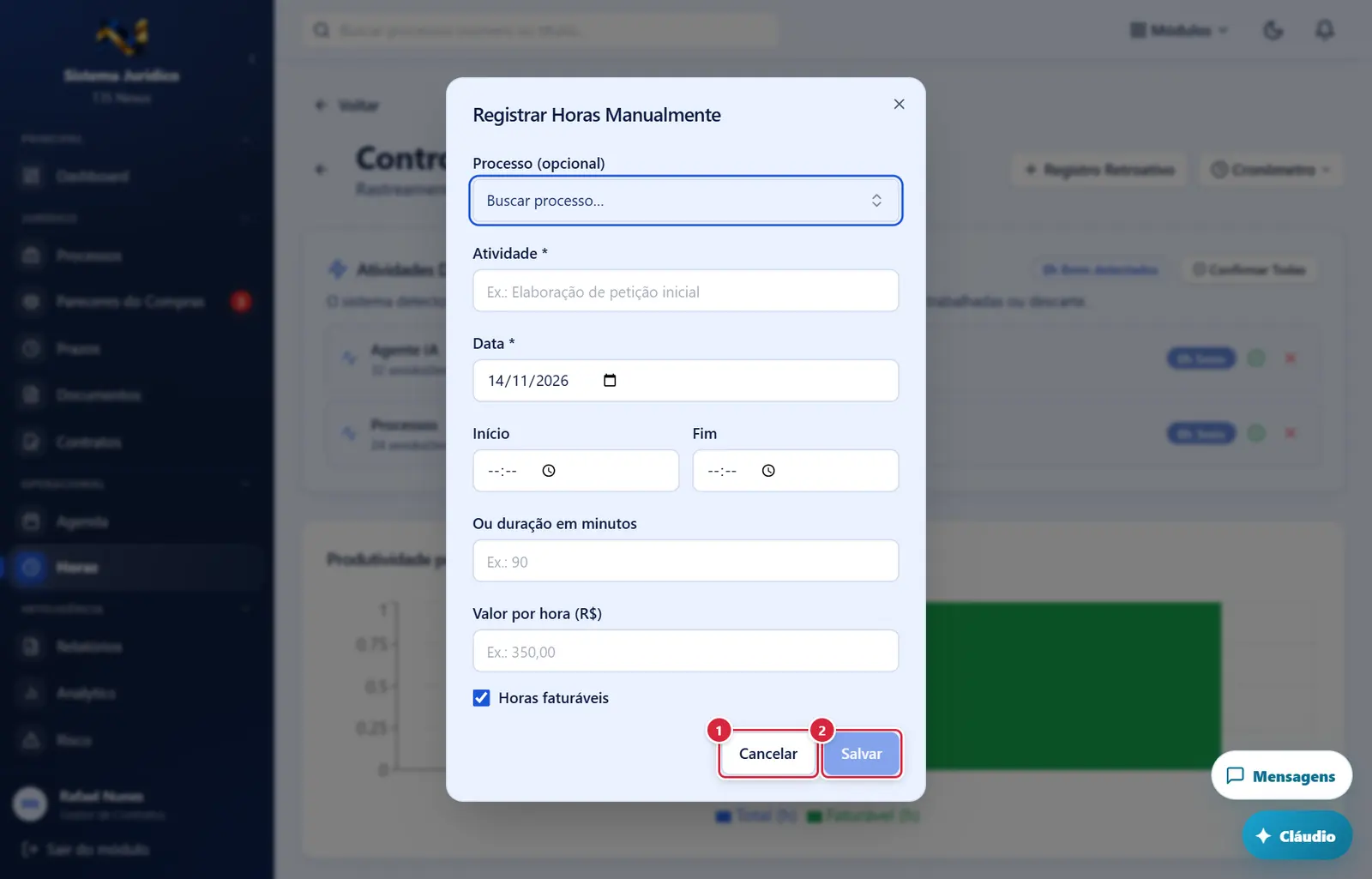
Fecha a janela sem gravar nada; a tela de trás continua como estava.
Grava o que foi preenchido na janela e a fecha; o sistema mostra a mensagem de sucesso ou, se faltar algo, o aviso no campo.
- Campos: "Processo (opcional)" (número — título) · "Atividade *" · "Data *" · "Inicio" e "Fim" (horas) · "Ou duracao em minutos" · "Valor por hora (R$)" · caixa "Horas faturaveis ao cliente".
- Regras: é preciso a descrição e o início ou a duração. Sem início, vale 08:00. Na edição, sem duração, ela é calculada pelo início e fim (mínimo 1 minuto).
- Botões: "Cancelar" · "Salvar" → "Registro salvo com sucesso" / "Registro atualizado com sucesso" · erro "Erro" com o motivo.
"Confirmar Atividade Detectada"
- Mostra: "Atividade detectada automaticamente:" tela – processo, "N sessão(ões) - tempo detectados".
- Campos: "Descrição *" (vem preenchida) · "Processo (opcional)" (vem com o processo, se a atividade foi num processo) · "Duração (min)" (vem com o tempo detectado) · "Valor/hora (R$)" · "Horas faturáveis".
- Botões: "Cancelar" · "Confirmar e Registrar" → "Atividade confirmada e registrada".
Perguntas que as pessoas fazem
- De onde vêm as "Atividades Detectadas"? → o sistema anota o tempo em que você ficou em cada tela do Jurídico; confirme o que foi trabalho de verdade.
- Cadê o campo "Cliente"? → não existe: no ERP não há cadastro de clientes, a instituição é a cliente de todos os processos. Se "Descartar" uma atividade detectada falhar, aparece "Não foi possível descartar" com o motivo.
- Não consigo editar um registro. → ou já foi faturado, ou suas permissões no menu "Horas" não permitem.
- O Administrador vê as horas de todos? → sim ("Registros de Todos os Advogados"); os demais veem as próprias (conforme permissão).
Ligações com outros módulos e telas
- Processos — horas por processo.
- Analytics (Produtividade) e Dashboard — "Horas Lançadas", "Atividade no Sistema", custo.
- Relatórios — fonte "Horas lançadas".