
/juridico/app/configuracoes/usuarios (só abre dentro do portal; aberto direto, leva ao portal) · portal do ERP → Administração → "Usuários e permissões" → a pessoa → quadro "Permissões do Jurídico" (versão de uma pessoa); ou "Usuários e permissões" com o módulo Jurídico (lista completa).Para que serve
Define o que cada pessoa faz dentro do Jurídico: o papel (Administrador, Advogado, Financeiro, Operacional, Somente leitura), as áreas e itens de menu liberados e o alcance por menu (ver/criar/editar/excluir todos os registros, só os seus, ou os seus e de pessoas escolhidas). A conta, a senha e a liberação do módulo em si são do portal. As regras de quem vê cada item estão na ficha Menu do módulo.
A tela, marcação por marcação
As figuras abaixo mostram a tela como ela aparece para quem usa. Os números em vermelho marcam os botões e campos; logo abaixo de cada figura, cada número é explicado: onde fica, o que faz e o que acontece depois.
Visão geral da tela
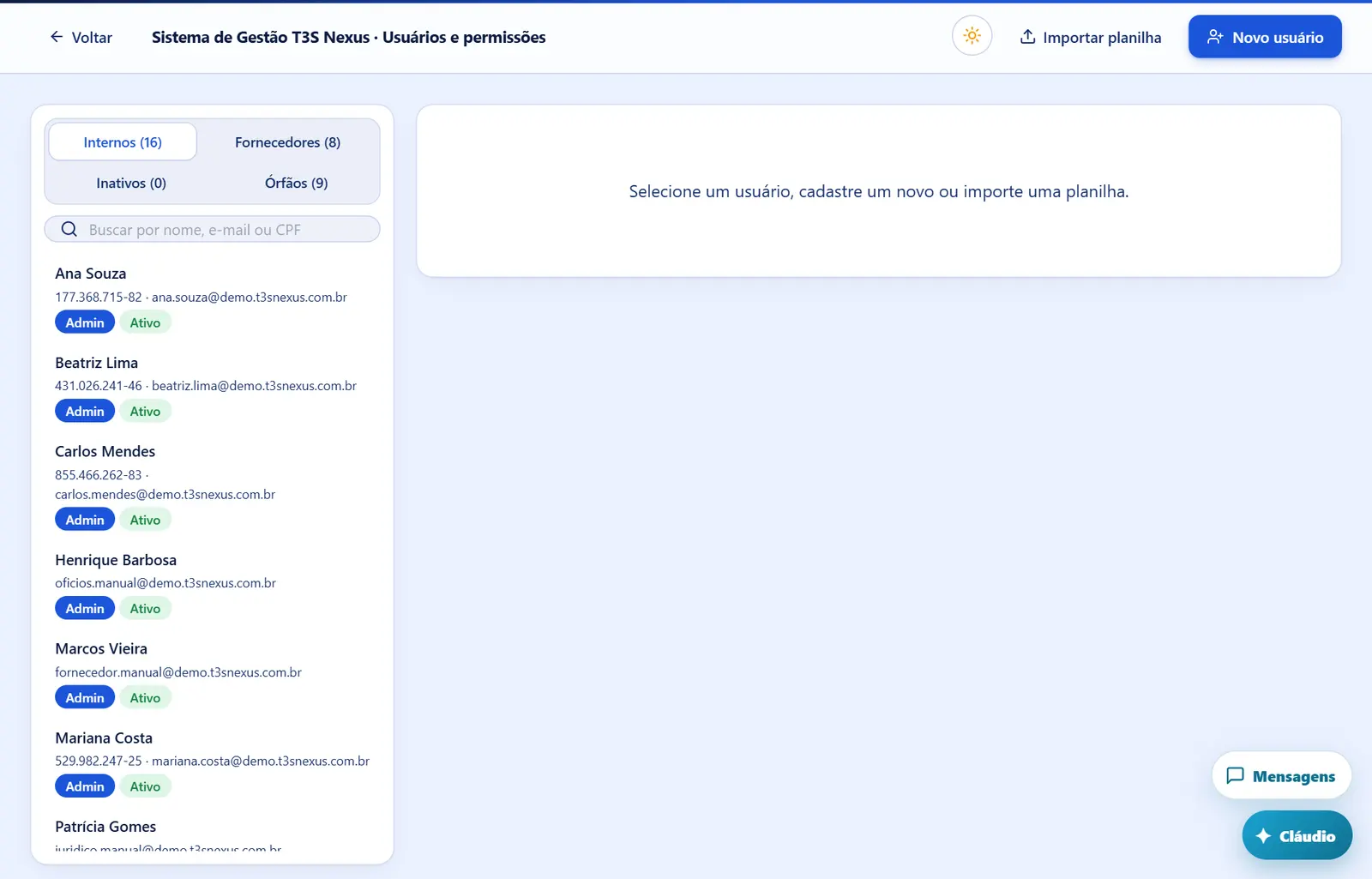
- "Papel no Jurídico" — lista (Administrador, Advogado, Operacional, Financeiro, Somente leitura) e o botão "Salvar papel" ("Papel atualizado"). Texto: quem acaba de receber o Jurídico entra como "Somente leitura" até o administrador escolher.
- "Módulos e menus do Jurídico" — o quadro de módulos e menus (ver "Permissões de <nome>" abaixo), embutido.
- "Permissões por Usuário" já com a pessoa escolhida — ou, se ela é Administrador: "Administrador vê e edita todos os registros do Jurídico — não há alcance por menu a configurar."
Lista de usuários do Jurídico (dentro do portal)
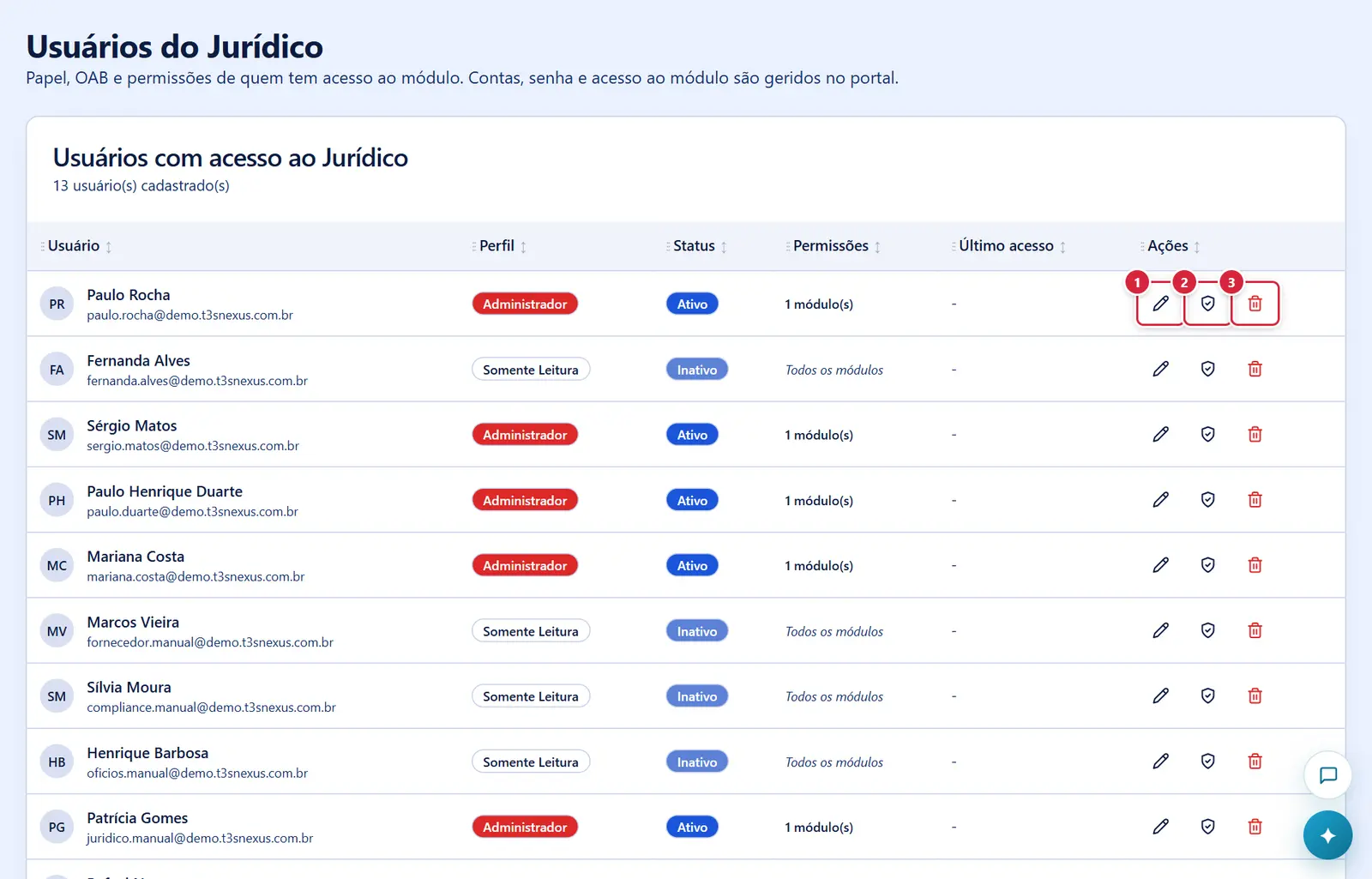
- Abre "Editar usuário".
- Abre "Permissões de <nome>".
- Abre "Excluir usuário".
Como a tela está organizada
Versão de uma pessoa (dentro de "Usuários e permissões" → a pessoa)
- "Papel no Jurídico" — lista (Administrador, Advogado, Operacional, Financeiro, Somente leitura) e o botão "Salvar papel" ("Papel atualizado"). Texto: quem acaba de receber o Jurídico entra como "Somente leitura" até o administrador escolher.
- "Módulos e menus do Jurídico" — o quadro de módulos e menus (ver "Permissões de <nome>" abaixo), embutido.
- "Permissões por Usuário" já com a pessoa escolhida — ou, se ela é Administrador: "Administrador vê e edita todos os registros do Jurídico — não há alcance por menu a configurar."
- Pessoa sem a ficha do Jurídico: "Esta pessoa ainda não tem acesso ao Jurídico. Marque Jurídico em Módulos liberados e clique em Salvar acesso; em seguida as permissões do Jurídico aparecem aqui."
Lista completa
- Título "Usuários do Jurídico" ("Papel, OAB e permissões de quem tem acesso ao módulo. Contas, senha e acesso ao módulo são geridos no portal.").
- "Usuários com acesso ao Jurídico" — tabela: "Usuário" (foto/iniciais, nome, e-mail, OAB — a lista completa, com e-mail, CPF e telefone, só é entregue ao administrador; os demais papéis recebem só nome, papel e OAB nos seletores de pessoa), "Perfil" (papel), "Status" (Ativo/Inativo/Bloqueado), "Permissões" ("Todos os módulos" ou "N módulo(s)"), "Último acesso", "Ações" (✏ editar dados, 🛡 editar permissões — desativado na própria linha —, 🗑 remover do Jurídico — não aparece na própria linha). Paginação "Anterior / Próximo".
- "Permissões por Usuário" (quadro abaixo da tabela).
Botões
Os botões marcados nas figuras estão explicados junto de cada figura (seção “A tela, marcação por marcação”). A seguir, os demais botões desta tela — os que só aparecem em outras situações —, com o que fazem e onde ficam.
"Salvar papel"
- Grava o papel escolhido (ativo só se mudou). Erro: "Erro ao salvar".
Quadro Permissões por Usuário
- "Selecione o usuário" (só na lista completa; usuários não-Administrador, "nome — papel").
- "Acesso Total (Admin)" (chave liga/desliga) — "Concede acesso completo a todos os menus e ações." Ligada, a lista de menus fica apagada.
- Um bloco por menu (Processos, Prazos, Documentos, Contratos, Agenda, Horas, Notificações, Analytics, Risco, Insights, Discovery, Agente IA, Monitoramento): caixa "Menu visível", nome (clique abre os detalhes), resumo "Ver: … · Criar: Sim/Não · Editar: … · Excluir: …" e ▼/▲.
- Detalhes: "Criar" (Sim/Não) e "Visualizar", "Editar", "Excluir" — cada um com o alcance "Nenhum", "Apenas próprios", "Próprios + selecionados" ou "Todos" (os dois do meio só nos menus com dono: Processos, Prazos, Documentos, Contratos, Agenda, Horas) e, em "Próprios + selecionados", a lista de colegas para marcar.
- "Salvar Permissões" → "Permissões salvas com sucesso!" / "Erro ao salvar".
Janelas
"Editar usuário"
- Mostra: "Altere os dados do usuário. Se mudar o e-mail de quem ainda não definiu a senha, um novo link de primeiro acesso é enviado para o novo endereço."
- Campos: "Nome completo *" · "E-mail *" · "CPF" (validado) · "Telefone" · "Perfil *" (papel) · "Numero OAB" · "UF OAB".
- Botões: "Cancelar" · "Salvar" ("Salvando...") → "Usuário atualizado" / "Erro ao salvar".
- Regra: nome, e-mail, CPF e telefone da conta vêm do portal (o servidor ignora a troca desses campos aqui).
"Permissões de <nome>"
- "Módulos" — "Todos" ou "Customizar"; com "Customizar", caixas por área (Processos é "Obrigatorio"). "Apenas modulos contratados pelo escritorio podem ser concedidos."
- "Menus do sidebar" — "Todos" ou "Customizar"; caixas por item do menu, agrupadas (Principal, Juridico, Operacional, Inteligencia). "Controle fino de quais itens aparecem no menu lateral."
- Botões: "Cancelar" · salvar → "Permissoes atualizadas" / "Erro ao salvar".
- Nomes das áreas: as caixas "Módulos" do portal usam nomes próprios ("Monitoramento DJE-N", "Legal Discovery", "Motor de risco", "Inteligência de decisões", "Contratos", "Analytics e BI"…); o Jurídico traduz cada uma para a área correspondente, e as áreas-base (Processos, Prazos, Documentos, Agenda, Horas) ficam sempre liberadas. Ver a ficha Menu do módulo.
"Excluir usuário"
- Mostra: "Excluir <nome> (<e-mail>)? Esta ação não pode ser desfeita — o usuário deixa de existir no escritório." e o quadro "Os processos NÃO são apagados" (processos dele são reatribuídos; o monitoramento das OABs dele é encerrado).
- Campo: "Reatribuir os processos para" (colegas ativos ou "Deixar sem responsável").
- Botões: "Cancelar" · "Excluir usuário" ("Excluindo...") → "Usuário excluído" / "Erro ao excluir".
- Regra: a conta no ERP continua; para tirar o acesso de vez, desmarque o Jurídico no portal.
Perguntas que as pessoas fazem
- Dei acesso ao Jurídico e a pessoa só vê o Dashboard. → ela entrou como "Somente leitura" e/ou sem áreas; escolha o papel e salve.
- Quero que o advogado veja só os processos dele. → "Permissões por Usuário" → a pessoa → Processos → "Visualizar: só os seus".
- O Administrador precisa de permissões por menu? → não; vê e edita tudo.
Ligações com outros módulos e telas
- Portal → Usuários e permissões — conta, acesso ao módulo.
- Menu do módulo — regras de visibilidade de cada item.
- Todas as telas do Jurídico respeitam o papel e o alcance definidos aqui, inclusive Relatórios — e o servidor confere o mesmo alcance ao abrir um processo, prazo, evento ou documento pelo endereço.