
Onde encontrar
/juridico/app/jurisprudencia · "Jurisprudência" (grupo INTELIGÊNCIA do menu lateral, logo abaixo de "Agente IA")Quem abrepapéis Administrador, Advogado e Operacional com a área "agente-ia" liberada (a mesma do Agente IA, porque a busca usa o serviço dele). Com menus restritos na ficha do portal, o menu "Jurisprudência (busca nos tribunais)" precisa estar marcado. Só leitura: não grava nada, não exige chave por ação.
Para que serve
Pesquisar uma súmula ou um julgado específico sem abrir um caso no Agente IA — e sem IA: o que aparece é o que a fonte devolveu. Duas fontes:
- Catálogo de Súmulas do ERP — é o que existia pré-cadastrado no sistema de origem do módulo e que se atualiza mês a mês (Configurações → Súmulas): súmulas do STF, súmulas vinculantes, STJ, TST, TJRJ e TJSP, com o texto oficial e a situação (vigente ou cancelada).
- Tribunais ao vivo, em paralelo: STF (site oficial), STJ e demais tribunais (base pública do CNJ — dados do processo, sem ementa), TCU. Para cada um a tela mostra se respondeu, se não achou nada ou se está fora do ar (o site do tribunal não respondeu, bloqueou ou demorou mais de 30 s).
A tela, marcação por marcação
As figuras abaixo mostram a tela como ela aparece para quem usa. Os números em vermelho marcam os botões e campos; logo abaixo de cada figura, cada número é explicado: onde fica, o que faz e o que acontece depois.
Visão geral da tela
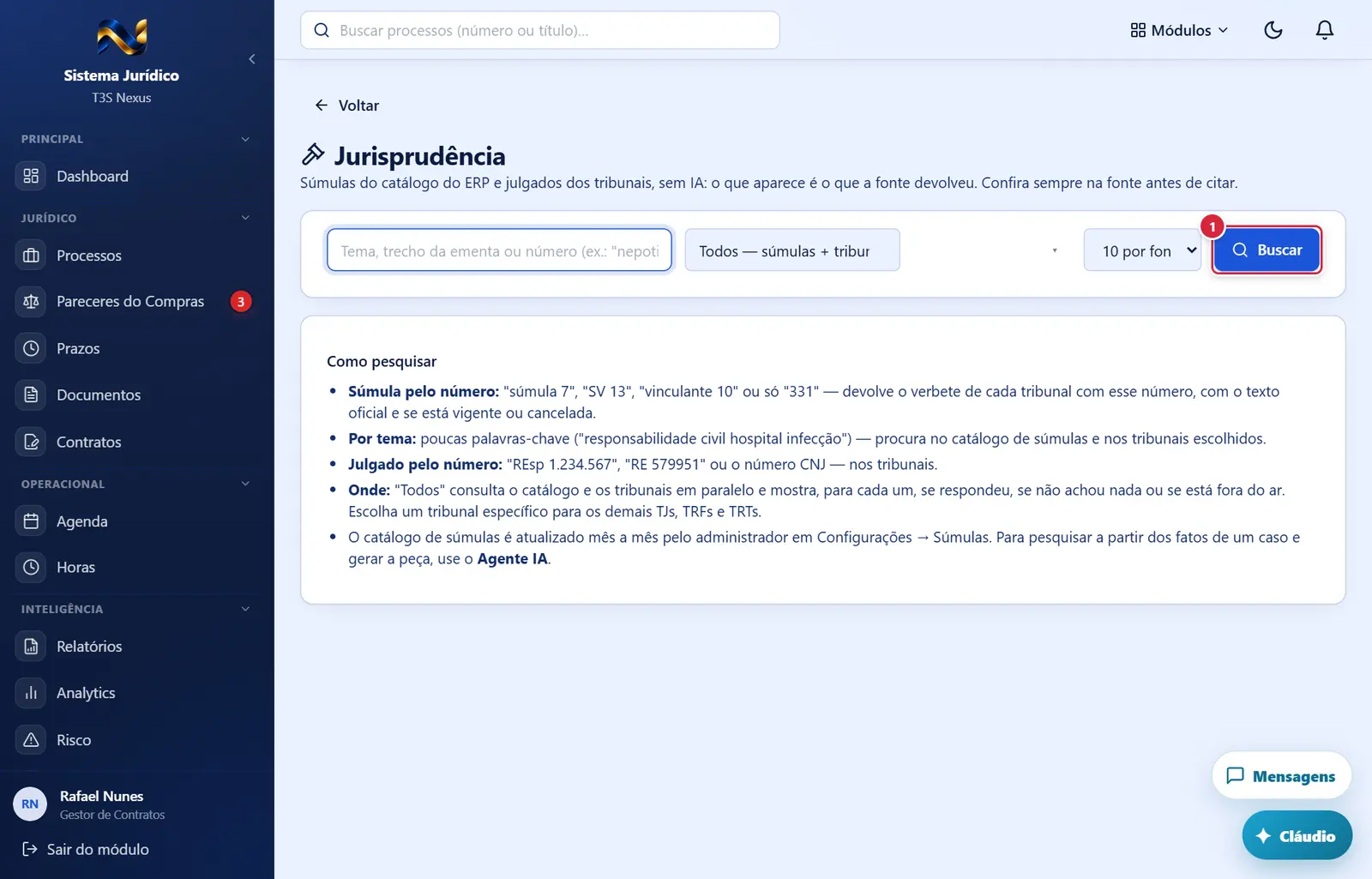
1Buscar
Figura 1 — Jurisprudência (súmulas do catálogo + tribunais)
O que cada marcação faz
1
Buscar
- O que faz: consulta as fontes escolhidas em paralelo (até 30 s) e lista até N resultados por fonte.
- Súmula pelo número: "súmula 7", "SV 13", "vinculante 10", "súmula 331 TST" ou só "331" → o verbete de cada tribunal com esse número (vigente e cancelada).
- Por tema: poucas palavras-chave → pontua as palavras no texto dos verbetes e consulta os tribunais.
- Julgado pelo número: "REsp 1.234.567", "RE 579951" ou o número CNJ → nos tribunais.
- Se der errado: "Digite o que procura…" (menos de 2 caracteres) · "Não foi possível consultar agora. Tente de novo em instantes." · fonte em vermelho "fora do ar" com o motivo (ex.: "base pública do CNJ não respondeu em 30 s", "pesquisa do TCU respondeu HTTP 404", "site do STJ bloqueou a consulta automática").
Como a tela está organizada (de cima para baixo)
- Título "Jurisprudência" e o aviso: "Súmulas do catálogo do ERP e julgados dos tribunais, sem IA… Confira sempre na fonte antes de citar."
- Cartão de busca: campo "Tema, trecho da ementa ou número…", a lista Onde pesquisar — "Todos — súmulas + tribunais que estiverem no ar (STF, STJ, TCU, TST, TRF2, TJRJ, TJSP, TRT1)" (padrão), "Catálogo de Súmulas do ERP", e um tribunal específico (Superiores: STF, STJ, TST, TSE · Contas: TCU · Federais: TRF1–TRF6 · Estaduais: os 27 TJs · Trabalho: TRT1–TRT24) —, a quantidade ("10/20/30 por fonte") e o botão "Buscar" ("Buscando…").
- Antes da primeira busca: cartão "Como pesquisar".
- Depois da busca, a linha de fontes: um selo por fonte — verde "N resultado(s)", cinza "sem resultado", vermelho "fora do ar" (passe o mouse para ver o motivo e o tempo).
- Súmulas do catálogo (N): um cartão por verbete — tribunal, "Súmula nº N" / "Súmula Vinculante nº N", selo "vigente" ou "CANCELADA — não cite como vigente", o texto oficial e "Copiar".
- Julgados dos tribunais (N): um cartão por julgado — tribunal, tipo, número, "julgado em <data>", "Rel. <relator>", a ementa, e os botões "Ver no tribunal", "Inteiro teor" (quando o tribunal dá o arquivo) e "Copiar citação" (padrão ABNT). Resultado da base do CNJ vem com o aviso "Dados processuais da base pública do CNJ (sem ementa): confira no site do tribunal pelo número do processo."
- Sem nada: "Nenhum resultado para “…”. Fonte(s) fora do ar: … Tente outras palavras, menos termos, ou outra fonte."
Botões
Os botões marcados nas figuras estão explicados junto de cada figura (seção “A tela, marcação por marcação”). A seguir, os demais botões desta tela — os que só aparecem em outras situações —, com o que fazem e onde ficam.
"Ver no tribunal" / "Inteiro teor"
- O que faz: abre a página do julgado (ou o arquivo) no site do tribunal, em outra aba.
"Copiar" / "Copiar citação"
- O que faz: copia o verbete (com "(cancelada)" quando for o caso) ou a citação ABNT do julgado para colar na peça. Vira "Copiado" por 1,5 s.
Perguntas que as pessoas fazem
- Onde pesquiso uma jurisprudência específica? → Aqui, pelo tema ou pelo número; o Agente IA pesquisa a partir dos fatos do caso e serve para gerar a peça.
- O resultado é confiável? Pode ser inventado? → Não há IA nesta tela: as súmulas vêm do catálogo oficial carregado no ERP e os julgados são o que o tribunal devolveu, com o link. Mesmo assim, abra "Ver no tribunal" e confira antes de citar.
- Tem jurisprudência cadastrada de todos os tribunais da lista? → Não. Cadastradas (no catálogo) só as súmulas do STF, vinculantes, STJ, TST, TJRJ e TJSP. Os demais tribunais são consultados ao vivo e dependem do site deles estar no ar.
- Por que um tribunal aparece "fora do ar"? → O site/base dele não respondeu, bloqueou a consulta automática ou demorou mais de 30 s. Tente de novo mais tarde ou consulte direto no site.
- Como o catálogo é atualizado? → Configurações → Súmulas → "Atualizar catálogo agora" (administrador), mês a mês; as novidades entram como pendentes para aprovação.
- Não aparece o menu. → Falta o papel (Administrador, Advogado ou Operacional), a área "agente-ia" ou, com menus restritos, o menu marcado na ficha do portal.
Ligações com outros módulos e telas
- Agente IA — mesma área e mesmo serviço de pesquisa; lá a busca parte do caso e gera a peça.
- Configurações → Súmulas — o catálogo que esta tela consulta; atualização mensal e aprovação dos pendentes.