
/juridico/app/documents/editor · não está no menu. "Documentos" → botão "Editor" (cabeçalho, à direita).Para que serve
Escreve um documento (petição, ofício, parecer, ata…) direto no sistema, com formatação simples (negrito, itálico, títulos, listas, citação), e o salva em "Documentos" como página HTML, ligada ou não a um processo. Para ter PDF, abre-se o documento salvo e usa-se Ctrl+P → "Salvar como PDF". O editor não abre documento já existente para alterar: cada "Salvar" cria um documento novo.
A tela, marcação por marcação
As figuras abaixo mostram a tela como ela aparece para quem usa. Os números em vermelho marcam os botões e campos; logo abaixo de cada figura, cada número é explicado: onde fica, o que faz e o que acontece depois.
Visão geral da tela
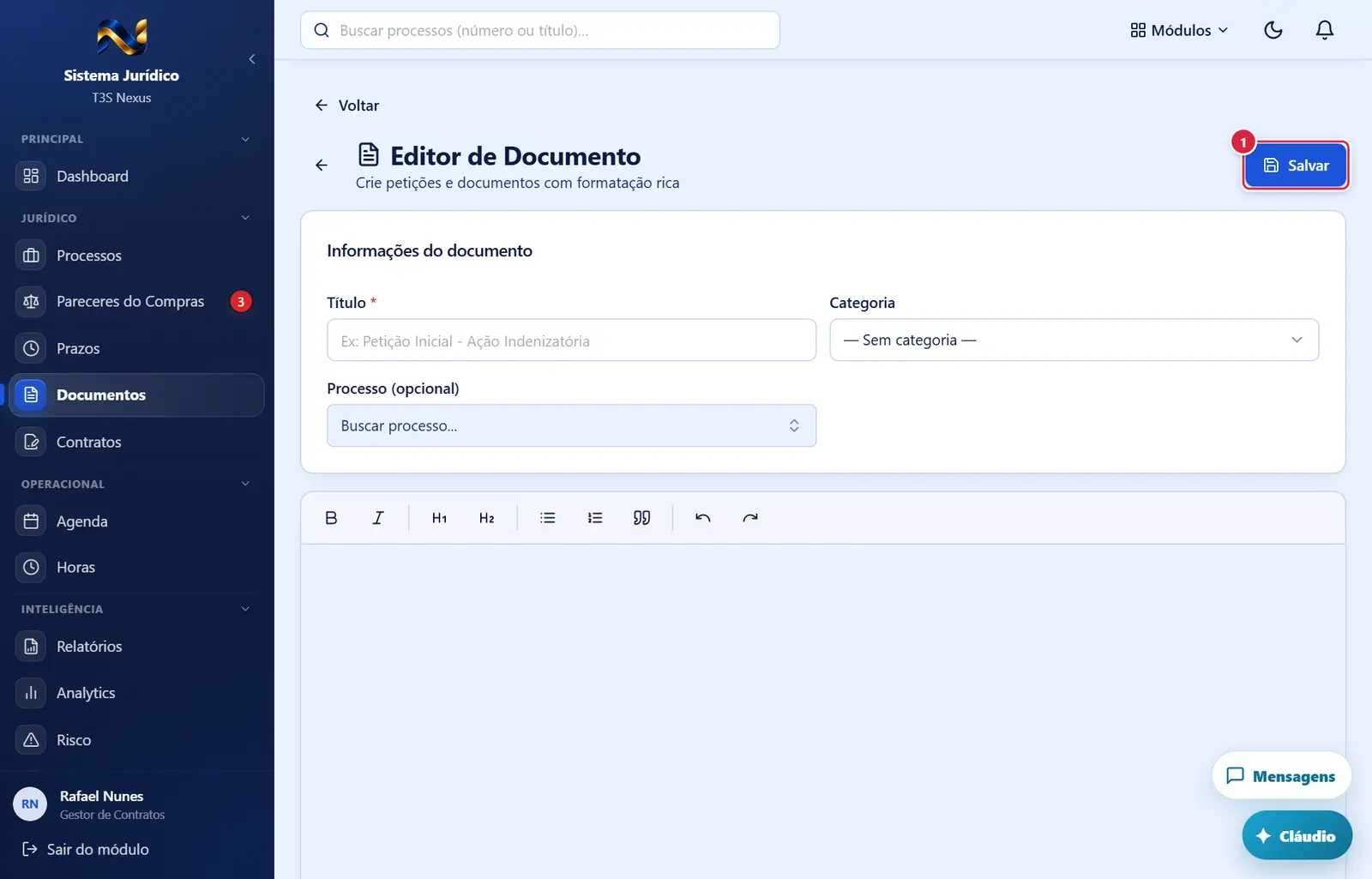
- Onde fica: cabeçalho, à direita.
- O que faz: grava o documento em "Documentos" (tipo HTML, com a categoria e o processo escolhidos), volta para a lista e avisa "Documento criado — Salvo como HTML. Use o botão de imprimir para exportar como PDF." O conteúdo é limpo de qualquer código perigoso antes de gravar.
- Se der errado: "Informe o título do documento" · "Conteúdo vazio" · "Documento idêntico já existe: "<nome>"…" (mesmo texto já salvo antes) · "HTML excede 2MB" · "Sem permissão para criar documentos" · "Seu papel no Jurídico é somente leitura…". Aparecem como "Erro ao salvar".
Como a tela está organizada (de cima para baixo)
- Cabeçalho — seta (volta a Documentos), título "Editor de Documento" (ícone de folha), subtítulo "Crie petições e documentos com formatação rica" e, à direita, "Salvar" (azul, disquete).
- Quadro "Informações do documento":
- "Título *" — ex. "Ex: Petição Inicial - Ação Indenizatória". Obrigatório.
- "Categoria" — "— Sem categoria —" e as categorias jurídicas (Petição Inicial, Contestação, Réplica, Recurso de Apelação, Agravo, Embargos, Manifestação, Procuração, Substabelecimento, Declaração, Despacho, Decisão, Sentença, Acórdão, Contrato, Certidão, Comprovante, Documento de Identificação, Prova, Laudo Pericial, Ata de Audiência, Ofício, Parecer, Correspondência, Minuta, Outro).
- "Processo (opcional)" — com busca no servidor conforme se digita (número e título; vale para qualquer quantidade de processos).
- Quadro do texto — barra de ferramentas em cima e a área de escrita embaixo ("Escreva o conteúdo do documento aqui... Use a barra de ferramentas acima para formatação.").
- Dica no rodapé — "💡 Salvo como HTML. Depois de criado, abra o documento e use Ctrl+P → Salvar como PDF para exportar."
Situações (quando a tela muda conforme o estado)
| Situação | Como aparece | O que se pode fazer |
|---|---|---|
| Editor carregando | Círculo girando no meio | Esperar |
| Há texto ou título não salvo e a pessoa fecha/recarrega a aba | O navegador pergunta se quer mesmo sair | Ficar e salvar, ou sair e perder |
| Salvando | "Salvar" com círculo girando | Esperar |
Botões
Os botões marcados nas figuras estão explicados junto de cada figura (seção “A tela, marcação por marcação”). A seguir, os demais botões desta tela — os que só aparecem em outras situações —, com o que fazem e onde ficam.
Seta (←)
- O que faz: volta a "Documentos". Atenção: por esta seta (e pelo menu) o texto não salvo se perde sem aviso — o aviso só aparece ao fechar ou recarregar a aba.
Barra de ferramentas
- "Negrito", "Itálico" — aplicam ao trecho selecionado (o botão fica destacado quando o cursor está num trecho com o efeito).
- "Título 1", "Título 2" — transformam o parágrafo em título.
- "Lista", "Lista numerada" — começam/terminam lista com marcadores ou números.
- "Citação" — recuo com barra à esquerda (para citar lei, jurisprudência…).
- "Desfazer", "Refazer" — desfazem/refazem a última alteração (também Ctrl+Z / Ctrl+Y).
Perguntas que as pessoas fazem
- Como gero o PDF? → Salve, abra o documento em "Documentos" (olho → "Abrir em nova aba") e use Ctrl+P → "Salvar como PDF". Depois, se quiser, envie o PDF como nova versão.
- Como altero um documento que escrevi aqui? → O editor não reabre documento salvo. Escreva de novo (ou copie o texto da visualização) e salve; o antigo pode ir para a lixeira.
- Deu "Documento idêntico já existe". → Um documento com exatamente o mesmo conteúdo já foi salvo; mude o texto ou use o existente.
- Posso pôr imagem ou tabela? → A barra não oferece; o editor é para texto formatado.
Ligações com outros módulos e telas
- Documentos — onde o documento salvo aparece (tipo HTML) e de onde se volta.
- Processo (detalhe) — o documento ligado conta em "Outros Vínculos".