
janela aberta sobre /compras/cotacoes (tela da cotação) · no Credenciamento, a mesma tela abre em página inteira em /compras/verificacao-documentacao (ver Credenciamento) · "Cotação de Preços" → contrato → processo → "Gerenciar Itens" na cotação → marcar "Não Requer Seleção de Fornecedores (Compra Direta)" → "Verificar Documentação" (depois de finalizado: "Ver / Gerar Processo Completo"). Também abre direto pelos avisos do painel inicial (pedido de autorização, documento adicional enviado pelo fornecedor).processos.finalizar ou a permissão geral de edição (qualquer uma das chaves processos.editar, cotacoes.editar, selecoes.editar, contratos.editar — chamada abaixo de "permissão de edição"). Cada etapa tem chave própria: cotacoes.sorteio_desempate, selecoes.gerar_planilha_habilitacao, relatorios.gerar_final, encaminhamento_contabilidade.emitir, encaminhamento_contabilidade.excluir, cotacoes.responder_parecer_juridico, cotacoes.excluir_parecer_juridico, autorizacoes.emitir_compra_direta, autorizacoes.excluir_compra_direta, autorizacoes.emitir_selecao, autorizacoes.excluir_selecao, processos.finalizar.Para que serve
É o fechamento da compra direta: confere a documentação de cada fornecedor vencedor da cotação, aprova ou rejeita (inabilitar), trata recursos, desempata por sorteio, gera a Planilha Final, o Relatório Final, o Encaminhamento para Contabilidade, registra a decisão sobre o Parecer Jurídico, gera a Autorização de Compra Direta e finaliza o processo — o que monta o PDF único do processo (dossiê) e manda os vencedores para a fila "Processos para contratar" do módulo Contratos.
A ordem é sempre: (empate? sorteio) → aprovar documentos ou rejeitar cada vencedor → Planilha Final → Relatório Final → Encaminhamento à Contabilidade → (Contabilidade responde) → Parecer Jurídico sim/não → Autorização → Finalizar Processo.
A tela, marcação por marcação
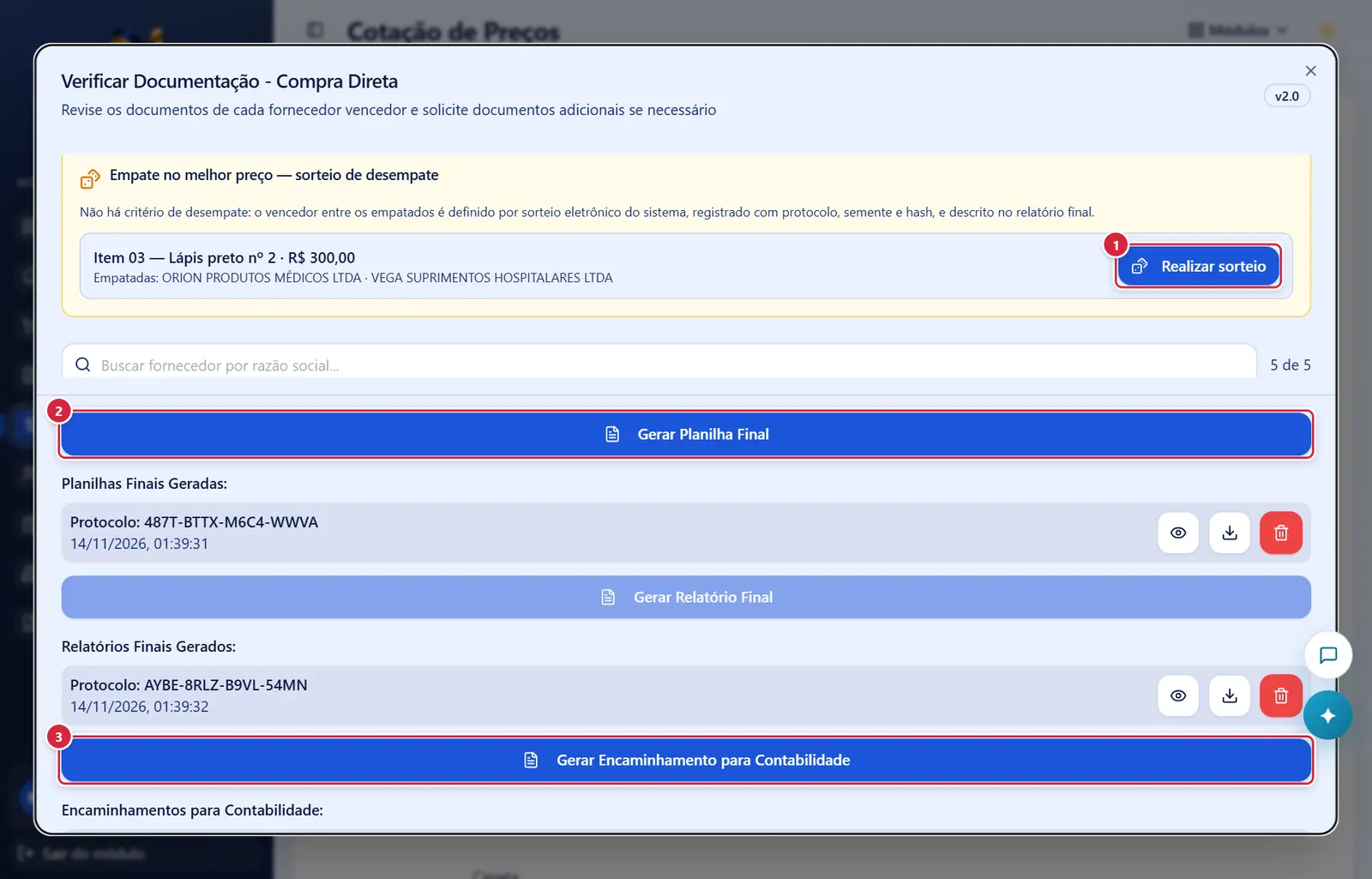
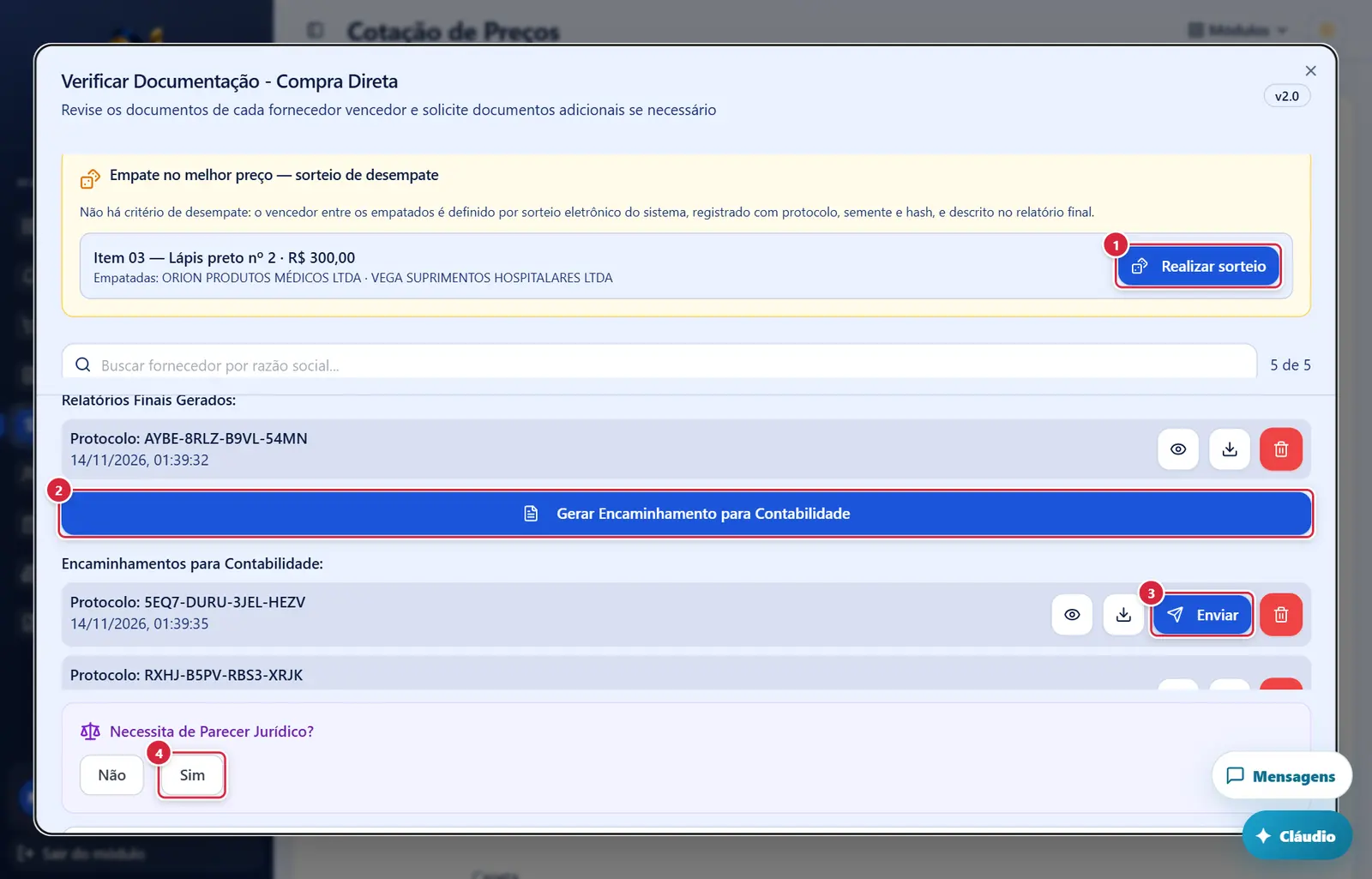
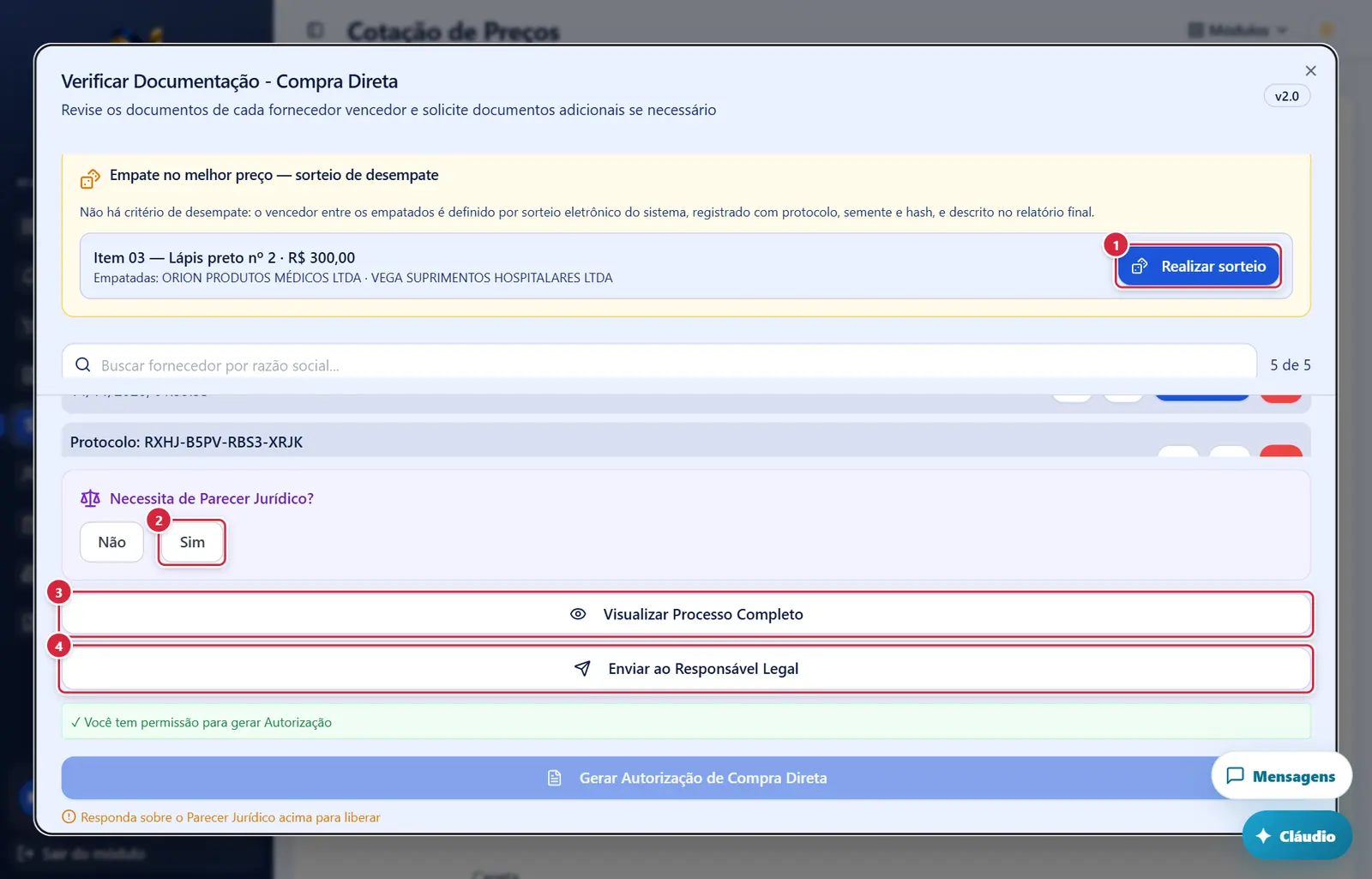
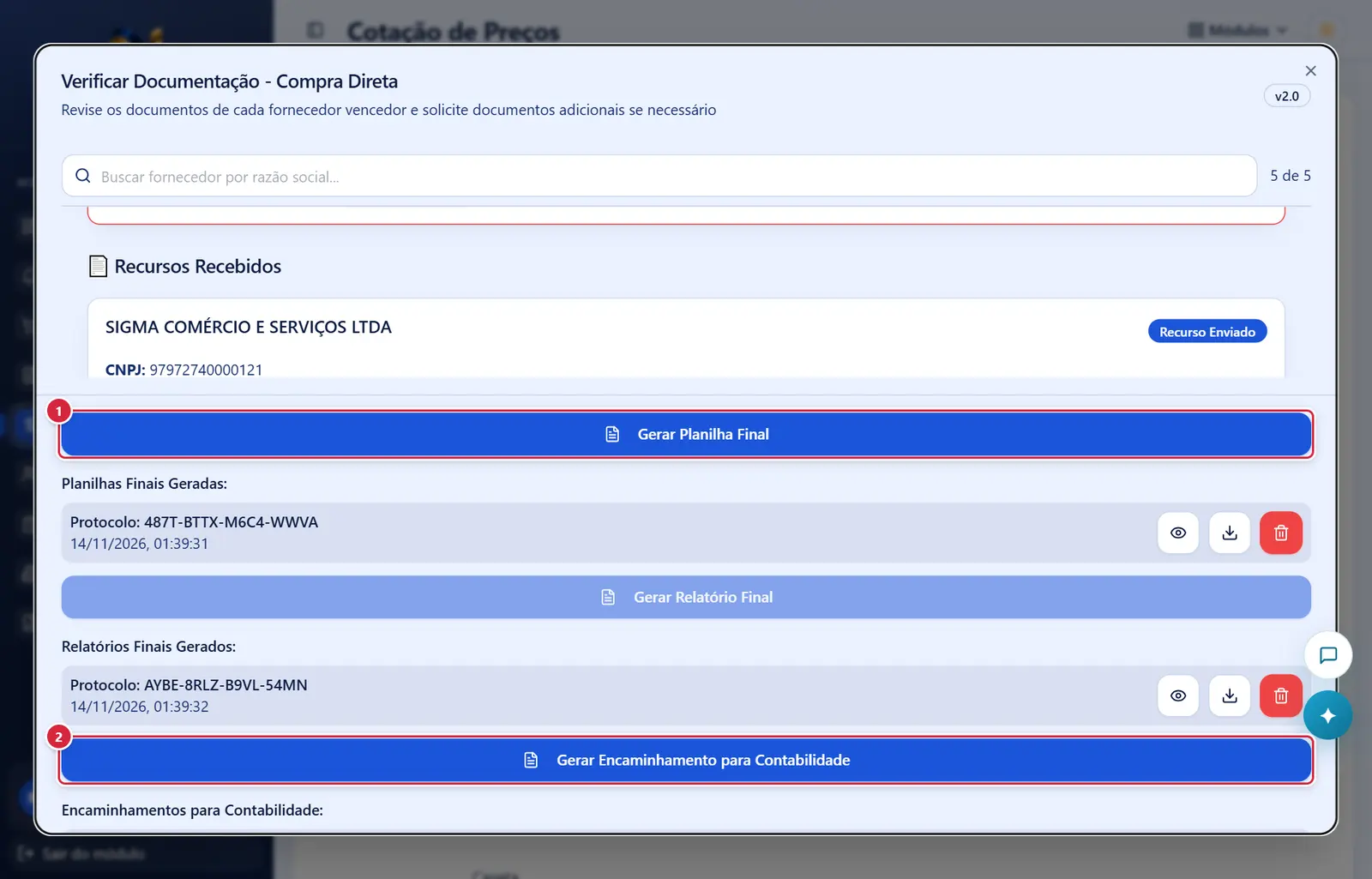
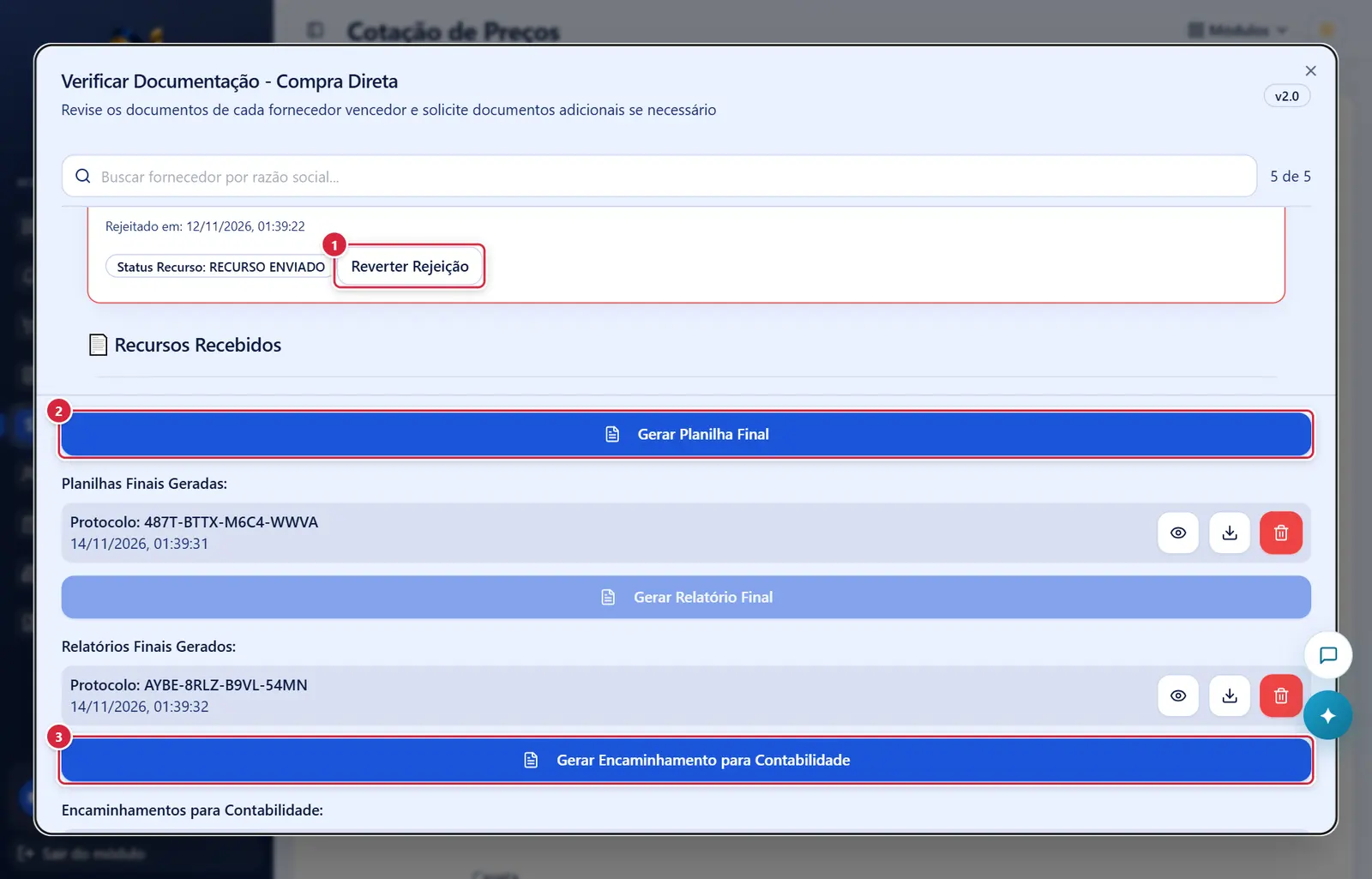
As figuras abaixo mostram a tela como ela aparece para quem usa. Os números em vermelho marcam os botões e campos; logo abaixo de cada figura, cada número é explicado: onde fica, o que faz e o que acontece depois.
Verificação: empate no melhor preço e lista de vencedores (mais abaixo na tela)
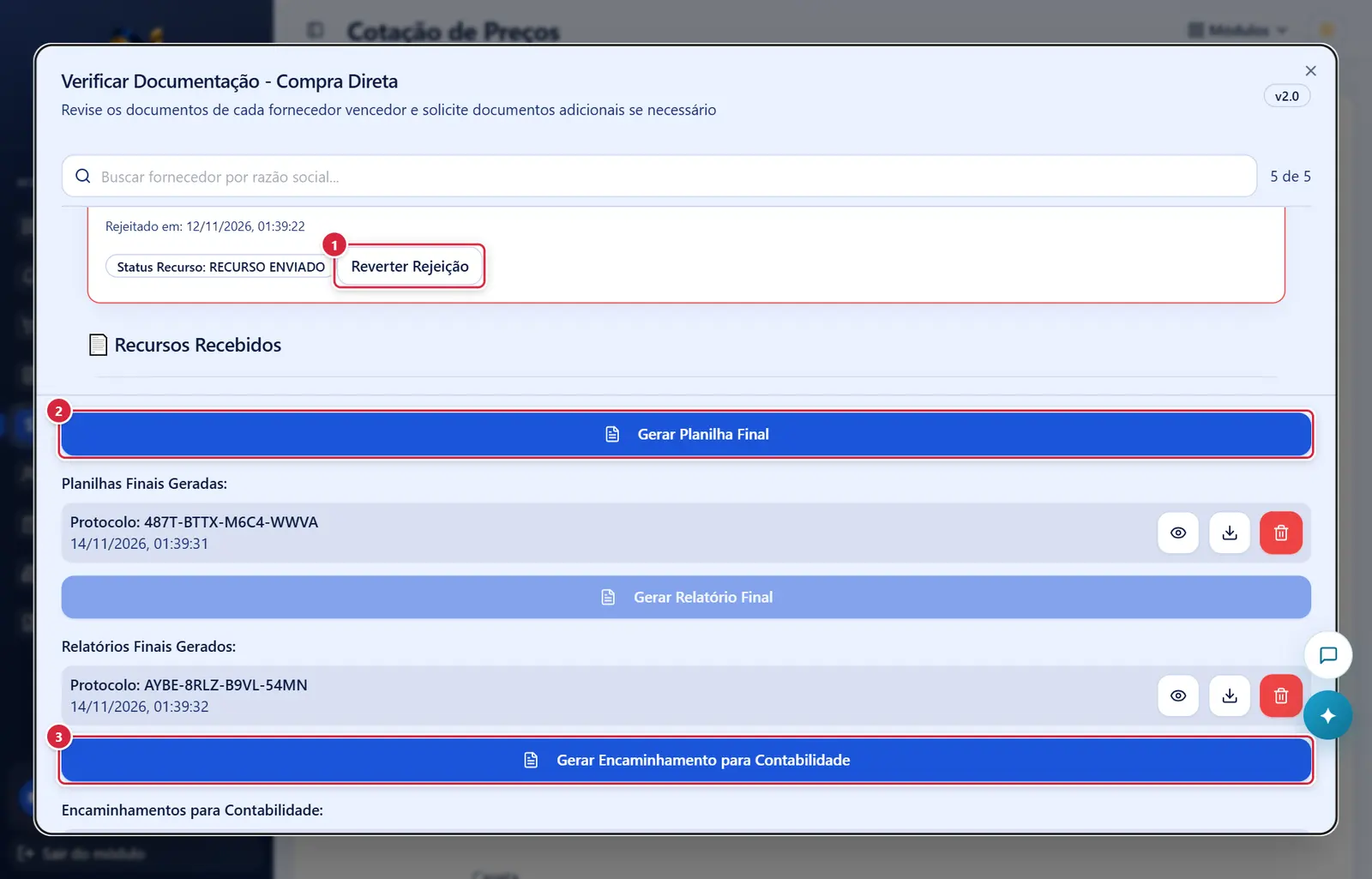
- Aparece quando: você tem a permissão de edição.
- O que faz: abre a janela "Reverter Rejeição de Fornecedor".
- Onde fica: primeiro botão do rodapé (largura toda).
- Aparece quando: permissão de edição ou
selecoes.gerar_planilha_habilitacao. - O que faz: gera o PDF da Planilha Final (planilha de habilitação): todos os itens com as ofertas de cada fornecedor, os vencedores, as inabilitações e os preços públicos como referência; ficam de fora as empresas reprovadas pelo Compliance (em qualquer análise) e os itens desmarcados na planilha consolidada. É dela que o contrato puxa itens, quantidades e preços. Guarda com protocolo em "Planilhas Finais Geradas:".
- Mensagens: "Planilha Final gerada com sucesso!" · "Erro ao gerar planilha final" · "Falha ao gerar URL do arquivo" · "Você não tem permissão para gerar Planilha de Habilitação."
- Na lista: olho ("Ver Planilha"), seta ("Baixar"; "Erro ao baixar planilha") e lixeira ("Excluir", permissão de edição) → confirmação "Confirmar Exclusão de Planilha de Habilitação" com o protocolo ("Excluir Planilha"); mensagens "Planilha final excluída com sucesso" · "Erro ao excluir planilha final".
- Aparece quando: já existe Relatório Final, e você tem a permissão de edição ou
encaminhamento_contabilidade.emitir. - O que faz: gera o PDF do encaminhamento com os fornecedores vencedores e a lista congelada dos itens que cada um venceu (a Contabilidade responde o tipo de operação item a item), assinado por você, com protocolo. Aparece em "Encaminhamentos para Contabilidade:".
- Mensagens: "Encaminhamento para Contabilidade gerado!" · "Erro ao gerar encaminhamento" · "Você não tem permissão para emitir encaminhamento à contabilidade."
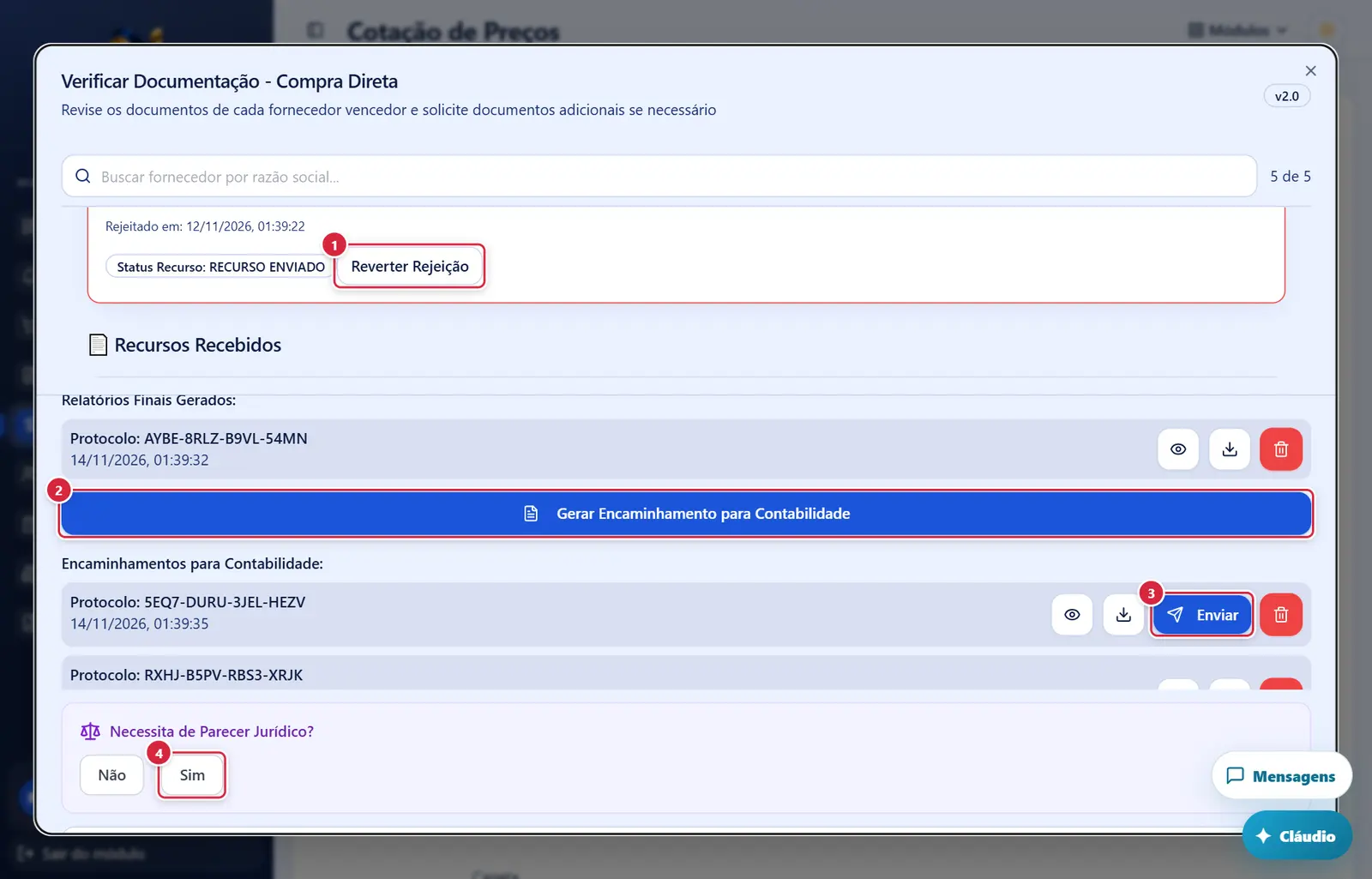
Verificação: empate no melhor preço e lista de vencedores (mais abaixo na tela)
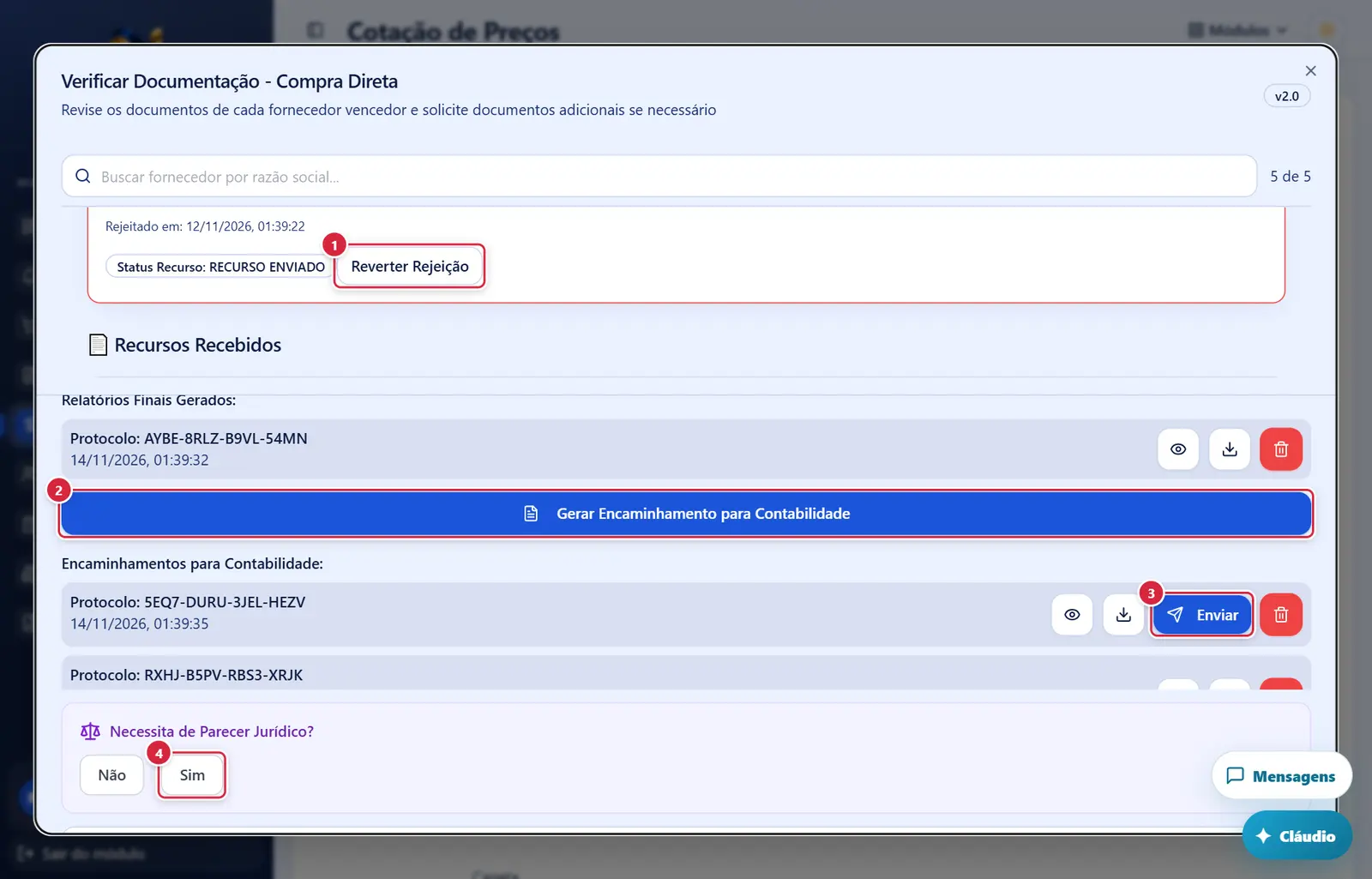
O que faz: abre a janela "Reverter Rejeição de Fornecedor".
Explicado em detalhes na Figura 1.
O que faz: gera o PDF do encaminhamento com os fornecedores vencedores e a lista congelada dos itens que cada um venceu (a Contabilidade responde o tipo de operação item a item), assinado por você, com protocolo. Aparece em "Encaminhamentos para Contabilidade:".
Explicado em detalhes na Figura 1.
- "Enviar": só antes de enviado. Marca como enviado à Contabilidade (aparece na tela Contabilidade do Compras, com contador no menu) e manda e-mail automático a toda a Contabilidade. Mensagens: "Enviado à Contabilidade! Ele aparece no módulo Contabilidade, menu Encaminhamentos do Compras, e a Contabilidade recebe o aviso por e-mail." · "Erro ao enviar" · "Você não tem permissão para enviar à contabilidade."
- Olho / seta: "Ver Encaminhamento" / "Baixar" ("Erro ao visualizar", "Erro ao baixar").
- Lixeira (aparece para quem tem a permissão de edição ou
encaminhamento_contabilidade.excluir, mas só apaga quem temencaminhamento_contabilidade.excluir): "Confirmar Exclusão de Encaminhamento" — com o protocolo e, se já respondido, "⚠️ A resposta da contabilidade também será excluída." ("Excluir Encaminhamento"). Mensagens: "Encaminhamento excluído" · "Erro ao excluir" · "Você não tem permissão para excluir encaminhamentos à contabilidade." - Quadro verde "📄 Resposta da Contabilidade" (depois da resposta): protocolo da resposta, data, olho ("Ver Resposta") e seta ("Baixar Resposta"); erros "Erro ao visualizar resposta" / "Erro ao baixar resposta".
- Aparece quando: já existe Relatório Final e a Contabilidade já respondeu. Clicáveis só com
cotacoes.responder_parecer_juridico; sem a chave: "Você não tem permissão para responder sobre o parecer jurídico." - "Não": dispensa o parecer — "Parecer jurídico dispensado — autorização liberada". Se já havia envio ao Jurídico ainda sem resposta, pede confirmação "Cancelar envio ao Setor Jurídico" ("A solicitação já foi enviada ao Setor Jurídico e ainda não foi respondida. Marcar "Não" cancela o envio (o pedido sai do menu Pareceres do Compras, no módulo Jurídico). Deseja continuar?" · "Sim, cancelar envio").
- "Sim": exige o parecer. Aparece "Envie a solicitação ao Setor Jurídico — o parecer será anexado por eles e liberará a autorização." e o botão "Enviar ao Setor Jurídico".
- Erro: "Erro ao salvar escolha do parecer jurídico".
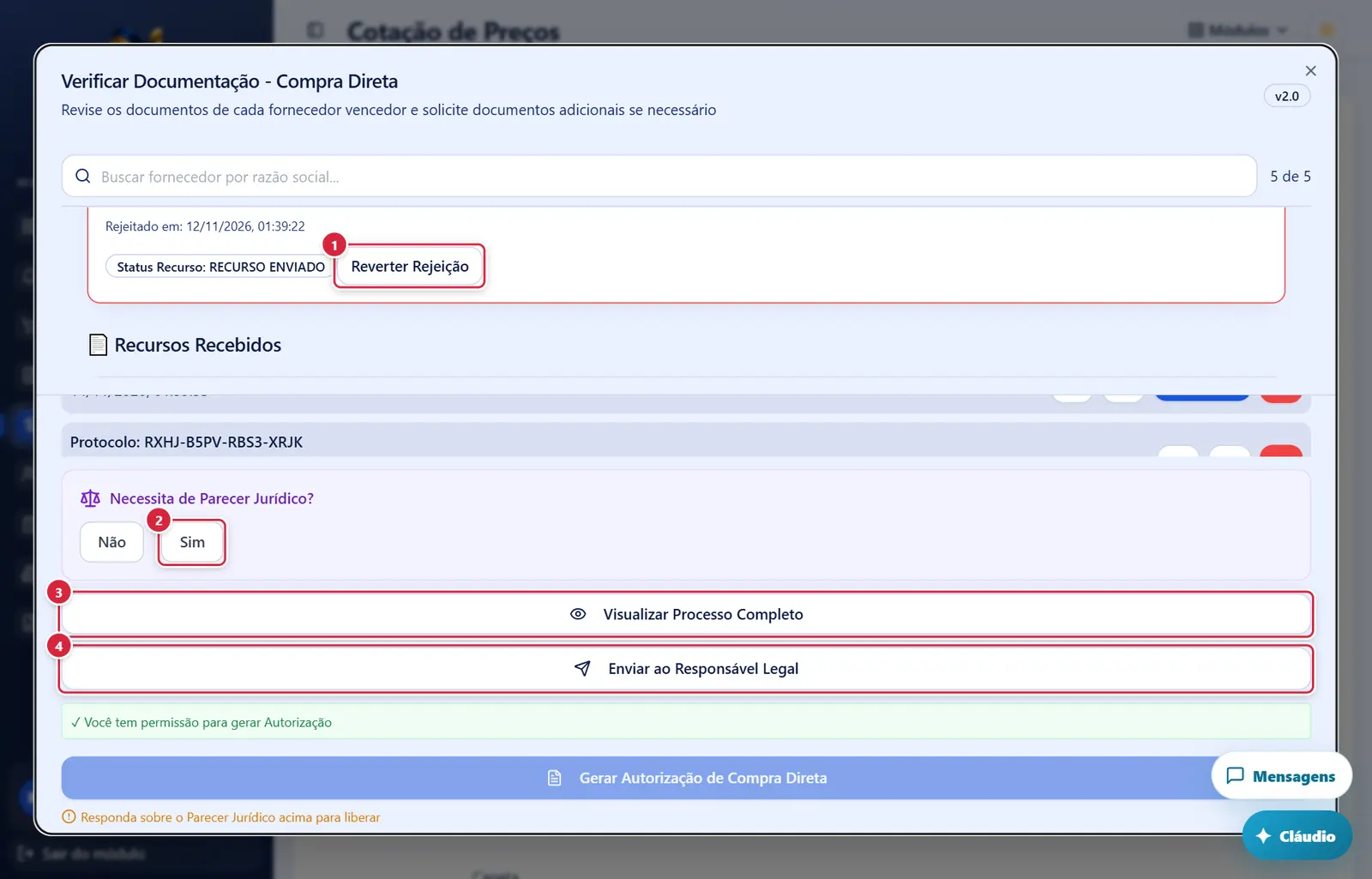
Verificação: empate no melhor preço e lista de vencedores (mais abaixo na tela)
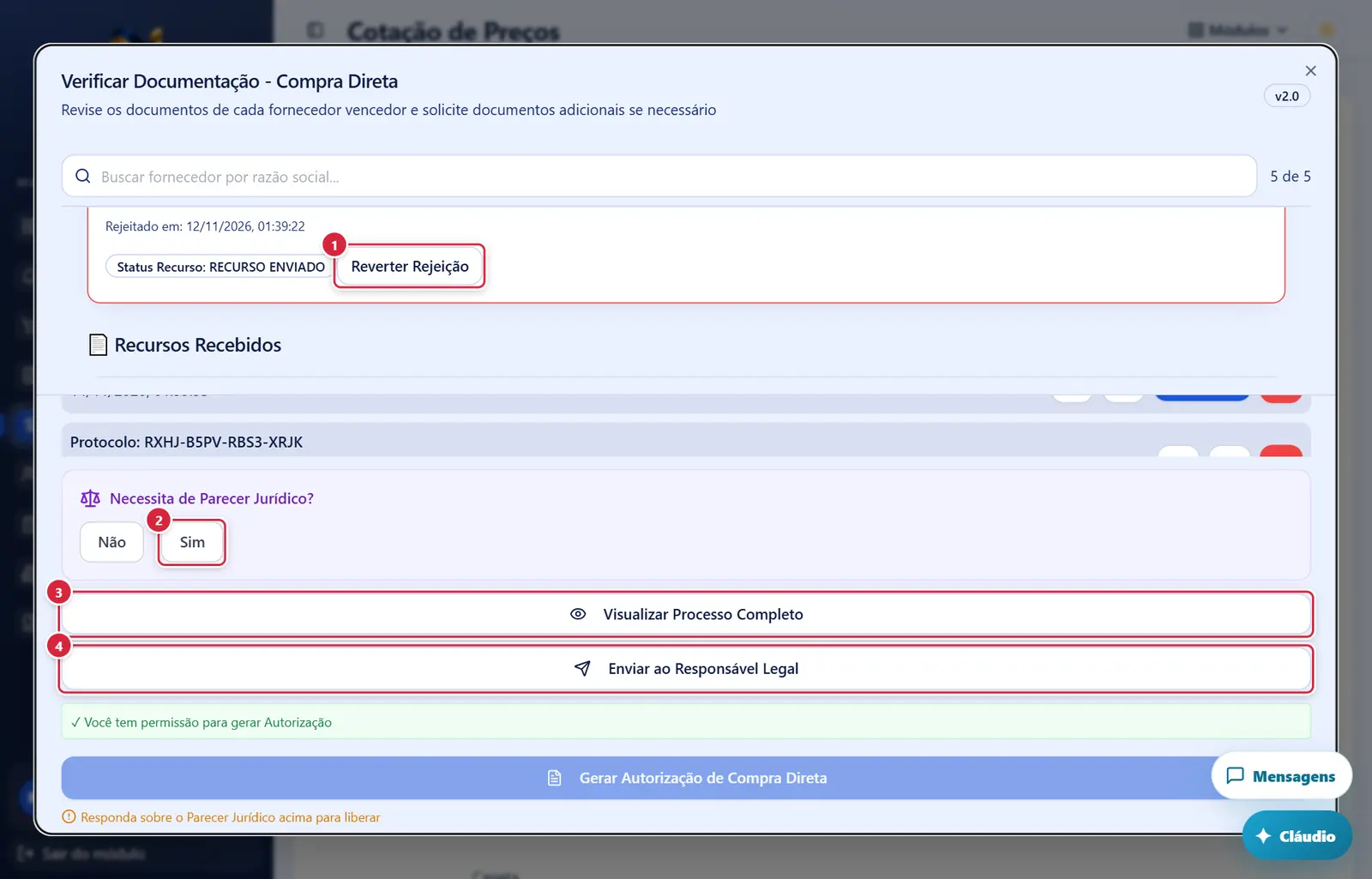
O que faz: abre a janela "Reverter Rejeição de Fornecedor".
Explicado em detalhes na Figura 1.
"Não": dispensa o parecer — "Parecer jurídico dispensado — autorização liberada". Se já havia envio ao Jurídico ainda sem resposta, pede confirmação "Cancelar envio ao Setor Jurídico" ("A solicitação já foi enviada ao Setor Jurídico e ainda não foi respondida. Marcar "Não" cancela o envio (o pedido sai do menu Pareceres do Compras, no módulo Jurídico). Deseja continuar?" · "Sim, cancelar envio").
Explicado em detalhes na Figura 2.
- Aparece quando: já existe Relatório Final.
- O que faz: monta na hora (sem guardar) o PDF de todo o processo e abre em outra aba. Mensagens: "Gerando visualização do processo completo, aguarde..." · "Erro ao gerar visualização do processo".
- Aparece quando: já existe Relatório Final (quem tem chave de gravação do fluxo de compras pode pedir).
- Fica cinza quando: na compra direta e no credenciamento, a Contabilidade ainda não respondeu o encaminhamento (dica: "Encaminhe à Contabilidade e aguarde a resposta antes de pedir a autorização").
- O que faz: cria o pedido de autorização desta cotação (aparece no painel inicial de quem pode emitir) e manda e-mail automático a quem tem
autorizacoes.emitir_compra_direta. Depois mostra "Solicitação Enviada" e o botão fica cinza. - Mensagens: "Solicitação enviada ao Responsável Legal com sucesso!" · "Erro ao enviar solicitação".
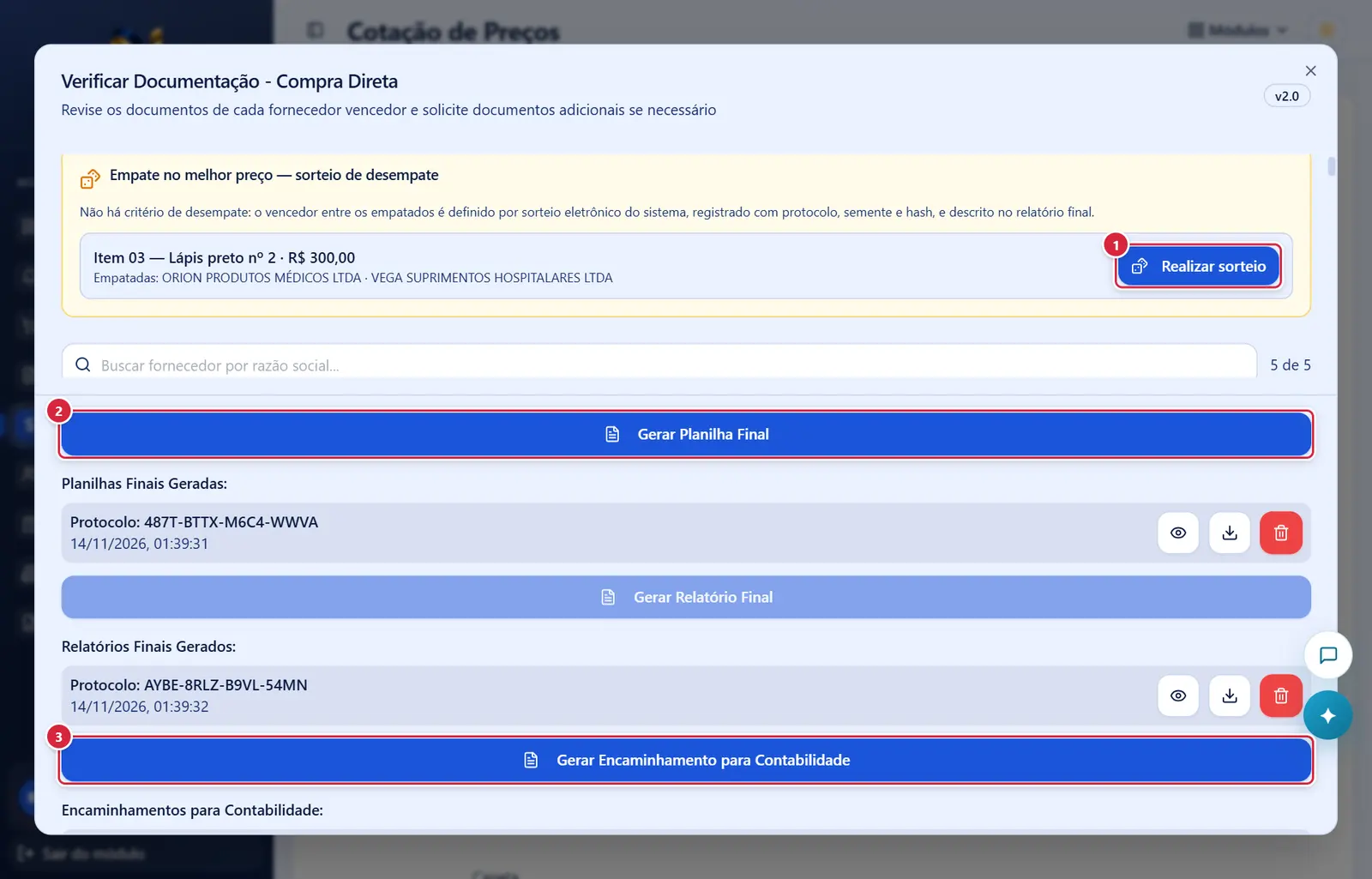
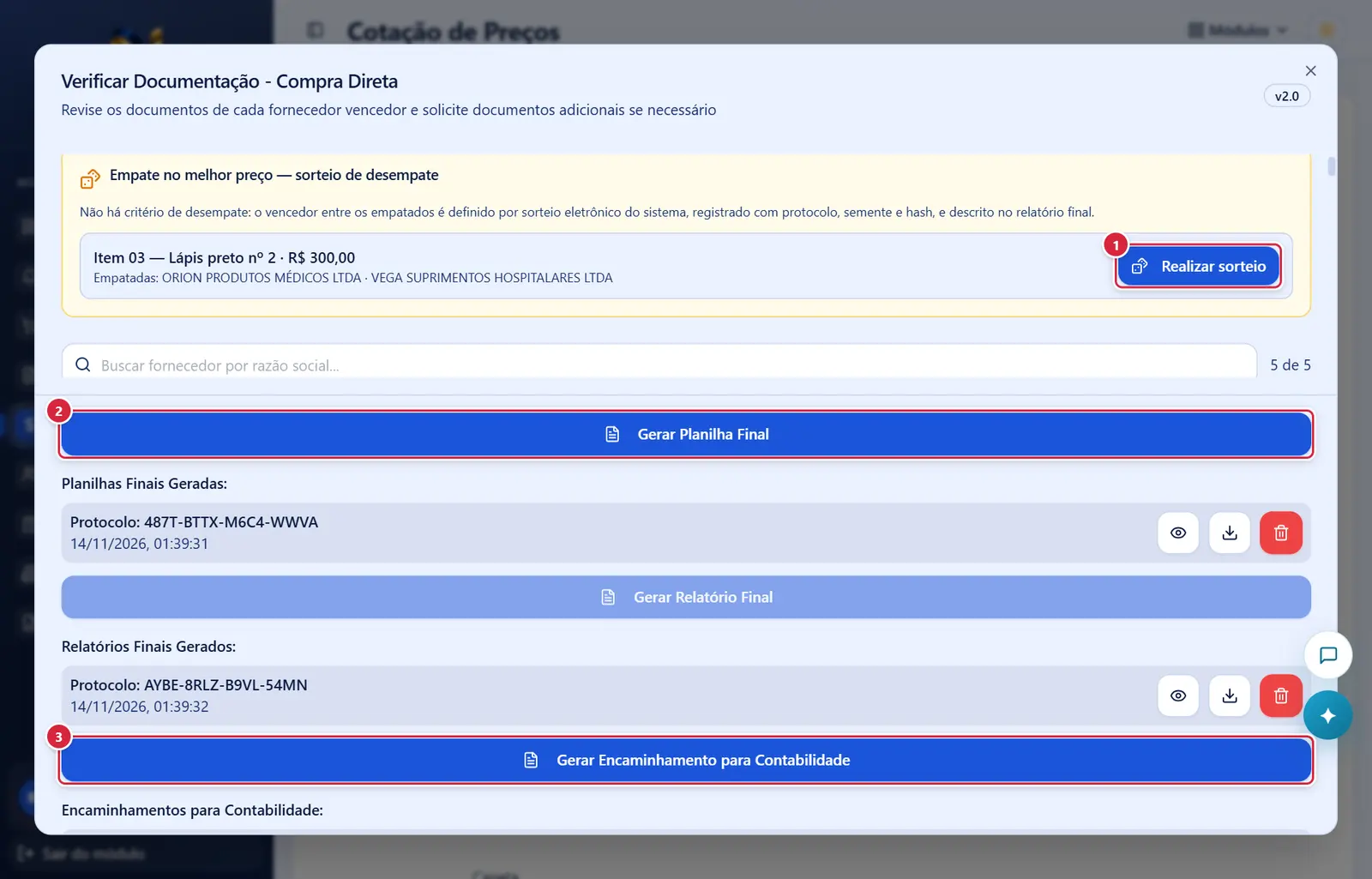
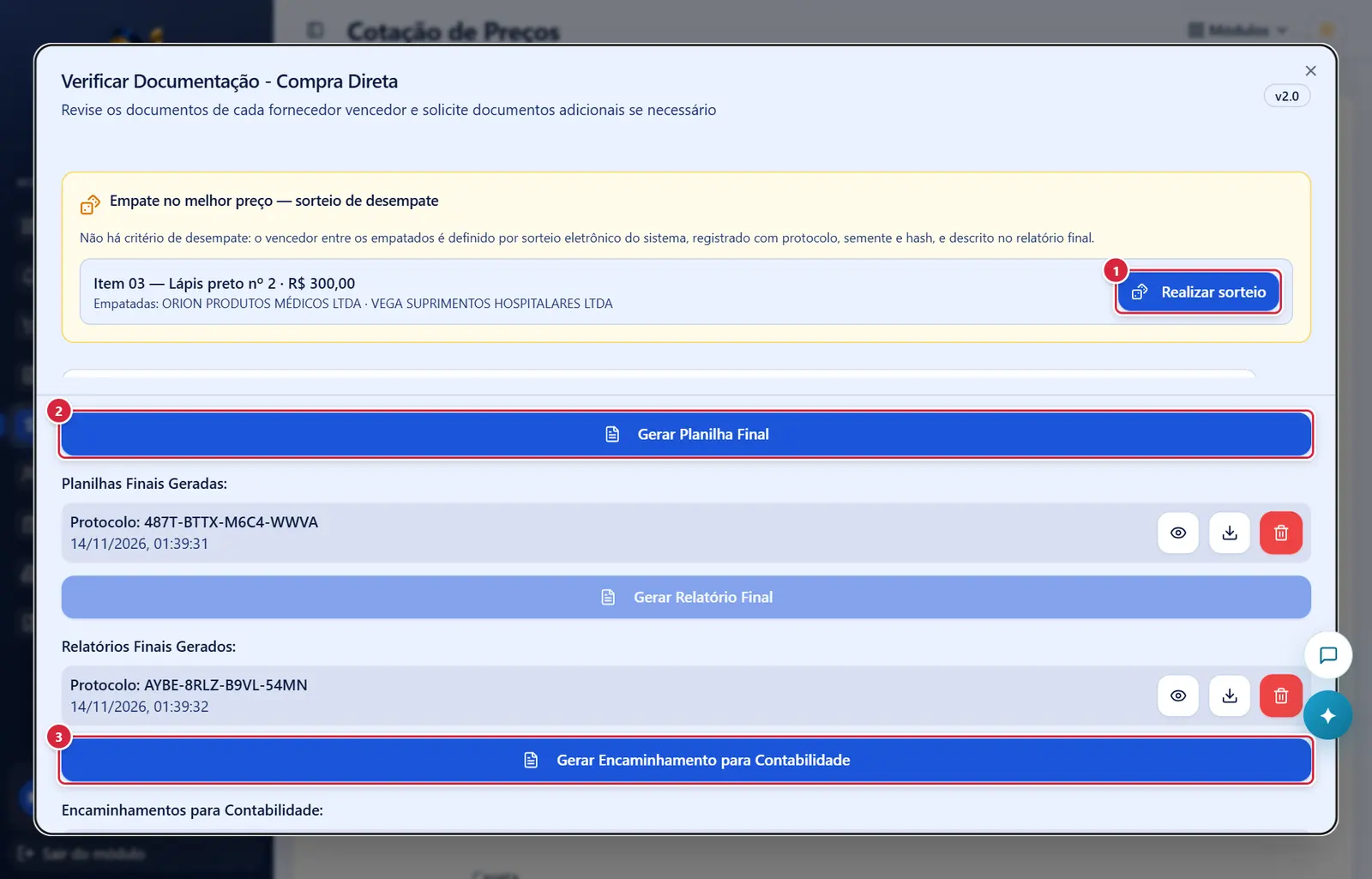
Verificação: empate no melhor preço e lista de vencedores
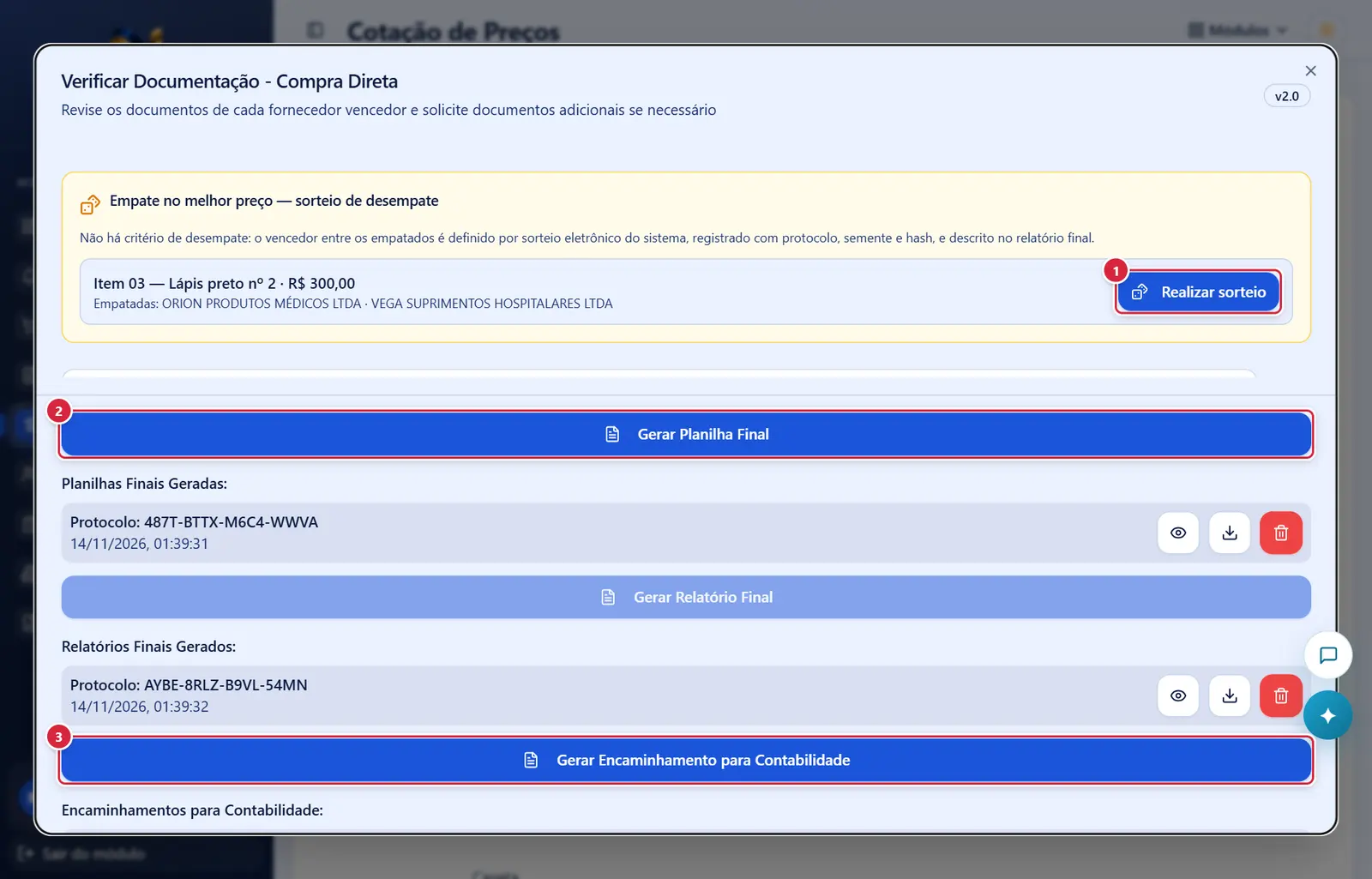
- Onde fica: à direita de cada empate (rótulo "Valor global", "Lote N" ou "Item NN — descrição", com o valor — ou o percentual de desconto — e "Empatadas: …").
- Aparece quando: há empate ainda não sorteado e você tem
cotacoes.sorteio_desempate; sem a chave aparece "Aguardando sorteio (sem permissão para sortear)". - O que faz: o sistema sorteia a ordem entre as empatadas; a primeira vence e, se for rejeitada, o item passa à seguinte. Fica registrado com protocolo, semente e hash, e sai descrito no relatório final. Depois aparece "Sorteado em <data>: vencedora <empresa> · protocolo <protocolo>".
- Pede confirmação? Sim — "Realizar sorteio de desempate", com o item, o valor, as empatadas e o aviso "O sorteio é definitivo: não pode ser refeito nem desfeito." ("Cancelar" / "Sortear", que mostra "Sorteando…").
- Se der errado: "Não foi possível realizar o sorteio: Sem permissão para realizar sorteio de desempate" · "…O sorteio deste empate já foi realizado" · "…Não há empate neste item/lote para sortear".
- Sucesso: "Sorteio realizado: <empresa> (protocolo <protocolo>)."
O que faz: gera o PDF da Planilha Final (planilha de habilitação): todos os itens com as ofertas de cada fornecedor, os vencedores, as inabilitações e os preços públicos como referência; ficam de fora as empresas reprovadas pelo Compliance (em qualquer análise) e os itens desmarcados na planilha consolidada. É dela que o contrato puxa itens, quantidades e preços. Guarda com protocolo em "Planilhas Finais Geradas:".
Explicado em detalhes na Figura 1.
O que faz: gera o PDF do encaminhamento com os fornecedores vencedores e a lista congelada dos itens que cada um venceu (a Contabilidade responde o tipo de operação item a item), assinado por você, com protocolo. Aparece em "Encaminhamentos para Contabilidade:".
Explicado em detalhes na Figura 1.
Fornecedor pendente aberto (documentos do cadastro) (mais abaixo na tela)
O que faz: o sistema sorteia a ordem entre as empatadas; a primeira vence e, se for rejeitada, o item passa à seguinte. Fica registrado com protocolo, semente e hash, e sai descrito no relatório final. Depois aparece "Sorteado em <data>: vencedora <empresa> · protocolo <protocolo>".
Explicado em detalhes na Figura 4.
O que faz: gera o PDF da Planilha Final (planilha de habilitação): todos os itens com as ofertas de cada fornecedor, os vencedores, as inabilitações e os preços públicos como referência; ficam de fora as empresas reprovadas pelo Compliance (em qualquer análise) e os itens desmarcados na planilha consolidada. É dela que o contrato puxa itens, quantidades e preços. Guarda com protocolo em "Planilhas Finais Geradas:".
Explicado em detalhes na Figura 1.
O que faz: gera o PDF do encaminhamento com os fornecedores vencedores e a lista congelada dos itens que cada um venceu (a Contabilidade responde o tipo de operação item a item), assinado por você, com protocolo. Aparece em "Encaminhamentos para Contabilidade:".
Explicado em detalhes na Figura 1.
Fornecedor pendente aberto (documentos do cadastro) (mais abaixo na tela)
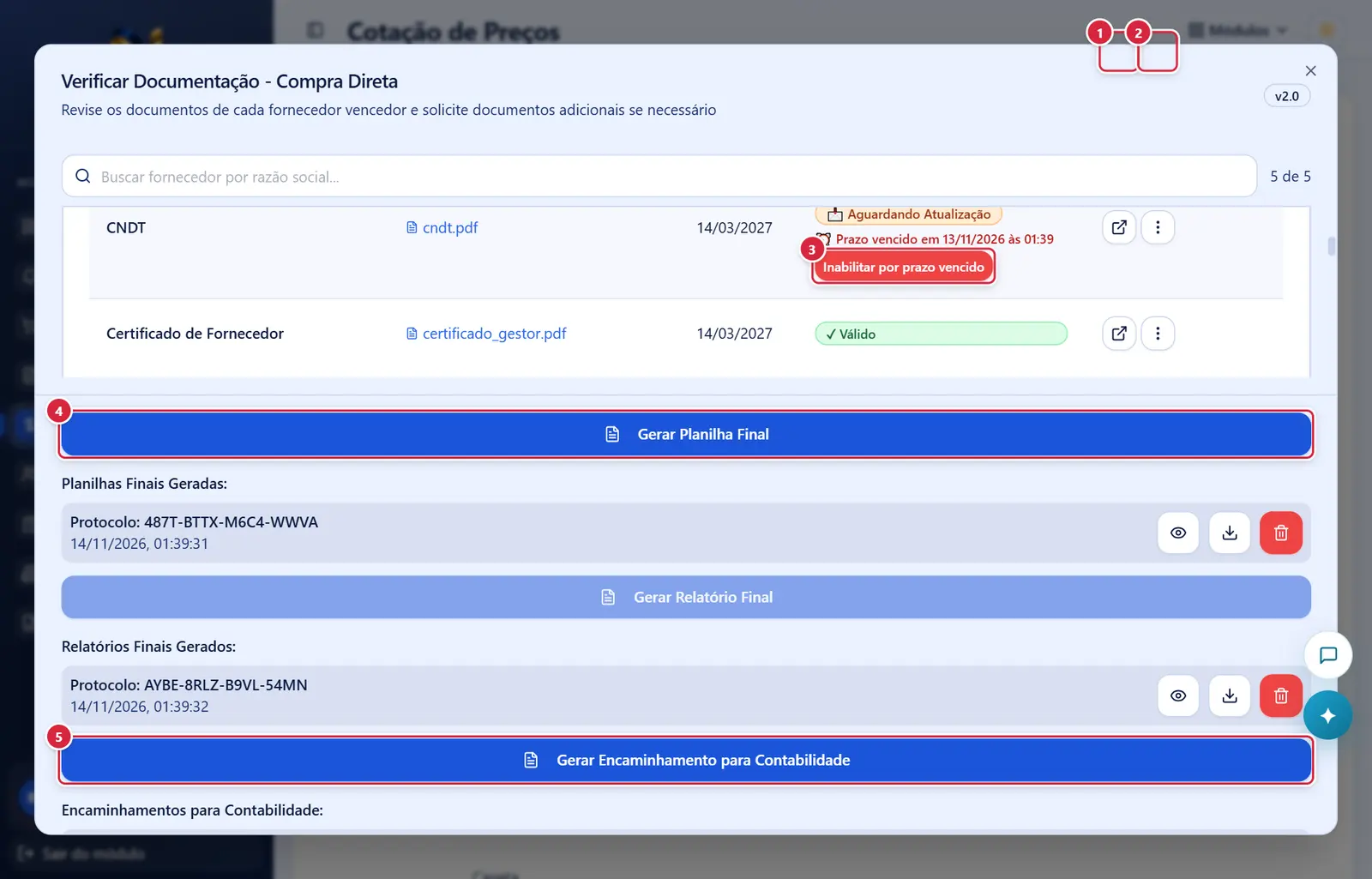
- O que faz: abrem o documento do cadastro em outra aba.
- "Solicitar Atualização": abre a janela "Solicitar Atualização de Documento".
- "Usar documento atual" (só em documento "Arquivado"): troca a versão congelada pela versão atual do cadastro. Mensagens: "Documento atualizado com sucesso! Usando versão atual do cadastro." · "Não há documento atual no cadastro para substituir" · "Erro ao atualizar documento".
- Onde fica: na coluna "Status", abaixo de "⏰ Prazo vencido em …".
- Aparece quando: o prazo dado neste processo venceu sem o documento, você tem a permissão de edição e o fornecedor não está rejeitado.
- O que faz: abre "Rejeitar Fornecedor" com o motivo já escrito: "Foi solicitada em <data> a atualização do documento "<documento>" (motivo: …), com prazo até <data> para anexá-lo no Portal do Fornecedor. O prazo se encerrou sem que o fornecedor anexasse o documento atualizado." Esse texto vai para o relatório final.
O que faz: gera o PDF da Planilha Final (planilha de habilitação): todos os itens com as ofertas de cada fornecedor, os vencedores, as inabilitações e os preços públicos como referência; ficam de fora as empresas reprovadas pelo Compliance (em qualquer análise) e os itens desmarcados na planilha consolidada. É dela que o contrato puxa itens, quantidades e preços. Guarda com protocolo em "Planilhas Finais Geradas:".
Explicado em detalhes na Figura 1.
O que faz: gera o PDF do encaminhamento com os fornecedores vencedores e a lista congelada dos itens que cada um venceu (a Contabilidade responde o tipo de operação item a item), assinado por você, com protocolo. Aparece em "Encaminhamentos para Contabilidade:".
Explicado em detalhes na Figura 1.
Fornecedor pendente aberto (documentos do cadastro)
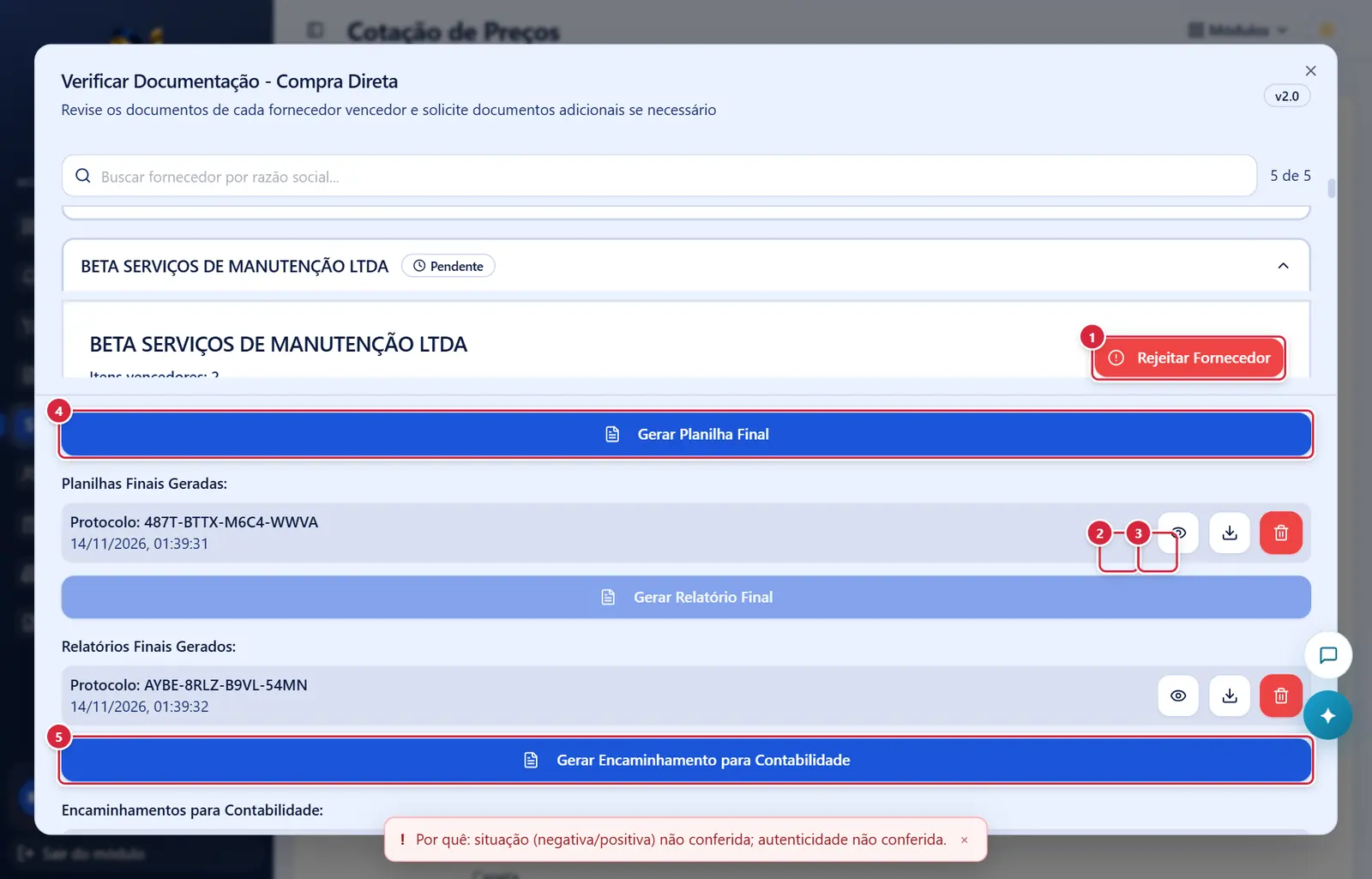
- Onde fica: à direita do título do fornecedor aberto.
- Aparece quando: você tem a permissão de edição e o fornecedor não está rejeitado.
- O que faz: abre a janela "Rejeitar Fornecedor" (ver "Janelas").
O que faz: abrem o documento do cadastro em outra aba.
Explicado em detalhes na Figura 6.
"Solicitar Atualização": abre a janela "Solicitar Atualização de Documento".
Explicado em detalhes na Figura 6.
O que faz: gera o PDF da Planilha Final (planilha de habilitação): todos os itens com as ofertas de cada fornecedor, os vencedores, as inabilitações e os preços públicos como referência; ficam de fora as empresas reprovadas pelo Compliance (em qualquer análise) e os itens desmarcados na planilha consolidada. É dela que o contrato puxa itens, quantidades e preços. Guarda com protocolo em "Planilhas Finais Geradas:".
Explicado em detalhes na Figura 1.
O que faz: gera o PDF do encaminhamento com os fornecedores vencedores e a lista congelada dos itens que cada um venceu (a Contabilidade responde o tipo de operação item a item), assinado por você, com protocolo. Aparece em "Encaminhamentos para Contabilidade:".
Explicado em detalhes na Figura 1.
Fornecedor pendente — documento ausente e prazo vencido (mais abaixo na tela)
O que faz: o sistema sorteia a ordem entre as empatadas; a primeira vence e, se for rejeitada, o item passa à seguinte. Fica registrado com protocolo, semente e hash, e sai descrito no relatório final. Depois aparece "Sorteado em <data>: vencedora <empresa> · protocolo <protocolo>".
Explicado em detalhes na Figura 4.
O que faz: gera o PDF da Planilha Final (planilha de habilitação): todos os itens com as ofertas de cada fornecedor, os vencedores, as inabilitações e os preços públicos como referência; ficam de fora as empresas reprovadas pelo Compliance (em qualquer análise) e os itens desmarcados na planilha consolidada. É dela que o contrato puxa itens, quantidades e preços. Guarda com protocolo em "Planilhas Finais Geradas:".
Explicado em detalhes na Figura 1.
O que faz: gera o PDF do encaminhamento com os fornecedores vencedores e a lista congelada dos itens que cada um venceu (a Contabilidade responde o tipo de operação item a item), assinado por você, com protocolo. Aparece em "Encaminhamentos para Contabilidade:".
Explicado em detalhes na Figura 1.
Fornecedor pendente — documento ausente e prazo vencido (mais abaixo na tela)
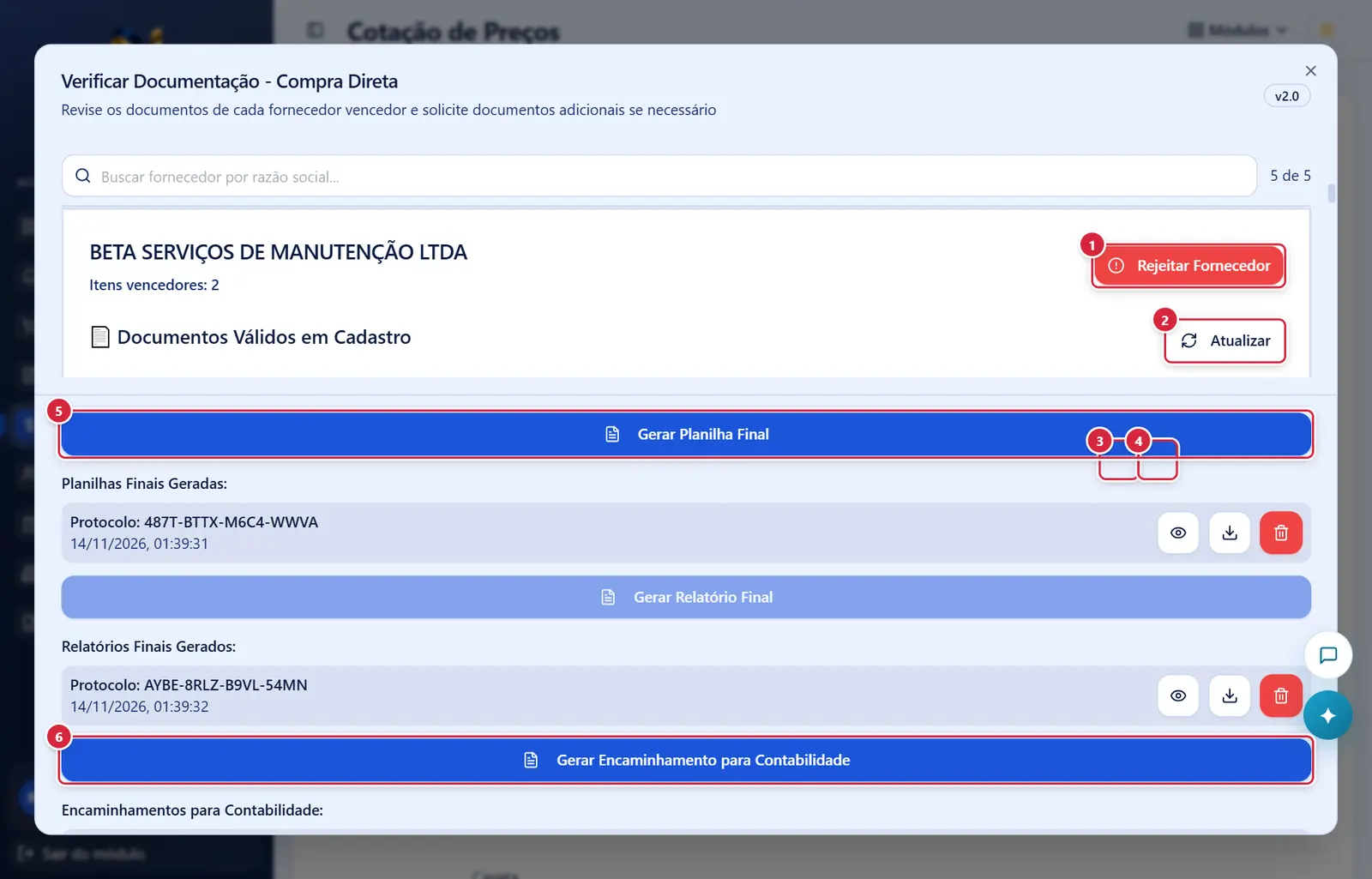
O que faz: abre a janela "Rejeitar Fornecedor" (ver "Janelas").
Explicado em detalhes na Figura 7.
- Onde fica: à direita de "📄 Documentos Válidos em Cadastro" (dica "Atualizar documentos do cadastro").
- O que faz: relê os documentos do cadastro do fornecedor (por exemplo, depois que ele anexou um documento novo no Portal). A tela também se atualiza sozinha quando o fornecedor envia documentos.
O que faz: abrem o documento do cadastro em outra aba.
Explicado em detalhes na Figura 6.
"Solicitar Atualização": abre a janela "Solicitar Atualização de Documento".
Explicado em detalhes na Figura 6.
O que faz: gera o PDF da Planilha Final (planilha de habilitação): todos os itens com as ofertas de cada fornecedor, os vencedores, as inabilitações e os preços públicos como referência; ficam de fora as empresas reprovadas pelo Compliance (em qualquer análise) e os itens desmarcados na planilha consolidada. É dela que o contrato puxa itens, quantidades e preços. Guarda com protocolo em "Planilhas Finais Geradas:".
Explicado em detalhes na Figura 1.
O que faz: gera o PDF do encaminhamento com os fornecedores vencedores e a lista congelada dos itens que cada um venceu (a Contabilidade responde o tipo de operação item a item), assinado por você, com protocolo. Aparece em "Encaminhamentos para Contabilidade:".
Explicado em detalhes na Figura 1.
Fornecedor pendente — documento ausente e prazo vencido
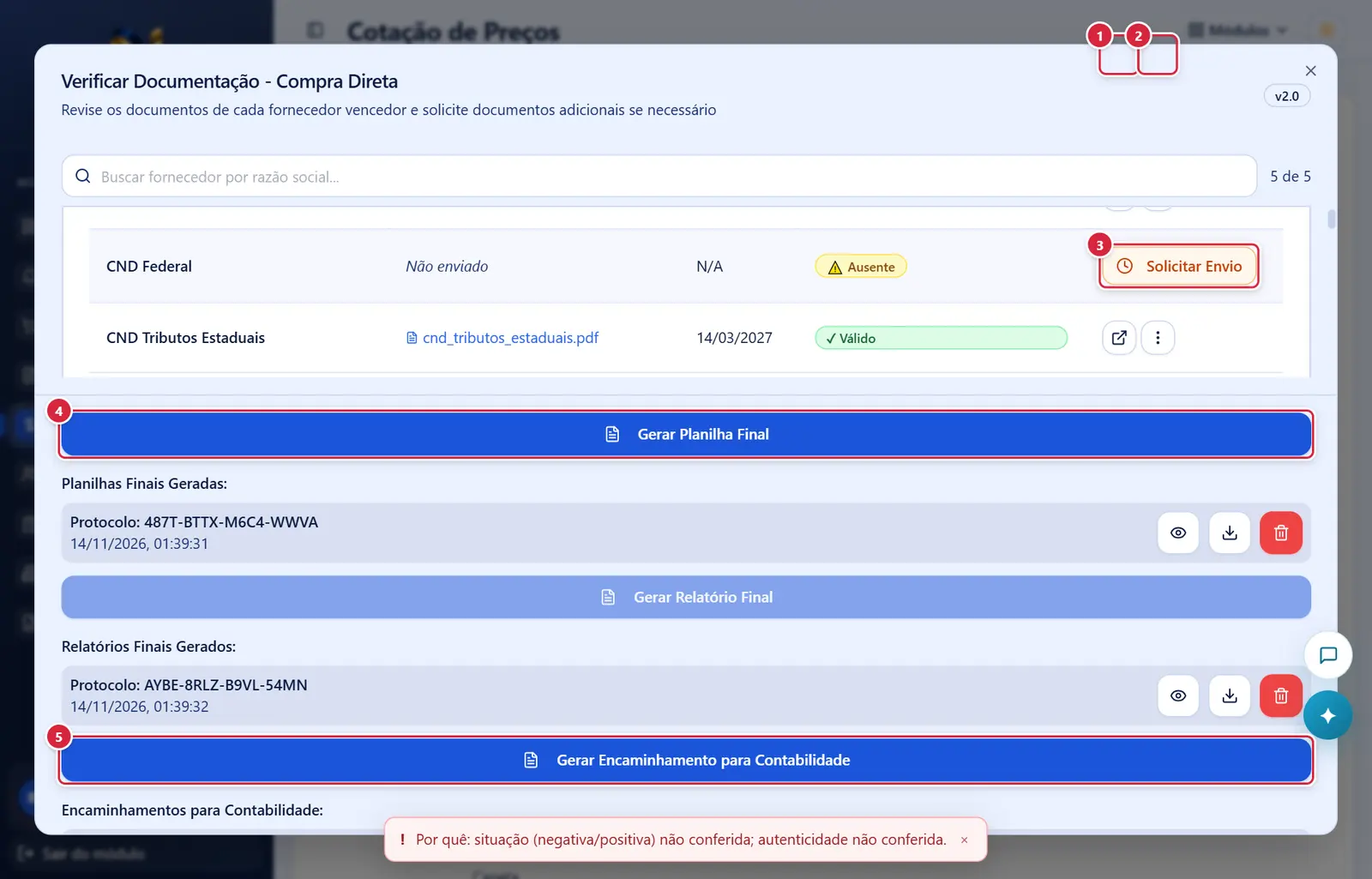
O que faz: abrem o documento do cadastro em outra aba.
Explicado em detalhes na Figura 6.
"Solicitar Atualização": abre a janela "Solicitar Atualização de Documento".
Explicado em detalhes na Figura 6.
- Onde fica: coluna "Ações" da linha do documento "⚠ Ausente".
- O que faz: abre a mesma janela "Solicitar Atualização de Documento", para pedir o documento que falta.
O que faz: gera o PDF da Planilha Final (planilha de habilitação): todos os itens com as ofertas de cada fornecedor, os vencedores, as inabilitações e os preços públicos como referência; ficam de fora as empresas reprovadas pelo Compliance (em qualquer análise) e os itens desmarcados na planilha consolidada. É dela que o contrato puxa itens, quantidades e preços. Guarda com protocolo em "Planilhas Finais Geradas:".
Explicado em detalhes na Figura 1.
O que faz: gera o PDF do encaminhamento com os fornecedores vencedores e a lista congelada dos itens que cada um venceu (a Contabilidade responde o tipo de operação item a item), assinado por você, com protocolo. Aparece em "Encaminhamentos para Contabilidade:".
Explicado em detalhes na Figura 1.
Fornecedor pendente — documentos solicitados e aprovação (mais abaixo na tela)
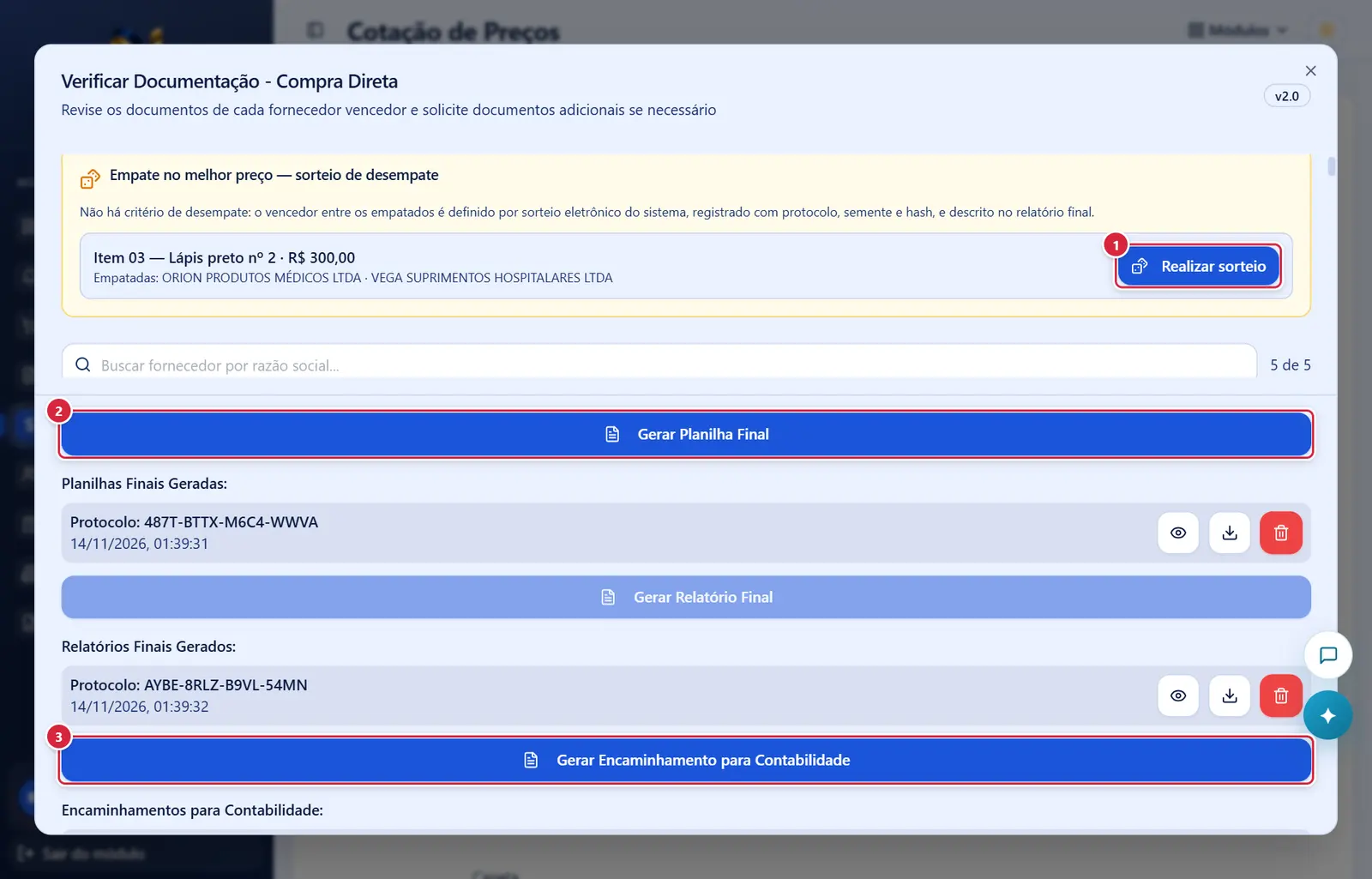
O que faz: o sistema sorteia a ordem entre as empatadas; a primeira vence e, se for rejeitada, o item passa à seguinte. Fica registrado com protocolo, semente e hash, e sai descrito no relatório final. Depois aparece "Sorteado em <data>: vencedora <empresa> · protocolo <protocolo>".
Explicado em detalhes na Figura 4.
O que faz: gera o PDF da Planilha Final (planilha de habilitação): todos os itens com as ofertas de cada fornecedor, os vencedores, as inabilitações e os preços públicos como referência; ficam de fora as empresas reprovadas pelo Compliance (em qualquer análise) e os itens desmarcados na planilha consolidada. É dela que o contrato puxa itens, quantidades e preços. Guarda com protocolo em "Planilhas Finais Geradas:".
Explicado em detalhes na Figura 1.
O que faz: gera o PDF do encaminhamento com os fornecedores vencedores e a lista congelada dos itens que cada um venceu (a Contabilidade responde o tipo de operação item a item), assinado por você, com protocolo. Aparece em "Encaminhamentos para Contabilidade:".
Explicado em detalhes na Figura 1.
Fornecedor pendente — documentos solicitados e aprovação (mais abaixo na tela)
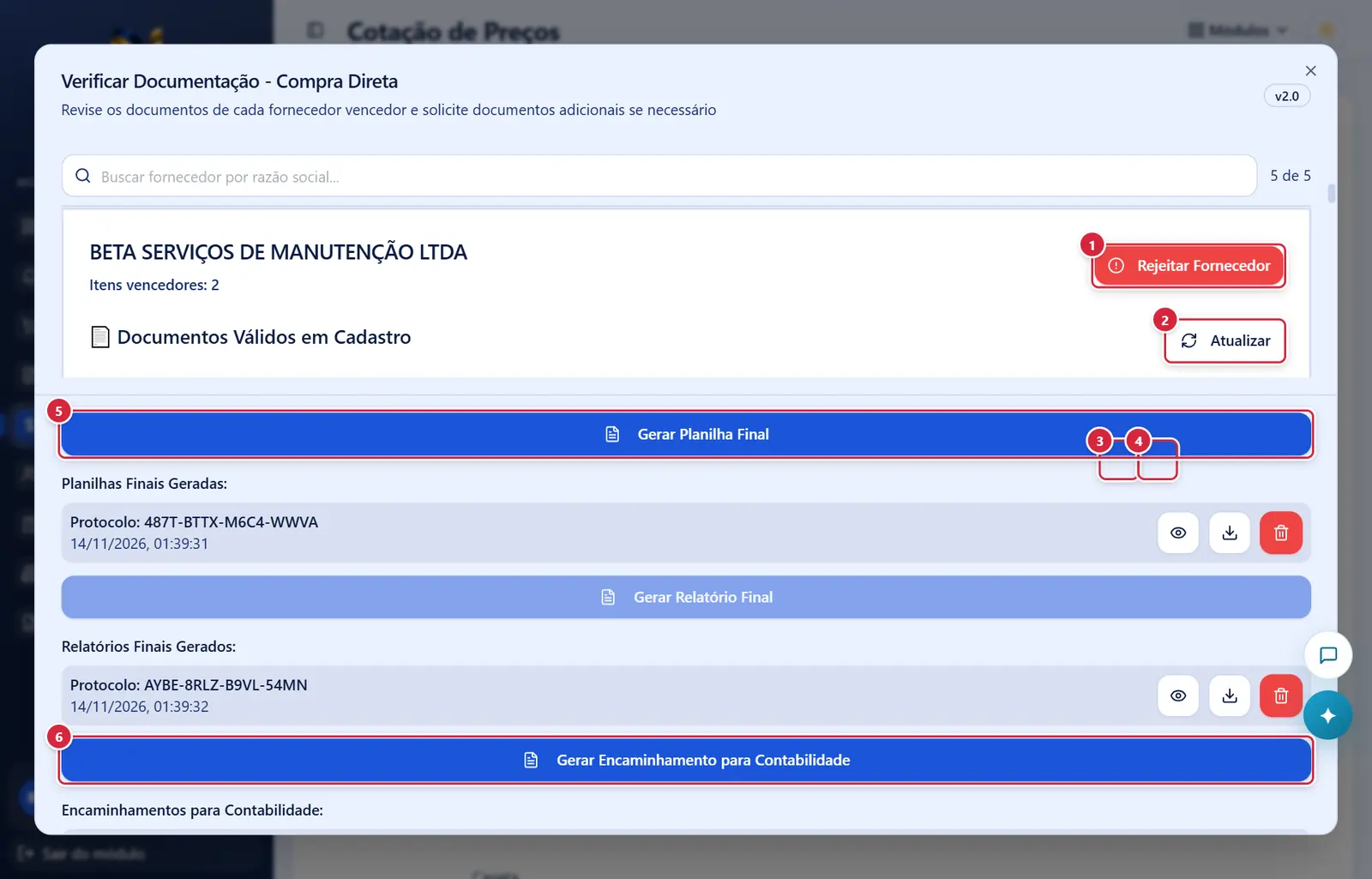
O que faz: abre a janela "Rejeitar Fornecedor" (ver "Janelas").
Explicado em detalhes na Figura 7.
O que faz: relê os documentos do cadastro do fornecedor (por exemplo, depois que ele anexou um documento novo no Portal). A tela também se atualiza sozinha quando o fornecedor envia documentos.
Explicado em detalhes na Figura 9.
O que faz: abrem o documento do cadastro em outra aba.
Explicado em detalhes na Figura 6.
"Solicitar Atualização": abre a janela "Solicitar Atualização de Documento".
Explicado em detalhes na Figura 6.
O que faz: gera o PDF da Planilha Final (planilha de habilitação): todos os itens com as ofertas de cada fornecedor, os vencedores, as inabilitações e os preços públicos como referência; ficam de fora as empresas reprovadas pelo Compliance (em qualquer análise) e os itens desmarcados na planilha consolidada. É dela que o contrato puxa itens, quantidades e preços. Guarda com protocolo em "Planilhas Finais Geradas:".
Explicado em detalhes na Figura 1.
O que faz: gera o PDF do encaminhamento com os fornecedores vencedores e a lista congelada dos itens que cada um venceu (a Contabilidade responde o tipo de operação item a item), assinado por você, com protocolo. Aparece em "Encaminhamentos para Contabilidade:".
Explicado em detalhes na Figura 1.
Fornecedor pendente — documentos solicitados e aprovação (mais abaixo na tela)
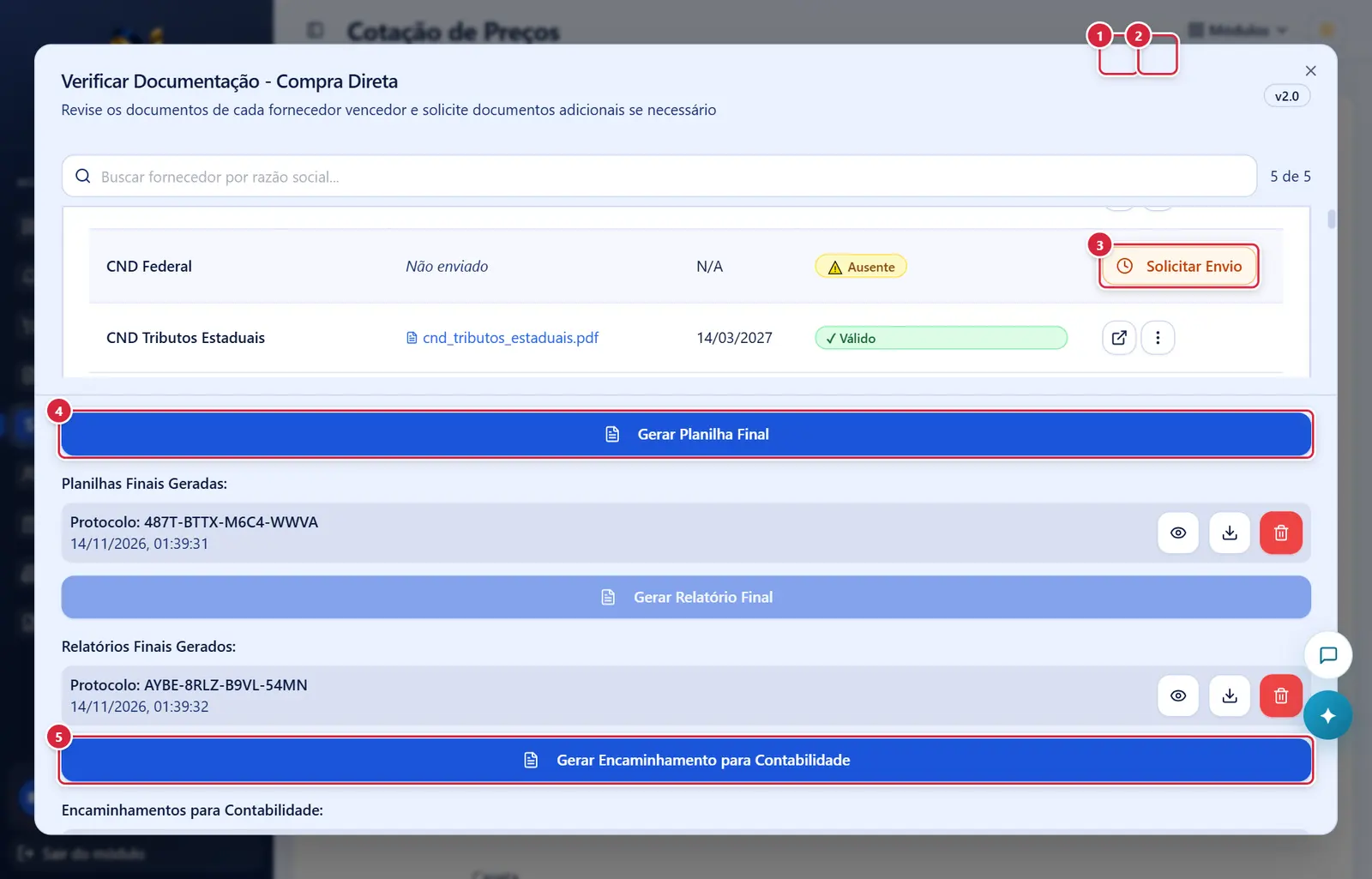
O que faz: abrem o documento do cadastro em outra aba.
Explicado em detalhes na Figura 6.
"Solicitar Atualização": abre a janela "Solicitar Atualização de Documento".
Explicado em detalhes na Figura 6.
O que faz: abre a mesma janela "Solicitar Atualização de Documento", para pedir o documento que falta.
Explicado em detalhes na Figura 10.
O que faz: gera o PDF da Planilha Final (planilha de habilitação): todos os itens com as ofertas de cada fornecedor, os vencedores, as inabilitações e os preços públicos como referência; ficam de fora as empresas reprovadas pelo Compliance (em qualquer análise) e os itens desmarcados na planilha consolidada. É dela que o contrato puxa itens, quantidades e preços. Guarda com protocolo em "Planilhas Finais Geradas:".
Explicado em detalhes na Figura 1.
O que faz: gera o PDF do encaminhamento com os fornecedores vencedores e a lista congelada dos itens que cada um venceu (a Contabilidade responde o tipo de operação item a item), assinado por você, com protocolo. Aparece em "Encaminhamentos para Contabilidade:".
Explicado em detalhes na Figura 1.
Fornecedor pendente — documentos solicitados e aprovação
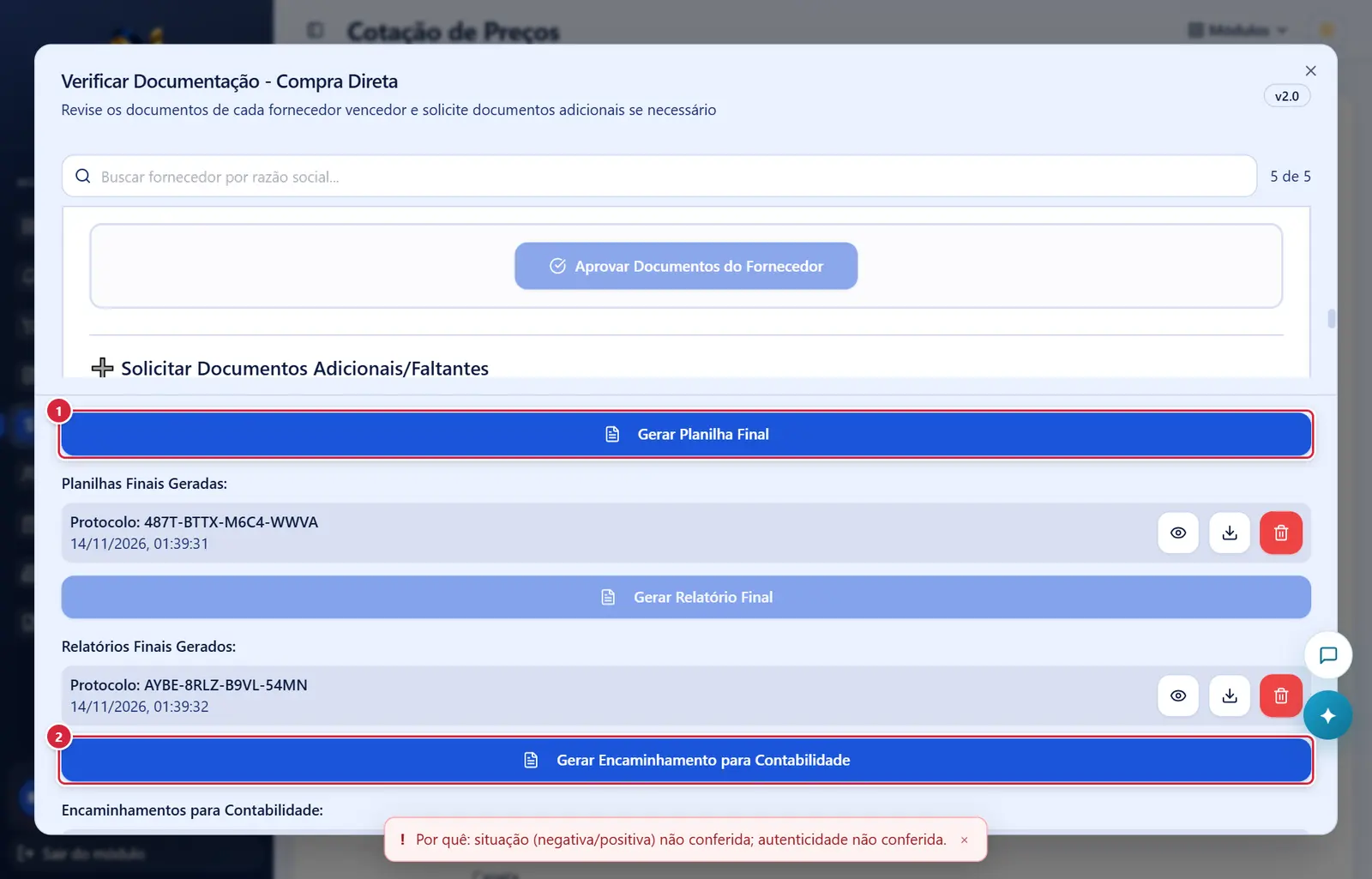
O que faz: gera o PDF da Planilha Final (planilha de habilitação): todos os itens com as ofertas de cada fornecedor, os vencedores, as inabilitações e os preços públicos como referência; ficam de fora as empresas reprovadas pelo Compliance (em qualquer análise) e os itens desmarcados na planilha consolidada. É dela que o contrato puxa itens, quantidades e preços. Guarda com protocolo em "Planilhas Finais Geradas:".
Explicado em detalhes na Figura 1.
O que faz: gera o PDF do encaminhamento com os fornecedores vencedores e a lista congelada dos itens que cada um venceu (a Contabilidade responde o tipo de operação item a item), assinado por você, com protocolo. Aparece em "Encaminhamentos para Contabilidade:".
Explicado em detalhes na Figura 1.
Fornecedor com documentos aprovados (mais abaixo na tela)
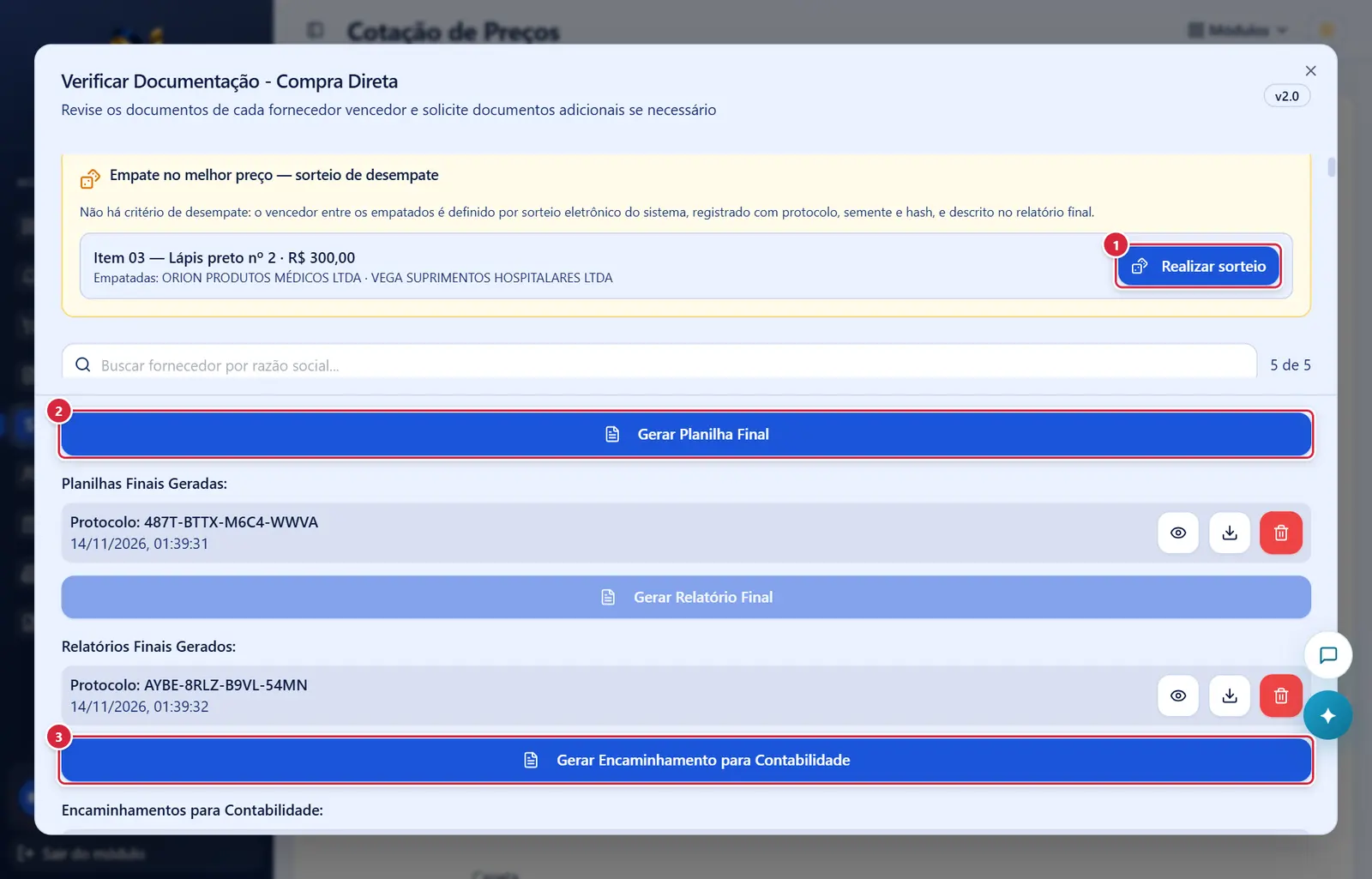
O que faz: o sistema sorteia a ordem entre as empatadas; a primeira vence e, se for rejeitada, o item passa à seguinte. Fica registrado com protocolo, semente e hash, e sai descrito no relatório final. Depois aparece "Sorteado em <data>: vencedora <empresa> · protocolo <protocolo>".
Explicado em detalhes na Figura 4.
O que faz: gera o PDF da Planilha Final (planilha de habilitação): todos os itens com as ofertas de cada fornecedor, os vencedores, as inabilitações e os preços públicos como referência; ficam de fora as empresas reprovadas pelo Compliance (em qualquer análise) e os itens desmarcados na planilha consolidada. É dela que o contrato puxa itens, quantidades e preços. Guarda com protocolo em "Planilhas Finais Geradas:".
Explicado em detalhes na Figura 1.
O que faz: gera o PDF do encaminhamento com os fornecedores vencedores e a lista congelada dos itens que cada um venceu (a Contabilidade responde o tipo de operação item a item), assinado por você, com protocolo. Aparece em "Encaminhamentos para Contabilidade:".
Explicado em detalhes na Figura 1.
Fornecedor com documentos aprovados (mais abaixo na tela)
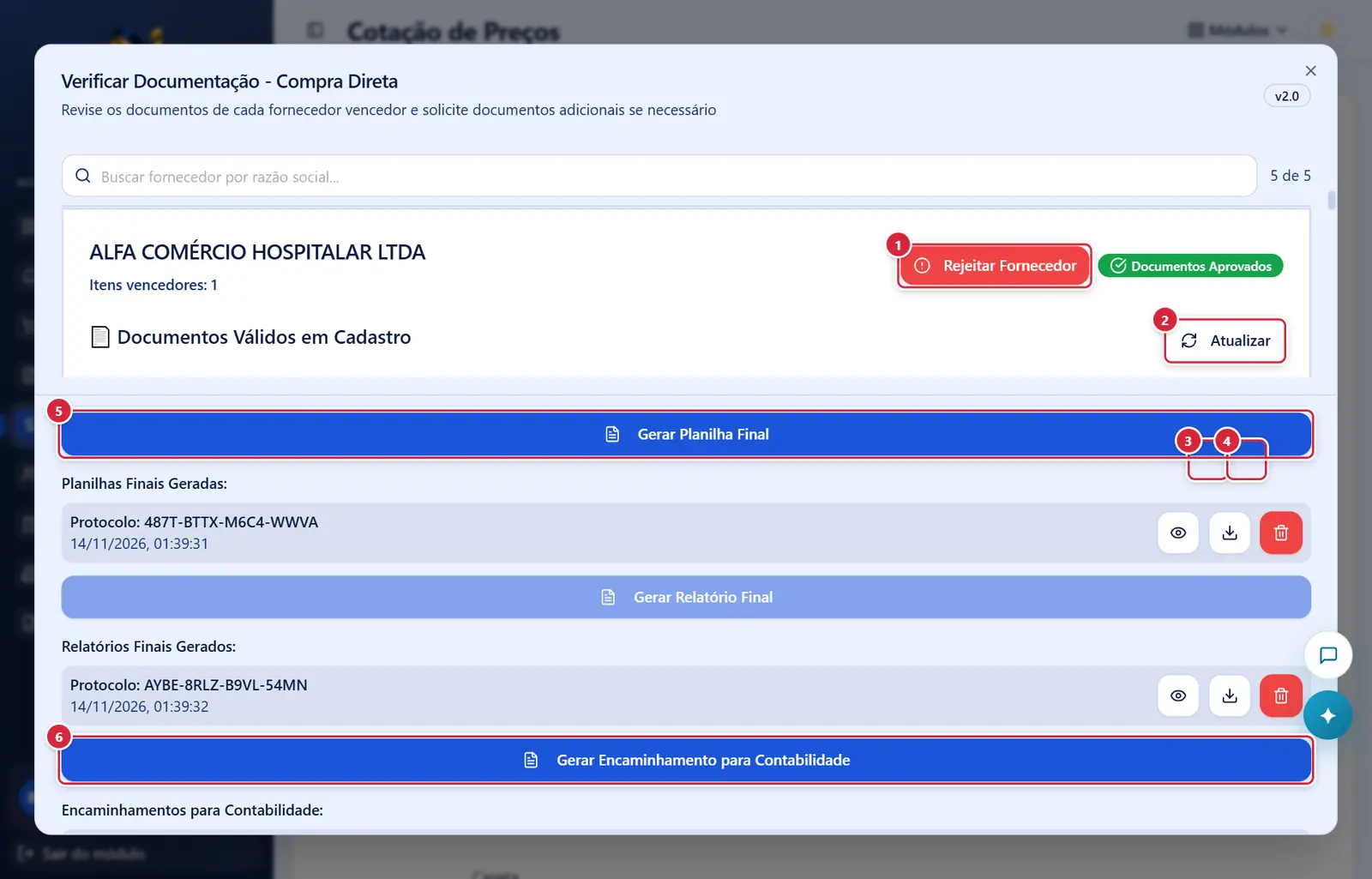
O que faz: abre a janela "Rejeitar Fornecedor" (ver "Janelas").
Explicado em detalhes na Figura 7.
O que faz: relê os documentos do cadastro do fornecedor (por exemplo, depois que ele anexou um documento novo no Portal). A tela também se atualiza sozinha quando o fornecedor envia documentos.
Explicado em detalhes na Figura 9.
O que faz: abrem o documento do cadastro em outra aba.
Explicado em detalhes na Figura 6.
"Solicitar Atualização": abre a janela "Solicitar Atualização de Documento".
Explicado em detalhes na Figura 6.
O que faz: gera o PDF da Planilha Final (planilha de habilitação): todos os itens com as ofertas de cada fornecedor, os vencedores, as inabilitações e os preços públicos como referência; ficam de fora as empresas reprovadas pelo Compliance (em qualquer análise) e os itens desmarcados na planilha consolidada. É dela que o contrato puxa itens, quantidades e preços. Guarda com protocolo em "Planilhas Finais Geradas:".
Explicado em detalhes na Figura 1.
O que faz: gera o PDF do encaminhamento com os fornecedores vencedores e a lista congelada dos itens que cada um venceu (a Contabilidade responde o tipo de operação item a item), assinado por você, com protocolo. Aparece em "Encaminhamentos para Contabilidade:".
Explicado em detalhes na Figura 1.
Fornecedor com documentos aprovados (mais abaixo na tela)
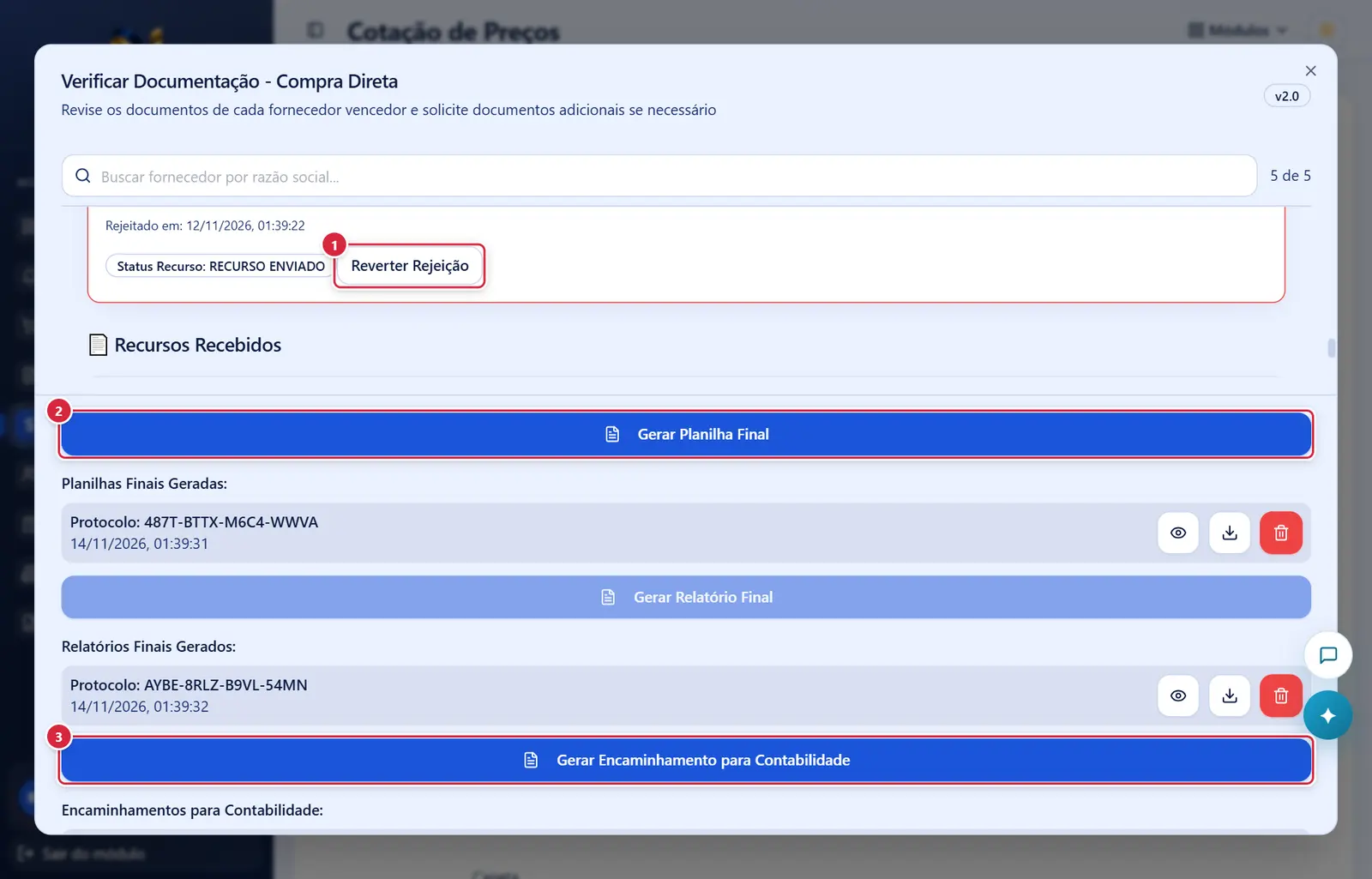
O que faz: abre a janela "Reverter Rejeição de Fornecedor".
Explicado em detalhes na Figura 1.
O que faz: gera o PDF da Planilha Final (planilha de habilitação): todos os itens com as ofertas de cada fornecedor, os vencedores, as inabilitações e os preços públicos como referência; ficam de fora as empresas reprovadas pelo Compliance (em qualquer análise) e os itens desmarcados na planilha consolidada. É dela que o contrato puxa itens, quantidades e preços. Guarda com protocolo em "Planilhas Finais Geradas:".
Explicado em detalhes na Figura 1.
O que faz: gera o PDF do encaminhamento com os fornecedores vencedores e a lista congelada dos itens que cada um venceu (a Contabilidade responde o tipo de operação item a item), assinado por você, com protocolo. Aparece em "Encaminhamentos para Contabilidade:".
Explicado em detalhes na Figura 1.
Fornecedor com documentos aprovados
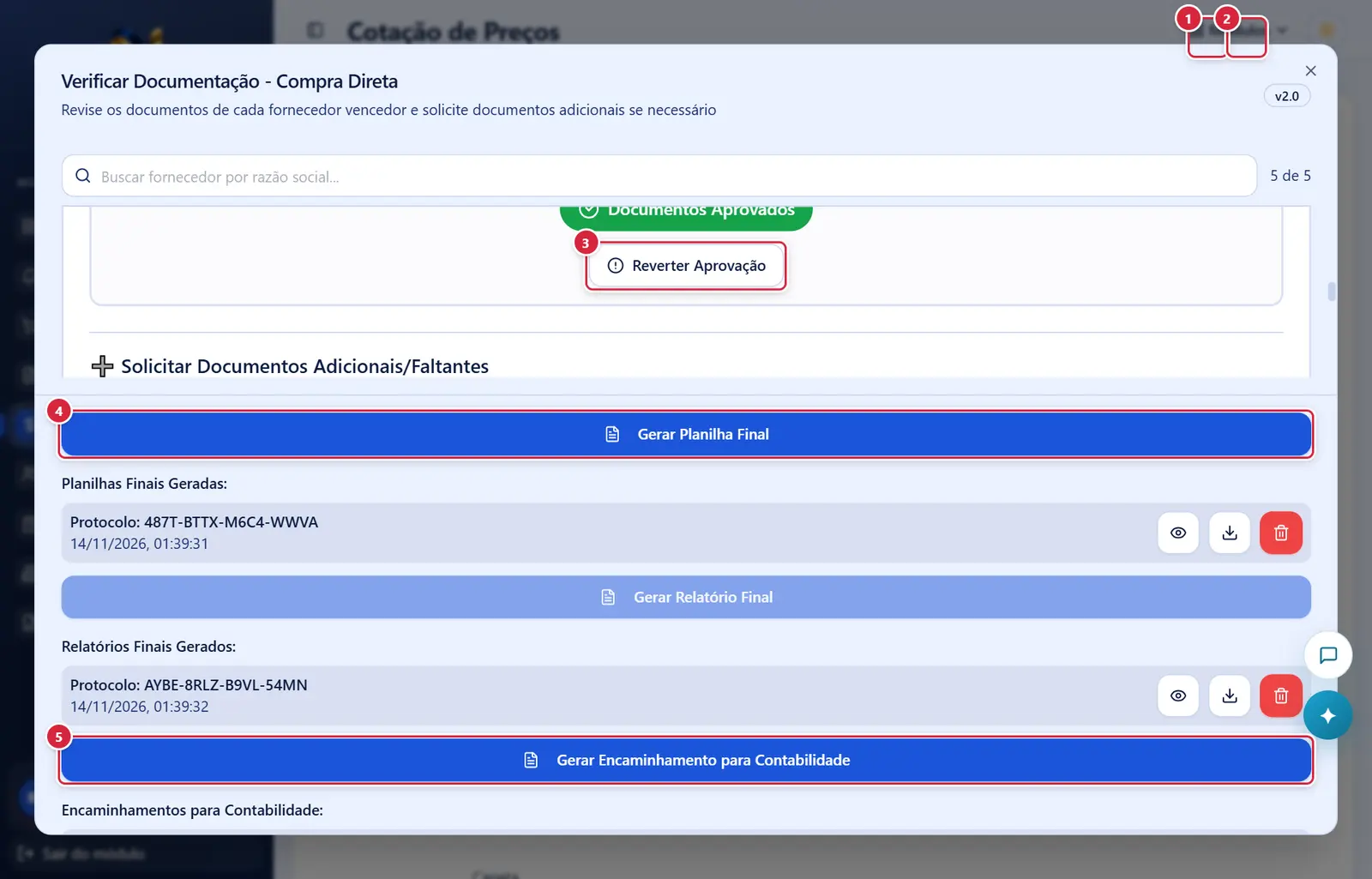
O que faz: abrem o documento do cadastro em outra aba.
Explicado em detalhes na Figura 6.
"Solicitar Atualização": abre a janela "Solicitar Atualização de Documento".
Explicado em detalhes na Figura 6.
- Onde fica: abaixo do selo "Documentos Aprovados", no quadro de aprovação.
- Pede confirmação? Sim — "Reverter aprovação dos documentos": "Reverter a aprovação dos documentos de <empresa>? Os documentos aprovados voltam a ficar como rejeitados e o fornecedor terá de ser aprovado de novo." ("Cancelar" / "Reverter Aprovação").
- Mensagens: "Aprovação de <empresa> revertida com sucesso" · "Erro ao reverter aprovação".
O que faz: gera o PDF da Planilha Final (planilha de habilitação): todos os itens com as ofertas de cada fornecedor, os vencedores, as inabilitações e os preços públicos como referência; ficam de fora as empresas reprovadas pelo Compliance (em qualquer análise) e os itens desmarcados na planilha consolidada. É dela que o contrato puxa itens, quantidades e preços. Guarda com protocolo em "Planilhas Finais Geradas:".
Explicado em detalhes na Figura 1.
O que faz: gera o PDF do encaminhamento com os fornecedores vencedores e a lista congelada dos itens que cada um venceu (a Contabilidade responde o tipo de operação item a item), assinado por você, com protocolo. Aparece em "Encaminhamentos para Contabilidade:".
Explicado em detalhes na Figura 1.
Fornecedor vencedor sem cadastro completo (mais abaixo na tela)
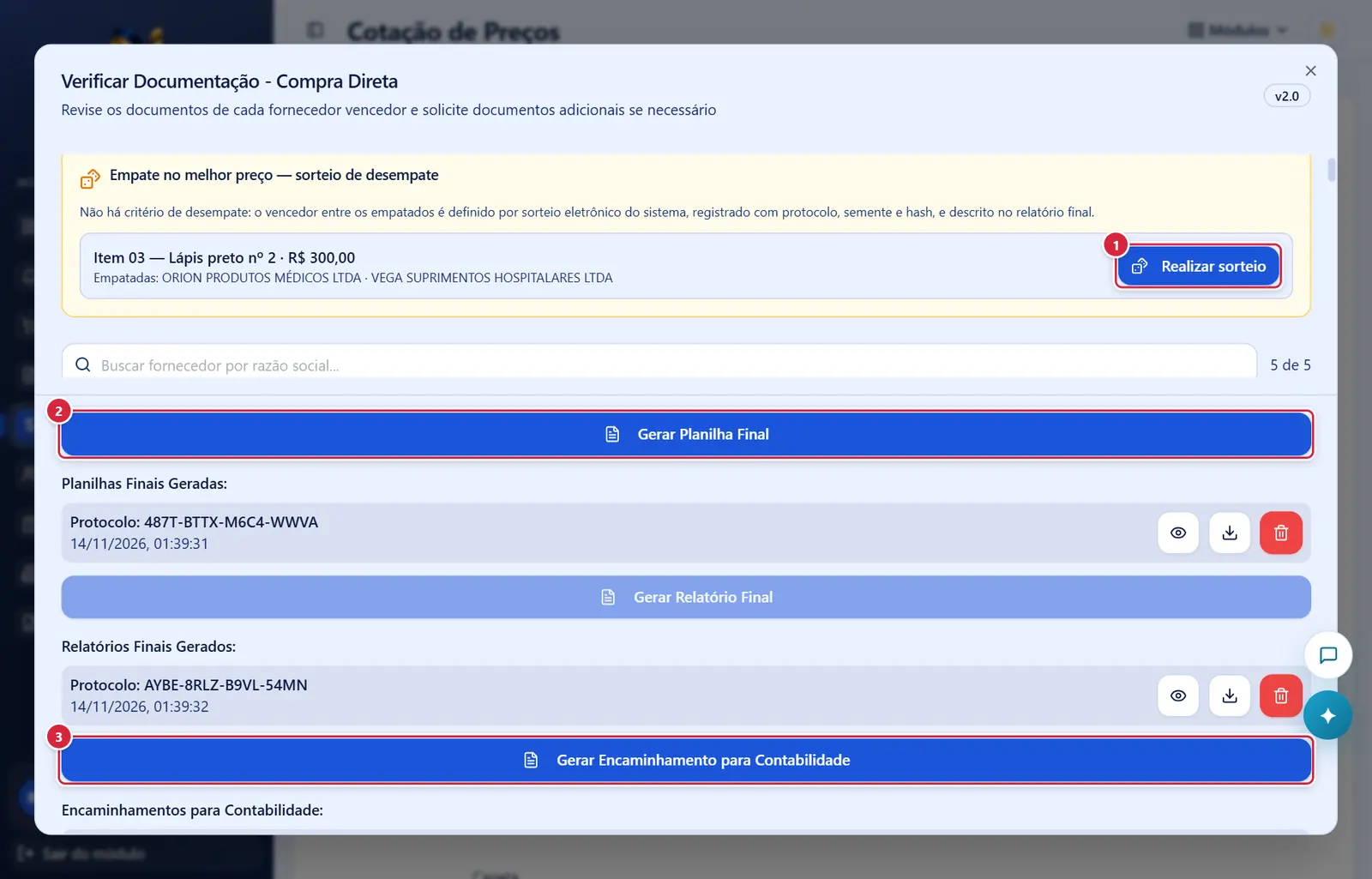
O que faz: o sistema sorteia a ordem entre as empatadas; a primeira vence e, se for rejeitada, o item passa à seguinte. Fica registrado com protocolo, semente e hash, e sai descrito no relatório final. Depois aparece "Sorteado em <data>: vencedora <empresa> · protocolo <protocolo>".
Explicado em detalhes na Figura 4.
O que faz: gera o PDF da Planilha Final (planilha de habilitação): todos os itens com as ofertas de cada fornecedor, os vencedores, as inabilitações e os preços públicos como referência; ficam de fora as empresas reprovadas pelo Compliance (em qualquer análise) e os itens desmarcados na planilha consolidada. É dela que o contrato puxa itens, quantidades e preços. Guarda com protocolo em "Planilhas Finais Geradas:".
Explicado em detalhes na Figura 1.
O que faz: gera o PDF do encaminhamento com os fornecedores vencedores e a lista congelada dos itens que cada um venceu (a Contabilidade responde o tipo de operação item a item), assinado por você, com protocolo. Aparece em "Encaminhamentos para Contabilidade:".
Explicado em detalhes na Figura 1.
Fornecedor vencedor sem cadastro completo
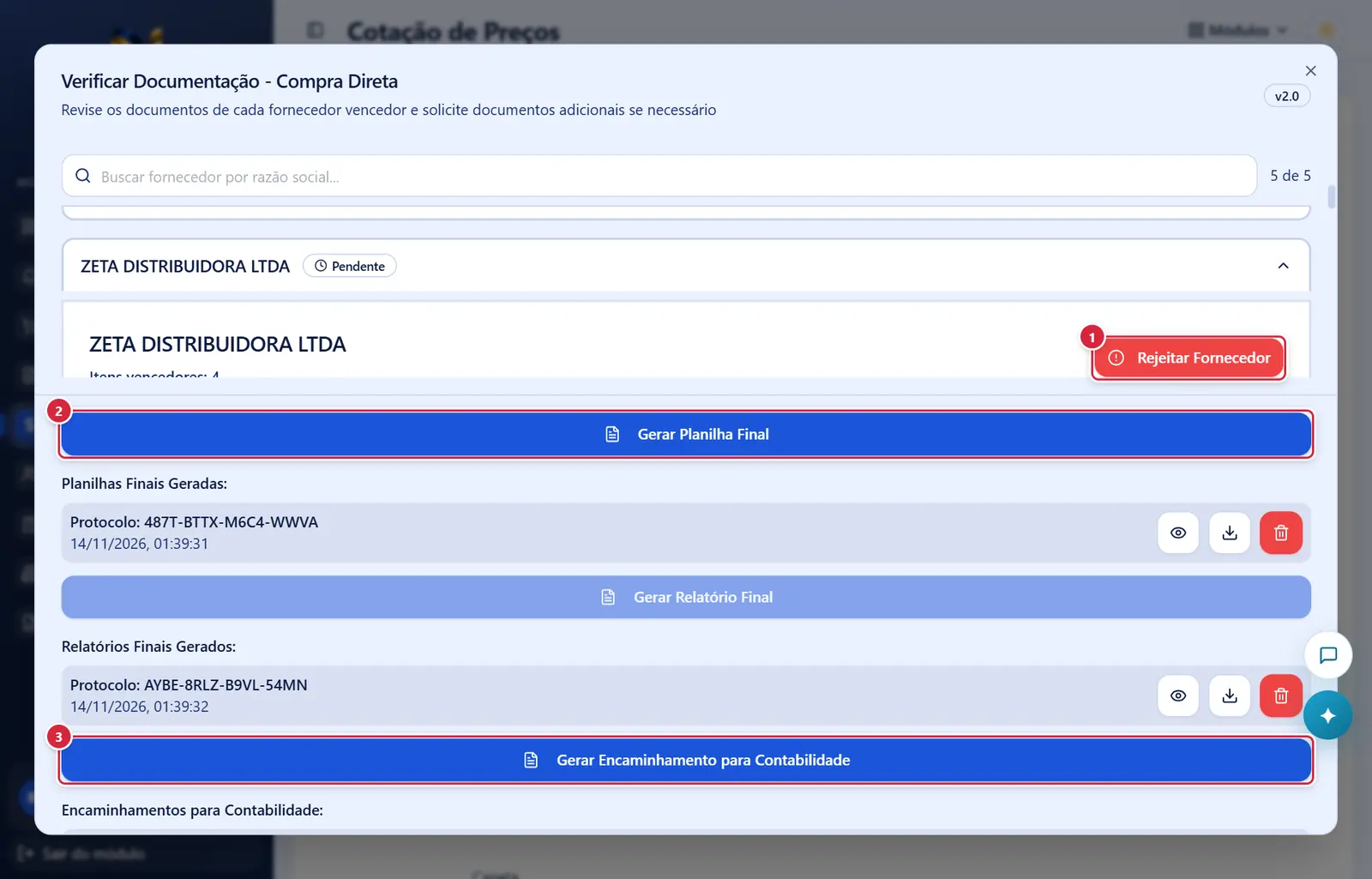
O que faz: abre a janela "Rejeitar Fornecedor" (ver "Janelas").
Explicado em detalhes na Figura 7.
O que faz: gera o PDF da Planilha Final (planilha de habilitação): todos os itens com as ofertas de cada fornecedor, os vencedores, as inabilitações e os preços públicos como referência; ficam de fora as empresas reprovadas pelo Compliance (em qualquer análise) e os itens desmarcados na planilha consolidada. É dela que o contrato puxa itens, quantidades e preços. Guarda com protocolo em "Planilhas Finais Geradas:".
Explicado em detalhes na Figura 1.
O que faz: gera o PDF do encaminhamento com os fornecedores vencedores e a lista congelada dos itens que cada um venceu (a Contabilidade responde o tipo de operação item a item), assinado por você, com protocolo. Aparece em "Encaminhamentos para Contabilidade:".
Explicado em detalhes na Figura 1.
Fornecedores rejeitados e recursos recebidos (mais abaixo na tela)
O que faz: o sistema sorteia a ordem entre as empatadas; a primeira vence e, se for rejeitada, o item passa à seguinte. Fica registrado com protocolo, semente e hash, e sai descrito no relatório final. Depois aparece "Sorteado em <data>: vencedora <empresa> · protocolo <protocolo>".
Explicado em detalhes na Figura 4.
O que faz: gera o PDF da Planilha Final (planilha de habilitação): todos os itens com as ofertas de cada fornecedor, os vencedores, as inabilitações e os preços públicos como referência; ficam de fora as empresas reprovadas pelo Compliance (em qualquer análise) e os itens desmarcados na planilha consolidada. É dela que o contrato puxa itens, quantidades e preços. Guarda com protocolo em "Planilhas Finais Geradas:".
Explicado em detalhes na Figura 1.
O que faz: gera o PDF do encaminhamento com os fornecedores vencedores e a lista congelada dos itens que cada um venceu (a Contabilidade responde o tipo de operação item a item), assinado por você, com protocolo. Aparece em "Encaminhamentos para Contabilidade:".
Explicado em detalhes na Figura 1.
Fornecedores rejeitados e recursos recebidos (mais abaixo na tela)
O que faz: o sistema sorteia a ordem entre as empatadas; a primeira vence e, se for rejeitada, o item passa à seguinte. Fica registrado com protocolo, semente e hash, e sai descrito no relatório final. Depois aparece "Sorteado em <data>: vencedora <empresa> · protocolo <protocolo>".
Explicado em detalhes na Figura 4.
O que faz: gera o PDF do encaminhamento com os fornecedores vencedores e a lista congelada dos itens que cada um venceu (a Contabilidade responde o tipo de operação item a item), assinado por você, com protocolo. Aparece em "Encaminhamentos para Contabilidade:".
Explicado em detalhes na Figura 1.
"Enviar": só antes de enviado. Marca como enviado à Contabilidade (aparece na tela Contabilidade do Compras, com contador no menu) e manda e-mail automático a toda a Contabilidade. Mensagens: "Enviado à Contabilidade! Ele aparece no módulo Contabilidade, menu Encaminhamentos do Compras, e a Contabilidade recebe o aviso por e-mail." · "Erro ao enviar" · "Você não tem permissão para enviar à contabilidade."
Explicado em detalhes na Figura 2.
"Não": dispensa o parecer — "Parecer jurídico dispensado — autorização liberada". Se já havia envio ao Jurídico ainda sem resposta, pede confirmação "Cancelar envio ao Setor Jurídico" ("A solicitação já foi enviada ao Setor Jurídico e ainda não foi respondida. Marcar "Não" cancela o envio (o pedido sai do menu Pareceres do Compras, no módulo Jurídico). Deseja continuar?" · "Sim, cancelar envio").
Explicado em detalhes na Figura 2.
Fornecedores rejeitados e recursos recebidos (mais abaixo na tela)
O que faz: o sistema sorteia a ordem entre as empatadas; a primeira vence e, se for rejeitada, o item passa à seguinte. Fica registrado com protocolo, semente e hash, e sai descrito no relatório final. Depois aparece "Sorteado em <data>: vencedora <empresa> · protocolo <protocolo>".
Explicado em detalhes na Figura 4.
"Não": dispensa o parecer — "Parecer jurídico dispensado — autorização liberada". Se já havia envio ao Jurídico ainda sem resposta, pede confirmação "Cancelar envio ao Setor Jurídico" ("A solicitação já foi enviada ao Setor Jurídico e ainda não foi respondida. Marcar "Não" cancela o envio (o pedido sai do menu Pareceres do Compras, no módulo Jurídico). Deseja continuar?" · "Sim, cancelar envio").
Explicado em detalhes na Figura 2.
O que faz: monta na hora (sem guardar) o PDF de todo o processo e abre em outra aba. Mensagens: "Gerando visualização do processo completo, aguarde..." · "Erro ao gerar visualização do processo".
Explicado em detalhes na Figura 3.
O que faz: cria o pedido de autorização desta cotação (aparece no painel inicial de quem pode emitir) e manda e-mail automático a quem tem autorizacoes.emitir_compra_direta. Depois mostra "Solicitação Enviada" e o botão fica cinza.
Explicado em detalhes na Figura 3.
Fornecedores rejeitados e recursos recebidos
O que faz: gera o PDF da Planilha Final (planilha de habilitação): todos os itens com as ofertas de cada fornecedor, os vencedores, as inabilitações e os preços públicos como referência; ficam de fora as empresas reprovadas pelo Compliance (em qualquer análise) e os itens desmarcados na planilha consolidada. É dela que o contrato puxa itens, quantidades e preços. Guarda com protocolo em "Planilhas Finais Geradas:".
Explicado em detalhes na Figura 1.
O que faz: gera o PDF do encaminhamento com os fornecedores vencedores e a lista congelada dos itens que cada um venceu (a Contabilidade responde o tipo de operação item a item), assinado por você, com protocolo. Aparece em "Encaminhamentos para Contabilidade:".
Explicado em detalhes na Figura 1.
Fechamento: planilha final, relatório e Contabilidade (mais abaixo na tela)
O que faz: abre a janela "Reverter Rejeição de Fornecedor".
Explicado em detalhes na Figura 1.
O que faz: gera o PDF da Planilha Final (planilha de habilitação): todos os itens com as ofertas de cada fornecedor, os vencedores, as inabilitações e os preços públicos como referência; ficam de fora as empresas reprovadas pelo Compliance (em qualquer análise) e os itens desmarcados na planilha consolidada. É dela que o contrato puxa itens, quantidades e preços. Guarda com protocolo em "Planilhas Finais Geradas:".
Explicado em detalhes na Figura 1.
O que faz: gera o PDF do encaminhamento com os fornecedores vencedores e a lista congelada dos itens que cada um venceu (a Contabilidade responde o tipo de operação item a item), assinado por você, com protocolo. Aparece em "Encaminhamentos para Contabilidade:".
Explicado em detalhes na Figura 1.
Fechamento: planilha final, relatório e Contabilidade (mais abaixo na tela)
O que faz: abre a janela "Reverter Rejeição de Fornecedor".
Explicado em detalhes na Figura 1.
O que faz: gera o PDF do encaminhamento com os fornecedores vencedores e a lista congelada dos itens que cada um venceu (a Contabilidade responde o tipo de operação item a item), assinado por você, com protocolo. Aparece em "Encaminhamentos para Contabilidade:".
Explicado em detalhes na Figura 1.
"Enviar": só antes de enviado. Marca como enviado à Contabilidade (aparece na tela Contabilidade do Compras, com contador no menu) e manda e-mail automático a toda a Contabilidade. Mensagens: "Enviado à Contabilidade! Ele aparece no módulo Contabilidade, menu Encaminhamentos do Compras, e a Contabilidade recebe o aviso por e-mail." · "Erro ao enviar" · "Você não tem permissão para enviar à contabilidade."
Explicado em detalhes na Figura 2.
"Não": dispensa o parecer — "Parecer jurídico dispensado — autorização liberada". Se já havia envio ao Jurídico ainda sem resposta, pede confirmação "Cancelar envio ao Setor Jurídico" ("A solicitação já foi enviada ao Setor Jurídico e ainda não foi respondida. Marcar "Não" cancela o envio (o pedido sai do menu Pareceres do Compras, no módulo Jurídico). Deseja continuar?" · "Sim, cancelar envio").
Explicado em detalhes na Figura 2.
Fechamento: planilha final, relatório e Contabilidade (mais abaixo na tela)
O que faz: abre a janela "Reverter Rejeição de Fornecedor".
Explicado em detalhes na Figura 1.
"Não": dispensa o parecer — "Parecer jurídico dispensado — autorização liberada". Se já havia envio ao Jurídico ainda sem resposta, pede confirmação "Cancelar envio ao Setor Jurídico" ("A solicitação já foi enviada ao Setor Jurídico e ainda não foi respondida. Marcar "Não" cancela o envio (o pedido sai do menu Pareceres do Compras, no módulo Jurídico). Deseja continuar?" · "Sim, cancelar envio").
Explicado em detalhes na Figura 2.
O que faz: monta na hora (sem guardar) o PDF de todo o processo e abre em outra aba. Mensagens: "Gerando visualização do processo completo, aguarde..." · "Erro ao gerar visualização do processo".
Explicado em detalhes na Figura 3.
O que faz: cria o pedido de autorização desta cotação (aparece no painel inicial de quem pode emitir) e manda e-mail automático a quem tem autorizacoes.emitir_compra_direta. Depois mostra "Solicitação Enviada" e o botão fica cinza.
Explicado em detalhes na Figura 3.
Fechamento: planilha final, relatório e Contabilidade
O que faz: o sistema sorteia a ordem entre as empatadas; a primeira vence e, se for rejeitada, o item passa à seguinte. Fica registrado com protocolo, semente e hash, e sai descrito no relatório final. Depois aparece "Sorteado em <data>: vencedora <empresa> · protocolo <protocolo>".
Explicado em detalhes na Figura 4.
O que faz: gera o PDF da Planilha Final (planilha de habilitação): todos os itens com as ofertas de cada fornecedor, os vencedores, as inabilitações e os preços públicos como referência; ficam de fora as empresas reprovadas pelo Compliance (em qualquer análise) e os itens desmarcados na planilha consolidada. É dela que o contrato puxa itens, quantidades e preços. Guarda com protocolo em "Planilhas Finais Geradas:".
Explicado em detalhes na Figura 1.
O que faz: gera o PDF do encaminhamento com os fornecedores vencedores e a lista congelada dos itens que cada um venceu (a Contabilidade responde o tipo de operação item a item), assinado por você, com protocolo. Aparece em "Encaminhamentos para Contabilidade:".
Explicado em detalhes na Figura 1.
Fechamento: parecer jurídico, autorização e finalizar (mais abaixo na tela)
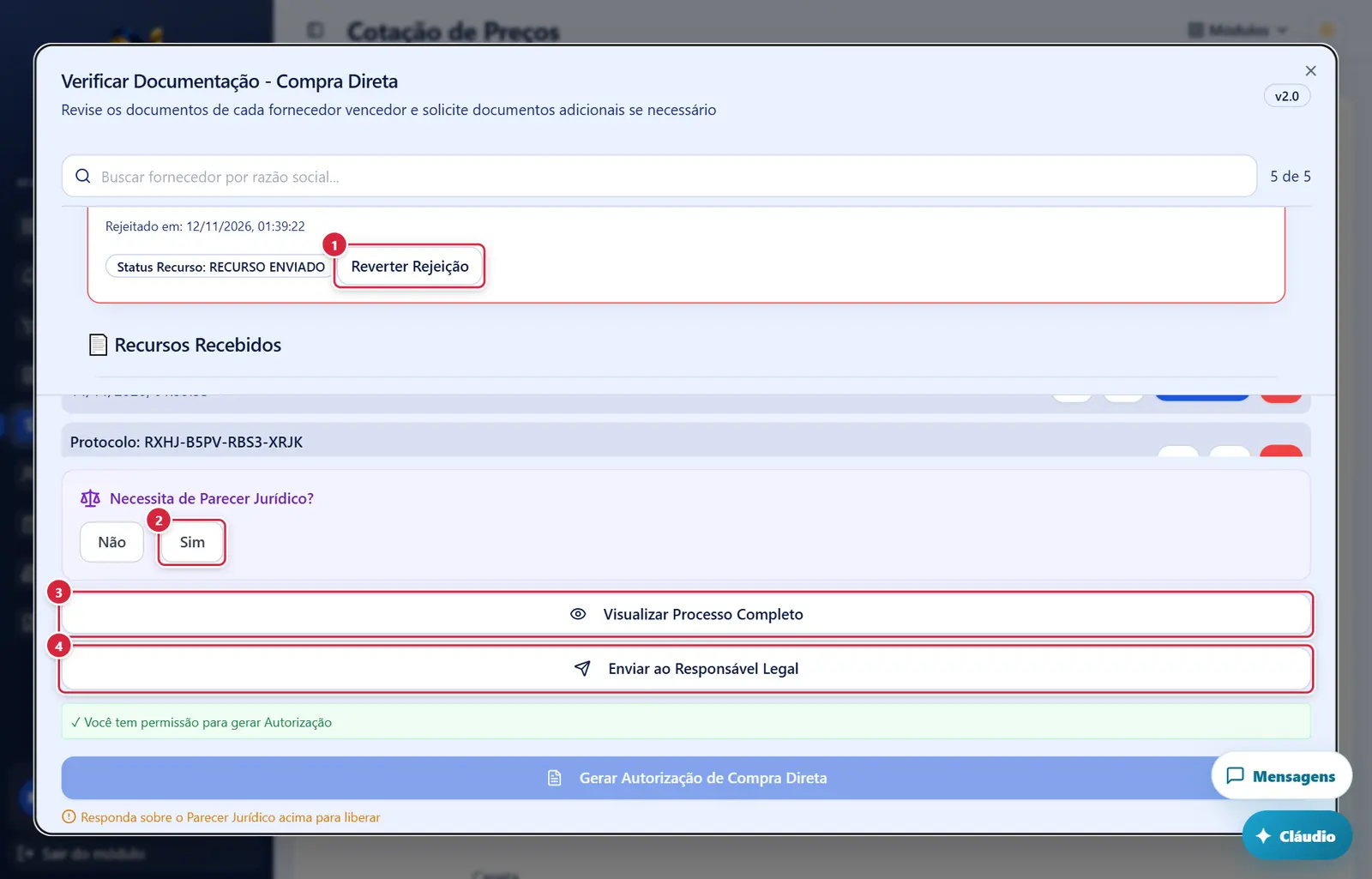
O que faz: abre a janela "Reverter Rejeição de Fornecedor".
Explicado em detalhes na Figura 1.
"Não": dispensa o parecer — "Parecer jurídico dispensado — autorização liberada". Se já havia envio ao Jurídico ainda sem resposta, pede confirmação "Cancelar envio ao Setor Jurídico" ("A solicitação já foi enviada ao Setor Jurídico e ainda não foi respondida. Marcar "Não" cancela o envio (o pedido sai do menu Pareceres do Compras, no módulo Jurídico). Deseja continuar?" · "Sim, cancelar envio").
Explicado em detalhes na Figura 2.
O que faz: monta na hora (sem guardar) o PDF de todo o processo e abre em outra aba. Mensagens: "Gerando visualização do processo completo, aguarde..." · "Erro ao gerar visualização do processo".
Explicado em detalhes na Figura 3.
O que faz: cria o pedido de autorização desta cotação (aparece no painel inicial de quem pode emitir) e manda e-mail automático a quem tem autorizacoes.emitir_compra_direta. Depois mostra "Solicitação Enviada" e o botão fica cinza.
Explicado em detalhes na Figura 3.
Fechamento: parecer jurídico, autorização e finalizar (mais abaixo na tela)
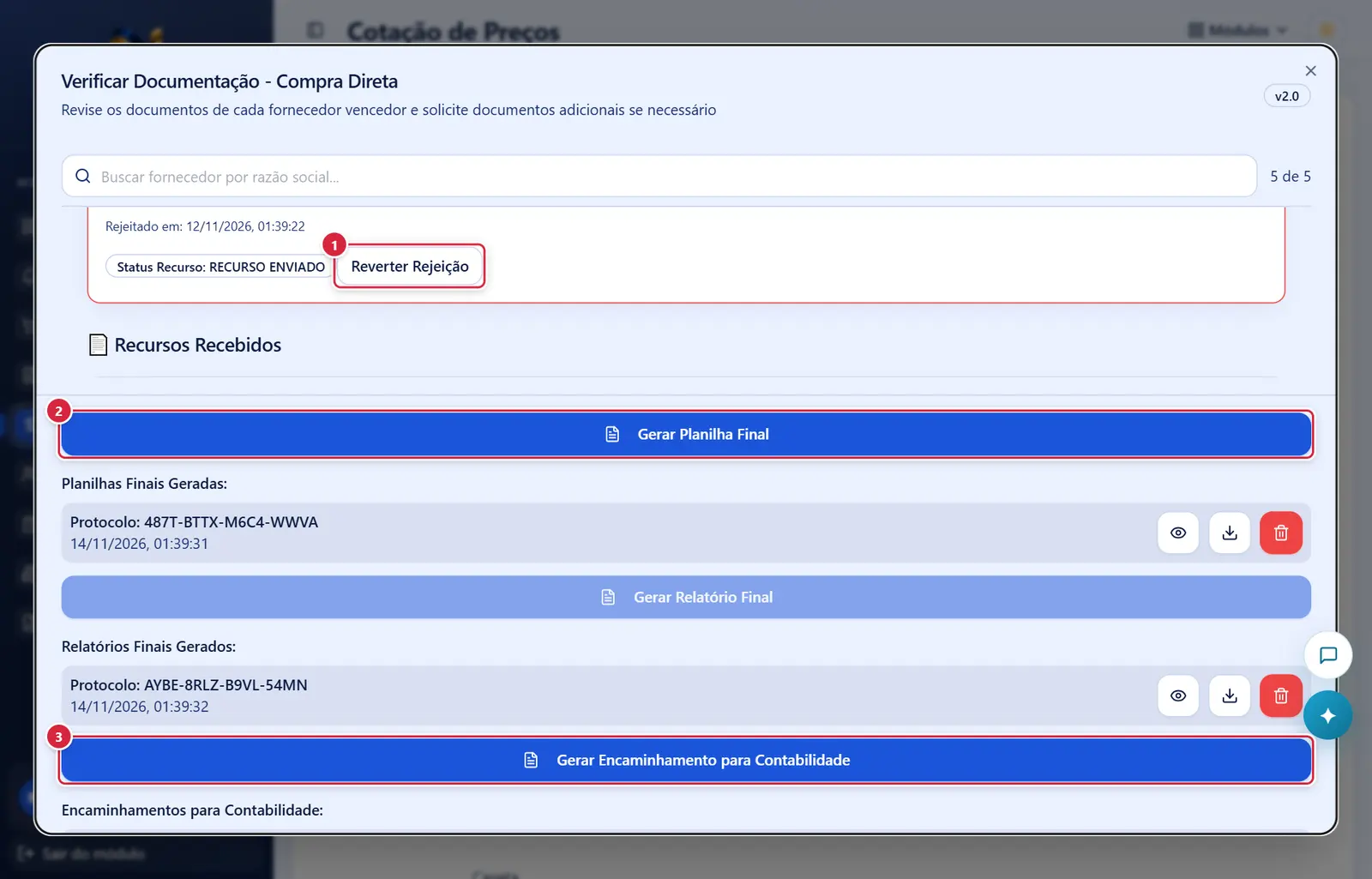
O que faz: abre a janela "Reverter Rejeição de Fornecedor".
Explicado em detalhes na Figura 1.
O que faz: gera o PDF da Planilha Final (planilha de habilitação): todos os itens com as ofertas de cada fornecedor, os vencedores, as inabilitações e os preços públicos como referência; ficam de fora as empresas reprovadas pelo Compliance (em qualquer análise) e os itens desmarcados na planilha consolidada. É dela que o contrato puxa itens, quantidades e preços. Guarda com protocolo em "Planilhas Finais Geradas:".
Explicado em detalhes na Figura 1.
O que faz: gera o PDF do encaminhamento com os fornecedores vencedores e a lista congelada dos itens que cada um venceu (a Contabilidade responde o tipo de operação item a item), assinado por você, com protocolo. Aparece em "Encaminhamentos para Contabilidade:".
Explicado em detalhes na Figura 1.
Fechamento: parecer jurídico, autorização e finalizar (mais abaixo na tela)
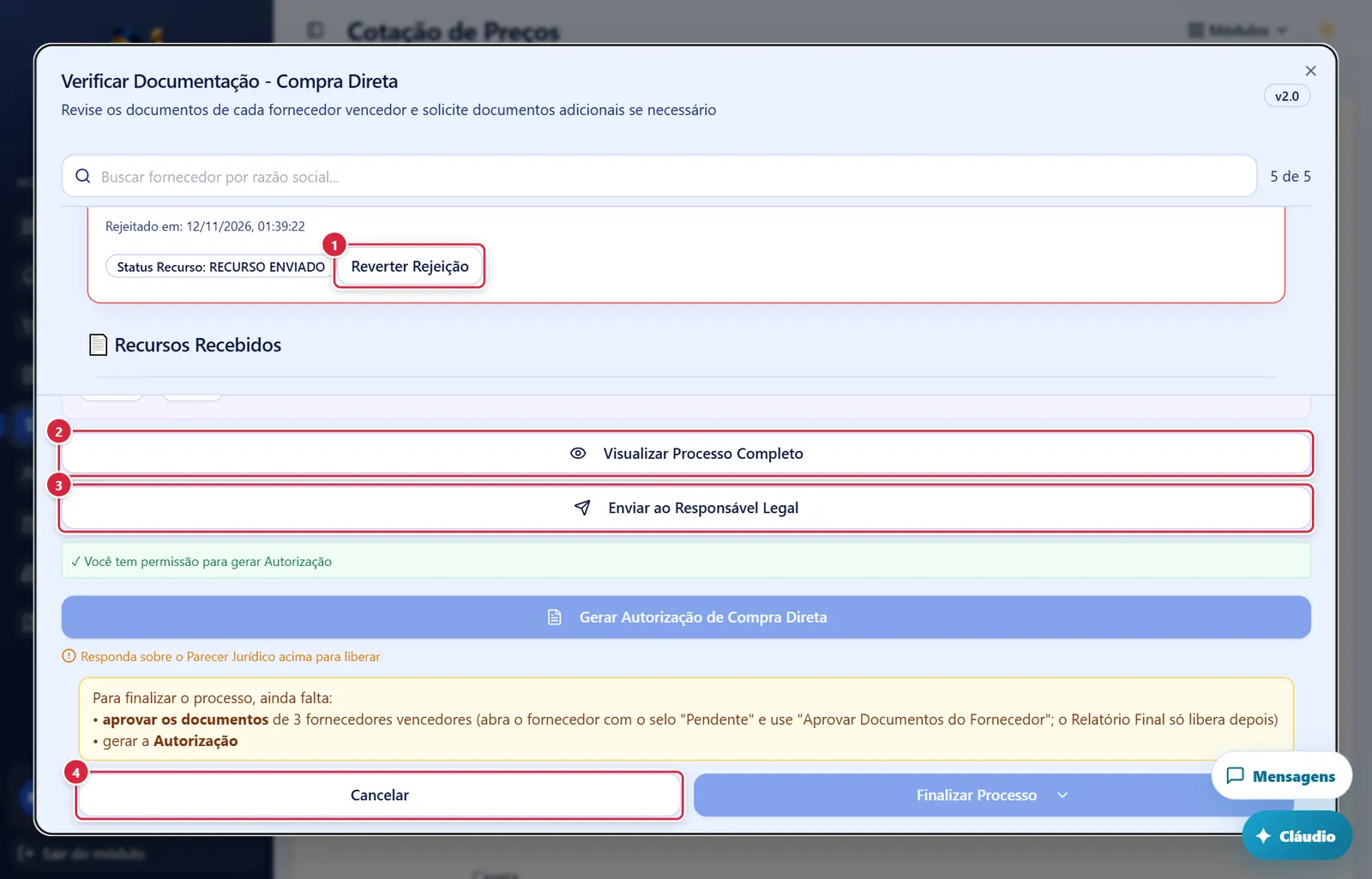
O que faz: abre a janela "Reverter Rejeição de Fornecedor".
Explicado em detalhes na Figura 1.
O que faz: monta na hora (sem guardar) o PDF de todo o processo e abre em outra aba. Mensagens: "Gerando visualização do processo completo, aguarde..." · "Erro ao gerar visualização do processo".
Explicado em detalhes na Figura 3.
O que faz: cria o pedido de autorização desta cotação (aparece no painel inicial de quem pode emitir) e manda e-mail automático a quem tem autorizacoes.emitir_compra_direta. Depois mostra "Solicitação Enviada" e o botão fica cinza.
Explicado em detalhes na Figura 3.
- Fecha a janela sem gravar nada.
Fechamento: parecer jurídico, autorização e finalizar
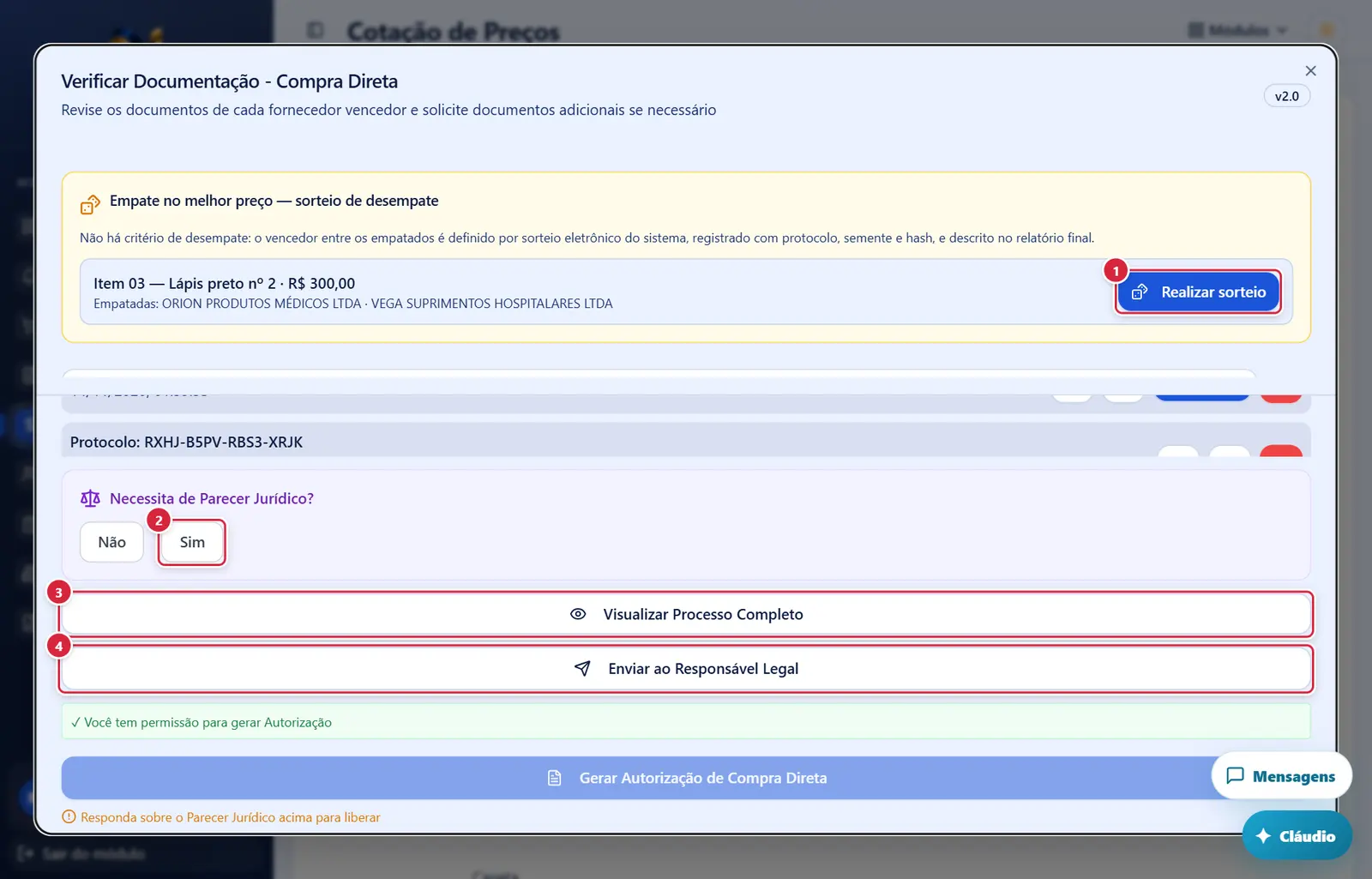
O que faz: o sistema sorteia a ordem entre as empatadas; a primeira vence e, se for rejeitada, o item passa à seguinte. Fica registrado com protocolo, semente e hash, e sai descrito no relatório final. Depois aparece "Sorteado em <data>: vencedora <empresa> · protocolo <protocolo>".
Explicado em detalhes na Figura 4.
"Não": dispensa o parecer — "Parecer jurídico dispensado — autorização liberada". Se já havia envio ao Jurídico ainda sem resposta, pede confirmação "Cancelar envio ao Setor Jurídico" ("A solicitação já foi enviada ao Setor Jurídico e ainda não foi respondida. Marcar "Não" cancela o envio (o pedido sai do menu Pareceres do Compras, no módulo Jurídico). Deseja continuar?" · "Sim, cancelar envio").
Explicado em detalhes na Figura 2.
O que faz: monta na hora (sem guardar) o PDF de todo o processo e abre em outra aba. Mensagens: "Gerando visualização do processo completo, aguarde..." · "Erro ao gerar visualização do processo".
Explicado em detalhes na Figura 3.
O que faz: cria o pedido de autorização desta cotação (aparece no painel inicial de quem pode emitir) e manda e-mail automático a quem tem autorizacoes.emitir_compra_direta. Depois mostra "Solicitação Enviada" e o botão fica cinza.
Explicado em detalhes na Figura 3.
Todos os vencedores aprovados — gerar o relatório final
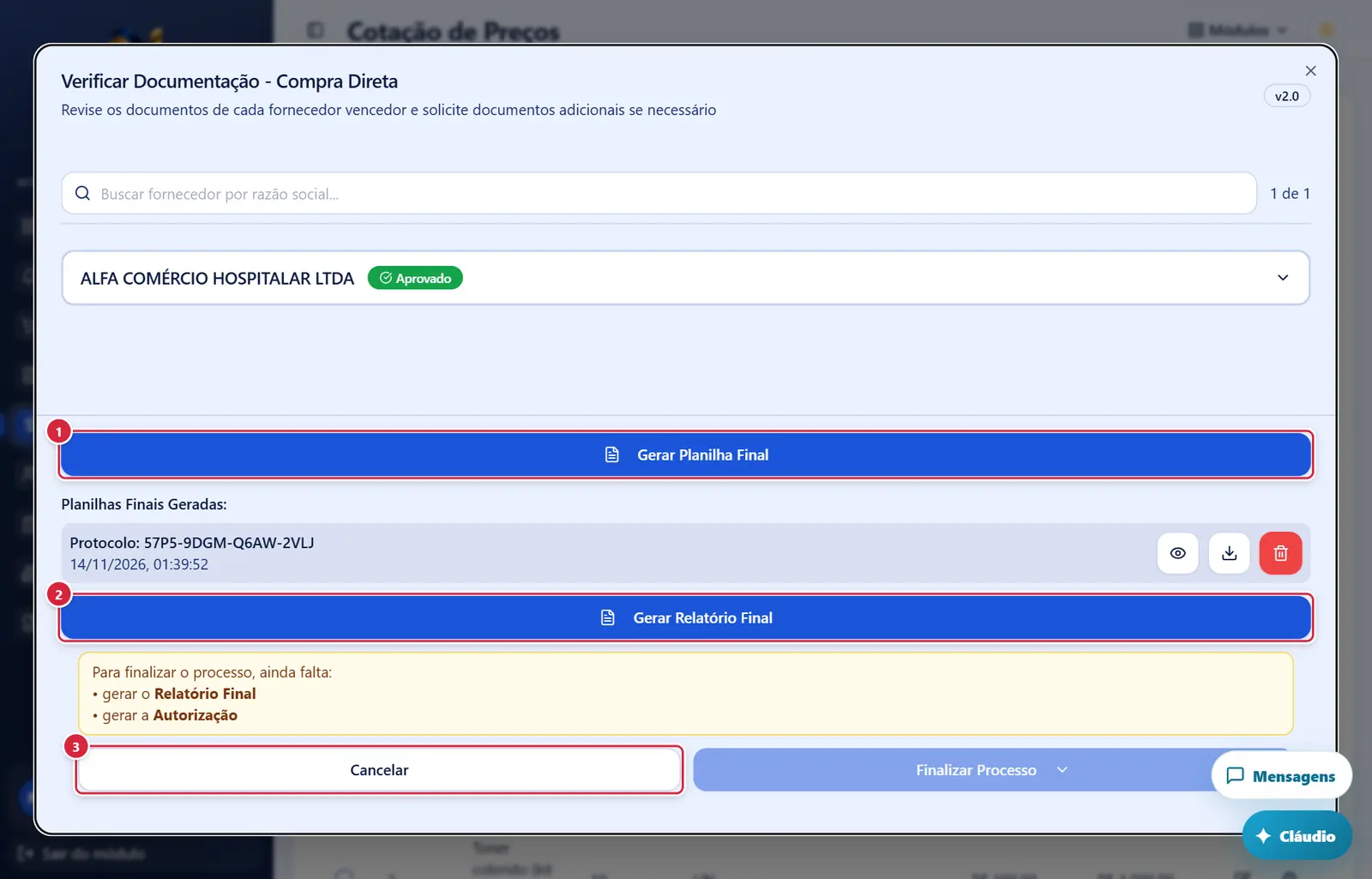
O que faz: gera o PDF da Planilha Final (planilha de habilitação): todos os itens com as ofertas de cada fornecedor, os vencedores, as inabilitações e os preços públicos como referência; ficam de fora as empresas reprovadas pelo Compliance (em qualquer análise) e os itens desmarcados na planilha consolidada. É dela que o contrato puxa itens, quantidades e preços. Guarda com protocolo em "Planilhas Finais Geradas:".
Explicado em detalhes na Figura 1.
- Onde fica: rodapé, abaixo da Planilha Final.
- Aparece quando: permissão de edição ou
relatorios.gerar_final. Cinza enquanto algum vencedor não estiver com documentos aprovados (ou rejeitado). - O que faz: abre a janela "Fundamentação Legal do Relatório Final". Sem Planilha Final, recusa: "Gere a Planilha Final antes do Relatório Final: o relatório e a autorização falam dos vencedores e dos valores que a planilha fecha."
- Na lista "Relatórios Finais Gerados:": olho ("Ver Relatório"), seta ("Baixar") e lixeira ("Excluir", permissão de edição) → "Confirmar Exclusão de Relatório Final" ("Tem certeza que deseja excluir este relatório final? Protocolo: … Você poderá gerar um novo relatório final a qualquer momento." · "Excluir Relatório"); mensagens "Relatório final excluído com sucesso" · "Erro ao excluir relatório final".
Fecha a janela sem gravar nada.
Explicado em detalhes na Figura 31.
Processo já finalizado — parecer pedido e ainda não enviado (mais abaixo na tela)
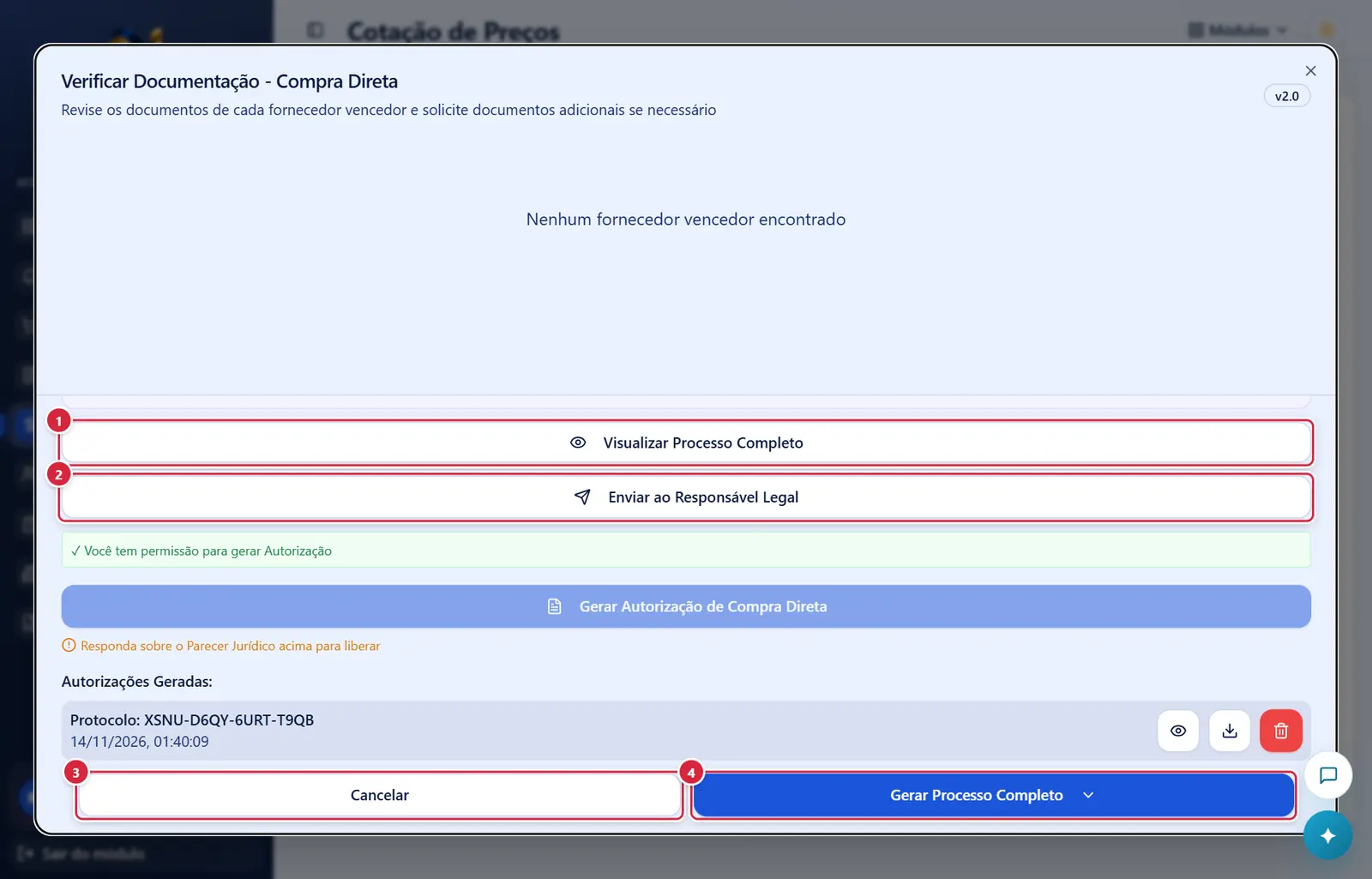
O que faz: monta na hora (sem guardar) o PDF de todo o processo e abre em outra aba. Mensagens: "Gerando visualização do processo completo, aguarde..." · "Erro ao gerar visualização do processo".
Explicado em detalhes na Figura 3.
O que faz: cria o pedido de autorização desta cotação (aparece no painel inicial de quem pode emitir) e manda e-mail automático a quem tem autorizacoes.emitir_compra_direta. Depois mostra "Solicitação Enviada" e o botão fica cinza.
Explicado em detalhes na Figura 3.
Fecha a janela sem gravar nada.
Explicado em detalhes na Figura 31.
- Onde fica: último botão do rodapé, à direita de "Cancelar".
- Fica cinza quando (antes de finalizar): falta Planilha Final, Relatório Final ou Autorização. O quadro âmbar acima diz o que falta.
- Opções do menu:
- "Baixar e Finalizar" (depois: "Baixar Processo") — monta o PDF único e baixa.
- "Finalizar e Guardar no Storage" (depois: "Guardar no Storage") — monta o PDF único e o guarda como anexo "PROCESSO_COMPLETO" do processo. Só aparece se ainda não há processo completo guardado.
- "Baixar Processo com Contratos e Finalizar" (depois: "Baixar Processo com Contratos") — só aparece se o processo já tem contrato formalizado no módulo Contratos; junta ao PDF os arquivos dos contratos.
- "Reverter Finalização" (vermelho, só depois de finalizado).
- Pede confirmação? Sim — "Finalizar Processo de Compra Direta": "Esta ação irá mesclar todos os documentos do processo (anexos, e-mails, propostas de fornecedores, planilha consolidada, relatório final e autorização) em um único PDF consolidado na ordem cronológica de criação. O processo será enviado para contratação. Deseja continuar?" ("Cancelar" / "Sim, Finalizar Processo").
- O que faz ao finalizar (primeira vez):
- Confere que todo vencedor está decidido (documentos aprovados ou rejeitado), que existe a autorização do tipo certo (compra direta ou seleção, conforme o processo) e a Planilha Final.
- Monta o PDF único (e baixa, guarda ou junta aos contratos, conforme a opção).
- O processo de compras passa a "concluído", com o valor total fechado (soma de quantidade × valor unitário vencedor; no critério de desconto não há valor em reais — gravam-se o menor e o maior percentual vencedor).
- Cria (ou atualiza) um registro por fornecedor vencedor na fila "Processos para contratar" do módulo Contratos, com o tipo (Compra Direta), objeto, conta gerencial, link do dossiê e valor aprovado (ou faixa de desconto). Fornecedor que já tem contrato não é duplicado.
- Marca a cotação como finalizada (com a data).
- Já finalizado, as opções só geram/baixam/guardam o PDF de novo, sem mexer em valores nem na fila de contratação.
- Se der errado:
- "Não é possível finalizar o processo" — "Aprove os documentos ou rejeite cada fornecedor vencedor antes de finalizar. Sem decisão: <empresas>."
- "É necessário gerar a Autorização de Compra Direta antes de enviar para contratação"
- "Gere a Planilha Final antes de finalizar: é dela que o contrato puxa os itens, as quantidades e os preços."
- "O processo completo já está no storage. Exclua o arquivo existente primeiro."
- "Os arquivos dos contratos deste processo não puderam ser baixados." · aviso "Ficaram de fora do dossiê (arquivo indisponível): …"
- "Você não tem permissão para finalizar processos."
- Sucesso: "Processo finalizado com sucesso!" (ou, já finalizado, "PDF gerado com sucesso!").
Processo já finalizado — parecer pedido e ainda não enviado
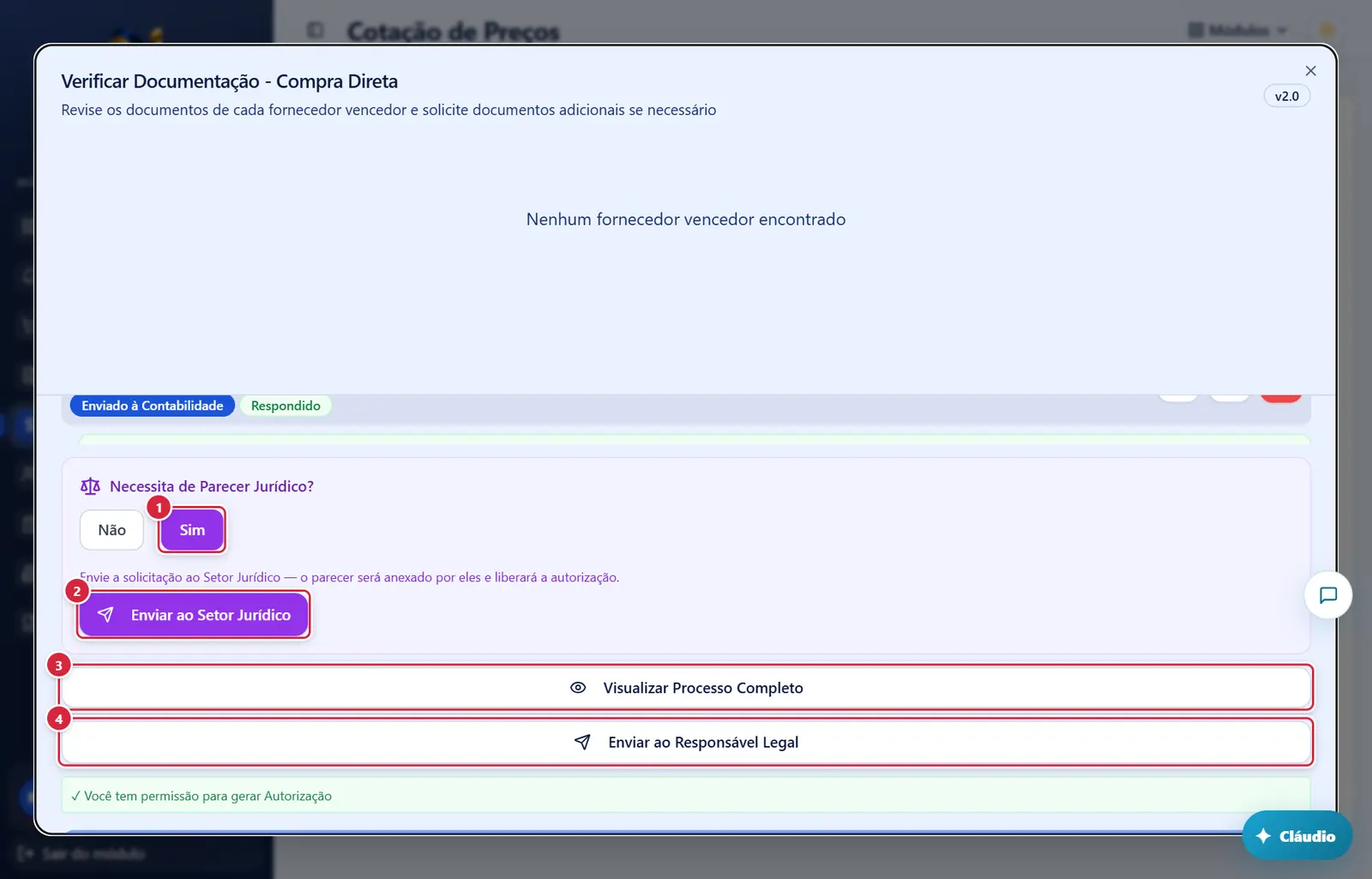
"Não": dispensa o parecer — "Parecer jurídico dispensado — autorização liberada". Se já havia envio ao Jurídico ainda sem resposta, pede confirmação "Cancelar envio ao Setor Jurídico" ("A solicitação já foi enviada ao Setor Jurídico e ainda não foi respondida. Marcar "Não" cancela o envio (o pedido sai do menu Pareceres do Compras, no módulo Jurídico). Deseja continuar?" · "Sim, cancelar envio").
Explicado em detalhes na Figura 2.
- O que faz: cria a pendência no módulo Jurídico, menu "Pareceres do Compras" (crachá no menu e no cartão do portal, em tempo real) e manda o e-mail "Parecer Jurídico Solicitado" da caixa do Departamento de Compras para o E-mail do Jurídico cadastrado na Identidade visual, com o botão "Responder no módulo Jurídico" (login e direto à tela). O Jurídico anexa o parecer lá (Pareceres do Compras (pedidos de parecer jurídico dos processos de compra)), e isso libera a autorização. Depois aparece "Enviado ao Setor Jurídico em <data> às <hora> — aguardando o parecer para liberar a autorização." (sem a chave: "Aguardando envio ao Setor Jurídico (sem permissão para enviar).")
- Mensagens: "Solicitação enviada ao Jurídico! Ela aparece no módulo Jurídico, menu Pareceres do Compras, e o Jurídico recebe o aviso por e-mail." · "Erro ao enviar ao Setor Jurídico".
- Com o parecer anexado: quadro verde "Parecer Jurídico Anexado" com o nome do arquivo, olho ("Ver Parecer"; "Erro ao visualizar parecer") e lixeira ("Excluir Parecer", com
cotacoes.excluir_parecer_juridico) → confirmação "Excluir Parecer Jurídico" ("Tem certeza que deseja excluir o parecer jurídico anexado? O arquivo será removido e será preciso enviar novamente ao Setor Jurídico." · "Excluir Parecer"); mensagens "Parecer Jurídico excluído — envie novamente ao Setor Jurídico quando desejar" · "Erro ao excluir parecer jurídico".
O que faz: monta na hora (sem guardar) o PDF de todo o processo e abre em outra aba. Mensagens: "Gerando visualização do processo completo, aguarde..." · "Erro ao gerar visualização do processo".
Explicado em detalhes na Figura 3.
O que faz: cria o pedido de autorização desta cotação (aparece no painel inicial de quem pode emitir) e manda e-mail automático a quem tem autorizacoes.emitir_compra_direta. Depois mostra "Solicitação Enviada" e o botão fica cinza.
Explicado em detalhes na Figura 3.
Processo já finalizado — menu do processo completo
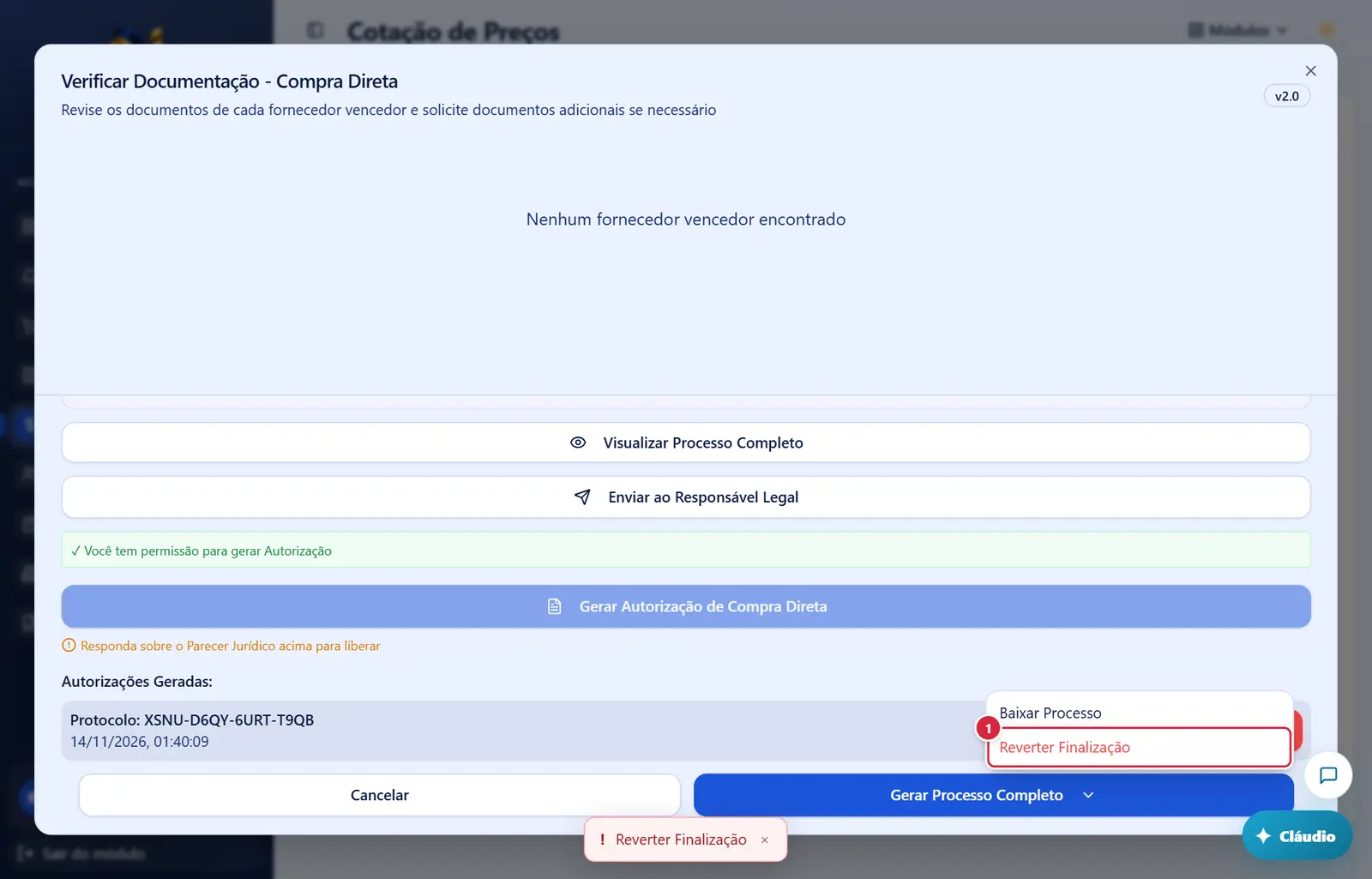
- Pede confirmação? Sim — "Reverter Finalização do Processo" (mesmo texto da tela da cotação: o dossiê vai para o histórico, os registros sem contrato em "processos para contratar" ficam cancelados; "Sim, Reverter").
- O que faz: igual ao botão da tela da cotação (ver Cotação de Preços › Compra direta ou seleção de fornecedores); fecha a janela.
- Mensagens: "Finalização revertida. Status e valor foram resetados; o dossiê consolidado ficou guardado no histórico." · "Erro ao reverter finalização".
Como a tela está organizada (de cima para baixo)
- Cabeçalho: "Verificar Documentação - Compra Direta" (ou "- Seleção de Fornecedores" quando o processo está marcado como seleção; "- Credenciamento" no credenciamento), com a frase "Revise os documentos de cada fornecedor vencedor e solicite documentos adicionais se necessário" e o selo "v2.0" à direita.
- Quadro amarelo "Empate no melhor preço — sorteio de desempate" — só aparece se houver empate (ver "Botões" › "Realizar sorteio").
- Busca "Buscar fornecedor por razão social..." (fica fixa no alto ao rolar) e o contador "X de Y".
- Lista de fornecedores (um por linha, em sanfona: clicar abre um e fecha o anterior). Entram os vencedores e também os inabilitados (para mostrar documentos e recursos). Ordem: no critério por lote, pelo menor lote vencido; por item/desconto, pelo menor item vencido; global, pelo menor valor total. Cada linha mostra a razão social e um selo: "Rejeitado" (vermelho), "Aprovado" (verde) ou "Pendente" (contorno, relógio).
Ao abrir um fornecedor:
- Título com a razão social (e "Rejeitado", se for o caso) e o que ele venceu: "Vencedor" (global), "Itens vencedores: 1, 3, 5" ou "Lotes vencedores: I, II". Selo amarelo "⚠️ Itens desabilitados (provimento parcial): …" / "⚠️ Lotes desabilitados (provimento parcial): …" quando parte foi inabilitada. Caixa "Motivo da rejeição:" quando rejeitado.
- À direita: botão "Rejeitar Fornecedor" e o selo "Documentos Aprovados".
- "📄 Documentos Válidos em Cadastro" com o botão "Atualizar": tabela "Tipo de Documento" · "Arquivo" · "Validade" · "Status" · "Ações", com os 12 documentos do cadastro do fornecedor: "Contrato Social", "CNPJ", "Doc. Identificação Responsável Legal", "Inscrição Municipal ou Estadual", "CND Federal", "CND Tributos Estaduais", "CND Dívida Ativa Estadual", "CND Tributos Municipais", "CND Dívida Ativa Municipal", "CRF FGTS", "CNDT", "Certificado de Fornecedor". Se o fornecedor não tem cadastro completo, no lugar da tabela aparece o quadro "⚠️ Fornecedor sem Cadastro Completo".
- "📋 Documentos Solicitados" (só se já foi pedido algum documento adicional): um cartão por documento com nome, "Obrigatório", situação, descrição, arquivos enviados (com data) e a lixeira.
- Quadro de aprovação (centro): "Aprovar Documentos do Fornecedor" — ou, se já aprovado, o selo "Documentos Aprovados" e "Reverter Aprovação".
- "➕ Solicitar Documentos Adicionais/Faltantes": "Nome do Documento" (texto de espera "Ex: Certidão de Regularidade"), "Descrição" ("Descrição do documento solicitado"), "Data Limite para Envio" (data), e os botões "Adicionar Documento" e "Enviar para Fornecedor".
- "🚫 Fornecedores Rejeitados" — um cartão por rejeição ativa: razão social, "Rejeitado", "CNPJ:", "Motivo da Rejeição:", "Rejeitado em:", "Status Recurso: …" (quando há recurso) e "Reverter Rejeição".
- "📄 Recursos Recebidos" — um cartão por recurso enviado pelo fornecedor (ver "Botões").
- Rodapé (fixo embaixo da janela; no celular rola), de cima para baixo:
- "Gerar Planilha Final" e "Planilhas Finais Geradas:" (protocolo, data, olho, baixar, lixeira).
- "Gerar Relatório Final" e "Relatórios Finais Gerados:".
- (após o relatório) "Gerar Encaminhamento para Contabilidade" e "Encaminhamentos para Contabilidade:" (com "Enviado à Contabilidade", "Respondido" e o quadro verde "📄 Resposta da Contabilidade").
- (após a resposta da Contabilidade) quadro lilás "Necessita de Parecer Jurídico?" com "Não" / "Sim".
- (após o relatório) "Visualizar Processo Completo", "Enviar ao Responsável Legal" e o bloco da autorização ("✓ Você tem permissão para gerar Autorização" + "Gerar Autorização de Compra Direta", ou o aviso amarelo "Apenas Responsáveis Legais podem gerar Autorização de Compra Direta") com "Autorizações Geradas:".
- Quadro âmbar "Para finalizar o processo, ainda falta:" com a lista do que falta.
- Botões "Cancelar" e "Finalizar Processo ▾" (depois de finalizado, "Gerar Processo Completo ▾").
Situações
| Situação | Como aparece | O que se pode fazer |
|---|---|---|
| Nenhum vencedor | "Nenhum fornecedor vencedor encontrado" | Conferir as respostas da cotação |
| Empate no melhor preço | Quadro amarelo com o item/lote empatado | Sortear (com a chave) |
| Fornecedor com documento vencido | "✗ Vencido"; "Aprovar Documentos do Fornecedor" cinza | Pedir atualização ou rejeitar |
| Documento pedido com prazo vencido | "⏰ Prazo vencido em …" e "Inabilitar por prazo vencido" | Inabilitar com o motivo pronto |
| Vencedor com documentos pendentes | Selo "Pendente"; "Gerar Relatório Final" cinza; o quadro âmbar diz quantos faltam | Aprovar ou rejeitar cada vencedor |
| Sem Planilha Final | Quadro âmbar "• gerar a Planilha Final"; relatório e finalização recusados | Gerar a Planilha Final |
| Compra direta ou credenciamento, Contabilidade ainda não respondeu | "Aguardando a resposta da Contabilidade para liberar"; "Enviar ao Responsável Legal" e a autorização (ou homologação) cinza | Encaminhar à Contabilidade e esperar a resposta |
| Contabilidade respondeu, parecer não decidido | "Responda sobre o Parecer Jurídico acima para liberar"; autorização cinza | Escolher "Não" ou "Sim" (e, se "Sim", esperar o parecer) |
| Tudo pronto | "Finalizar Processo ▾" liberado | Finalizar |
| Finalizado | Botão vira "Gerar Processo Completo ▾" com "Reverter Finalização" no menu | Baixar/guardar o dossiê ou reverter |
Botões
Os botões marcados nas figuras estão explicados junto de cada figura (seção “A tela, marcação por marcação”). A seguir, os demais botões desta tela — os que só aparecem em outras situações —, com o que fazem e onde ficam.
Status de cada documento do cadastro (coluna "Status")
- "N/A" — documento sem validade (contrato social, CNPJ, inscrição).
- "✓ Válido" · "Vence em N dias" (30 dias ou menos) · "✗ Vencido".
- "📩 Aguardando Atualização" — já foi pedida atualização.
- "Prazo até <data e hora>" / "⏰ Prazo vencido em <data e hora>" (com "(concedido em outro processo)" quando o prazo foi dado por outro processo).
- "Enviado após o prazo (<prazo>)" — o fornecedor anexou depois do prazo dado neste processo.
- Documento faltando: arquivo "Não enviado", validade "N/A", status "⚠ Ausente" (ou "📩 Solicitação Enviada" depois de pedido).
- Selo "Arquivado" ao lado do nome: o processo está usando a versão do documento congelada quando os documentos foram aprovados (o fornecedor já trocou o arquivo no cadastro depois).
"Enviar Solicitação de Cadastro por E-mail" (quadro "⚠️ Fornecedor sem Cadastro Completo")
- O que faz: abre o programa de e-mail do computador com uma mensagem pronta ao fornecedor ("Solicitação de Cadastro"), pedindo para completar o cadastro em até 7 dias pelo link de cadastro (mostrado também no quadro "Link de cadastro:"). Mensagem: "E-mail de solicitação de cadastro preparado para <empresa>". O sistema não envia sozinho: é preciso mandar o e-mail aberto.
Nome do arquivo e lixeira (cartão de documento solicitado)
- Nome do arquivo: abre o arquivo enviado pelo fornecedor.
- Lixeira: pede "Excluir solicitação de documento" — "Excluir a solicitação do documento "<nome>"? Os arquivos já enviados pelo fornecedor para ela também serão removidos." ("Cancelar" / "Excluir"). Mensagens: "Solicitação excluída com sucesso" · "Erro ao excluir solicitação".
- Situações do cartão: "⚠️ Pendente (aguardando envio)", "📤 Enviado (aguardando análise)", "⏳ Em análise", "✓ Aprovado", "✗ Rejeitado"; selo "Obrigatório".
"Aprovar Documentos do Fornecedor"
- Onde fica: quadro de aprovação, no centro do cartão do fornecedor. Quando há itens inabilitados por provimento parcial, acima aparece "Aprovação válida apenas para itens: …".
- Aparece quando: o fornecedor ainda não está aprovado. Cinza se algum documento do cadastro está vencido.
- O que faz: aprova de uma vez todos os documentos solicitados desse fornecedor (ou, se não houve pedido, registra a aprovação do fornecedor na cotação). É a aprovação que fixa quais versões dos documentos valem para este processo: se o fornecedor trocou um documento no cadastro, o processo passa a usar a versão atual. Fica na auditoria como "Habilitação de Fornecedor".
- Certidões: acima do quadro de aprovação aparece o quadro "Certidões — situação, autenticidade e validade", copiado do cadastro do fornecedor (aqui não se confere: a conferência é feita uma vez no Cadastro de Fornecedores — Cadastro de Fornecedores › Avaliar Fornecedor (janela) e documentos do fornecedor). Só aprova com todas "Vale" ou "Liberada por exceção"; senão: "Certidões fora da regra — confira no Cadastro de Fornecedores ou peça a liberação excepcional: <certidão>: <motivos>". Quem tem a chave "Liberar certidão (exceção)" pode liberar daqui mesmo ("Liberar (exceção)"), e o registro diz "análise documental da cotação".
- Mensagens: "Documentos de <empresa> aprovados com sucesso" · "N documento(s) deste processo passaram a ficar congelados na versão atual do cadastro." · "Não é possível aprovar fornecedor com documentos vencidos" · "Erro ao aprovar documentos".
"Adicionar Documento"
- Onde fica: "➕ Solicitar Documentos Adicionais/Faltantes", abaixo dos três campos.
- Aparece quando: sempre; cinza até preencher "Nome do Documento", "Descrição" e "Data Limite para Envio".
- O que faz: cria o pedido do documento para esse fornecedor (obrigatório, situação "pendente") com a data limite gravada no pedido: a lista mostra "Prazo: dd/mm/aaaa" e, passado o prazo sem envio, o selo "Prazo vencido"; o fornecedor vê "Prazo para envio: dd/mm/aaaa" no portal e o prazo vai no e-mail. Ainda não avisa o fornecedor — para isso use "Enviar para Fornecedor".
- Mensagens: "Documento adicionado à lista" · "Preencha nome e descrição do documento" · "Defina a data limite para envio" · "Este documento já foi solicitado para este fornecedor" · "Erro ao adicionar documento: <motivo>".
"Enviar para Fornecedor"
- Onde fica: ao lado de "Adicionar Documento" (só aparece quando já existe documento solicitado).
- O que faz: manda ao fornecedor um e-mail automático com a lista dos documentos pendentes e o botão para o Portal, onde ele anexa. Os documentos continuam "pendentes" até ele enviar.
- Mensagens: "Fornecedor <empresa> notificado sobre os documentos pendentes" · "Nenhum documento foi adicionado para enviar" · "Nenhum documento pendente para notificar" · "Erro ao notificar fornecedor sobre documentos".
Botões do cartão de recurso ("📄 Recursos Recebidos")
O fornecedor rejeitado pode apresentar recurso pelo Portal. O cartão mostra a empresa, "Recurso Enviado", "CNPJ:", "Mensagem:" e "Enviado em:".
- "Visualizar Recurso" — abre o PDF do recurso ("Erro ao visualizar recurso").
- "Apagar Recurso" (permissão de edição) — confirmação "Confirmar Exclusão de Recurso" ("Tem certeza que deseja apagar este recurso? Esta ação não pode ser desfeita." · "Excluir Recurso"). Apaga o recurso e a resposta (se houver); se a resposta tinha dado provimento, a rejeição volta a valer; a rejeição fica "sem recurso". Mensagens: "Recurso apagado com sucesso!" · "Erro ao apagar recurso".
- "Dar Provimento Total", "Dar Provimento Parcial" (não existe no critério global) e "Negar Provimento" — aparecem enquanto o recurso não tem resposta; abrem a janela de resposta já na decisão escolhida.
- Depois de respondido: selo "✅ Provimento Concedido", "⚠️ Provimento Parcial" ou "❌ Provimento Negado", a data, "Itens reabilitados: …" e os botões "Visualizar" (abre o PDF da resposta; "Erro ao visualizar resposta"), "Baixar" ("Erro ao baixar resposta"), "Editar" (reabre a janela com a resposta atual) e "Apagar Resposta" (confirmação "Confirmar Exclusão de Resposta" — "Tem certeza que deseja apagar esta resposta? O recurso voltará a aguardar resposta." · "Excluir Resposta"; se tinha dado provimento, a rejeição volta a valer; mensagens "Resposta apagada com sucesso!" · "Erro ao apagar resposta").
"Gerar Autorização de Compra Direta"
- Onde fica: abaixo de "✓ Você tem permissão para gerar Autorização".
- Aparece quando: já existe Relatório Final e você tem
autorizacoes.emitir_compra_direta(ouautorizacoes.emitir_selecao). Quem não tem vê "Apenas Responsáveis Legais podem gerar Autorização de Compra Direta". - Fica cinza quando: a Contabilidade ainda não respondeu (compra direta e credenciamento — a autorização só sai depois da resposta, que traz o tipo de operação e a conta contábil de cada contrato) — aviso "Aguardando a resposta da Contabilidade para liberar"; ou a Contabilidade já respondeu e o parecer jurídico ainda não está resolvido ("Não", ou "Sim" com o parecer anexado) — aviso "Responda sobre o Parecer Jurídico acima para liberar".
- O que faz: gera o PDF "AUTORIZAÇÃO" ("Na qualidade de representante legal …, ratifico a realização da presente despesa, e a contratação por NÃO OBRIGATORIEDADE DE SELEÇÃO DE FORNECEDORES…", com a tabela dos fornecedores e valores e "Encaminha-se ao Departamento de Contratos, para as providências cabíveis."), com assinatura eletrônica avançada (Lei 14.063/2020), nome e CPF, protocolo e link de verificação. Marca como "autorizada" a solicitação pendente.
- Mensagens: "Autorização gerada com sucesso!" · "Erro ao gerar autorização" · "É necessário gerar o Relatório Final antes da autorização" · "Encaminhe o processo à Contabilidade e aguarde a resposta antes de gerar a Autorização de Compra Direta." · "Você não tem permissão para emitir Autorização de Compra Direta."
- Na lista "Autorizações Geradas:" (todos veem): olho ("Ver Autorização"), seta ("Baixar") e lixeira ("Excluir Autorização", com
autorizacoes.excluir_compra_direta— ouautorizacoes.excluir_selecaose for de seleção) → "Confirmar Exclusão de Autorização" (protocolo, tipo, "Esta ação não pode ser desfeita. Você poderá gerar uma nova autorização a qualquer momento." · "Excluir Autorização"); mensagens "Autorização excluída com sucesso" · "Erro ao excluir autorização" · "Você não tem permissão para excluir este tipo de autorização."
Janelas
"Rejeitar Fornecedor"
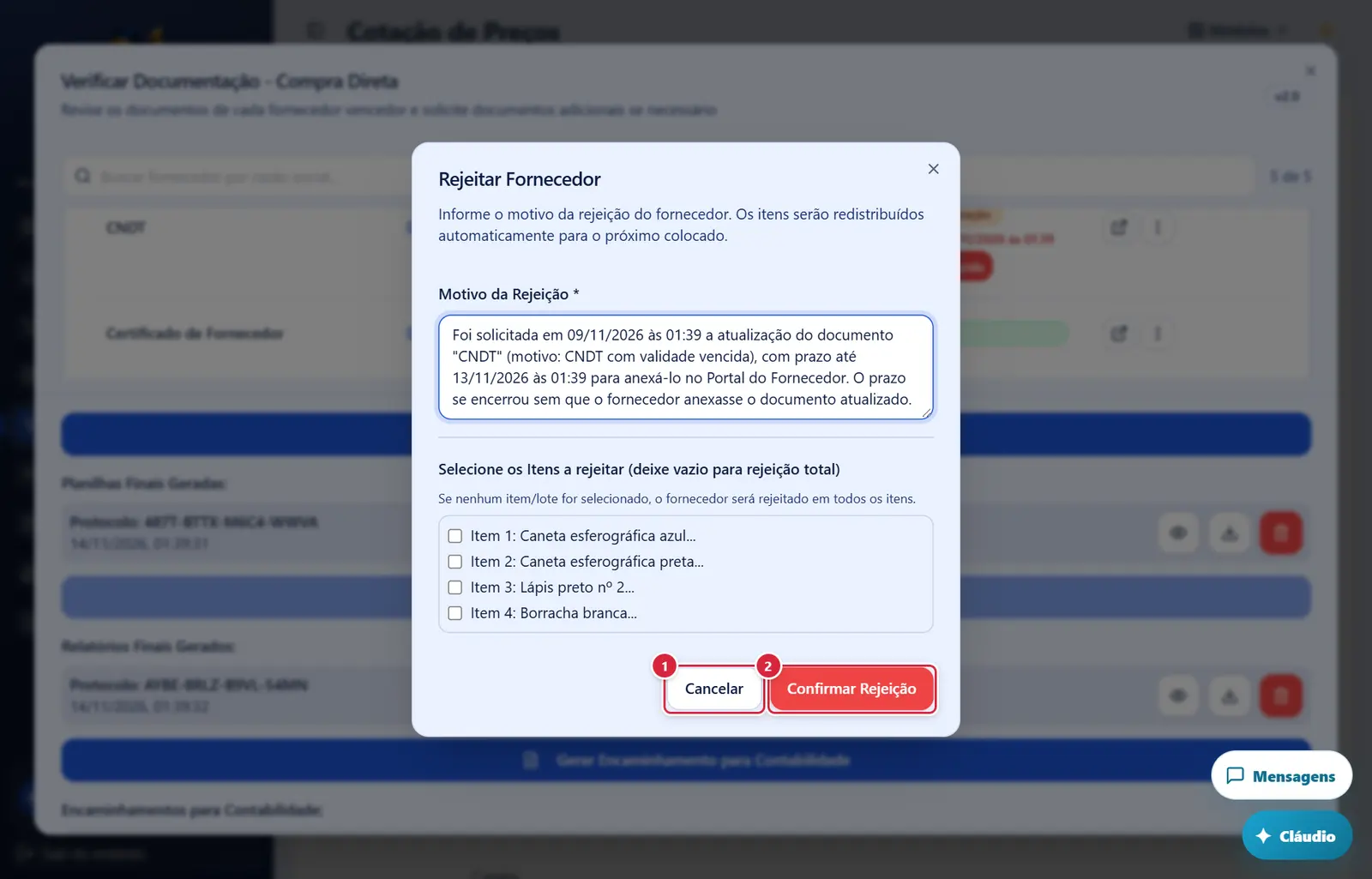
Fecha a janela sem gravar nada; a tela de trás continua como estava.
"Confirmar Rejeição" (cinza sem motivo).
- Abre por: "Rejeitar Fornecedor" ou "Inabilitar por prazo vencido".
- Texto: "Informe o motivo da rejeição do fornecedor. Os itens serão redistribuídos automaticamente para o próximo colocado."
- Campos:
- "Motivo da Rejeição *" — texto ("Ex: Documentação incompleta, fornecedor desistiu da proposta, etc."). Sai no relatório final.
- Fora do critério global: "Selecione os Itens a rejeitar (deixe vazio para rejeição total)" (lista "Item N: descrição…") ou, no critério por lote, "Selecione os Lotes a rejeitar (deixe vazio para rejeição total)" ("Lote N: descrição"). "Se nenhum item/lote for selecionado, o fornecedor será rejeitado em todos os itens."
- Botões: "Cancelar" · "Confirmar Rejeição" (cinza sem motivo).
- Efeito: registra a inabilitação (total ou só dos itens/lotes marcados; uma rejeição nova substitui a anterior do mesmo fornecedor); os itens passam ao próximo colocado, que entra na lista para análise; o fornecedor recebe e-mail automático com o motivo e pode apresentar recurso pelo Portal.
- Mensagens: "Fornecedor <empresa> rejeitado" / "… rejeitado nos itens: 1, 2" / "… rejeitado nos lotes: 1" · "Informe o motivo da rejeição" · "Erro ao rejeitar fornecedor".
"Reverter Rejeição de Fornecedor"
- Texto: "Informe o motivo da reversão da rejeição. Esta ação reabilitará o fornecedor como vencedor."
- Campo: "Motivo da Reversão *" ("Descreva o motivo pelo qual está revertendo a rejeição...").
- Botões: "Cancelar" · "Confirmar Reversão".
- Mensagens: "Informe o motivo da reversão" · "Rejeição não identificada" · "Aguarde, recarregando dados..." · "Fornecedor reabilitado com sucesso!" · "Erro ao reverter rejeição - veja o console".
"✅ Dar Provimento Total ao Recurso" / "⚠️ Dar Provimento Parcial ao Recurso" / "❌ Negar Provimento ao Recurso"
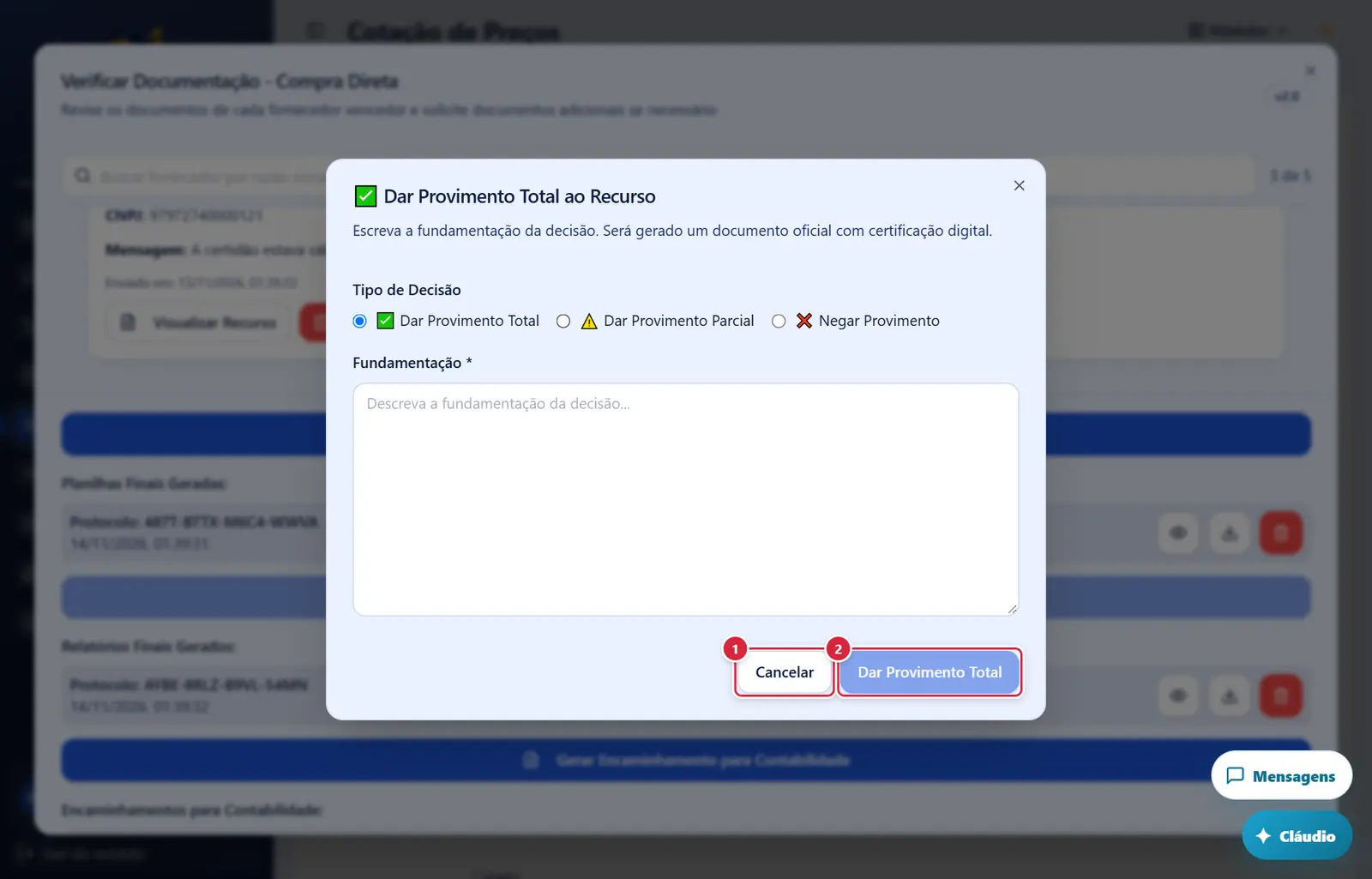
Fecha a janela sem gravar nada; a tela de trás continua como estava.
os botões do cartão de recurso ("Dar Provimento Total", "Dar Provimento Parcial", "Negar Provimento") ou "Editar".
- Abre por: os botões do cartão de recurso ("Dar Provimento Total", "Dar Provimento Parcial", "Negar Provimento") ou "Editar".
- Texto: "Escreva a fundamentação da decisão. Será gerado um documento oficial com certificação digital."
- Campos:
- "Tipo de Decisão" — "✅ Dar Provimento Total", "⚠️ Dar Provimento Parcial" (fora do critério global) ou "❌ Negar Provimento".
- No provimento parcial: "Selecione os itens a serem reabilitados:" (ou "lotes"), com "Marcar todos (N itens)" / "Marcar todos (N lotes)" e a lista dos itens/lotes inabilitados; "Itens marcados serão reabilitados. Itens não marcados permanecerão inabilitados." Sem nenhum marcado: "Selecione ao menos um item para reabilitar" (ou "lote").
- "Fundamentação *" ("Descreva a fundamentação da decisão...").
- Botões: "Cancelar" · "Dar Provimento Total" / "Dar Provimento Parcial" / "Negar Provimento".
- Efeito: gera o PDF da resposta ao recurso (com certificação) e o guarda. Provimento total: a rejeição é revertida e o fornecedor volta a vencedor. Parcial: só os itens marcados são reabilitados (se todos, equivale ao total). Negado: a rejeição continua. O fornecedor recebe e-mail automático com a decisão. Fica na auditoria.
- Mensagens: "Preencha a fundamentação da decisão" · "Selecione ao menos um item para reabilitar" · "Resposta de recurso registrada com sucesso!" · "Erro ao gerar resposta de recurso".
"Solicitar Atualização de Documento"
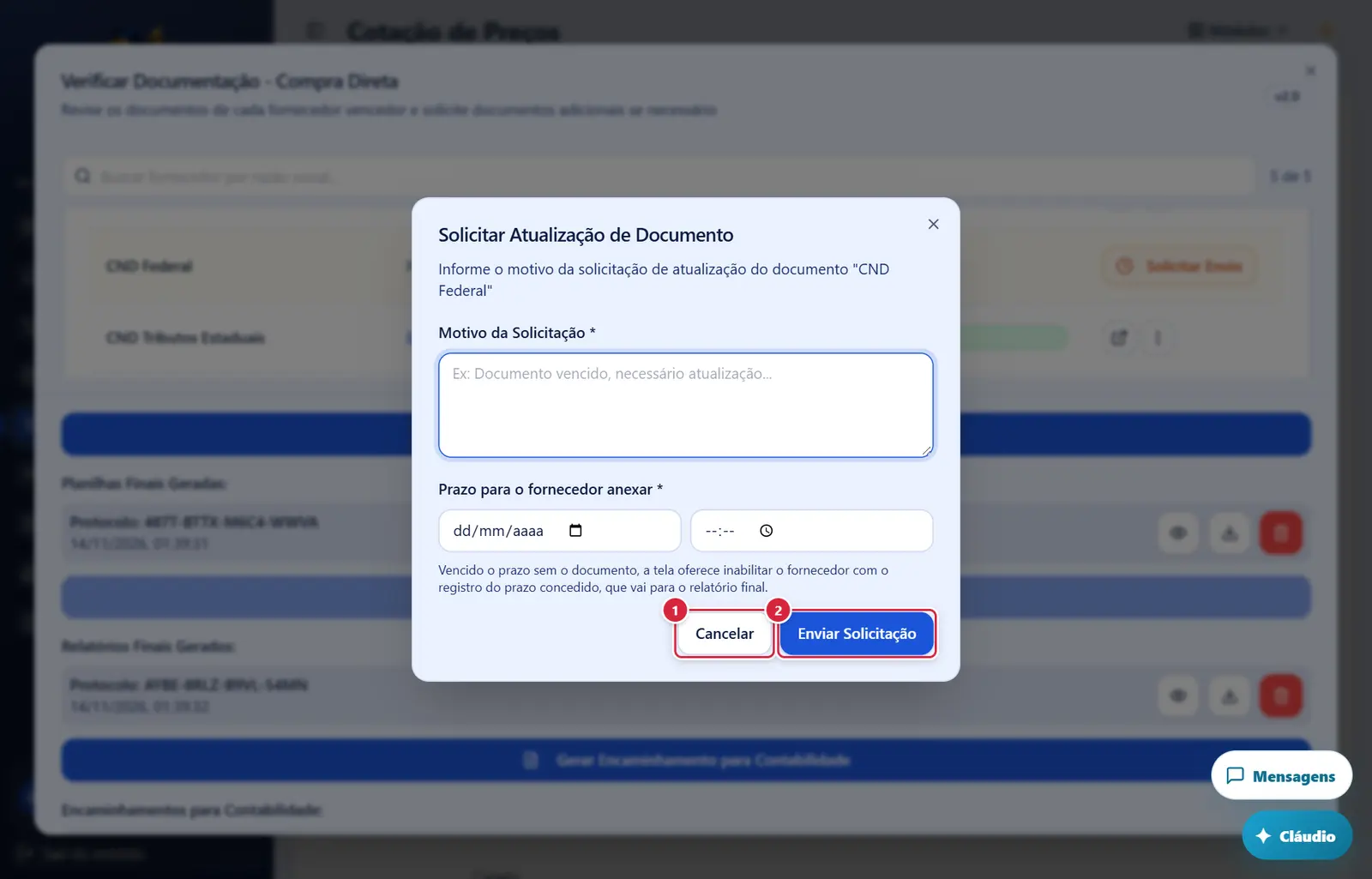
Fecha a janela sem gravar nada; a tela de trás continua como estava.
- O que faz: abre o programa de e-mail do computador com uma mensagem pronta ao fornecedor ("Solicitação de Cadastro"), pedindo para completar o cadastro em até 7 dias pelo link de cadastro (mostrado também no quadro "Link de cadastro:"). Mensagem: "E-mail de solicitação de cadastro preparado para <empresa>". O sistema não envia sozinho: é preciso mandar o e-mail aberto.
- Abre por: "Solicitar Envio" (documento ausente) ou "Solicitar Atualização" (três pontinhos).
- Texto: "Informe o motivo da solicitação de atualização do documento "<documento>"".
- Campos: "Motivo da Solicitação *" ("Ex: Documento vencido, necessário atualização...") · "Prazo para o fornecedor anexar *" (data e hora). Ajuda: "Vencido o prazo sem o documento, a tela oferece inabilitar o fornecedor com o registro do prazo concedido, que vai para o relatório final."
- Botões: "Cancelar" · "Enviar Solicitação".
- Efeito: marca o documento no cadastro do fornecedor como "atualização solicitada", com motivo e prazo deste processo; cria o aviso para o fornecedor e manda e-mail automático. O documento passa a mostrar "📩 Aguardando Atualização" e "Prazo até …".
- Mensagens: "É necessário informar o motivo da solicitação" · "Informe a data e a hora limite para o fornecedor atualizar o documento." · "A data e hora limite precisam ser posteriores ao momento atual." · "Solicitação de atualização enviada para o fornecedor" · "Erro ao enviar solicitação: <motivo>".
"Fundamentação Legal do Relatório Final"
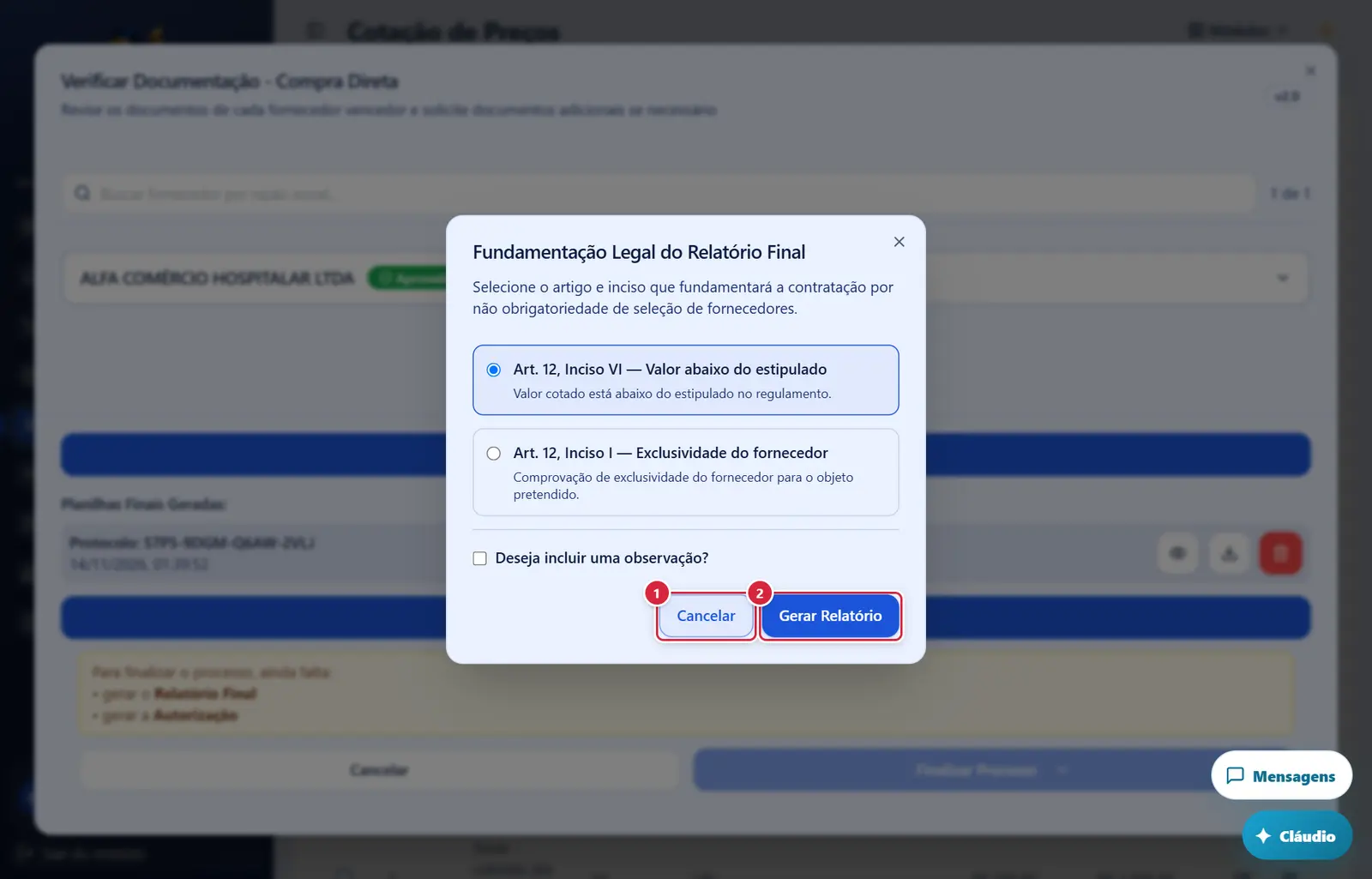
Fecha a janela sem gravar nada; a tela de trás continua como estava.
O que faz: abre a janela "Fundamentação Legal do Relatório Final". Sem Planilha Final, recusa: "Gere a Planilha Final antes do Relatório Final: o relatório e a autorização falam dos vencedores e dos valores que a planilha fecha."
Explicado em detalhes na Figura 33.
- Abre por: "Gerar Relatório Final".
- Texto: "Selecione o artigo e inciso que fundamentará a contratação por não obrigatoriedade de seleção de fornecedores."
- Campos:
- Escolha única: "Art. 12, Inciso VI — Valor abaixo do estipulado" ("Valor cotado está abaixo do estipulado no regulamento.") — vem marcado — ou "Art. 12, Inciso I — Exclusividade do fornecedor" ("Comprovação de exclusividade do fornecedor para o objeto pretendido.").
- Caixa "Deseja incluir uma observação?" — abre um texto ("Digite a observação. Pode conter vários parágrafos."); "A observação sairá justificada, em um quadro avermelhado de destaque, logo acima da certificação do relatório."
- Botões: "Cancelar" · "Gerar Relatório".
- Efeito: gera o Relatório Final com o artigo escolhido, os vencedores e valores (ou percentuais), as inabilitações com motivo (por item ou lote), os sorteios e a observação; guarda com protocolo.
- Mensagens: "Digite a observação ou desmarque a opção de incluir observação." · "Relatório Final gerado com sucesso!" · "Erro ao gerar relatório" · "Você não tem permissão para gerar Relatório Final."
Confirmações
"Realizar sorteio de desempate", "Excluir solicitação de documento", "Reverter aprovação dos documentos", "Cancelar envio ao Setor Jurídico", "Excluir Parecer Jurídico", "Confirmar Exclusão de Autorização", "Confirmar Exclusão de Relatório Final", "Confirmar Exclusão de Planilha de Habilitação", "Finalizar Processo de Compra Direta", "Reverter Finalização do Processo", "Confirmar Exclusão de Recurso", "Confirmar Exclusão de Encaminhamento", "Confirmar Exclusão de Resposta" — descritas nos botões acima.
Perguntas que as pessoas fazem
- Reverti a rejeição de um fornecedor e depois o rejeitei de novo. Ele ainda pode vencer? → Não. Vale a rejeição mais recente: enquanto houver uma rejeição ativa, o fornecedor fica fora da disputa em todos os itens, inclusive nos empates.
- "Gerar Relatório Final" está cinza. → algum vencedor está "Pendente": aprove os documentos dele ou rejeite-o. Também é preciso a Planilha Final antes.
- "Aprovar Documentos do Fornecedor" está cinza. → há documento do cadastro vencido; peça a atualização ("Solicitar Atualização") ou rejeite o fornecedor.
- Rejeitei um fornecedor; quem fica com os itens? → o próximo colocado, que aparece na lista para análise de documentos.
- O fornecedor não mandou o documento no prazo. → use "Inabilitar por prazo vencido": o motivo sai pronto, com as datas, e vai para o relatório final.
- O fornecedor recorreu. → o recurso aparece em "📄 Recursos Recebidos"; responda com provimento total, parcial ou negando. A resposta vira PDF certificado e o fornecedor é avisado por e-mail.
- A autorização está cinza. → Na compra direta, primeiro a Contabilidade precisa responder o encaminhamento; depois, é preciso decidir o Parecer Jurídico ("Não", ou "Sim" com o parecer anexado pelo Setor Jurídico).
- Não tenho a chave de autorização. → "Enviar ao Responsável Legal": quem pode emitir recebe aviso e e-mail.
- "Finalizar Processo" está cinza. → leia o quadro "Para finalizar o processo, ainda falta:".
- Finalizei e o processo foi para onde? → para a fila "Processos para contratar" do módulo Contratos, um registro por vencedor; o processo de compras fica "concluído".
- Preciso refazer algo depois de finalizar. → "Reverter Finalização" (no menu ou na tela da cotação); o dossiê vai para o histórico e os registros sem contrato são cancelados.
- Aparece "O processo completo já está no storage". → já há um dossiê guardado; use "Baixar Processo" ou exclua o anexo PROCESSO_COMPLETO no processo antes de guardar outro.
- Empate: posso escolher o vencedor? → não; o desempate é por sorteio eletrônico, definitivo, com protocolo.
Ligações com outros módulos e telas
- Cadastro de Fornecedores / Portal do Fornecedor — documentos do cadastro, pedidos de atualização, documentos adicionais e recursos são respondidos pelo fornecedor no Portal.
- Contabilidade (módulo Contabilidade, menu "Encaminhamentos do Compras") — recebe o encaminhamento e responde o tipo de operação de cada item; a resposta aparece aqui.
- Setor Jurídico (menu do Compras) — recebe a solicitação de parecer e anexa o parecer, que libera a autorização.
- Compliance — empresas reprovadas ficam fora da Planilha Final.
- Contratos (módulo) — fila "Processos para contratar"; com contrato formalizado, a opção "Baixar Processo com Contratos" junta os contratos ao dossiê.
- Processos de Compras — o processo passa a "concluído" com o valor fechado; o dossiê é guardado como anexo "PROCESSO_COMPLETO".
- Painel inicial (Dashboard) — pedidos de autorização e avisos de documentos enviados pelo fornecedor abrem esta janela.
- Verificação pública (/compras/verificar-autorizacao, /compras/verificar-relatorio-final, /compras/verificar-planilha) — conferência pelos protocolos.
- Credenciamento — a mesma tela, com Relatório Conclusivo e Homologação: Credenciamento.