
Onde encontrar
/juridico/app/processes/<id>/edit · "Processos" → lápis na linha do processo, ou no detalhe do processo → "Editar" (alto, à direita) / "Editar Processo" (coluna da direita)Quem abrequem pode editar aquele processo — papéis "Administrador do escritório", "Advogado" e "Operacional"; com alcance "só os seus", apenas os processos em que a pessoa é Advogado ou Operacional Responsável. "Somente leitura" não vê o lápis; pelo detalhe o botão aparece, mas o servidor recusa ao salvar.
Para que serve
Altera os dados de um processo já cadastrado: identificação, tribunal, situação (status), prioridade, valores, partes adversas e descrição. É a mesma tela do "Novo Processo", já preenchida com os dados atuais.
A tela, marcação por marcação
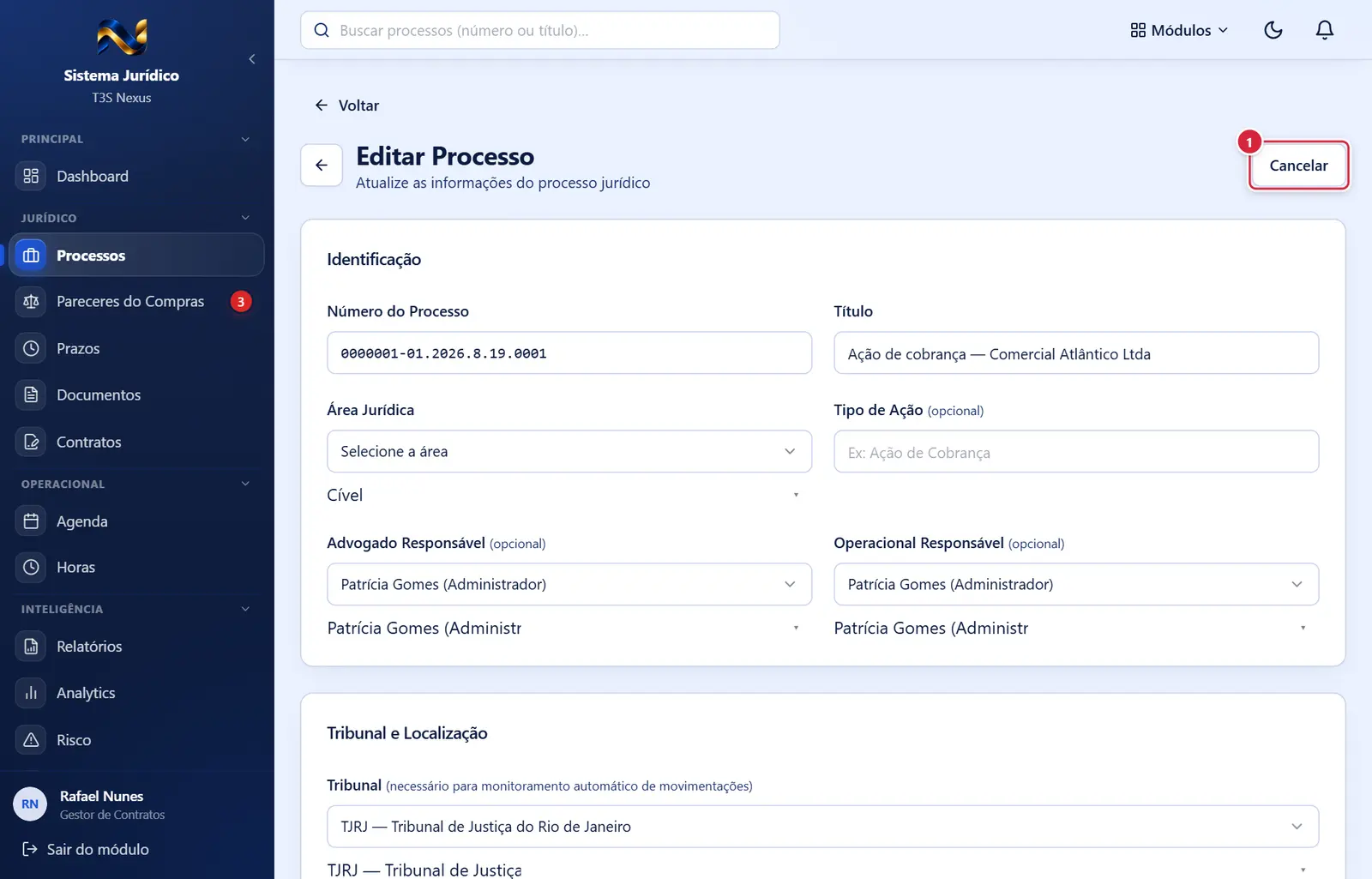
As figuras abaixo mostram a tela como ela aparece para quem usa. Os números em vermelho marcam os botões e campos; logo abaixo de cada figura, cada número é explicado: onde fica, o que faz e o que acontece depois.
Visão geral da tela
1Cancelar (em cada um)
Figura 1 — Editar Processo
O que cada marcação faz
1
Cancelar (em cada um)
- O que faz: volta ao detalhe do processo sem salvar.
Rodapé do formulário de edição
1Cancelar (em cada um)2Atualizar Processo
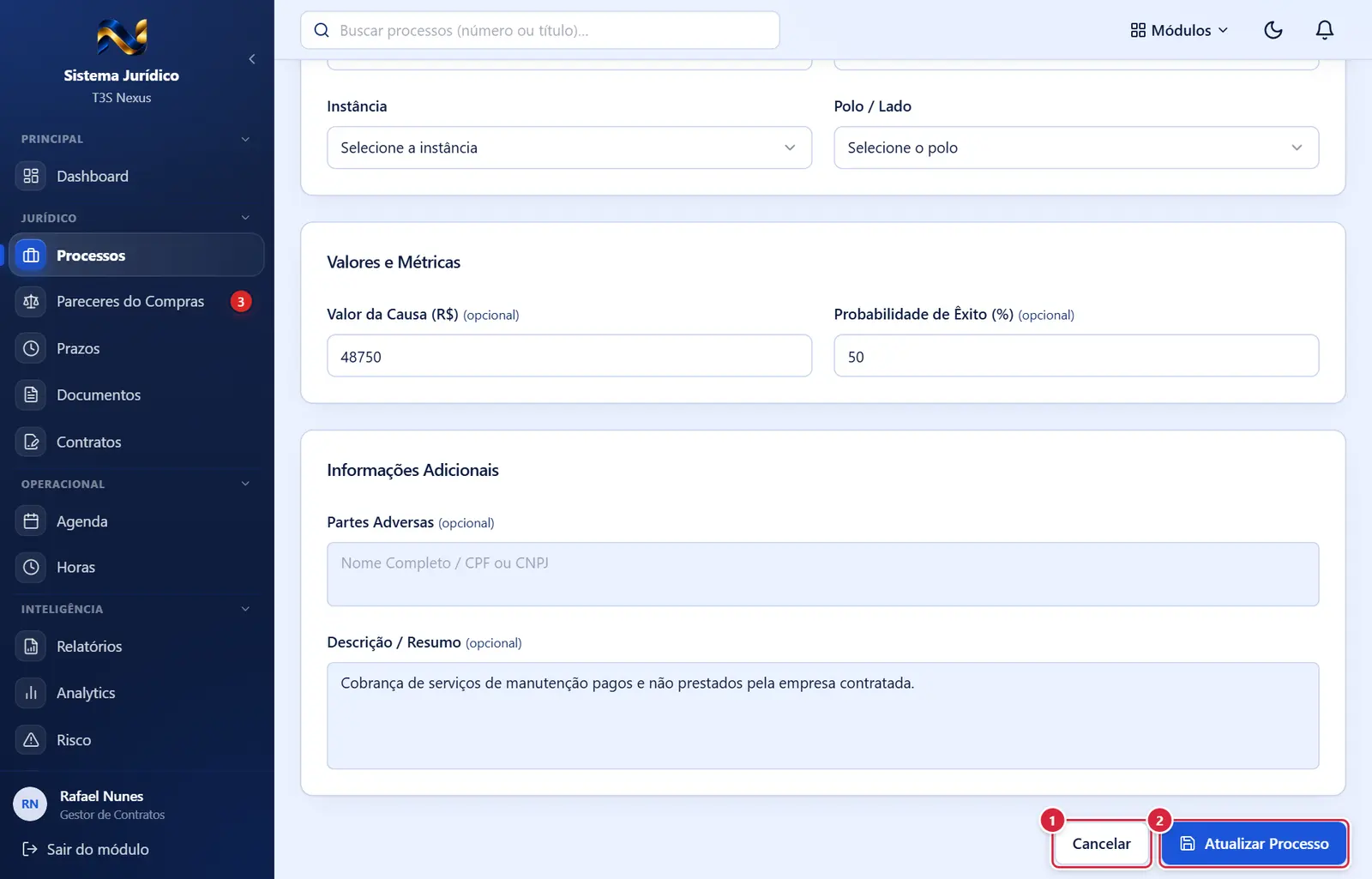
Figura 2 — Editar Processo: Rodapé do formulário de edição
O que cada marcação faz
1
Cancelar (em cada um)
O que faz: volta ao detalhe do processo sem salvar.
Explicado em detalhes na Figura 1.
2
Atualizar Processo
- Onde fica: rodapé, à direita.
- O que faz: grava as alterações e volta ao detalhe com o aviso "Processo atualizado". A mudança de status (ex.: para "Encerrado") passa a valer na lista, no Kanban e no Dashboard.
- Limpar campo opcional: apagar um campo (ou escolher "Nenhum" em Advogado/Operacional Responsável, apagar Vara, Tipo de Ação, datas ou Descrição) limpa o valor gravado ao salvar.
- Se der errado: "Número de processo já em uso" → outro processo usa exatamente esse número. · "Sem permissão para editar este processo" → seu alcance não inclui este processo. · "Seu papel no Jurídico é somente leitura. Peça ao administrador para mudar o seu papel." · "Advogado não encontrado" / "Responsável não encontrado". Mostrados num aviso vermelho "Erro".
Como a tela está organizada (de cima para baixo)
- Cabeçalho — seta (volta ao detalhe do processo), título "Editar Processo", subtítulo "Atualize as informações do processo jurídico" e "Cancelar" à direita.
- Os mesmos quadros do "Novo Processo", já preenchidos: "Identificação" (Número, Título, Área Jurídica, Tipo de Ação, Advogado Responsável, Operacional Responsável), "Tribunal e Localização" (Tribunal — se o gravado não estiver na lista, aparece "Outro (especificar)" com o texto no campo de baixo —, Vara / Juízo, Data de Distribuição, Data de Encerramento), "Classificação" (Status, Prioridade, Instância, Polo / Lado), "Valores e Métricas" (Valor da Causa, Probabilidade de Êxito) e "Informações Adicionais" (Partes Adversas, Descrição / Resumo). Os campos, formatos e limites são os descritos na ficha "Novo Processo".
- Rodapé — "Cancelar" e "Atualizar Processo".
Situações (quando a tela muda conforme o estado)
| Situação | Como aparece | O que se pode fazer |
|---|---|---|
| Carregando o processo | Faixas cinzas piscando no lugar do formulário | Esperar |
| Processo em "Ganho", "Acordo" ou "Perdido" (movido no Kanban) | O campo "Status" aparece vazio (essas situações não estão na lista), mas a situação é mantida se não for mexida | Escolher outra situação ou deixar como está |
| Processo com partes adversas | O campo "Partes Adversas" abre preenchido com o texto gravado e "Descrição / Resumo" mostra só a descrição | Editar normalmente |
Botões
Os botões marcados nas figuras estão explicados junto de cada figura (seção “A tela, marcação por marcação”). Não há outros botões nesta tela.
Perguntas que as pessoas fazem
- Como tiro o advogado responsável? → Escolha "Nenhum": limpa o responsável.
- As partes adversas aparecem na edição? → Sim: o campo abre preenchido.
- Como marco o processo como "Ganho" ou "Acordo"? → Pela visão Kanban da lista (arrastando o cartão). Aqui só há Ativo, Suspenso, Encerrado e Arquivado.
- Mudar o número pode gerar dois processos iguais? → Não: o número é normalizado para o padrão CNJ e a duplicidade é conferida em todas as formatações ("Número de processo já cadastrado (<número>)").
Ligações com outros módulos e telas
- Detalhe do processo — de onde se vem e para onde se volta.
- Processos (lista) — lápis na linha.
- Novo Processo — mesma tela, descrição completa de cada campo.