
/juridico/app/settings/ai (só abre dentro do portal) · portal do ERP → Administração → "Configurações dos módulos" → Jurídico → "IA".Para que serve
Cadastra as chaves de API dos provedores de inteligência artificial usados pelo Jurídico (Agente IA, análise de publicações, sugestões do Monitoramento) e mostra o uso e o custo das chamadas dos últimos 30 dias. No Agente IA a pessoa escolhe qual provedor usar em cada caso; o marcado como "Padrão" é usado quando nada é escolhido.
A tela, marcação por marcação
As figuras abaixo mostram a tela como ela aparece para quem usa. Os números em vermelho marcam os botões e campos; logo abaixo de cada figura, cada número é explicado: onde fica, o que faz e o que acontece depois.
Visão geral da tela
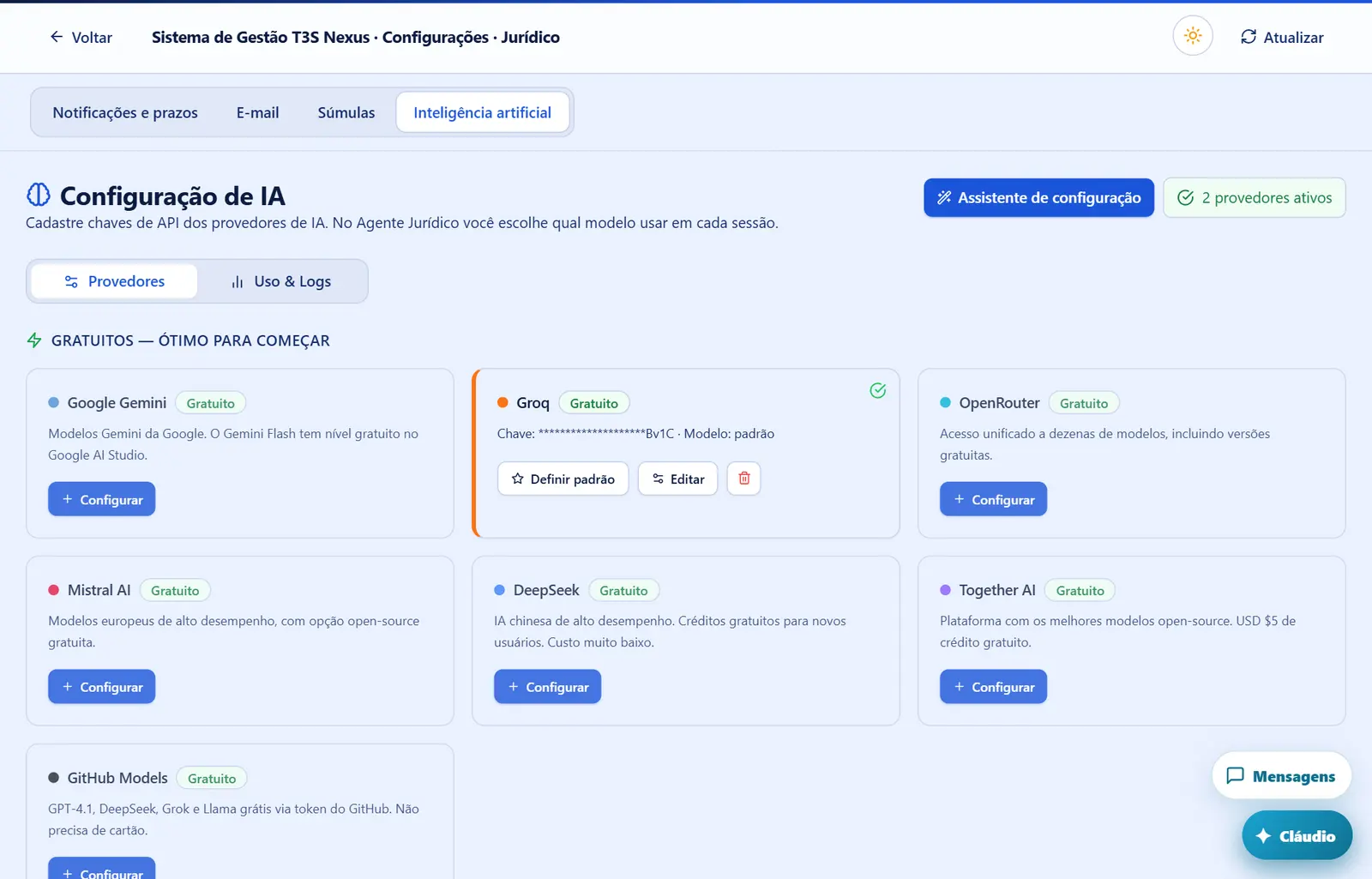
- Título "Configuração de IA" — "Cadastre chaves de API dos provedores de IA. No Agente Jurídico você escolhe qual modelo usar em cada sessão."; à direita "Assistente de configuração" e "N provedor(es) ativo(s)".
- Abas "Provedores" e "Uso & Logs".
- Sem nenhum: aviso "Nenhum provedor configurado — Configure ao menos um provedor para usar o Agente Jurídico…" com "Me guie passo a passo (5 min)".
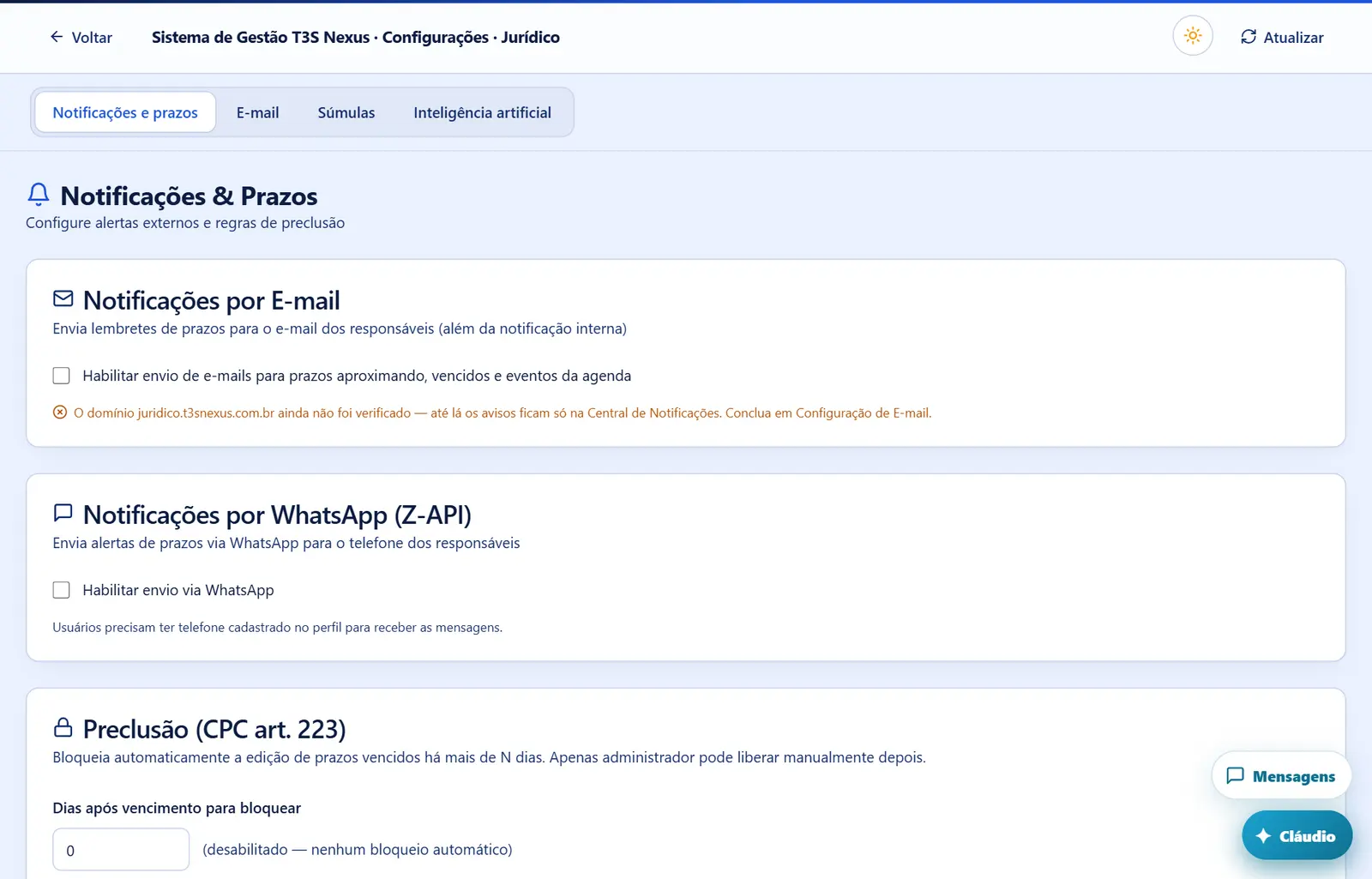
Aba "Notificações e prazos"
- Título "Configuração de IA" — "Cadastre chaves de API dos provedores de IA. No Agente Jurídico você escolhe qual modelo usar em cada sessão."; à direita "Assistente de configuração" e "N provedor(es) ativo(s)".
- Abas "Provedores" e "Uso & Logs".
- Sem nenhum: aviso "Nenhum provedor configurado — Configure ao menos um provedor para usar o Agente Jurídico…" com "Me guie passo a passo (5 min)".
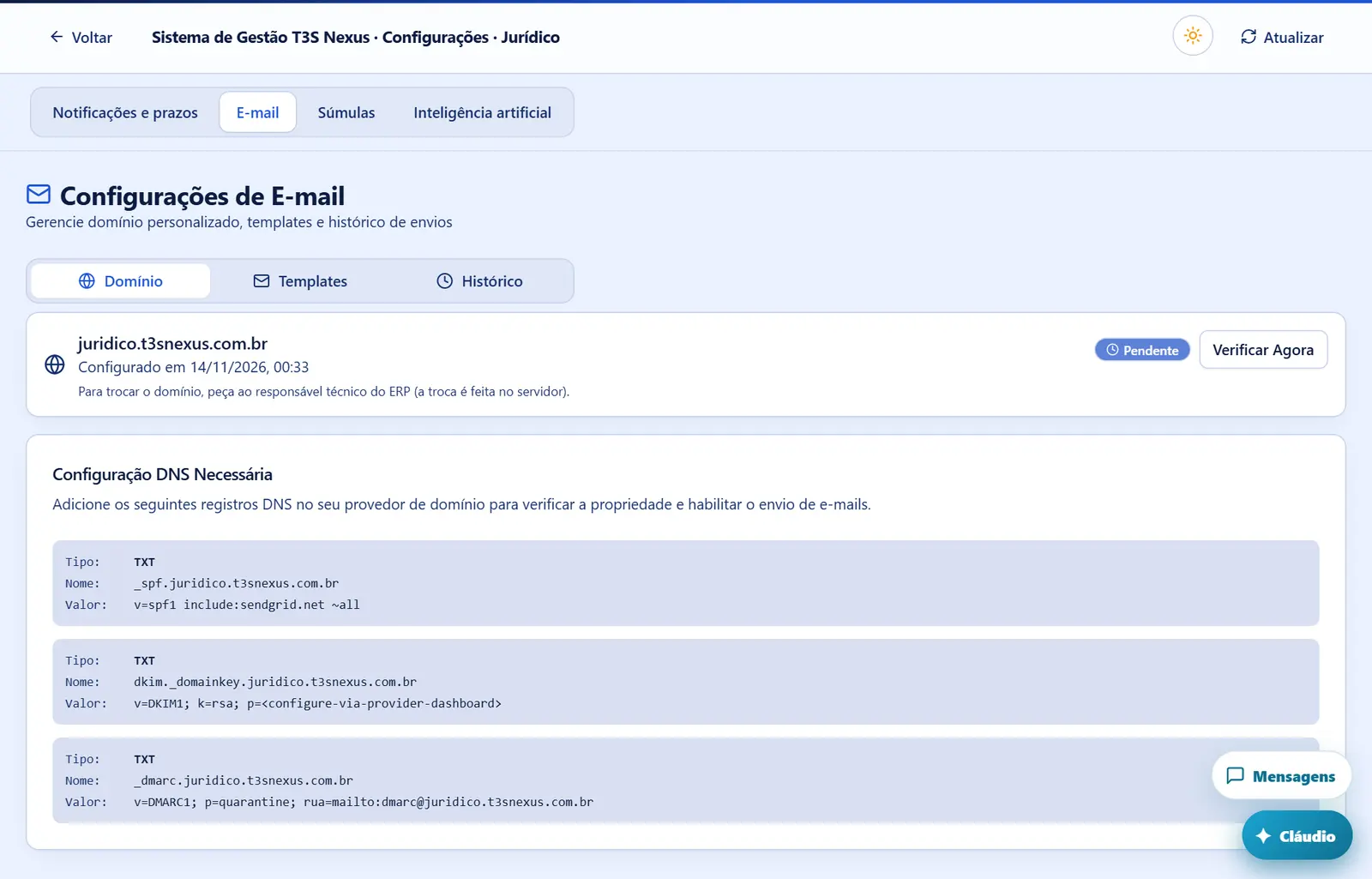
Aba "E-mail"
- Título "Configuração de IA" — "Cadastre chaves de API dos provedores de IA. No Agente Jurídico você escolhe qual modelo usar em cada sessão."; à direita "Assistente de configuração" e "N provedor(es) ativo(s)".
- Abas "Provedores" e "Uso & Logs".
- Sem nenhum: aviso "Nenhum provedor configurado — Configure ao menos um provedor para usar o Agente Jurídico…" com "Me guie passo a passo (5 min)".
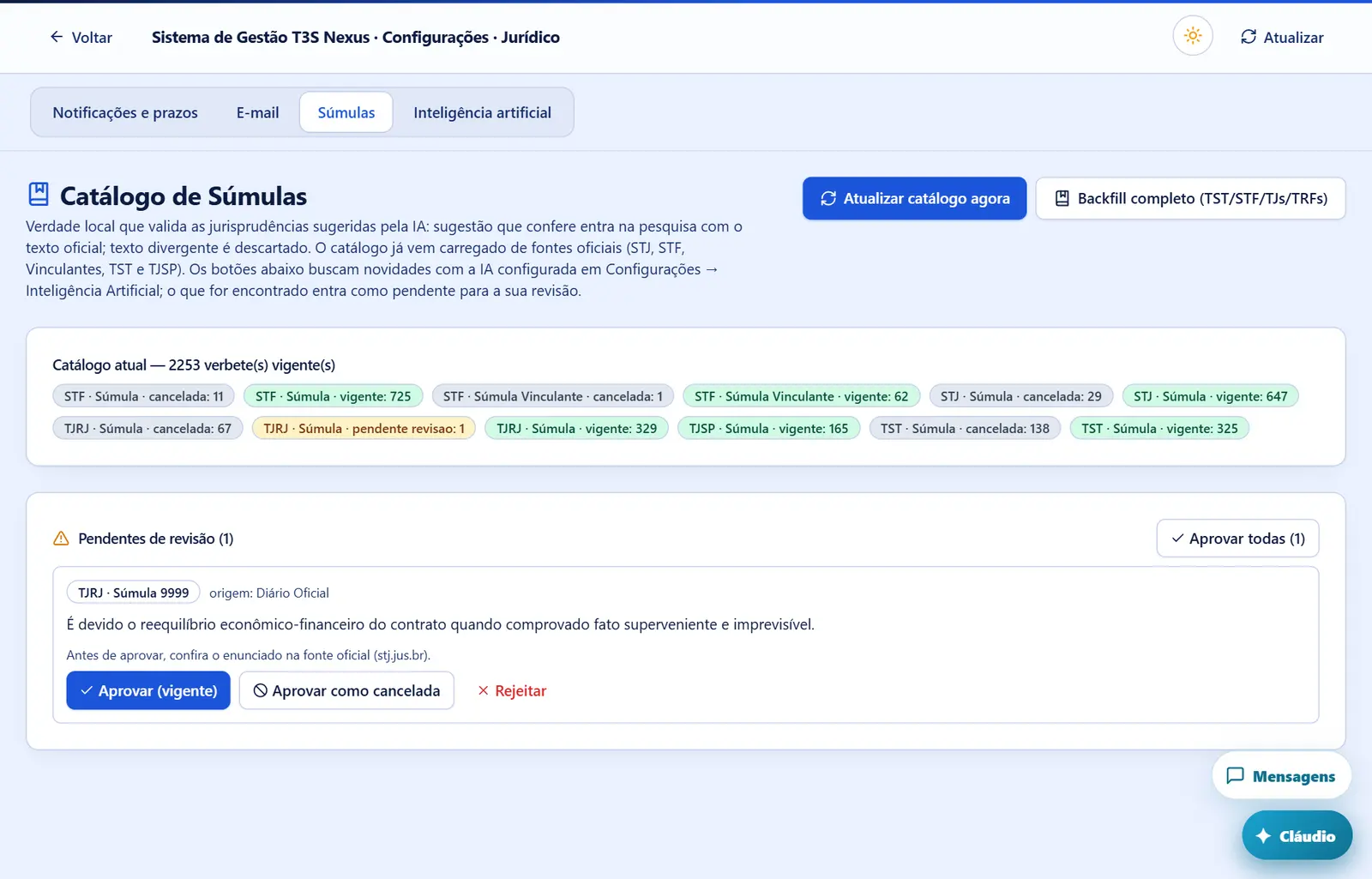
Aba "Súmulas"
- Título "Configuração de IA" — "Cadastre chaves de API dos provedores de IA. No Agente Jurídico você escolhe qual modelo usar em cada sessão."; à direita "Assistente de configuração" e "N provedor(es) ativo(s)".
- Abas "Provedores" e "Uso & Logs".
- Sem nenhum: aviso "Nenhum provedor configurado — Configure ao menos um provedor para usar o Agente Jurídico…" com "Me guie passo a passo (5 min)".
Inteligência Artificial (dentro do portal)
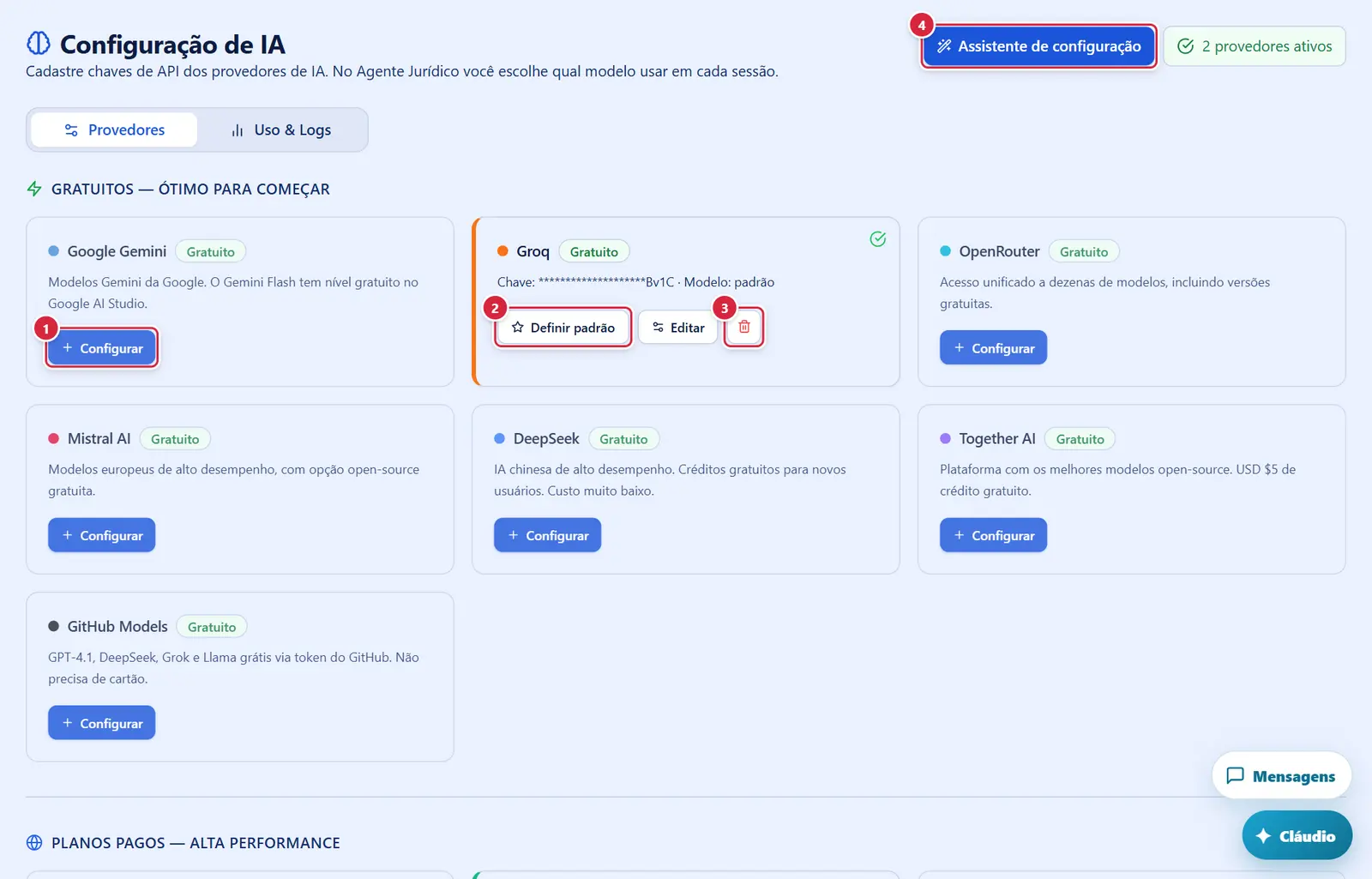
- Abre "Configurar <provedor>".
- Observação: Só aparece num provedor já configurado que não é o padrão; hoje nenhuma chave de IA está cadastrada, e cadastrar uma (chave real, paga) muda a IA do Jurídico para todos. Fica no cartão do provedor, ao lado de "Editar" e da lixeira; só o Administrador do Jurídico vê.
- Torna o provedor o padrão ("Provedor padrão atualizado").
- Observação: Mesmo motivo de "Definir padrão" (nenhuma chave cadastrada). A lixeira fica no cartão de cada provedor configurado.
- Confirmação "Remover provedor de IA — Deseja remover a chave do provedor "<nome>"? As funções de IA que dependem dele deixarão de funcionar até uma nova chave ser cadastrada." → "Remover provedor" ("Provedor removido" / "Erro ao remover provedor").
- Abre o assistente "Ativar a IA do sistema".
Dois provedores configurados: o padrão e outro com Definir padrão e a lixeira
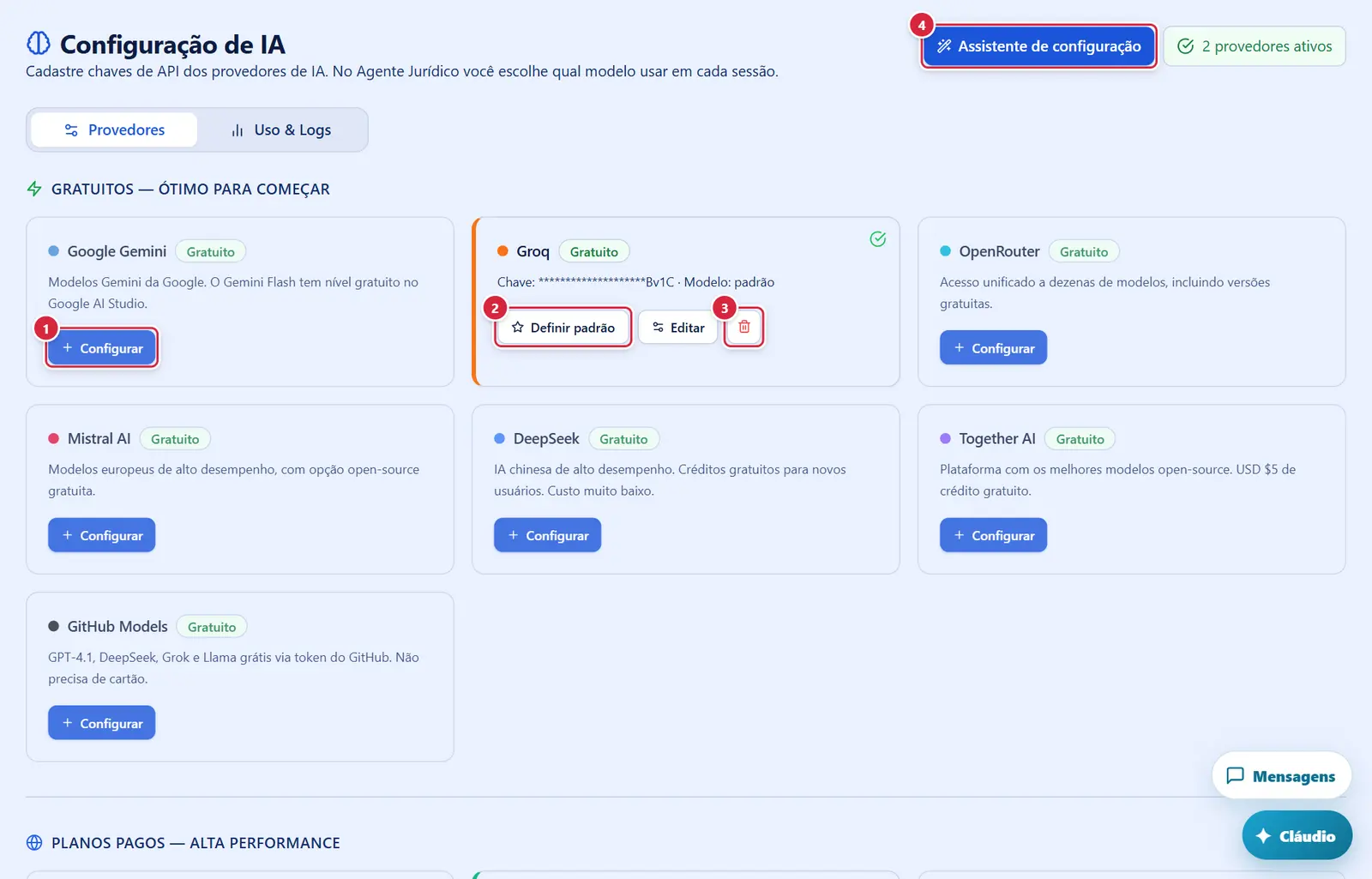
Abre "Configurar <provedor>".
Explicado em detalhes na Figura 5.
Observação: Só aparece num provedor já configurado que não é o padrão; hoje nenhuma chave de IA está cadastrada, e cadastrar uma (chave real, paga) muda a IA do Jurídico para todos. Fica no cartão do provedor, ao lado de "Editar" e da lixeira; só o Administrador do Jurídico vê.
Explicado em detalhes na Figura 5.
Observação: Mesmo motivo de "Definir padrão" (nenhuma chave cadastrada). A lixeira fica no cartão de cada provedor configurado.
Explicado em detalhes na Figura 5.
Abre o assistente "Ativar a IA do sistema".
Explicado em detalhes na Figura 5.
Como a tela está organizada (de cima para baixo)
- Título "Configuração de IA" — "Cadastre chaves de API dos provedores de IA. No Agente Jurídico você escolhe qual modelo usar em cada sessão."; à direita "Assistente de configuração" e "N provedor(es) ativo(s)".
- Abas "Provedores" e "Uso & Logs".
Aba "Provedores"
- Sem nenhum: aviso "Nenhum provedor configurado — Configure ao menos um provedor para usar o Agente Jurídico…" com "Me guie passo a passo (5 min)".
- "GRATUITOS — ÓTIMO PARA COMEÇAR": Google Gemini, Groq, OpenRouter, Mistral AI, DeepSeek, Together AI, GitHub Models.
- "PLANOS PAGOS — ALTA PERFORMANCE": Anthropic Claude, OpenAI ChatGPT, Perplexity AI, xAI Grok.
- Cada cartão: nome, "Gratuito", "Padrão" (★), descrição — ou, se configurado, "Chave: ***1234 · Modelo: …" e ✓ verde; botões "Definir padrão" (configurado e não padrão), "Configurar"/"Editar" e 🗑 "Remover chave".
Aba "Uso & Logs"
- Quatro números: "Chamadas (30d)", "Total de Tokens", "Custo Est. (USD)", "Taxa de Sucesso".
- Tabela "Uso por Provedor — últimos 30 dias": "Provedor", "Chamadas", "Tokens", "Custo (USD)", "Sucesso", "Fallbacks".
- "Chamadas Recentes": data, tipo de ação, provedor, modelo, tokens, custo, "Fallback" (quando o sistema trocou de provedor por falha) e ✓/⚠.
- Vazio: "Nenhuma chamada registrada nos últimos 30 dias". Erro: "Não foi possível carregar as estatísticas".
Botões
Os botões marcados nas figuras estão explicados junto de cada figura (seção “A tela, marcação por marcação”). Não há outros botões nesta tela.
Janelas
"Configurar <provedor>"
- Mostra: link "Obter chave de API em <site>".
- Campos: "Chave de API" (oculta; 👁 mostra/esconde; com chave existente: "Chave atual: ***1234 — deixe em branco para manter.") · "Modelo padrão" (lista do provedor; "Você pode trocar o modelo a qualquer momento no Agente Jurídico.").
- Botões: "Cancelar" · "Salvar Provedor" ("Salvando...") → "Provedor configurado — Chave de API salva com sucesso." / "Erro ao salvar".
Assistente "Ativar a IA do sistema" (4 passos)
- Escolha — Google Gemini (Grátis, Recomendado), Anthropic Claude (Recomendado), Groq (Grátis), OpenAI ChatGPT — cada um com uma frase de destaque. (No ERP não há plano nem assinatura de IA gerenciada: escolhe-se o provedor e a chave. Modelos do Gemini: 2.5 Flash, 2.5 Pro, 2.0 Flash.)
- "Criar sua chave — <provedor>" — passos no site do provedor e o link "Abrir <site> em nova aba"; botões "Voltar" e "Já tenho a chave".
- "Colar a chave — <provedor>" — "Chave de API" (👁 "Mostrar chave"/"Ocultar chave"; aviso se não começa com o prefixo esperado, ex.: "AIza", "sk-ant-") e "Modelo"; botões "Voltar" e "Salvar e ativar" → erro "Erro ao salvar a chave — Confira se a chave foi colada completa…".
- "IA ativada!" — botão "Concluir".
Perguntas que as pessoas fazem
- Qual escolher? → para peças, Claude (pago, centavos por peça); para testar sem custo, Gemini ou Groq.
- A chave fica visível? → não; depois de salva só aparecem os 4 últimos caracteres.
- Quanto estamos gastando? → aba "Uso & Logs" (estimativa em dólares).
Ligações com outros módulos e telas
- Agente IA — escolha do "MODELO DE IA".
- Monitoramento — "Analisar com IA" e as sugestões nas publicações.
- Relatórios — fonte "Uso de inteligência artificial" (Administrador).