
/ (tela "identidade"; atalho dos módulos /?tela=identidade) · menu da pessoa (topo do painel) → Administração → "Identidade visual"; no Compras, Compliance e Ofícios, "Identidade no portal" leva para cáPara que serve
Definir, uma vez só, como a instituição aparece em todo o ERP: nome, logotipo, ícone da aba, marca d'água, rodapé dos documentos, tema de cores do sistema cor da faixa dos documentos institucionais e cores dos documentos enviados pelos fornecedores. Vale para o portal e para todos os módulos (os abertos atualizam ao recarregar).
A tela, marcação por marcação
As figuras abaixo mostram a tela como ela aparece para quem usa. Os números em vermelho marcam os botões e campos; logo abaixo de cada figura, cada número é explicado: onde fica, o que faz e o que acontece depois.
Visão geral da tela
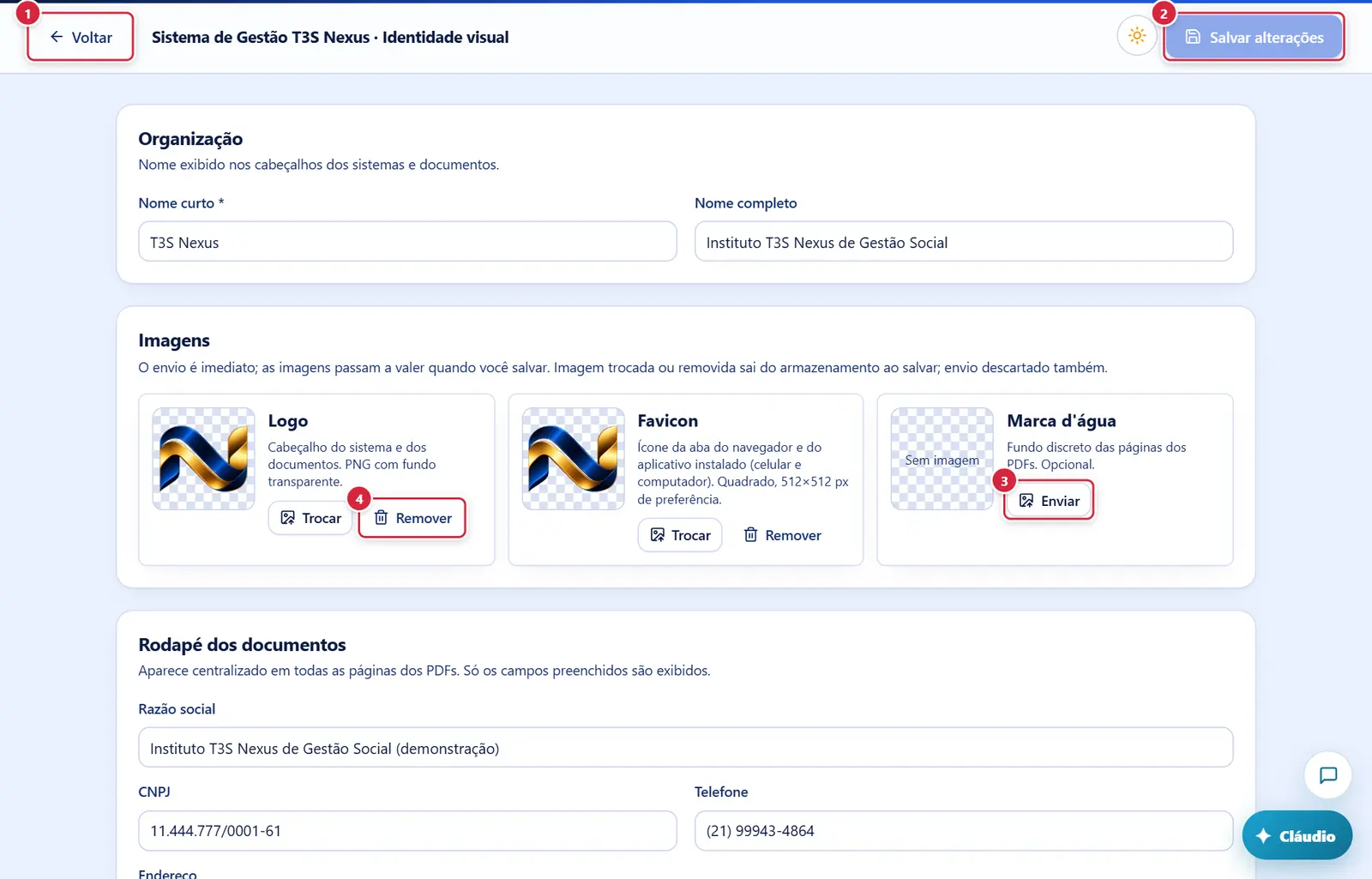
- O que faz: volta ao painel; mudanças não salvas são perdidas e o tema de prévia volta ao gravado.
- O que faz: grava nome, imagens, rodapé, tema e cor da faixa; aplica o tema, o ícone e o logo no portal e guarda no navegador para a próxima abertura não piscar. Depois limpa o balde
branding: apaga as imagens enviadas nesta visita que não ficaram valendo e as antigas (mais de 1 hora) que nenhum módulo usa mais (o banco confere portal, Compliance, Ofícios e Patrimônio). - Se der errado: "Informe o nome da organização." · "CNPJ deve ter 14 dígitos." · "Telefone deve ter 10 ou 11 dígitos." · "Somente administradores do ERP." · "Não foi possível salvar: …".
- O que faz: abre o seletor de imagem e envia na hora para o balde público
branding(nome novo a cada envio); a prévia muda, mas só passa a valer no "Salvar alterações". A imagem anterior sai do balde ao salvar; se a pessoa "Descartar" ou sair sem salvar, a imagem enviada é apagada. - Se der errado: "Envie um arquivo de imagem (PNG, JPG, SVG ou ICO)." · "Imagem acima de 5 MB." · "Falha no envio: …".
- O que faz: tira a imagem do cadastro (vale ao salvar; a imagem sai do balde). Sem logo, o sistema volta ao logotipo padrão; sem favicon, ao ícone padrão; sem marca d'água, os PDFs saem sem ela.
Identidade visual com mudança ainda não salva ("Descartar" aparece)
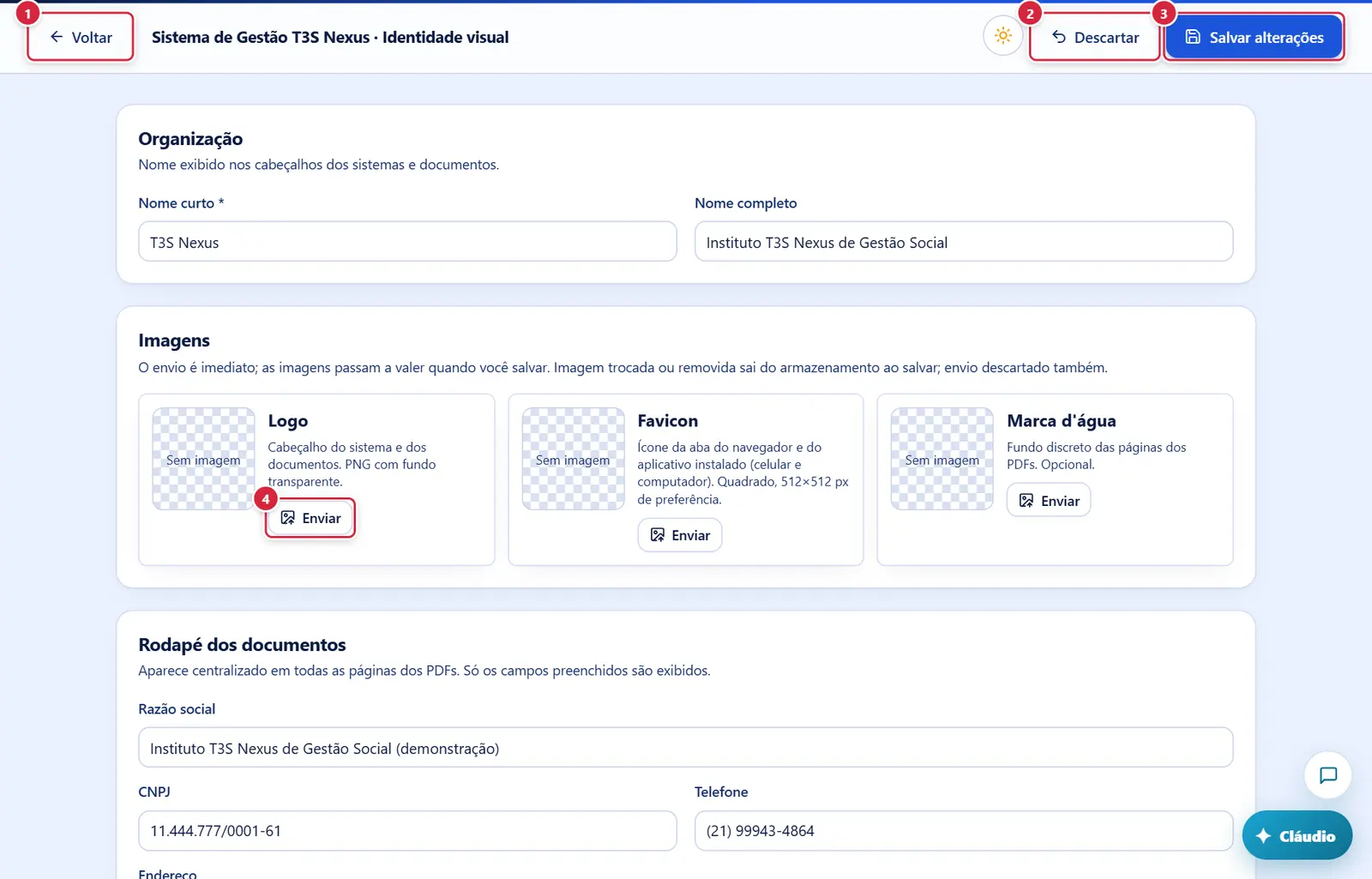
O que faz: volta ao painel; mudanças não salvas são perdidas e o tema de prévia volta ao gravado.
Explicado em detalhes na Figura 1.
- O que faz: volta todos os campos (e o tema) ao que está gravado.
O que faz: grava nome, imagens, rodapé, tema e cor da faixa; aplica o tema, o ícone e o logo no portal e guarda no navegador para a próxima abertura não piscar. Depois limpa o balde branding: apaga as imagens enviadas nesta visita que não ficaram valendo e as antigas (mais de 1 hora) que nenhum módulo usa mais (o banco confere portal, Compliance, Ofícios e Patrimônio).
Explicado em detalhes na Figura 1.
O que faz: abre o seletor de imagem e envia na hora para o balde público branding (nome novo a cada envio); a prévia muda, mas só passa a valer no "Salvar alterações". A imagem anterior sai do balde ao salvar; se a pessoa "Descartar" ou sair sem salvar, a imagem enviada é apagada.
Explicado em detalhes na Figura 1.
Quadros de logo, favicon e marca d'água (enviar, trocar e remover)
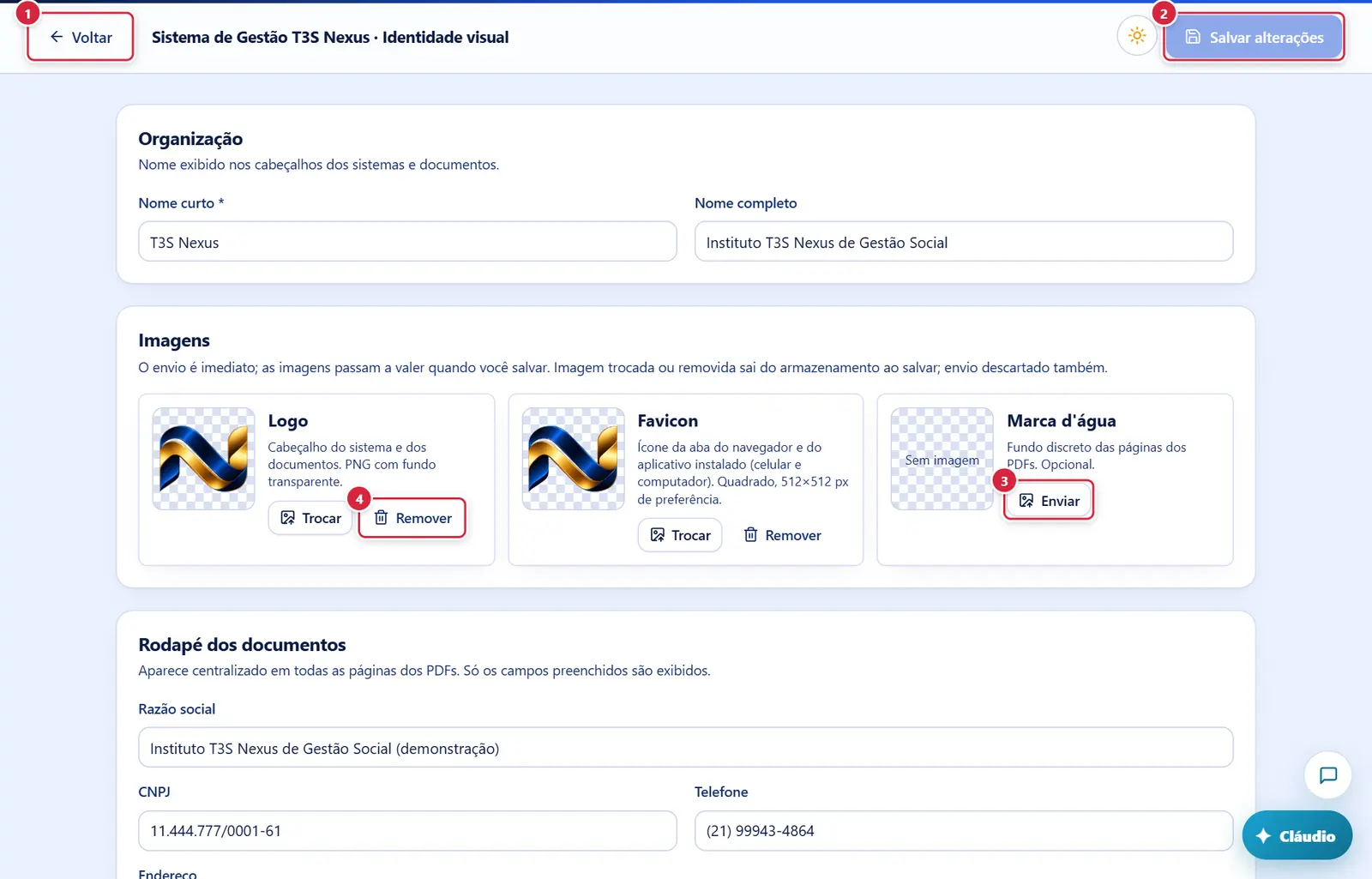
O que faz: volta ao painel; mudanças não salvas são perdidas e o tema de prévia volta ao gravado.
Explicado em detalhes na Figura 1.
O que faz: grava nome, imagens, rodapé, tema e cor da faixa; aplica o tema, o ícone e o logo no portal e guarda no navegador para a próxima abertura não piscar. Depois limpa o balde branding: apaga as imagens enviadas nesta visita que não ficaram valendo e as antigas (mais de 1 hora) que nenhum módulo usa mais (o banco confere portal, Compliance, Ofícios e Patrimônio).
Explicado em detalhes na Figura 1.
O que faz: abre o seletor de imagem e envia na hora para o balde público branding (nome novo a cada envio); a prévia muda, mas só passa a valer no "Salvar alterações". A imagem anterior sai do balde ao salvar; se a pessoa "Descartar" ou sair sem salvar, a imagem enviada é apagada.
Explicado em detalhes na Figura 1.
O que faz: tira a imagem do cadastro (vale ao salvar; a imagem sai do balde). Sem logo, o sistema volta ao logotipo padrão; sem favicon, ao ícone padrão; sem marca d'água, os PDFs saem sem ela.
Explicado em detalhes na Figura 1.
Como a tela está organizada (de cima para baixo)
- Barra do topo: "Voltar" · "<nome do sistema> · Identidade visual" · sol/lua · "Descartar" (só com mudança) · "Salvar alterações" (azul; habilita só com mudança).
- Aviso verde/vermelho.
- Cartão "Organização" — "Nome exibido nos cabeçalhos dos sistemas e documentos." · **"Nome curto "* · "Nome completo". O Nome curto é o nome fantasia: aparece na tela de entrada do ERP ("Todos os sistemas da … em um só lugar." e no ©) no menu lateral dos módulos, no topo das telas do portal e na aba do navegador ("Sistema de Gestão (nome curto)") e no nome do aplicativo instalado (gravado ao salvar); o logo enviado em Imagens também aparece na tela de entrada.
- Cartão "Imagens" — "O envio é imediato; as imagens passam a valer quando você salvar. Imagem trocada ou removida sai do armazenamento ao salvar; envio descartado também." Três quadros com prévia ("Sem imagem" quando vazio):
- Logo — "Cabeçalho do sistema e dos documentos. PNG com fundo transparente." · "Enviar" / "Trocar" · "Remover" (com imagem). Ao salvar, uma cópia do logo passa a ser o endereço /logo.png do ERP (telas de conferência pública); sem logo cadastrado, não há logo de reserva.
- Favicon — "Ícone da aba do navegador e do aplicativo instalado (celular e computador). Quadrado, 512×512 px de preferência." · "Enviar" / "Trocar" · "Remover" (com imagem). Ao salvar um favicon novo, o ERP gera dele os ícones do aplicativo instalado (PWA: 192 e 512 px, a versão recortada do Android e a do iPhone, com fundo branco) — quem instalar o ERP no celular ou no computador, de qualquer módulo (inclusive o Compras), vê esse ícone. Se a geração falhar, a mensagem de salvar diz "Atenção: …" e o aplicativo continua com o ícone anterior. Os ícones da aba (/favicon.png) também saem dele; sem favicon cadastrado, o ERP fica sem ícone (não há ícone de reserva).
- Marca d'água — "Fundo discreto das páginas dos PDFs. Opcional." · "Enviar" / "Trocar" · "Remover" (com imagem). 5a. Cartão "E-mails dos setores" (logo abaixo do rodapé) — "Para onde vão os avisos automáticos entre os módulos." · "E-mail da Contabilidade": recebe o aviso "Parecer Contábil Solicitado" quando o Compras envia um encaminhamento (vazio: vai a cada pessoa do departamento Contabilidade) · "E-mail do Jurídico": recebe o aviso "Parecer Jurídico Solicitado" quando o Compras envia um processo para parecer (o e-mail sai da caixa do Departamento de Compras).
- Cartão "Rodapé dos documentos" — "Aparece centralizado em todas as páginas dos PDFs. Só os campos preenchidos são exibidos." · "Razão social" · "CNPJ" (máscara) · "Telefone" (máscara) · "Endereço" · "Município da sede" · "Site" · "E-mail". O Município da sede não vai para o rodapé: é o local escrito antes da data nos documentos ("(município), 4 de novembro de 2026") — capa do processo e Requisição dos contratos centrais no Compras, Nota Técnica do Financeiro. Sem ele, a capa do processo e a Requisição não são geradas (aviso "Cadastre o município da sede da instituição em Identidade visual antes de gerar este documento."). A Razão social e o Nome curto também entram no texto dos documentos oficiais do Compras ("Na qualidade de representante legal do (RAZÃO SOCIAL)…", "OS (nome curto)") e nos e-mails do ERP; sem os dois, esses documentos não são gerados.
- Cartão "Tema do sistema" — "Cores de botões, menus e destaques do portal e de todos os módulos. A pré-visualização é aplicada nesta tela." Grade de cartões, um por tema (miniatura com menu lateral, barra e botão nas cores do tema; nome do tema; ✓ no ativo). Clicar aplica o tema na hora, só nesta tela, como prévia; sair sem salvar volta ao tema gravado. Nos temas Verde Floresta, Verde Água, Laranja, Amarelo, Esmeralda, Amarelo Claro, Bege, Menta e Pêssego, os botões têm letra escura (a letra branca quase sumiria sobre essas cores), no modo claro e no escuro; nos demais, inclusive o Azul ERP, a letra é branca.
- Cartão "Documentos institucionais" — "Cor da faixa atrás do logo e do rodapé. Aparecem a cor em uso e as cores em que a letra fica legível no documento." Grade de miniaturas de página, uma por cor de faixa legível, mais a cor em uso (inclui "sem cor"; ✓ na escolhida), e à direita uma amostra grande da página com o logo, a marca d'água e o rodapé montado com os campos preenchidos (ou "Rodapé da organização"), mais o recolhível "Onde esta cor é usada": Capa do processo, Requisição, Solicitação de compras, Autorização de despesa, Autorização de compra direta, Autorização de seleção, Planilha consolidada, Encaminhamento ao Compliance, Parecer do Compliance, Planilha final e relatório final, Encaminhamento e resposta da Contabilidade, Planilha de lances, Resposta de recurso, Ata de seleção, Homologação, Relatório de compras, Documentos do Compliance e do Ofícios.
- Cartão "Documentos de fornecedores" — "Cor de cabeçalhos, tabelas e destaques dos documentos que os fornecedores enviam pelo Portal do Fornecedor. Cada tipo pode ter a sua cor. Aparecem a cor em uso e as cores em que a letra fica legível." Uma linha para cada documento — Proposta de Cotação, Proposta de Seleção, Proposta Realinhada e Recurso — com o nome da cor atual, os botões de cor (cada um mostra "Aa" na letra que o documento usa sobre aquela cor; ✓ na escolhida) e, ao lado, uma amostra do documento (faixa do título, "Dados do fornecedor", tabela com cabeçalho, linha clara e "VALOR TOTAL"), sempre em papel branco, também no modo escuro. A cor em uso aparece sempre na lista, marcada com ✓, mesmo que não esteja entre as legíveis. O documento só muda quando você escolhe outra cor e salva. Legível = contraste de pelo menos 3:1 (regra internacional para letra grande em negrito, que é o que vai sobre a cor) em três pontos: a letra sobre a cor, a cor como título no papel branco e o texto sobre o tom claro das linhas. Ficam fora da lista, se não estiverem em uso: Azul Céu, Esmeralda, Lavanda, Rosa Claro, Amarelo Mostarda e Cinza Claro.
Situações
| Situação | Como aparece | O que se pode fazer |
|---|---|---|
| Carregando | Círculo girando | Esperar |
| Registro da organização não existe | "Configuração da organização não encontrada." | Avisar o suporte |
| Há mudança não salva | "Descartar" aparece; "Salvar alterações" habilita | Salvar ou descartar |
| Salvou | "Identidade visual salva. Vale para o portal, Compras, Compliance e Ofícios (os módulos abertos atualizam ao recarregar)." — o logo, o ícone e o tema mudam na hora no portal | — |
Botões
Os botões marcados nas figuras estão explicados junto de cada figura (seção “A tela, marcação por marcação”). A seguir, os demais botões desta tela — os que só aparecem em outras situações —, com o que fazem e onde ficam.
Cartão de tema
- O que faz: escolhe o tema e aplica a prévia nesta tela. No modo escuro, cada tema tem a sua paleta escura.
Miniatura de documento
- O que faz: escolhe a cor da faixa dos documentos institucionais; a amostra grande à direita atualiza.
Perguntas que as pessoas fazem
- Troquei o logo e o módulo continua com o antigo. → Recarregue o módulo. O portal já muda ao salvar.
- Posso tirar o logo? → Sim: "Remover" e "Salvar alterações" — o sistema volta ao logotipo padrão.
- Onde mudo as cores das propostas dos fornecedores? → Aqui, no cartão "Documentos de fornecedores".
- Por que algumas cores sumiram da lista? → Só aparecem a cor em uso e as cores em que a letra fica legível no documento. As outras deixavam a letra branca sobre fundo claro (ou o título claro no papel branco).
- A cor que uso hoje some da tela? → Não. A cor gravada aparece sempre marcada com ✓ e continua valendo até você escolher outra e salvar.
- Por que alguns temas têm letra escura nos botões? → Nas cores claras (verdes, laranja, amarelos, bege, menta, pêssego) a letra branca ficava quase invisível; a letra escura do mesmo tom é a que se lê.
- O tema que escolhi sumiu quando voltei ao painel. → Era só a prévia: precisa de "Salvar alterações".
- Para onde vai o e-mail "Parecer Jurídico Solicitado" do Compras? → Para o "E-mail do Jurídico" (quadro "E-mails dos setores"). O e-mail sai da caixa do Departamento de Compras quando o Compras clica em "Enviar ao Setor Jurídico"; sem esse campo preenchido o aviso não sai (o pedido aparece no módulo Jurídico, menu "Pareceres do Compras", do mesmo jeito). O sistema recusa endereço mal escrito ("E-mail do Jurídico inválido.").
- De onde sai a cidade antes da data nos documentos? → Do campo "Município da sede" (cartão "Rodapé dos documentos"). Na Requisição de contrato de um município, sai o município do contrato; nos contratos centrais, o da sede.
- O que entra no rodapé dos PDFs? → Razão social · CNPJ · endereço · site · e-mail · telefone, só os preenchidos, nessa ordem.
Ligações com outros módulos e telas
- Painel (Painel (módulos do ERP e menu da pessoa)) — logotipo no topo, ícone da aba e tema.
- Compras, Compliance, Ofícios — recebem a identidade por gatilho; o Compras usa nos PDFs.
- Todos os módulos — tema de cores (claro e escuro) e logo nos cabeçalhos; documentos institucionais (faixa, logo, marca d'água, rodapé).