
/juridico/app/contracts · "Contratos" (grupo JURÍDICO do menu lateral do Jurídico)Não confundir com o módulo Contratos do ERP (contratos com fornecedores, aditivos, atestos). Aqui ficam os contratos e acordos do Jurídico — honorários de escritórios externos, acordos, contratos ligados a um processo.
Para que serve
Cadastro dos contratos e acordos jurídicos: número, título, tipo, situação, valor, vigência e termos, com os documentos (contrato, aditivos, distrato) anexados. Mostra os que vencem nos próximos 30 dias e permite renovar a vigência.
A tela, marcação por marcação
As figuras abaixo mostram a tela como ela aparece para quem usa. Os números em vermelho marcam os botões e campos; logo abaixo de cada figura, cada número é explicado: onde fica, o que faz e o que acontece depois.
Visão geral da tela
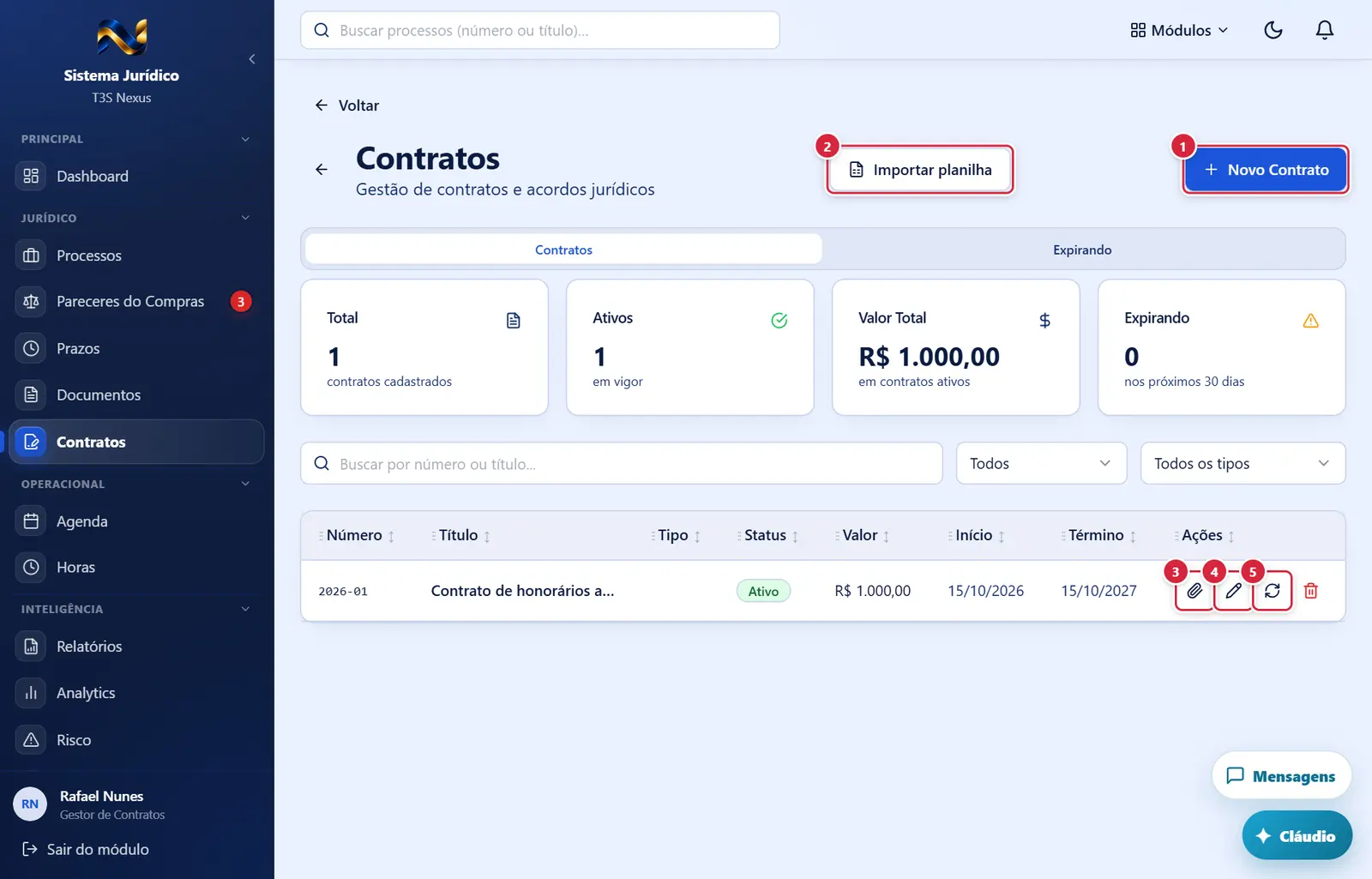
- Aparece quando: a pessoa pode criar no menu "Contratos".
- O que faz: abre a janela "Novo Contrato". Depois de criar ("Contrato criado com sucesso!"), abre sozinha a janela de documentos do contrato novo.
- Aparece quando: a pessoa pode criar.
- O que faz: abre a janela "Importar contratos por planilha".
- Aparece quando: a pessoa pode ver aquele contrato.
- O que faz: abre a janela "Documentos — <título>".
- Aparece quando: a pessoa pode editar aquele contrato. Abre "Editar Contrato".
- Aparece quando: situação Ativo ou Expirado e a pessoa pode editar. Abre "Renovar Contrato".
Aba "Expirando"
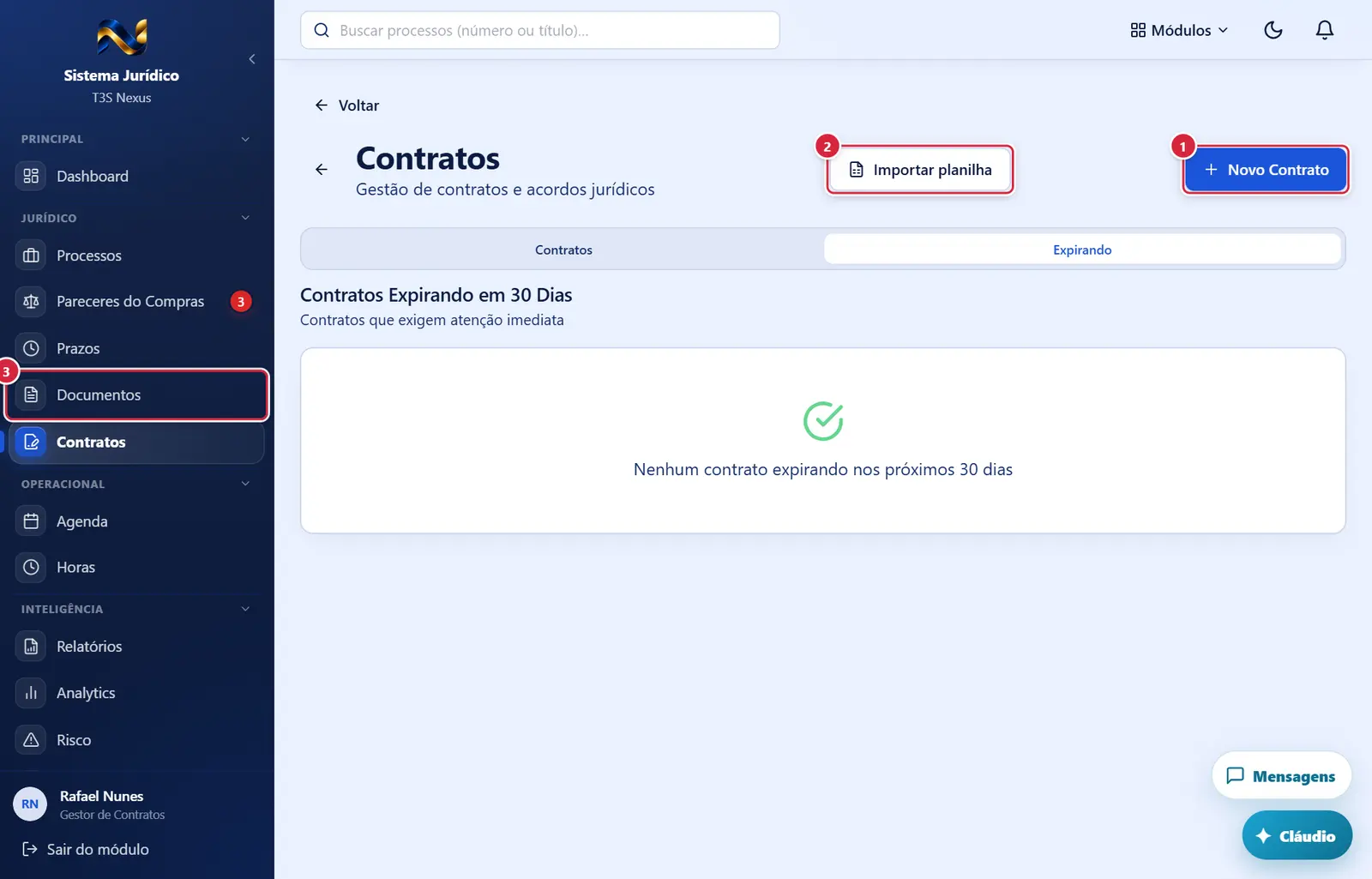
O que faz: abre a janela "Novo Contrato". Depois de criar ("Contrato criado com sucesso!"), abre sozinha a janela de documentos do contrato novo.
Explicado em detalhes na Figura 1.
O que faz: abre a janela "Importar contratos por planilha".
Explicado em detalhes na Figura 1.
O que faz: abre a janela "Documentos — <título>".
Explicado em detalhes na Figura 1.
Contrato ativo com editar e renovar
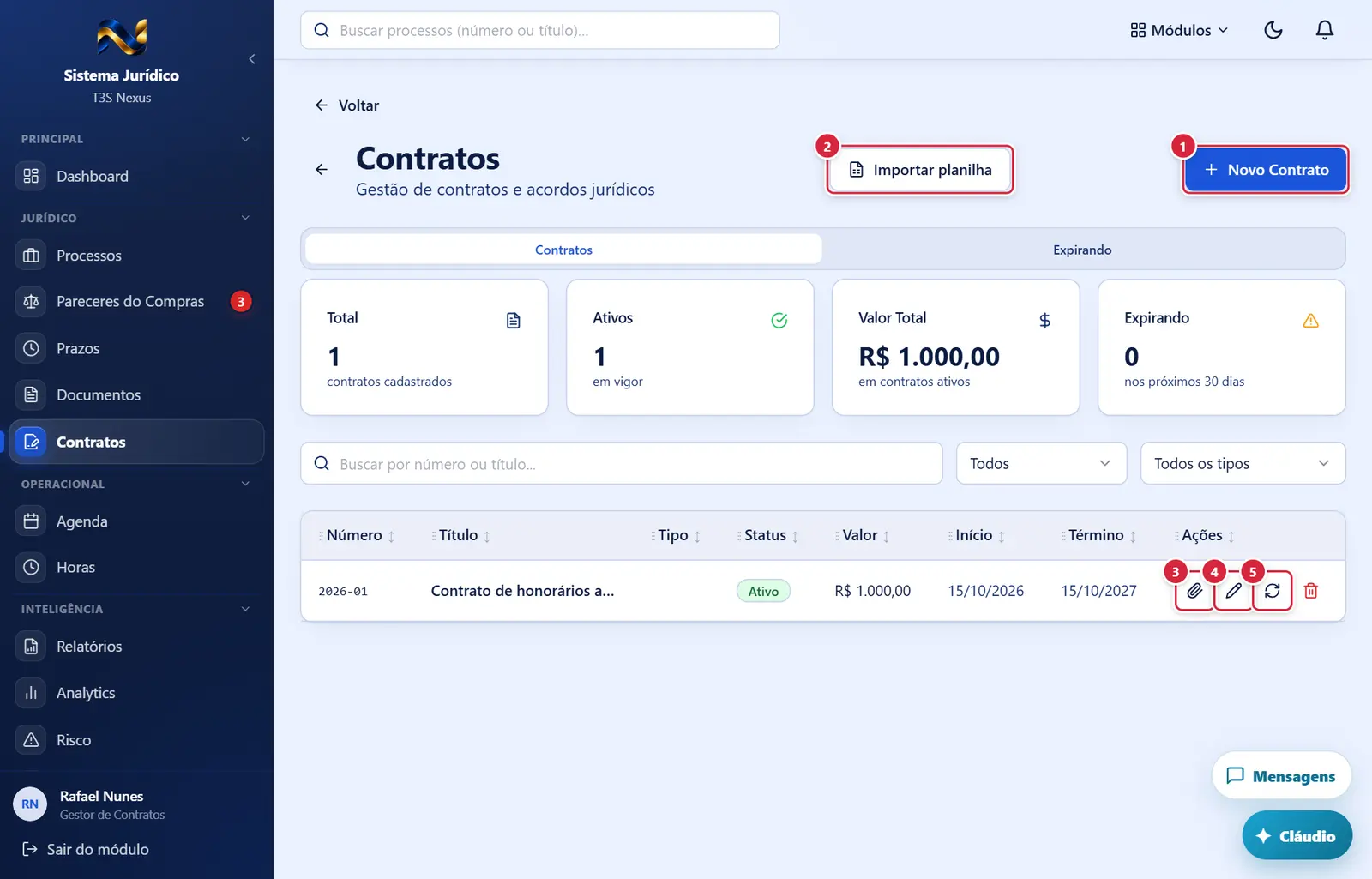
O que faz: abre a janela "Novo Contrato". Depois de criar ("Contrato criado com sucesso!"), abre sozinha a janela de documentos do contrato novo.
Explicado em detalhes na Figura 1.
O que faz: abre a janela "Importar contratos por planilha".
Explicado em detalhes na Figura 1.
O que faz: abre a janela "Documentos — <título>".
Explicado em detalhes na Figura 1.
Aparece quando: a pessoa pode editar aquele contrato. Abre "Editar Contrato".
Explicado em detalhes na Figura 1.
Aparece quando: situação Ativo ou Expirado e a pessoa pode editar. Abre "Renovar Contrato".
Explicado em detalhes na Figura 1.
Como a tela está organizada (de cima para baixo)
- Cabeçalho — "←" (volta), título "Contratos", texto "Gestão de contratos e acordos jurídicos"; à direita "Importar planilha" e "Novo Contrato".
- Abas "Contratos" e "Expirando" (com o número em vermelho quando há).
Aba "Contratos"
- Quatro números: "Total" (contratos cadastrados), "Ativos" (em vigor), "Valor Total" (em contratos ativos), "Expirando" (nos próximos 30 dias).
- Faixa de período (só quando se chega por um gráfico do Dashboard) com "Limpar filtro".
- Filtros: "Buscar por número ou título...", situação ("Todos", Rascunho, A assinar, Ativo, Expirado, Cancelado, Renovado) e tipo ("Todos os tipos", Prestação de Serviços, Contrato de Retenção, Êxito, Honorário Fixo, Por Hora).
- Tabela (20 por página): "Número", "Título", "Tipo", "Status" (selo), "Valor", "Início", "Término", "Ações" (📎 documentos, ✏ editar, ↻ renovar, 🗑 cancelar). Classifica pelo título da coluna; colunas podem ser arrastadas.
- Paginação: "Página X de Y — N registros", "Anterior", "Próxima".
Aba "Expirando"
"Contratos Expirando em 30 Dias — Contratos que exigem atenção imediata": um cartão por contrato com título, "N dias restantes" (vermelho até 7 dias, laranja até 15), número, tipo, valor, "Término:" e o botão "Documentos". Vazio: "Nenhum contrato expirando nos próximos 30 dias".
Situações
| Situação | Selo | O que se pode fazer |
|---|---|---|
| Rascunho | cinza | editar, cancelar |
| A assinar | amarelo | editar, cancelar |
| Ativo | verde | editar, renovar, cancelar |
| Expirado | vermelho | editar, renovar, cancelar |
| Renovado | verde | editar, cancelar |
| Cancelado | contorno | editar (é possível voltar a situação pelo "Editar"); 🗑 desativado |
Botões
Os botões marcados nas figuras estão explicados junto de cada figura (seção “A tela, marcação por marcação”). A seguir, os demais botões desta tela — os que só aparecem em outras situações —, com o que fazem e onde ficam.
🗑 (cancelar)
- Aparece quando: a pessoa pode excluir aquele contrato; desativado se já cancelado.
- O que faz: pede confirmação "Cancelar contrato — Deseja cancelar o contrato "<título>"? Esta ação não pode ser desfeita." → "Cancelar contrato". Não apaga: a situação passa a "Cancelado" ("Contrato cancelado.").
- Se der errado: "Erro ao cancelar contrato" · "Sem permissão para cancelar este contrato".
Janelas
"Novo Contrato" / "Editar Contrato"
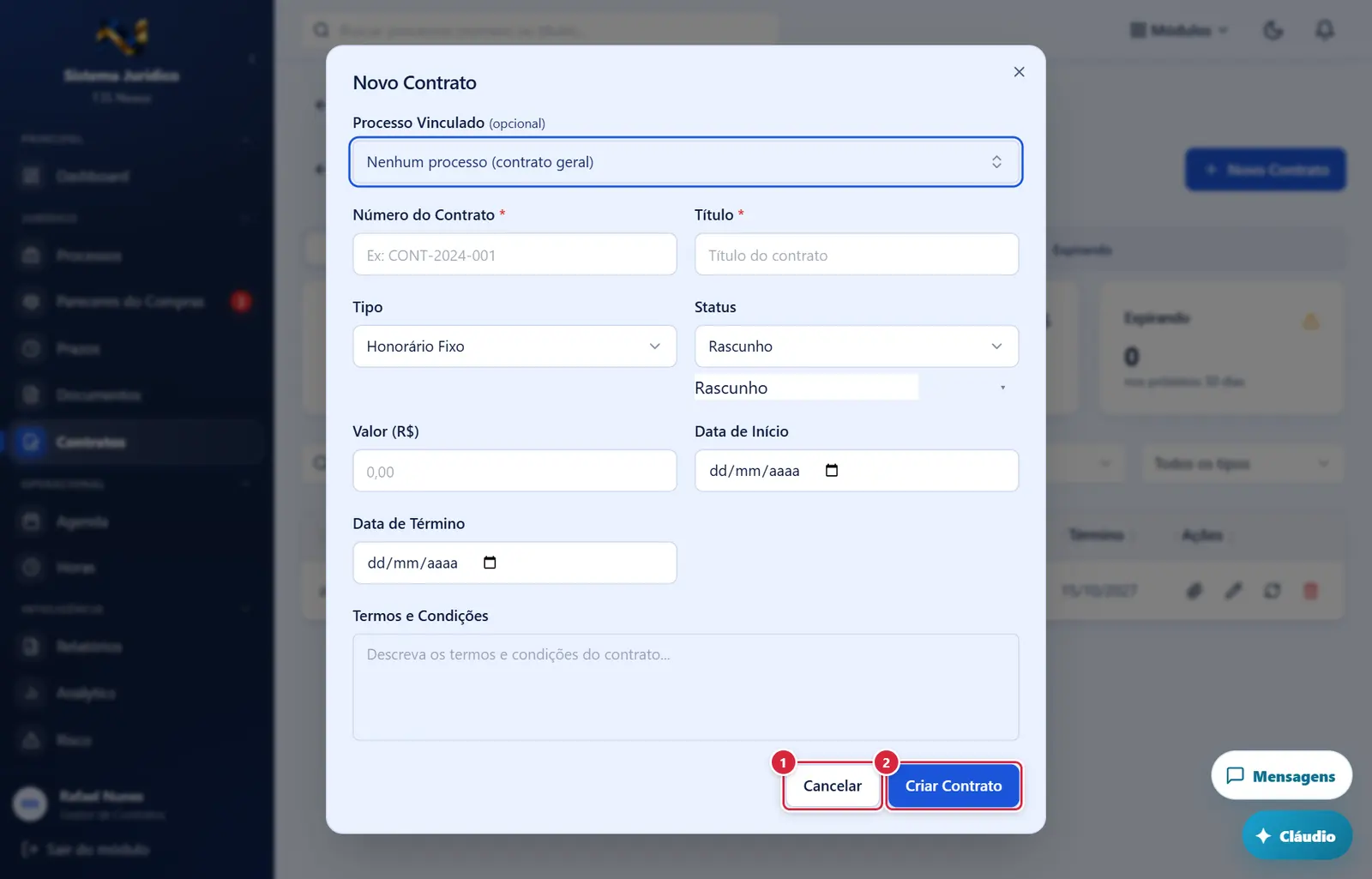
Fecha a janela sem gravar nada; a tela de trás continua como estava.
- Botões: "Cancelar" · "Criar Contrato" / "Salvar Alterações".
- Campos: "Processo Vinculado (opcional)" (busca por número; "Nenhum processo (contrato geral)" — só no Novo) · "Número do Contrato *" (ex.: CONT-2024-001) · "Título *" · "Tipo" (padrão Honorário Fixo) · "Status" (padrão Rascunho) · "Valor (R$)" · "Data de Início" · "Data de Término" · "Termos e Condições".
- Botões: "Cancelar" · "Criar Contrato" / "Salvar Alterações".
- Mensagens: "Preencha os campos obrigatórios" · "Contrato criado com sucesso!" / "Contrato atualizado com sucesso!" · "Erro ao criar/atualizar contrato".
- Regras: na edição dá para trocar ou retirar o "Processo Vinculado", e apagar valor, datas ou termos limpa o que estava gravado. "Cancelar contrato" (lixeira, com dica) não apaga nada: o contrato fica como "Cancelado" e pode voltar pelo "Editar" → Status. Não existe exclusão definitiva de contrato.
"Renovar Contrato"
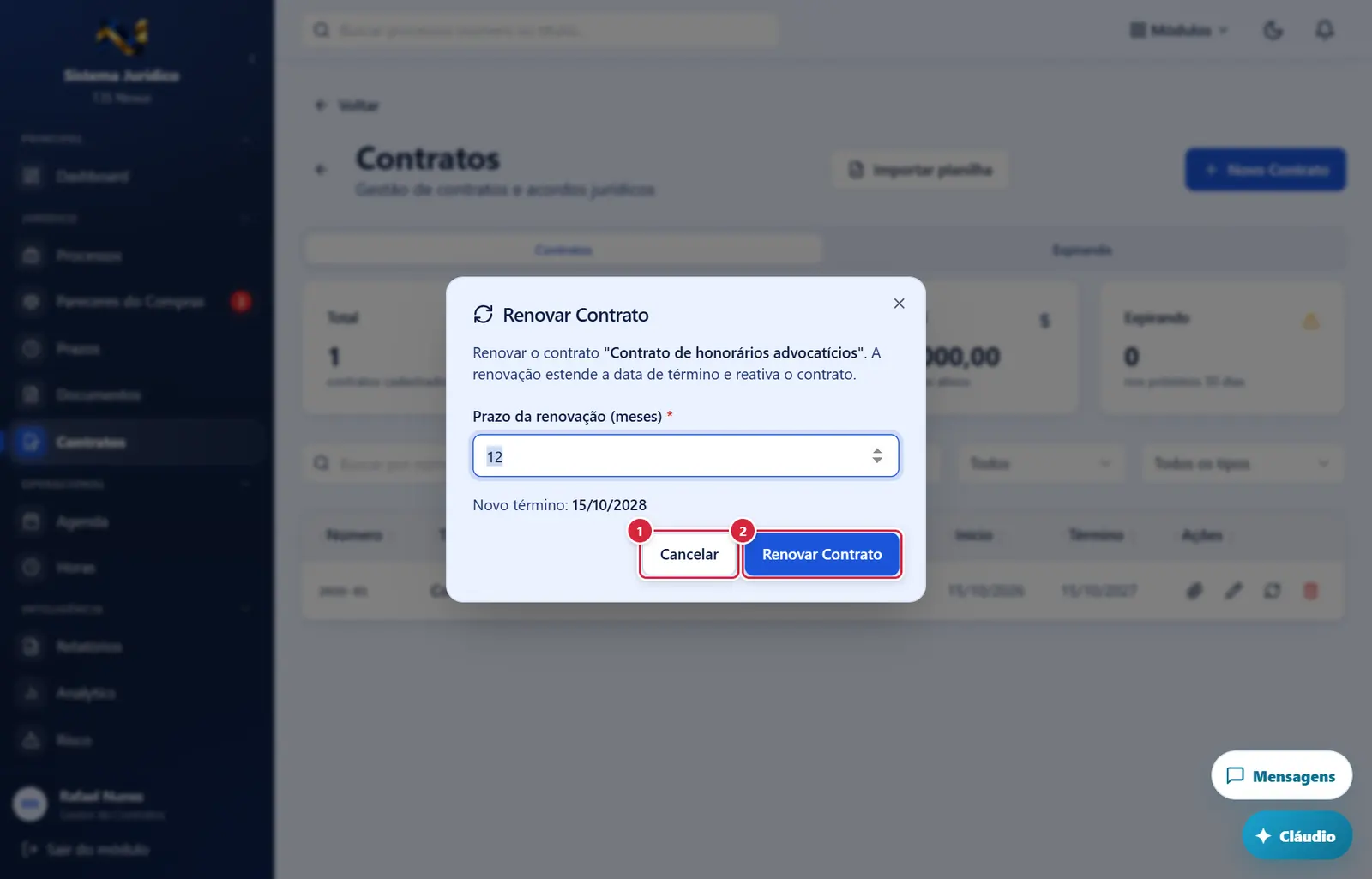
Fecha a janela sem gravar nada; a tela de trás continua como estava.
Aparece quando: situação Ativo ou Expirado e a pessoa pode editar. Abre "Renovar Contrato".
Explicado em detalhes na Figura 1.
- Mostra: "Renovar o contrato "<título>". A renovação estende a data de término e reativa o contrato."
- Campo: "Prazo da renovação (meses) *" (padrão 12; mínimo 1) — mostra "Novo término: <data>".
- Botões: "Cancelar" · "Renovar Contrato" → "Contrato renovado com sucesso!".
"Documentos — <título do contrato>"
- Quadro "Adicionar Documento" ("PDF, DOC, DOCX, imagens. Máximo 20MB."): "Tipo de Documento" (Contrato Principal, Termo Aditivo, Apostilamento, Alteração Contratual, Distrato / Rescisão, Outros (especificar)) · "Especificar tipo" (só com Outros) · "Nome do Documento (opcional)" ("Deixe em branco para usar o nome do arquivo") · botão "Selecionar e Enviar Arquivo" (envia assim que o arquivo é escolhido; "Enviando..."). "Após enviar, o formulário fica aberto para adicionar mais documentos."
- "Documentos Anexados (N)": nome, tipo · tamanho · data, ⤓ "Baixar documento", 🗑 "Remover documento".
- Remover pede confirmação: "Remover documento do contrato — Enviar "<nome>" para a lixeira? Você poderá restaurá-lo depois em Documentos." → "Mover para lixeira" ("Movendo..."; "Documento movido para a lixeira.").
- Botão: "Fechar".
- Mensagens: "Documento adicionado com sucesso!" · "Erro ao enviar documento" · "Erro ao remover".
"Importar contratos por planilha"
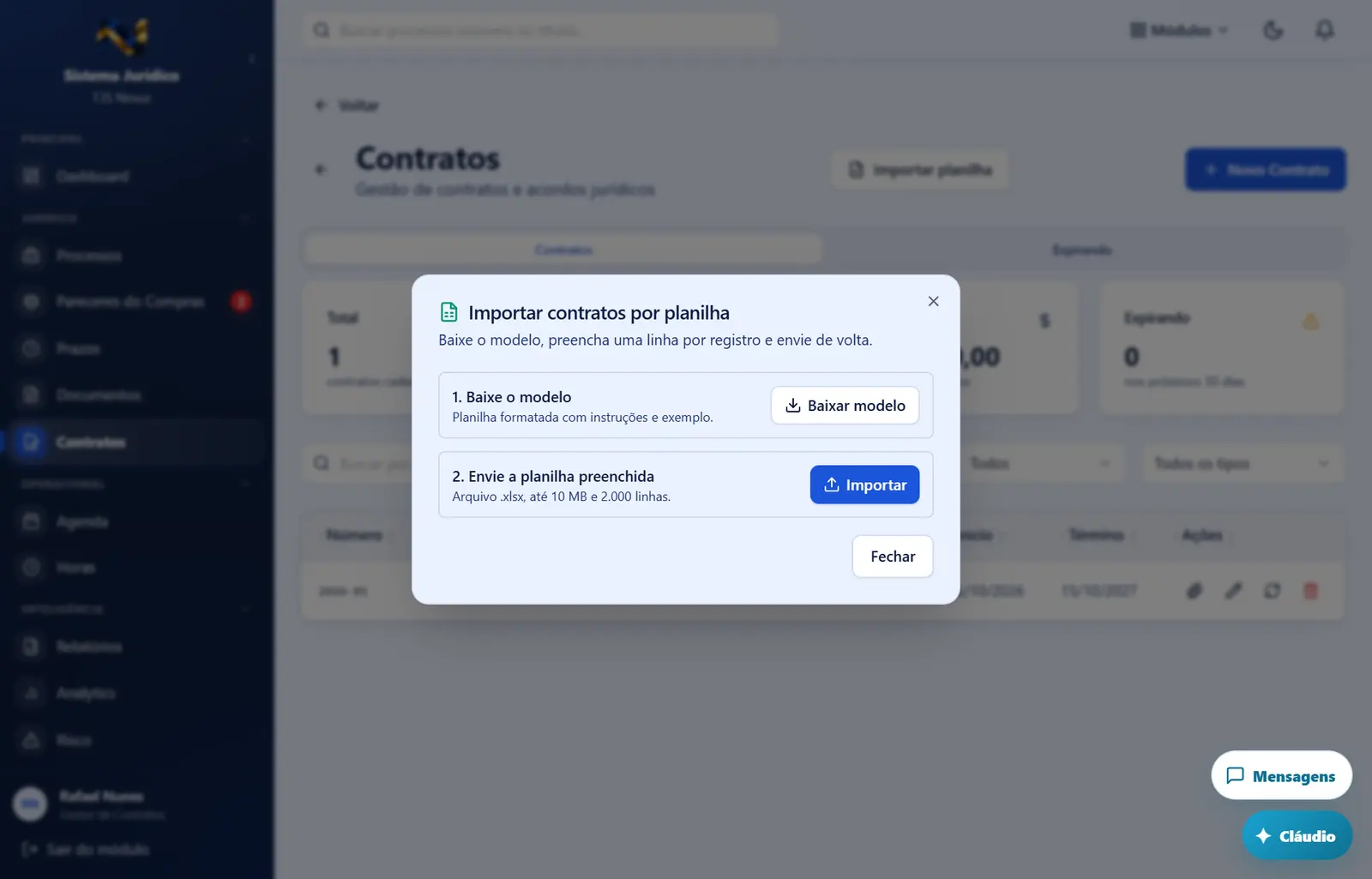
- Passo 1 — "Baixe o modelo": botão "Baixar modelo" (
modelo-importacao-contratos.xlsx, com instruções e exemplo). Erro: "Falha ao baixar o modelo". - Passo 2 — "Envie a planilha preenchida": "Arquivo .xlsx, até 10 MB e 2.000 linhas."; botão "Importar" ("Importando…").
- Resultado: "N criado(s) · N já existiam (ignorados, sem duplicar) · N linha(s) lida(s)", avisos em amarelo e erros "Linha X: motivo". Erro geral: "Falha na importação".
- Botão: "Fechar".
- Passo 1 — "Baixe o modelo": botão "Baixar modelo" (
modelo-importacao-contratos.xlsx, com instruções e exemplo). Erro: "Falha ao baixar o modelo". - Passo 2 — "Envie a planilha preenchida": "Arquivo .xlsx, até 10 MB e 2.000 linhas."; botão "Importar" ("Importando…").
- Resultado: "N criado(s) · N já existiam (ignorados, sem duplicar) · N linha(s) lida(s)", avisos em amarelo e erros "Linha X: motivo". Erro geral: "Falha na importação".
- Botão: "Fechar".
Perguntas que as pessoas fazem
- Cancelei por engano. → "Editar" e volte a situação para "Ativo".
- Onde ficam os arquivos do contrato? → no 📎; também aparecem em Documentos do Jurídico; removidos vão para a lixeira de Documentos.
- Este é o contrato do fornecedor do ERP? → não; contratos de fornecedores ficam no módulo Contratos do ERP.
- Não vejo o lápis ou a lixeira. → suas permissões no menu "Contratos" não incluem editar/excluir aquele contrato.
Ligações com outros módulos e telas
- Processos — contrato pode ser ligado a um processo.
- Documentos (Jurídico) — os anexos são documentos do Jurídico, com lixeira.
- Analytics e Dashboard — "Contratos Ativos".
- Relatórios — fonte "Contratos de honorários".