
/juridico/app/calendar · "Agenda" (grupo "OPERACIONAL" do menu lateral). Também pelo quadradinho "Compromissos hoje" do Dashboard e pelos botões "Novo" do quadro "Próximos Eventos" do detalhe do processo.Para que serve
É a agenda do Jurídico: audiências, reuniões, prazos internos, tarefas administrativas e outros compromissos, ligados ou não a um processo. Mostra a agenda da pessoa ("Minha Agenda") ou de toda a equipe ("Equipe"), em lista, nos próximos 7 dias, em grade de semana, de dia ou de mês. Daqui se cria, edita, delega (passa a outra pessoa) e remove compromissos, com lembretes e participantes. O sistema também cria eventos sozinho: a tarefa "Revisão de Processo: <número>" (prioridade média, para o advogado do processo) quando um processo entra automaticamente pelo monitoramento — não no cadastro manual —, compromissos "[Prazo] …" a partir de prazos e tarefas/eventos criados ao tratar publicações no Monitoramento.
A tela, marcação por marcação
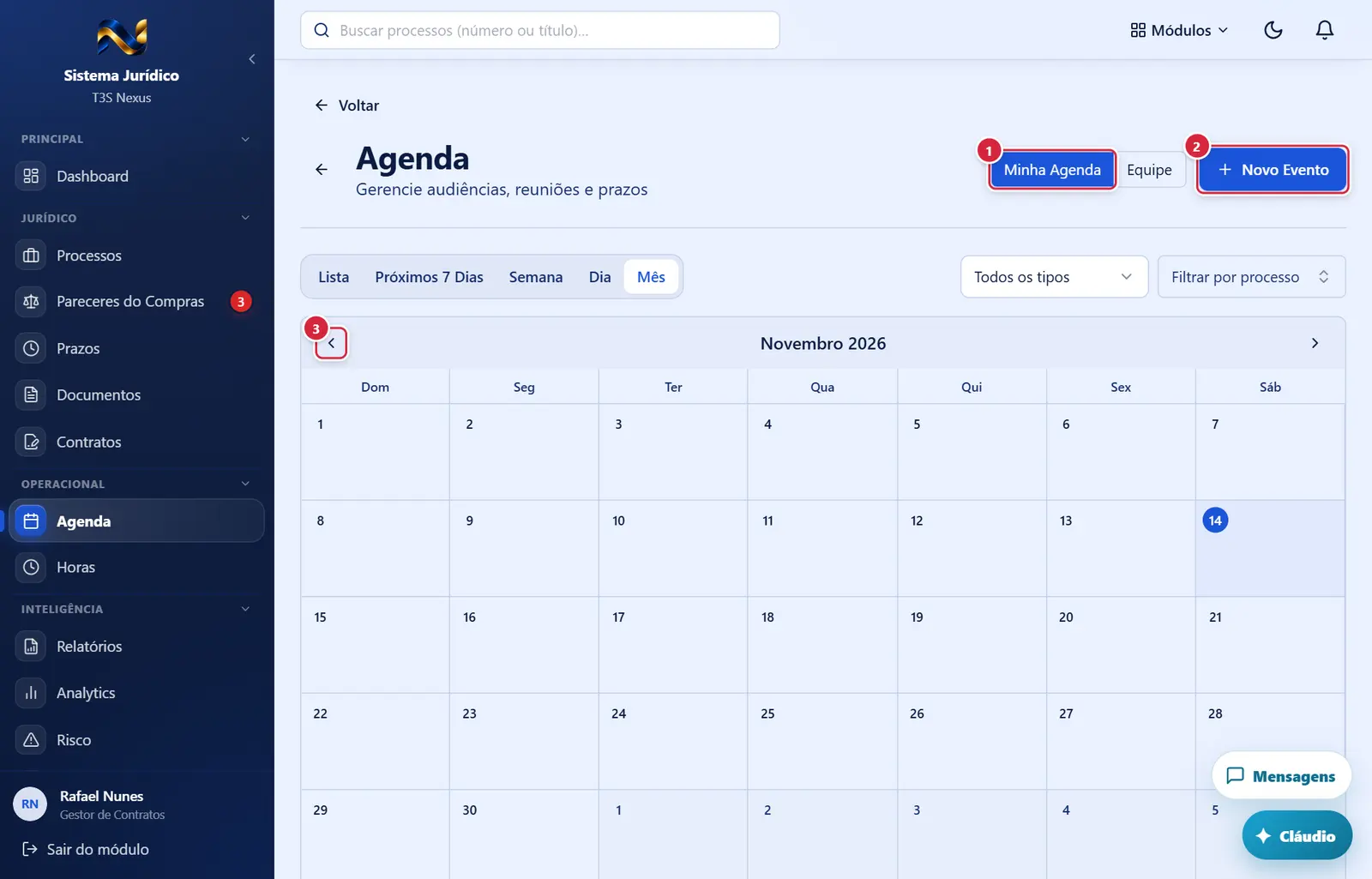
As figuras abaixo mostram a tela como ela aparece para quem usa. Os números em vermelho marcam os botões e campos; logo abaixo de cada figura, cada número é explicado: onde fica, o que faz e o que acontece depois.
Visão geral da tela
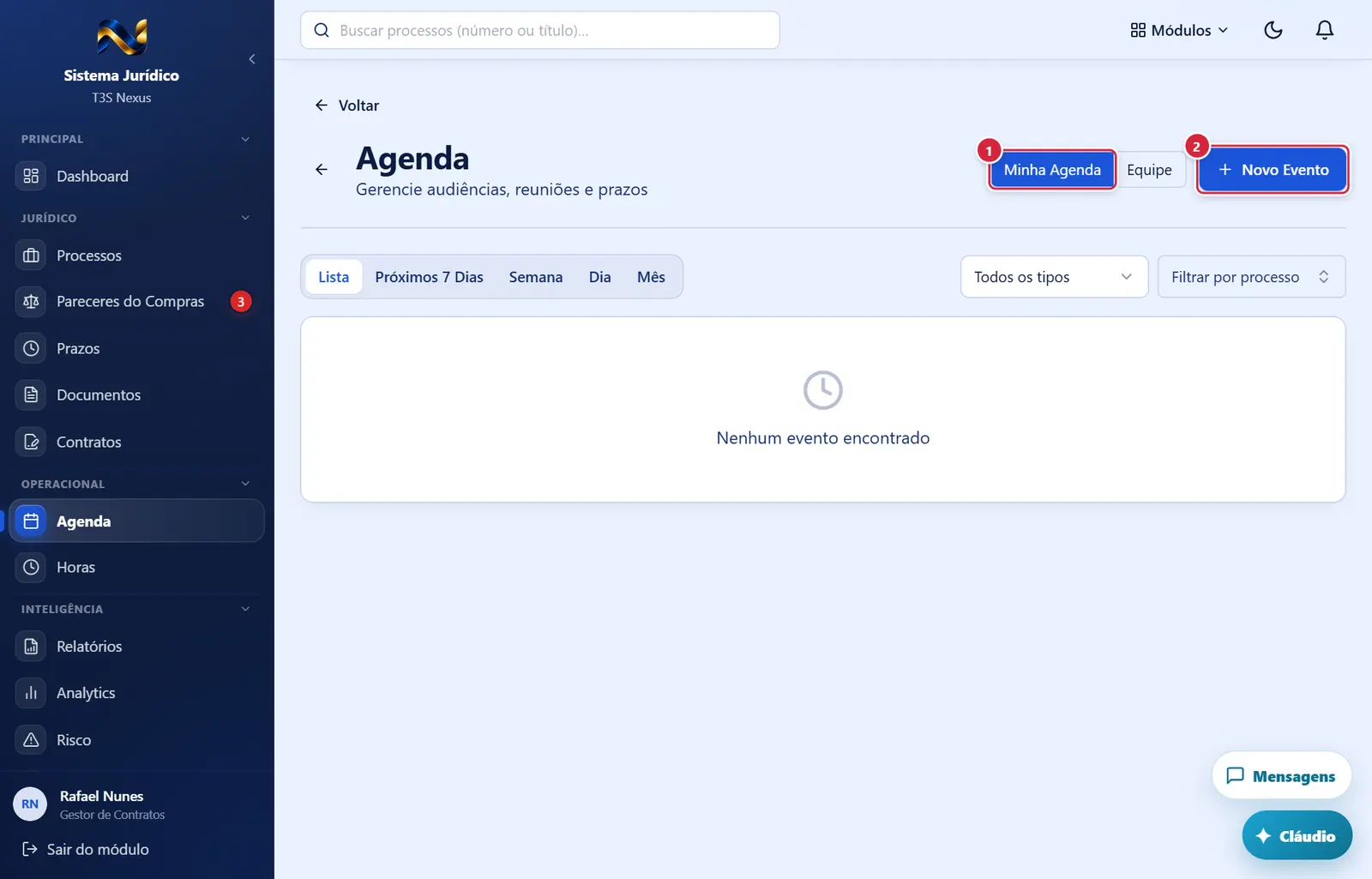
- Onde fica: cabeçalho, à direita.
- O que faz: alterna entre os seus compromissos e os de toda a equipe. O filtro de processo vale nas duas visões.
- Aparece quando: a pessoa pode criar eventos.
- O que faz: abre a janela "Novo Evento" vazia.
Aba "Próximos 7 Dias"
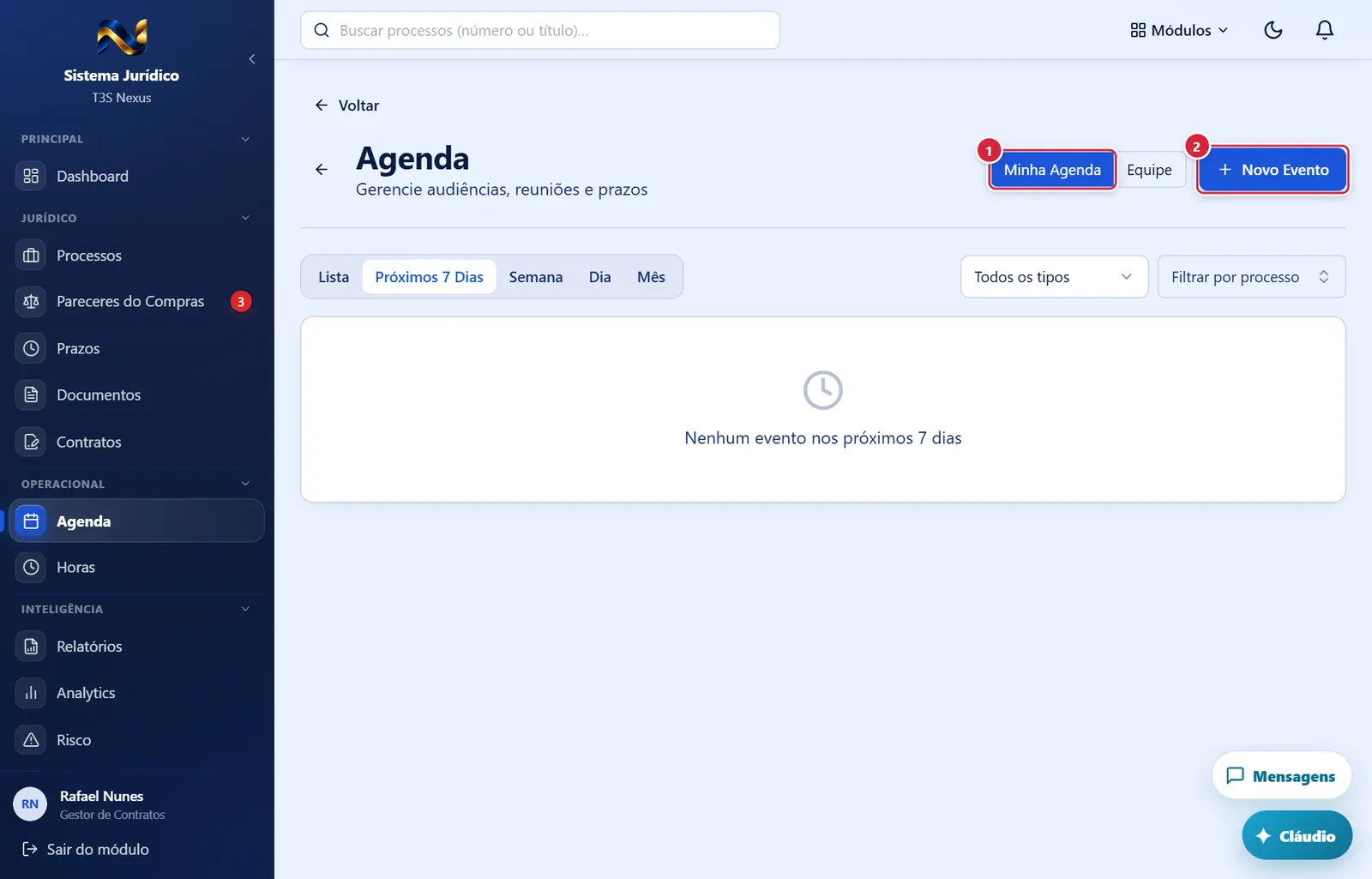
O que faz: alterna entre os seus compromissos e os de toda a equipe. O filtro de processo vale nas duas visões.
Explicado em detalhes na Figura 1.
O que faz: abre a janela "Novo Evento" vazia.
Explicado em detalhes na Figura 1.
Aba "Semana"
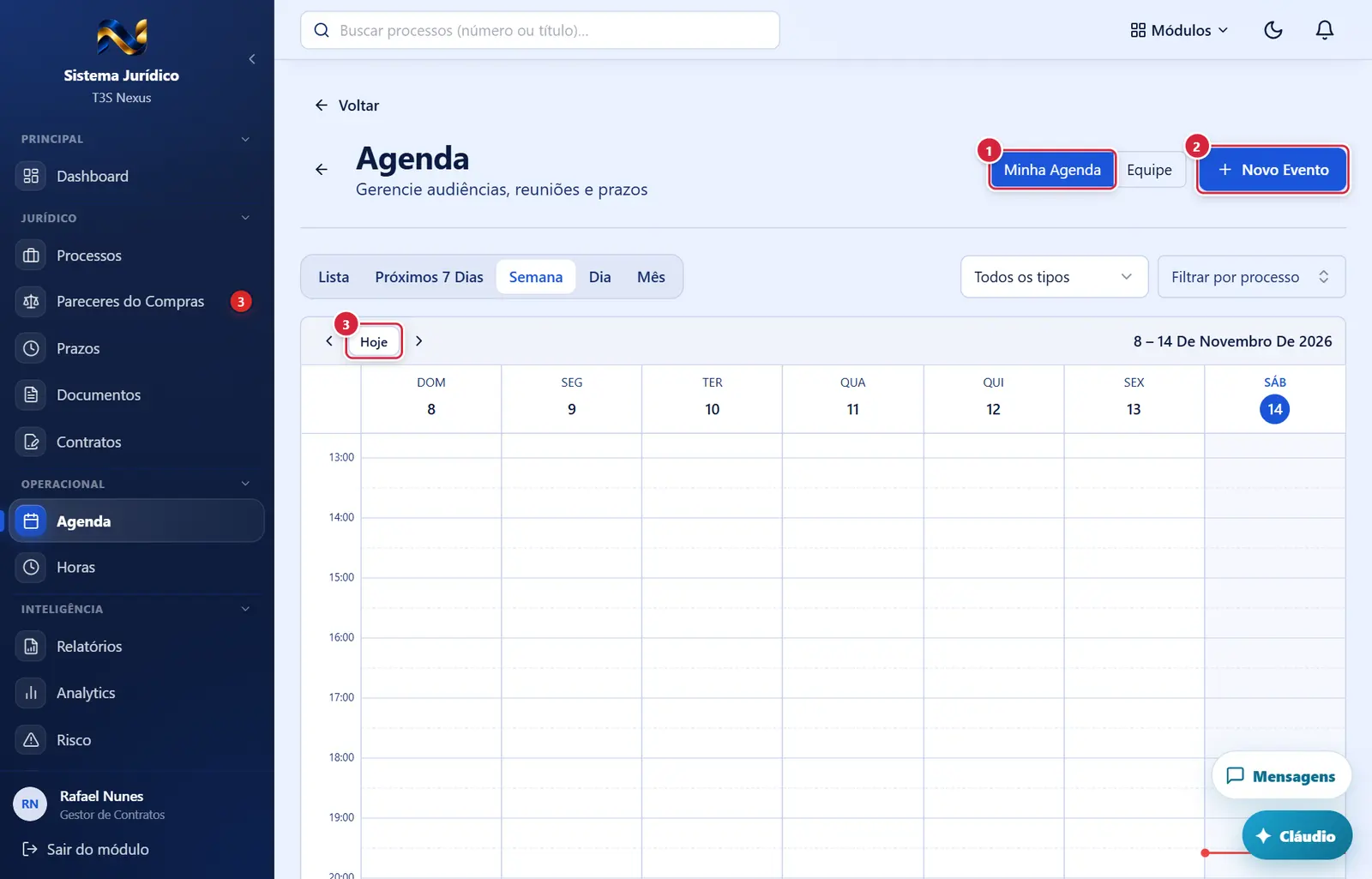
O que faz: alterna entre os seus compromissos e os de toda a equipe. O filtro de processo vale nas duas visões.
Explicado em detalhes na Figura 1.
O que faz: abre a janela "Novo Evento" vazia.
Explicado em detalhes na Figura 1.
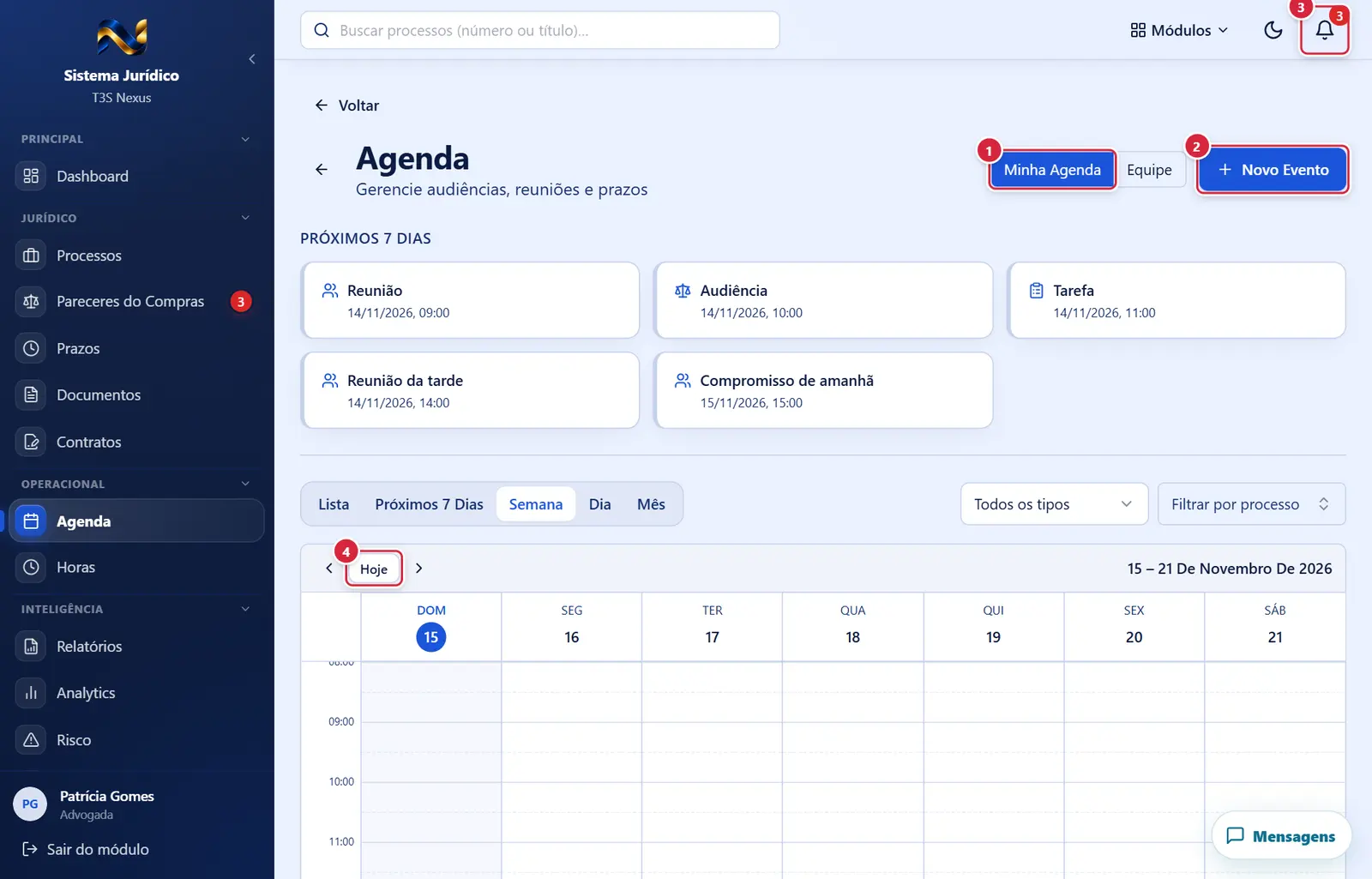
- Navegam pelo período. "Hoje" volta à semana/dia atual.
Aba "Dia"
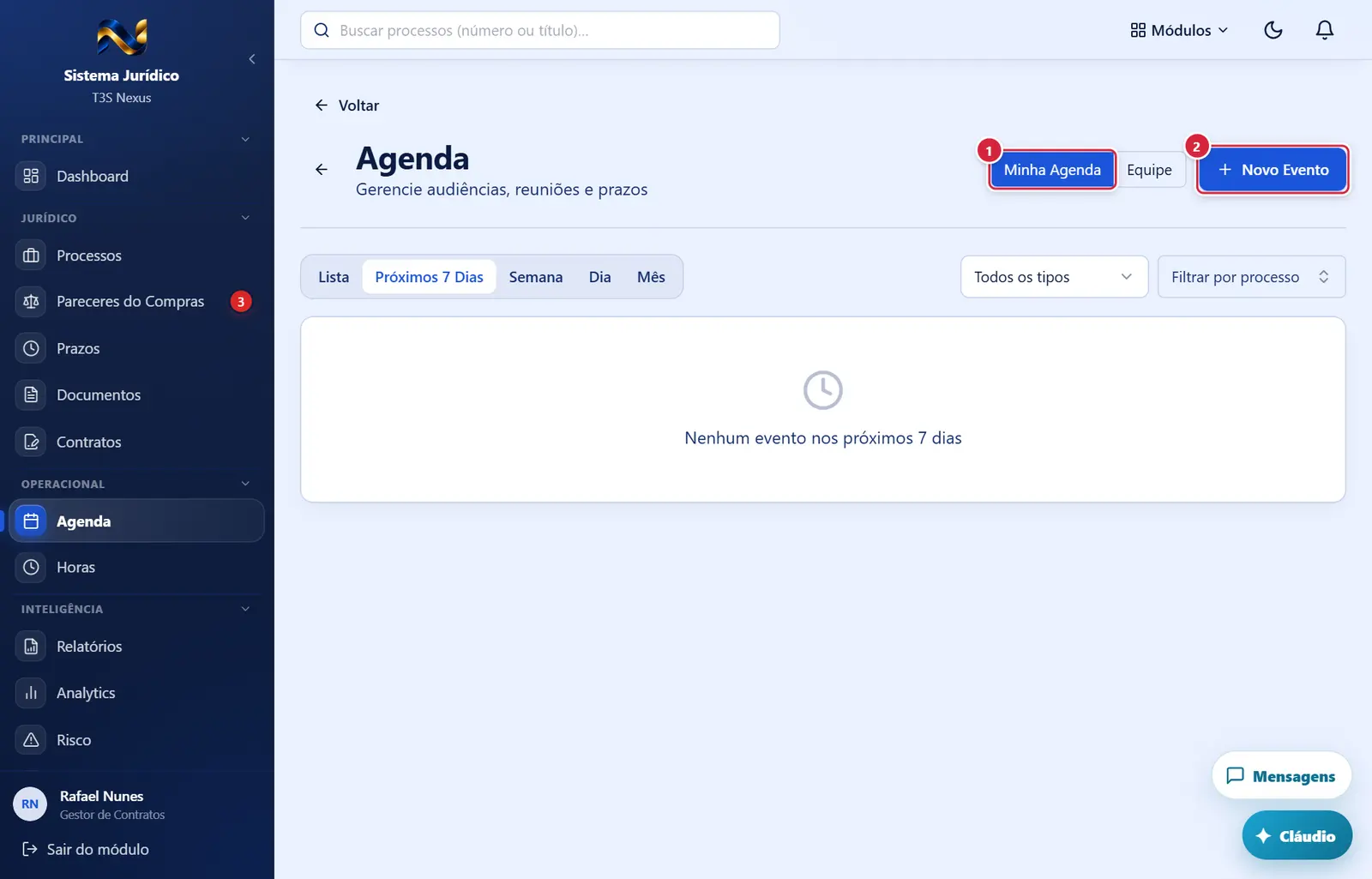
O que faz: alterna entre os seus compromissos e os de toda a equipe. O filtro de processo vale nas duas visões.
Explicado em detalhes na Figura 1.
O que faz: abre a janela "Novo Evento" vazia.
Explicado em detalhes na Figura 1.
Aba "Mês"
O que faz: alterna entre os seus compromissos e os de toda a equipe. O filtro de processo vale nas duas visões.
Explicado em detalhes na Figura 1.
O que faz: abre a janela "Novo Evento" vazia.
Explicado em detalhes na Figura 1.
Navegam pelo período. "Hoje" volta à semana/dia atual.
Explicado em detalhes na Figura 3.
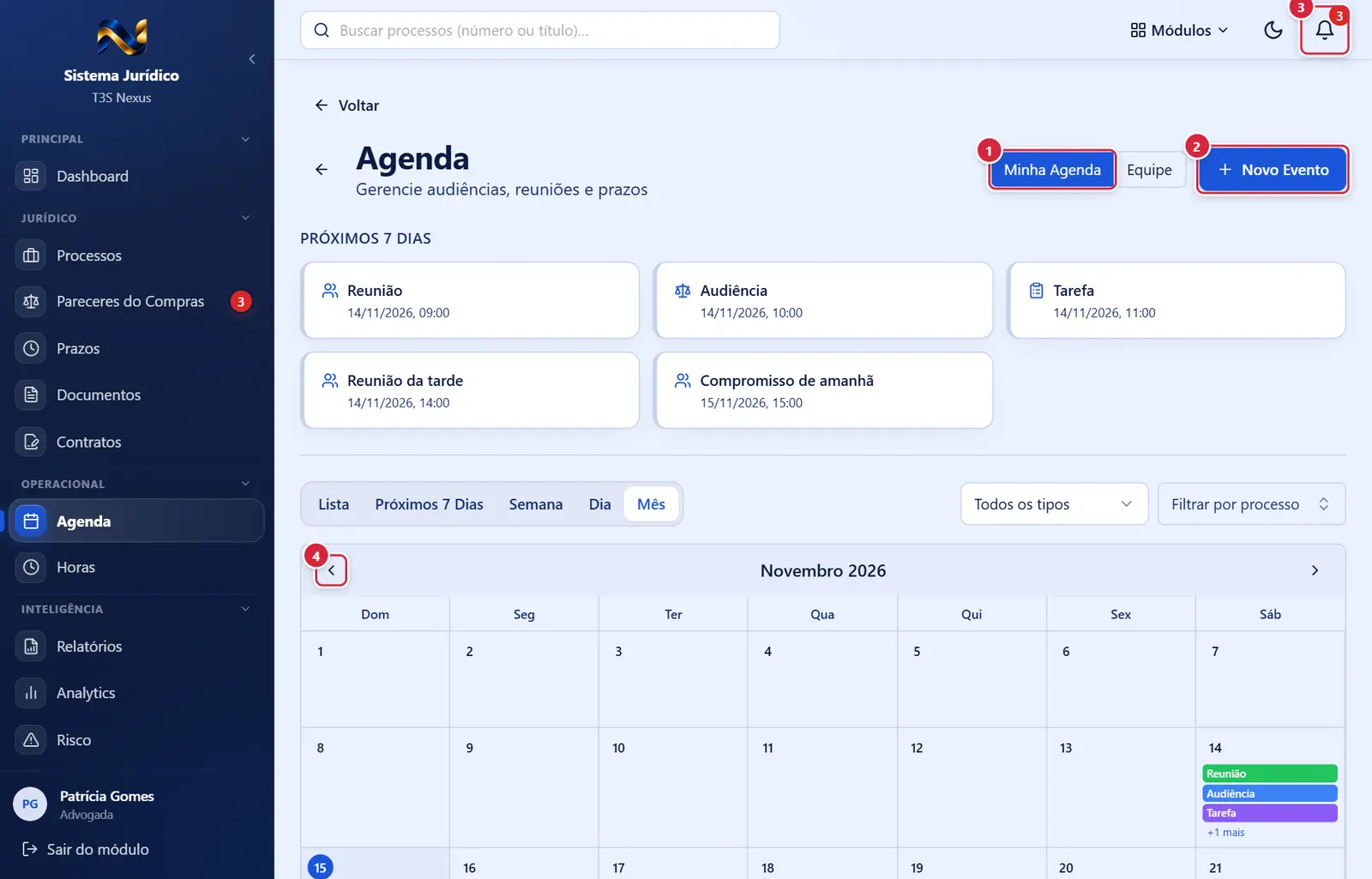
Mês com mais compromissos num dia do que cabem ("+N mais")
O que faz: alterna entre os seus compromissos e os de toda a equipe. O filtro de processo vale nas duas visões.
Explicado em detalhes na Figura 1.
O que faz: abre a janela "Novo Evento" vazia.
Explicado em detalhes na Figura 1.
- O que faz: abre a janela com todos os eventos daquele dia (título do dia por extenso); clicar num deles abre "Editar Evento".
Navegam pelo período. "Hoje" volta à semana/dia atual.
Explicado em detalhes na Figura 3.
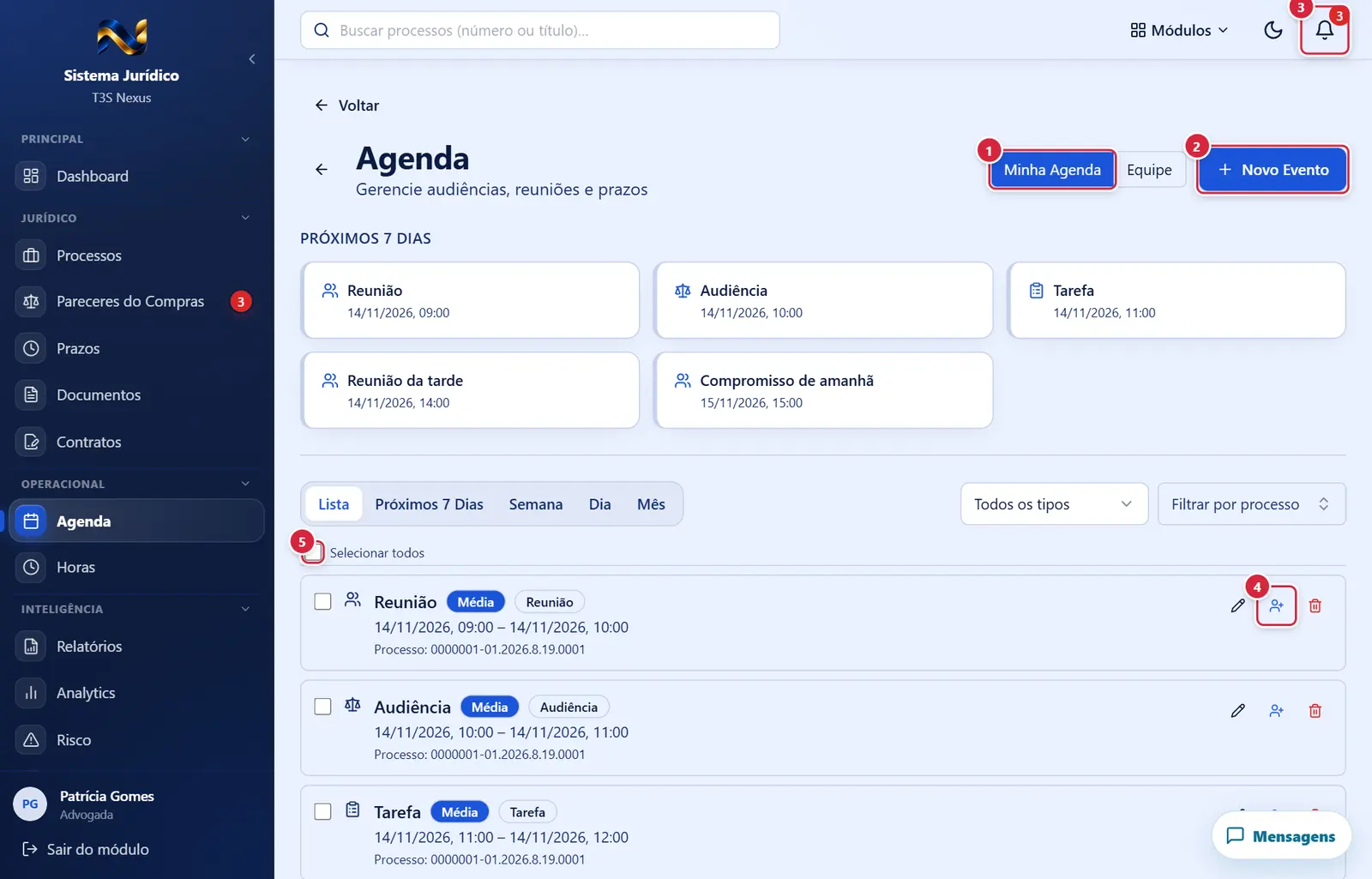
Lista de compromissos com "Delegar evento"
O que faz: alterna entre os seus compromissos e os de toda a equipe. O filtro de processo vale nas duas visões.
Explicado em detalhes na Figura 1.
O que faz: abre a janela "Novo Evento" vazia.
Explicado em detalhes na Figura 1.
O que faz: abre a janela com todos os eventos daquele dia (título do dia por extenso); clicar num deles abre "Editar Evento".
Explicado em detalhes na Figura 6.
- Aparece quando: a pessoa pode editar aquele evento.
- O que faz: abre a janela "Delegar Evento" para escolher quem passa a responder pelo compromisso.
- Marcam eventos do mês para as ações em massa.
Grade da semana com "Hoje" e as setas
O que faz: alterna entre os seus compromissos e os de toda a equipe. O filtro de processo vale nas duas visões.
Explicado em detalhes na Figura 1.
O que faz: abre a janela "Novo Evento" vazia.
Explicado em detalhes na Figura 1.
O que faz: abre a janela com todos os eventos daquele dia (título do dia por extenso); clicar num deles abre "Editar Evento".
Explicado em detalhes na Figura 6.
Navegam pelo período. "Hoje" volta à semana/dia atual.
Explicado em detalhes na Figura 3.
Como a tela está organizada (de cima para baixo)
- Faixa do período (só quando se veio de um gráfico) — "Agenda no período: dd/mm/aaaa a dd/mm/aaaa (via gráfico)" com "Limpar filtro"; a agenda abre no mês do início do período.
- Cabeçalho — seta (←), título "Agenda", subtítulo "Gerencie audiências, reuniões e prazos" e, à direita, a chave "Minha Agenda" | "Equipe" e o botão "Novo Evento".
- "Próximos 7 dias" (só se houver) — até 6 cartões com borda azul: ícone do tipo, título, data/hora e 📍 local. São sempre os compromissos da própria pessoa (criados por ela ou delegados a ela), não cancelados nem concluídos.
- Abas de visão — "Lista", "Próximos 7 Dias", "Semana", "Dia", "Mês" (a escolhida fica guardada neste navegador). À direita, os filtros "Filtrar por tipo" ("Todos os tipos", "Audiência", "Reunião", "Prazo Interno", "Administrativo", "Outro") e "Filtrar por processo" (com busca).
- Conteúdo da aba:
- Lista — barra de seleção (quando há marcados), linha "Selecionar todos" e um cartão por evento do mês aberto, em ordem de data: caixa de marcar, ícone do tipo, título, selo da prioridade ("Baixa", "Média", "Alta", "Crítica"), selo do tipo, selo "Privado" (se for), data/hora de início – fim, 📍 local, "Processo: <número>" e, à direita, lápis, "Delegar evento" (pessoa com +) e lixeira. Vazia: "Nenhum evento encontrado".
- Próximos 7 Dias — os mesmos cartões agrupados por dia ("quinta-feira, 16 de outubro"). Vazia: "Nenhum evento nos próximos 7 dias".
- Semana / Dia — grade de horários das 06:00 às 22:00 (uma coluna por dia na semana, uma coluna no dia). Barra de navegação com ‹ ("Semana anterior"/"Dia anterior"), "Hoje" e › ("Próxima semana"/"Próximo dia"). Eventos de dia inteiro numa faixa "dia inteiro" no alto. Cada evento é um bloco colorido pelo tipo com título e horário; até 3 lado a lado, o que passar vira "+N". Dia sem eventos: "Sem eventos" / "Nenhum evento neste dia". Hoje fica destacado.
- Mês — título "Outubro 2026" com ‹ "Mês anterior" e › "Próximo mês", cabeçalho Dom…Sáb e uma célula por dia com até 3 eventos (tarja colorida pelo tipo) e "+N mais". Hoje fica destacado. Embaixo, a legenda das cores: Audiência (azul), Reunião (verde), Prazo Interno (vermelho), Administrativo (amarelo), Outro (cinza). As abas "Lista", "Semana", "Dia" e "Mês" mostram os eventos do mês (ou da semana) aberto; "Próximos 7 Dias" mostra de agora a 7 dias.
Situações (quando a tela muda conforme o estado)
| Situação | Como aparece | O que se pode fazer |
|---|---|---|
| Carregando | Faixas cinzas | Esperar |
| Erro ao carregar | "Erro ao carregar eventos." com "Tentar novamente" (em cada aba) | Clicar para recarregar |
| "Minha Agenda" | Só eventos criados pela pessoa ou delegados a ela | — |
| "Equipe" | Eventos de todos (dentro do alcance da pessoa); os marcados "privado" só aparecem para quem os criou ou para quem foram atribuídos | — |
| Sem permissão de criar | Some "Novo Evento"; clicar em horário vazio da grade não faz nada | — |
| Sem permissão de editar/excluir | Somem lápis, "Delegar evento" e lixeira dos cartões. Clicar num evento nas grades abre uma janela só de leitura com os dados | Só consultar |
Botões
Os botões marcados nas figuras estão explicados junto de cada figura (seção “A tela, marcação por marcação”). A seguir, os demais botões desta tela — os que só aparecem em outras situações —, com o que fazem e onde ficam.
Clique num horário vazio (grades Semana/Dia)
- Aparece quando: a pessoa pode criar (o mouse mostra "Novo evento às HH:00").
- O que faz: abre "Novo Evento" com o dia e a hora já preenchidos (clicando na metade de baixo, hh:30) e término uma hora depois.
Clique num evento (Semana, Dia, Mês, +N mais)
- O que faz: abre "Editar Evento" com os dados do evento.
Lápis (cartão)
- Aparece quando: a pessoa pode editar aquele evento.
- O que faz: abre "Editar Evento".
Lixeira (cartão)
- Aparece quando: a pessoa pode excluir aquele evento.
- O que faz: confirmação "Remover evento" — "Deseja remover o evento "<título>" permanentemente?" ("Cancelar" / "Remover evento"). O evento é apagado de vez. Aviso "Evento removido."
- Se der errado: "Erro ao remover evento — Sem permissão para remover este evento".
Barra de seleção: "Delegar", "Excluir", "Cancelar"
- "Delegar" — abre "Delegar Eventos (N)". Só para quem pode editar; o servidor confere o alcance, exige que o destinatário seja pessoa ativa do Jurídico e registra na auditoria.
- "Excluir" (vermelho; só quem pode excluir) — confirmação "Remover eventos selecionados" — "Deseja remover N evento(s) da agenda permanentemente?" ("Cancelar" / "Remover eventos"). Aviso "N evento(s) removido(s) com sucesso." ou "N removido(s), N não pôde(ram) ser removido(s)".
- "Cancelar" — desmarca tudo.
Janelas
"Novo Evento" / "Editar Evento"
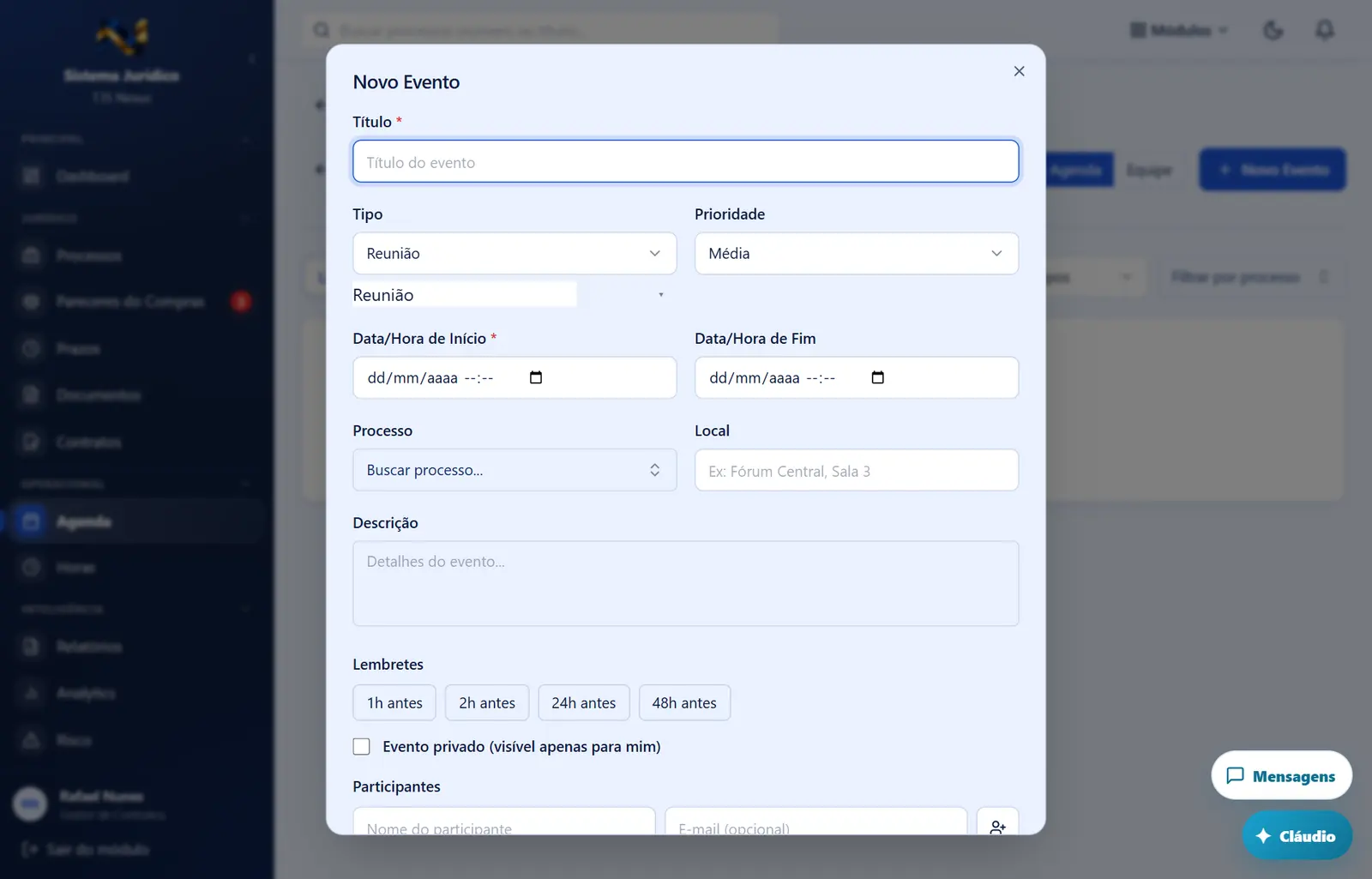
- Abre por: "Novo Evento", clique em horário vazio, lápis, ou clique num evento das grades.
- Campos:
- "Título *" — "Título do evento". Obrigatório, até 300 caracteres.
- "Tipo" — Audiência, Reunião (padrão), Prazo Interno, Tarefa, Administrativo, Outro. ("Tarefa" é o tipo das tarefas criadas pelo sistema e pelo Monitoramento; aparece no filtro e na legenda.)
- "Prioridade" — Baixa, Média (padrão), Alta, Crítica.
- "Data/Hora de Início *" — data e hora. Obrigatório.
- "Data/Hora de Fim" — data e hora (opcional).
- "Processo" — com busca (número e título).
- "Local" — "Ex: Fórum Central, Sala 3" (até 300 caracteres).
- "Descrição" — "Detalhes do evento..." (até 5.000 caracteres).
- "Lembretes" — botões que ligam/desligam: "1h antes", "2h antes", "24h antes", "48h antes" (pode escolher vários; o sistema avisa em cada um).
- "Evento privado (visível apenas para mim)" — caixa de marcar.
- "Participantes" — campos "Nome do participante" e "E-mail (opcional)" e o botão "Adicionar participante" (ou Enter); cada participante vira uma etiqueta com X para tirar. Participante é só anotação (não recebe convite).
- Botões: "Cancelar" · "Criar Evento" (ao criar) ou "Salvar Alterações" (edição), com círculo girando enquanto grava.
- Regras e mensagens: "Preencha os campos obrigatórios" (sem título ou início) · "Erro ao criar evento" / "Erro ao atualizar evento" com o motivo ("Sem permissão para criar eventos", "Sem permissão para editar este evento", "Seu papel no Jurídico é somente leitura…", "Cliente não encontrado"). Horário em conflito com outro evento não impede gravar. Deu certo: "Evento criado com sucesso!" / "Evento atualizado."
- Na edição: a janela mostra início e fim no horário de Brasília e salvar sem mexer não muda o horário; "Data/Hora de Fim" pode ficar vazia. Quem não pode editar um compromisso (alcance) vê os dados numa janela só de leitura ("Você pode ver este compromisso, mas não editá-lo").
- Abre por: "Novo Evento", clique em horário vazio, lápis, ou clique num evento das grades.
- Campos:
- "Título *" — "Título do evento". Obrigatório, até 300 caracteres.
- "Tipo" — Audiência, Reunião (padrão), Prazo Interno, Tarefa, Administrativo, Outro. ("Tarefa" é o tipo das tarefas criadas pelo sistema e pelo Monitoramento; aparece no filtro e na legenda.)
- "Prioridade" — Baixa, Média (padrão), Alta, Crítica.
- "Data/Hora de Início *" — data e hora. Obrigatório.
- "Data/Hora de Fim" — data e hora (opcional).
- "Processo" — com busca (número e título).
- "Local" — "Ex: Fórum Central, Sala 3" (até 300 caracteres).
- "Descrição" — "Detalhes do evento..." (até 5.000 caracteres).
- "Lembretes" — botões que ligam/desligam: "1h antes", "2h antes", "24h antes", "48h antes" (pode escolher vários; o sistema avisa em cada um).
- "Evento privado (visível apenas para mim)" — caixa de marcar.
- "Participantes" — campos "Nome do participante" e "E-mail (opcional)" e o botão "Adicionar participante" (ou Enter); cada participante vira uma etiqueta com X para tirar. Participante é só anotação (não recebe convite).
- Botões: "Cancelar" · "Criar Evento" (ao criar) ou "Salvar Alterações" (edição), com círculo girando enquanto grava.
- Regras e mensagens: "Preencha os campos obrigatórios" (sem título ou início) · "Erro ao criar evento" / "Erro ao atualizar evento" com o motivo ("Sem permissão para criar eventos", "Sem permissão para editar este evento", "Seu papel no Jurídico é somente leitura…", "Cliente não encontrado"). Horário em conflito com outro evento não impede gravar. Deu certo: "Evento criado com sucesso!" / "Evento atualizado."
- Na edição: a janela mostra início e fim no horário de Brasília e salvar sem mexer não muda o horário; "Data/Hora de Fim" pode ficar vazia. Quem não pode editar um compromisso (alcance) vê os dados numa janela só de leitura ("Você pode ver este compromisso, mas não editá-lo").
"Delegar Evento" / "Delegar Eventos (N)"
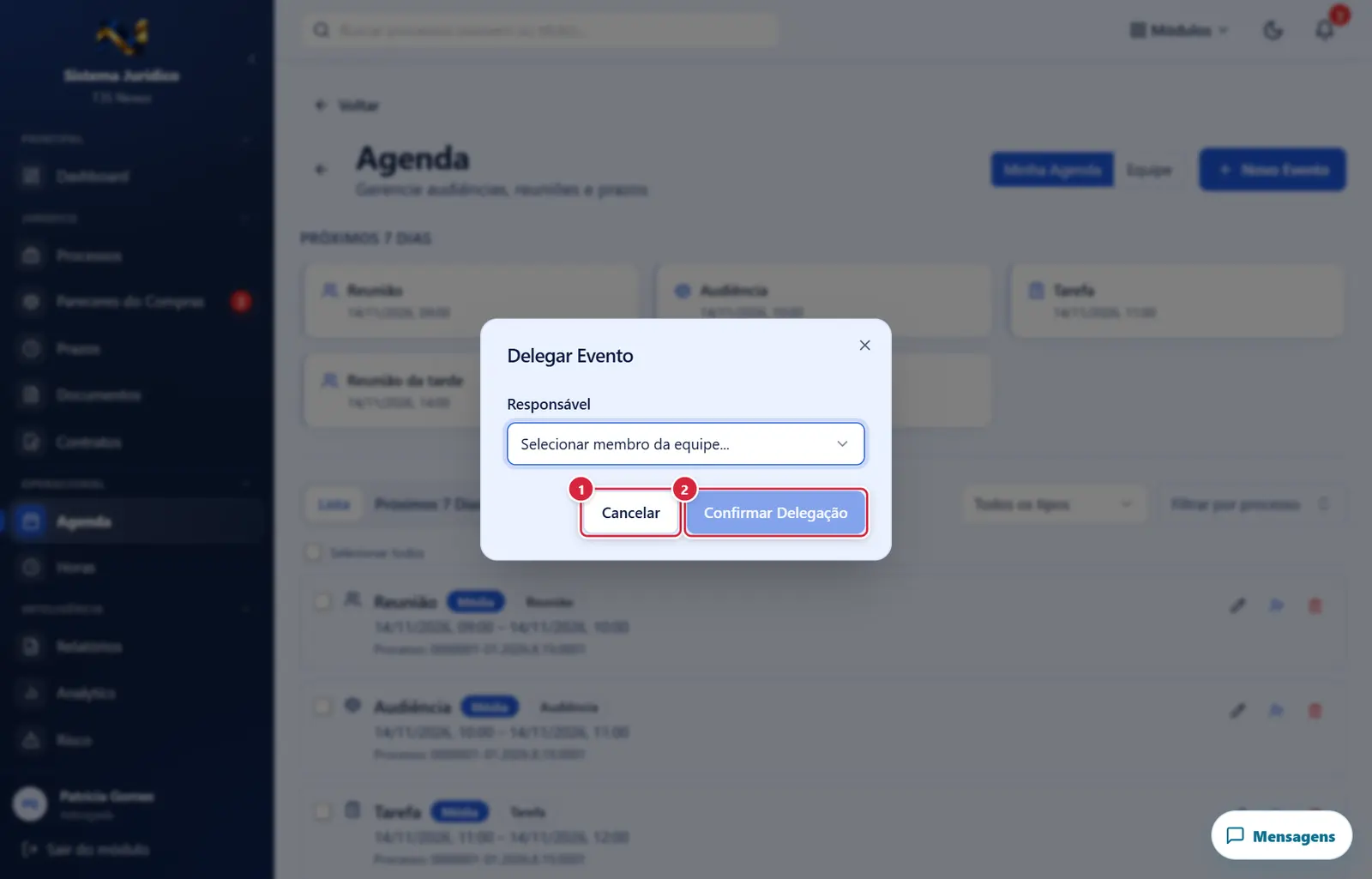
Fecha a janela sem gravar nada; a tela de trás continua como estava.
"Confirmar Delegação" (apagado até escolher).
- Abre por: "Delegar evento" no cartão ou "Delegar" na barra de seleção.
- Campo: "Responsável" — "Selecionar membro da equipe..." (nome e e-mail dos usuários do Jurídico; vazio: "Nenhum usuário encontrado").
- Botões: "Cancelar" · "Confirmar Delegação" (apagado até escolher).
- Mensagens: "Evento delegado com sucesso." · "N evento(s) delegado(s)." / "N delegado(s), N falhou(aram)" · "Erro ao delegar evento".
- Efeito: o evento passa para a "Minha Agenda" e para os "Próximos 7 dias" de quem recebeu, e os lembretes vão para ele. Quem criou continua vendo.
Eventos do dia
- Abre por: "+N mais" (Mês) ou "+N" (grades).
- Mostra: a data por extenso no título e um botão por evento (cor do tipo, título, data/hora, começo da descrição).
"Remover evento" / "Remover eventos selecionados"
- Confirmações descritas nos botões.
Perguntas que as pessoas fazem
- Por que não vejo o compromisso que um colega marcou? → Em "Minha Agenda" só aparecem os seus e os delegados a você; troque para "Equipe".
- Marquei "privado" e o colega viu. → Evento privado só aparece para quem o criou ou para quem foi atribuído — também na visão "Equipe" e ao abrir pelo endereço. Se outra pessoa está vendo, ela é a atribuída.
- Em que fuso fica o horário do evento? → No de Brasília: a edição mostra a hora de Brasília e grava o que está na tela.
- Não consigo salvar a edição sem "Data/Hora de Fim". → Pode deixar o fim vazio; o evento salva só com o início.
- Como passo uma audiência para outro advogado? → "Delegar evento" no cartão (aba Lista ou Próximos 7 Dias).
- Os participantes recebem convite? → Não; é só registro de quem participa.
- De onde vieram as tarefas "Revisão de Processo"? → O sistema cria uma para cada processo cadastrado, para um administrador/advogado revisar o cadastro.
- Excluí um evento por engano. → A exclusão é definitiva; crie de novo.
Ligações com outros módulos e telas
- Processo (detalhe) — quadro "Próximos Eventos" e "Linha do Tempo" (eventos ligados ao processo).
- Prazos — prazos podem gerar compromissos "[Prazo] …".
- Monitoramento — ao tratar uma publicação, "Adicionar à agenda" / "Criar tarefa" criam eventos aqui.
- Dashboard — "Compromissos hoje" em "Ações imediatas".
- Notificações — os lembretes chegam ao sino.