
Onde encontrar
/juridico/app/discovery · não está no menu lateral (abre pelo endereço). O mesmo recurso aparece em "Monitoramento" → aba "OABs" → depois de cadastrar uma OAB (janela "Processos encontrados para a OAB…").Quem abrequem tem a área "discovery" liberada. Ver a lista e os registros: qualquer papel. Criar/apagar configuração, executar, buscar (prévia) e importar em lote: só Advogado e Administrador; "Sincronizar usuários" e o teste de conexão com o DataJud: só Administrador (o servidor confere o papel: "Permissão insuficiente para esta ação").
Para que serve
Procura no DataJud (CNJ) os processos em que uma OAB atua e permite importar de uma vez os escolhidos para o cadastro de Processos, já com o monitoramento ligado. Útil para trazer a carteira de um advogado novo sem digitar processo por processo.
A tela, marcação por marcação
As figuras abaixo mostram a tela como ela aparece para quem usa. Os números em vermelho marcam os botões e campos; logo abaixo de cada figura, cada número é explicado: onde fica, o que faz e o que acontece depois.
Visão geral da tela
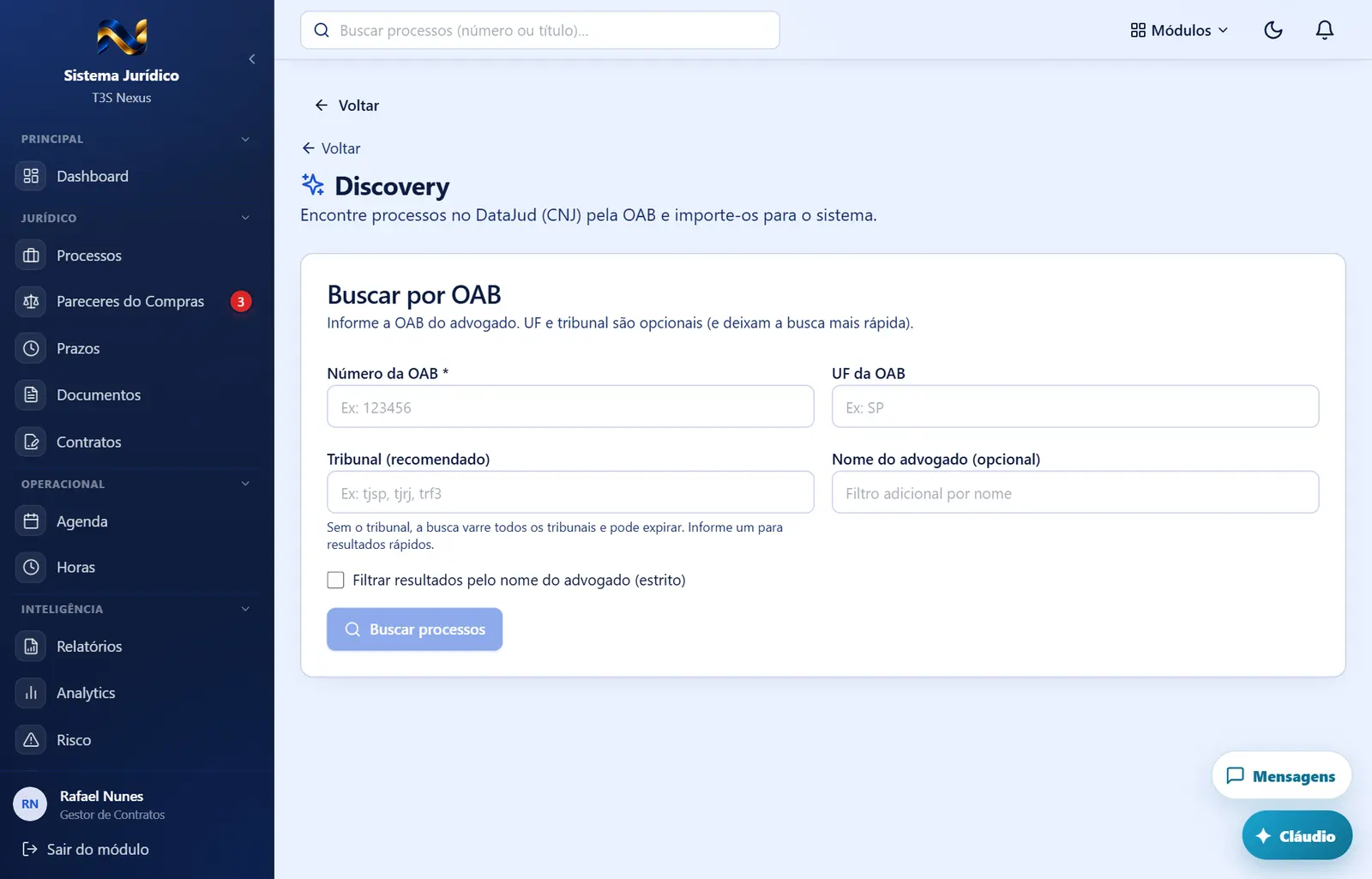
Figura 1 — Discovery (buscar processos por OAB e importar)
O que esta figura mostra
- "← Voltar" (vai ao Dashboard), título "Discovery" e o texto "Encontre processos no DataJud (CNJ) pela OAB e importe-os para o sistema."
- Cartão "Buscar por OAB" — "Informe a OAB do advogado. UF e tribunal são opcionais (e deixam a busca mais rápida)."
- "Número da OAB *" (ex.: 123456) · "UF da OAB" (2 letras, maiúsculas) · "Tribunal (recomendado)" (ex.: tjsp, tjrj, trf3 — "Sem o tribunal, a busca varre todos os tribunais e pode expirar.") · "Nome do advogado (opcional)".
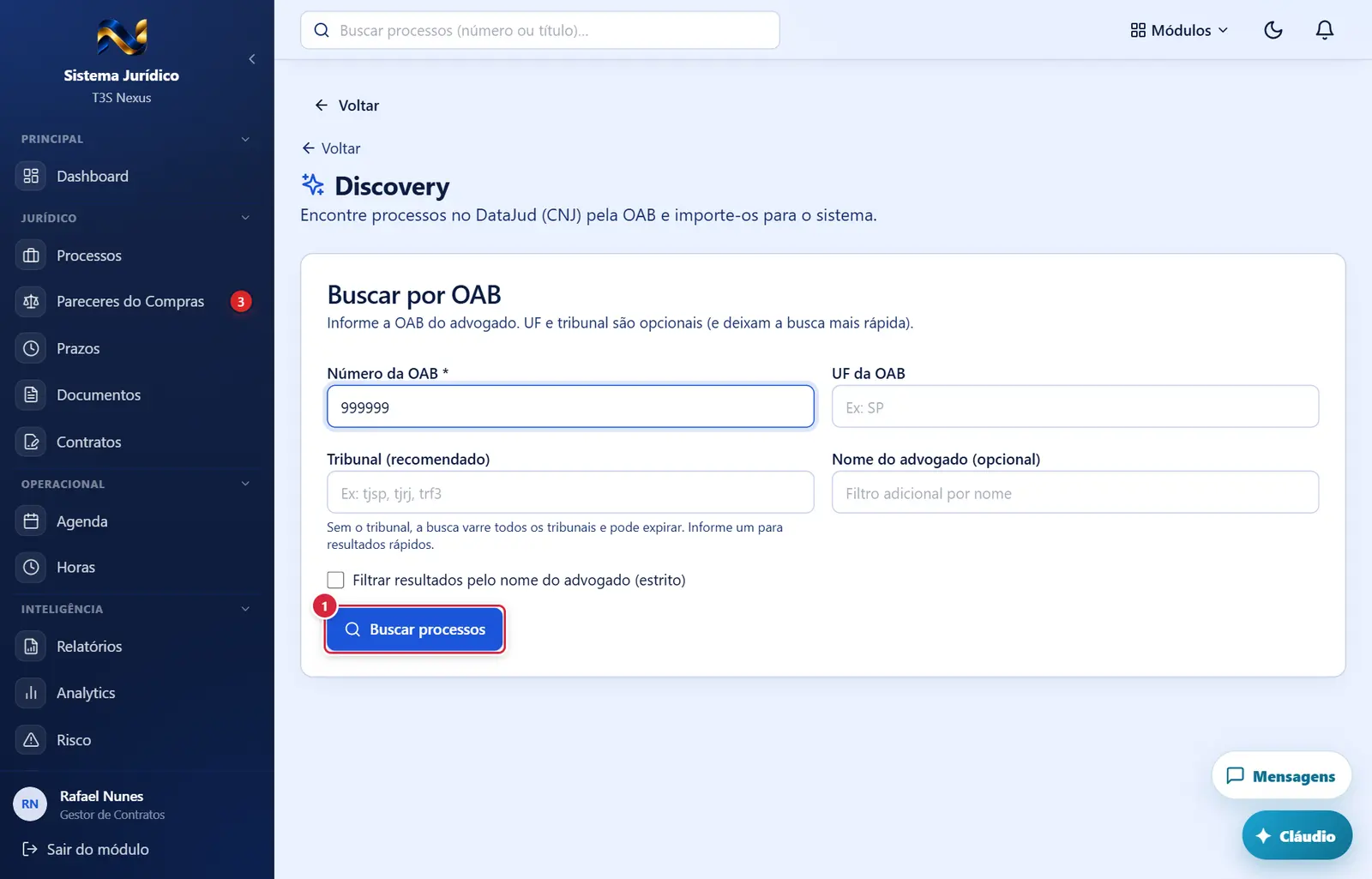
Número da OAB preenchido ("Buscar processos" liberado)
1Buscar processos
Figura 2 — Discovery (buscar processos por OAB e importar): Número da OAB preenchido ("Buscar processos" liberado)
O que cada marcação faz
1
Buscar processos
- Aparece quando: sempre; ativo com o número da OAB preenchido.
- O que faz: consulta o DataJud (até 25 segundos). Os processos novos já vêm marcados. Nada é gravado.
- Se der errado: "Erro na busca" · "Tempo de busca excedido (25s). Tente filtrar por tribunal específico."
Como a tela está organizada (de cima para baixo)
- "← Voltar" (vai ao Dashboard), título "Discovery" e o texto "Encontre processos no DataJud (CNJ) pela OAB e importe-os para o sistema."
- Cartão "Buscar por OAB" — "Informe a OAB do advogado. UF e tribunal são opcionais (e deixam a busca mais rápida)."
- "Número da OAB *" (ex.: 123456) · "UF da OAB" (2 letras, maiúsculas) · "Tribunal (recomendado)" (ex.: tjsp, tjrj, trf3 — "Sem o tribunal, a busca varre todos os tribunais e pode expirar.") · "Nome do advogado (opcional)".
- Caixa "Filtrar resultados pelo nome do advogado (estrito)".
- Botão "Buscar processos" ("Buscando…").
- Cartão "Resultados (N)" (depois da busca) — "N selecionado(s) para importação."; botões "Selecionar todos"/"Limpar seleção" e "Importar selecionados"; aviso vermelho do DataJud (se houver); lista de processos: caixa de marcar, número CNJ, sigla do tribunal, "Já importado" (cinza, sem caixa), classe · órgão, partes (até 4) e "Última mov.:".
Situações
| Situação | Como aparece |
|---|---|
| Antes da busca | só o formulário |
| Busca sem resultado | aviso "Nenhum processo encontrado — Confira a OAB/UF — ou tente filtrar por um tribunal específico." e "Nenhum processo encontrado." |
| Busca com aviso do DataJud | "Busca concluída com aviso" + faixa vermelha com o motivo |
| Processo já no sistema | linha apagada, selo "Já importado", sem caixa |
Botões
Os botões marcados nas figuras estão explicados junto de cada figura (seção “A tela, marcação por marcação”). A seguir, os demais botões desta tela — os que só aparecem em outras situações —, com o que fazem e onde ficam.
"Selecionar todos" / "Limpar seleção"
- Marca/desmarca todos os processos ainda não importados.
"Importar selecionados"
- O que faz: cria os processos marcados em Processos e liga o monitoramento deles: "N processo(s) importado(s)" (e "N ignorado(s)." se algum já existia). Depois refaz a busca, e os importados passam a "Já importado".
- Se der errado: "Erro ao importar" com o motivo.
"← Voltar"
- Vai ao Dashboard.
Perguntas que as pessoas fazem
- A busca demora e expira. → informe o tribunal (ex.: tjrj).
- Vieram processos de outro advogado com a mesma OAB em outro estado. → informe a UF e marque "Filtrar resultados pelo nome do advogado (estrito)".
- Importar duplica processo? → não: os que já existem aparecem como "Já importado" e são ignorados.
Ligações com outros módulos e telas
- Processos — destino da importação.
- Monitoramento → OABs — faz a mesma busca logo após cadastrar uma OAB.