
/compras/detalhe-selecao?id=<seleção> (parte de baixo da página) · "Seleção de Fornecedores" → … → "Ver Seleção"selecoes.visualizar. Chaves das ações (quem tem selecoes.editar vê quase todos os botões, mas várias gravações exigem a chave própria — ver cada botão): gerar ata — selecoes.gerar_ata; excluir ata — selecoes.excluir_ata; regenerar ata — selecoes.regenerar_ata; atualizar PDF com assinaturas — selecoes.atualizar_ata_assinaturas; enviar para assinatura — selecoes.enviar_ata_assinatura; pedir homologação — homologacao.solicitar; encaminhamento à Contabilidade — encaminhamento_contabilidade.emitir / encaminhamento_contabilidade.excluir; parecer jurídico — selecoes.responder_parecer_juridico / selecoes.excluir_parecer_juridico; homologação — homologacao.gerar / homologacao.excluir / homologacao.visualizar; finalizar e reverter — selecoes.editar.Para que serve
É a reta final da seleção, na parte de baixo do detalhe: gerar a Ata da sessão, colher as assinaturas (fornecedores e usuários internos), encaminhar à Contabilidade (tipo de operação dos itens vencidos), decidir sobre o Parecer Jurídico, pedir e gerar a Homologação (Termo de Homologação, pelo responsável legal) e Finalizar o Processo — que gera o PDF do processo completo, conclui o processo de compras e manda os vencedores para a fila "pronto para contratar" do módulo Contratos.
Ordem: Gerar Ata → Enviar para Assinatura → Gerar e Enviar Encaminhamento à Contabilidade → (Contabilidade responde) → Parecer Jurídico (Sim/Não) → Enviar ao Responsável Legal → Gerar Homologação → Finalizar Processo.
A tela, marcação por marcação
As figuras abaixo mostram a tela como ela aparece para quem usa. Os números em vermelho marcam os botões e campos; logo abaixo de cada figura, cada número é explicado: onde fica, o que faz e o que acontece depois.
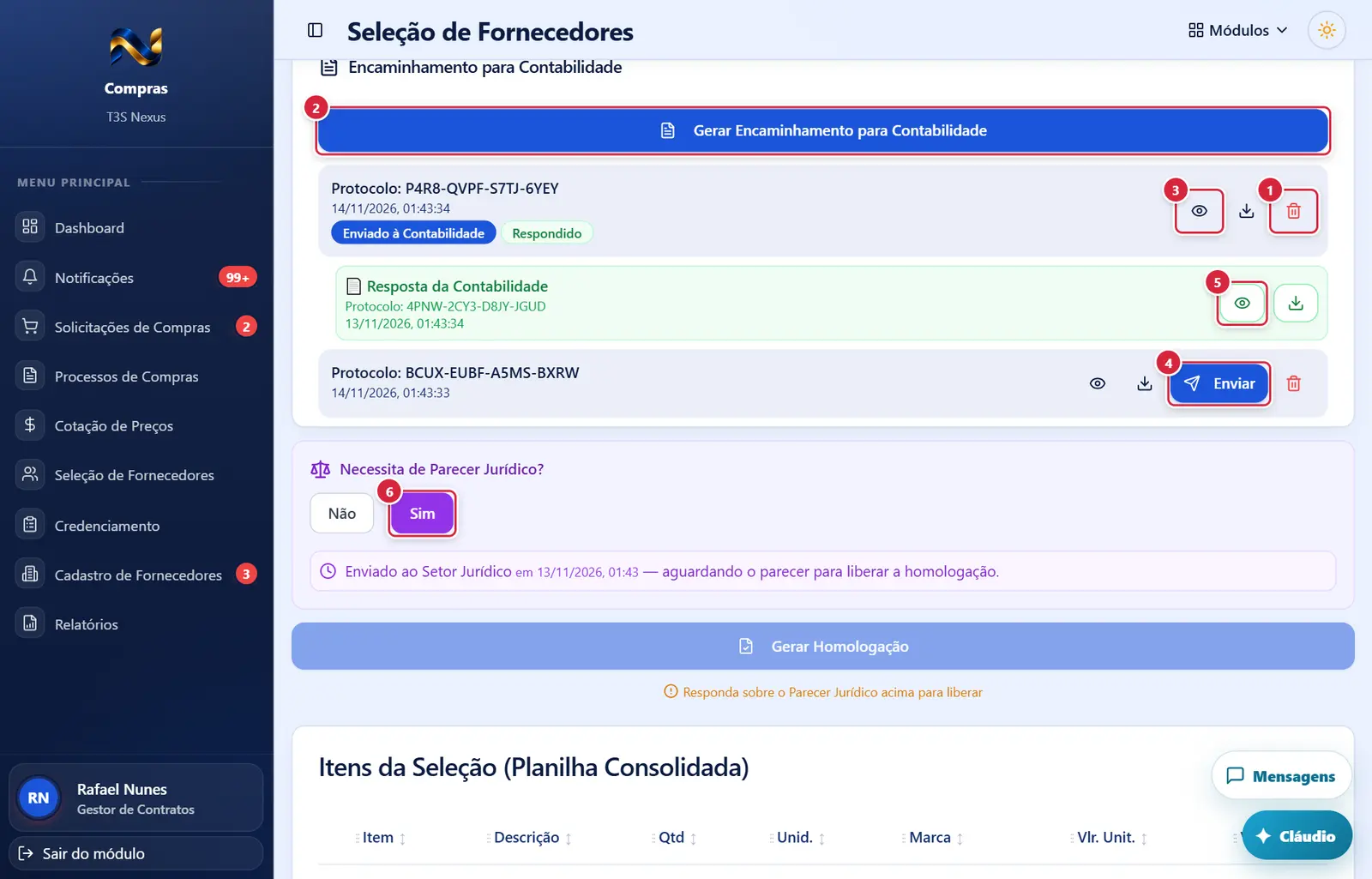
Ata gerada, ainda não enviada para assinatura
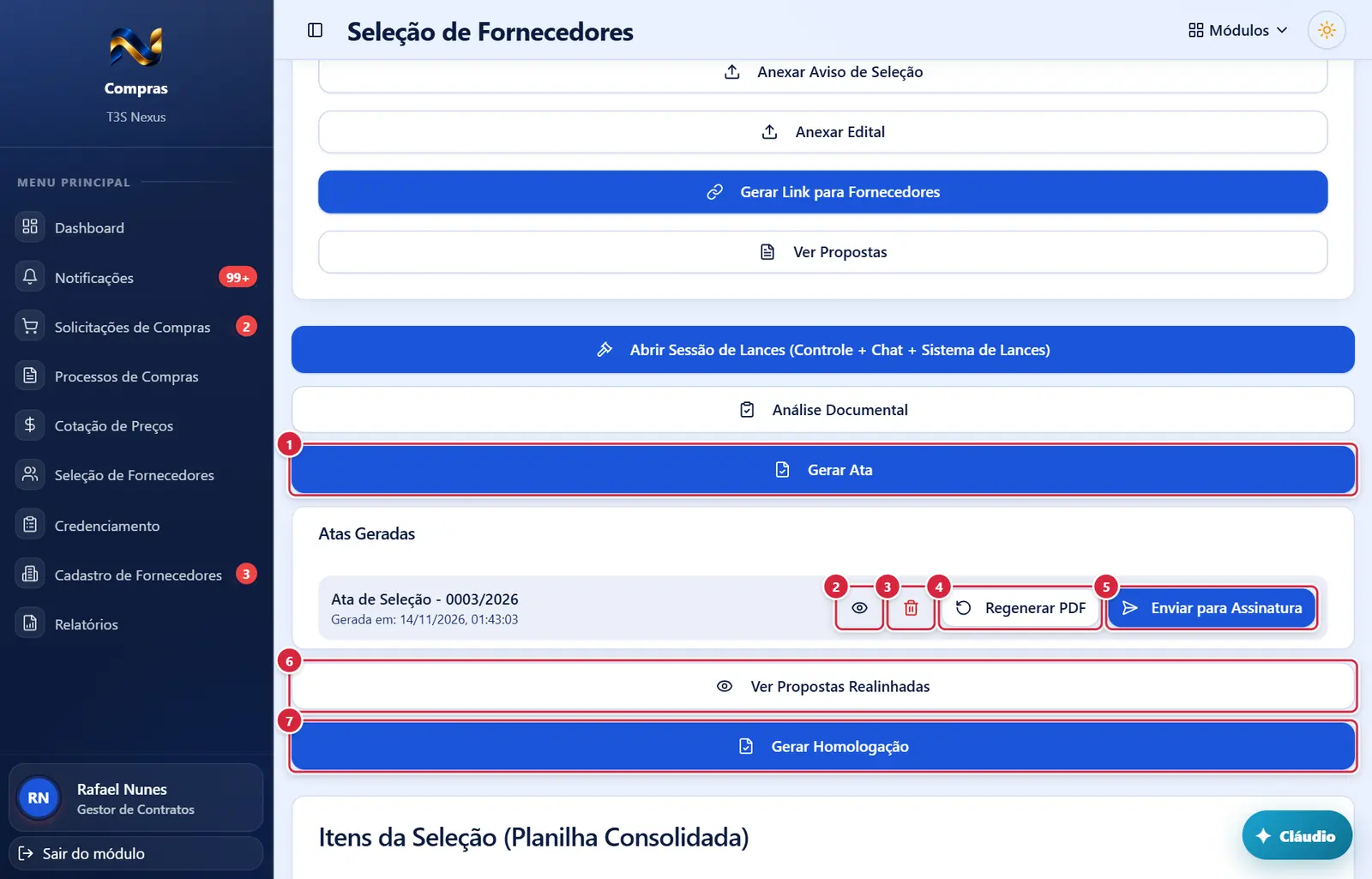
- Aparece quando: você tem
selecoes.editarouselecoes.gerar_ata. - O que faz: abre a janela "Gerar Ata" (observação opcional) e gera o PDF da Ata da seleção — registra propostas, lances, negociações, sorteios, habilitação/inabilitações e o resultado por item (inclusive desertos e fracassados), com protocolo e certificação digital. Pode-se gerar mais de uma ata (II, III…); nenhuma é apagada sozinha.
- Se der certo: "Ata gerada com sucesso!". Se der errado: "Você não tem permissão para gerar a Ata." · "Erro ao gerar Ata".
- O que faz: abre o PDF da ata em outra aba (para todos).
- Aparece quando: você tem
selecoes.editarouselecoes.excluir_ata. A exclusão exigeselecoes.excluir_ata. - Pede confirmação? Sim — "Confirmar Exclusão": "Tem certeza que deseja excluir esta Ata? Esta ação não pode ser desfeita." ("Cancelar" / "Excluir").
- O que faz: apaga a ata (registro e arquivos, inclusive a versão anterior às assinaturas); fica na auditoria.
- Se der certo: "Ata excluída com sucesso!". Se der errado: "Você não tem permissão para excluir a Ata de Seleção." · "Erro ao excluir ata".
- Aparece quando: você tem
selecoes.editarouselecoes.regenerar_ata. - O que faz: refaz o conteúdo da ata (por exemplo, depois de uma correção) mantendo protocolo, data/hora de geração, responsável e todas as assinaturas já registradas. Mostra "Regenerando...".
- Se der certo: "PDF da ata regenerado! Protocolo, data de geração e assinaturas foram preservados.". Se der errado: "Você não tem permissão para regenerar a Ata." · "Erro ao regenerar PDF da ata: <motivo>" (ex.: "Falha ao criar backup do PDF atual — regeneração abortada para não perder o arquivo assinado").
- Aparece quando: a ata ainda não foi enviada e você tem
selecoes.editarouselecoes.enviar_ata_assinatura. - O que faz: abre a janela "Enviar Ata para Assinatura".
- O que faz: abre a página "Propostas Realinhadas" (ficha "Seleção › Propostas"). A realinhada de cada vencedor é obrigatória para finalizar o processo.
- Aparece quando: você tem
homologacao.gerar. - Fica cinza quando: a Contabilidade respondeu e o parecer jurídico não está resolvido ("Não" marcado, ou "Sim" com o parecer anexado) — aviso "Responda sobre o Parecer Jurídico acima para liberar".
- O que faz: antes, confere recursos de inabilitação; depois gera o Termo de Homologação ("TERMO DE HOMOLOGAÇÃO · PROCESSO Nº … · SELEÇÃO DE FORNECEDORES Nº …") com certificação digital e protocolo, assinado por você, e marca como atendidos os pedidos de homologação pendentes desta seleção (somem das Notificações). A seleção passa a contar como "Fechada". Só existe uma homologação por seleção. Mostra "Gerando...".
- Se der certo: "Homologação gerada com sucesso!".
- Se der errado:
- "Não é possível homologar agora" com um destes motivos: "Há recurso de inabilitação de <empresa> aguardando resposta. Responda o recurso na Análise Documental antes de homologar." · "<empresa> manifestou intenção de recorrer e tem prazo até <data> para enviar as razões. Aguarde o prazo ou a resposta antes de homologar." · "A janela para os fornecedores inabilitados manifestarem intenção de recurso está aberta até <data>. Aguarde o fim da janela antes de homologar."
- "Já existe uma homologação gerada para esta seleção. Exclua a anterior antes de gerar uma nova."
- "Erro ao gerar Homologação: <motivo>".
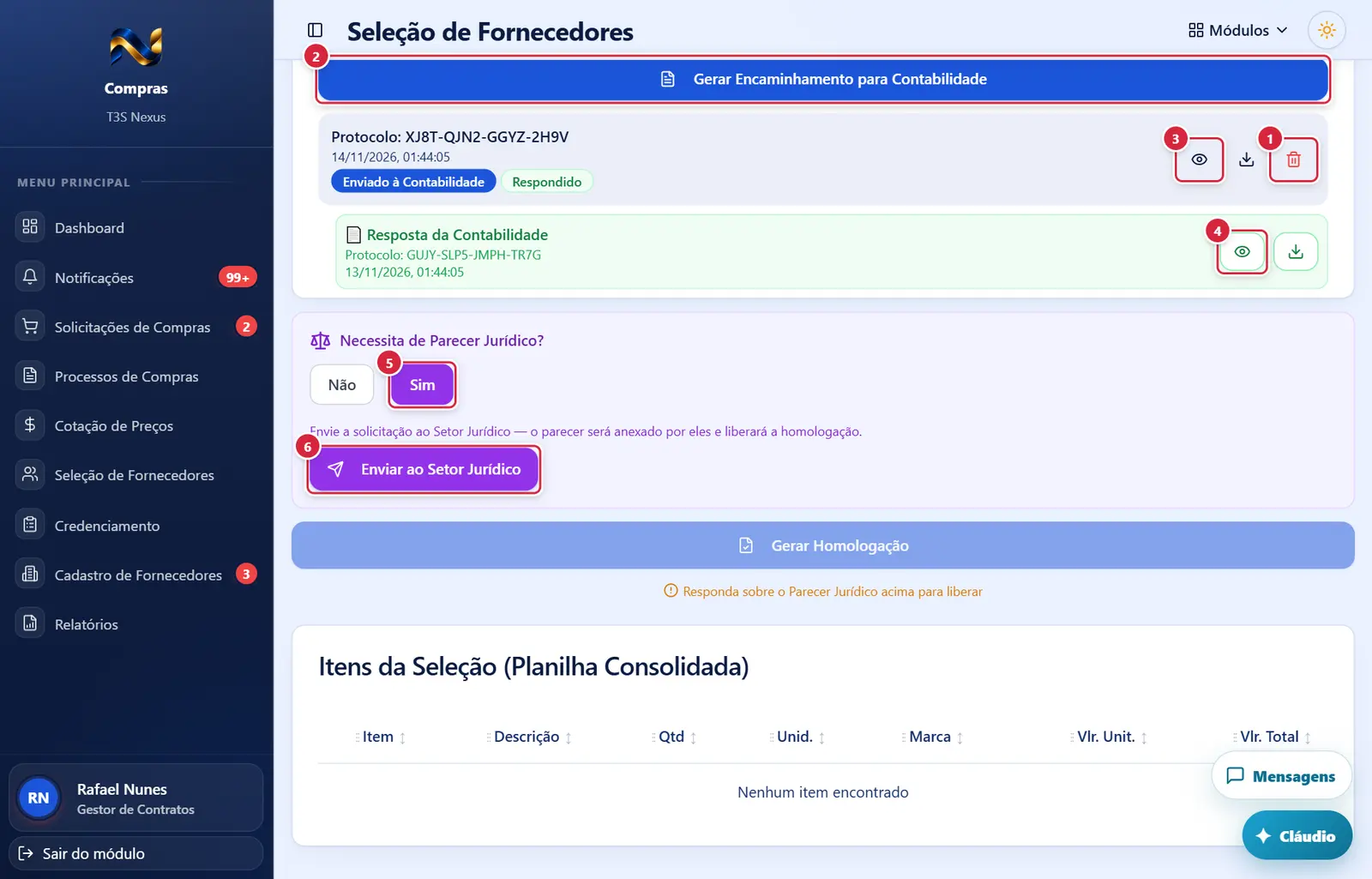
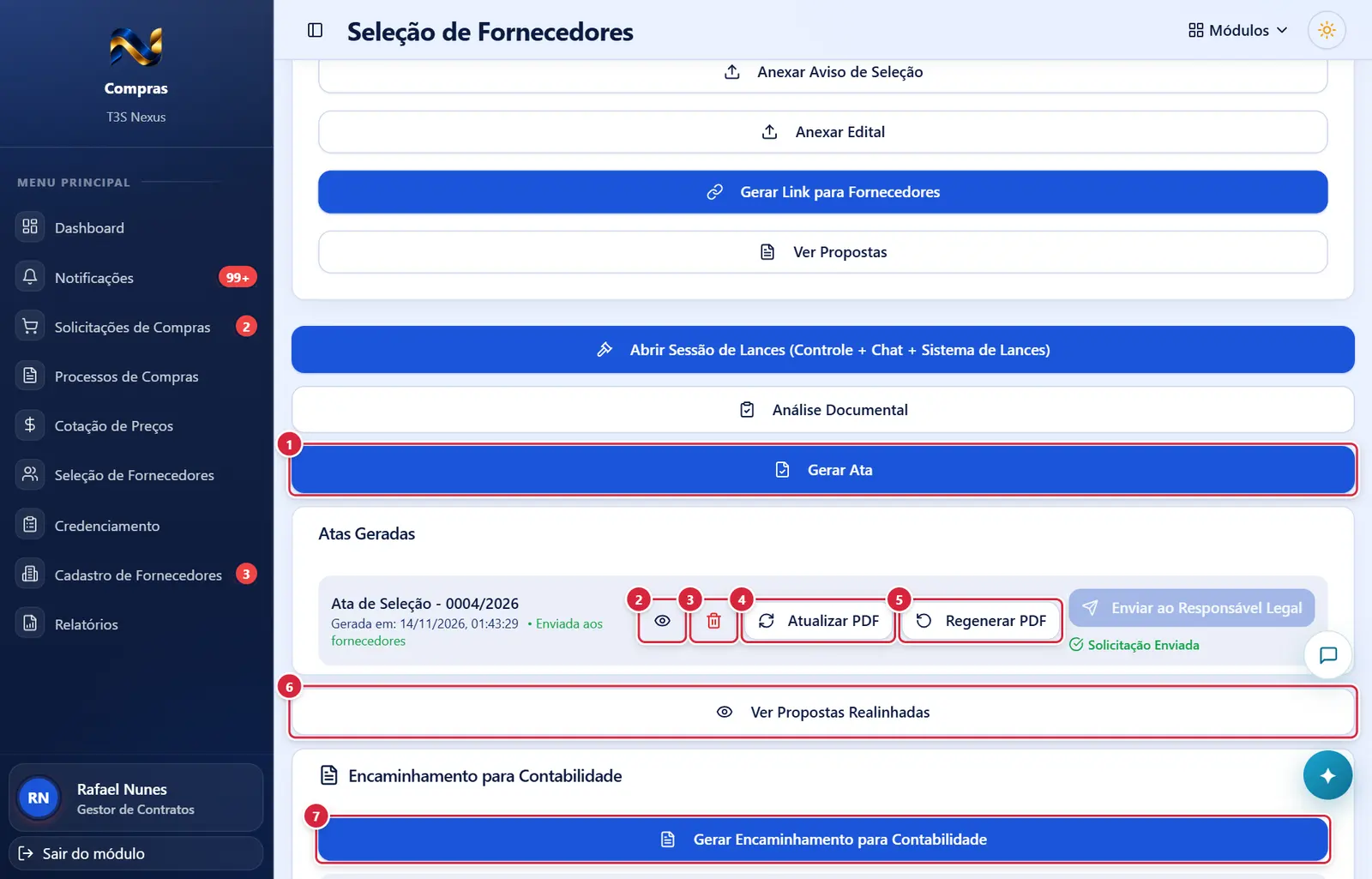
Ata enviada e pedido de homologação (mais abaixo na tela)
O que faz: apaga a ata (registro e arquivos, inclusive a versão anterior às assinaturas); fica na auditoria.
Explicado em detalhes na Figura 1.
- Aparece quando: alguma ata foi enviada e você tem
selecoes.editarouencaminhamento_contabilidade.emitir(a geração exigeencaminhamento_contabilidade.emitir). - O que faz: gera o PDF de encaminhamento com o processo, o objeto, os fornecedores vencedores e os itens que cada um venceu (a lista fica congelada no encaminhamento), com protocolo; fica na auditoria. Ainda não vai à Contabilidade: use "Enviar".
- Se der certo: "Encaminhamento para Contabilidade gerado!". Se der errado: "Você não tem permissão para emitir encaminhamento à contabilidade." · "Nenhum fornecedor vencedor encontrado" · "Erro ao gerar encaminhamento".
- Abrem / baixam o PDF do encaminhamento. Erros: "Erro ao visualizar" · "Erro ao baixar".
- Aparece quando: a Contabilidade respondeu (quadro "📄 Resposta da Contabilidade").
- Abrem / baixam o PDF da resposta. Erros: "Erro ao visualizar resposta" · "Erro ao baixar resposta".
- Aparece quando: a Contabilidade já respondeu e você tem
selecoes.responder_parecer_juridico. Sem ela: "Você não tem permissão para responder sobre o parecer jurídico." - O que faz: grava a decisão (o botão escolhido fica verde/roxo). "Não" dispensa o parecer e libera a homologação; se havia envio ao Jurídico ainda sem resposta, pede confirmação ("Cancelar envio ao Setor Jurídico") e retira a pendência do menu "Pareceres do Compras" do módulo Jurídico. "Sim" passa a exigir o parecer anexado. A decisão vale para a cotação de origem (é o mesmo parecer da cotação).
- Se der errado: "Erro ao salvar escolha do parecer jurídico".
- Aparece quando: "Sim" marcado, parecer ainda não enviado e você tem
selecoes.responder_parecer_juridico. Antes do botão: "Envie a solicitação ao Setor Jurídico — o parecer será anexado por eles e liberará a homologação." Sem a chave: "Aguardando envio ao Setor Jurídico (sem permissão para enviar)." - O que faz: cria a pendência no menu "Pareceres do Compras" do módulo Jurídico (crachá no menu e no cartão do portal) e manda o e-mail "Parecer Jurídico Solicitado" da caixa do Departamento de Compras para o E-mail do Jurídico da Identidade visual, com botão que leva ao login e direto à tela; o Jurídico anexa o PDF do parecer lá, e ele aparece aqui como "Parecer Jurídico Anexado". Mostra "Enviando...".
- Se der certo: "Solicitação enviada ao Jurídico! Ela aparece no módulo Jurídico, menu Pareceres do Compras, e o Jurídico recebe o aviso por e-mail.". Se der errado: "Erro ao enviar ao Setor Jurídico".
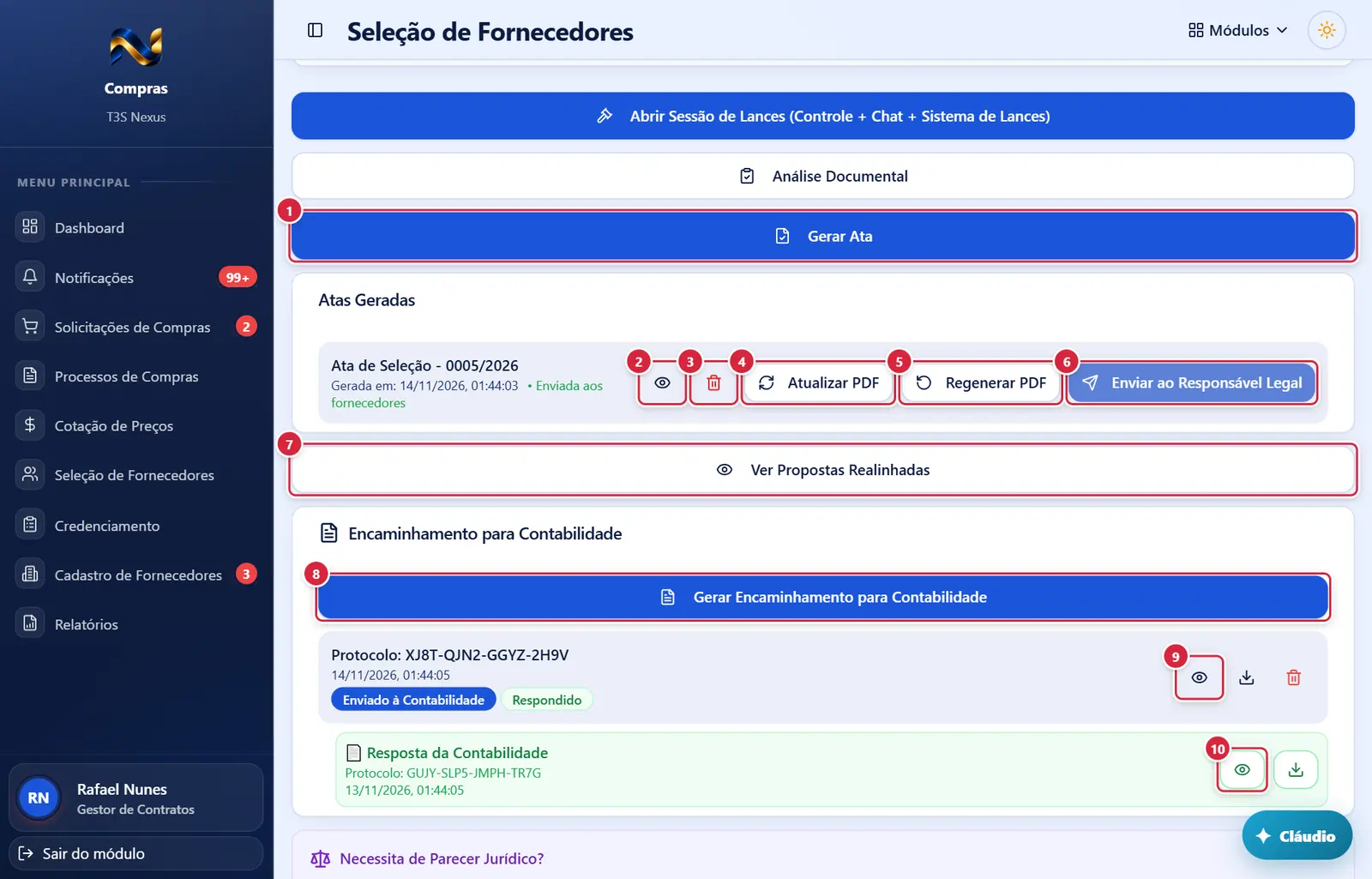
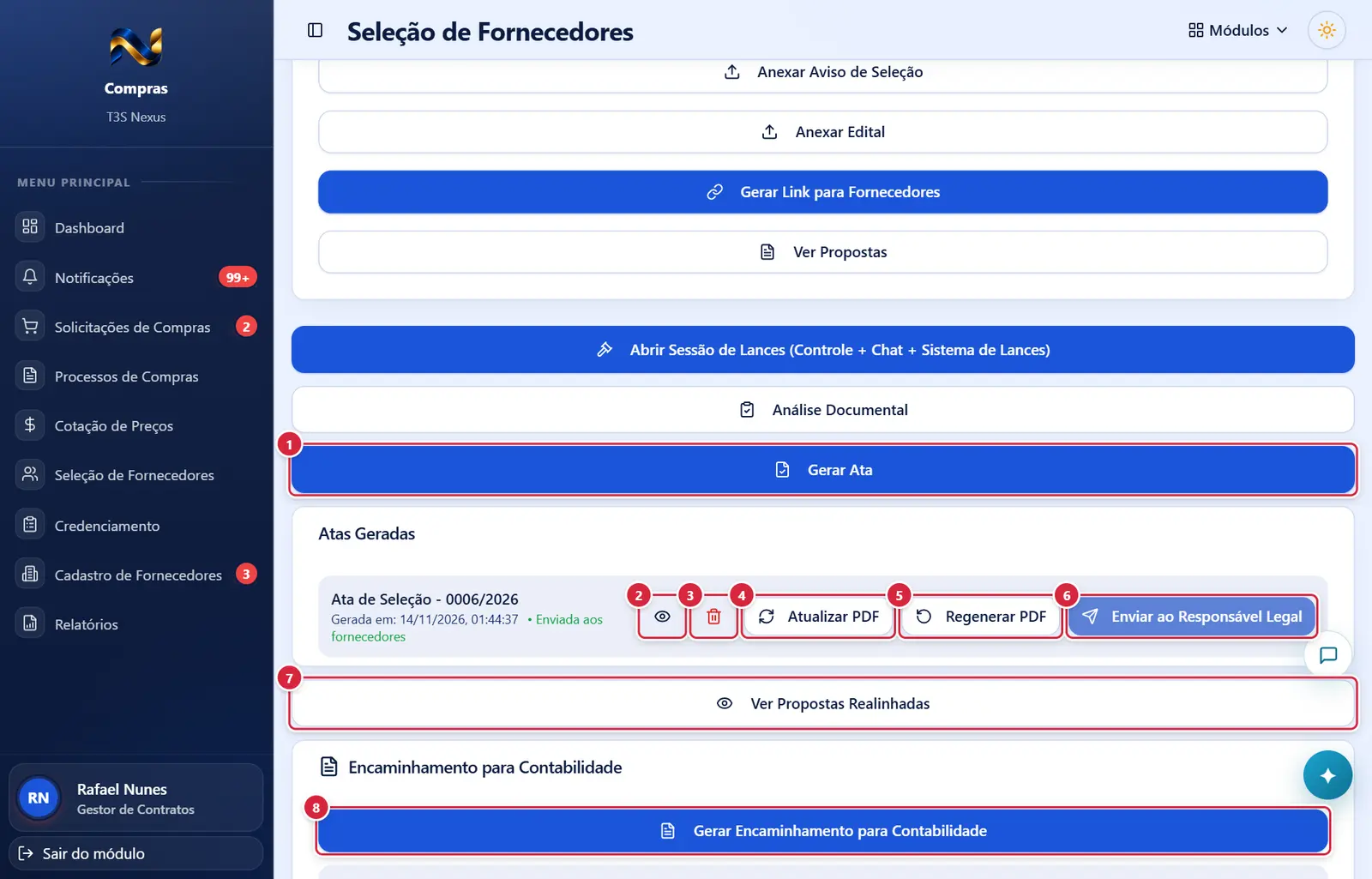
Ata enviada e pedido de homologação
O que faz: abre a janela "Gerar Ata" (observação opcional) e gera o PDF da Ata da seleção — registra propostas, lances, negociações, sorteios, habilitação/inabilitações e o resultado por item (inclusive desertos e fracassados), com protocolo e certificação digital. Pode-se gerar mais de uma ata (II, III…); nenhuma é apagada sozinha.
Explicado em detalhes na Figura 1.
O que faz: abre o PDF da ata em outra aba (para todos).
Explicado em detalhes na Figura 1.
O que faz: apaga a ata (registro e arquivos, inclusive a versão anterior às assinaturas); fica na auditoria.
Explicado em detalhes na Figura 1.
- Aparece quando: a ata já foi enviada e você tem
selecoes.editarouselecoes.atualizar_ata_assinaturas(a gravação exigeselecoes.atualizar_ata_assinaturas). - O que faz: refaz o PDF da ata acrescentando o termo de aceite com as assinaturas já colhidas. (Com a página aberta, isso também acontece sozinho a cada nova assinatura.) Mostra "Atualizando...".
- Se der certo: "PDF da ata atualizado com as assinaturas!". Se der errado: "Você não tem permissão para atualizar o PDF da Ata com novas assinaturas." · "Erro ao atualizar PDF: <motivo>".
O que faz: refaz o conteúdo da ata (por exemplo, depois de uma correção) mantendo protocolo, data/hora de geração, responsável e todas as assinaturas já registradas. Mostra "Regenerando...".
Explicado em detalhes na Figura 1.
- Aparece quando: a ata já foi enviada e você tem
selecoes.editarouhomologacao.solicitar. Fica cinza com "Solicitação Enviada" quando já existe pedido em aberto. - O que faz: abre a janela "Solicitar Homologação" (com o campo "Buscar usuário pelo nome..." acima da lista de usuários). A janela "Enviar para Assinatura" também ganhou busca ("Buscar usuário pelo nome ou e-mail...") na lista de usuários internos.
- Se der errado (antes de abrir): "Você não tem permissão para solicitar homologação." · "Esta seleção já possui homologação gerada. Exclua a homologação atual antes de solicitar uma nova." · "Erro ao carregar usuários habilitados a gerar homologação".
O que faz: abre a página "Propostas Realinhadas" (ficha "Seleção › Propostas"). A realinhada de cada vencedor é obrigatória para finalizar o processo.
Explicado em detalhes na Figura 1.
O que faz: gera o PDF de encaminhamento com o processo, o objeto, os fornecedores vencedores e os itens que cada um venceu (a lista fica congelada no encaminhamento), com protocolo; fica na auditoria. Ainda não vai à Contabilidade: use "Enviar".
Explicado em detalhes na Figura 2.
Abrem / baixam o PDF do encaminhamento. Erros: "Erro ao visualizar" · "Erro ao baixar".
Explicado em detalhes na Figura 2.
Abrem / baixam o PDF da resposta. Erros: "Erro ao visualizar resposta" · "Erro ao baixar resposta".
Explicado em detalhes na Figura 2.
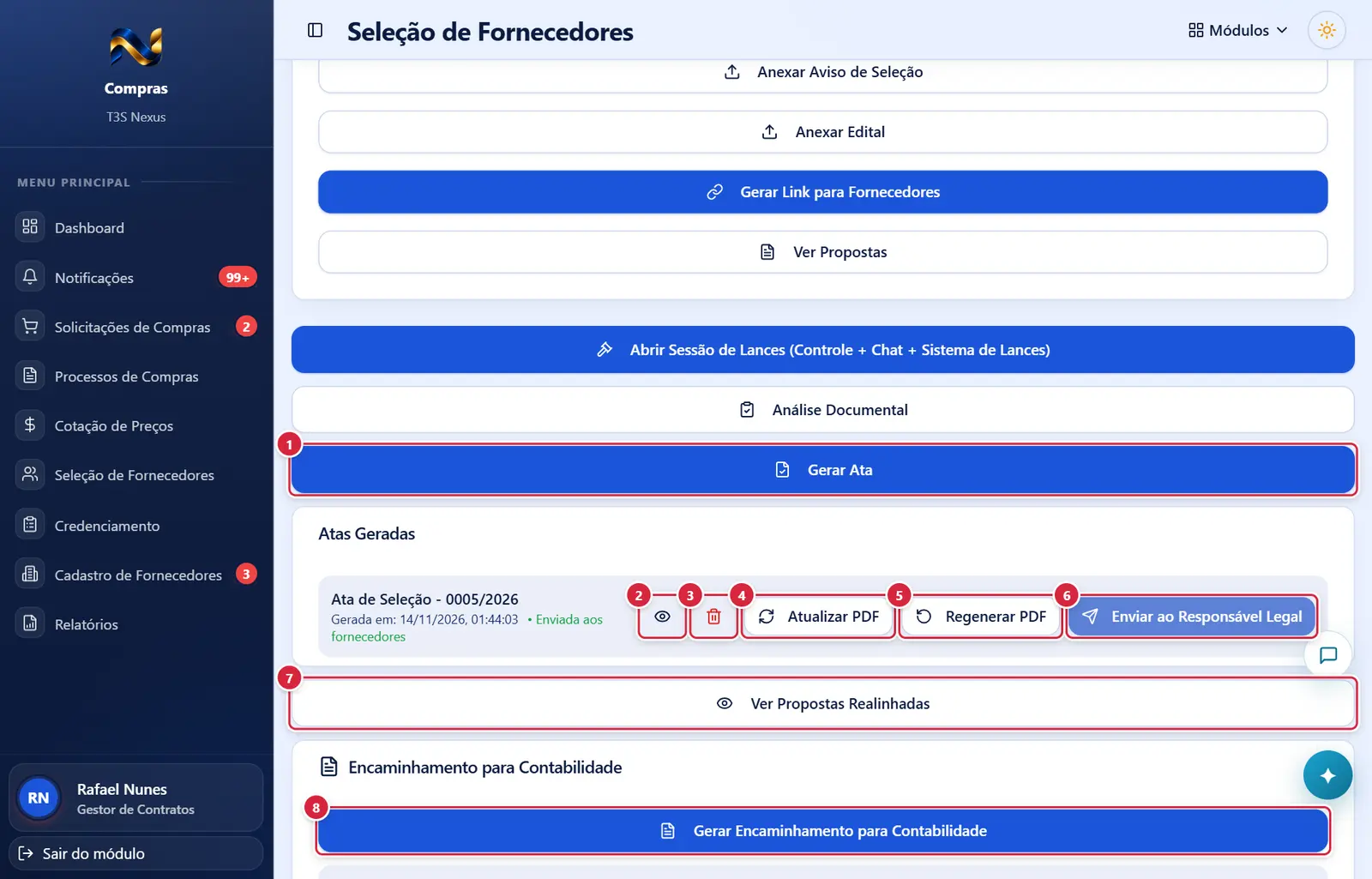
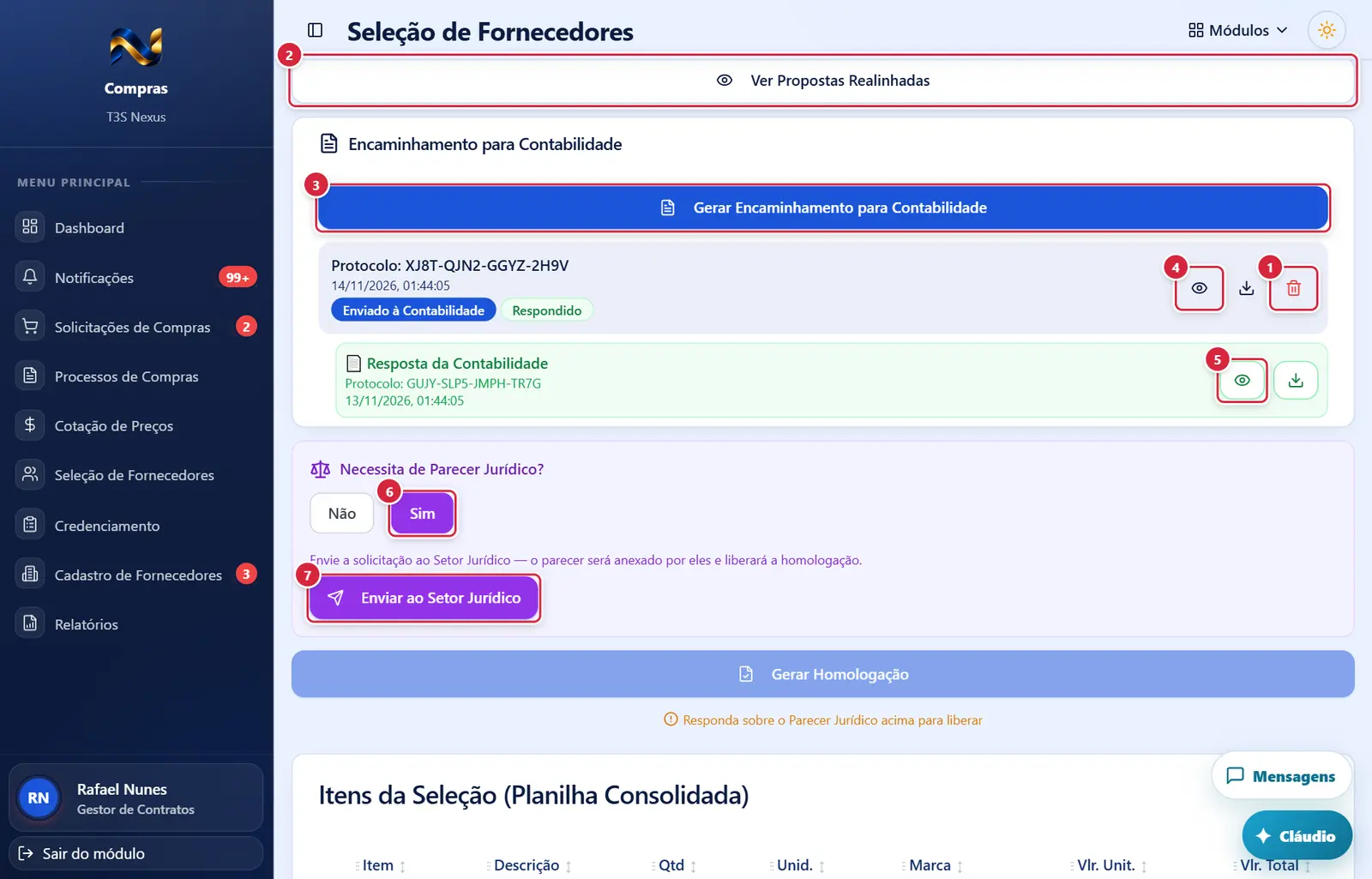
Parecer pedido, ainda não enviado ao Setor Jurídico (mais abaixo na tela)
O que faz: abre a janela "Gerar Ata" (observação opcional) e gera o PDF da Ata da seleção — registra propostas, lances, negociações, sorteios, habilitação/inabilitações e o resultado por item (inclusive desertos e fracassados), com protocolo e certificação digital. Pode-se gerar mais de uma ata (II, III…); nenhuma é apagada sozinha.
Explicado em detalhes na Figura 1.
O que faz: abre o PDF da ata em outra aba (para todos).
Explicado em detalhes na Figura 1.
O que faz: apaga a ata (registro e arquivos, inclusive a versão anterior às assinaturas); fica na auditoria.
Explicado em detalhes na Figura 1.
O que faz: refaz o PDF da ata acrescentando o termo de aceite com as assinaturas já colhidas. (Com a página aberta, isso também acontece sozinho a cada nova assinatura.) Mostra "Atualizando...".
Explicado em detalhes na Figura 3.
O que faz: refaz o conteúdo da ata (por exemplo, depois de uma correção) mantendo protocolo, data/hora de geração, responsável e todas as assinaturas já registradas. Mostra "Regenerando...".
Explicado em detalhes na Figura 1.
O que faz: abre a janela "Solicitar Homologação" (com o campo "Buscar usuário pelo nome..." acima da lista de usuários). A janela "Enviar para Assinatura" também ganhou busca ("Buscar usuário pelo nome ou e-mail...") na lista de usuários internos.
Explicado em detalhes na Figura 3.
O que faz: abre a página "Propostas Realinhadas" (ficha "Seleção › Propostas"). A realinhada de cada vencedor é obrigatória para finalizar o processo.
Explicado em detalhes na Figura 1.
O que faz: gera o PDF de encaminhamento com o processo, o objeto, os fornecedores vencedores e os itens que cada um venceu (a lista fica congelada no encaminhamento), com protocolo; fica na auditoria. Ainda não vai à Contabilidade: use "Enviar".
Explicado em detalhes na Figura 2.
Parecer pedido, ainda não enviado ao Setor Jurídico
O que faz: apaga a ata (registro e arquivos, inclusive a versão anterior às assinaturas); fica na auditoria.
Explicado em detalhes na Figura 1.
O que faz: abre a página "Propostas Realinhadas" (ficha "Seleção › Propostas"). A realinhada de cada vencedor é obrigatória para finalizar o processo.
Explicado em detalhes na Figura 1.
O que faz: gera o PDF de encaminhamento com o processo, o objeto, os fornecedores vencedores e os itens que cada um venceu (a lista fica congelada no encaminhamento), com protocolo; fica na auditoria. Ainda não vai à Contabilidade: use "Enviar".
Explicado em detalhes na Figura 2.
Abrem / baixam o PDF do encaminhamento. Erros: "Erro ao visualizar" · "Erro ao baixar".
Explicado em detalhes na Figura 2.
Abrem / baixam o PDF da resposta. Erros: "Erro ao visualizar resposta" · "Erro ao baixar resposta".
Explicado em detalhes na Figura 2.
O que faz: grava a decisão (o botão escolhido fica verde/roxo). "Não" dispensa o parecer e libera a homologação; se havia envio ao Jurídico ainda sem resposta, pede confirmação ("Cancelar envio ao Setor Jurídico") e retira a pendência do menu "Pareceres do Compras" do módulo Jurídico. "Sim" passa a exigir o parecer anexado. A decisão vale para a cotação de origem (é o mesmo parecer da cotação).
Explicado em detalhes na Figura 2.
O que faz: cria a pendência no menu "Pareceres do Compras" do módulo Jurídico (crachá no menu e no cartão do portal) e manda o e-mail "Parecer Jurídico Solicitado" da caixa do Departamento de Compras para o E-mail do Jurídico da Identidade visual, com botão que leva ao login e direto à tela; o Jurídico anexa o PDF do parecer lá, e ele aparece aqui como "Parecer Jurídico Anexado". Mostra "Enviando...".
Explicado em detalhes na Figura 2.
Encaminhamento não enviado e parecer já enviado ao Jurídico (mais abaixo na tela)
O que faz: abre a janela "Gerar Ata" (observação opcional) e gera o PDF da Ata da seleção — registra propostas, lances, negociações, sorteios, habilitação/inabilitações e o resultado por item (inclusive desertos e fracassados), com protocolo e certificação digital. Pode-se gerar mais de uma ata (II, III…); nenhuma é apagada sozinha.
Explicado em detalhes na Figura 1.
O que faz: abre o PDF da ata em outra aba (para todos).
Explicado em detalhes na Figura 1.
O que faz: apaga a ata (registro e arquivos, inclusive a versão anterior às assinaturas); fica na auditoria.
Explicado em detalhes na Figura 1.
O que faz: refaz o PDF da ata acrescentando o termo de aceite com as assinaturas já colhidas. (Com a página aberta, isso também acontece sozinho a cada nova assinatura.) Mostra "Atualizando...".
Explicado em detalhes na Figura 3.
O que faz: refaz o conteúdo da ata (por exemplo, depois de uma correção) mantendo protocolo, data/hora de geração, responsável e todas as assinaturas já registradas. Mostra "Regenerando...".
Explicado em detalhes na Figura 1.
O que faz: abre a página "Propostas Realinhadas" (ficha "Seleção › Propostas"). A realinhada de cada vencedor é obrigatória para finalizar o processo.
Explicado em detalhes na Figura 1.
O que faz: gera o PDF de encaminhamento com o processo, o objeto, os fornecedores vencedores e os itens que cada um venceu (a lista fica congelada no encaminhamento), com protocolo; fica na auditoria. Ainda não vai à Contabilidade: use "Enviar".
Explicado em detalhes na Figura 2.
Encaminhamento não enviado e parecer já enviado ao Jurídico
O que faz: apaga a ata (registro e arquivos, inclusive a versão anterior às assinaturas); fica na auditoria.
Explicado em detalhes na Figura 1.
O que faz: gera o PDF de encaminhamento com o processo, o objeto, os fornecedores vencedores e os itens que cada um venceu (a lista fica congelada no encaminhamento), com protocolo; fica na auditoria. Ainda não vai à Contabilidade: use "Enviar".
Explicado em detalhes na Figura 2.
Abrem / baixam o PDF do encaminhamento. Erros: "Erro ao visualizar" · "Erro ao baixar".
Explicado em detalhes na Figura 2.
- Aparece quando: o encaminhamento ainda não foi enviado e você tem
selecoes.editarouencaminhamento_contabilidade.emitir(o envio exigeencaminhamento_contabilidade.emitir). - O que faz: envia à Contabilidade: o pedido aparece no módulo Contabilidade, menu "Encaminhamentos do Compras", e a equipe da Contabilidade recebe e-mail ("Seleção de Fornecedores <número>").
- Se der certo: "Enviado à Contabilidade!". Se der errado: "Você não tem permissão para emitir encaminhamento à contabilidade." · "Erro ao enviar".
Abrem / baixam o PDF da resposta. Erros: "Erro ao visualizar resposta" · "Erro ao baixar resposta".
Explicado em detalhes na Figura 2.
O que faz: grava a decisão (o botão escolhido fica verde/roxo). "Não" dispensa o parecer e libera a homologação; se havia envio ao Jurídico ainda sem resposta, pede confirmação ("Cancelar envio ao Setor Jurídico") e retira a pendência do menu "Pareceres do Compras" do módulo Jurídico. "Sim" passa a exigir o parecer anexado. A decisão vale para a cotação de origem (é o mesmo parecer da cotação).
Explicado em detalhes na Figura 2.
Homologação gerada e processo finalizado (mais abaixo na tela)
O que faz: abre a janela "Gerar Ata" (observação opcional) e gera o PDF da Ata da seleção — registra propostas, lances, negociações, sorteios, habilitação/inabilitações e o resultado por item (inclusive desertos e fracassados), com protocolo e certificação digital. Pode-se gerar mais de uma ata (II, III…); nenhuma é apagada sozinha.
Explicado em detalhes na Figura 1.
O que faz: abre o PDF da ata em outra aba (para todos).
Explicado em detalhes na Figura 1.
O que faz: apaga a ata (registro e arquivos, inclusive a versão anterior às assinaturas); fica na auditoria.
Explicado em detalhes na Figura 1.
O que faz: refaz o PDF da ata acrescentando o termo de aceite com as assinaturas já colhidas. (Com a página aberta, isso também acontece sozinho a cada nova assinatura.) Mostra "Atualizando...".
Explicado em detalhes na Figura 3.
O que faz: refaz o conteúdo da ata (por exemplo, depois de uma correção) mantendo protocolo, data/hora de geração, responsável e todas as assinaturas já registradas. Mostra "Regenerando...".
Explicado em detalhes na Figura 1.
O que faz: abre a janela "Solicitar Homologação" (com o campo "Buscar usuário pelo nome..." acima da lista de usuários). A janela "Enviar para Assinatura" também ganhou busca ("Buscar usuário pelo nome ou e-mail...") na lista de usuários internos.
Explicado em detalhes na Figura 3.
O que faz: abre a página "Propostas Realinhadas" (ficha "Seleção › Propostas"). A realinhada de cada vencedor é obrigatória para finalizar o processo.
Explicado em detalhes na Figura 1.
O que faz: gera o PDF de encaminhamento com o processo, o objeto, os fornecedores vencedores e os itens que cada um venceu (a lista fica congelada no encaminhamento), com protocolo; fica na auditoria. Ainda não vai à Contabilidade: use "Enviar".
Explicado em detalhes na Figura 2.
Homologação gerada e processo finalizado
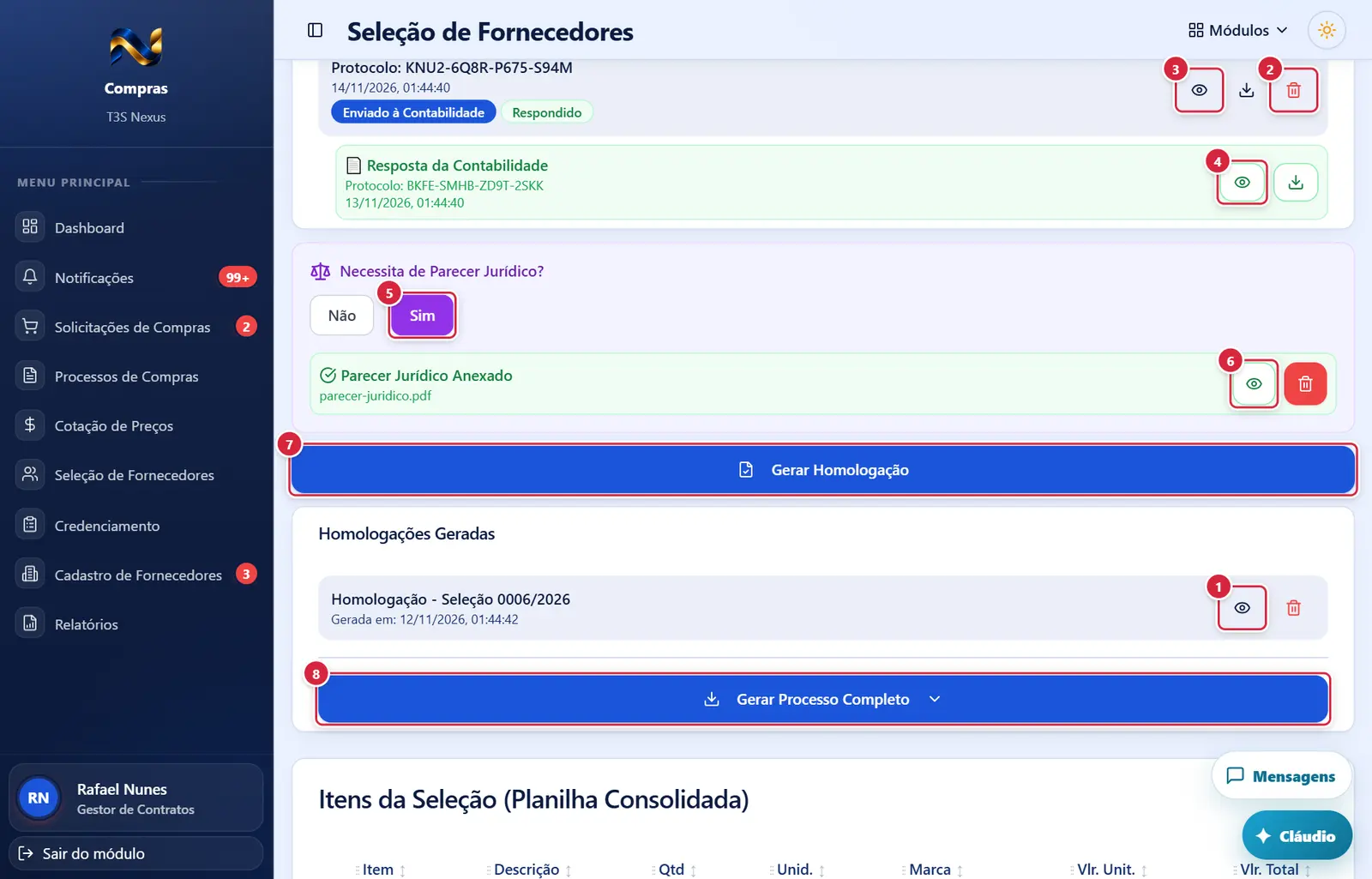
O que faz: abre o PDF da ata em outra aba (para todos).
Explicado em detalhes na Figura 1.
O que faz: apaga a ata (registro e arquivos, inclusive a versão anterior às assinaturas); fica na auditoria.
Explicado em detalhes na Figura 1.
Abrem / baixam o PDF do encaminhamento. Erros: "Erro ao visualizar" · "Erro ao baixar".
Explicado em detalhes na Figura 2.
Abrem / baixam o PDF da resposta. Erros: "Erro ao visualizar resposta" · "Erro ao baixar resposta".
Explicado em detalhes na Figura 2.
O que faz: grava a decisão (o botão escolhido fica verde/roxo). "Não" dispensa o parecer e libera a homologação; se havia envio ao Jurídico ainda sem resposta, pede confirmação ("Cancelar envio ao Setor Jurídico") e retira a pendência do menu "Pareceres do Compras" do módulo Jurídico. "Sim" passa a exigir o parecer anexado. A decisão vale para a cotação de origem (é o mesmo parecer da cotação).
Explicado em detalhes na Figura 2.
- "Ver Parecer": abre o PDF do parecer. Erro: "Erro ao visualizar parecer".
- "Excluir Parecer" (vermelho;
selecoes.excluir_parecer_juridico): pede confirmação "Excluir Parecer Jurídico" e apaga o arquivo; o envio volta ao início (não reenvia sozinho). "Parecer Jurídico excluído — envie novamente ao Setor Jurídico quando desejar" · "Erro ao excluir parecer jurídico".
O que faz: antes, confere recursos de inabilitação; depois gera o Termo de Homologação ("TERMO DE HOMOLOGAÇÃO · PROCESSO Nº … · SELEÇÃO DE FORNECEDORES Nº …") com certificação digital e protocolo, assinado por você, e marca como atendidos os pedidos de homologação pendentes desta seleção (somem das Notificações). A seleção passa a contar como "Fechada". Só existe uma homologação por seleção. Mostra "Gerando...".
Explicado em detalhes na Figura 1.
- Onde fica: dentro do quadro "Homologações Geradas", embaixo (só aparece depois da homologação).
- Aparece quando: você tem
selecoes.editar. Mostra "Gerando Processo Completo..." enquanto trabalha. - Opções do menu:
- "Finalizar e Guardar no Storage" (antes de finalizar; some quando o processo completo já está guardado — então vira "Guardar no Storage") — o caminho normal. Exige a proposta realinhada de cada vencedor. Gera o PDF do processo completo da seleção, guarda-o como anexo do processo (aparece no cartão verde "Processo Finalizado" e como "Processo Completo Consolidado" em Processos de Compras) e conclui o processo (ver "Efeito da finalização").
- "Baixar e Finalizar" / "Baixar Processo" — gera o PDF e baixa ("Processo_Completo_Selecao_<número>.pdf"). Antes de finalizado, também finaliza o processo e, nesse caso, guarda o PDF como anexo (a fila "Processos para contratar" recebe o link real do dossiê) e exige a proposta realinhada de cada vencedor, como a opção de guardar. O mesmo vale para "Baixar Processo com Contratos e Finalizar".
- "Baixar Processo com Contratos e Finalizar" / "Baixar Processo com Contratos" (só quando o processo já tem contrato formalizado no módulo Contratos) — junta o processo completo com o contrato e os termos aditivos num PDF "Dossie_Processo_<número>.pdf".
- "Reverter Finalização" (vermelho; só depois de finalizado) — abre a confirmação "Reverter Finalização da Seleção".
- Efeito da finalização: o processo de compras passa a "concluído" (CONCLUÍDO em Processos de Compras) com o valor total dos vencedores (no maior desconto, a faixa de desconto vencedora); a seleção passa a "Encerrada"; e é criado um registro por fornecedor vencedor na fila "pronto para contratar" do módulo Contratos (fornecedores que já têm contrato formalizado neste processo ficam de fora). Fornecedores inabilitados não entram; empates seguem o sorteio. Depois de finalizado, as opções só geram/baixam o PDF de novo.
- Se der certo: "Processo finalizado com sucesso!" (ou, já finalizado, "PDF gerado com sucesso!").
- Se der errado: "Não é possível finalizar: falta a proposta realinhada de <empresas>. O contrato é formalizado pelos itens da realinhada de cada vencedor." (em qualquer opção que finaliza) · "Os arquivos dos contratos deste processo não puderam ser baixados." · "Ficaram de fora do dossiê (arquivo indisponível): <lista>" (aviso) · "O processo completo já está no storage. Exclua o arquivo existente primeiro." · "Erro ao finalizar processo".
Menu do processo completo (seleção finalizada)
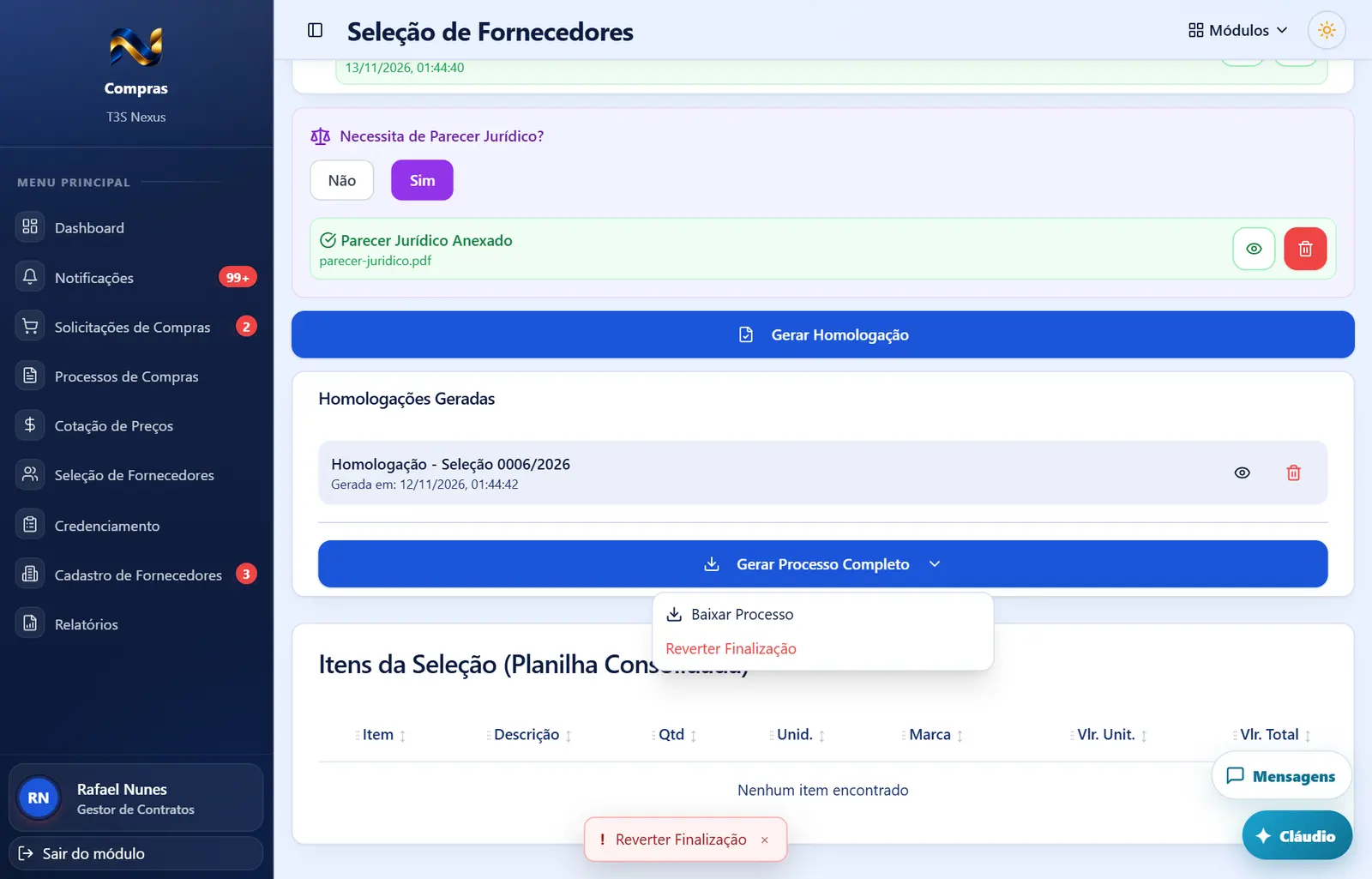
- Onde fica: dentro do quadro "Homologações Geradas", embaixo (só aparece depois da homologação).
- Aparece quando: você tem
selecoes.editar. Mostra "Gerando Processo Completo..." enquanto trabalha. - Opções do menu:
- "Finalizar e Guardar no Storage" (antes de finalizar; some quando o processo completo já está guardado — então vira "Guardar no Storage") — o caminho normal. Exige a proposta realinhada de cada vencedor. Gera o PDF do processo completo da seleção, guarda-o como anexo do processo (aparece no cartão verde "Processo Finalizado" e como "Processo Completo Consolidado" em Processos de Compras) e conclui o processo (ver "Efeito da finalização").
- "Baixar e Finalizar" / "Baixar Processo" — gera o PDF e baixa ("Processo_Completo_Selecao_<número>.pdf"). Antes de finalizado, também finaliza o processo e, nesse caso, guarda o PDF como anexo (a fila "Processos para contratar" recebe o link real do dossiê) e exige a proposta realinhada de cada vencedor, como a opção de guardar. O mesmo vale para "Baixar Processo com Contratos e Finalizar".
- "Baixar Processo com Contratos e Finalizar" / "Baixar Processo com Contratos" (só quando o processo já tem contrato formalizado no módulo Contratos) — junta o processo completo com o contrato e os termos aditivos num PDF "Dossie_Processo_<número>.pdf".
Como a tela está organizada (de cima para baixo)
Depois do botão "Abrir Sessão de Lances…" e de "Análise Documental":
- "Gerar Ata" (azul, largura toda; "Gerando...").
- Quadro "Atas Geradas" — uma linha por ata: "Ata de Seleção - <número>" (a segunda em diante com numeral romano: II, III…), "Gerada em: <data e hora>" e "• Enviada aos fornecedores" (verde) quando já enviada. À direita: olho ("Visualizar"), lixeira ("Excluir"), "Atualizar PDF", "Regenerar PDF", "Enviar para Assinatura" ou, depois de enviada, "Enviar ao Responsável Legal" (com "Solicitação Enviada" verde embaixo, quando já pedida).
- "Ver Propostas Realinhadas" (contorno, largura toda).
- Quadro "Encaminhamento para Contabilidade" (só depois que alguma ata foi enviada para assinatura) — botão "Gerar Encaminhamento para Contabilidade" e a lista: "Protocolo: <protocolo>", data e hora, selos "Enviado à Contabilidade" e "Respondido"; à direita olho ("Ver Encaminhamento"), seta ("Baixar"), "Enviar" e lixeira. Quando respondido, logo abaixo, o quadro verde "📄 Resposta da Contabilidade" com "Protocolo:", data e os botões "Ver Resposta" e "Baixar Resposta".
- Quadro roxo "Necessita de Parecer Jurídico?" (só depois que a Contabilidade respondeu) — botões "Não" e "Sim" e, conforme a escolha, o andamento do parecer.
- "Gerar Homologação" (azul, largura toda; para quem tem
homologacao.gerar) com, se bloqueado, "Responda sobre o Parecer Jurídico acima para liberar". Para quem não tem a chave: quadro tracejado "Apenas Responsáveis Legais podem gerar Homologação". - Quadro "Homologações Geradas" — "Homologação - Seleção <número>", "Gerada em:", olho e lixeira; embaixo, o botão "Finalizar Processo ▾" (ou "Gerar Processo Completo ▾" depois de finalizado).
Situações
| Situação | Como aparece | O que se pode fazer |
|---|---|---|
| Sem ata | Só o botão "Gerar Ata" | Gerar a ata (com observação opcional) |
| Ata gerada, não enviada | Botão "Enviar para Assinatura" | Enviar; regenerar; excluir |
| Ata enviada | "• Enviada aos fornecedores"; aparecem "Atualizar PDF", "Enviar ao Responsável Legal" e o quadro da Contabilidade | Acompanhar assinaturas; pedir homologação; encaminhar à Contabilidade |
| Encaminhamento gerado | Linha com protocolo e "Enviar" | Enviar à Contabilidade; excluir |
| Contabilidade respondeu | Selo "Respondido", quadro "Resposta da Contabilidade"; aparece "Necessita de Parecer Jurídico?"; "Gerar Homologação" fica bloqueado até decidir | Responder "Não" ou "Sim" |
| Parecer "Sim", não enviado | Texto e botão "Enviar ao Setor Jurídico" | Enviar ao Jurídico |
| Parecer enviado | "Enviado ao Setor Jurídico em … — aguardando o parecer para liberar a homologação." | Esperar o Jurídico (módulo Jurídico, menu "Pareceres do Compras") |
| Parecer anexado | "Parecer Jurídico Anexado" | Ver, excluir; homologação liberada |
| Parecer "Não" | "Parecer jurídico dispensado — homologação liberada" | Homologar |
| Homologada | Quadro "Homologações Geradas" | Finalizar o processo |
| Processo finalizado | Cartão verde "Processo Finalizado" no topo; botão "Gerar Processo Completo ▾" com "Reverter Finalização" | Baixar processo; baixar com contratos; reverter |
Botões
Os botões marcados nas figuras estão explicados junto de cada figura (seção “A tela, marcação por marcação”). A seguir, os demais botões desta tela — os que só aparecem em outras situações —, com o que fazem e onde ficam.
Lixeira (encaminhamento)
- Aparece quando: você tem
selecoes.editarouencaminhamento_contabilidade.excluir(a exclusão exigeencaminhamento_contabilidade.excluir). - Pede confirmação? Sim — "Confirmar Exclusão": "Tem certeza que deseja excluir este encaminhamento para contabilidade?", "Protocolo: …" e, se já respondido, "⚠️ A resposta da contabilidade também será excluída." ("Cancelar" / "Excluir").
- Se der certo: "Encaminhamento excluído". Se der errado: "Você não tem permissão para excluir encaminhamentos à contabilidade." · "Erro ao excluir".
Olho / lixeira (homologação)
- Olho: abre o PDF.
- Lixeira (
homologacao.excluir): confirmação "Confirmar Exclusão" — "Tem certeza que deseja excluir esta Homologação? Esta ação não pode ser desfeita." → "Homologação excluída com sucesso!" · "Você não tem permissão para excluir a homologação." · "Erro ao excluir homologação".
Janelas
"Gerar Ata"
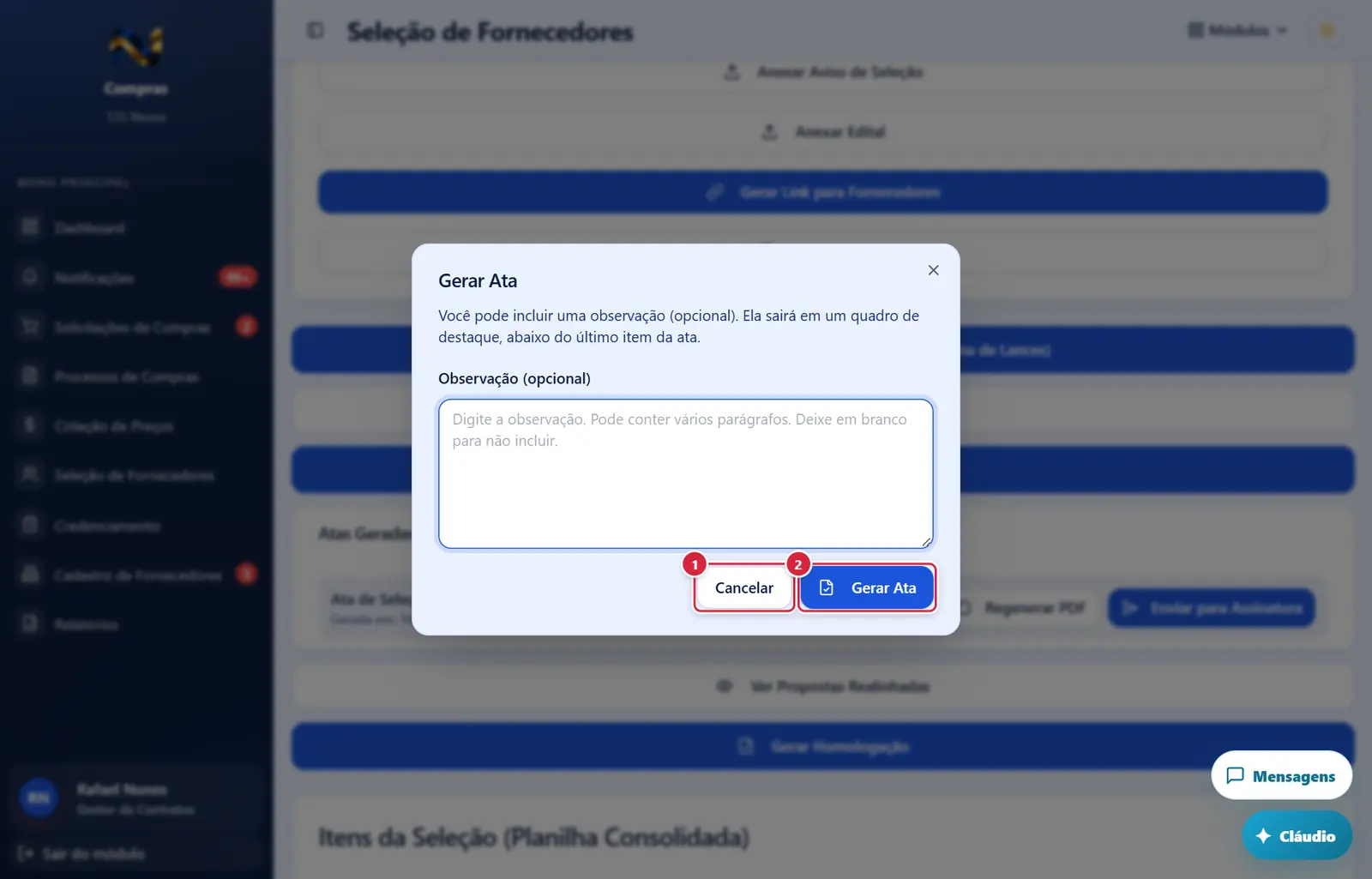
Fecha a janela sem gravar nada; a tela de trás continua como estava.
"Gerar Ata". Texto: "Você pode incluir uma observação (opcional). Ela sairá em um quadro de destaque, abaixo do último item da ata."
- Abre por: "Gerar Ata". Texto: "Você pode incluir uma observação (opcional). Ela sairá em um quadro de destaque, abaixo do último item da ata."
- Campos: "Observação (opcional)" — texto livre, vários parágrafos ("Digite a observação. Pode conter vários parágrafos. Deixe em branco para não incluir.").
- Botões: "Cancelar" · "Gerar Ata".
"Enviar Ata para Assinatura"
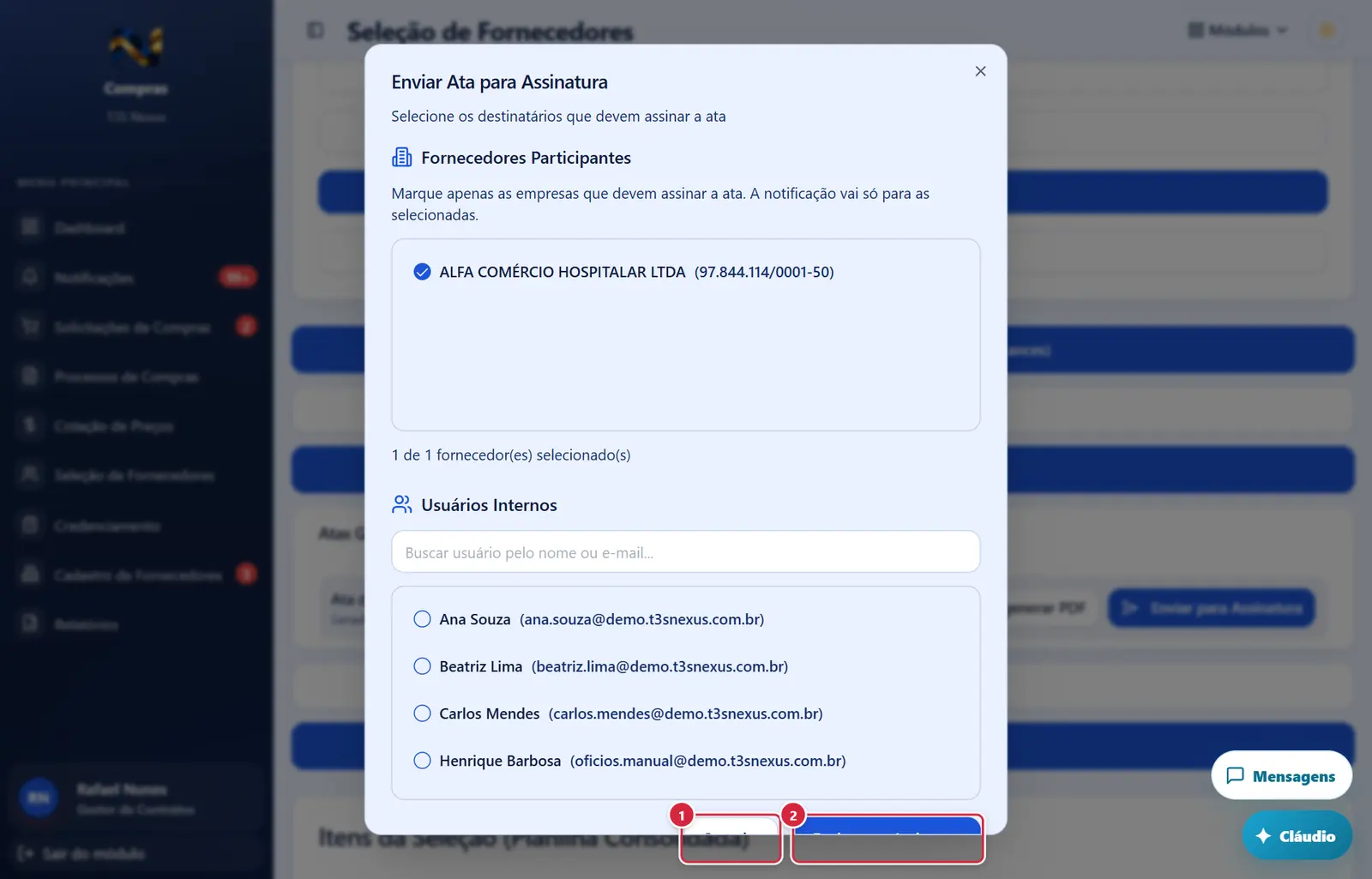
Fecha a janela sem gravar nada; a tela de trás continua como estava.
"Enviar para Assinatura". Texto: "Selecione os destinatários que devem assinar a ata".
- Abre por: "Enviar para Assinatura". Texto: "Selecione os destinatários que devem assinar a ata".
- Campos:
- "Fornecedores Participantes" — "Marque apenas as empresas que devem assinar a ata. A notificação vai só para as selecionadas." Lista de todos os fornecedores que enviaram proposta (razão social e CNPJ), todos já marcados; contador "N de N fornecedor(es) selecionado(s)". Sem participantes: "Nenhum fornecedor participante encontrado".
- "Usuários Internos" — lista dos usuários internos ativos (nome e e-mail), nenhum marcado; contador "N usuário(s) selecionado(s)". Vazia: "Nenhum usuário encontrado".
- Botões: "Cancelar" · "Enviar para Assinatura" ("Enviando...").
- Efeito: cria a assinatura pendente de cada destinatário (fornecedor que já assinou não é reenviado nem reiniciado), envia e-mail a cada fornecedor e usuário marcado e marca a ata como "Enviada aos fornecedores". Os usuários assinam em Notificações › "Atas Pendentes de Assinatura"; os fornecedores, no portal (Sistema de Lances do fornecedor). Cada assinatura entra no PDF da ata.
- Mensagens: "Selecione pelo menos um destinatário" · "Você não tem permissão para enviar a Ata para assinatura." · "Ata enviada para N destinatário(s)! Eles receberão notificação para assinar." · "Erro ao carregar dados" · "Erro ao enviar ata para assinatura".
"Solicitar Homologação"
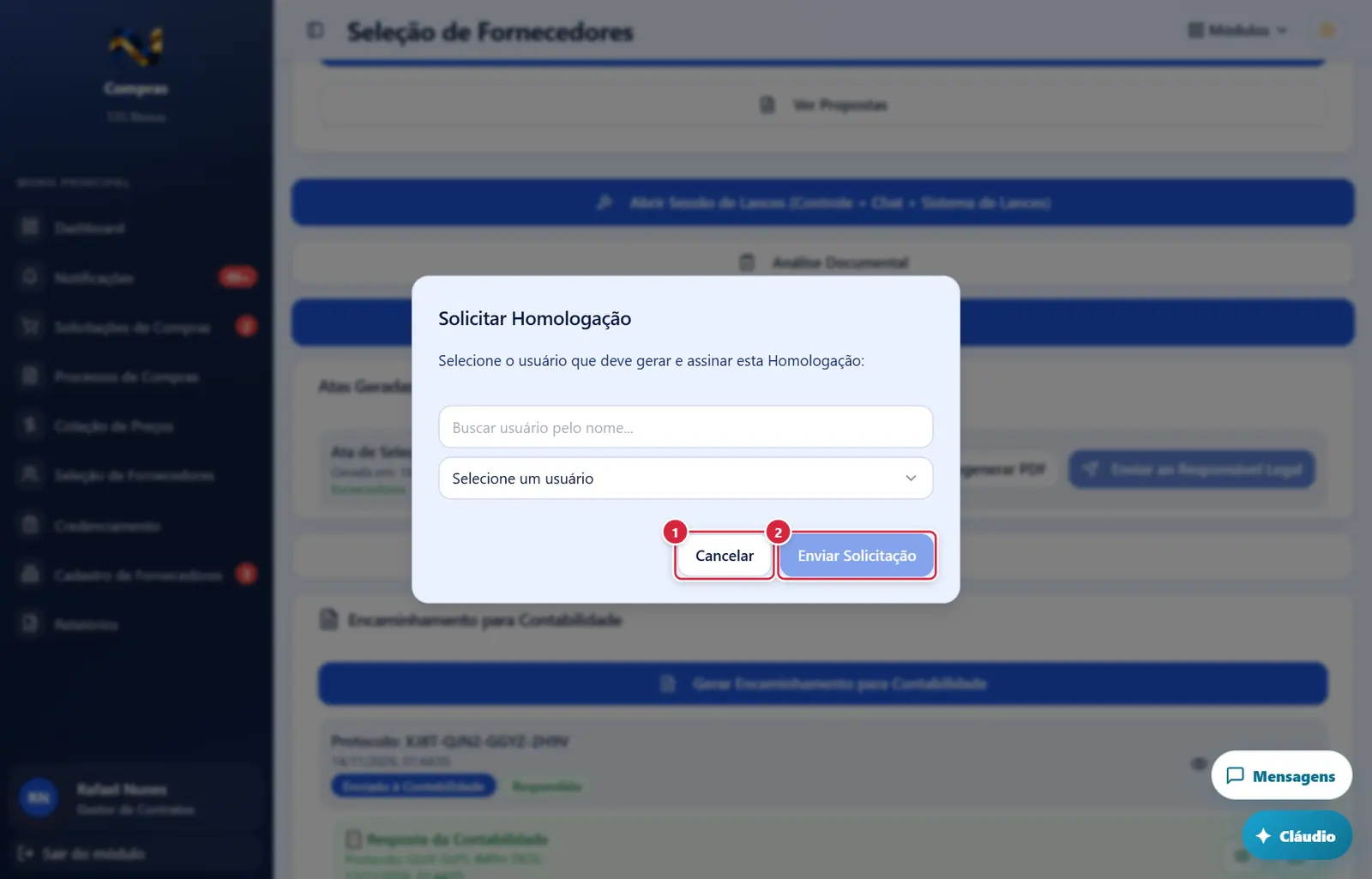
Fecha a janela sem gravar nada; a tela de trás continua como estava.
O que faz: envia à Contabilidade: o pedido aparece no módulo Contabilidade, menu "Encaminhamentos do Compras", e a equipe da Contabilidade recebe e-mail ("Seleção de Fornecedores <número>").
Explicado em detalhes na Figura 7.
- Abre por: "Enviar ao Responsável Legal". Texto: "Selecione o usuário que deve gerar e assinar esta Homologação:".
- Campos: lista "Selecione um usuário" — usuários ativos com
homologacao.gerar. Sem nenhum: "Nenhum usuário com permissão de gerar homologação encontrado." - Botões: "Cancelar" · "Enviar Solicitação" ("Enviando..."; cinza sem usuário escolhido).
- Efeito: registra o pedido (aparece em Notificações › "Solicitações de Homologação Pendentes" para quem tem
homologacao.gerar) e envia e-mail ao usuário escolhido. O pedido some quando a homologação é gerada. - Mensagens: "Selecione um usuário" · "Solicitação enviada com sucesso!" · "Erro ao enviar solicitação".
"Cancelar envio ao Setor Jurídico"
- Abre por: "Não" quando o parecer já foi enviado e ainda não respondido.
- Texto: "A solicitação já foi enviada ao Setor Jurídico e ainda não foi respondida. Marcar "Não" cancela o envio (o pedido sai do menu Pareceres do Compras, no módulo Jurídico). Deseja continuar?" Botões: "Cancelar" · "Sim, cancelar envio".
"Excluir Parecer Jurídico"
- Texto: "Tem certeza que deseja excluir o parecer jurídico anexado? O arquivo será removido e será preciso enviar novamente ao Setor Jurídico." Botões: "Cancelar" · "Excluir Parecer".
"Reverter Finalização da Seleção"
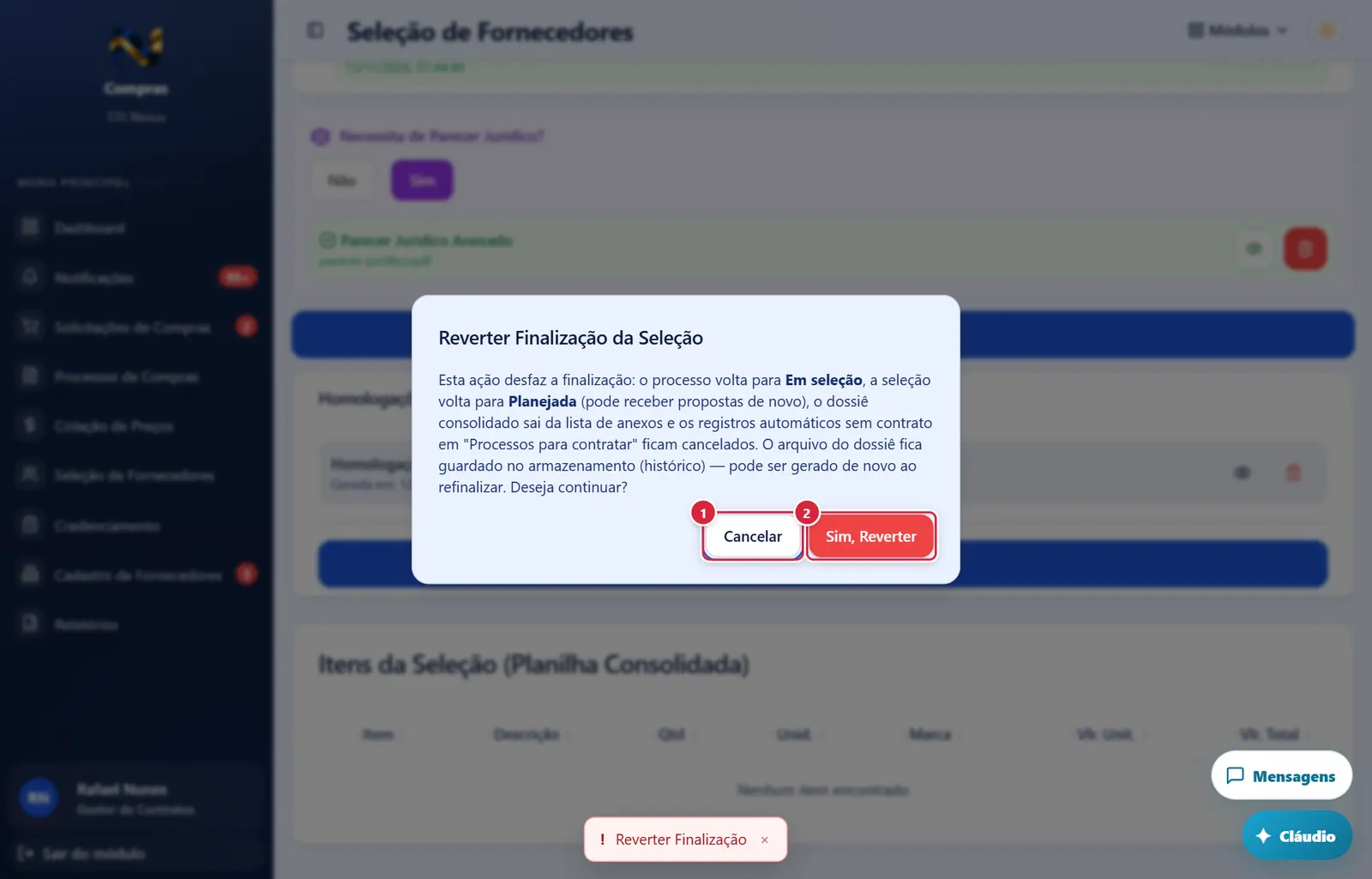
Fecha a janela sem gravar nada; a tela de trás continua como estava.
O que faz: grava a decisão (o botão escolhido fica verde/roxo). "Não" dispensa o parecer e libera a homologação; se havia envio ao Jurídico ainda sem resposta, pede confirmação ("Cancelar envio ao Setor Jurídico") e retira a pendência do menu "Pareceres do Compras" do módulo Jurídico. "Sim" passa a exigir o parecer anexado. A decisão vale para a cotação de origem (é o mesmo parecer da cotação).
Explicado em detalhes na Figura 2.
- Abre por: "Reverter Finalização" no menu do processo completo.
- Texto (exatamente como na tela): "Esta ação desfaz a finalização: o status do processo volta pra em_selecao, a seleção volta pra planejada (pode receber propostas de novo), o dossiê consolidado é removido da lista de anexos e os registros automáticos sem contrato em "processos para contratar" ficam cancelados. O arquivo do dossiê no storage é preservado (fica no histórico) — pode ser regerado quando refinalizar. Deseja continuar?"
- Botões: "Cancelar" · "Sim, Reverter" ("Revertendo...").
- Efeito: o processo volta a "EM SELEÇÃO" com o valor zerado; a seleção volta a "Planejada" e a sessão deixa de estar finalizada (pode receber propostas e lances de novo); a cotação de origem deixa de estar finalizada; o processo completo guardado sai da lista de anexos (o arquivo vai para o histórico de dossiês); os registros da fila "pronto para contratar" sem contrato ficam cancelados ("Finalização revertida") — os que já têm contrato ficam. A página recarrega.
- Mensagens: "Finalização revertida. A seleção pode receber propostas novamente." · "Não foi possível guardar o dossiê no histórico: <motivo>" · "O dossiê consolidado não pôde ser retirado da lista de anexos (sem permissão)." · "Os registros de processos para contratar não puderam ser cancelados (sem permissão)." · "Erro ao reverter finalização".
"Confirmar Exclusão" (ata, encaminhamento, homologação)
- Descritas nos botões de lixeira correspondentes.
Perguntas que as pessoas fazem
- A ata saiu sem as seções "Negociações" e "Prazo de envio da proposta realinhada". → É assim quando ninguém ganhou nada: seleção global deserta ou fracassada, ou todos os itens/lotes desertos ou fracassados — ninguém cotou, só houve proposta acima do estimado, ou todos os fornecedores foram inabilitados. Essas duas seções só existem quando há vencedor; a seção "Desertos e Fracassados" explica o resultado.
- Quem assina a ata? → Quem for marcado em "Enviar Ata para Assinatura": por padrão todos os fornecedores participantes, mais os usuários internos escolhidos.
- Onde o usuário interno assina a ata? → Em Notificações, quadro "Atas Pendentes de Assinatura", botão "Aceitar/Assinar".
- A ata não mostra a assinatura que acabou de ser feita. → Clique em "Atualizar PDF" (exige
selecoes.atualizar_ata_assinaturas). - Corrigi um dado; preciso de outra ata? → Use "Regenerar PDF": mantém protocolo, data e assinaturas. "Gerar Ata" cria uma ata nova (II, III…).
- Por que não aparece o quadro da Contabilidade? → Ele só aparece depois que alguma ata foi enviada para assinatura.
- "Gerar Homologação" está cinza. → A Contabilidade já respondeu e falta decidir o parecer jurídico ("Não", ou "Sim" com o parecer anexado pelo Setor Jurídico).
- Não tenho a chave de homologar. → Use "Enviar ao Responsável Legal" para pedir a quem tem
homologacao.gerar. - Deu "Não é possível homologar agora". → Há recurso de inabilitação pendente ou prazo de recurso em curso; resolva na Análise Documental ou aguarde o prazo.
- Não consigo finalizar: falta a proposta realinhada. → Cada vencedor precisa enviar a proposta realinhada pelo portal (veja em "Ver Propostas Realinhadas"). O contrato é feito pelos itens da realinhada.
- Qual opção de finalizar devo usar? → "Finalizar e Guardar no Storage": é a que confere as realinhadas e guarda o processo completo no processo de compras.
- Finalizei; onde está o contrato? → No módulo Contratos, na fila "pronto para contratar", um registro por vencedor.
- Preciso desfazer a finalização. → "Reverter Finalização" no mesmo menu (só com
selecoes.editar). Contratos já formalizados não são afetados.
Ligações com outros módulos e telas
- Notificações (/compras/notificacoes) — "Atas Pendentes de Assinatura" (usuários assinam) e "Solicitações de Homologação Pendentes" (quem tem
homologacao.gerar). - Contabilidade › Encaminhamentos do Compras (Encaminhamentos do Compras (tipo de operação dos itens vencidos), no módulo Contabilidade) — recebe o encaminhamento (com e-mail) e devolve a resposta em PDF.
- Jurídico › Pareceres do Compras (Pareceres do Compras (pedidos de parecer jurídico dos processos de compra), /juridico/app/pareceres-do-compras) — recebe o pedido de parecer (com e-mail) e anexa o PDF.
- Propostas da seleção (/compras/propostas-selecao?tipo=realinhadas) — propostas realinhadas, exigidas para finalizar.
- Sistema de Lances do fornecedor (/compras/sistema-lances-fornecedor) e Proposta realinhada (/compras/proposta-realinhada) — o fornecedor assina a ata e envia a realinhada.
- Processos de Compras (/compras/processos-compras) — status CONCLUÍDO, valor total e "Processo Completo Consolidado".
- Módulo Contratos — fila "pronto para contratar" criada na finalização; contrato formalizado e aditivos entram no "Baixar Processo com Contratos".
- Painel (Dashboard) — contagens de homologações e atas (geradas, assinadas, pendentes).
- Verificação de documentos — ata, encaminhamento, homologação e processo completo têm protocolo verificável.