
/juridico/app/processes/<id> · "Processos" → olho na linha do processo (ou clicar no cartão do Kanban). Também pelo número do processo em "Documentos".Para que serve
Reúne tudo de um processo numa página: os dados do cadastro, a linha do tempo (movimentações do tribunal, movimentações internas, prazos, eventos de agenda e publicações), as movimentações internas, os contratos e eventos ligados, as partes, os prazos e a auditoria (quando foi criado/alterado). Daqui se registra uma movimentação interna, se cadastram as partes e se vai para a edição, para os prazos e para a agenda do processo.
A tela, marcação por marcação
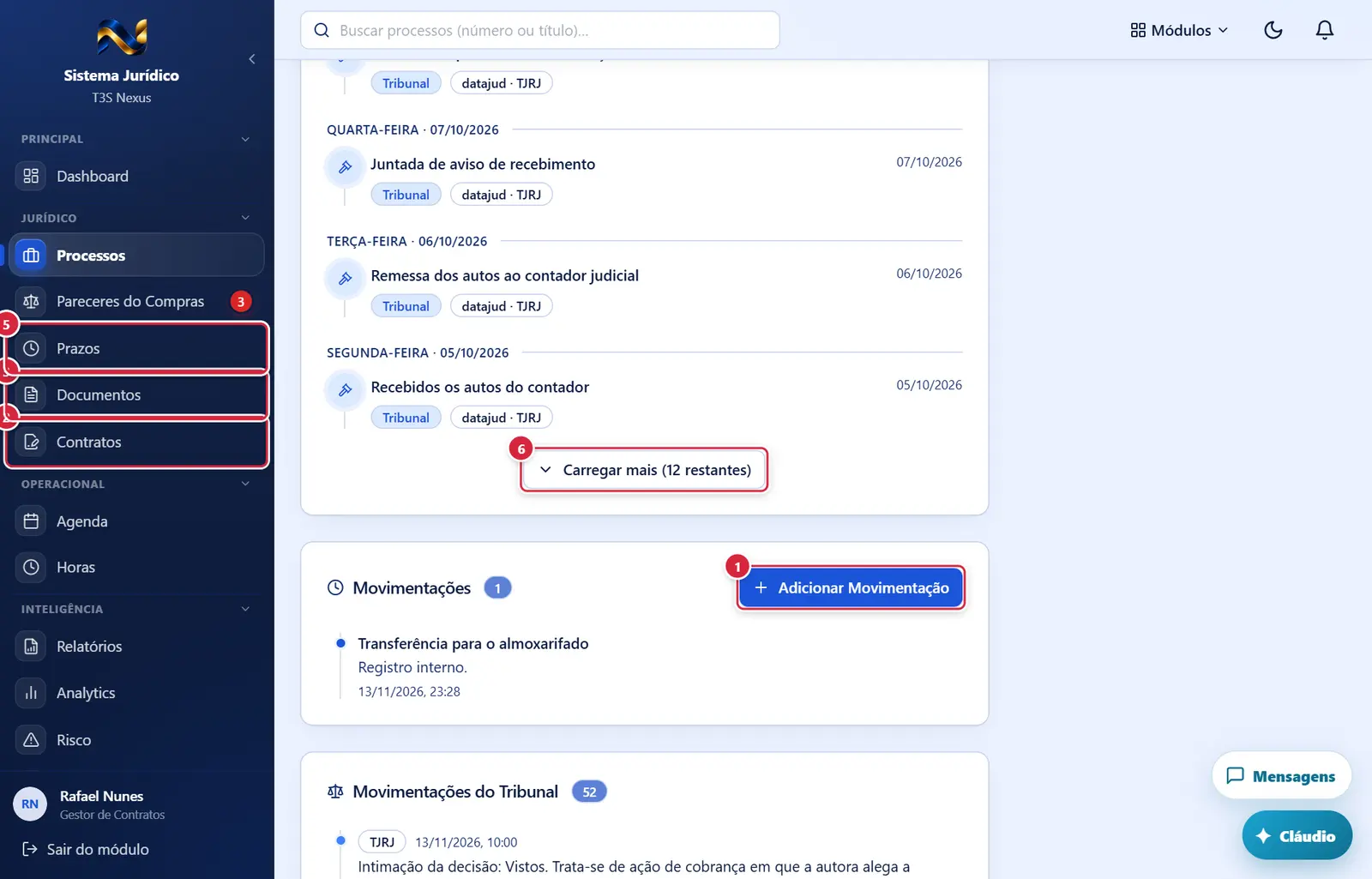
As figuras abaixo mostram a tela como ela aparece para quem usa. Os números em vermelho marcam os botões e campos; logo abaixo de cada figura, cada número é explicado: onde fica, o que faz e o que acontece depois.
Visão geral da tela
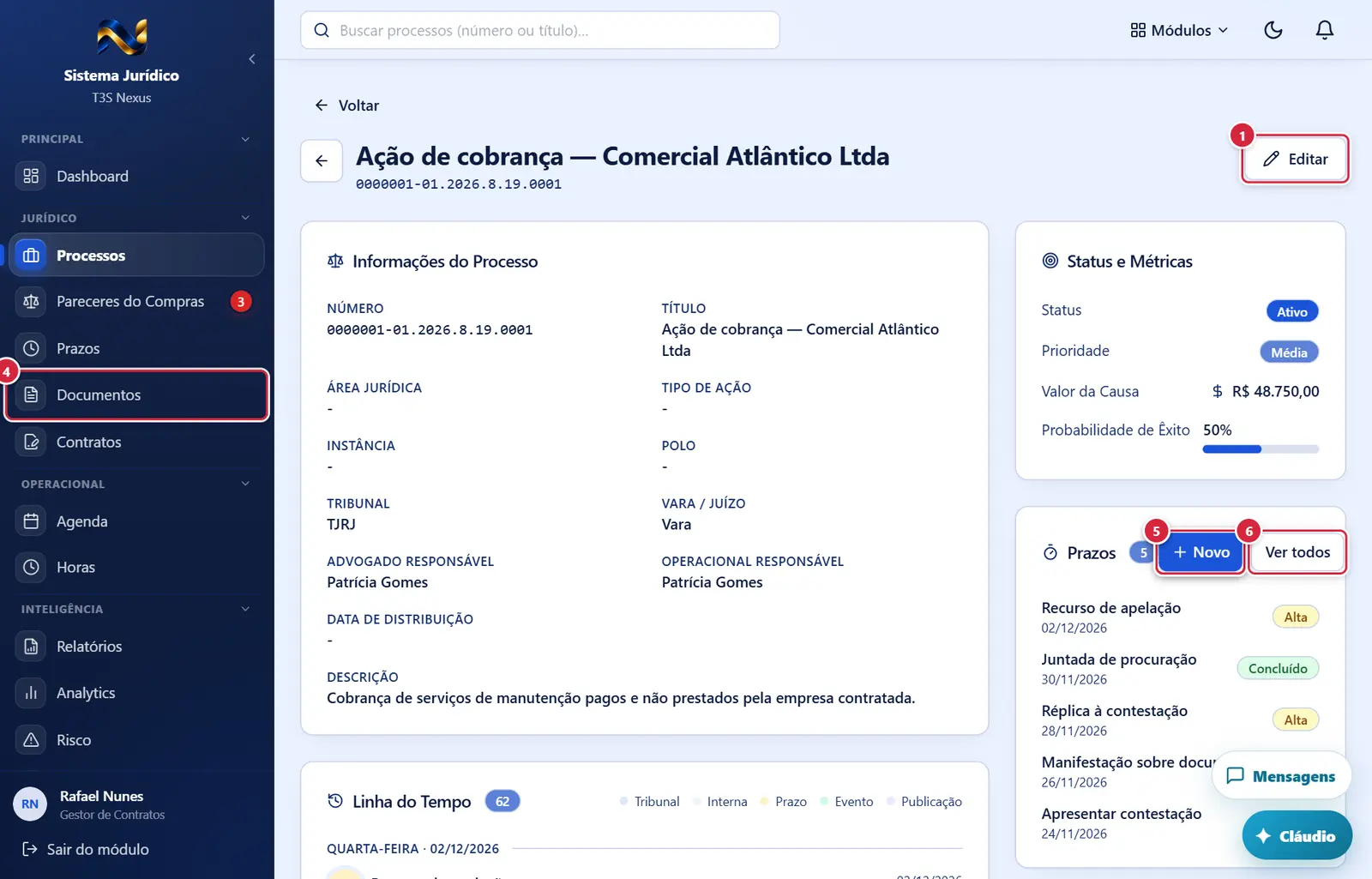
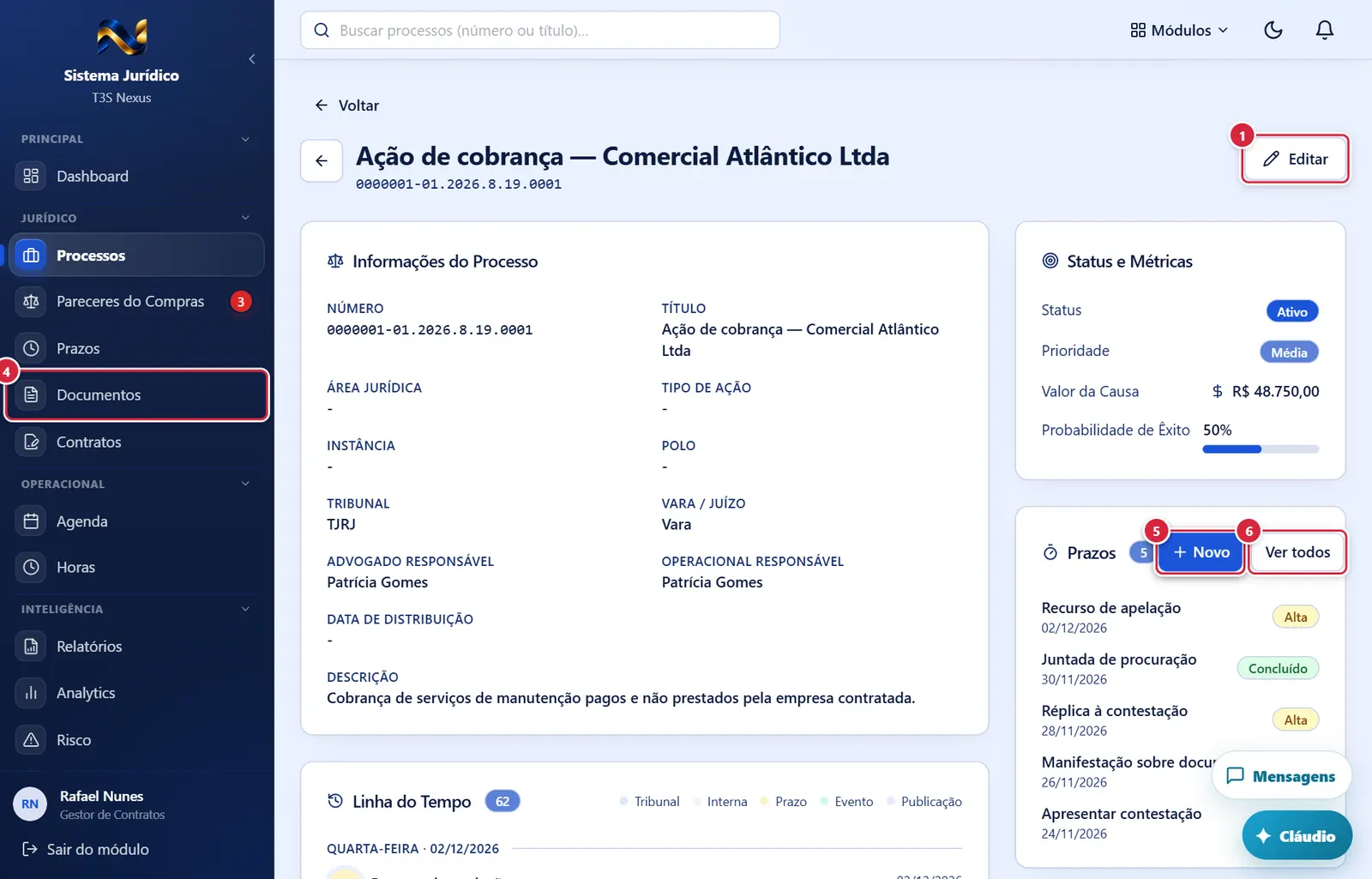
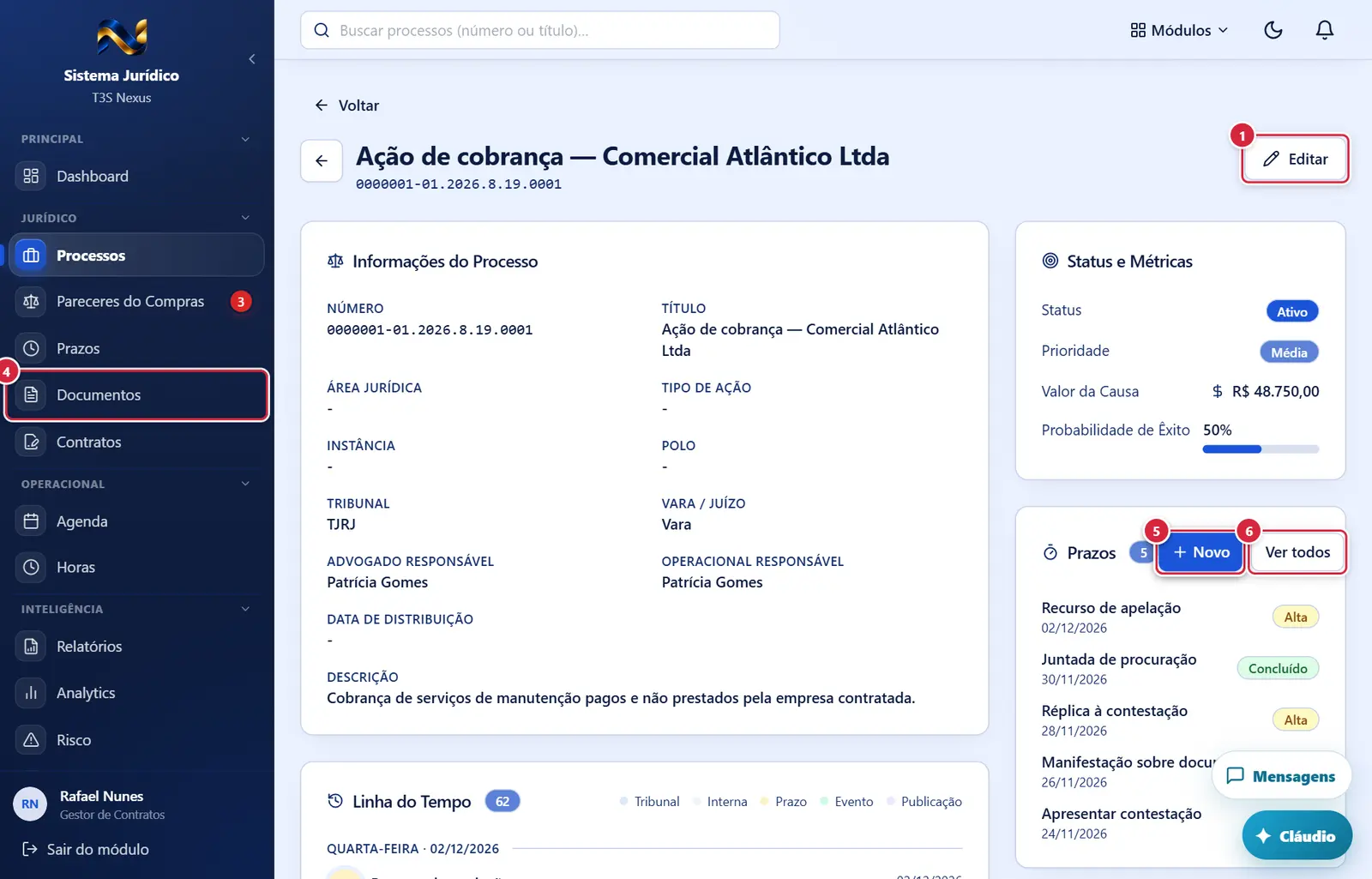
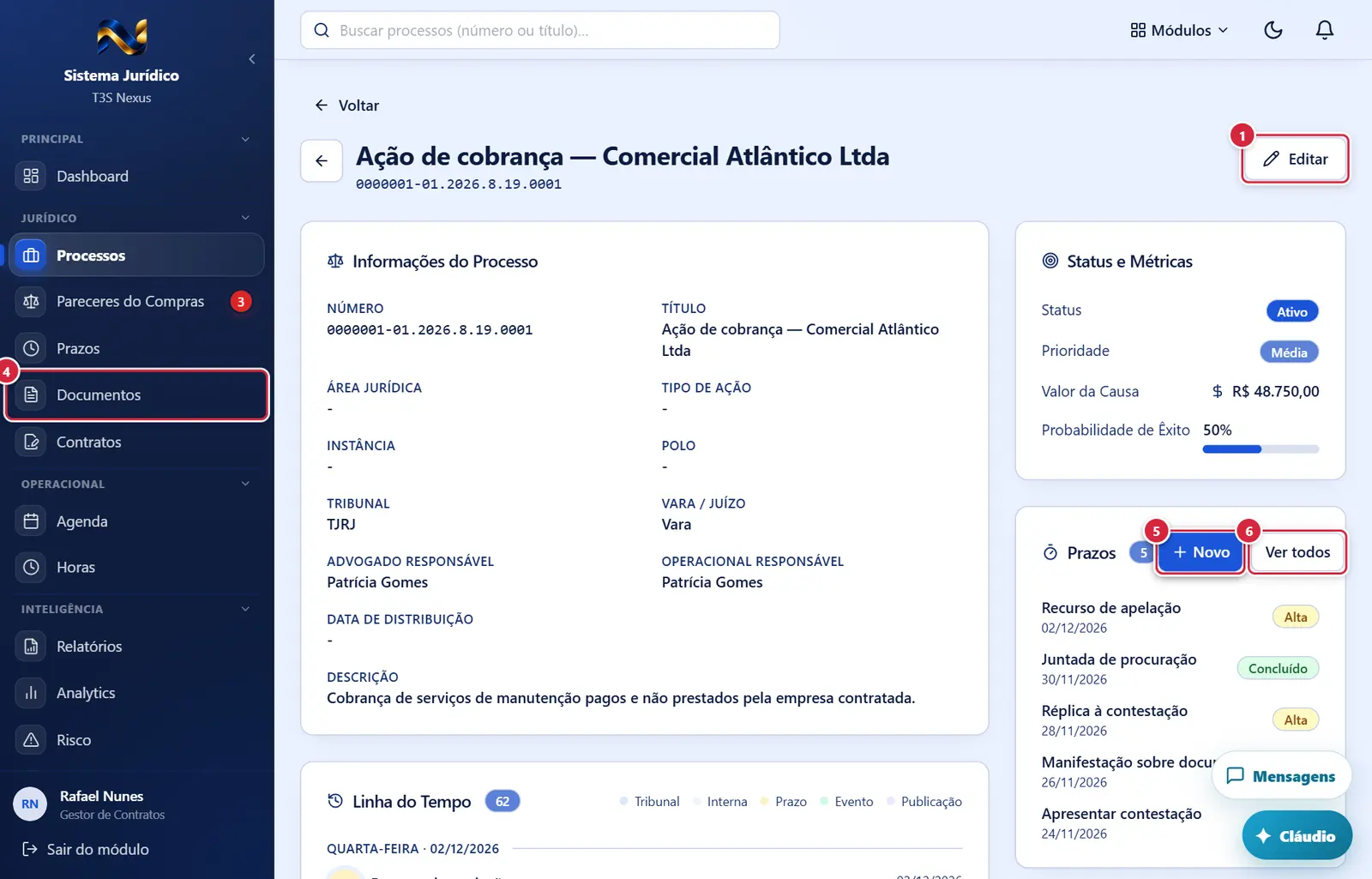
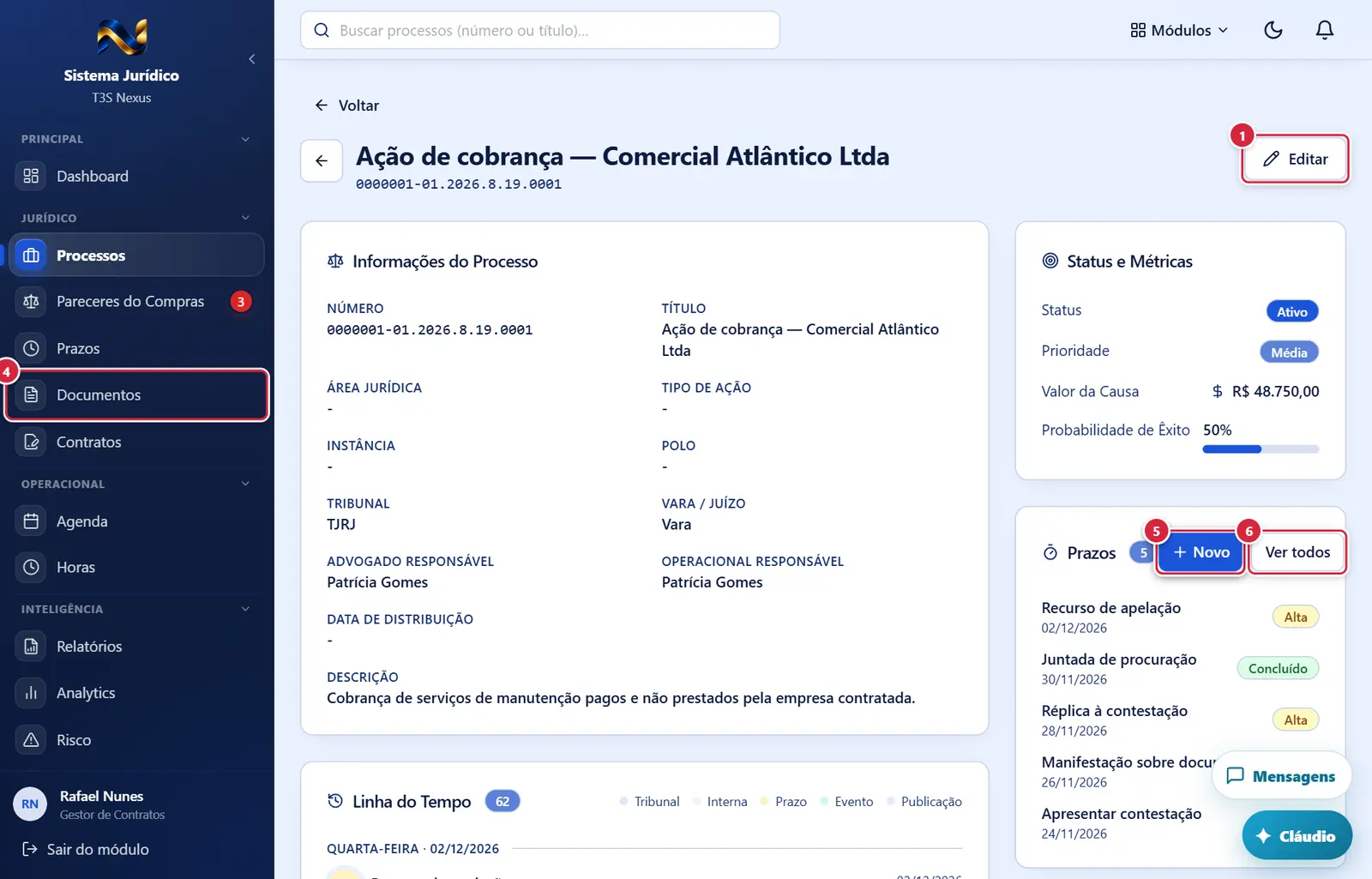
- O que faz: abre "Editar Processo" (/juridico/app/processes/<id>/edit).
- O que faz: abre a tela Contratos do Jurídico (o novo contrato deve ser ligado ao processo lá).
O que faz: abre a tela Contratos do Jurídico (o novo contrato deve ser ligado ao processo lá).
Explicado em detalhes na Figura 1.
- O que faz: abrem as telas Documentos e Horas já filtradas por este processo.
O que faz: abre a tela Contratos do Jurídico (o novo contrato deve ser ligado ao processo lá).
Explicado em detalhes na Figura 1.
- O que faz: abre a tela Prazos filtrada por este processo.
Movimentações do tribunal (mais abaixo na tela)
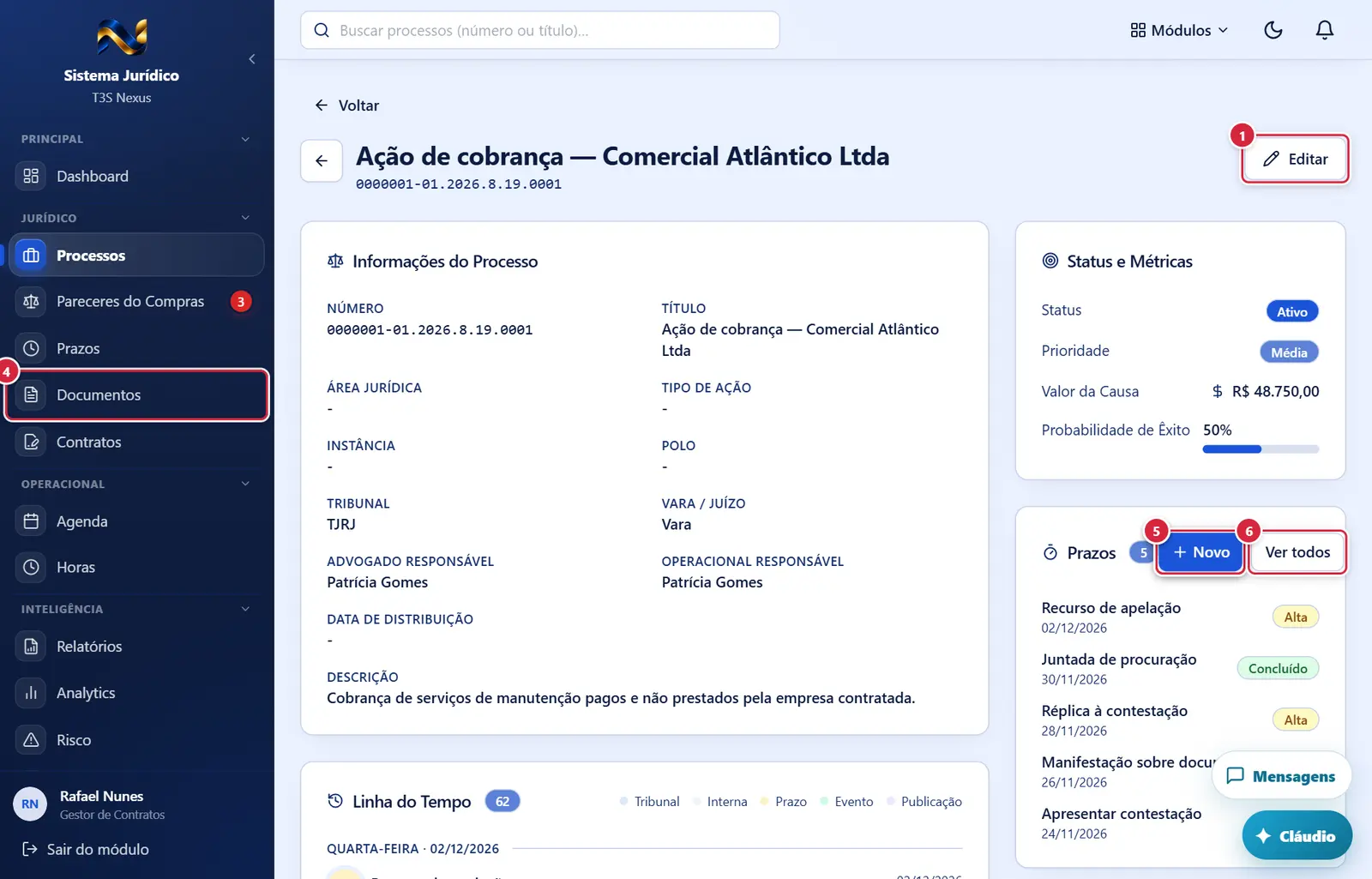
O que faz: abre "Editar Processo" (/juridico/app/processes/<id>/edit).
Explicado em detalhes na Figura 1.
O que faz: abre a tela Contratos do Jurídico (o novo contrato deve ser ligado ao processo lá).
Explicado em detalhes na Figura 1.
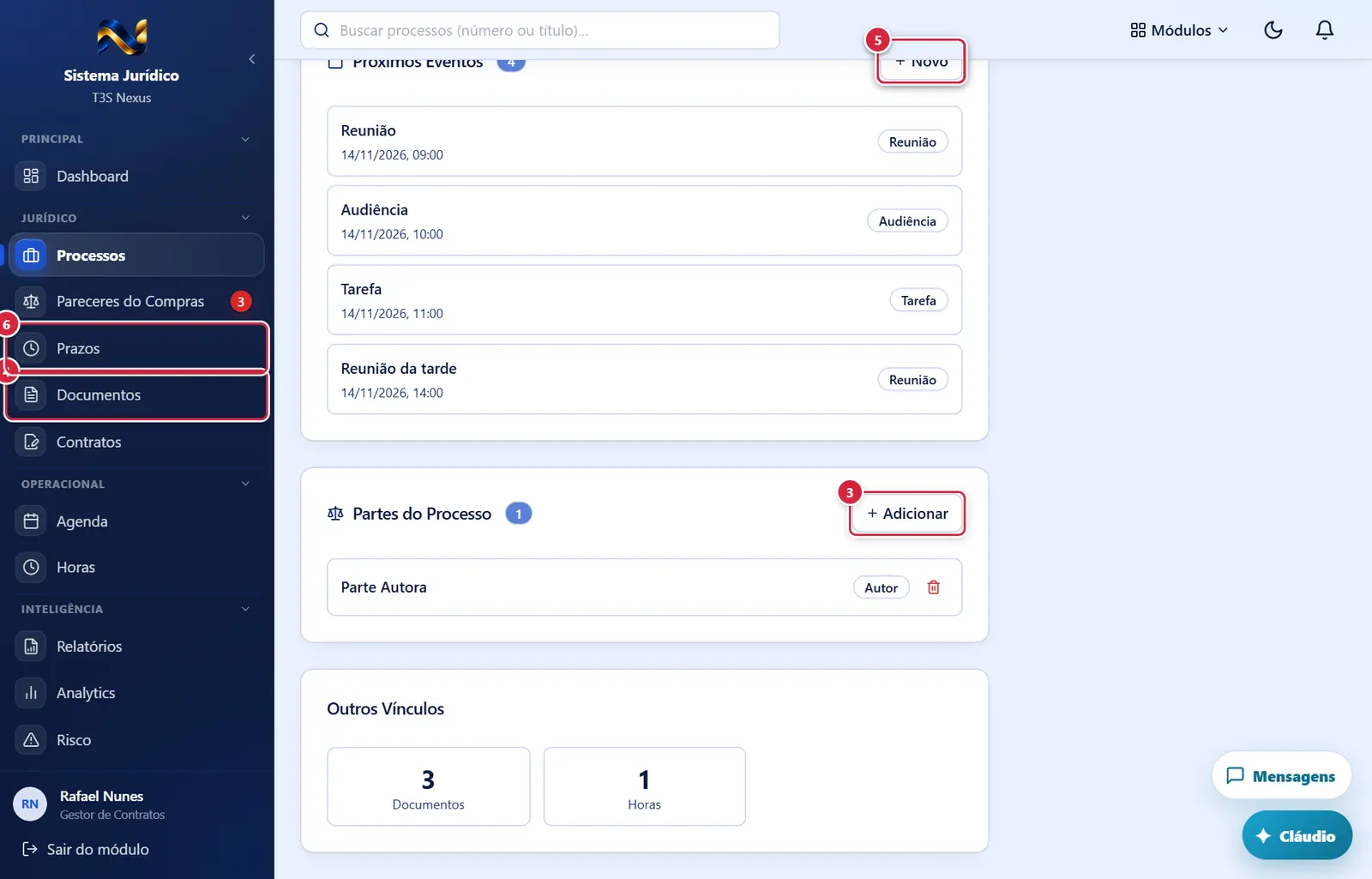
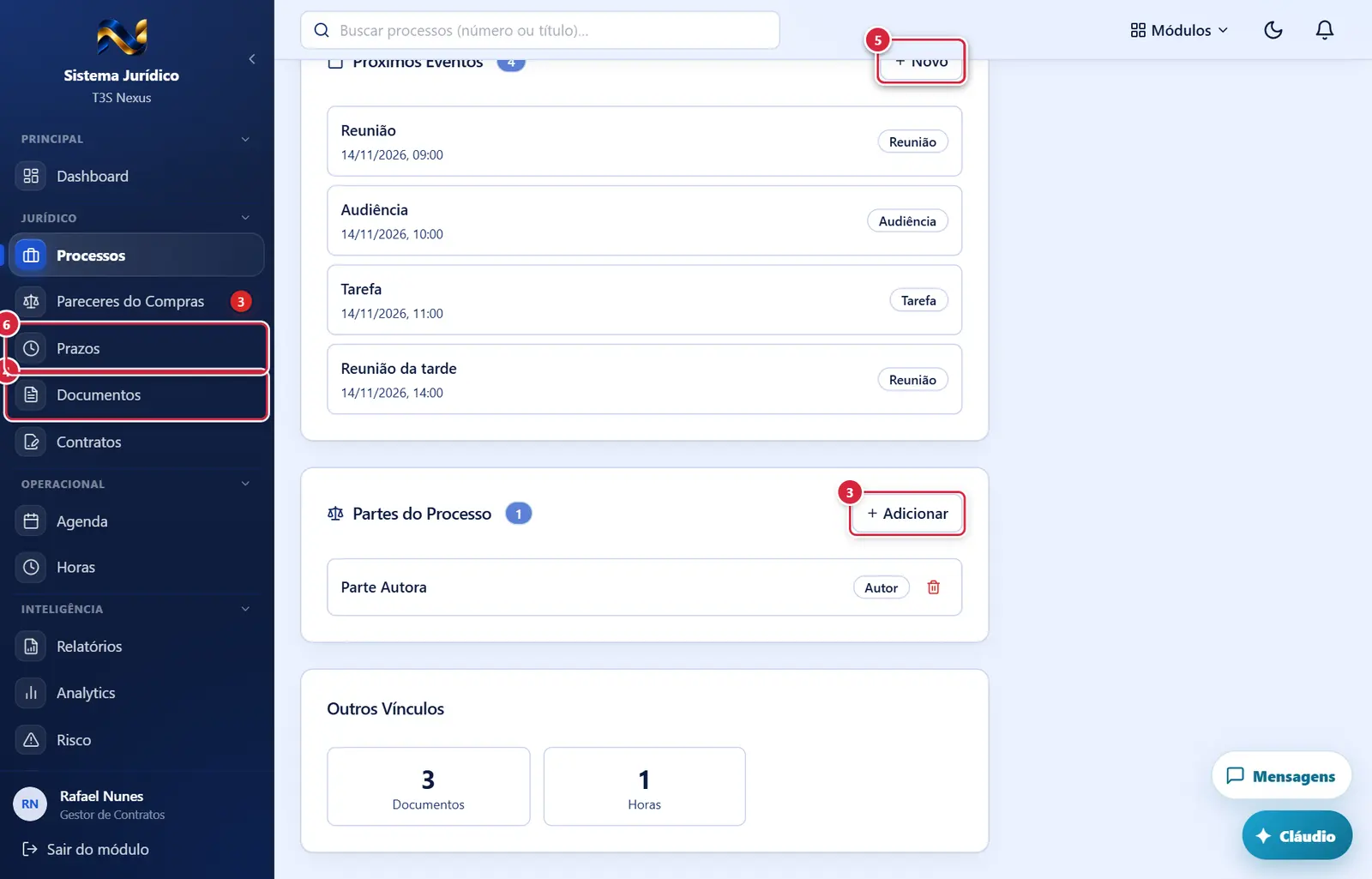
- O que faz: abre a Agenda (o evento é ligado ao processo no campo "Processo" da janela "Novo Evento").
O que faz: abrem as telas Documentos e Horas já filtradas por este processo.
Explicado em detalhes na Figura 1.
- O que faz: abre a tela Prazos com a janela "Novo Prazo" já aberta e o processo preenchido.
O que faz: abre a tela Prazos filtrada por este processo.
Explicado em detalhes na Figura 1.
Movimentações do tribunal (mais abaixo na tela)
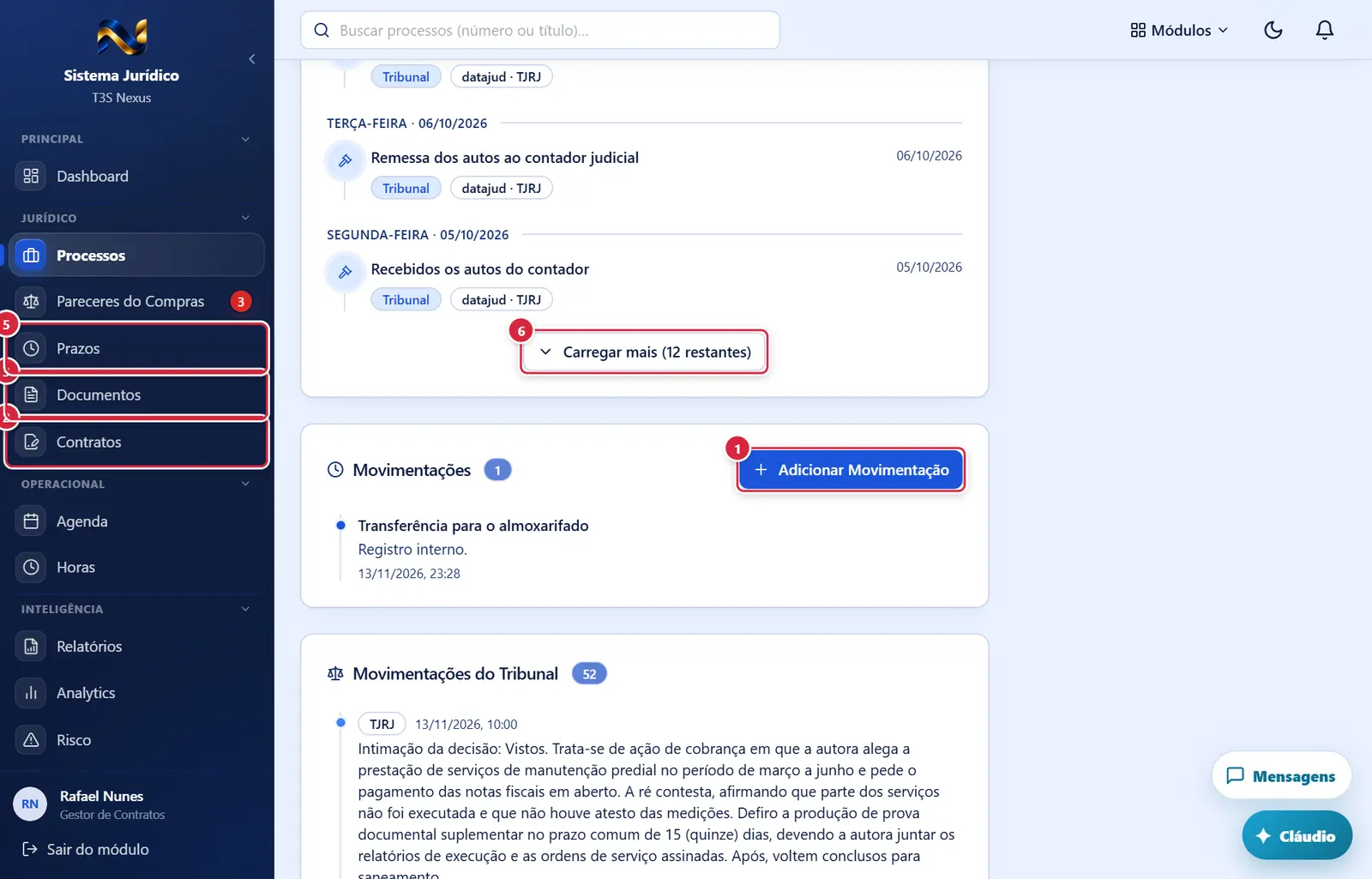
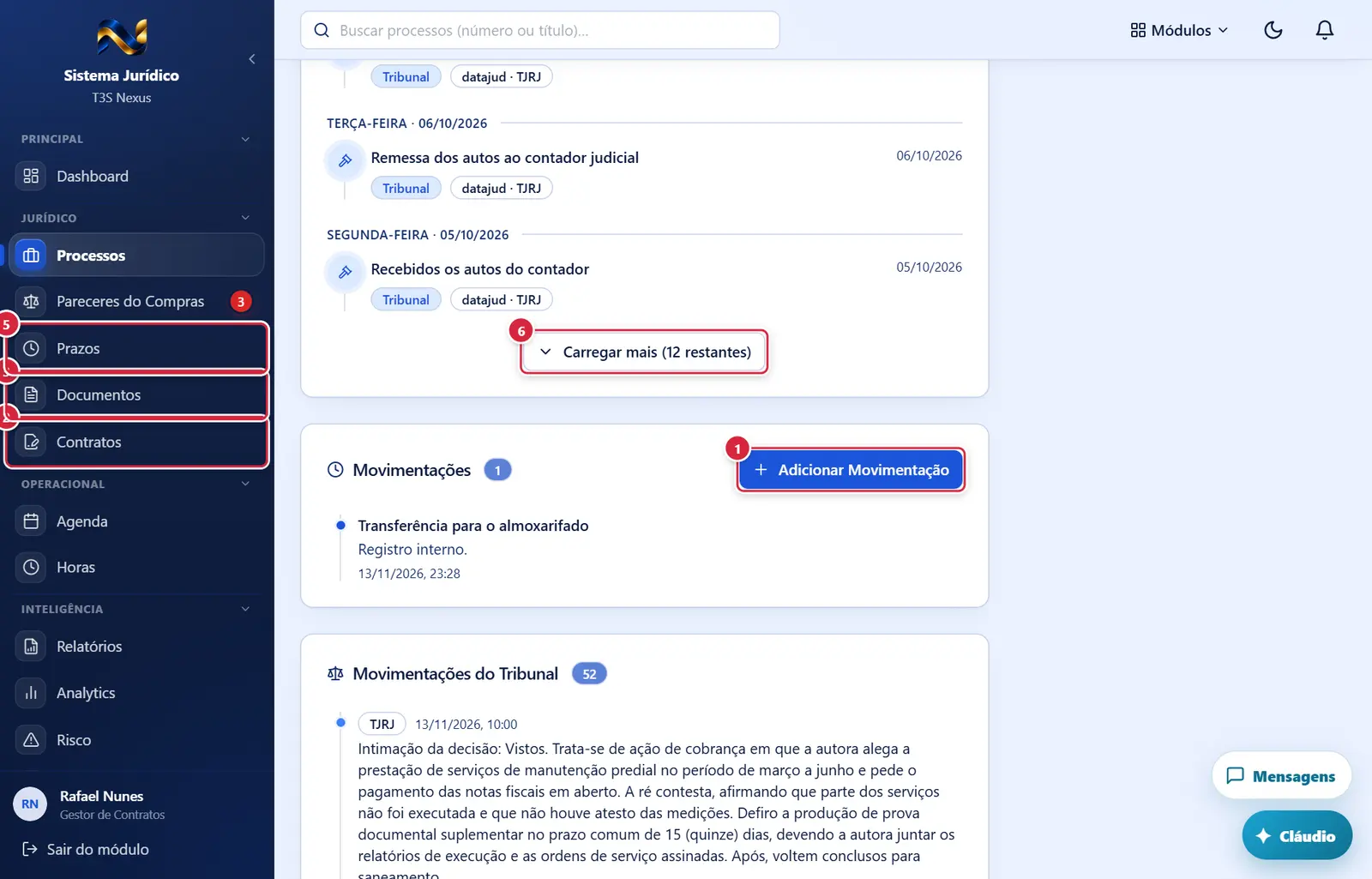
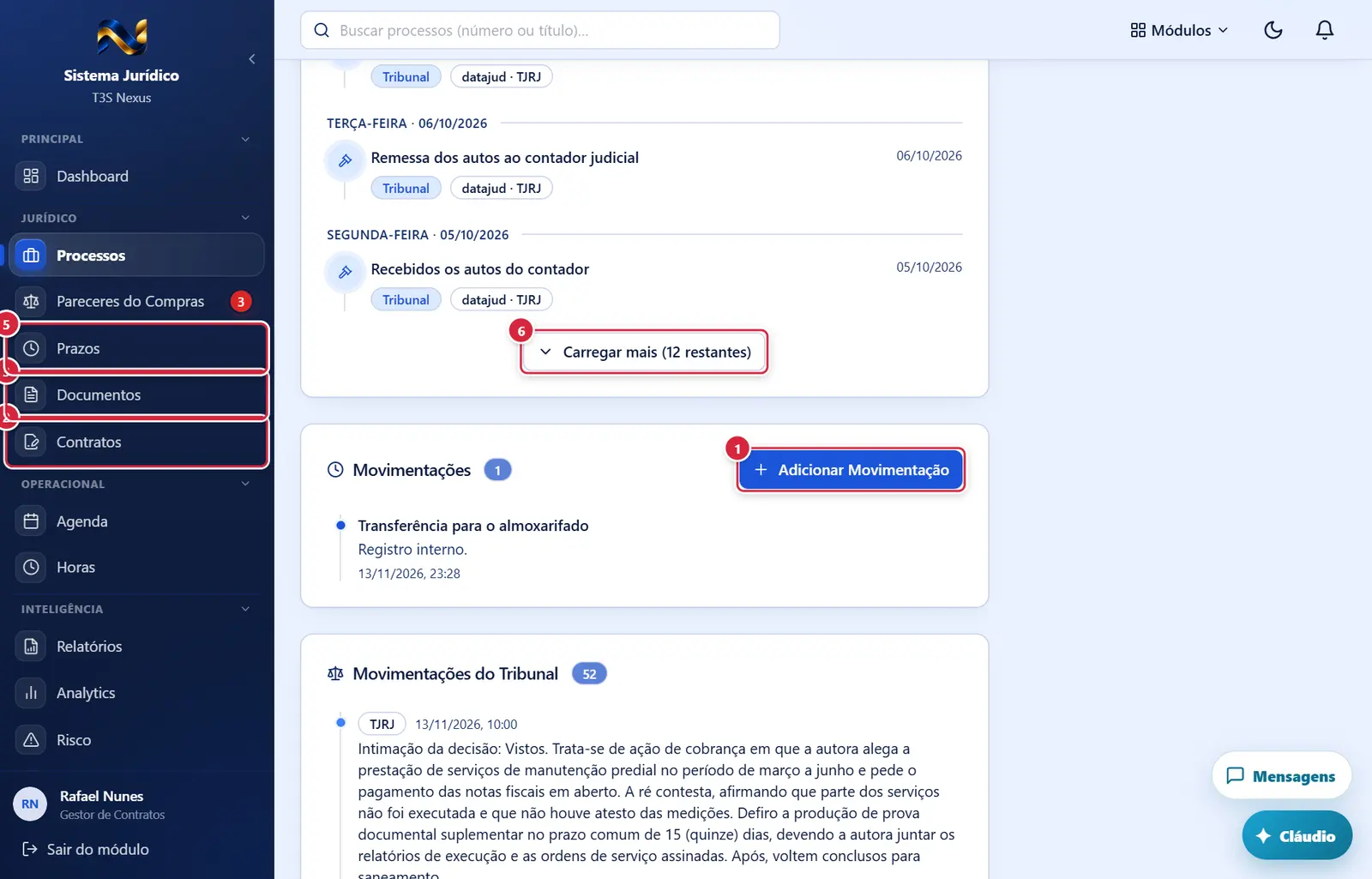
- Onde fica: quadro "Movimentações", à direita do título.
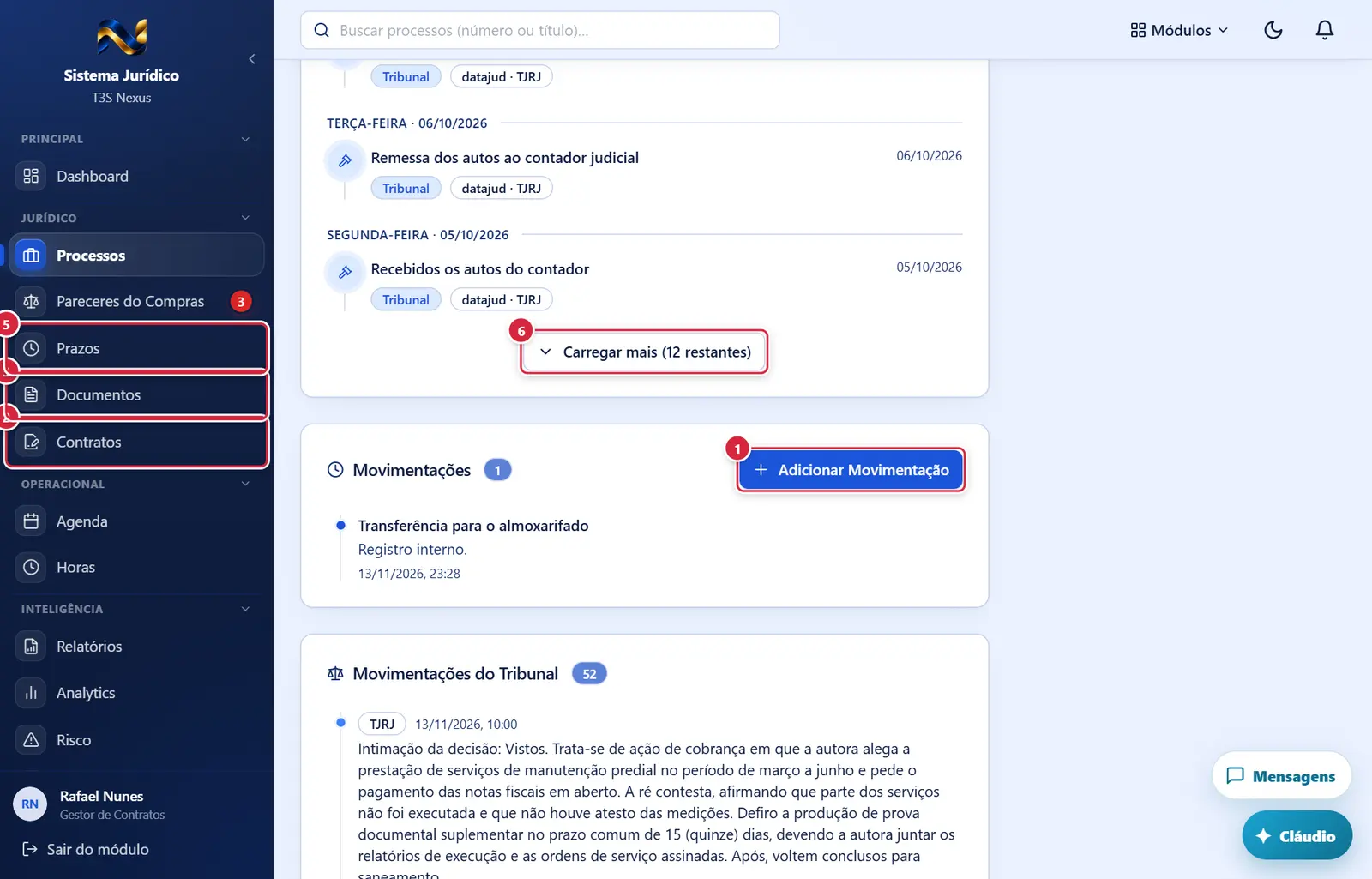
- O que faz: abre a janela "Nova Movimentação" (ver "Janelas"). A movimentação interna entra no quadro "Movimentações" e na "Linha do Tempo" (cinza, "Interna"), com a data e hora do registro.
O que faz: abre a tela Contratos do Jurídico (o novo contrato deve ser ligado ao processo lá).
Explicado em detalhes na Figura 1.
O que faz: abrem as telas Documentos e Horas já filtradas por este processo.
Explicado em detalhes na Figura 1.
O que faz: abre a tela Prazos com a janela "Novo Prazo" já aberta e o processo preenchido.
Explicado em detalhes na Figura 2.
O que faz: abre a tela Prazos filtrada por este processo.
Explicado em detalhes na Figura 1.
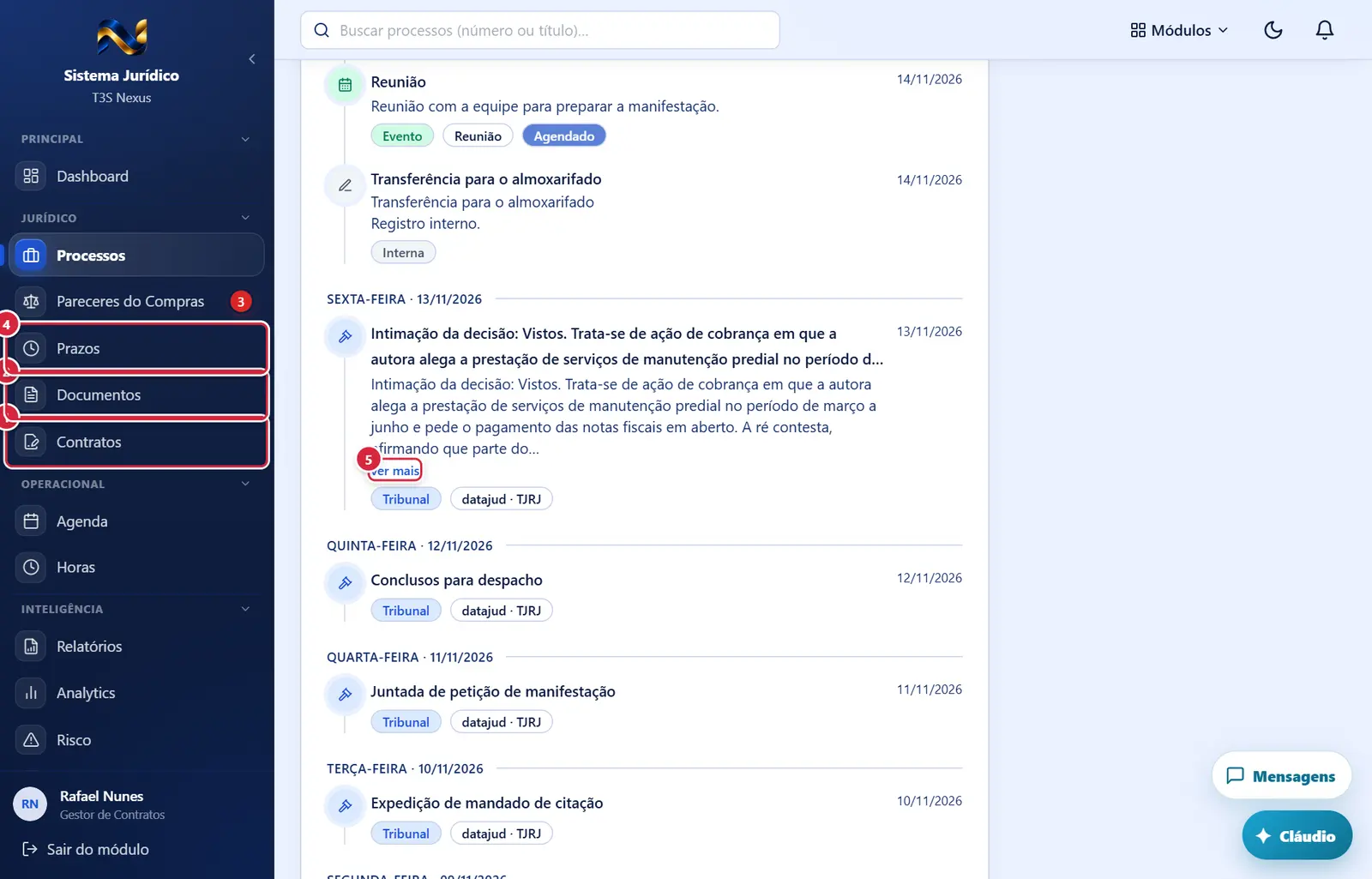
- Onde fica: fim da linha do tempo, quando há mais de 50 registros.
- O que faz: mostra mais 50.
Movimentações do tribunal (mais abaixo na tela)
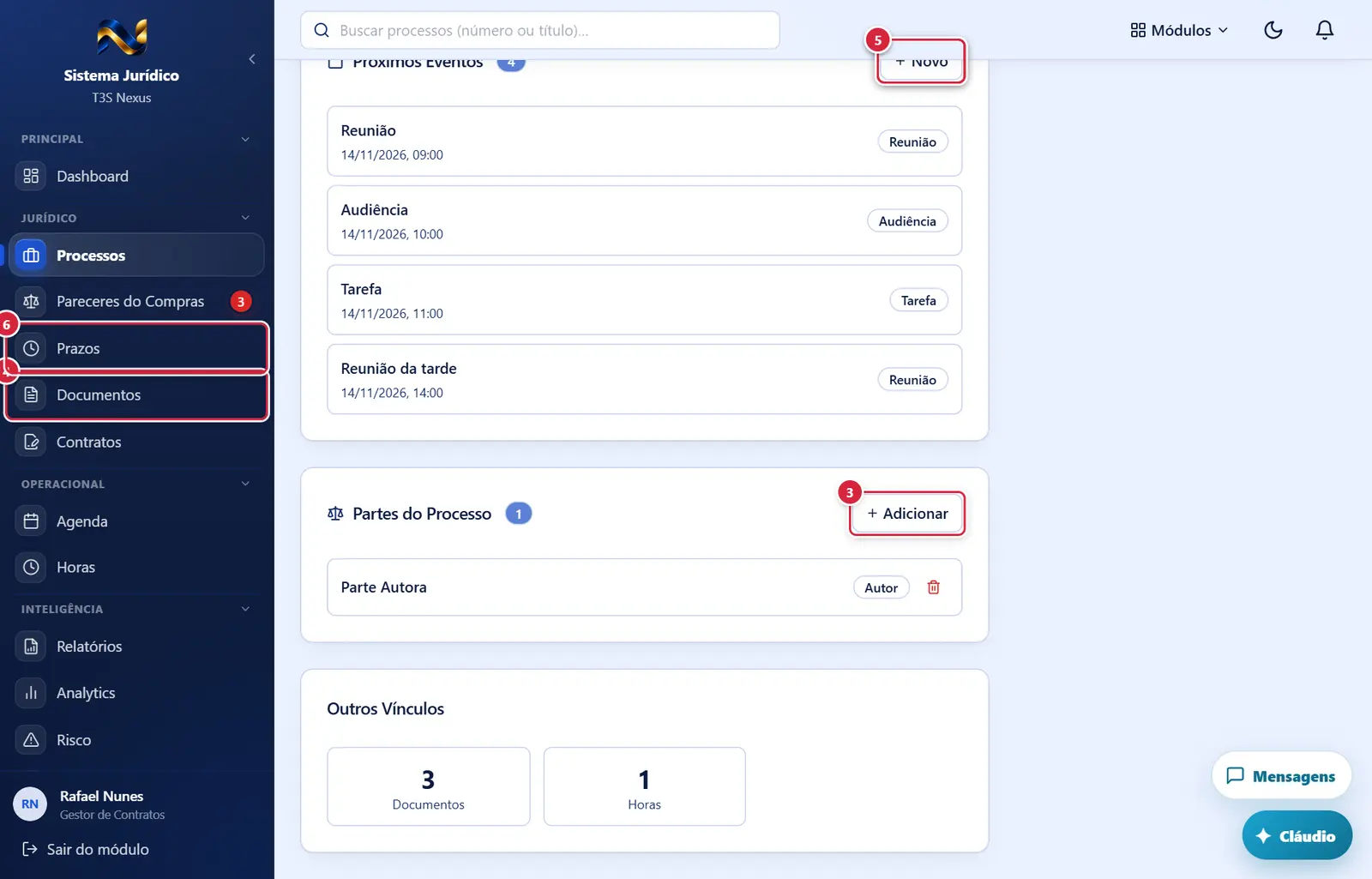
O que faz: abre a tela Contratos do Jurídico (o novo contrato deve ser ligado ao processo lá).
Explicado em detalhes na Figura 1.
O que faz: abre a Agenda (o evento é ligado ao processo no campo "Processo" da janela "Novo Evento").
Explicado em detalhes na Figura 2.
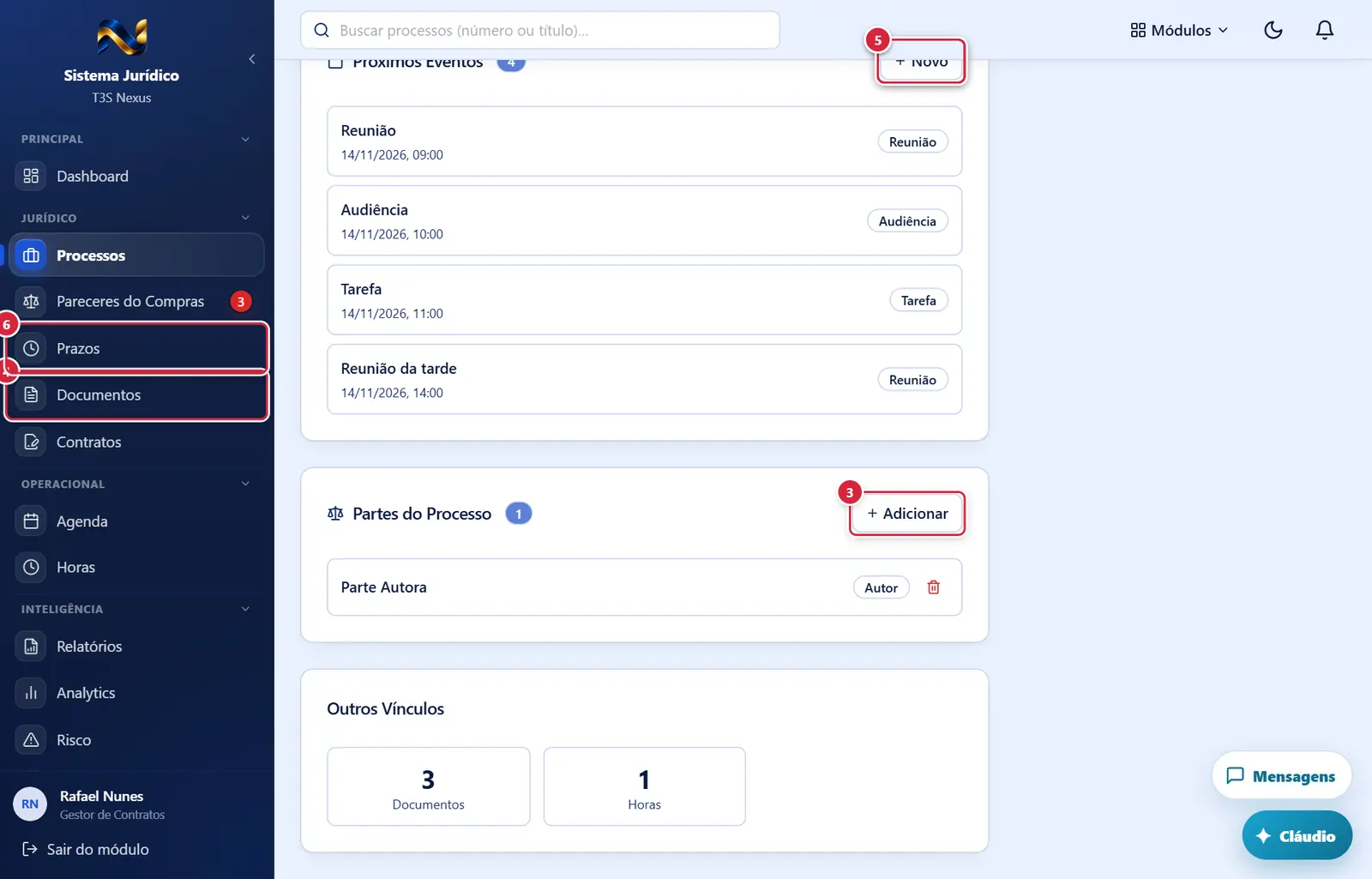
- O que faz: abre a janela "Adicionar Parte ao Processo".
O que faz: abrem as telas Documentos e Horas já filtradas por este processo.
Explicado em detalhes na Figura 1.
O que faz: abre a tela Prazos com a janela "Novo Prazo" já aberta e o processo preenchido.
Explicado em detalhes na Figura 2.
O que faz: abre a tela Prazos filtrada por este processo.
Explicado em detalhes na Figura 1.
Movimentações do tribunal
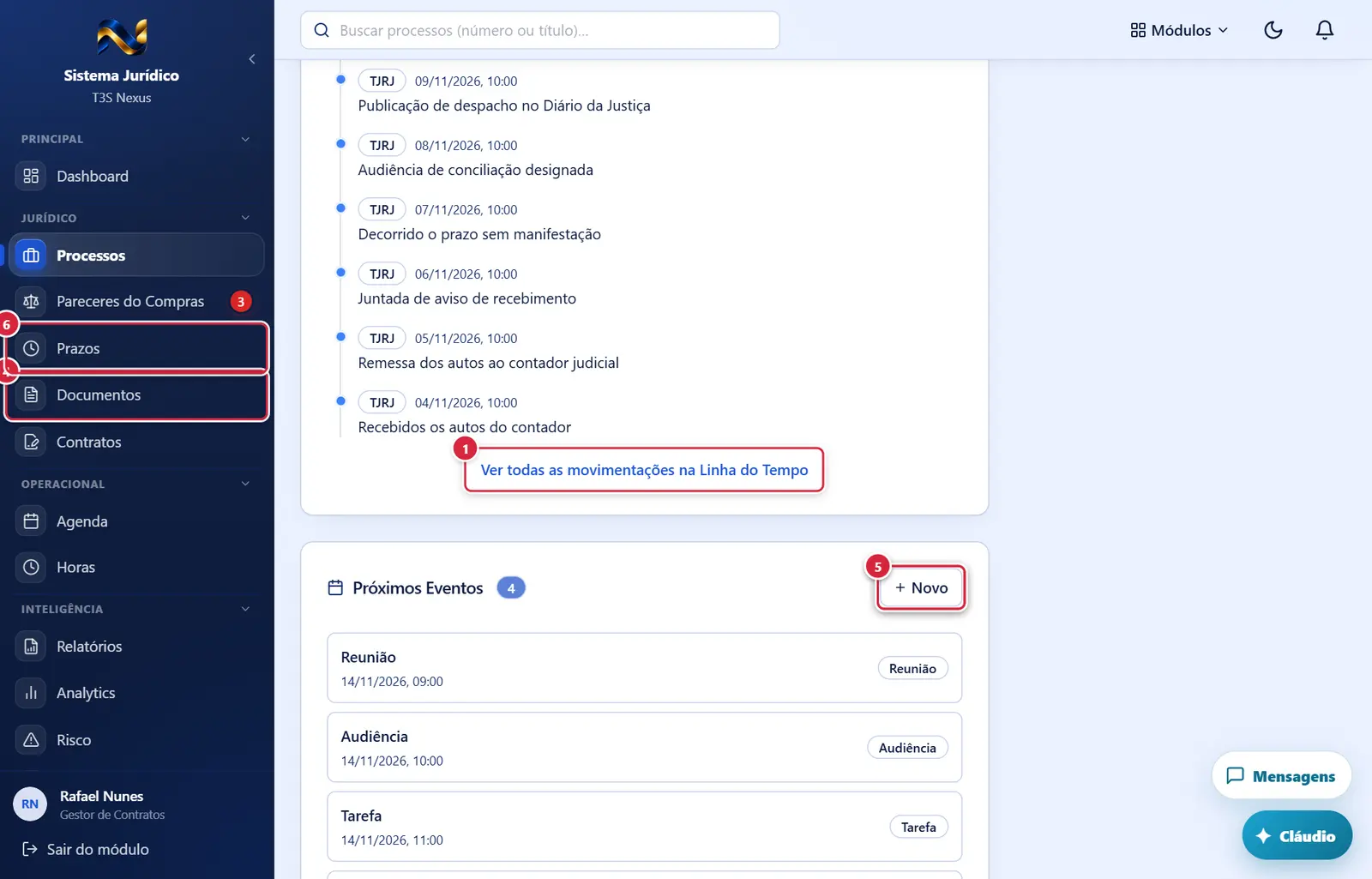
- Onde fica: fim do quadro "Movimentações do Tribunal".
- O que faz: abre a tela Monitoramento (geral, não filtrada por este processo).
O que faz: abre a tela Contratos do Jurídico (o novo contrato deve ser ligado ao processo lá).
Explicado em detalhes na Figura 1.
O que faz: abre a Agenda (o evento é ligado ao processo no campo "Processo" da janela "Novo Evento").
Explicado em detalhes na Figura 2.
O que faz: abrem as telas Documentos e Horas já filtradas por este processo.
Explicado em detalhes na Figura 1.
O que faz: abre a tela Prazos com a janela "Novo Prazo" já aberta e o processo preenchido.
Explicado em detalhes na Figura 2.
O que faz: abre a tela Prazos filtrada por este processo.
Explicado em detalhes na Figura 1.
Quadro de movimentações internas (mais abaixo na tela)
O que faz: abre "Editar Processo" (/juridico/app/processes/<id>/edit).
Explicado em detalhes na Figura 1.
O que faz: abre a tela Contratos do Jurídico (o novo contrato deve ser ligado ao processo lá).
Explicado em detalhes na Figura 1.
O que faz: abre a Agenda (o evento é ligado ao processo no campo "Processo" da janela "Novo Evento").
Explicado em detalhes na Figura 2.
O que faz: abrem as telas Documentos e Horas já filtradas por este processo.
Explicado em detalhes na Figura 1.
O que faz: abre a tela Prazos com a janela "Novo Prazo" já aberta e o processo preenchido.
Explicado em detalhes na Figura 2.
O que faz: abre a tela Prazos filtrada por este processo.
Explicado em detalhes na Figura 1.
Quadro de movimentações internas (mais abaixo na tela)
O que faz: abre a tela Contratos do Jurídico (o novo contrato deve ser ligado ao processo lá).
Explicado em detalhes na Figura 1.
O que faz: abre a Agenda (o evento é ligado ao processo no campo "Processo" da janela "Novo Evento").
Explicado em detalhes na Figura 2.
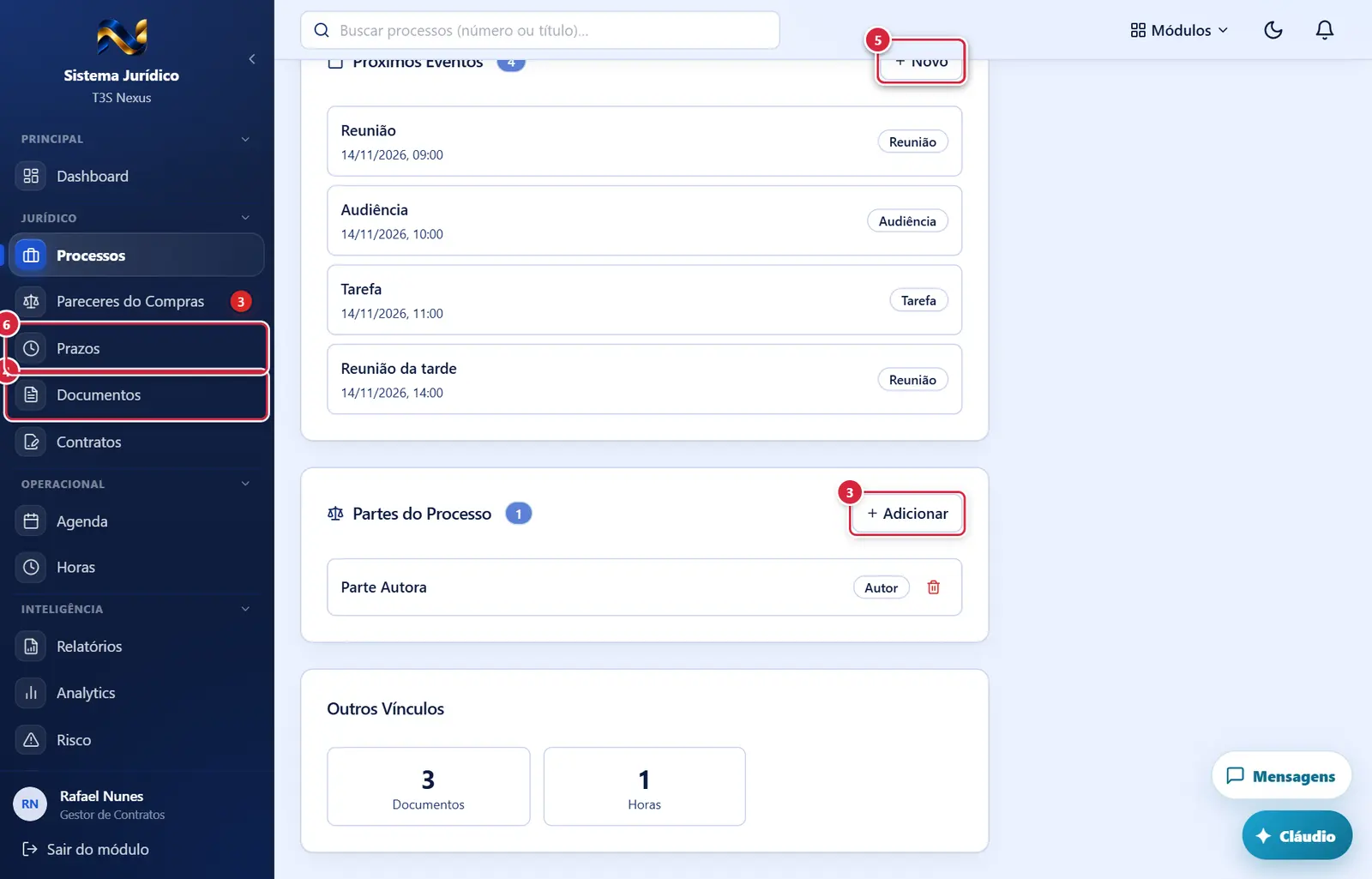
O que faz: abre a janela "Adicionar Parte ao Processo".
Explicado em detalhes na Figura 4.
O que faz: abrem as telas Documentos e Horas já filtradas por este processo.
Explicado em detalhes na Figura 1.
O que faz: abre a tela Prazos com a janela "Novo Prazo" já aberta e o processo preenchido.
Explicado em detalhes na Figura 2.
O que faz: abre a tela Prazos filtrada por este processo.
Explicado em detalhes na Figura 1.
Quadro de movimentações internas (mais abaixo na tela)
O que faz: abre a tela Contratos do Jurídico (o novo contrato deve ser ligado ao processo lá).
Explicado em detalhes na Figura 1.
O que faz: abrem as telas Documentos e Horas já filtradas por este processo.
Explicado em detalhes na Figura 1.
O que faz: abre a tela Prazos com a janela "Novo Prazo" já aberta e o processo preenchido.
Explicado em detalhes na Figura 2.
O que faz: abre a tela Prazos filtrada por este processo.
Explicado em detalhes na Figura 1.
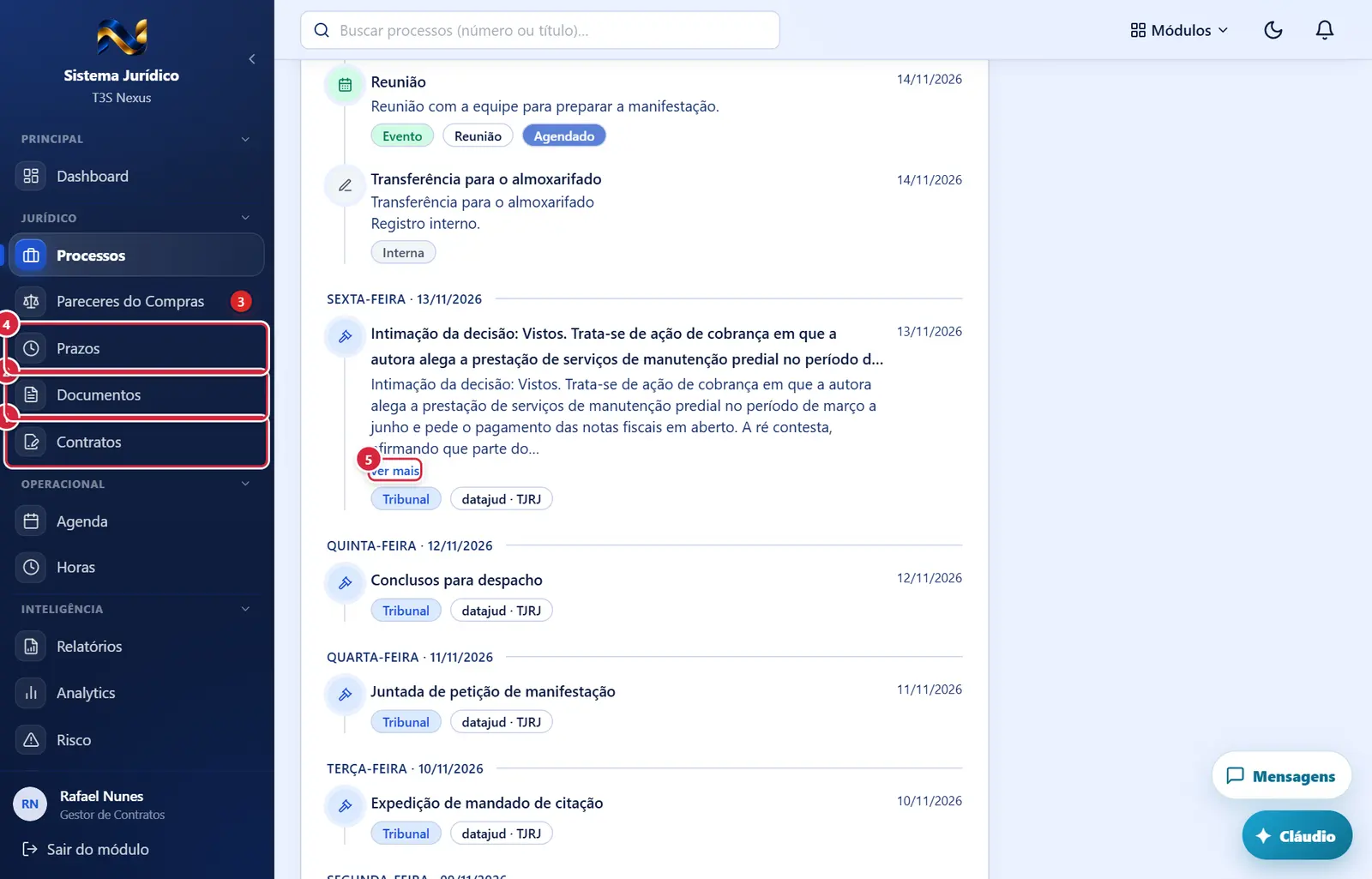
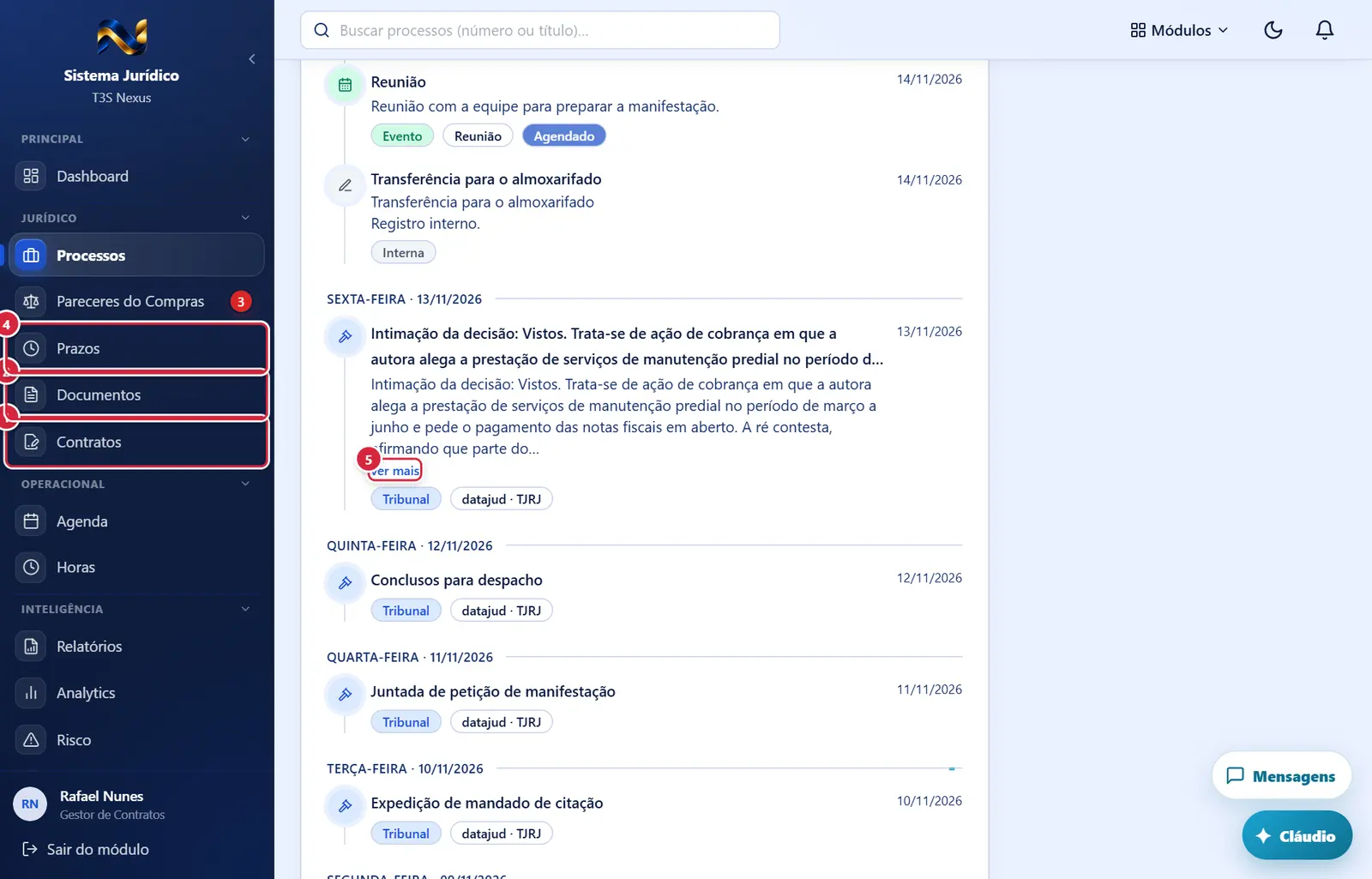
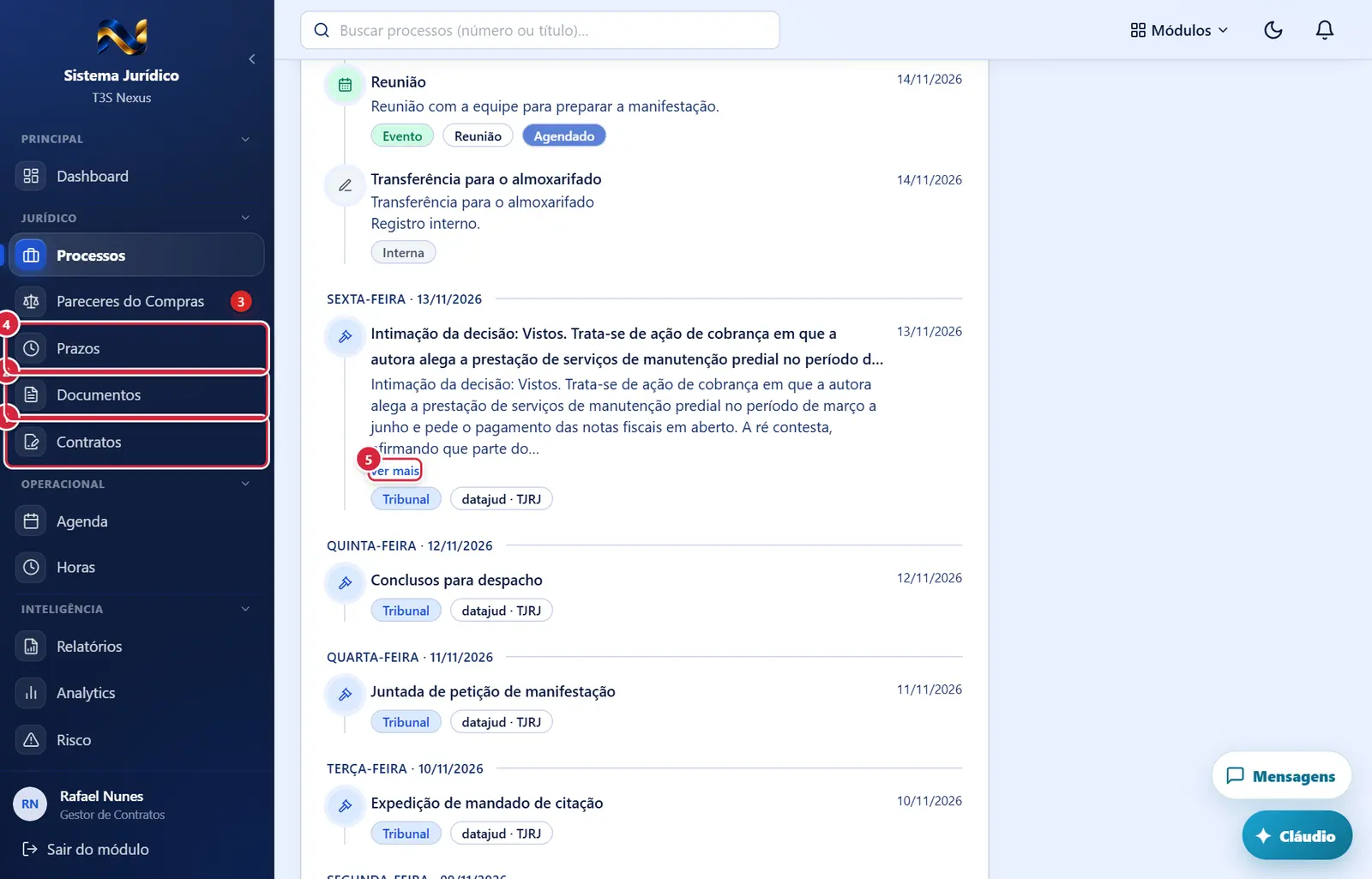
- Onde fica: embaixo de textos longos da linha do tempo (mais de 240 letras).
Quadro de movimentações internas
O que faz: abre a janela "Nova Movimentação" (ver "Janelas"). A movimentação interna entra no quadro "Movimentações" e na "Linha do Tempo" (cinza, "Interna"), com a data e hora do registro.
Explicado em detalhes na Figura 3.
O que faz: abre a tela Contratos do Jurídico (o novo contrato deve ser ligado ao processo lá).
Explicado em detalhes na Figura 1.
O que faz: abrem as telas Documentos e Horas já filtradas por este processo.
Explicado em detalhes na Figura 1.
O que faz: abre a tela Prazos com a janela "Novo Prazo" já aberta e o processo preenchido.
Explicado em detalhes na Figura 2.
O que faz: abre a tela Prazos filtrada por este processo.
Explicado em detalhes na Figura 1.
O que faz: mostra mais 50.
Explicado em detalhes na Figura 3.
Partes do processo (mais abaixo na tela)
O que faz: abre "Editar Processo" (/juridico/app/processes/<id>/edit).
Explicado em detalhes na Figura 1.
O que faz: abre a tela Contratos do Jurídico (o novo contrato deve ser ligado ao processo lá).
Explicado em detalhes na Figura 1.
O que faz: abre a Agenda (o evento é ligado ao processo no campo "Processo" da janela "Novo Evento").
Explicado em detalhes na Figura 2.
O que faz: abrem as telas Documentos e Horas já filtradas por este processo.
Explicado em detalhes na Figura 1.
O que faz: abre a tela Prazos com a janela "Novo Prazo" já aberta e o processo preenchido.
Explicado em detalhes na Figura 2.
O que faz: abre a tela Prazos filtrada por este processo.
Explicado em detalhes na Figura 1.
Partes do processo (mais abaixo na tela)
O que faz: abre a janela "Nova Movimentação" (ver "Janelas"). A movimentação interna entra no quadro "Movimentações" e na "Linha do Tempo" (cinza, "Interna"), com a data e hora do registro.
Explicado em detalhes na Figura 3.
O que faz: abre a tela Contratos do Jurídico (o novo contrato deve ser ligado ao processo lá).
Explicado em detalhes na Figura 1.
O que faz: abrem as telas Documentos e Horas já filtradas por este processo.
Explicado em detalhes na Figura 1.
O que faz: abre a tela Prazos com a janela "Novo Prazo" já aberta e o processo preenchido.
Explicado em detalhes na Figura 2.
O que faz: abre a tela Prazos filtrada por este processo.
Explicado em detalhes na Figura 1.
O que faz: mostra mais 50.
Explicado em detalhes na Figura 3.
Partes do processo (mais abaixo na tela)
O que faz: abre a tela Contratos do Jurídico (o novo contrato deve ser ligado ao processo lá).
Explicado em detalhes na Figura 1.
O que faz: abrem as telas Documentos e Horas já filtradas por este processo.
Explicado em detalhes na Figura 1.
O que faz: abre a tela Prazos com a janela "Novo Prazo" já aberta e o processo preenchido.
Explicado em detalhes na Figura 2.
O que faz: abre a tela Prazos filtrada por este processo.
Explicado em detalhes na Figura 1.
Onde fica: embaixo de textos longos da linha do tempo (mais de 240 letras).
Explicado em detalhes na Figura 8.
Partes do processo
O que faz: abre a tela Contratos do Jurídico (o novo contrato deve ser ligado ao processo lá).
Explicado em detalhes na Figura 1.
O que faz: abre a Agenda (o evento é ligado ao processo no campo "Processo" da janela "Novo Evento").
Explicado em detalhes na Figura 2.
O que faz: abre a janela "Adicionar Parte ao Processo".
Explicado em detalhes na Figura 4.
O que faz: abrem as telas Documentos e Horas já filtradas por este processo.
Explicado em detalhes na Figura 1.
O que faz: abre a tela Prazos com a janela "Novo Prazo" já aberta e o processo preenchido.
Explicado em detalhes na Figura 2.
O que faz: abre a tela Prazos filtrada por este processo.
Explicado em detalhes na Figura 1.
Linha do tempo com texto longo (mais abaixo na tela)
O que faz: abre "Editar Processo" (/juridico/app/processes/<id>/edit).
Explicado em detalhes na Figura 1.
O que faz: abre a tela Contratos do Jurídico (o novo contrato deve ser ligado ao processo lá).
Explicado em detalhes na Figura 1.
O que faz: abre a Agenda (o evento é ligado ao processo no campo "Processo" da janela "Novo Evento").
Explicado em detalhes na Figura 2.
O que faz: abrem as telas Documentos e Horas já filtradas por este processo.
Explicado em detalhes na Figura 1.
O que faz: abre a tela Prazos com a janela "Novo Prazo" já aberta e o processo preenchido.
Explicado em detalhes na Figura 2.
O que faz: abre a tela Prazos filtrada por este processo.
Explicado em detalhes na Figura 1.
Linha do tempo com texto longo (mais abaixo na tela)
O que faz: abre a janela "Nova Movimentação" (ver "Janelas"). A movimentação interna entra no quadro "Movimentações" e na "Linha do Tempo" (cinza, "Interna"), com a data e hora do registro.
Explicado em detalhes na Figura 3.
O que faz: abre a tela Contratos do Jurídico (o novo contrato deve ser ligado ao processo lá).
Explicado em detalhes na Figura 1.
O que faz: abrem as telas Documentos e Horas já filtradas por este processo.
Explicado em detalhes na Figura 1.
O que faz: abre a tela Prazos com a janela "Novo Prazo" já aberta e o processo preenchido.
Explicado em detalhes na Figura 2.
O que faz: abre a tela Prazos filtrada por este processo.
Explicado em detalhes na Figura 1.
O que faz: mostra mais 50.
Explicado em detalhes na Figura 3.
Linha do tempo com texto longo (mais abaixo na tela)
O que faz: abre a tela Contratos do Jurídico (o novo contrato deve ser ligado ao processo lá).
Explicado em detalhes na Figura 1.
O que faz: abre a Agenda (o evento é ligado ao processo no campo "Processo" da janela "Novo Evento").
Explicado em detalhes na Figura 2.
O que faz: abre a janela "Adicionar Parte ao Processo".
Explicado em detalhes na Figura 4.
O que faz: abrem as telas Documentos e Horas já filtradas por este processo.
Explicado em detalhes na Figura 1.
O que faz: abre a tela Prazos com a janela "Novo Prazo" já aberta e o processo preenchido.
Explicado em detalhes na Figura 2.
O que faz: abre a tela Prazos filtrada por este processo.
Explicado em detalhes na Figura 1.
Linha do tempo com texto longo
O que faz: abre a tela Contratos do Jurídico (o novo contrato deve ser ligado ao processo lá).
Explicado em detalhes na Figura 1.
O que faz: abrem as telas Documentos e Horas já filtradas por este processo.
Explicado em detalhes na Figura 1.
O que faz: abre a tela Prazos com a janela "Novo Prazo" já aberta e o processo preenchido.
Explicado em detalhes na Figura 2.
O que faz: abre a tela Prazos filtrada por este processo.
Explicado em detalhes na Figura 1.
Onde fica: embaixo de textos longos da linha do tempo (mais de 240 letras).
Explicado em detalhes na Figura 8.
Fim da linha do tempo (mais de 50 registros) (mais abaixo na tela)
O que faz: abre "Editar Processo" (/juridico/app/processes/<id>/edit).
Explicado em detalhes na Figura 1.
O que faz: abre a tela Contratos do Jurídico (o novo contrato deve ser ligado ao processo lá).
Explicado em detalhes na Figura 1.
O que faz: abre a Agenda (o evento é ligado ao processo no campo "Processo" da janela "Novo Evento").
Explicado em detalhes na Figura 2.
O que faz: abrem as telas Documentos e Horas já filtradas por este processo.
Explicado em detalhes na Figura 1.
O que faz: abre a tela Prazos com a janela "Novo Prazo" já aberta e o processo preenchido.
Explicado em detalhes na Figura 2.
O que faz: abre a tela Prazos filtrada por este processo.
Explicado em detalhes na Figura 1.
Fim da linha do tempo (mais de 50 registros) (mais abaixo na tela)
O que faz: abre a tela Contratos do Jurídico (o novo contrato deve ser ligado ao processo lá).
Explicado em detalhes na Figura 1.
O que faz: abre a Agenda (o evento é ligado ao processo no campo "Processo" da janela "Novo Evento").
Explicado em detalhes na Figura 2.
O que faz: abre a janela "Adicionar Parte ao Processo".
Explicado em detalhes na Figura 4.
O que faz: abrem as telas Documentos e Horas já filtradas por este processo.
Explicado em detalhes na Figura 1.
O que faz: abre a tela Prazos com a janela "Novo Prazo" já aberta e o processo preenchido.
Explicado em detalhes na Figura 2.
O que faz: abre a tela Prazos filtrada por este processo.
Explicado em detalhes na Figura 1.
Fim da linha do tempo (mais de 50 registros) (mais abaixo na tela)
O que faz: abre a tela Contratos do Jurídico (o novo contrato deve ser ligado ao processo lá).
Explicado em detalhes na Figura 1.
O que faz: abrem as telas Documentos e Horas já filtradas por este processo.
Explicado em detalhes na Figura 1.
O que faz: abre a tela Prazos com a janela "Novo Prazo" já aberta e o processo preenchido.
Explicado em detalhes na Figura 2.
O que faz: abre a tela Prazos filtrada por este processo.
Explicado em detalhes na Figura 1.
Onde fica: embaixo de textos longos da linha do tempo (mais de 240 letras).
Explicado em detalhes na Figura 8.
Fim da linha do tempo (mais de 50 registros)
O que faz: abre a janela "Nova Movimentação" (ver "Janelas"). A movimentação interna entra no quadro "Movimentações" e na "Linha do Tempo" (cinza, "Interna"), com a data e hora do registro.
Explicado em detalhes na Figura 3.
O que faz: abre a tela Contratos do Jurídico (o novo contrato deve ser ligado ao processo lá).
Explicado em detalhes na Figura 1.
O que faz: abrem as telas Documentos e Horas já filtradas por este processo.
Explicado em detalhes na Figura 1.
O que faz: abre a tela Prazos com a janela "Novo Prazo" já aberta e o processo preenchido.
Explicado em detalhes na Figura 2.
O que faz: abre a tela Prazos filtrada por este processo.
Explicado em detalhes na Figura 1.
O que faz: mostra mais 50.
Explicado em detalhes na Figura 3.
Como a tela está organizada (de cima para baixo)
- Cabeçalho — botão com seta (volta à lista de Processos), o título do processo e, embaixo, o número em fonte de máquina. À direita, "Editar" (lápis).
- Coluna principal (larga, à esquerda; no celular vem primeiro):
- "Informações do Processo" — "Número", "Título", "Área Jurídica", "Tipo de Ação", "Instância", "Polo", "Tribunal", "Vara / Juízo", "Advogado responsável", "Operacional responsável", "Data de Distribuição", "Data de Encerramento" (só se houver), "Partes Adversas" (só se houver) e "Descrição" (sem o bloco de partes adversas). Campo vazio aparece como "-".
- "Linha do Tempo" (com a quantidade) — legenda à direita: "Tribunal" (azul), "Interna" (cinza), "Prazo" (âmbar), "Evento" (verde), "Publicação" (roxo). Os registros vêm agrupados por dia ("Hoje · dd/mm/aaaa", "Ontem · …", "sexta-feira · …"), do mais novo ao mais antigo, até 200. Cada item: ícone colorido, título (clicável quando leva a outra tela), texto (longo mostra "ver mais"/"ver menos"), selos de tipo, origem (ex.: "DJEN · TJRJ", ou o tipo do compromisso) e situação ("Pendente", "Concluído", "Vencido", "Cancelado", "Agendado"…), e a data à direita. Prazo vencido e não concluído fica vermelho. Mostra 50 por vez: "Carregar mais (N restantes)". Vazio: "Nenhum registro na linha do tempo — Movimentações, prazos, eventos e publicações do processo aparecerão aqui." Erro: "Não foi possível carregar a linha do tempo. Tente novamente mais tarde."
- "Movimentações" (com a quantidade; até as 10 últimas) — botão "Adicionar Movimentação" à direita. Cada item: título, descrição e data/hora do registro. Vazio: "Nenhuma movimentação registrada ainda."
- "Movimentações do Tribunal" (só se houver; até 10) — sigla do tribunal, data/hora e texto; embaixo o link "Ver todas as movimentações na Linha do Tempo" (rola até a Linha do Tempo, que traz até 200).
- "Contratos" (só se houver contratos do Jurídico ligados ao processo) — título, "#número", valor, "Início"/"Fim" e selo da situação ("Rascunho", "Pendente", "Ativo", "Expirado", "Cancelado", "Concluído"). Botão "Novo".
- "Próximos Eventos" (só se houver eventos futuros; até 10) — título, data/hora, 📍 local e selo do tipo. Botão "Novo".
- "Partes do Processo" (com a quantidade) — botão "Adicionar". Cada parte: nome, selo do tipo ("Autor", "Réu", "Terceiro", "Advogado", "Testemunha", "Outro") e lixeira vermelha. Vazio: "Nenhuma parte cadastrada".
- "Outros Vínculos" (só se houver documentos ou horas) — quadradinhos clicáveis "Documentos" e "Horas" com a quantidade; abrem as telas já filtradas por este processo.
- Coluna da direita (estreita; no celular vem depois):
- "Status e Métricas" — "Status" (selo), "Prioridade" (selo "Baixa", "Média", "Alta", "Crítica" — esta é a prioridade do cadastro), "Valor da Causa" e "Probabilidade de Êxito" (percentual com barra).
- "Prazos" (com a quantidade; até 20) — botões "Novo" e "Ver todos". Cada prazo: título, data (vermelha com "VENCIDO — " se passou e não está concluído) e selo ("Concluído" ou a prioridade). Vazio: "Nenhum prazo vinculado".
- "Auditoria" — "Criado em", "Última atualização".
- Botões "Editar Processo" (azul) e "Voltar".
Situações (quando a tela muda conforme o estado)
| Situação | Como aparece | O que se pode fazer |
|---|---|---|
| Carregando | Faixas cinzas piscando | Esperar |
| Processo não existe (excluído, endereço errado) | Triângulo de alerta, "Processo não encontrado — O processo solicitado não existe ou você não tem permissão para acessá-lo." e "Voltar para Processos" | Voltar à lista |
| Sem contratos / eventos futuros / movimentações do tribunal / documentos e horas | O quadro correspondente não aparece | — |
| Papel "Somente leitura" (ou sem alcance de edição neste processo) | Não aparecem "Editar", "Adicionar Movimentação", "Adicionar" parte nem a lixeira das partes (o servidor também recusa: "Sem permissão para editar este processo") | Só consultar |
Botões
Os botões marcados nas figuras estão explicados junto de cada figura (seção “A tela, marcação por marcação”). A seguir, os demais botões desta tela — os que só aparecem em outras situações —, com o que fazem e onde ficam.
Seta (←) e "Voltar"
- O que faz: volta à lista de Processos.
Lixeira da parte
- Onde fica: à direita de cada parte.
- O que faz: pede confirmação ("Remover parte" — "Tem certeza que deseja remover a parte "<nome>"? Esta ação não pode ser desfeita." com "Cancelar" / "Remover") e apaga a parte.
- Se der errado: "Parte não encontrada neste processo". Deu certo: "Parte removida".
Títulos clicáveis da Linha do Tempo
- Movimentação do tribunal e publicação → abrem o Monitoramento. Prazo → abre Prazos filtrada pelo processo. Evento → abre a Agenda.
Janelas
"Nova Movimentação"
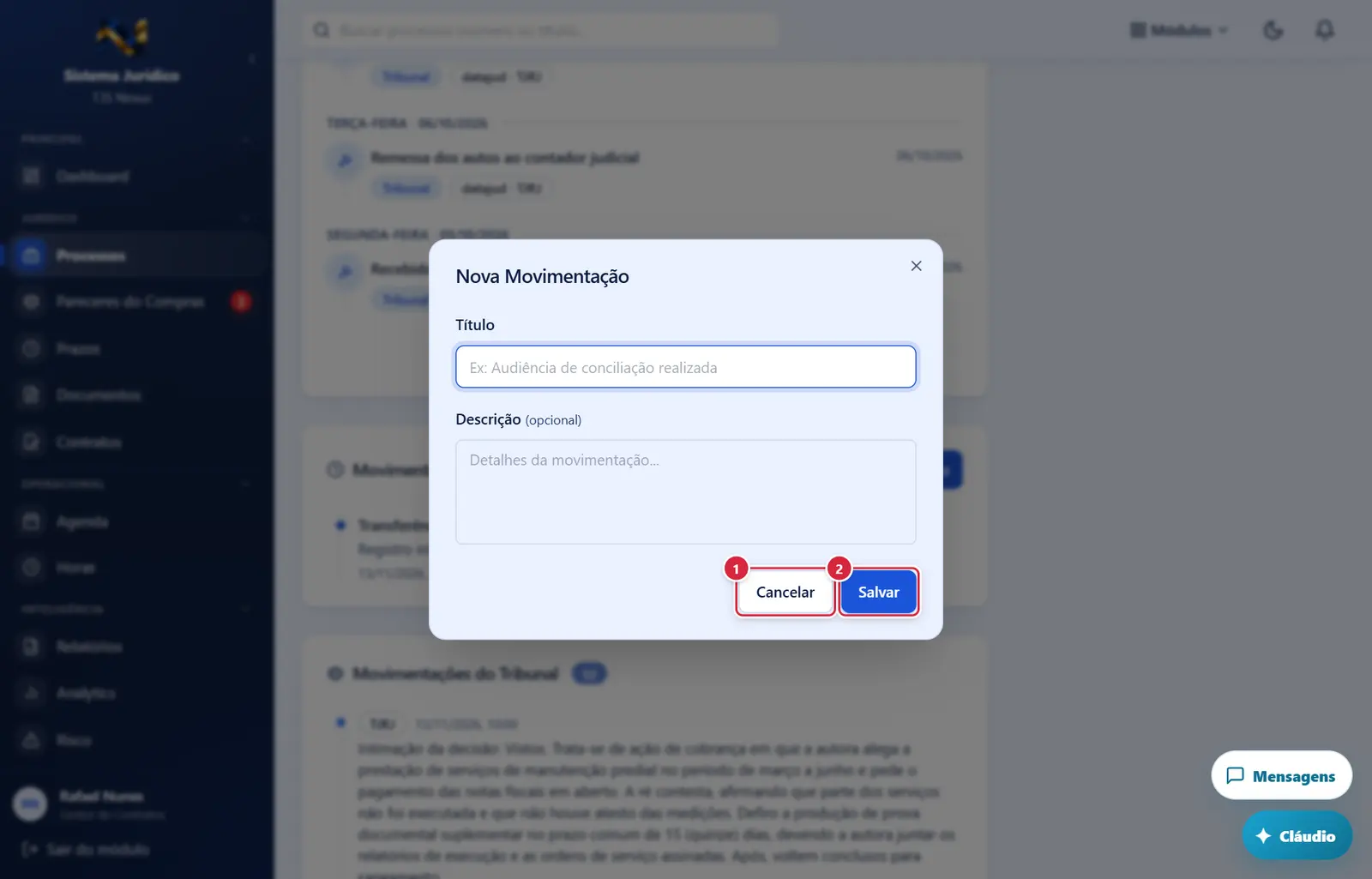
"Cancelar" (limpa e fecha)
Fecha a janela sem gravar nada; a tela de trás continua como estava.
"Salvar" (círculo girando enquanto grava).
- Abre por: "Adicionar Movimentação".
- Campos: "Título" — ex. "Ex: Audiência de conciliação realizada"; obrigatório ("Título é obrigatório"). · "Descrição (opcional)" — "Detalhes da movimentação...".
- Botões: "Cancelar" (limpa e fecha) · "Salvar" (círculo girando enquanto grava).
- Deu certo: "Movimentação adicionada".
- Como grava: título e descrição viram um texto só (a primeira linha é o título, em destaque na lista); basta preencher um dos dois ("Informe o título ou a descrição da movimentação" se ambos vazios). A lista mostra a data da movimentação e o tipo.
"Adicionar Parte ao Processo"
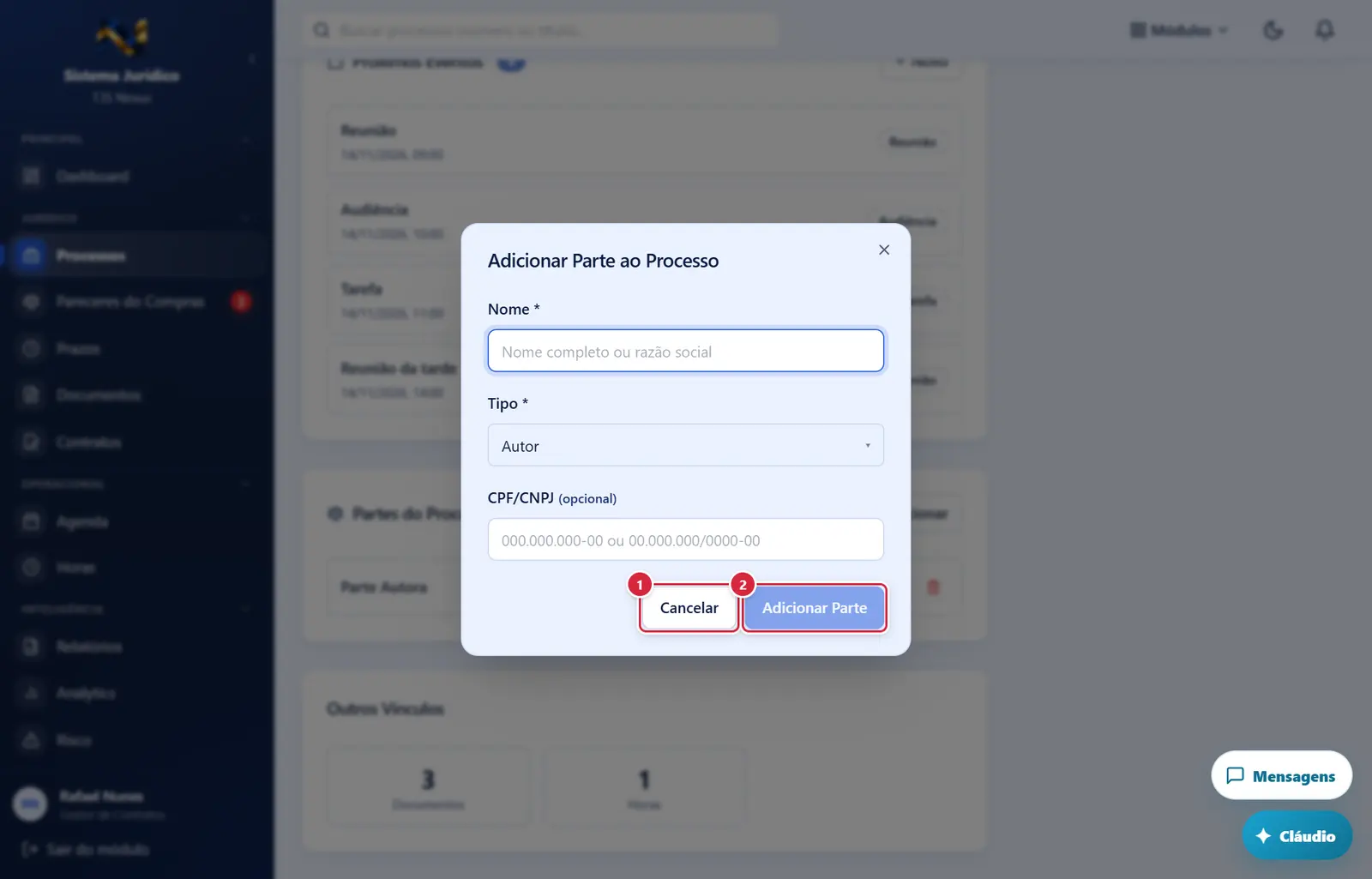
Fecha a janela sem gravar nada; a tela de trás continua como estava.
O que faz: abre a janela "Adicionar Parte ao Processo".
Explicado em detalhes na Figura 4.
- Abre por: "Adicionar" no quadro "Partes do Processo".
- Campos: "Nome *" — "Nome completo ou razão social" (obrigatório; sem ele o botão fica apagado). · "Tipo *" — Autor (padrão), Réu, Terceiro Interessado, Advogado, Testemunha, Outro. · "CPF/CNPJ (opcional)" — "000.000.000-00 ou 00.000.000/0000-00".
- Botões: "Cancelar" · "Adicionar Parte".
- Deu certo: "Parte adicionada"; a parte aparece na lista.
- CPF/CNPJ: é gravado e aparece abaixo do nome da parte.
"Remover parte"
- Confirmação descrita no botão "Lixeira da parte".
Perguntas que as pessoas fazem
- Onde vejo tudo o que aconteceu no processo? → Na "Linha do Tempo": junta tribunal, publicações, prazos, eventos e movimentações internas, por dia.
- Onde aparece o título da movimentação registrada? → Na primeira linha, em destaque.
- Como crio um prazo para este processo? → Quadro "Prazos" → "Novo": a janela já vem com o processo.
- O prazo aparece "VENCIDO" mas foi cancelado. → Prazo cancelado aparece riscado com o selo "Cancelado", nunca como vencido.
- Onde estão o tribunal e a vara? → Não aparecem no detalhe; abra "Editar".
- Por que não aparece o quadro "Contratos"? → Só aparece quando há contrato do Jurídico ligado ao processo.
Ligações com outros módulos e telas
- Editar Processo — alterar os dados.
- Prazos — "Novo" e "Ver todos" do quadro "Prazos"; prazos também aparecem na Linha do Tempo.
- Agenda — eventos futuros ligados ao processo; "Novo".
- Contratos (Jurídico) — contratos ligados ao processo.
- Monitoramento — movimentações do tribunal e publicações do processo.
- Documentos e Horas — contagem em "Outros Vínculos".