
/juridico/app/settings/email (só abre dentro do portal) · portal do ERP → Administração → "Configurações dos módulos" → Jurídico → "E-mail".Para que serve
Configura de onde saem os e-mails automáticos do Jurídico (domínio próprio e SMTP), os modelos de e-mail (boas-vindas, alerta de prazo, geral) e mostra o histórico de tudo o que foi enviado. No ERP, avisos automáticos devem sair de um endereço noreply@ da instituição.
A tela, marcação por marcação
As figuras abaixo mostram a tela como ela aparece para quem usa. Os números em vermelho marcam os botões e campos; logo abaixo de cada figura, cada número é explicado: onde fica, o que faz e o que acontece depois.
Visão geral da tela
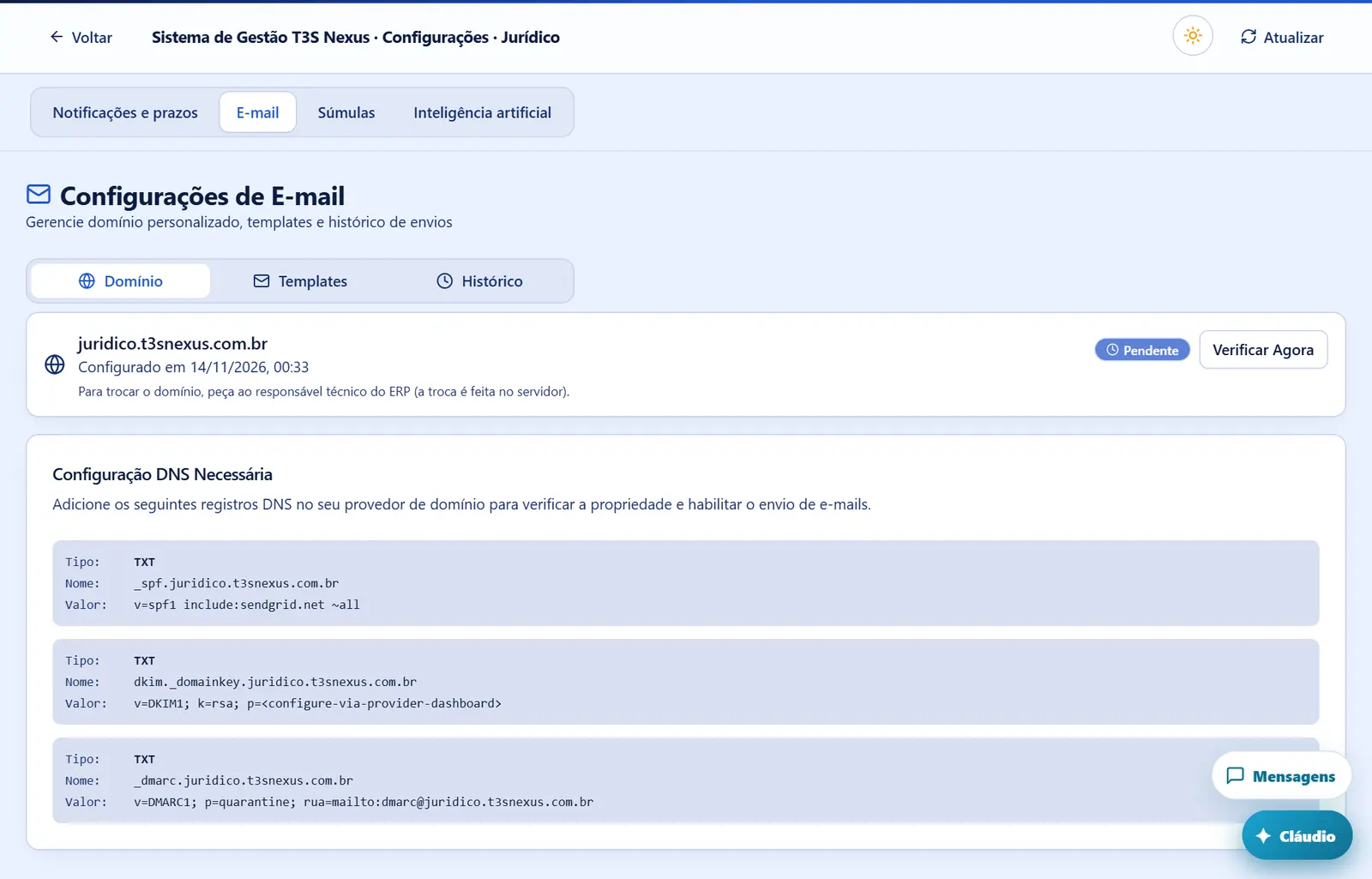
- Título "Configurações de E-mail" — "Gerencie domínio personalizado, templates e histórico de envios".
- Abas "Domínio", "Templates", "Histórico".
- Sem domínio: cartão "Configurar Domínio Personalizado" ("Use seu próprio domínio para enviar e-mails (ex: noreply@…)"): "Domínio *", e "Configurações SMTP (opcional)": "Host SMTP", "Porta SMTP", "Usuário SMTP", "Senha SMTP"; botão "Configurar Domínio" ("Configurando...").
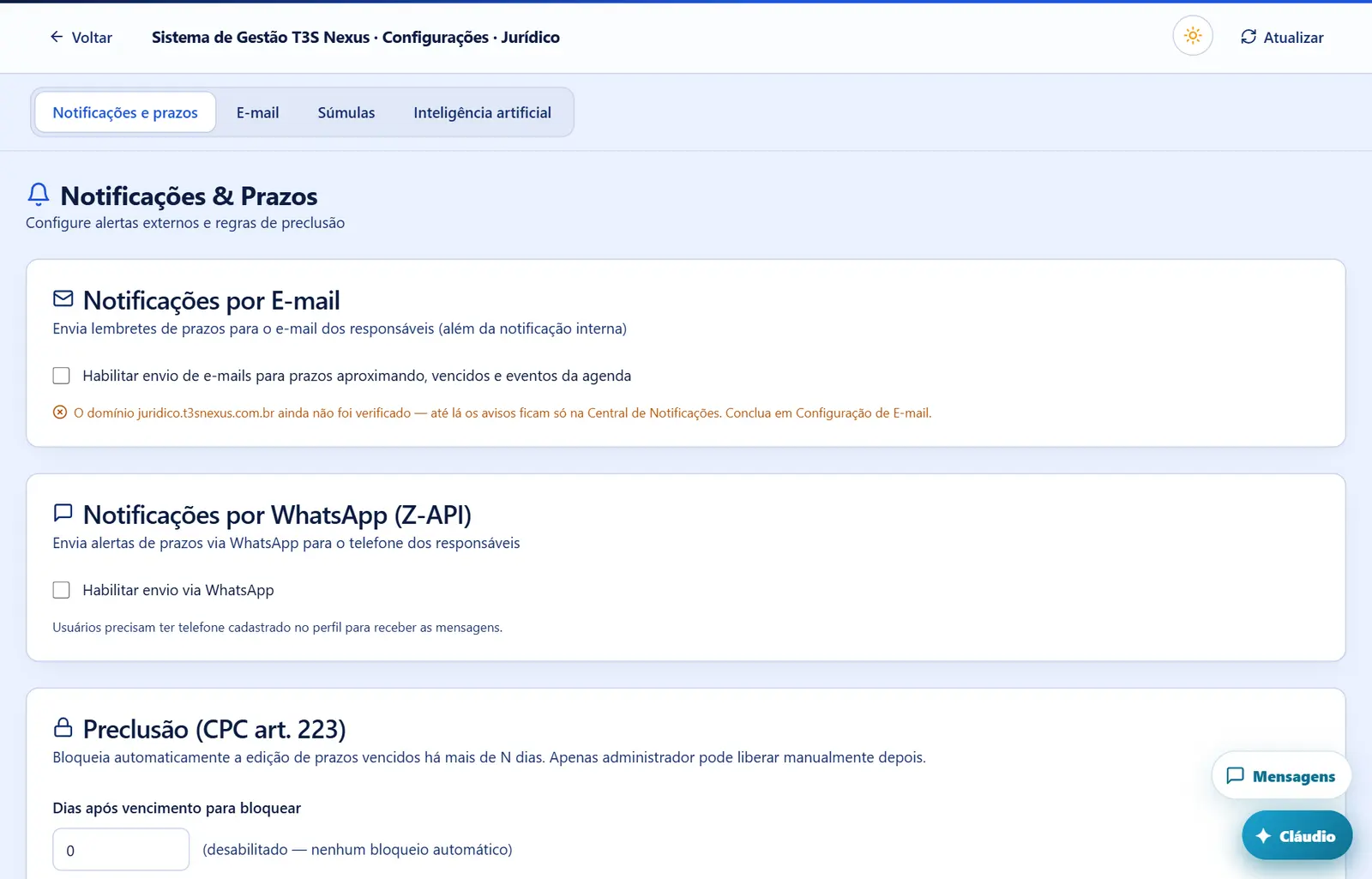
Aba "Notificações e prazos"
- Título "Configurações de E-mail" — "Gerencie domínio personalizado, templates e histórico de envios".
- Abas "Domínio", "Templates", "Histórico".
- Sem domínio: cartão "Configurar Domínio Personalizado" ("Use seu próprio domínio para enviar e-mails (ex: noreply@…)"): "Domínio *", e "Configurações SMTP (opcional)": "Host SMTP", "Porta SMTP", "Usuário SMTP", "Senha SMTP"; botão "Configurar Domínio" ("Configurando...").
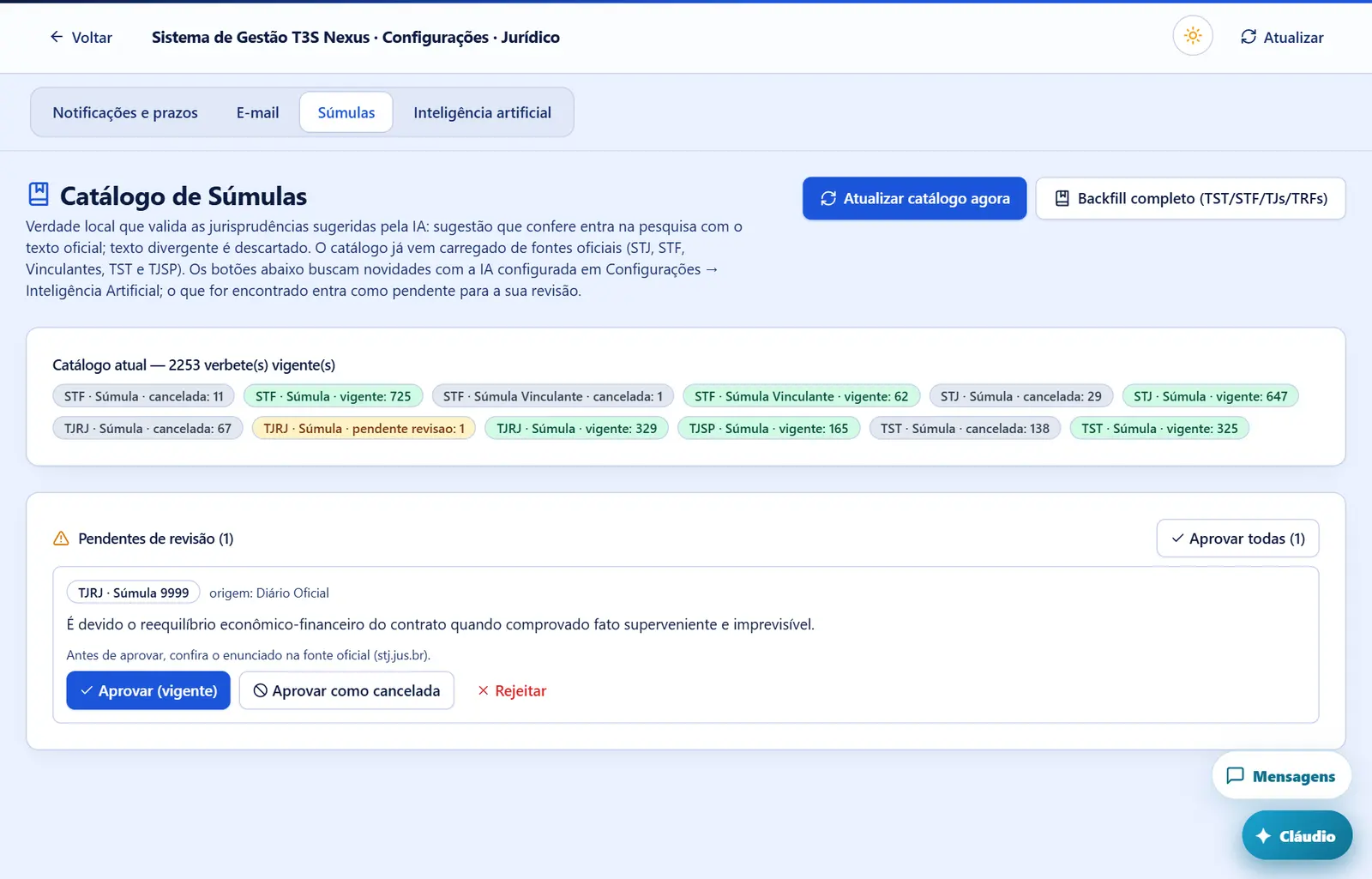
Aba "Súmulas"
- Título "Configurações de E-mail" — "Gerencie domínio personalizado, templates e histórico de envios".
- Abas "Domínio", "Templates", "Histórico".
- Sem domínio: cartão "Configurar Domínio Personalizado" ("Use seu próprio domínio para enviar e-mails (ex: noreply@…)"): "Domínio *", e "Configurações SMTP (opcional)": "Host SMTP", "Porta SMTP", "Usuário SMTP", "Senha SMTP"; botão "Configurar Domínio" ("Configurando...").
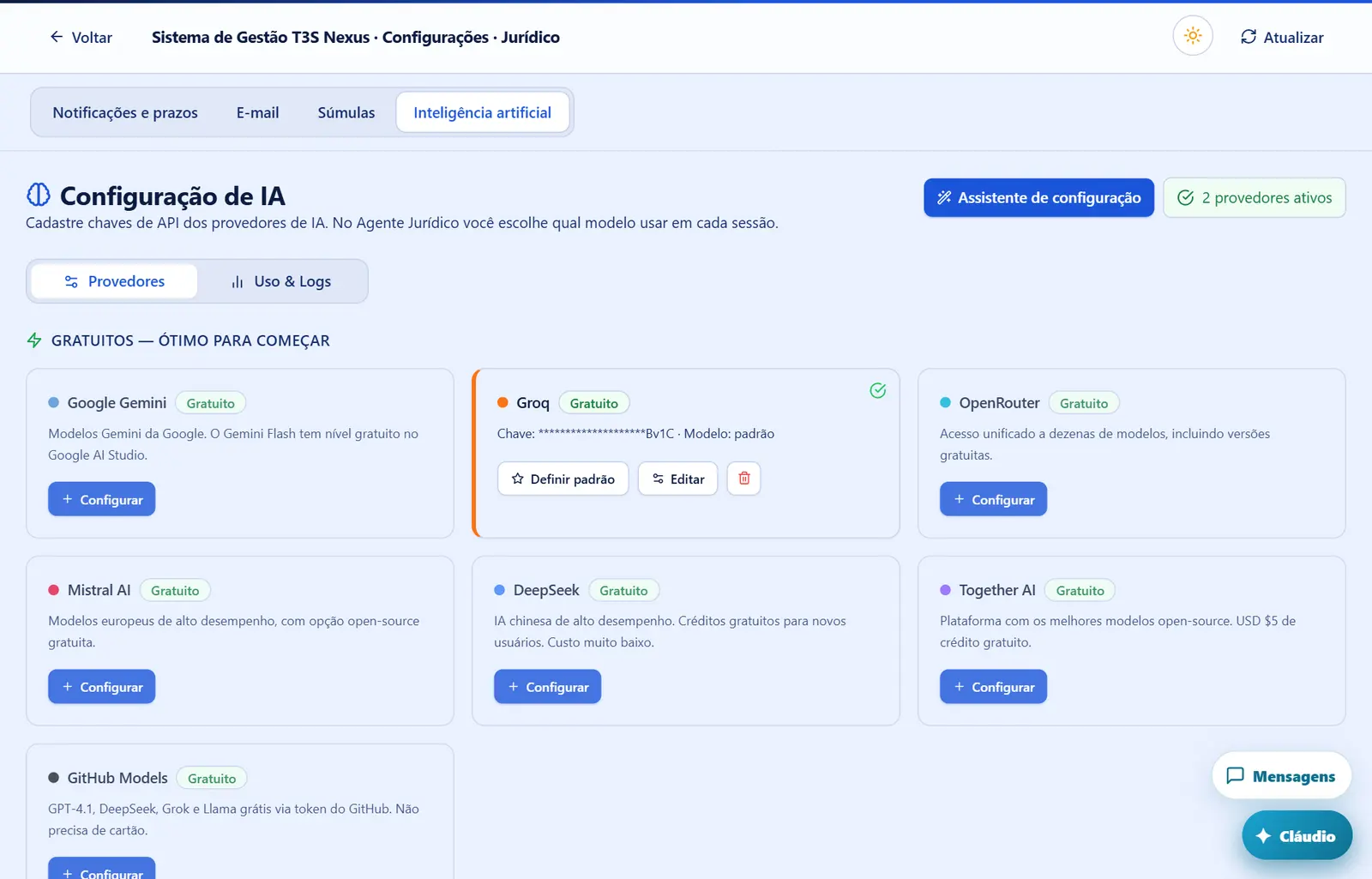
Aba "Inteligência artificial"
- Título "Configurações de E-mail" — "Gerencie domínio personalizado, templates e histórico de envios".
- Abas "Domínio", "Templates", "Histórico".
- Sem domínio: cartão "Configurar Domínio Personalizado" ("Use seu próprio domínio para enviar e-mails (ex: noreply@…)"): "Domínio *", e "Configurações SMTP (opcional)": "Host SMTP", "Porta SMTP", "Usuário SMTP", "Senha SMTP"; botão "Configurar Domínio" ("Configurando...").
E-mail do Jurídico (dentro do portal)
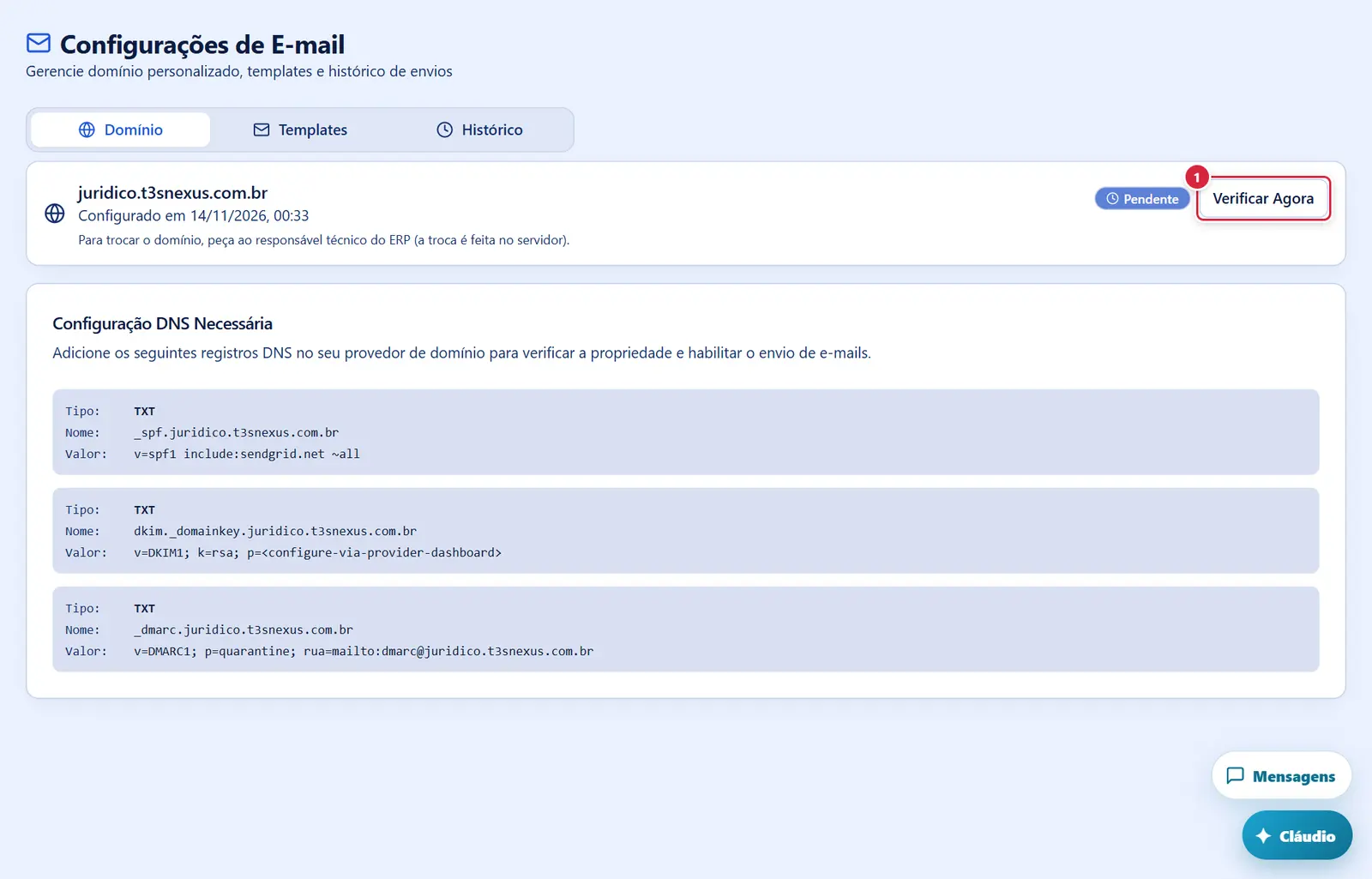
- Observação: Só aparece com um domínio de e-mail já configurado, e configurar um domínio muda o envio de e-mails do Jurídico para todos (hoje nenhum está configurado). Aparece no cartão do domínio, ao lado dos registros DNS (SPF, DKIM, DMARC) que o responsável técnico precisa publicar; só o Administrador do Jurídico vê.
- Confere os registros DNS: "Verificação iniciada! — Aguarde enquanto verificamos seus registros DNS." · erro "Erro na verificação".
Aba Templates
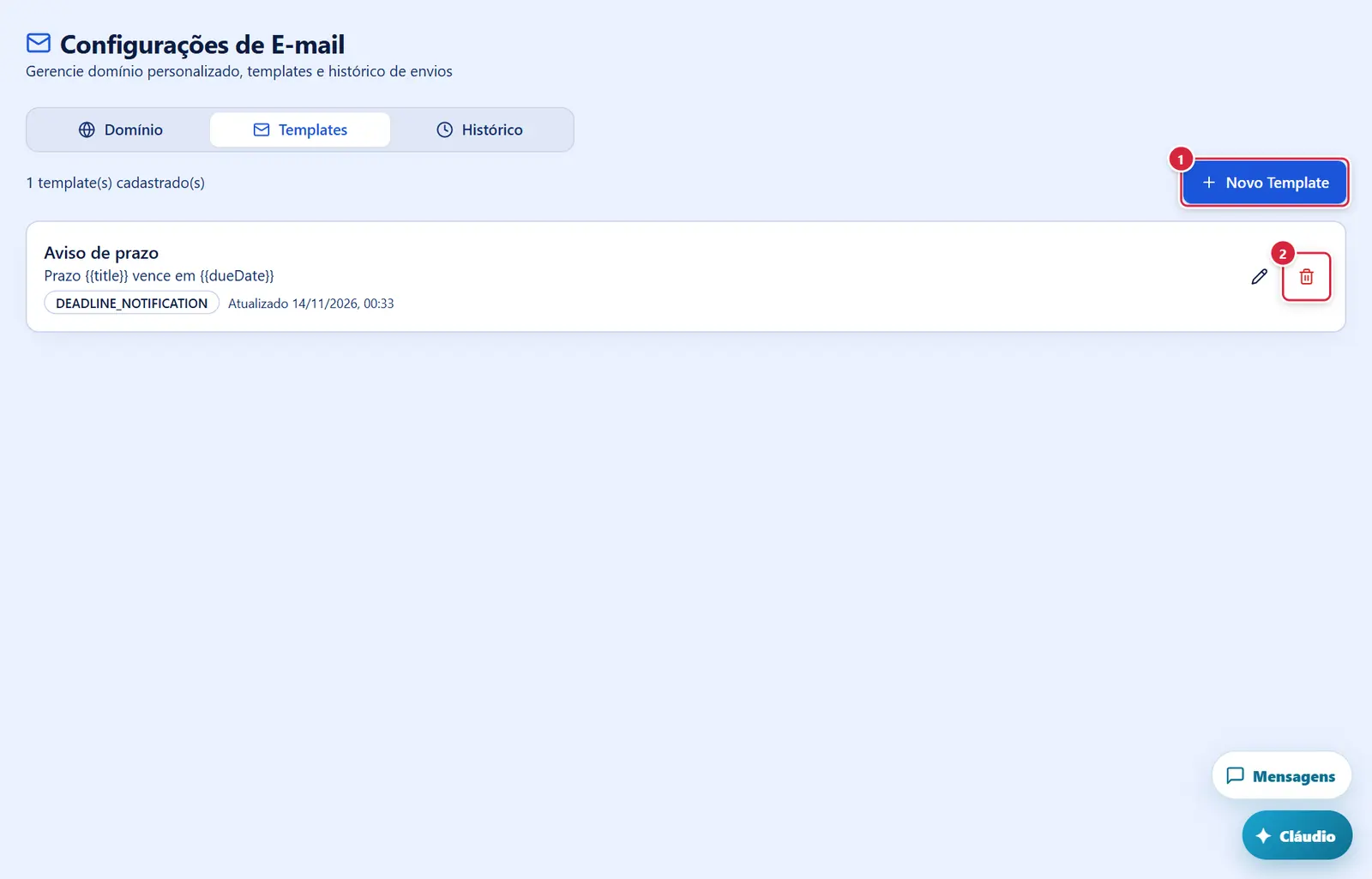
- Abrem a janela do modelo.
- Observação: A lixeira fica na linha de cada modelo da aba "Templates", ao lado do lápis "Editar template"; só o Administrador do Jurídico vê.
- Confirmação "Remover modelo de e-mail — Deseja remover o modelo "<nome>"? Esta ação não pode ser desfeita." → "Remover modelo" ("Template removido.").
Domínio de e-mail configurado e ainda não verificado (botão Verificar Agora)
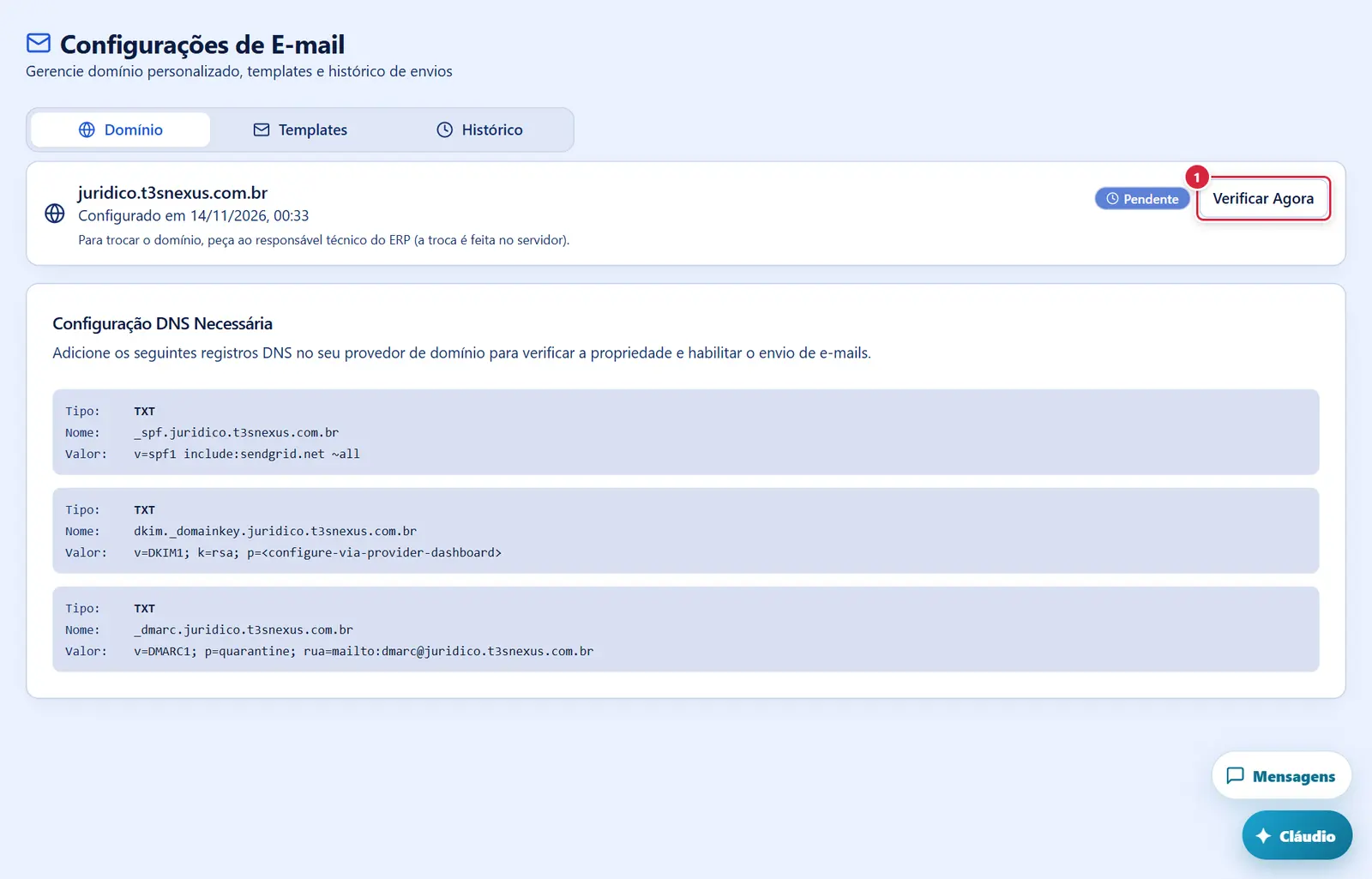
Observação: Só aparece com um domínio de e-mail já configurado, e configurar um domínio muda o envio de e-mails do Jurídico para todos (hoje nenhum está configurado). Aparece no cartão do domínio, ao lado dos registros DNS (SPF, DKIM, DMARC) que o responsável técnico precisa publicar; só o Administrador do Jurídico vê.
Explicado em detalhes na Figura 5.
Aba Templates com um modelo cadastrado (lápis e lixeira)
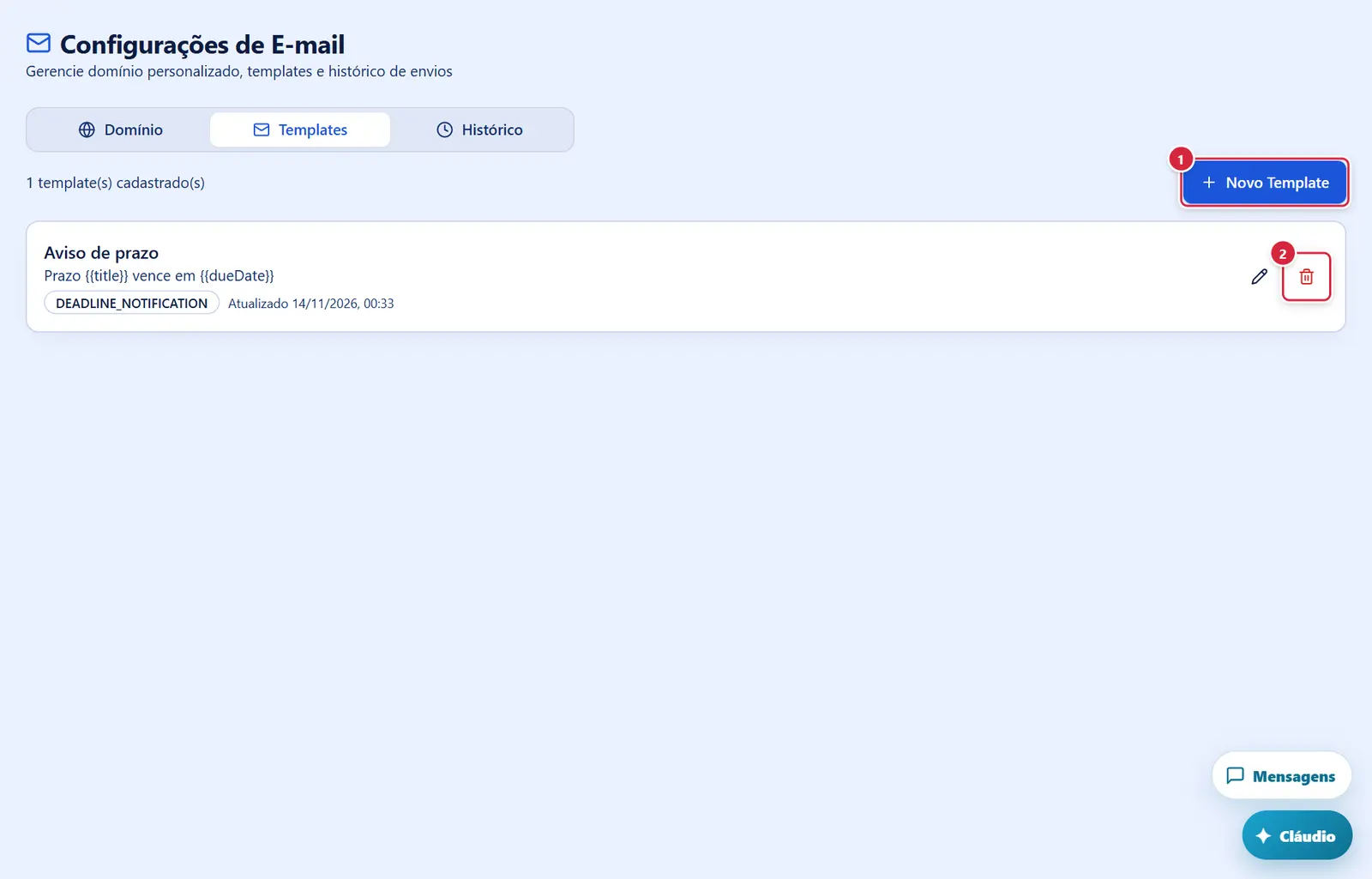
Abrem a janela do modelo.
Explicado em detalhes na Figura 6.
Observação: A lixeira fica na linha de cada modelo da aba "Templates", ao lado do lápis "Editar template"; só o Administrador do Jurídico vê.
Explicado em detalhes na Figura 6.
Como a tela está organizada (de cima para baixo)
- Título "Configurações de E-mail" — "Gerencie domínio personalizado, templates e histórico de envios".
- Abas "Domínio", "Templates", "Histórico".
Aba "Domínio"
- Sem domínio: cartão "Configurar Domínio Personalizado" ("Use seu próprio domínio para enviar e-mails (ex: noreply@…)"): "Domínio *", e "Configurações SMTP (opcional)": "Host SMTP", "Porta SMTP", "Usuário SMTP", "Senha SMTP"; botão "Configurar Domínio" ("Configurando...").
- Com domínio: cartão com o domínio, "Configurado em <data>", selo (Pendente, Verificado, Falhou) e "Verificar Agora" (se não verificado); quadro "Configuração DNS Necessária" com os registros (Tipo, Nome, Valor — SPF, DKIM, DMARC) a cadastrar no provedor do domínio; "Verificação falhou" (DNS pode levar até 48h); ou "Domínio verificado com sucesso! — Verificado em <data>".
Aba "Templates"
- "N template(s) cadastrado(s)" e "Novo Template".
- Lista: nome, assunto, tipo (Boas-vindas, Alerta de Prazo, Lembrete de Pagamento, Geral), "Atualizado <data>", ✏ "Editar template", 🗑 "Remover template".
- Vazio: "Nenhum template criado — Crie templates para automatizar o envio de e-mails".
Aba "Histórico"
- "Histórico de Envios — Registro de todos os e-mails enviados pelo sistema": tabela "Destinatário", "Assunto", "Status" (Enviado, Falhou, Pendente), "Data"; paginação "N registros — página X de Y", "Anterior", "Próxima". Vazio: "Nenhum e-mail enviado ainda".
Botões
Os botões marcados nas figuras estão explicados junto de cada figura (seção “A tela, marcação por marcação”). A seguir, os demais botões desta tela — os que só aparecem em outras situações —, com o que fazem e onde ficam.
"Configurar Domínio"
- O que faz: grava o domínio e o SMTP: "Domínio configurado! — Configure os registros DNS para verificar seu domínio."
- Se der errado: "Informe um domínio válido" · "Domínio inválido" · "Erro ao configurar domínio".
- Regra: depois de configurado não há botão para trocar ou apagar o domínio nesta tela — o cartão avisa: "Para trocar o domínio, peça ao responsável técnico do ERP (a troca é feita no servidor)".
Janelas
"Novo Template de E-mail" / "Editar Template"
- Campos: "Nome *" · "Assunto *" · "Tipo *" (Boas-vindas, Alerta de Prazo, Lembrete de Pagamento, Geral) · "Cabeçalho (HTML — opcional)" · "Conteúdo *" (mínimo 10 caracteres; aceita variáveis como {{nome}}, {{processo}}) · "Rodapé / Assinatura (HTML — opcional)".
- Botões: "Cancelar" · "Criar Template" / "Salvar Alterações" ("Salvando...").
- Mensagens: "Nome é obrigatório" · "Assunto é obrigatório" · "Conteúdo deve ter pelo menos 10 caracteres" · "Template criado com sucesso!" / "Template atualizado!" · "Erro ao criar/atualizar template".
Perguntas que as pessoas fazem
- O e-mail de prazo não chega. → veja o "Histórico" (Falhou?), se o domínio está "Verificado" e se as notificações por e-mail estão ligadas em "Notificações & Prazos".
- Preciso trocar o domínio. → hoje não há botão para isso (peça ao suporte do sistema).
Ligações com outros módulos e telas
- Notificações & Prazos — liga/desliga o envio de lembretes por e-mail.
- Relatórios — fonte "E-mails enviados" (Administrador).