
/juridico/app/notifications · não está no menu lateral. Abre pelo sino da barra do topo (canto direito, com a bolinha vermelha do número de não lidas) e por "Notificações Recentes → Ver todas" / "Notificações não lidas" do Dashboard.Para que serve
É a caixa de avisos do Jurídico: prazos chegando ou vencidos, lembretes da agenda, publicações e movimentações novas do Monitoramento, prazos e eventos delegados à pessoa e outros alertas do sistema. Aqui se lê, se marca como lida e se remove. A aba "Como funcionam" explica quando cada aviso é enviado — não há nada para configurar: os avisos são automáticos.
A tela, marcação por marcação
As figuras abaixo mostram a tela como ela aparece para quem usa. Os números em vermelho marcam os botões e campos; logo abaixo de cada figura, cada número é explicado: onde fica, o que faz e o que acontece depois.
Visão geral da tela
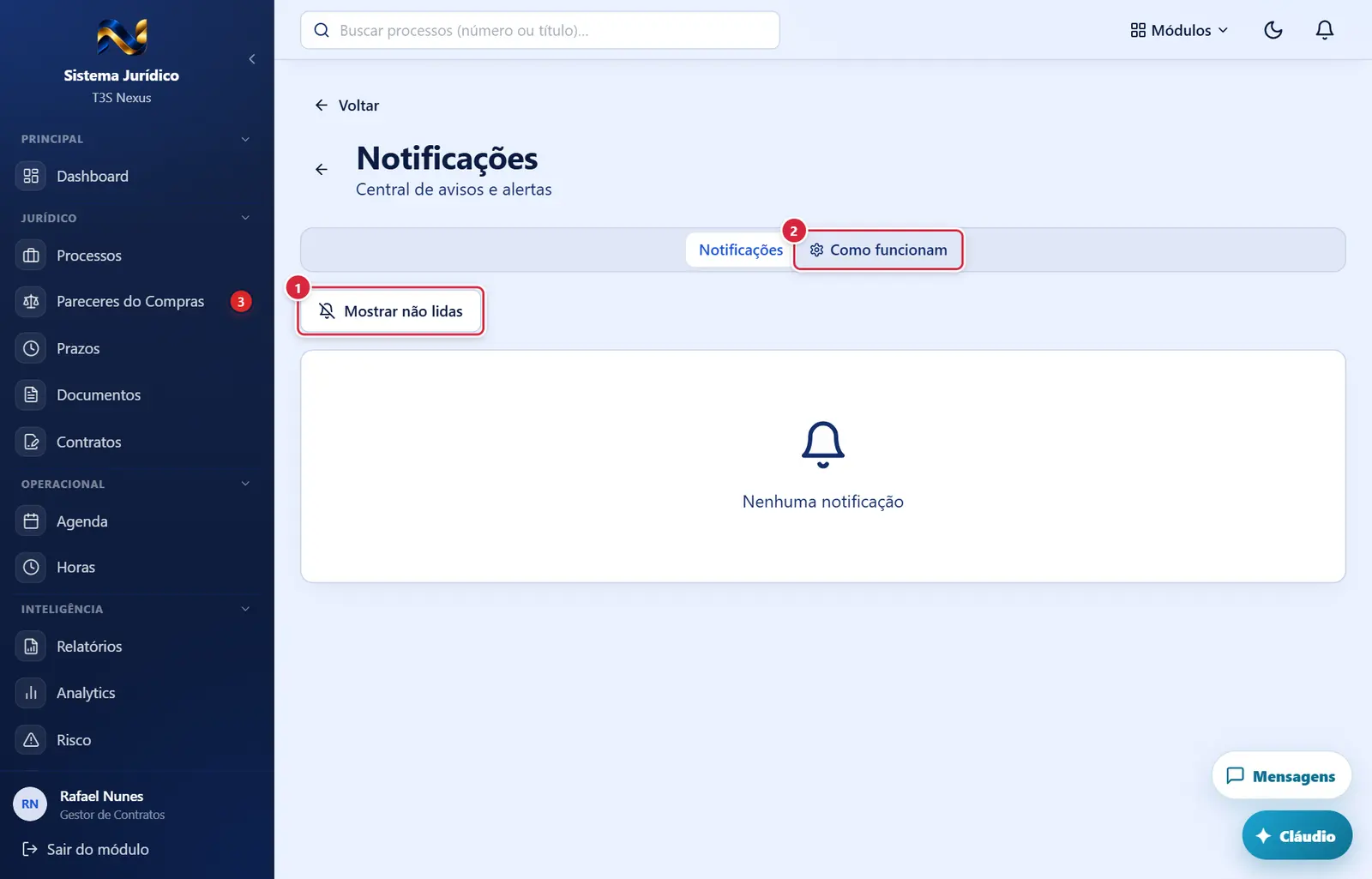
- O que faz: alterna entre ver só as não lidas e ver todas.
- O que mostra: explica os avisos automáticos — prazos avisam o responsável 7, 2 e 1 dia antes e no vencimento (mais a "Data de Alerta" de cada prazo); a agenda avisa pelos lembretes de cada compromisso; o Monitoramento avisa o advogado da OAB. Não há nada para configurar nem botão para gravar.
Aba "Como funcionam"
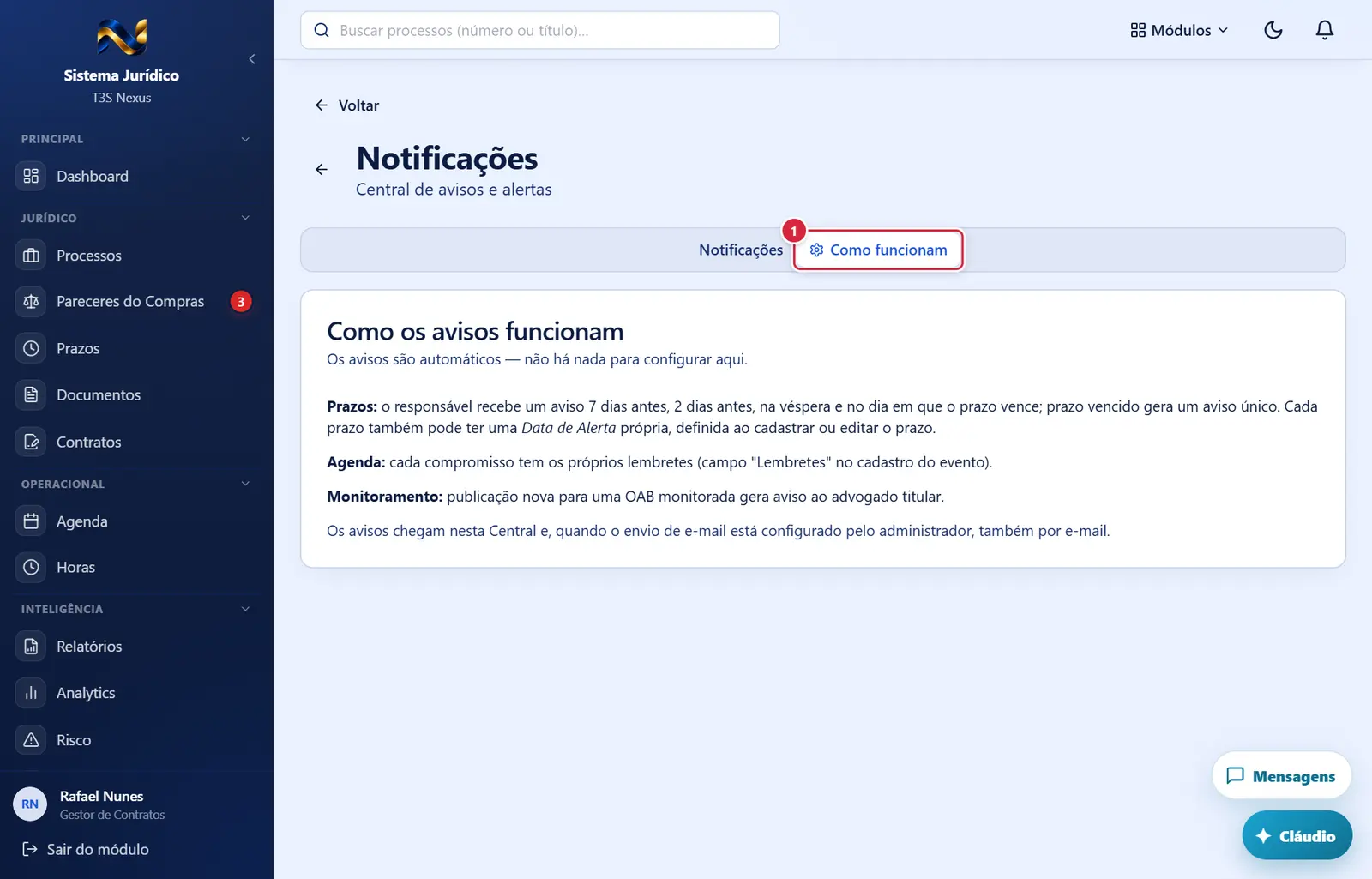
O que mostra: explica os avisos automáticos — prazos avisam o responsável 7, 2 e 1 dia antes e no vencimento (mais a "Data de Alerta" de cada prazo); a agenda avisa pelos lembretes de cada compromisso; o Monitoramento avisa o advogado da OAB. Não há nada para configurar nem botão para gravar.
Explicado em detalhes na Figura 1.
Notificações não lidas
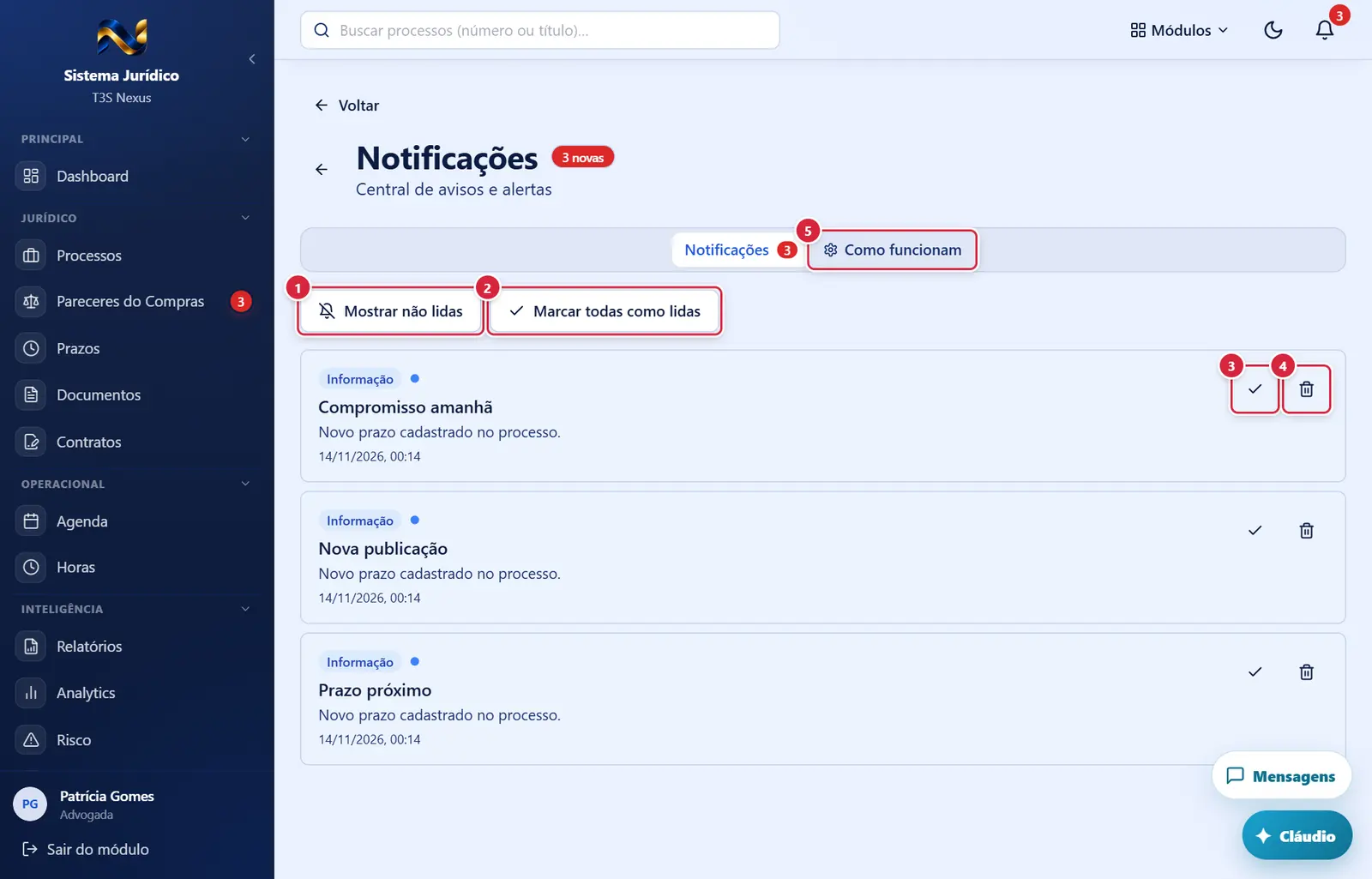
O que faz: alterna entre ver só as não lidas e ver todas.
Explicado em detalhes na Figura 1.
- Aparece quando: há não lidas e a pessoa não é "Somente leitura".
- O que faz: marca todas as suas notificações como lidas; a bolinha do sino zera. Aviso "Todas notificações marcadas como lidas".
- Onde fica: à direita da notificação não lida.
- O que faz: marca só aquela como lida (o fundo azul some e o número do sino diminui).
- Onde fica: à direita de cada notificação.
- O que faz: confirmação "Remover notificação" — "Deseja remover esta notificação permanentemente?" ("Cancelar" / "Remover"). Apaga a notificação (só a sua).
- Se der errado: aviso vermelho "Erro" com o motivo.
O que mostra: explica os avisos automáticos — prazos avisam o responsável 7, 2 e 1 dia antes e no vencimento (mais a "Data de Alerta" de cada prazo); a agenda avisa pelos lembretes de cada compromisso; o Monitoramento avisa o advogado da OAB. Não há nada para configurar nem botão para gravar.
Explicado em detalhes na Figura 1.
Como a tela está organizada (de cima para baixo)
- Cabeçalho — seta (←), título "Notificações" com o selo vermelho "N novas" (se houver não lidas) e o subtítulo "Central de avisos e alertas".
- Abas — "Notificações" (com a bolinha do número de não lidas) e "Como funcionam" (ícone de engrenagem).
- Aba "Notificações":
- botões "Mostrar não lidas" / "Mostrar todas" e "Marcar todas como lidas" (só quando há não lidas);
- lista das 50 notificações mais recentes (com "Mostrar mais (N de M)" no fim quando há outras): selo do tipo em português ("Prazo", "Pagamento", "Atenção", "Informação", "Concluído", "Erro", "Sistema"), bolinha azul se não lida, título, texto e data/hora. A não lida fica com fundo azul-claro. Clicar no texto marca como lida e abre o que o aviso aponta (ex.: a tela Prazos). À direita, ✓ "Marcar como lida" (só nas não lidas) e lixeira "Remover" — para todo papel, inclusive "Somente leitura" (a notificação é da própria pessoa). Vazia: sino e "Nenhuma notificação".
- Aba "Como funcionam" — quadro "Como os avisos funcionam" ("Os avisos são automáticos — não há nada para configurar aqui."):
- Prazos: o responsável recebe um aviso 7 dias antes, 2 dias antes, na véspera e no dia em que o prazo vence; prazo vencido gera um aviso único. Cada prazo também pode ter uma "Data de Alerta" própria, definida ao cadastrar ou editar o prazo;
- Agenda: cada compromisso tem os próprios lembretes (campo "Lembretes" no cadastro do evento);
- Monitoramento: publicação nova para uma OAB monitorada gera aviso ao advogado titular;
- os avisos chegam nesta Central e, quando o envio de e-mail está configurado pelo administrador, também por e-mail.
Situações (quando a tela muda conforme o estado)
| Situação | Como aparece | O que se pode fazer |
|---|---|---|
| Carregando | Faixas cinzas | Esperar |
| Sem notificações | "Nenhuma notificação" | — |
| Filtro "não lidas" ligado | Só as não lidas; o botão vira "Mostrar todas" | Voltar a "Mostrar todas" |
| Papel "Somente leitura" | Igual aos demais: "Marcar todas como lidas", "Marcar como lida" e "Remover" aparecem (ações pessoais) | Ler, marcar, remover |
Botões
Os botões marcados nas figuras estão explicados junto de cada figura (seção “A tela, marcação por marcação”). A seguir, os demais botões desta tela — os que só aparecem em outras situações —, com o que fazem e onde ficam.
Sino (barra do topo)
- Onde fica: canto direito da barra do topo, em todas as telas do Jurídico.
- O que faz: abre esta tela. A bolinha vermelha mostra quantas não lidas ("99+" acima de 99).
Perguntas que as pessoas fazem
- Como abro a notificação no assunto dela (prazo, evento)? → Clicar na notificação não abre nada; vá à tela do assunto (Prazos, Agenda, Monitoramento) pelo menu.
- O número do sino não zera. → Use "Marcar todas como lidas" ou marque cada uma.
- Sou "Somente leitura" e não consigo marcar como lida. → Pode: marcar como lida e remover são ações pessoais e aparecem para todo papel.
- Quero ser avisado 1 semana antes. → Os avisos de prazo já saem 7, 2 e 1 dia antes e no vencimento; para outro momento, defina a "Data de Alerta" do prazo.
- Vejo notificação de outra pessoa? → Não: cada um vê só as próprias.
- Onde ficam as configurações de e-mail do Jurídico? → No portal, Administração → Configurações dos módulos → Jurídico (só administrador).
Ligações com outros módulos e telas
- Barra do topo (sino) e Dashboard ("Notificações Recentes", "Notificações não lidas") — portas de entrada.
- Prazos — avisos de vencimento e de delegação ao responsável.
- Agenda — lembretes dos eventos.
- Monitoramento — avisos de publicações e movimentações novas.
- Portal do ERP → Configurações dos módulos → Jurídico — e-mail e regras de notificação do módulo.