
/juridico/app/deadlines · "Prazos" (grupo "JURÍDICO" do menu lateral). Também pelo cartão "Prazos Vencidos" e "Próximos Prazos → Ver todos" do Dashboard, e pelo quadro "Prazos" do detalhe do processo ("Novo" abre já com a janela "Novo Prazo"; "Ver todos" abre filtrado pelo processo).Para que serve
Controla os prazos processuais (judiciais) e internos: cria, edita, delega a outra pessoa, conclui, reabre e cancela. O sistema calcula o risco de cada prazo (quanto falta e a prioridade), avisa o responsável perto do vencimento, aplica o prazo em dobro quando a parte é Fazenda Pública, Ministério Público ou Defensoria (CPC arts. 180, 183 e 186) e, quando o prazo nasce de uma publicação do Monitoramento, pode trancá-lo por preclusão (CPC art. 223) — aí só o administrador destranca. Prazo nunca é apagado: "excluir" cancela (fica no histórico com quem, quando e o motivo).
A tela, marcação por marcação
As figuras abaixo mostram a tela como ela aparece para quem usa. Os números em vermelho marcam os botões e campos; logo abaixo de cada figura, cada número é explicado: onde fica, o que faz e o que acontece depois.
Visão geral da tela
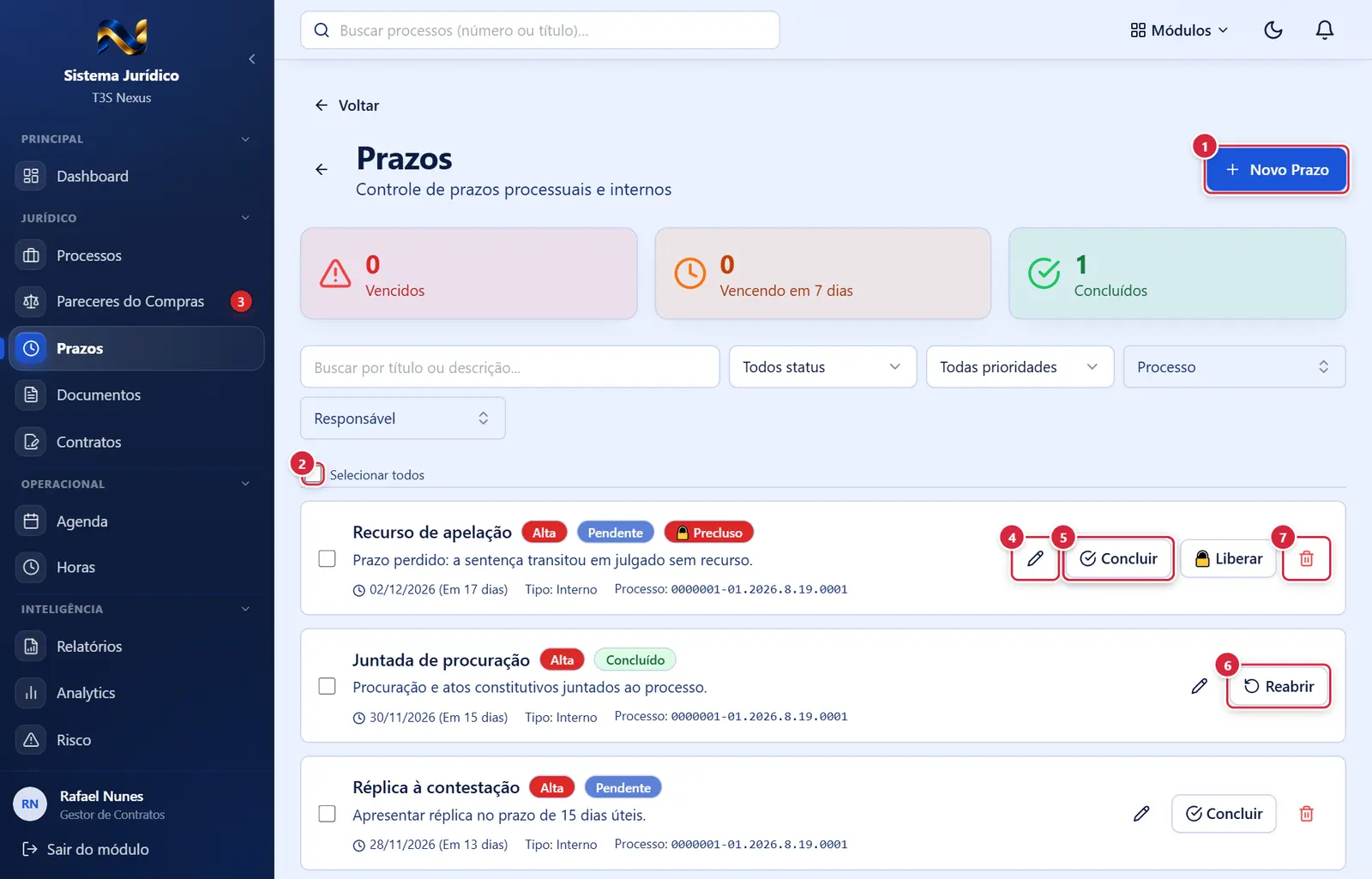
- Onde fica: cabeçalho, à direita.
- Aparece quando: a pessoa pode criar prazos.
- O que faz: abre a janela "Novo Prazo".
- O que faz: marcam prazos para as ações em massa. "Selecionar todos" marca os da página.
- Aparece quando: a pessoa pode editar prazos.
- O que faz: conclui todos os marcados de uma vez (sem confirmação). Aviso "N prazo(s) concluído(s) com sucesso" ou "N concluído(s), N falhou(aram)".
- Onde fica: à direita do cartão.
- Aparece quando: a pessoa pode editar aquele prazo.
- O que faz: abre a janela "Editar Prazo".
O que faz: conclui todos os marcados de uma vez (sem confirmação). Aviso "N prazo(s) concluído(s) com sucesso" ou "N concluído(s), N falhou(aram)".
Explicado em detalhes na Figura 1.
- Aparece quando: o prazo está concluído e a pessoa pode editá-lo.
- O que faz: volta o prazo para "Pendente", recalcula o risco e apaga os dados de conclusão (e de cancelamento, se houver). Aviso "Prazo reaberto".
- Se der errado: "Sem permissão para reabrir este prazo".
- Aparece quando: a pessoa pode cancelar o prazo e ele não está cancelado nem concluído.
- O que faz: abre a confirmação "Cancelar prazo".
Prazos pendentes, concluído e precluso
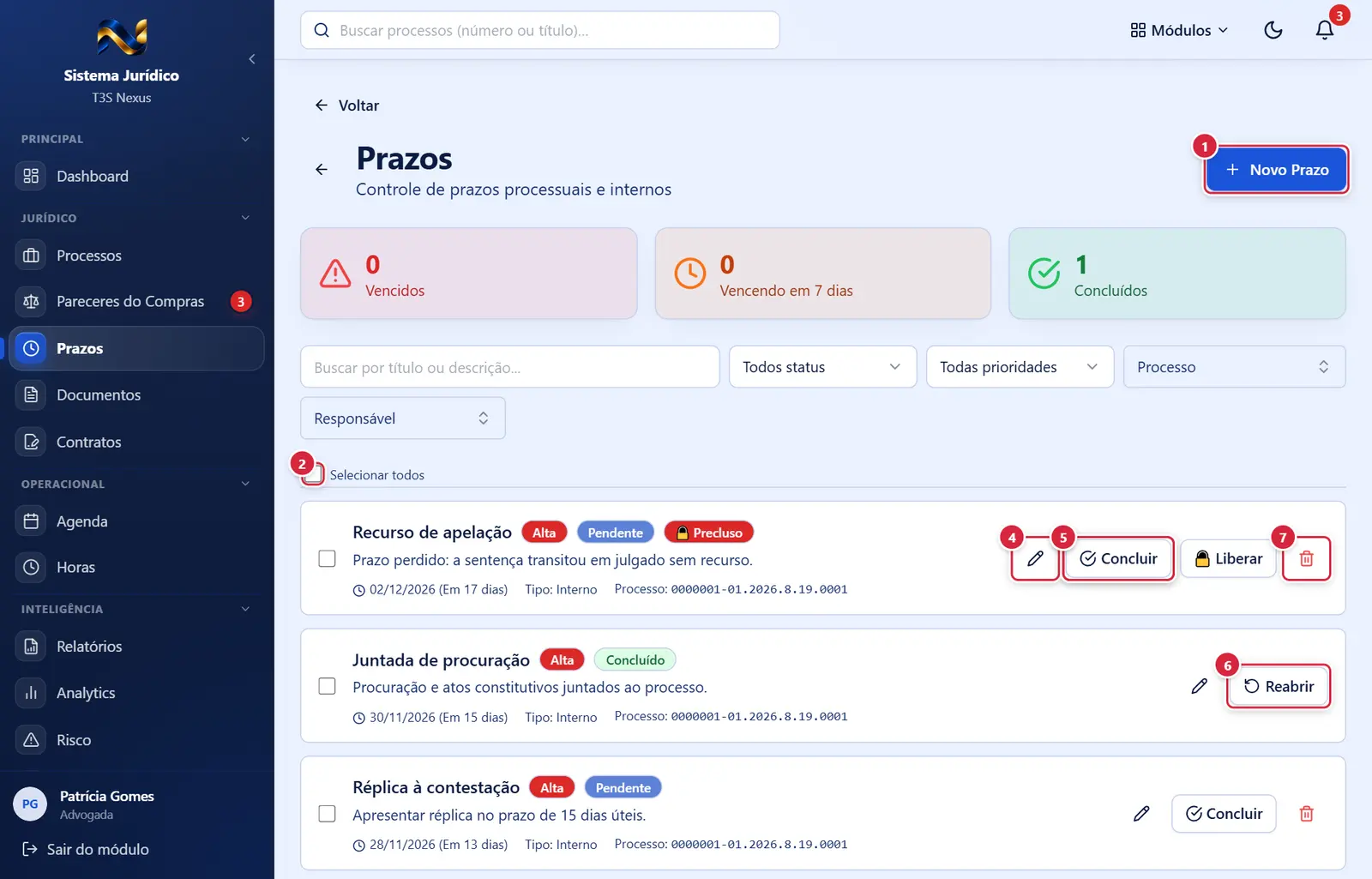
O que faz: abre a janela "Novo Prazo".
Explicado em detalhes na Figura 1.
O que faz: marcam prazos para as ações em massa. "Selecionar todos" marca os da página.
Explicado em detalhes na Figura 1.
O que faz: conclui todos os marcados de uma vez (sem confirmação). Aviso "N prazo(s) concluído(s) com sucesso" ou "N concluído(s), N falhou(aram)".
Explicado em detalhes na Figura 1.
O que faz: abre a janela "Editar Prazo".
Explicado em detalhes na Figura 1.
- Aparece quando: a pessoa pode editar o prazo e ele não está concluído.
- O que faz: marca como concluído na hora (sem confirmação), grava quando foi concluído e avisa "Prazo marcado como concluído". O prazo deixa de contar como vencido no Dashboard e no detalhe do processo.
- Se der errado: "Sem permissão para concluir este prazo".
O que faz: volta o prazo para "Pendente", recalcula o risco e apaga os dados de conclusão (e de cancelamento, se houver). Aviso "Prazo reaberto".
Explicado em detalhes na Figura 1.
O que faz: abre a confirmação "Cancelar prazo".
Explicado em detalhes na Figura 1.
Como a tela está organizada (de cima para baixo)
- Cabeçalho — seta (←), título "Prazos", subtítulo "Controle de prazos processuais e internos" e, à direita, "Novo Prazo".
- Três cartões — "Vencidos" (vermelho), "Vencendo em 7 dias" (laranja; prazos pendentes que vencem de hoje a 7 dias), "Concluídos" (verde). Contam todos os prazos no seu alcance (não só a página aberta); cancelados não contam como vencidos.
- Filtros — campo "Buscar por título ou descrição...", "Status" ("Todos status", "Pendente", "Em Andamento", "Vencido", "Concluído", "Cancelado"), "Prioridade" ("Todas prioridades", "Crítica", "Alta", "Média", "Baixa"), "Processo" (busca no servidor conforme se digita: número e título) e "Responsável" (com busca: nome).
- Faixa do período (só quando se veio de um gráfico) — "Vencimentos no período: dd/mm/aaaa a dd/mm/aaaa (via gráfico)" (ou "Criados no período") com "Limpar filtro".
- Barra de seleção (só com algo marcado) — "N selecionado(s)" e os botões "Delegar", "Concluir", "Cancelar prazos" (vermelho) e "Cancelar" (desmarca).
- Lista — primeiro a linha "Selecionar todos" (caixa de marcar); depois um cartão por prazo, do vencimento mais próximo ao mais distante:
- caixa de marcar;
- título, selo da prioridade ("Crítica", "Alta", "Média", "Baixa"), selo da situação ("Pendente", "Em Andamento", "Concluído", "Vencido", "Cancelado"), selo "2x" (prazo em dobro) e selo "🔒 Precluso" quando trancado;
- descrição (uma linha; o mouse mostra inteira);
- linha cinza: 🕒 data do vencimento e quanto falta ("Hoje", "Amanhã", "Em N dias", "Ontem", "N dias atrás") — vermelha se já passou —, "Tipo: Interno/Judicial/Processual" e "Processo: <número>";
- à direita, os botões do cartão (ver "Botões"). Cartão de prazo vencido (não concluído) fica com fundo e borda vermelhos.
- Rodapé (com mais de uma página) — "N prazos" e "Anterior" / "Próximo". São 20 por página.
Situações (quando a tela muda conforme o estado)
| Situação | Como aparece | O que se pode fazer |
|---|---|---|
| Carregando | Faixas cinzas | Esperar |
| Erro ao carregar | "Erro ao carregar prazos." e "Tentar novamente" | Clicar para recarregar |
| Nenhum prazo | "Nenhum prazo encontrado" | Criar ou mudar os filtros |
| Pendente / Em Andamento / Vencido | Lápis, "Concluir", lixeira | Editar, concluir, cancelar |
| Concluído | Lápis e "Reabrir" (sem "Concluir" nem lixeira) | Reabrir se concluiu por engano |
| Cancelado | Selo "Cancelado", cartão esmaecido (não fica vermelho); só o lápis e "Reabrir" (sem "Concluir") | "Reabrir" o devolve a Pendente (quem/quando/motivo do cancelamento ficam na trilha de auditoria) |
| "🔒 Precluso" | Só o administrador consegue editar ou cancelar; ele vê "🔓 Liberar" | Pedir ao administrador |
| Papel "Somente leitura" | Somem "Novo Prazo", lápis, "Concluir", "Reabrir", lixeira, as caixas de marcar e a barra de seleção ("Delegar", "Concluir", "Cancelar prazos") | Só consultar |
Botões
Os botões marcados nas figuras estão explicados junto de cada figura (seção “A tela, marcação por marcação”). A seguir, os demais botões desta tela — os que só aparecem em outras situações —, com o que fazem e onde ficam.
"Delegar" (barra de seleção)
- O que faz: abre a janela "Delegar Prazo(s)" para trocar o responsável de todos os marcados.
"Cancelar prazos" (barra de seleção, vermelho)
- Aparece quando: a pessoa pode cancelar prazos.
- O que faz: abre a confirmação "Cancelar prazos selecionados" (ver "Janelas").
"Cancelar" (barra de seleção)
- O que faz: desmarca tudo.
"🔓 Liberar"
- Aparece quando: o prazo está "🔒 Precluso" e a pessoa é Administrador do Jurídico.
- O que faz: destranca a preclusão (registra quem liberou); a edição volta a ser possível. Aviso "Preclusão liberada — edição desbloqueada".
- Se der errado: "Apenas ADMIN pode liberar preclusão."
"Anterior" / "Próximo" e "Limpar filtro"
- Paginação e retirada do filtro de período vindo do gráfico.
Janelas
"Novo Prazo" / "Editar Prazo"
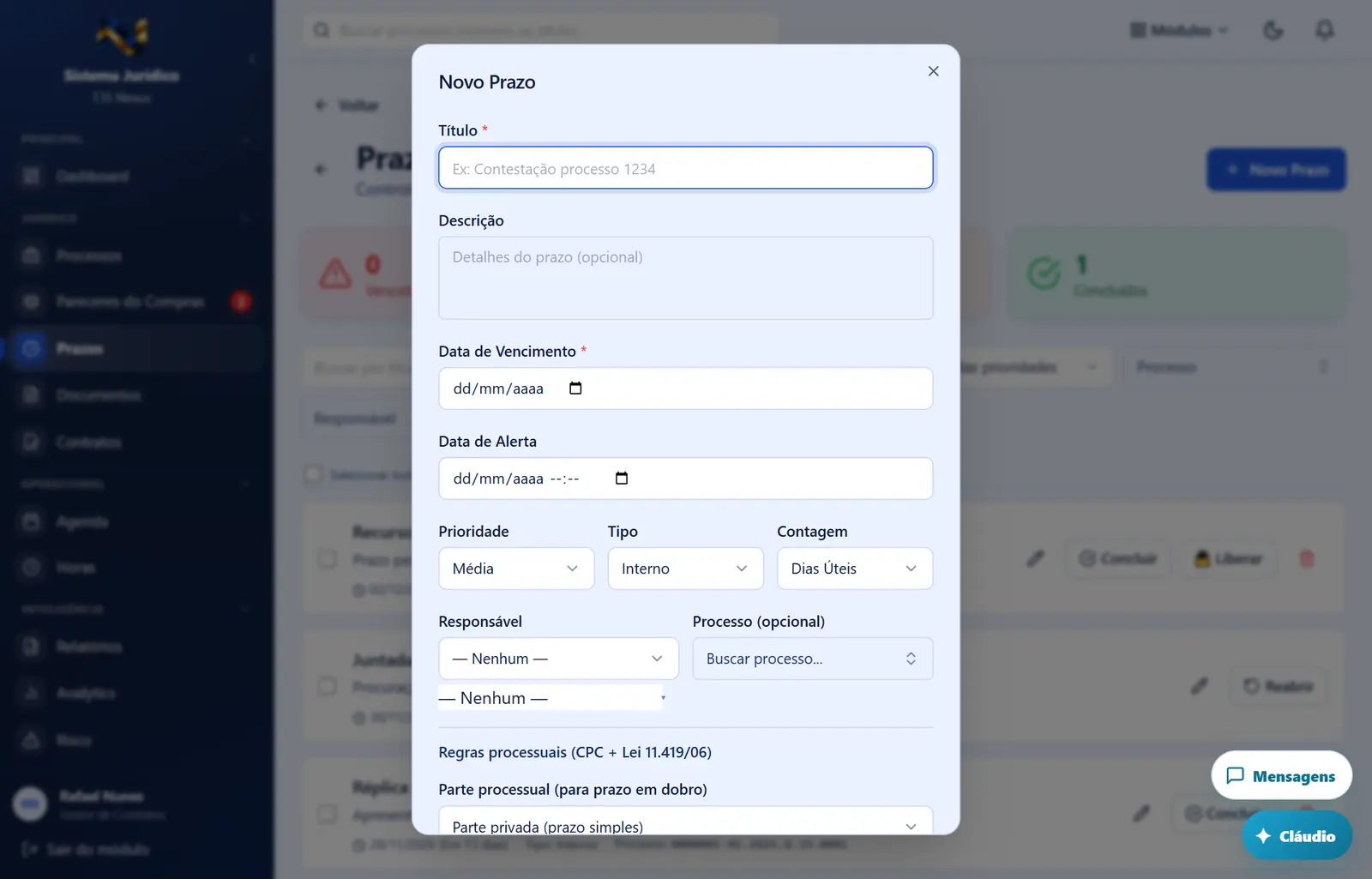
- Abre por: "Novo Prazo" (vazia), lápis do cartão (preenchida) ou "Novo" no detalhe do processo (com o processo preenchido).
- Campos:
- "Título *" — "Ex: Contestação processo 1234". Obrigatório, até 300 caracteres.
- "Descrição" — "Detalhes do prazo (opcional)". Até 5.000 caracteres.
- "Data de Vencimento *" — data. Obrigatória. Em "Dias Corridos", se cair em fim de semana ou feriado, o sistema passa para o próximo dia útil.
- "Data de Alerta" — data e hora em que o alerta dispara. Se ficar vazia, o sistema usa a véspera do vencimento. Não pode ser no passado nem depois do vencimento.
- "Prioridade" — Crítica, Alta, Média (padrão), Baixa.
- "Tipo" — Interno (padrão), Judicial, Processual.
- "Contagem" — Dias Úteis (padrão), Dias Corridos.
- "Responsável" — "— Nenhum —" e os usuários do Jurídico. Com um processo escolhido, a lista mostra só o Advogado e o Operacional responsáveis do processo e os administradores ("Apenas usuários com acesso ao processo selecionado"; se não houver ninguém: "Nenhum usuário vinculado ao processo"). Trocar o processo apaga o responsável que não tem acesso a ele.
- "Processo (opcional)" — com busca (número e título). Em "Editar Prazo" de prazo já ligado a processo, aparece travado (cinza).
- Bloco "Regras processuais (CPC + Lei 11.419/06)":
- "Parte processual (para prazo em dobro)" — "Parte privada (prazo simples)" (padrão), "Fazenda Pública (art. 183 CPC — prazo em dobro)", "Ministério Público (art. 180 CPC — prazo em dobro)", "Defensoria Pública (art. 186 CPC — prazo em dobro)". Texto: "Fazenda/MP/Defensoria dobram automaticamente a contagem do prazo." Importante: a data de vencimento digitada é a da parte privada; ao criar, o sistema soma a mesma quantidade de dias (contados desde a intimação/publicação, ou desde hoje) e grava o vencimento já dobrado, com o selo "2x".
- "Tipo de intimação" — "— Nenhum —", "Eletrônica (Lei 11.419/06)", "Diário de Justiça (DJe)", "Correio com AR", "Pessoal", "Edital".
- "Data da intimação" e "Data de publicação (DJe)" — datas usadas como início da contagem no prazo em dobro.
- Botões: "Cancelar" · "Criar Prazo" (ao criar) ou "Salvar Alterações" (edição), com círculo girando enquanto grava.
- Regras e mensagens: "Título é obrigatório" · "Data de vencimento é obrigatória" · "Data de alerta não pode ser no passado" · "Data de alerta deve ser anterior ao vencimento" · "Processo não encontrado" · "Sem permissão para criar prazos" / "Sem permissão para editar este prazo" · "Prazo bloqueado por preclusão. Apenas administrador pode liberá-lo." · "Seu papel no Jurídico é somente leitura…". Deu certo: "Prazo criado com sucesso" / "Prazo atualizado com sucesso".
- Na edição: parte processual (inclusive voltar para "Parte privada"), tipo/data de intimação e data de publicação são gravados; apagar Descrição, Responsável ("— Nenhum —"), Processo ou Data de Alerta limpa o campo; e uma data de alerta antiga que já passou não impede de salvar (só uma data de alerta NOVA no passado é recusada: "A data de alerta não pode ficar no passado"). "Delegar" só oferece pessoas com acesso ao processo dos prazos selecionados.
- Efeito: o prazo entra na lista, no Dashboard ("Próximos Prazos"), no detalhe e na linha do tempo do processo; o responsável recebe notificação perto do vencimento.
- Abre por: "Novo Prazo" (vazia), lápis do cartão (preenchida) ou "Novo" no detalhe do processo (com o processo preenchido).
- Campos:
- "Título *" — "Ex: Contestação processo 1234". Obrigatório, até 300 caracteres.
- "Descrição" — "Detalhes do prazo (opcional)". Até 5.000 caracteres.
- "Data de Vencimento *" — data. Obrigatória. Em "Dias Corridos", se cair em fim de semana ou feriado, o sistema passa para o próximo dia útil.
- "Data de Alerta" — data e hora em que o alerta dispara. Se ficar vazia, o sistema usa a véspera do vencimento. Não pode ser no passado nem depois do vencimento.
- "Prioridade" — Crítica, Alta, Média (padrão), Baixa.
- "Tipo" — Interno (padrão), Judicial, Processual.
- "Contagem" — Dias Úteis (padrão), Dias Corridos.
- "Responsável" — "— Nenhum —" e os usuários do Jurídico. Com um processo escolhido, a lista mostra só o Advogado e o Operacional responsáveis do processo e os administradores ("Apenas usuários com acesso ao processo selecionado"; se não houver ninguém: "Nenhum usuário vinculado ao processo"). Trocar o processo apaga o responsável que não tem acesso a ele.
- "Processo (opcional)" — com busca (número e título). Em "Editar Prazo" de prazo já ligado a processo, aparece travado (cinza).
- Bloco "Regras processuais (CPC + Lei 11.419/06)":
- "Parte processual (para prazo em dobro)" — "Parte privada (prazo simples)" (padrão), "Fazenda Pública (art. 183 CPC — prazo em dobro)", "Ministério Público (art. 180 CPC — prazo em dobro)", "Defensoria Pública (art. 186 CPC — prazo em dobro)". Texto: "Fazenda/MP/Defensoria dobram automaticamente a contagem do prazo." Importante: a data de vencimento digitada é a da parte privada; ao criar, o sistema soma a mesma quantidade de dias (contados desde a intimação/publicação, ou desde hoje) e grava o vencimento já dobrado, com o selo "2x".
- "Tipo de intimação" — "— Nenhum —", "Eletrônica (Lei 11.419/06)", "Diário de Justiça (DJe)", "Correio com AR", "Pessoal", "Edital".
- "Data da intimação" e "Data de publicação (DJe)" — datas usadas como início da contagem no prazo em dobro.
- Botões: "Cancelar" · "Criar Prazo" (ao criar) ou "Salvar Alterações" (edição), com círculo girando enquanto grava.
- Regras e mensagens: "Título é obrigatório" · "Data de vencimento é obrigatória" · "Data de alerta não pode ser no passado" · "Data de alerta deve ser anterior ao vencimento" · "Processo não encontrado" · "Sem permissão para criar prazos" / "Sem permissão para editar este prazo" · "Prazo bloqueado por preclusão. Apenas administrador pode liberá-lo." · "Seu papel no Jurídico é somente leitura…". Deu certo: "Prazo criado com sucesso" / "Prazo atualizado com sucesso".
- Na edição: parte processual (inclusive voltar para "Parte privada"), tipo/data de intimação e data de publicação são gravados; apagar Descrição, Responsável ("— Nenhum —"), Processo ou Data de Alerta limpa o campo; e uma data de alerta antiga que já passou não impede de salvar (só uma data de alerta NOVA no passado é recusada: "A data de alerta não pode ficar no passado"). "Delegar" só oferece pessoas com acesso ao processo dos prazos selecionados.
- Efeito: o prazo entra na lista, no Dashboard ("Próximos Prazos"), no detalhe e na linha do tempo do processo; o responsável recebe notificação perto do vencimento.
"Cancelar prazo"
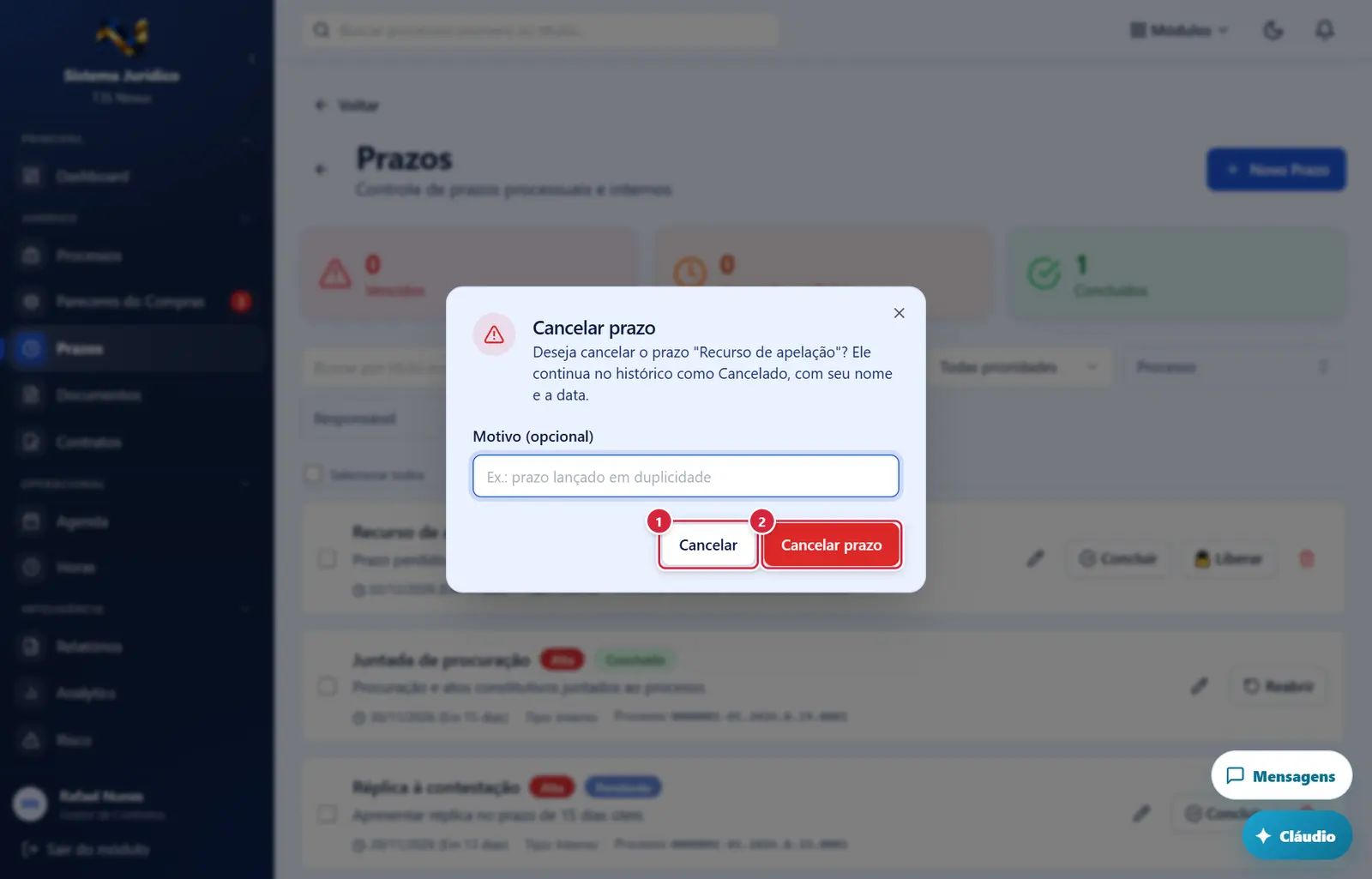
"Cancelar" (fecha sem fazer nada)
Fecha a janela sem gravar nada; a tela de trás continua como estava.
"Cancelar prazo" (mostra "Cancelando...").
- Abre por: lixeira do cartão.
- Texto: "Deseja cancelar o prazo "<título>"? Ele continua no histórico como Cancelado, com seu nome e a data."
- Campo: "Motivo (opcional)" — "Ex.: prazo lançado em duplicidade" (até 1.000 caracteres).
- Botões: "Cancelar" (fecha sem fazer nada) · "Cancelar prazo" (mostra "Cancelando...").
- Mensagens: "Prazo cancelado" · "Este prazo já está cancelado" · "Prazo concluído não pode ser cancelado. Reabra-o antes, se for o caso." · "Prazo bloqueado por preclusão. Apenas administrador pode cancelá-lo." · "Sem permissão para cancelar este prazo".
- Efeito: o prazo deixa de impedir a exclusão do processo.
"Cancelar prazos selecionados"
- Abre por: "Cancelar prazos" na barra de seleção.
- Texto: "Deseja cancelar N prazo(s)? Eles continuam no histórico como Cancelado. Prazos já concluídos ou cancelados não mudam."
- Campo: "Motivo (opcional)" — "Ex.: processo encerrado por acordo".
- Botões: "Cancelar" · "Cancelar prazos".
- Mensagens: "N prazo(s) cancelado(s) com sucesso" ou "N cancelado(s), N não pôde(ram) ser cancelado(s)" com o primeiro motivo.
"Delegar Prazo" / "Delegar Prazos (N)"
- Abre por: "Delegar" na barra de seleção.
- Campo: "Responsável" — "Selecionar membro da equipe..." (nome e e-mail de todos os usuários do Jurídico; vazio: "Nenhum usuário encontrado").
- Botões: "Cancelar" · "Confirmar Delegação" (apagado até escolher).
- Mensagens: "N prazo(s) delegado(s)" ou "N delegado(s), N falhou(aram)" (ex.: prazo precluso, ou sem permissão).
- Efeito: o novo responsável passa a ver o prazo ("os seus") e a receber os avisos.
Perguntas que as pessoas fazem
- Como apago um prazo lançado errado? → Lixeira → "Cancelar prazo" (com motivo). Ele fica no histórico como Cancelado.
- Concluí por engano. → "Reabrir" no cartão.
- O prazo está "🔒 Precluso" e não consigo editar. → Só o Administrador do Jurídico edita ou cancela; ele pode usar "🔓 Liberar".
- Coloquei "Fazenda Pública" e a data mudou. → É o prazo em dobro: o sistema dobra a contagem a partir da intimação/publicação. Confira a data gravada.
- Por que o cartão "Vencidos" mostra menos do que o Dashboard? → Os dois contam todos os prazos no seu alcance; diferença só se o alcance for diferente ("só os seus").
- Não consigo salvar a edição: "A data de alerta não pode ficar no passado". → Só acontece se você escolheu uma data de alerta nova que já passou; a antiga não atrapalha.
- O que acontece se eu mudar a parte processual na edição? → Grava: "Fazenda Pública/MP/Defensoria" marca o prazo em dobro (selo "2x") e "Parte privada" tira.
- Onde vejo os prazos cancelados? → Na lista com "Todos status" (não há filtro "Cancelado").
Ligações com outros módulos e telas
- Processo (detalhe) — quadro "Prazos" e "Linha do Tempo"; prazo em aberto impede excluir o processo.
- Dashboard — "Prazos Vencidos", "Ações imediatas" e "Próximos Prazos".
- Monitoramento — publicações tratadas geram prazos (às vezes com preclusão e acompanhantes).
- Agenda — prazos podem gerar compromissos "[Prazo] …" na agenda.
- Notificações — avisos ao responsável perto do vencimento e quando vence.