
/juridico/app/insights · "Insights" (grupo INTELIGÊNCIA do menu lateral)Para que serve
Lê os dados do Jurídico (processos, prazos, produtividade) e escreve avisos em linguagem simples — alertas de risco, desempenho, operação e estratégia — mais uma lista de recomendações com a ação sugerida e o impacto esperado. Serve para a coordenação ver onde agir sem montar gráficos.
A tela, marcação por marcação
As figuras abaixo mostram a tela como ela aparece para quem usa. Os números em vermelho marcam os botões e campos; logo abaixo de cada figura, cada número é explicado: onde fica, o que faz e o que acontece depois.
Visão geral da tela
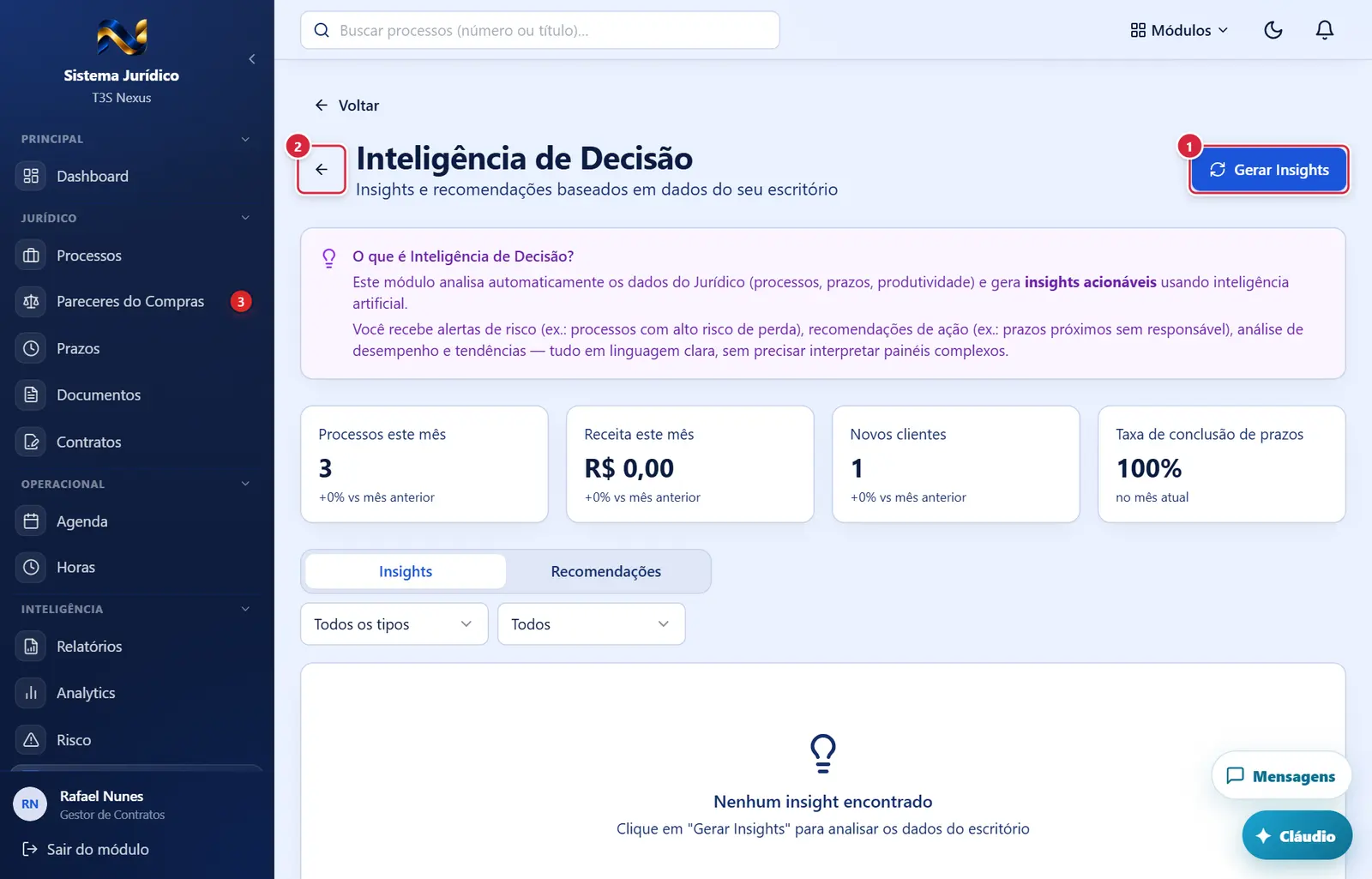
- Onde fica: canto superior direito.
- Aparece quando: a pessoa pode criar no menu "Insights".
- O que faz: analisa os dados de novo e grava novos insights e recomendações: "Insights gerados com sucesso! — Novos insights foram gerados para o seu escritório."
- Não roda sozinho: a geração só acontece por este botão (quem pode criar). Com a lista vazia aparece "Nenhum insight encontrado". "Dispensar" pede confirmação. Em "Ver dados que embasaram", só valores em dinheiro aparecem como R$ — contagens aparecem como números.
- Se der errado: "Erro ao gerar insights" com o motivo.
- Volta à página anterior.
Aba "Recomendações"
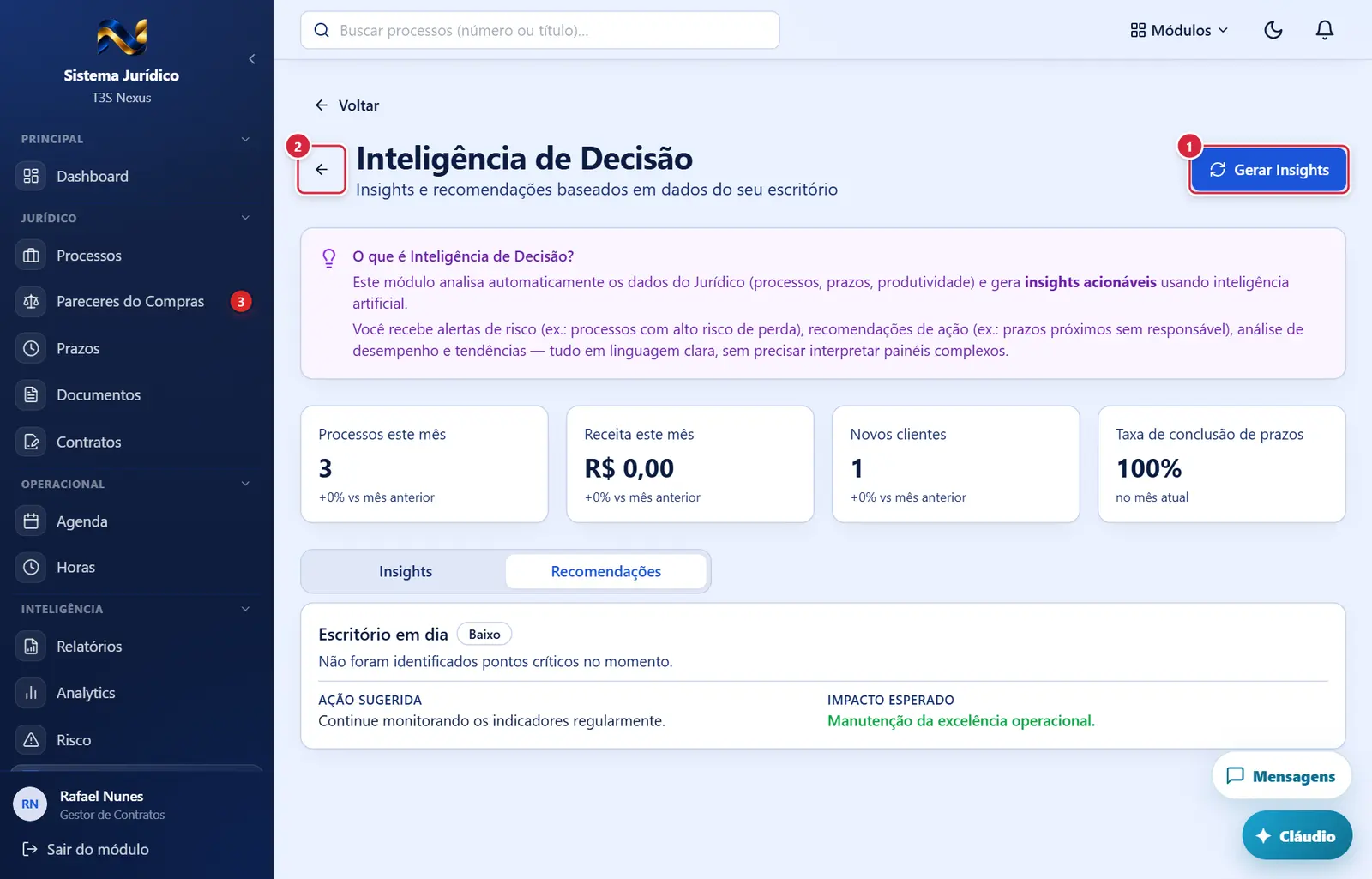
O que faz: analisa os dados de novo e grava novos insights e recomendações: "Insights gerados com sucesso! — Novos insights foram gerados para o seu escritório."
Explicado em detalhes na Figura 1.
Volta à página anterior.
Explicado em detalhes na Figura 1.
Como a tela está organizada (de cima para baixo)
- Cabeçalho — "←" (volta), título "Inteligência de Decisão", texto "Insights e recomendações baseados em dados do seu escritório"; à direita "Gerar Insights".
- Quadro roxo "O que é Inteligência de Decisão?" — explicação do módulo.
- Números (cartões) — indicadores calculados pelo servidor (rótulo e valor; valores de receita em R$).
- Abas "Insights" e "Recomendações".
Aba "Insights"
- Filtros: "Todos os tipos" (Alerta de Risco, Desempenho, Financeiro, Operacional, Estratégico) e situação "Todos" (Não lido, Lido, Dispensado).
- Um cartão por insight (15 por página): ícone e cor do tipo, título, selo de impacto (Crítico, Alto, Médio, Baixo), tipo, "Novo" (não lido; borda azul à esquerda), descrição, link "Ver dados que embasaram este insight" / "Ocultar dados" (lista de nome: valor), e à direita "Lido" e "Dispensar".
- Paginação: "N insights no total", "Anterior", "página / total", "Próximo".
- Vazio: "Nenhum insight encontrado — Clique em "Gerar Insights" para analisar os dados do escritório".
Aba "Recomendações"
- Um cartão por recomendação: título, prioridade (Crítico/Alto/Médio/Baixo), descrição, "AÇÃO SUGERIDA" e "IMPACTO ESPERADO".
- Vazio: "Nenhuma recomendação disponível — Gere insights para obter recomendações acionáveis".
Situações
| Situação do insight | Como aparece | O que se pode fazer |
|---|---|---|
| Não lido | selo "Novo" e borda azul | "Lido", "Dispensar" |
| Lido | sem destaque | "Dispensar" |
| Dispensado | só aparece filtrando "Dispensado" | nada (não há como desfazer) |
Botões
Os botões marcados nas figuras estão explicados junto de cada figura (seção “A tela, marcação por marcação”). A seguir, os demais botões desta tela — os que só aparecem em outras situações —, com o que fazem e onde ficam.
"Lido"
- Aparece quando: insight "Novo" e a pessoa pode editar.
- O que faz: tira o destaque ("Insight marcado como lido").
"Dispensar"
- Aparece quando: insight não dispensado e a pessoa pode editar.
- O que faz: some da lista padrão ("Insight dispensado"). Sem confirmação e sem desfazer.
"Ver dados que embasaram este insight"
- Abre/fecha, dentro do cartão, os números usados pelo cálculo. Atenção: todo número acima de 1.000 aparece como valor em reais, mesmo quando é uma contagem.
Perguntas que as pessoas fazem
- Os insights falam em receita. → alguns textos gerados pela IA ainda vêm do sistema jurídico original; no ERP o Jurídico não tem financeiro próprio — use os de prazos e processos.
- Dispensei sem querer. → não há "desfazer"; gere novamente.
- Quem vê esta tela? → Administrador e Financeiro, com a área "insights".
Ligações com outros módulos e telas
- Processos, Prazos, Horas — origem dos dados.
- Risco — alertas de risco por processo (tela própria).
- Relatórios — fonte "Insights" (Administrador e Financeiro).