
/juridico/app/legal-agent · "Agente IA" (grupo INTELIGÊNCIA do menu lateral)Para que serve
Ajuda a redigir peças jurídicas com inteligência artificial. Cada caso reúne a narrativa dos fatos; sobre ele o Agente pesquisa jurisprudência, súmulas, legislação e doutrina (as súmulas e a lei seca são conferidas no catálogo oficial) e gera a peça (petição, contestação, recurso, parecer, contrato…). A peça pode ser analisada, corrigida pela IA, baixada em Word/PDF e virar prazo ou evento na Agenda. Tudo o que a IA produz é rascunho: a revisão é do advogado responsável.
O caminho é: Novo caso → Pesquisar jurisprudência → (escolher os itens) → Gerar documento → Analisar/Corrigir → Baixar → Enviar para Agenda/Prazos.
A tela, marcação por marcação
As figuras abaixo mostram a tela como ela aparece para quem usa. Os números em vermelho marcam os botões e campos; logo abaixo de cada figura, cada número é explicado: onde fica, o que faz e o que acontece depois.
Visão geral da tela
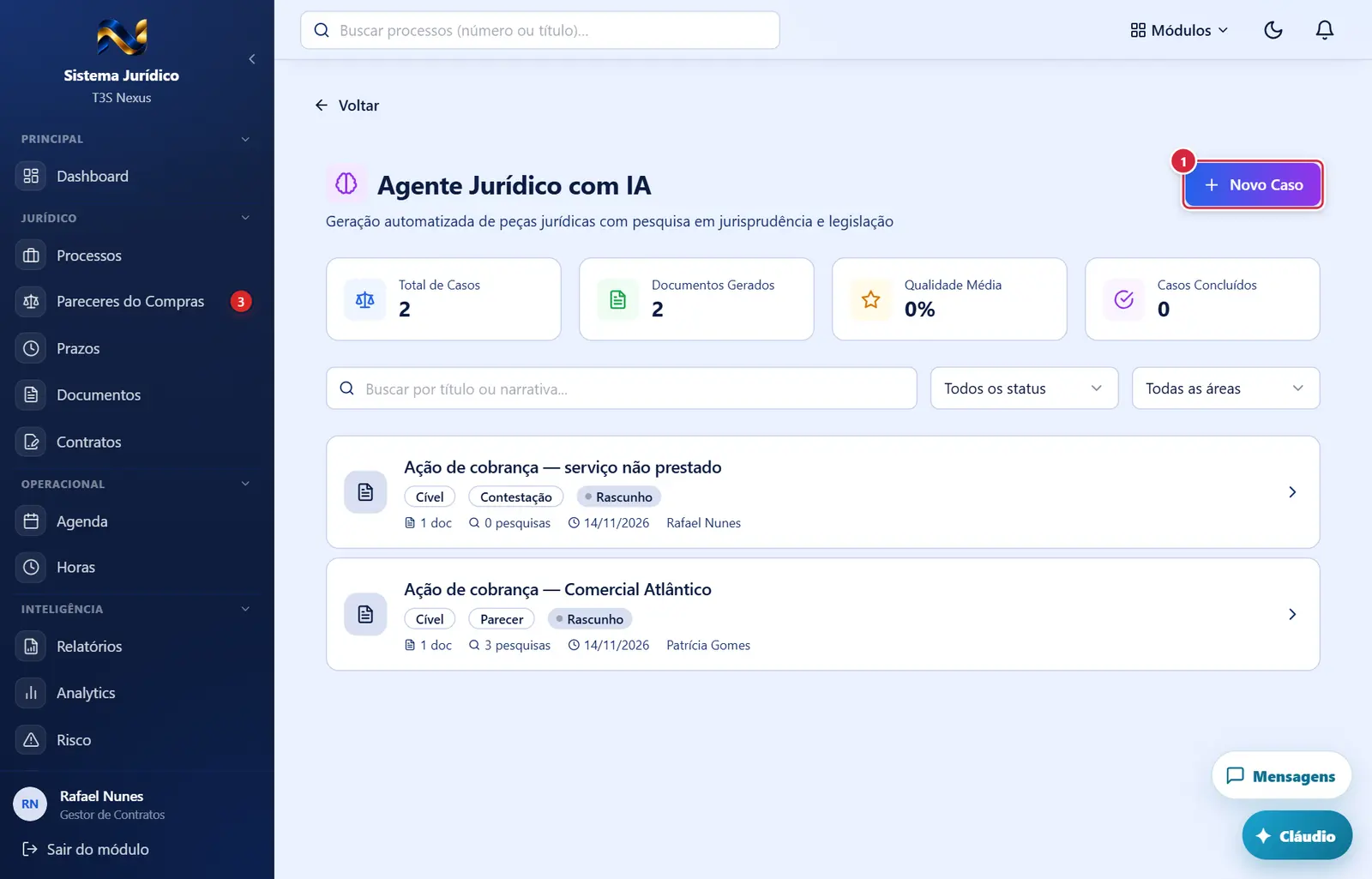
- Abre o formulário "Novo Caso Jurídico".
Novo caso (formulário) (mais abaixo na tela)
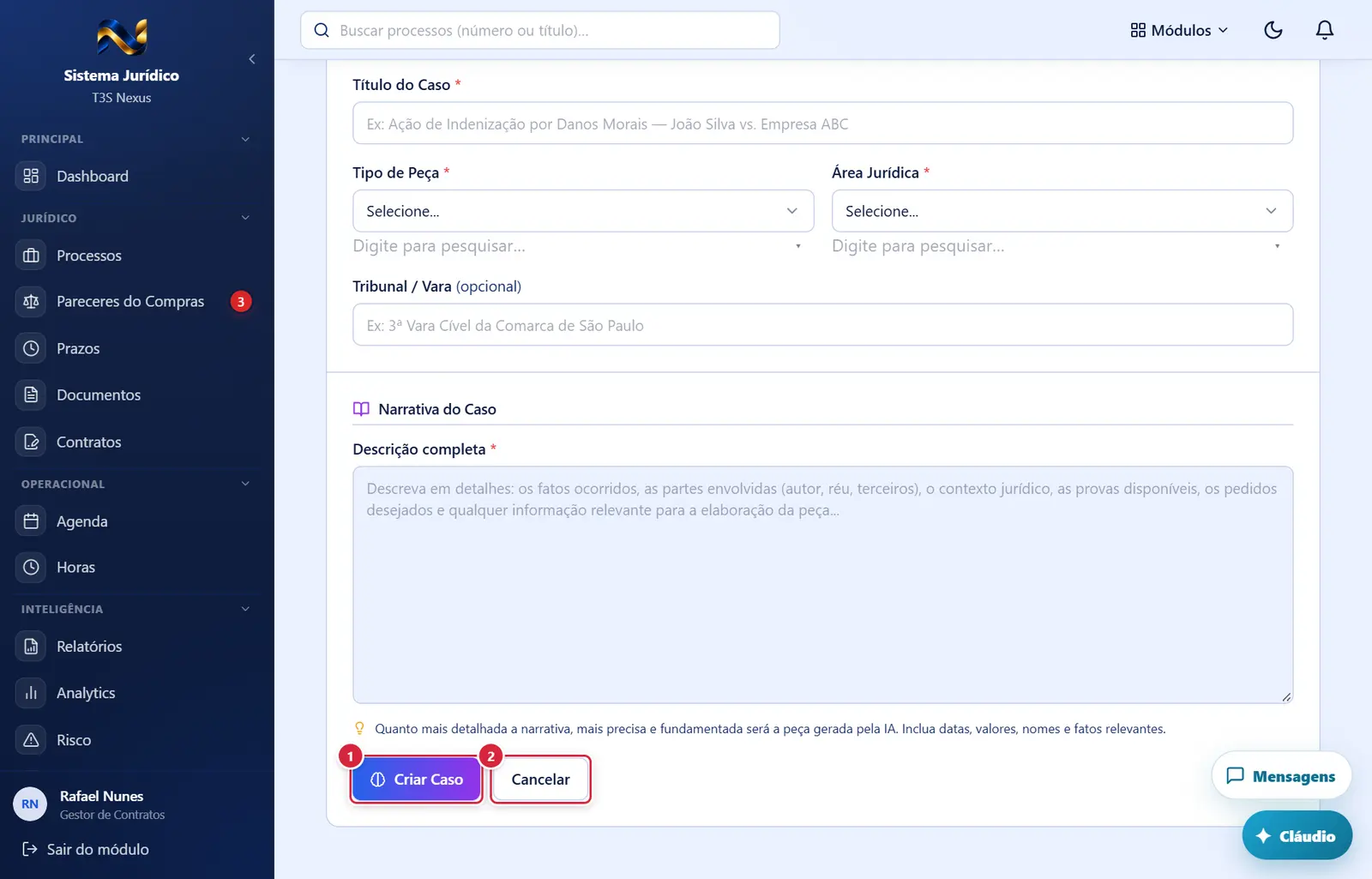
- O que faz: grava o caso e abre o detalhe dele.
- Se der errado: "Preencha todos os campos obrigatórios: Título, Tipo de Peça, Área Jurídica e Narrativa." · "Descreva o tipo de documento no campo "Descrever o documento"." · "Erro ao criar caso. Tente novamente." · "Seu papel no Jurídico é somente leitura…".
- Volta à lista sem gravar (no detalhe, só volta).
Novo caso (formulário)
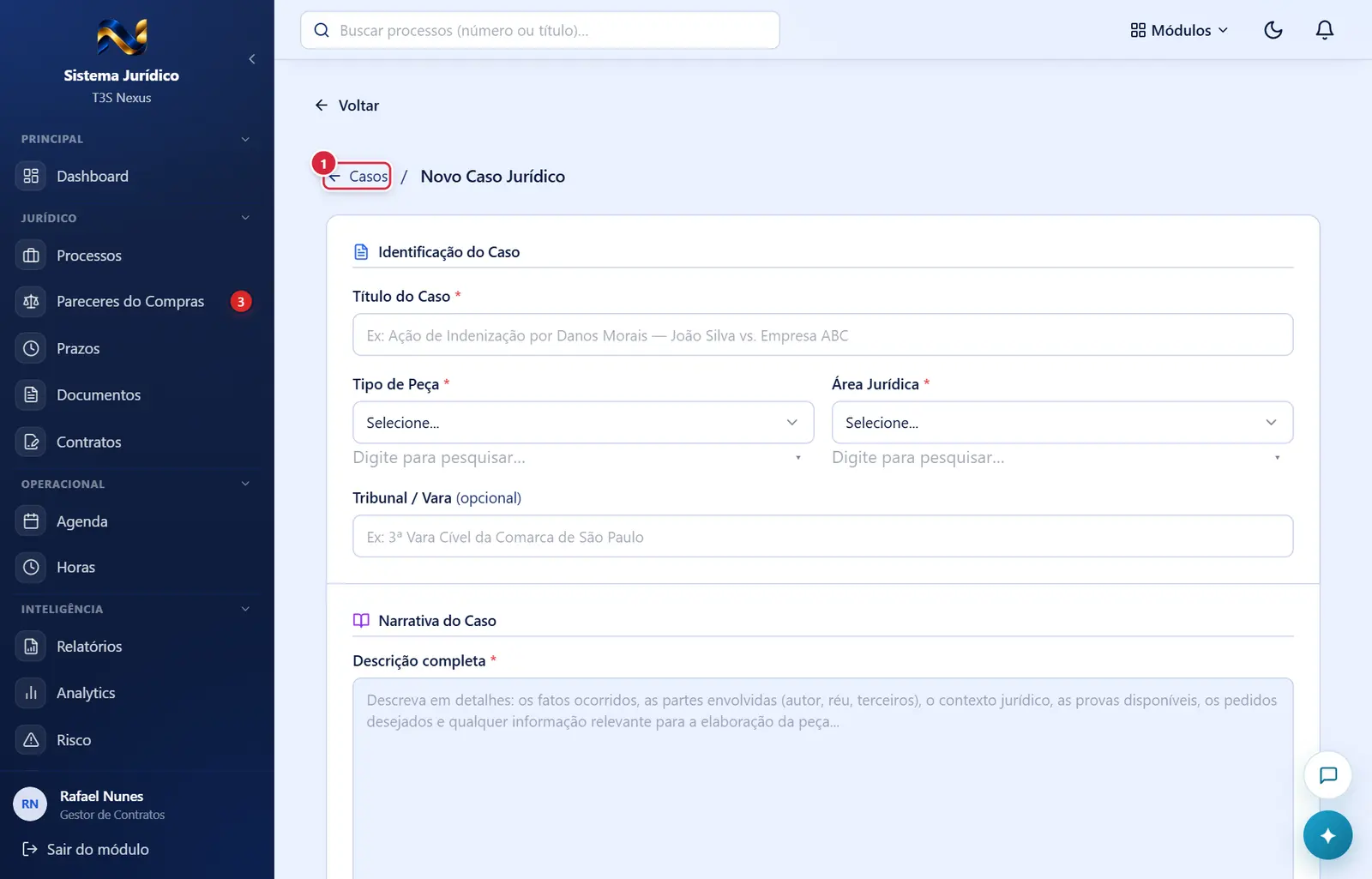
Volta à lista sem gravar (no detalhe, só volta).
Explicado em detalhes na Figura 2.
Caso aberto: painel de IA
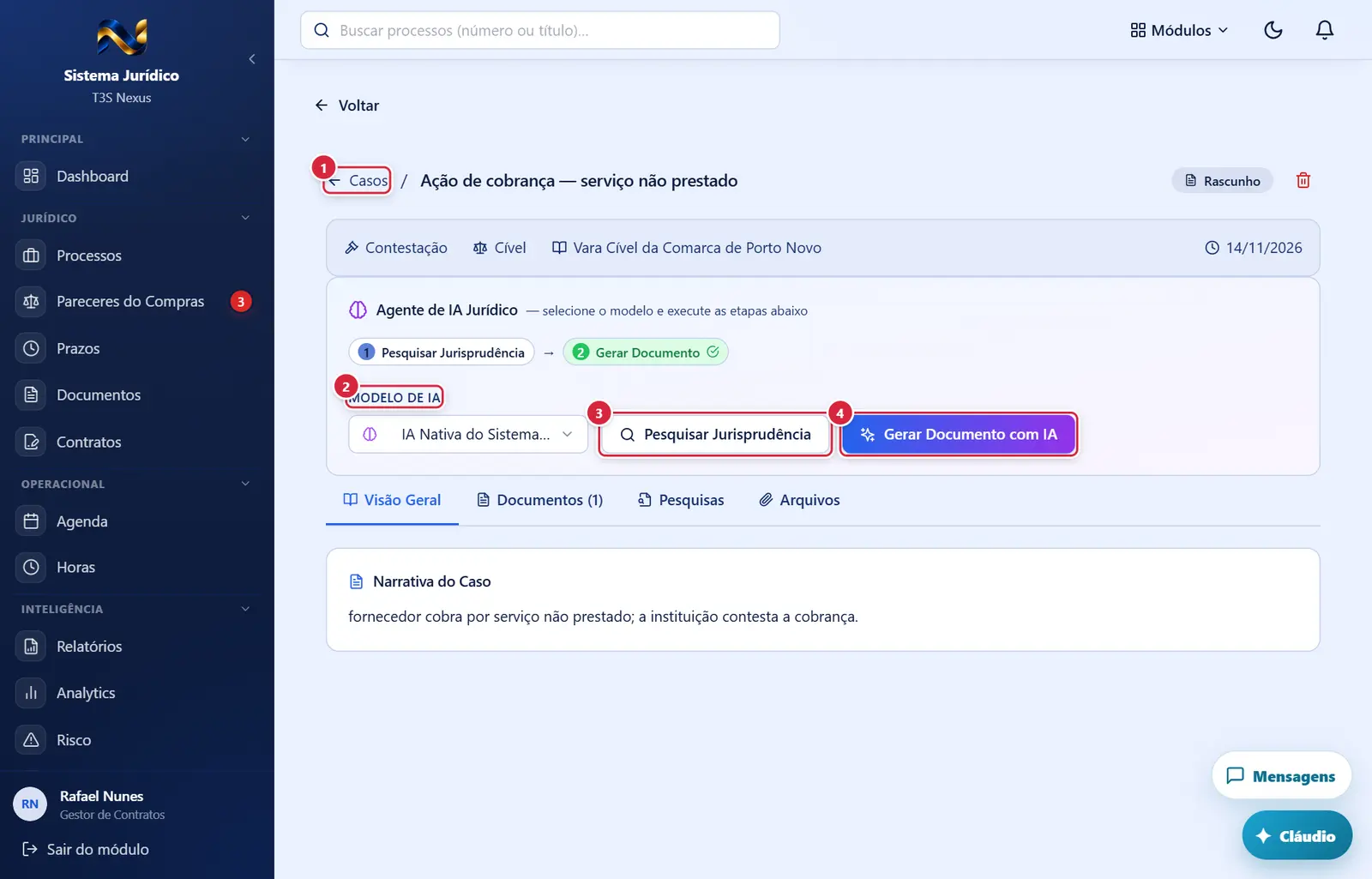
Volta à lista sem gravar (no detalhe, só volta).
Explicado em detalhes na Figura 2.
- "IA Nativa do Sistema (padrão)" ou um dos provedores cadastrados pelo administrador (Claude, ChatGPT, Gemini, Groq…; ★ = padrão). Vale para pesquisa, geração, análise e correção feitas em seguida.
- O que faz: a IA estrutura os fatos e as teses e busca jurisprudência, súmulas, legislação e doutrina. As sugestões passam pela conferência no catálogo oficial (STF/STJ etc.): as que conferem ganham "Fonte verificada"; texto divergente é descartado. Ao fim: "Pesquisa concluída — N resultado(s)…". Mostra "Pesquisando..." enquanto roda.
- Se der errado: "Pesquisa em andamento" (já há uma rodando) · "Erro na pesquisa" com o motivo (ex.: IA não configurada).
- O que faz: abre a janela "Confirmação de Responsabilidade". Usa a narrativa, os anexos e os itens de pesquisa marcados na aba "Pesquisas".
Caso aberto: peça gerada (aba Documentos)
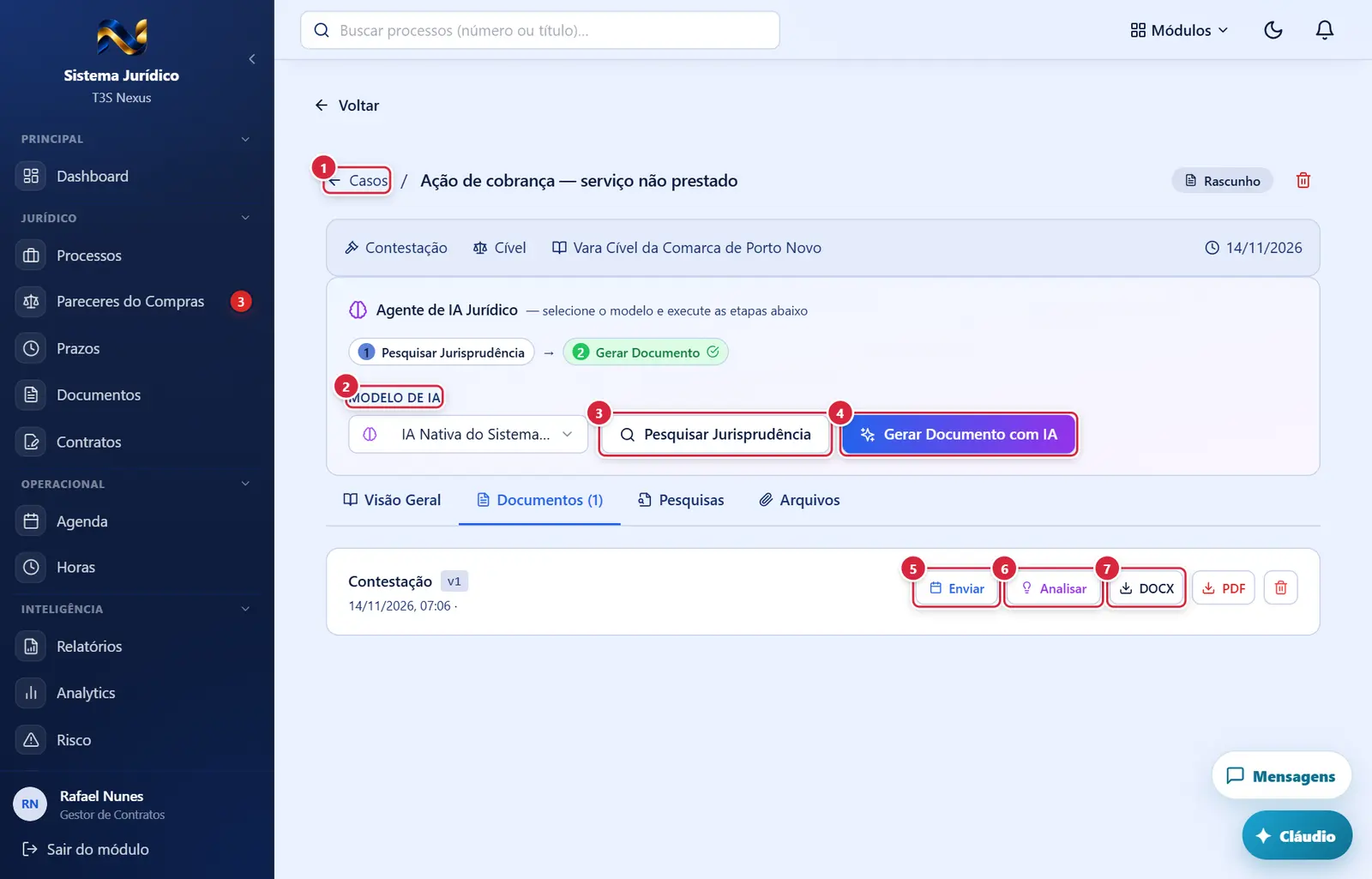
Volta à lista sem gravar (no detalhe, só volta).
Explicado em detalhes na Figura 2.
"IA Nativa do Sistema (padrão)" ou um dos provedores cadastrados pelo administrador (Claude, ChatGPT, Gemini, Groq…; ★ = padrão). Vale para pesquisa, geração, análise e correção feitas em seguida.
Explicado em detalhes na Figura 4.
O que faz: a IA estrutura os fatos e as teses e busca jurisprudência, súmulas, legislação e doutrina. As sugestões passam pela conferência no catálogo oficial (STF/STJ etc.): as que conferem ganham "Fonte verificada"; texto divergente é descartado. Ao fim: "Pesquisa concluída — N resultado(s)…". Mostra "Pesquisando..." enquanto roda.
Explicado em detalhes na Figura 4.
O que faz: abre a janela "Confirmação de Responsabilidade". Usa a narrativa, os anexos e os itens de pesquisa marcados na aba "Pesquisas".
Explicado em detalhes na Figura 4.
- Abre a janela "Enviar para Agenda / Prazo".
- O que faz: a IA avalia a peça e abre o quadro "Análise de Qualidade — Sugestões de Melhoria": "Checklist de Conformidade" (itens verdes/vermelhos) e "Análise Detalhada". Mostra "Analisando peça com IA...". "×" fecha o quadro.
- Se der errado: "Erro ao analisar peça."
- Baixam a peça em Word ou PDF. Se der errado: "Erro ao baixar".
Caso aberto: pesquisas (aba Pesquisas)
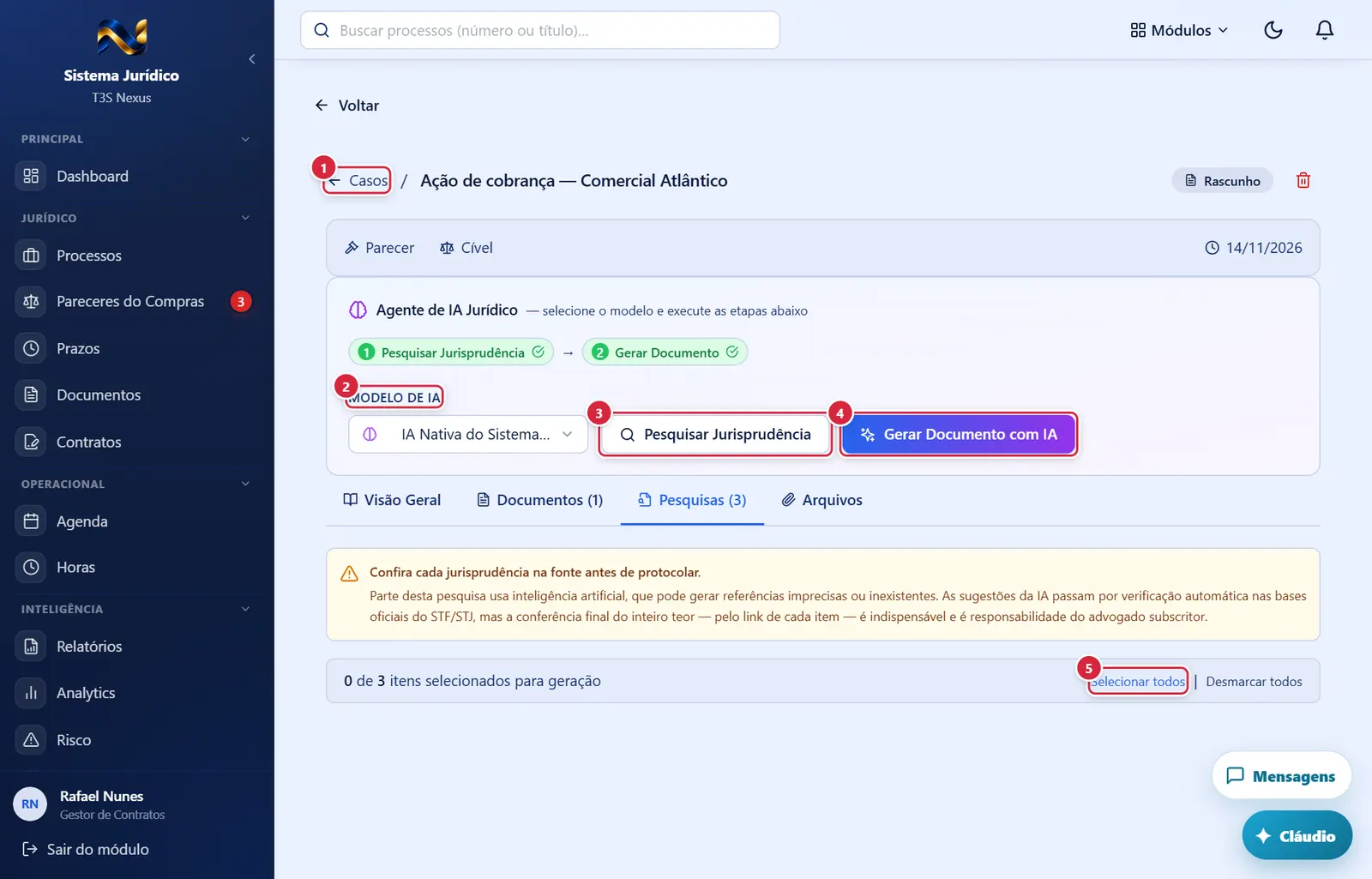
Volta à lista sem gravar (no detalhe, só volta).
Explicado em detalhes na Figura 2.
"IA Nativa do Sistema (padrão)" ou um dos provedores cadastrados pelo administrador (Claude, ChatGPT, Gemini, Groq…; ★ = padrão). Vale para pesquisa, geração, análise e correção feitas em seguida.
Explicado em detalhes na Figura 4.
O que faz: a IA estrutura os fatos e as teses e busca jurisprudência, súmulas, legislação e doutrina. As sugestões passam pela conferência no catálogo oficial (STF/STJ etc.): as que conferem ganham "Fonte verificada"; texto divergente é descartado. Ao fim: "Pesquisa concluída — N resultado(s)…". Mostra "Pesquisando..." enquanto roda.
Explicado em detalhes na Figura 4.
O que faz: abre a janela "Confirmação de Responsabilidade". Usa a narrativa, os anexos e os itens de pesquisa marcados na aba "Pesquisas".
Explicado em detalhes na Figura 4.
- "Ver no Tribunal" abre a fonte em outra aba (sem link próprio, abre o Planalto para legislação ou uma busca para jurisprudência). Os demais marcam/desmarcam o que entra na geração.
Caso aberto: arquivos (aba Arquivos)
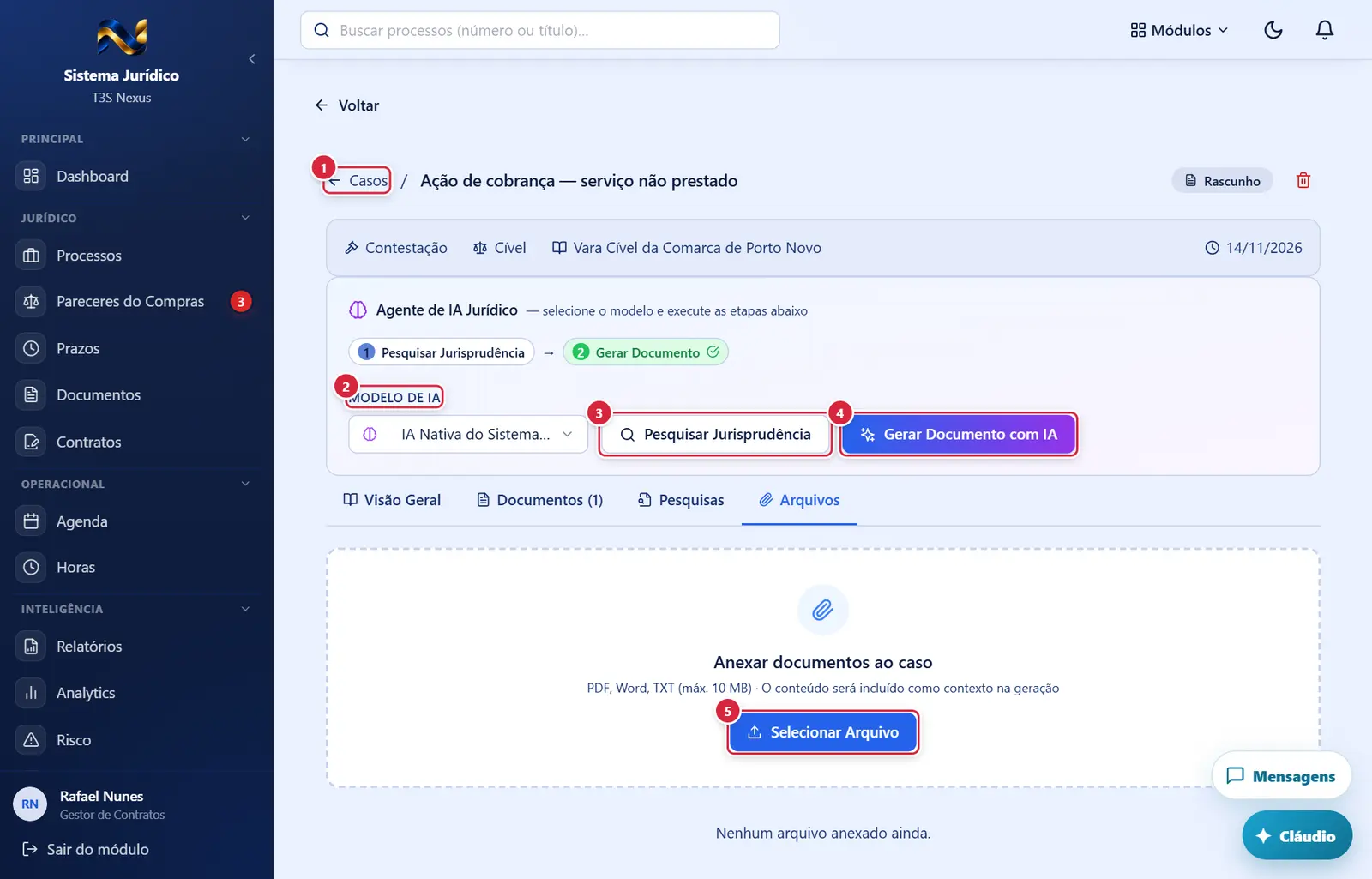
Volta à lista sem gravar (no detalhe, só volta).
Explicado em detalhes na Figura 2.
"IA Nativa do Sistema (padrão)" ou um dos provedores cadastrados pelo administrador (Claude, ChatGPT, Gemini, Groq…; ★ = padrão). Vale para pesquisa, geração, análise e correção feitas em seguida.
Explicado em detalhes na Figura 4.
O que faz: a IA estrutura os fatos e as teses e busca jurisprudência, súmulas, legislação e doutrina. As sugestões passam pela conferência no catálogo oficial (STF/STJ etc.): as que conferem ganham "Fonte verificada"; texto divergente é descartado. Ao fim: "Pesquisa concluída — N resultado(s)…". Mostra "Pesquisando..." enquanto roda.
Explicado em detalhes na Figura 4.
O que faz: abre a janela "Confirmação de Responsabilidade". Usa a narrativa, os anexos e os itens de pesquisa marcados na aba "Pesquisas".
Explicado em detalhes na Figura 4.
- O que faz: anexa um arquivo ao caso (o conteúdo entra como contexto na geração): "Arquivo anexado — "<nome>" foi adicionado ao caso."
- Regras: até 10 MB; texto, Markdown, PDF, Word (DOC/DOCX) ou JSON. Se der errado: "Tipo de arquivo não suportado: …" · "Nenhum arquivo enviado." · arquivo grande demais.
Análise de Qualidade da peça, com o botão Corrigir com IA
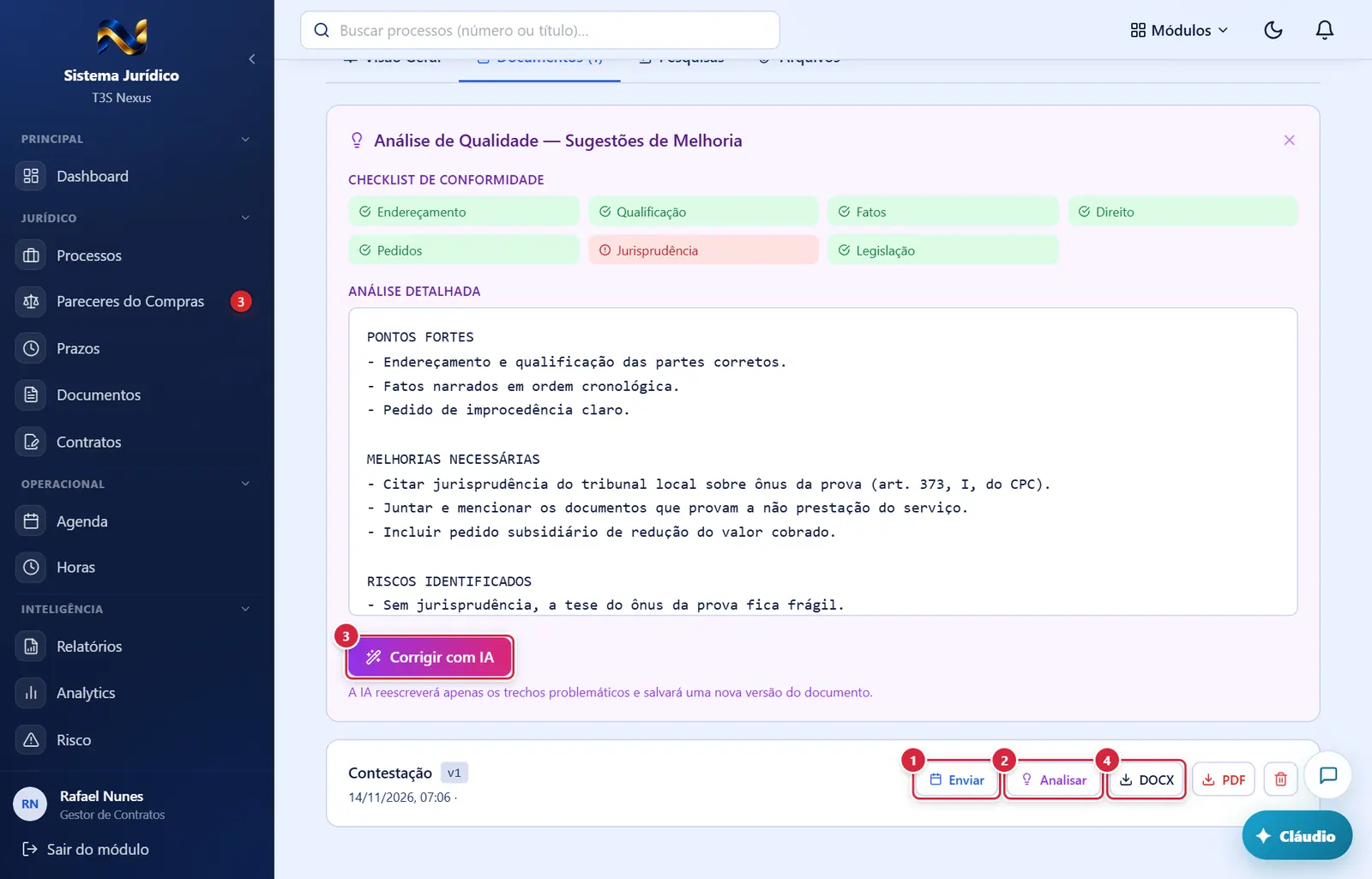
Abre a janela "Enviar para Agenda / Prazo".
Explicado em detalhes na Figura 5.
O que faz: a IA avalia a peça e abre o quadro "Análise de Qualidade — Sugestões de Melhoria": "Checklist de Conformidade" (itens verdes/vermelhos) e "Análise Detalhada". Mostra "Analisando peça com IA...". "×" fecha o quadro.
Explicado em detalhes na Figura 5.
- Observação: O quadro "Análise de Qualidade — Sugestões de Melhoria" mostra o "Checklist de Conformidade" e a "Análise Detalhada"; embaixo, o botão roxo-rosa "Corrigir com IA" (com o ícone de varinha). Quem tem o caso aberto e pode editar a peça clica; a IA reescreve só os trechos apontados e grava uma nova versão.
- O que faz: a IA reescreve só os trechos com problema e grava uma nova versão da peça ("Corrigindo documento com IA..." → "Documento corrigido e salvo como nova versão"; "Documento corrigido com sucesso! — Nova versão salva automaticamente."). A peça ganha o selo "Corrigido por IA".
Baixam a peça em Word ou PDF. Se der errado: "Erro ao baixar".
Explicado em detalhes na Figura 5.
Como a tela está organizada (de cima para baixo)
A tela tem três modos: a lista de casos, o formulário de novo caso e o detalhe do caso.
Lista de casos
- Título "Agente Jurídico com IA" e o texto "Geração automatizada de peças jurídicas com pesquisa em jurisprudência e legislação"; à direita o botão "Novo Caso".
- Quatro números: "Total de Casos", "Documentos Gerados", "Qualidade Média" (%), "Casos Concluídos".
- Filtros: busca "Buscar por título ou narrativa...", "Todos os status" (Rascunho, Pesquisando, Gerando, Concluído, Arquivado) e "Todas as áreas" (Cível, Trabalhista, Criminal, Tributário, Consumidor, Família, Previdenciário, Administrativo, Empresarial, Ambiental).
- Lista: um cartão por caso (ícone da situação, título, área, tipo de peça, situação, nº de documentos, nº de pesquisas, data e quem criou). Clicar abre o caso.
- Sem casos: "Nenhum caso criado ainda" + "Criar Primeiro Caso" (ou, com filtros: "Nenhum caso encontrado com esses filtros").
Novo caso
"← Casos / Novo Caso Jurídico", com dois quadros: "Identificação do Caso" e "Narrativa do Caso", e os botões "Criar Caso" e "Cancelar".
Detalhe do caso
- "← Casos / <título>" e o selo da situação.
- Faixa com tipo de peça, área, tribunal/vara e data de criação.
- Painel "Agente de IA Jurídico" — passos "1 Pesquisar Jurisprudência" → "2 Gerar Documento" (ficam verdes quando feitos); "MODELO DE IA" (lista); botões "Pesquisar Jurisprudência" e "Gerar Documento com IA".
- Progresso da pesquisa (só enquanto pesquisa): "Pesquisando jurisprudência…" com cada etapa.
- Abas: "Visão Geral", "Documentos (N)", "Pesquisas (N)", "Arquivos (N)".
- Visão Geral — "Narrativa do Caso", "Fatos Estruturados" e "Teses Jurídicas" (estes dois aparecem depois da pesquisa).
- Documentos — enquanto gera, uma janela escura mostra o texto sendo escrito ("Gerando documento..." → "Documento gerado" e a nota de qualidade). Depois, um cartão por peça: título, nota de qualidade (estrela e %), versão ("v2"), "Corrigido por IA", data e modelo usado, barras de qualidade por critério e os botões "Enviar", "Analisar", "DOCX", "PDF" e 🗑. O quadro "Análise de Qualidade — Sugestões de Melhoria" abre acima da lista ao clicar "Analisar".
- Pesquisas — aviso fixo "Confira cada jurisprudência na fonte antes de protocolar." (a IA pode inventar referências); barra "N de M itens selecionados para geração" com "Selecionar todos" | "Desmarcar todos"; grupos "Jurisprudência", "Súmula", "Legislação", "Doutrina" (com "Selecionar grupo"/"Desmarcar grupo"); jurisprudência e súmulas separadas por tese. Cada item: caixa de marcar, fonte, selo "Fonte verificada" ou "Sugerida por IA — confira no tribunal", "Relevância estimada: N%", "Ver no Tribunal", título, texto (com "Ver texto completo"/"Recolher") e 🗑 "Descartar".
- Arquivos — área "Anexar documentos ao caso" ("PDF, Word, TXT (máx. 10 MB) · O conteúdo será incluído como contexto na geração") com "Selecionar Arquivo"; lista dos anexos (nome, tipo, tamanho, data, 🗑).
Situações (do caso)
| Situação | O que significa |
|---|---|
| Rascunho | caso criado, sem pesquisa |
| Pesquisando | pesquisa em andamento (a tela se atualiza sozinha a cada 5 s) |
| Gerando | peça sendo escrita |
| Concluído | já tem peça gerada |
| Arquivado | guardado (não há botão para arquivar nesta tela) |
Botões
Os botões marcados nas figuras estão explicados junto de cada figura (seção “A tela, marcação por marcação”). A seguir, os demais botões desta tela — os que só aparecem em outras situações —, com o que fazem e onde ficam.
🗑 (peça, pesquisa ou arquivo)
- Pede confirmação: "Excluir peça" / "Descartar pesquisa" / "Excluir arquivo" — "Deseja excluir … Esta ação não pode ser desfeita." → "Excluir" ou "Descartar".
Janelas
"Confirmação de Responsabilidade"
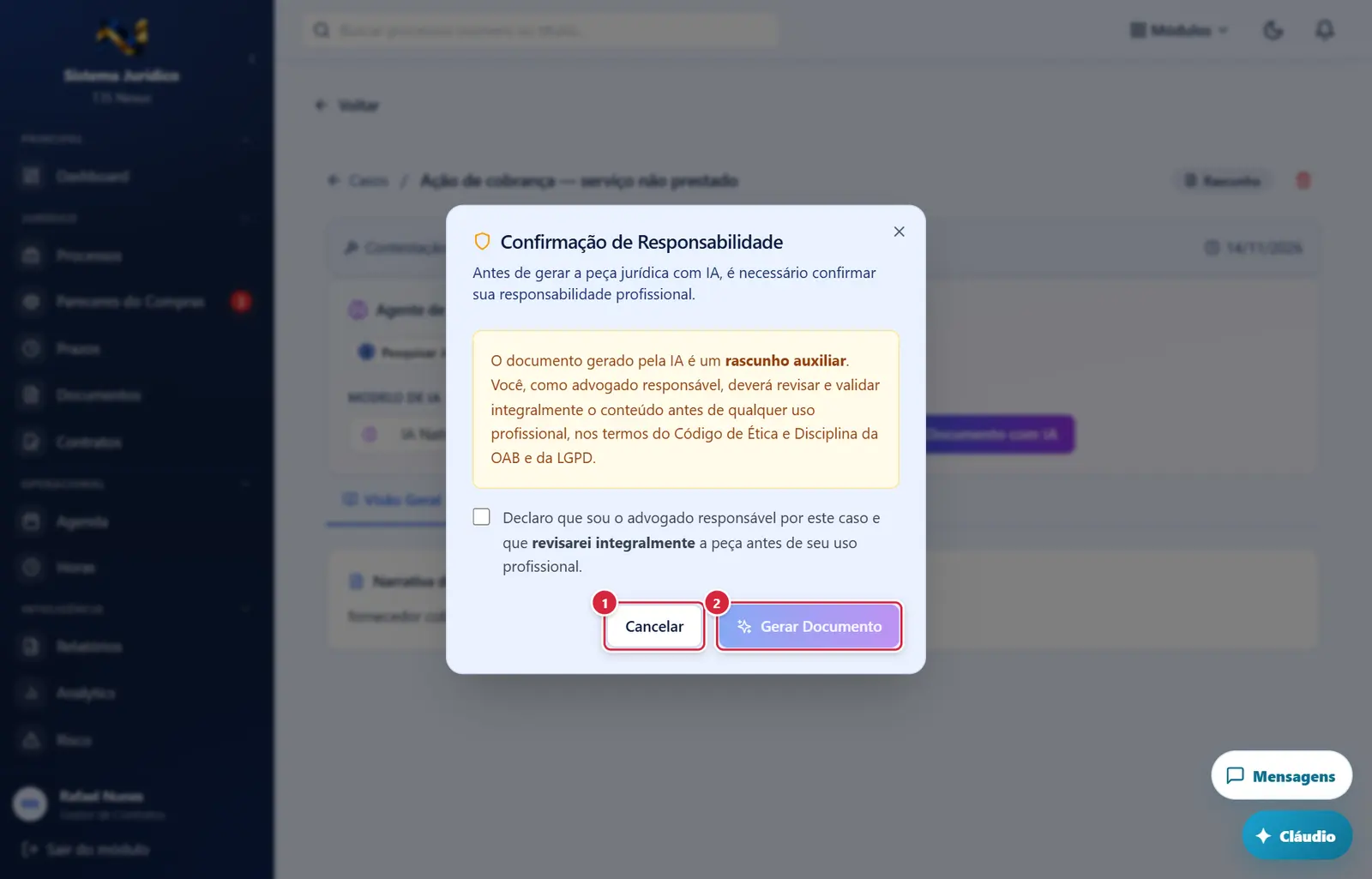
Fecha a janela sem gravar nada; a tela de trás continua como estava.
O que faz: abre a janela "Confirmação de Responsabilidade". Usa a narrativa, os anexos e os itens de pesquisa marcados na aba "Pesquisas".
Explicado em detalhes na Figura 4.
- Abre por: "Gerar Documento com IA".
- Mostra: "O documento gerado pela IA é um rascunho auxiliar. Você, como advogado responsável, deverá revisar e validar integralmente o conteúdo…".
- Campo: caixa "Declaro que sou o advogado responsável por este caso e que revisarei integralmente a peça antes de seu uso profissional." (obrigatória).
- Botões: "Cancelar" · "Gerar Documento".
- Mensagens: "Documento gerado com sucesso!" · "Erro ao gerar documento" ("Verifique o provedor de IA selecionado").
"Novo Caso Jurídico" (formulário)
- Campos: "Título do Caso *" · "Tipo de Peça *" (Petição Inicial, Contestação, Recurso, Parecer, Contrarrazões, Habeas Corpus, Mandado de Segurança, Acordo, Notificação, Contrato, Procuração, Declaração, Impugnação, Embargos, "Outros (descrever)") · "Descrever o documento *" (só com "Outros") · "Área Jurídica *" · "Tribunal / Vara (opcional)" · "Descrição completa *" (narrativa: fatos, partes, provas, pedidos — quanto mais detalhe, melhor a peça).
"Enviar para Agenda / Prazo"
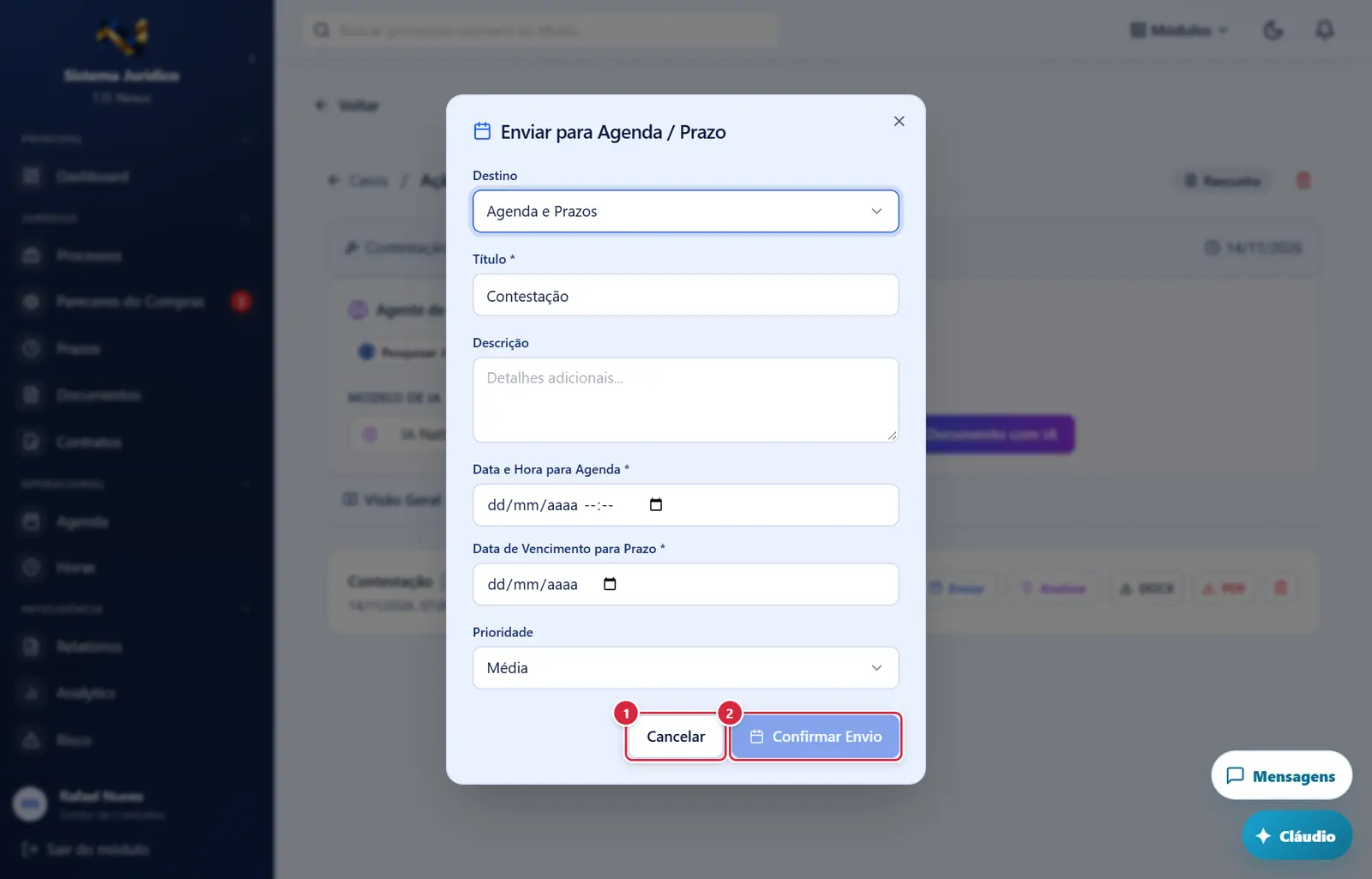
Fecha a janela sem gravar nada; a tela de trás continua como estava.
"Confirmar Envio" → "Enviado para Agenda/Prazos/Agenda e Prazos com sucesso!" ou "Erro ao enviar".
- Abre por: "Enviar" no cartão da peça.
- Campos: "Destino" (Somente Agenda, Somente Prazos, Agenda e Prazos) · "Título *" (vem com o título da peça) · "Descrição" · datas: "Data e Hora para Agenda *" e "Data de Vencimento para Prazo *" (com os dois destinos) ou uma só · "Prioridade" (Baixa, Média, Alta, Crítica).
- Botões: "Cancelar" · "Confirmar Envio" → "Enviado para Agenda/Prazos/Agenda e Prazos com sucesso!" ou "Erro ao enviar".
- Como funciona: "Agenda e Prazos" cria primeiro o compromisso e depois o prazo; se o segundo falhar, a mensagem diz o que já foi criado e tentar de novo não duplica. O prazo criado é do tipo interno, ligado ao processo do caso (se houver).
Perguntas que as pessoas fazem
- O botão de gerar dá erro de IA. → o administrador precisa cadastrar um provedor (portal → Configurações dos módulos → Jurídico → IA) ou escolha outro em "MODELO DE IA".
- A IA citou um julgado que não existe. → só confie em itens "Fonte verificada"; os "Sugerida por IA" precisam de conferência no tribunal. Descarte o item (🗑) antes de gerar.
- Como uso só algumas pesquisas na peça? → desmarque as outras na aba "Pesquisas" antes de "Gerar Documento com IA".
- Corrigi e perdi a versão anterior? → não: a correção grava nova versão (v2, v3…).
- Como apago um caso? → lixeira ao lado do título do caso ("Excluir caso", com confirmação: apaga pesquisas, peças e arquivos dele). Não há cadastro de cliente no caso — a instituição é a cliente.
Ligações com outros módulos e telas
- Configurações de IA (portal) — provedores e chaves usados aqui.
- Súmulas (portal) — catálogo oficial que confere a pesquisa.
- Agenda e Prazos — destino do "Enviar".
- Monitoramento — a "Análise rápida da publicação" leva ao Agente IA.
- Relatórios — fonte "Casos".