
/juridico/app/analytics · "Analytics" (grupo INTELIGÊNCIA do menu lateral)Para que serve
Painel de indicadores do Jurídico: processos ativos, prazos vencidos, horas lançadas, taxa de sucesso, tempo médio de resolução, desempenho por advogado e gráficos de processos por situação e por área. Só leitura — nada se grava aqui.
A tela, marcação por marcação
As figuras abaixo mostram a tela como ela aparece para quem usa. Os números em vermelho marcam os botões e campos; logo abaixo de cada figura, cada número é explicado: onde fica, o que faz e o que acontece depois.
Visão geral da tela
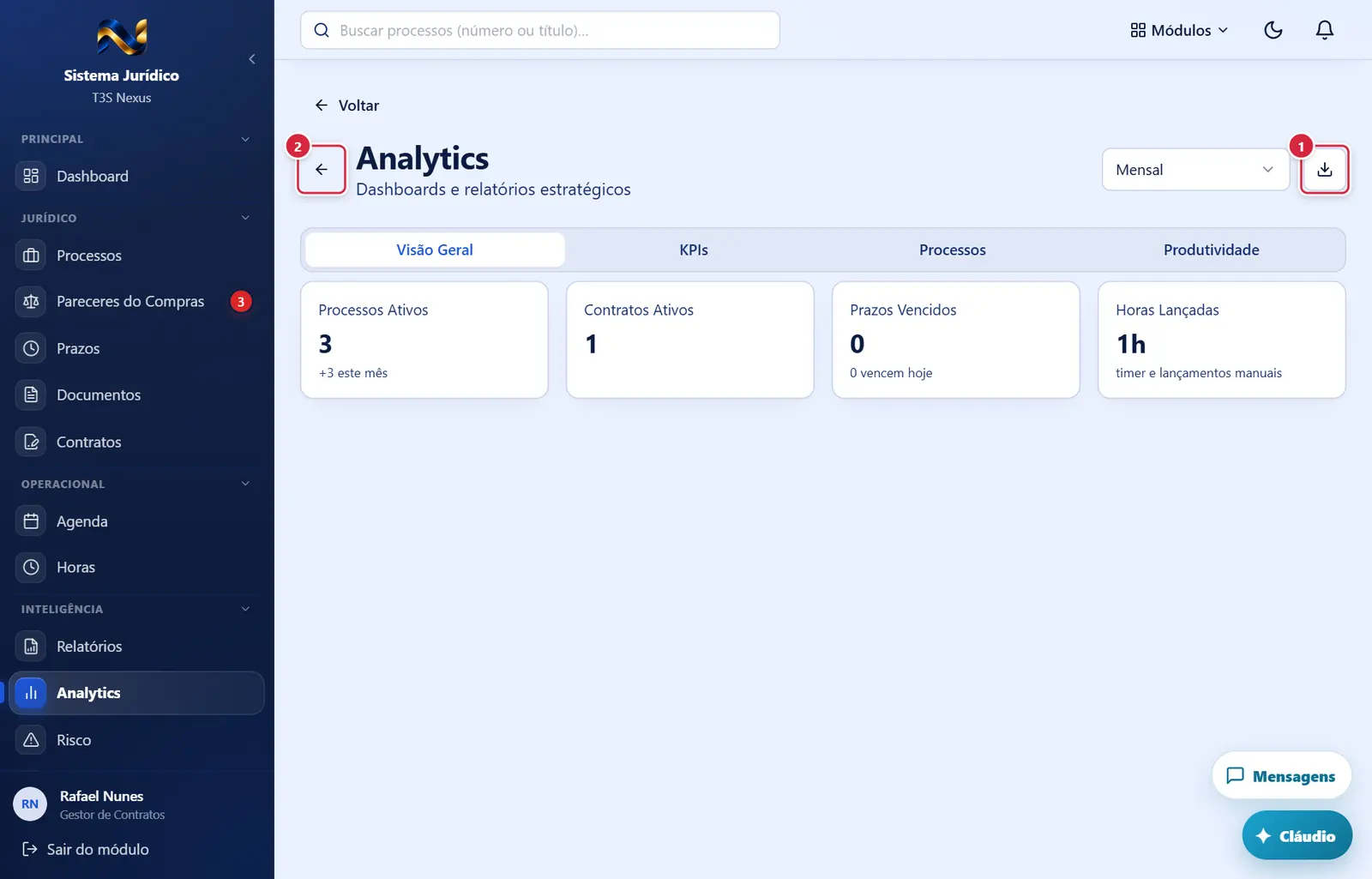
- O que faz: baixa um arquivo
analytics-<período>-<data>.jsoncom os números do período (formato técnico, para análise em outra ferramenta) e avisa "Dados exportados"; se falhar, "Não foi possível exportar — <motivo>". Para relatório formatado, use a tela Relatórios.
- Volta à página anterior.
Aba "KPIs"
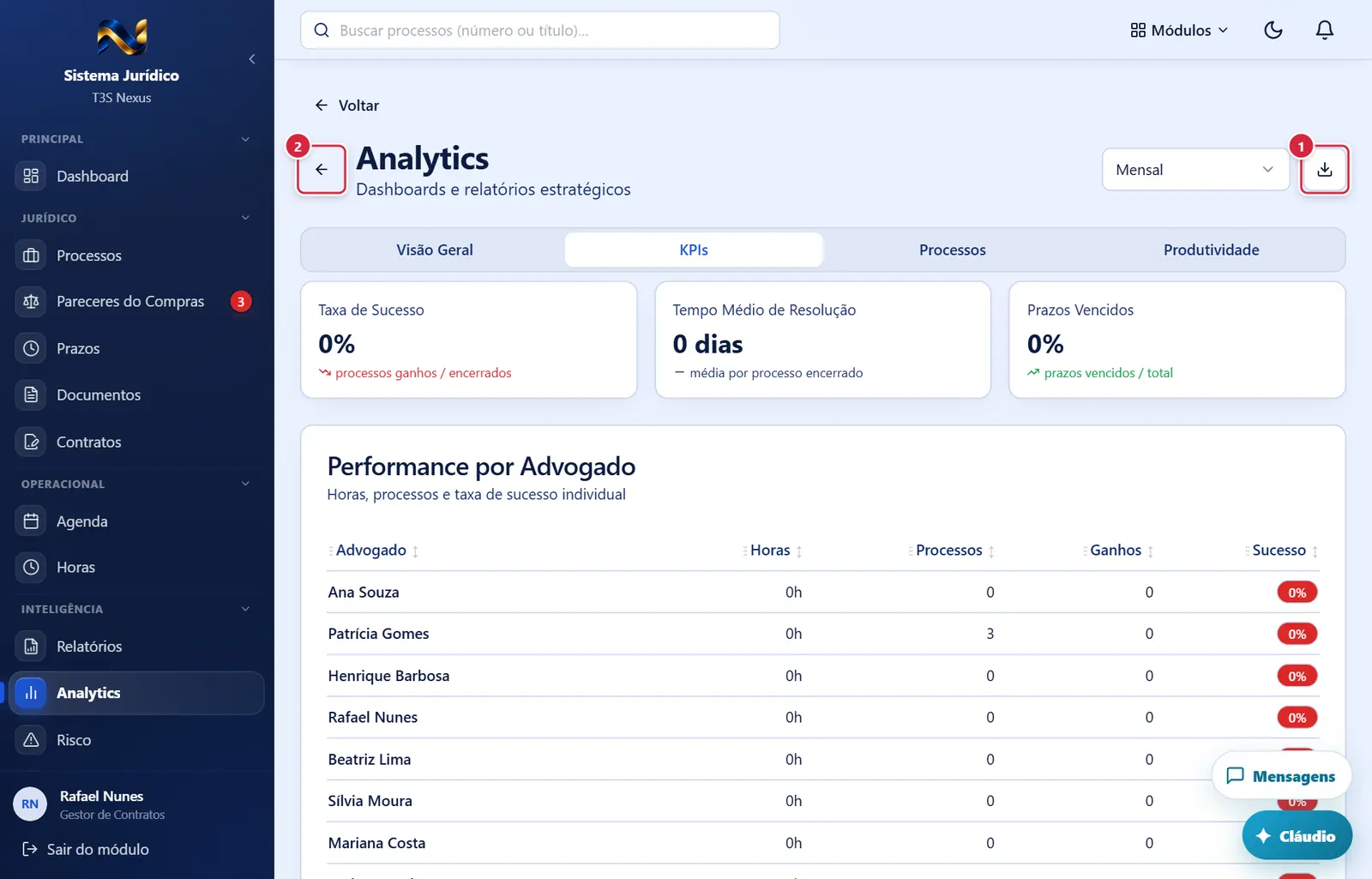
O que faz: baixa um arquivo analytics-<período>-<data>.json com os números do período (formato técnico, para análise em outra ferramenta) e avisa "Dados exportados"; se falhar, "Não foi possível exportar — <motivo>". Para relatório formatado, use a tela Relatórios.
Explicado em detalhes na Figura 1.
Volta à página anterior.
Explicado em detalhes na Figura 1.
Aba "Processos"
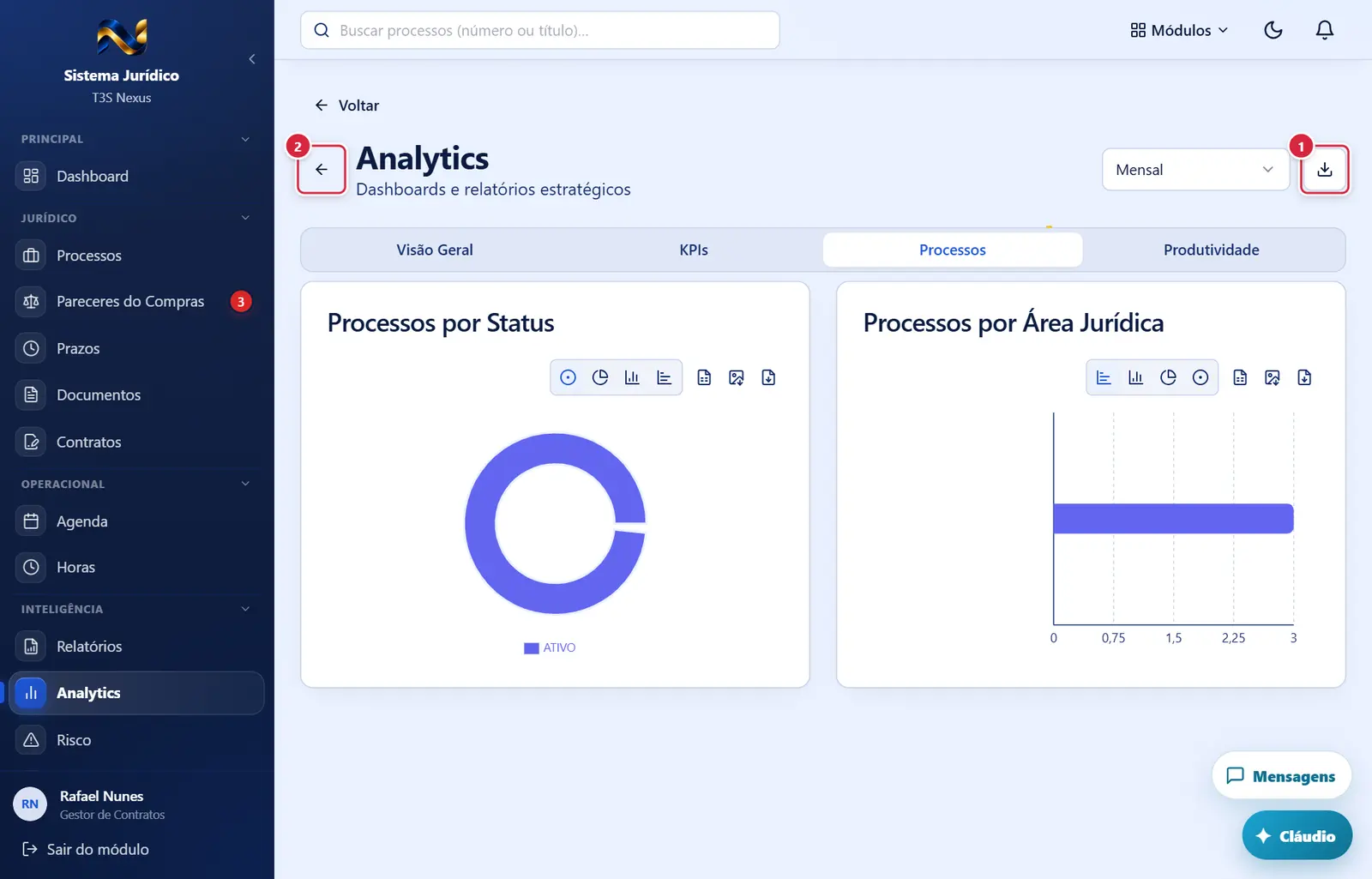
O que faz: baixa um arquivo analytics-<período>-<data>.json com os números do período (formato técnico, para análise em outra ferramenta) e avisa "Dados exportados"; se falhar, "Não foi possível exportar — <motivo>". Para relatório formatado, use a tela Relatórios.
Explicado em detalhes na Figura 1.
Volta à página anterior.
Explicado em detalhes na Figura 1.
Aba "Produtividade"
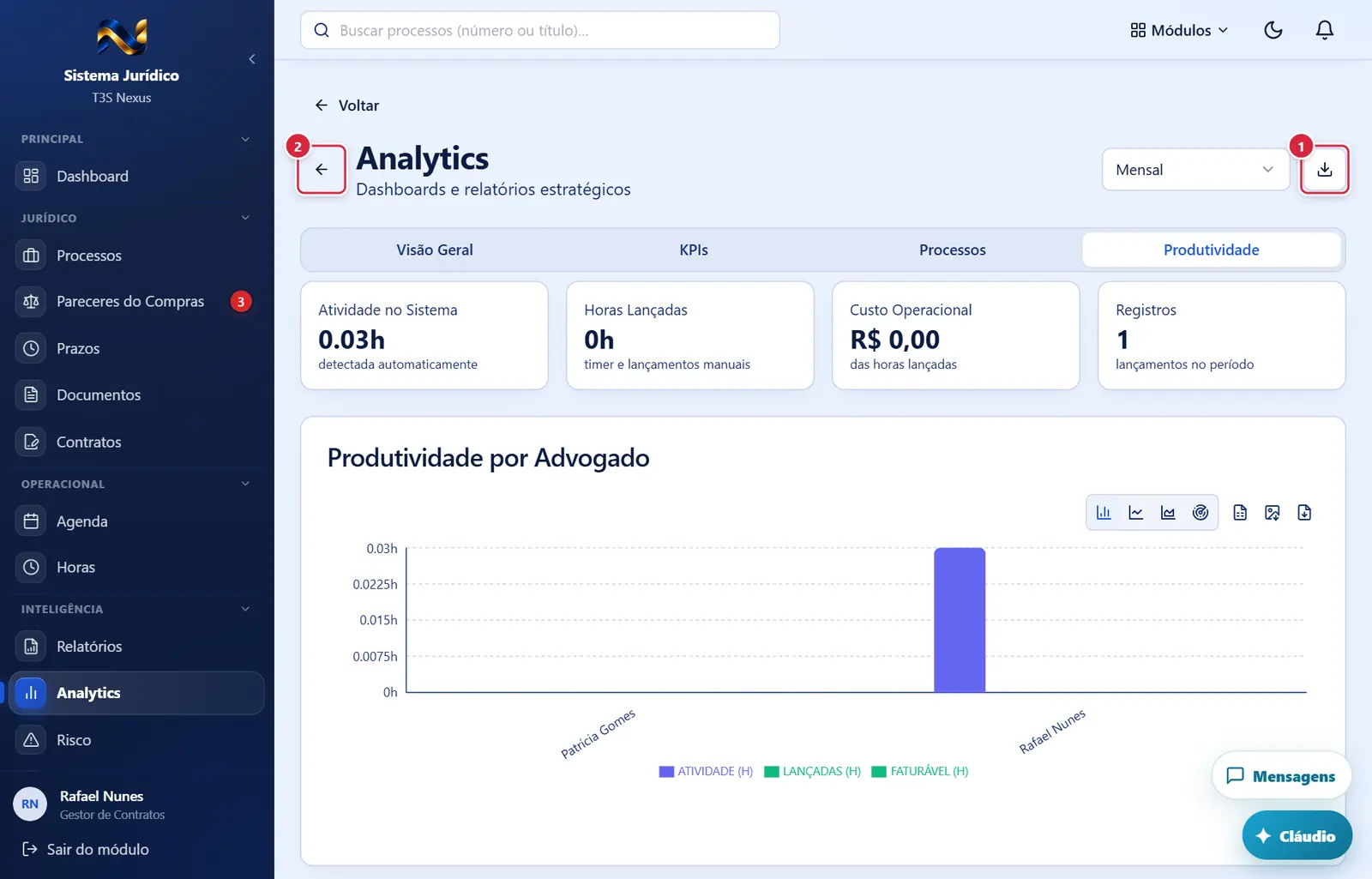
O que faz: baixa um arquivo analytics-<período>-<data>.json com os números do período (formato técnico, para análise em outra ferramenta) e avisa "Dados exportados"; se falhar, "Não foi possível exportar — <motivo>". Para relatório formatado, use a tela Relatórios.
Explicado em detalhes na Figura 1.
Volta à página anterior.
Explicado em detalhes na Figura 1.
Como a tela está organizada (de cima para baixo)
- Cabeçalho — "←" (volta), título "Analytics", texto "Dashboards e relatórios estratégicos"; à direita o período (Diário, Semanal, Mensal — padrão —, Trimestral, Anual) e o botão ⤓ "Exportar dados do período (JSON)".
- Abas: "Visão Geral", "KPIs", "Processos", "Produtividade". Cada aba só carrega os dados quando é aberta. (O Jurídico do ERP não tem financeiro próprio: receita e despesa ficam no Financeiro e na Contabilidade.)
"Visão Geral"
Quatro números: "Processos Ativos" (+N este mês), "Contratos Ativos", "Prazos Vencidos" (N vencem hoje), "Horas Lançadas" (timer e lançamentos manuais).
"KPIs"
- Três cartões com seta de tendência: "Taxa de Sucesso" (processos ganhos / encerrados; verde ≥ 60%), "Tempo Médio de Resolução" (dias), "Prazos Vencidos" (% do total; verde ≤ 10%).
- Tabela "Performance por Advogado" — "Advogado", "Horas", "Processos", "Ganhos", "Sucesso" (selo colorido). A tabela classifica pelo título e as colunas podem ser arrastadas.
- Erro: "Erro ao carregar KPIs. Tente recarregar a página."
"Processos"
Dois gráficos: "Processos por Status" (rosca) e "Processos por Área Jurídica" (barras horizontais). Erro: "Erro ao carregar dados de processos. Tente recarregar a página."
"Produtividade"
Quatro números — "Atividade no Sistema" (horas detectadas automaticamente), "Horas Lançadas", "Custo Operacional" (R$ das horas lançadas), "Registros" — e o gráfico "Produtividade por Advogado" (atividade, lançadas e faturáveis, em horas).
(sem aba "Histórico")
O Jurídico do ERP não tem financeiro próprio; receita, despesa e lucro ficam no Financeiro e na Contabilidade.
Botões
Os botões marcados nas figuras estão explicados junto de cada figura (seção “A tela, marcação por marcação”). A seguir, os demais botões desta tela — os que só aparecem em outras situações —, com o que fazem e onde ficam.
Período (lista no topo)
- Muda o período dos cálculos das abas KPIs, Processos e Produtividade.
Botões de cada gráfico (canto superior direito do gráfico)
- Tipo de gráfico (ícones; o nome aparece ao passar o mouse): "Barras", "Barras horizontais", "Linha", "Área", "Pizza", "Rosca", "Pareto", "Radar" — só os que fazem sentido para aquele gráfico.
- "Exportar CSV" (planilha com os dados do gráfico), "Exportar PNG" (imagem), "Exportar PDF" (página A4). Só aparecem quando o gráfico tem dados.
Perguntas que as pessoas fazem
- Por que "Contratos Ativos" não bate com o módulo Contratos do ERP? → aqui contam só os contratos de honorários cadastrados no Jurídico (menu "Contratos" do Jurídico).
- Onde vejo receita e despesa do Jurídico? → No Financeiro e na Contabilidade; o Analytics do Jurídico não tem financeiro próprio.
- Onde tiro uma planilha completa? → em "Relatórios" (PDF, Excel ou CSV com as colunas que quiser).
Ligações com outros módulos e telas
- Processos, Prazos, Horas, Contratos (do Jurídico) — origem dos números.
- Dashboard — mesmos números resumidos.
- Relatórios — exportação detalhada.