
/juridico (qualquer tela do módulo; /juridico sozinho e /juridico/app levam ao "Dashboard", /juridico/app/dashboard) · é o próprio menu lateralPara que serve
É a moldura que envolve todas as telas do Jurídico: o menu lateral à esquerda (com a pessoa e o "Sair do módulo" no rodapé), a barra do topo (busca, "Módulos", modo claro/escuro e sino de notificações) e o botão "Voltar" no alto de cada página.
- Explicação completa (ícone, onde a escolha fica guardada, o que não muda): Visão geral › "O botão do sol e da lua". O Jurídico do ERP cuida dos processos judiciais em que a própria instituição é parte: não existe cadastro de clientes nem financeiro de escritório (a instituição é a "cliente" de todos os processos, e o financeiro é o do ERP). O acesso, a senha, a verificação em duas etapas e o "Meu perfil" são os do portal do ERP — o Jurídico não tem login próprio.
A tela, marcação por marcação
As figuras abaixo mostram a tela como ela aparece para quem usa. Os números em vermelho marcam os botões e campos; logo abaixo de cada figura, cada número é explicado: onde fica, o que faz e o que acontece depois.
Visão geral da tela
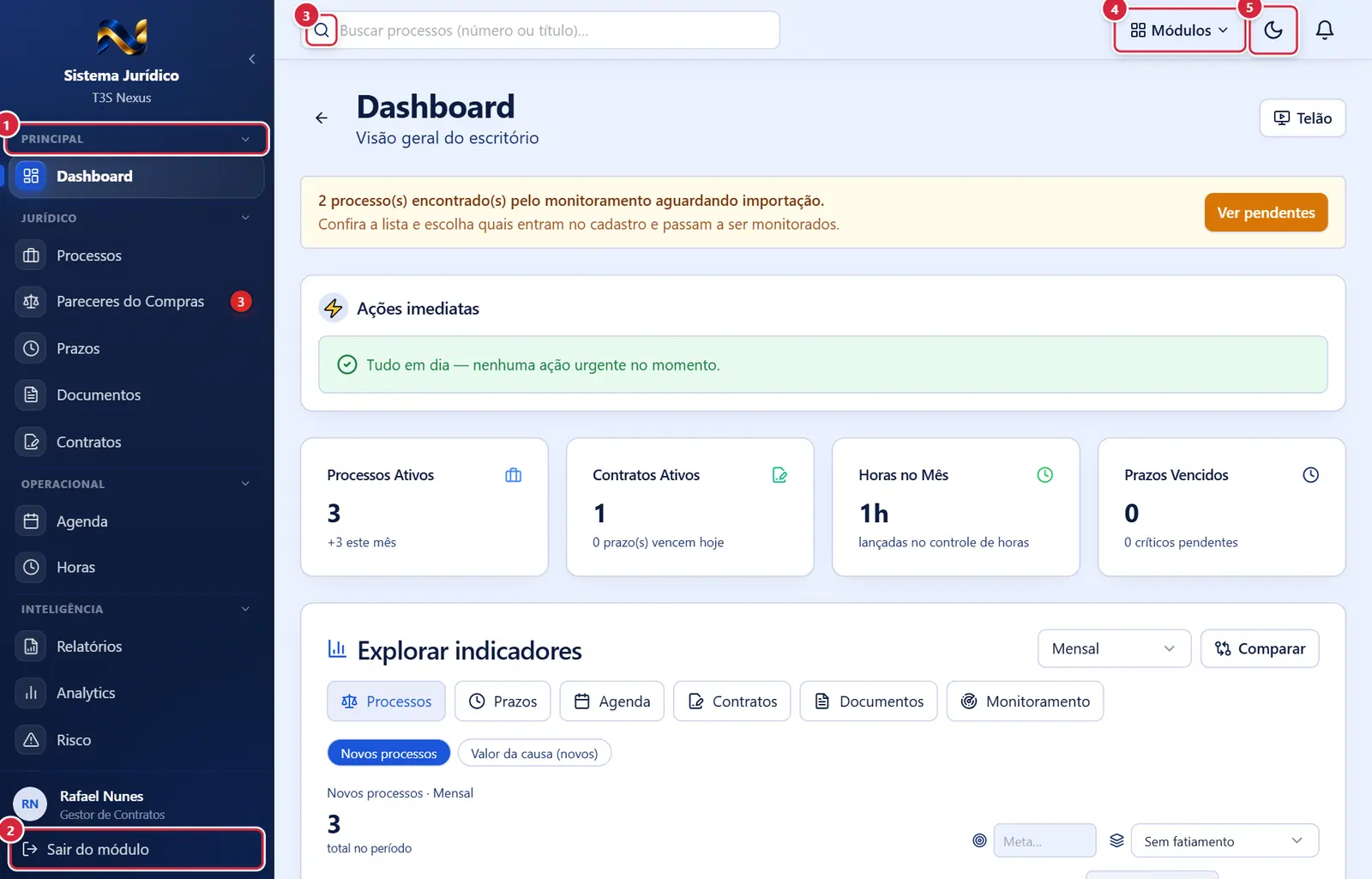
- O que faz: recolhe ou abre os itens do grupo. A seta à direita mostra o estado (› recolhido, ⌄ aberto).
- Onde fica: rodapé do menu, abaixo da pessoa.
- O que faz: volta ao painel do portal sem encerrar a sessão do ERP.
- Onde fica: barra do topo, à esquerda (não aparece no celular).
- O que faz: digite o número ou o título e aperte Enter (ou clique na lupa): abre a tela "Processos" já filtrada pelo texto.
- Onde fica: barra do topo, à direita.
- O que faz: abre a lista "Painel do ERP" + os módulos ativos do ERP; o Jurídico aparece marcado com ✓. Clicar num módulo abre aquele módulo. Enquanto a lista carrega aparece "Carregando…".
- Onde fica: barra do topo, à direita de "Módulos".
- O que faz: troca o modo de cores. A escolha vale para o portal e para todos os módulos do ERP.
Tela interna: "Voltar" e busca de processos no topo
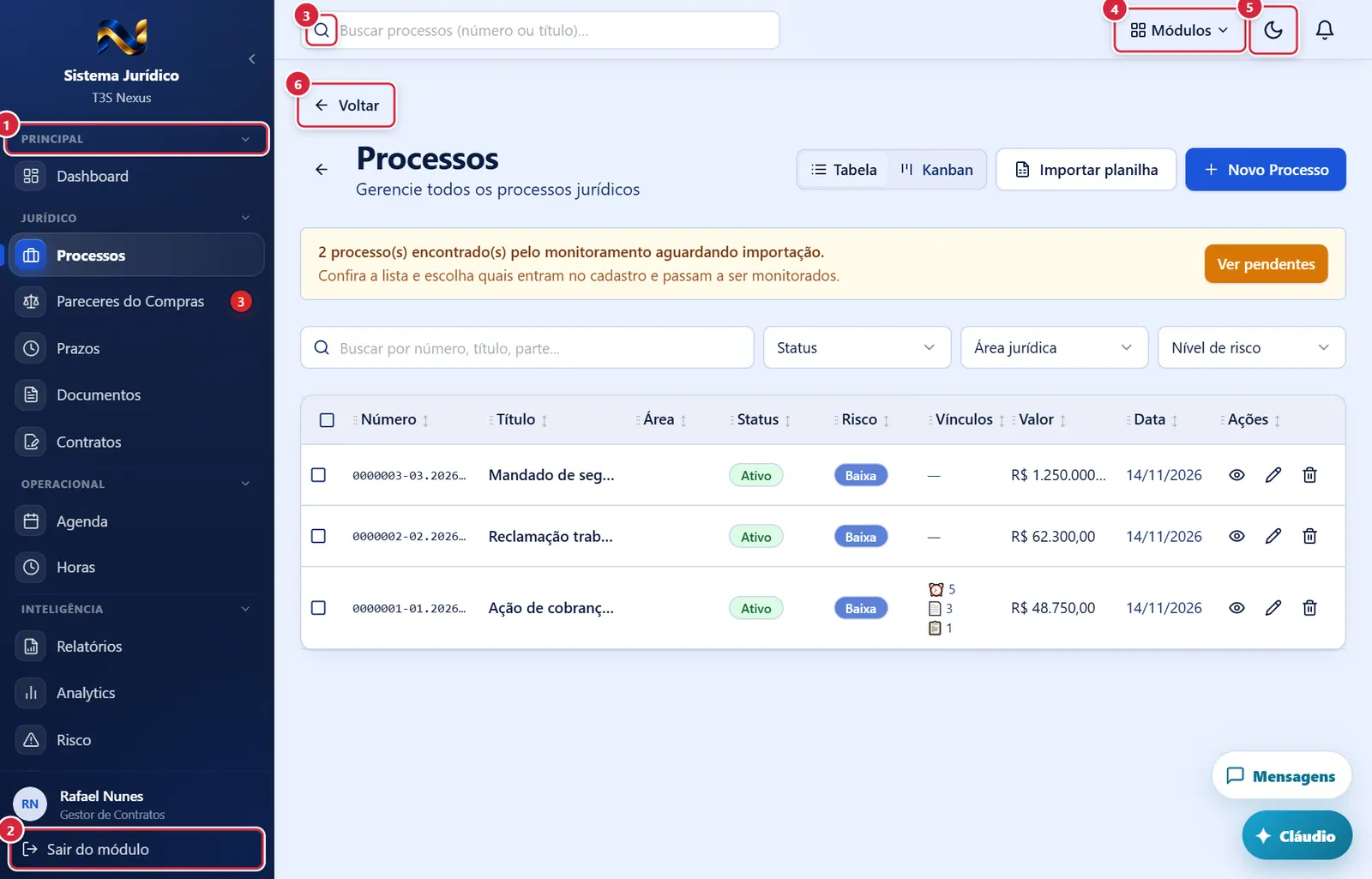
O que faz: recolhe ou abre os itens do grupo. A seta à direita mostra o estado (› recolhido, ⌄ aberto).
Explicado em detalhes na Figura 1.
O que faz: volta ao painel do portal sem encerrar a sessão do ERP.
Explicado em detalhes na Figura 1.
O que faz: digite o número ou o título e aperte Enter (ou clique na lupa): abre a tela "Processos" já filtrada pelo texto.
Explicado em detalhes na Figura 1.
O que faz: abre a lista "Painel do ERP" + os módulos ativos do ERP; o Jurídico aparece marcado com ✓. Clicar num módulo abre aquele módulo. Enquanto a lista carrega aparece "Carregando…".
Explicado em detalhes na Figura 1.
O que faz: troca o modo de cores. A escolha vale para o portal e para todos os módulos do ERP.
Explicado em detalhes na Figura 1.
- Aparece quando: em todas as telas, menos no "Dashboard".
- O que faz: volta à página anterior (ou ao "Dashboard", se a aba foi aberta direto no endereço).
Como a tela está organizada (de cima para baixo)
- Menu lateral (à esquerda; largo quando aberto, só ícones quando recolhido):
- Topo do menu: logotipo da instituição, o texto "Sistema Jurídico" e o nome da instituição embaixo. À direita, uma pequena seta (‹) que recolhe o menu; recolhido, aparece só o logotipo e a seta virada (›) que o abre de novo. Recolhido, passar o mouse num ícone mostra o nome do item (e o número de pendências do Monitoramento, quando houver).
- Grupos (títulos pequenos em maiúsculas): "PRINCIPAL", "JURÍDICO", "OPERACIONAL" e "INTELIGÊNCIA". Clicar no título do grupo recolhe ou abre aquele grupo (a escolha fica guardada neste navegador). Grupo sem nenhum item visível some.
- Itens (ver a tabela "Quem vê cada item"). O item da tela aberta fica destacado. Com o menu aberto, passar o mouse num item mostra a descrição dele.
- Rodapé do menu: a foto da pessoa (ou as iniciais), o nome e, embaixo, o cargo do cadastro do ERP. Clicar na foto ou no nome leva ao "Meu perfil" do portal. Embaixo, o botão "Sair do módulo".
- Barra do topo (à direita do menu), da esquerda para a direita:
- No celular: botão de três riscos que abre o menu lateral por cima da tela (tocar fora fecha; trocar de tela também fecha).
- Campo "Buscar processos..." (só em telas a partir de tablet) — ver o aviso em "Botões".
- "Módulos" (ícone de grade e seta) — troca de módulo do ERP.
- Lua / sol — modo escuro / claro.
- Sino — notificações do Jurídico, com bolinha vermelha do número de não lidas ("99+" acima de 99).
- Área de conteúdo:
- Botão "Voltar" (seta e a palavra "Voltar", no alto da página) — em todas as telas, menos no "Dashboard". Volta à página anterior; se não houver página anterior, vai ao "Dashboard".
- A tela propriamente dita. A maioria das telas tem também, ao lado do título, uma seta (←) própria que faz o mesmo papel.
- Cláudio, o assistente do ERP — botão discreto "✦ Cláudio" no canto; abre um painel à direita (no celular, uma folha que sobe de baixo). Atalho: Ctrl + /.
- Recursos que valem em todas as telas do módulo:
- Toda tabela classifica ao clicar no título da coluna (crescente → decrescente → sem ordem) e permite arrastar o título de uma coluna para mudar a ordem das colunas; "↺" no primeiro título volta ao padrão. A escolha fica guardada neste navegador.
- Todo campo de seleção simples com 6 opções ou mais ganha busca (digita-se parte do texto, sem acento).
- Sessão: 60 minutos sem interagir com o ERP encerram a sessão. Nos 5 minutos finais aparece a janela "Sessão expirando" ("Você está sem interagir com o ERP há quase 60 minutos. Por segurança, a sessão será encerrada em:" com contagem regressiva) e os botões "Sair agora" e "Continuar conectado".
Quem vê cada item (papel, área e menu)
O acesso ao Jurídico é dado no portal: Administração → "Usuários e permissões" → a pessoa → marcar o módulo Jurídico e salvar o acesso (isso cria a "ficha" da pessoa no Jurídico). Depois disso aparece o quadro "Permissões do Jurídico" com:
- Papel — "Administrador do escritório" (ADMIN), "Advogado" (LAWYER), "Financeiro" (FINANCIAL), "Operacional" (OPERATIONAL) ou "Somente leitura" (READONLY). Quem acaba de receber o Jurídico entra como "Somente leitura" até o administrador escolher outro papel — inclusive o administrador do ERP.
- Módulos (áreas) e Menus — caixas de marcar. Nada marcado quer dizer "sem restrição".
Regras que valem na prática:
- Papel "Administrador" vê todos os itens e todos os registros, e passa por cima das listas de módulos e menus.
- Demais papéis: cada item do menu exige (a) o papel estar na lista do item (tabela abaixo) e (b) a área do item estar liberada. Se a pessoa tiver uma lista de menus marcada, só os itens da lista aparecem.
- "Somente leitura" vê, mas não grava nada de negócio: o servidor recusa com "Seu papel no Jurídico é somente leitura. Peça ao administrador para mudar o seu papel." As telas também escondem os botões de criar, editar e excluir. Ficam liberadas só as ações pessoais (marcar como lida, favoritos, cronômetro de horas).
- Alcance por registro (só para quem não é Administrador): o administrador pode limitar, por menu, se a pessoa vê/edita/exclui "todos", "só os seus" ou "os seus e de pessoas escolhidas", e se pode criar. "Os seus" quer dizer: processo em que ela é Advogado Responsável ou Operacional Responsável; prazo em que ela é a Responsável; documento que ela enviou; evento que ela criou ou que foi delegado a ela.
| Grupo | Item do menu | Leva a | Papéis que veem | Área exigida |
|---|---|---|---|---|
| PRINCIPAL | "Dashboard" | /juridico/app/dashboard | todos | — |
| JURÍDICO | "Processos" | /juridico/app/processes | Administrador, Advogado, Operacional, Somente leitura | processos |
| JURÍDICO | "Pareceres do Compras" (crachá: pedidos sem parecer) | /juridico/app/pareceres-do-compras | quem tem a chave juridico.visualizar (Usuários e permissões → aba Compras → "Pareceres do Compras (módulo Jurídico)"), qualquer papel — inclusive o administrador só vê com a chave |
— |
| JURÍDICO | "Prazos" | /juridico/app/deadlines | Administrador, Advogado, Operacional, Somente leitura | prazos |
| JURÍDICO | "Documentos" | /juridico/app/documents | Administrador, Advogado, Operacional, Somente leitura | documentos |
| JURÍDICO | "Contratos" | /juridico/app/contracts | Administrador, Advogado, Financeiro | contratos |
| OPERACIONAL | "Agenda" | /juridico/app/calendar | Administrador, Advogado, Operacional | agenda |
| OPERACIONAL | "Horas" | /juridico/app/time-tracking | Administrador, Advogado, Operacional | horas |
| INTELIGÊNCIA | "Relatórios" | /juridico/app/relatorios | todos | — |
| INTELIGÊNCIA | "Analytics" | /juridico/app/analytics | Administrador, Financeiro | analytics |
| INTELIGÊNCIA | "Risco" | /juridico/app/risk | Administrador, Financeiro | risco |
| INTELIGÊNCIA | "Insights" | /juridico/app/insights | Administrador, Financeiro | insights |
| INTELIGÊNCIA | "Agente IA" | /juridico/app/legal-agent | Administrador, Advogado | agente-ia |
| INTELIGÊNCIA | "Jurisprudência" | /juridico/app/jurisprudencia | Administrador, Advogado, Operacional | agente-ia |
| INTELIGÊNCIA | "Monitoramento" | /juridico/app/court-monitoring | Administrador, Advogado, Operacional | monitoramento |
Telas que existem mas não estão no menu: "Processos aguardando importação" (/juridico/app/processes/importacao-pendente, pelo aviso amarelo de Processos e Dashboard), "Editor de Documento" (/juridico/app/documents/editor, pelo botão "Editor" de Documentos), "Notificações" (/juridico/app/notifications, pelo sino), "Discovery" (/juridico/app/discovery — a importação por OAB fica em Monitoramento → aba OABs) e "Credenciais MNI" (/juridico/app/configuracoes/credenciais-mni). As configurações do Jurídico (e-mail, notificações e prazos, súmulas, IA), a auditoria, o armazenamento e os usuários ficam no portal, em Administração, só para administradores; os endereços dessas telas dentro do módulo levam para lá.
Sobre as caixas "Módulos" do quadro do portal: elas usam nomes próprios ("Monitoramento DJE-N (CNJ)", "Monitoramento DJE Estadual", "MNI", "Agente de IA jurídica", "Legal Discovery", "Motor de risco", "Inteligência de decisões", "Contratos", "Analytics e BI"). O Jurídico traduz cada uma para a área correspondente (Monitoramento, Agente de IA, Discovery, Risco, Insights, Contratos, Analytics) e as áreas-base — Processos, Prazos, Documentos, Agenda e Horas — ficam sempre liberadas quando há alguma restrição. A mesma regra vale no servidor: quem não tem a área não a usa nem pela API ("Acesso negado: a área … não está liberada para você").
Ações: uma chave para cada uma
Além do papel, das áreas e dos menus (que decidem o que a pessoa vê), cada ação que grava no Jurídico exige a sua chave, marcada em Usuários e permissões → a pessoa → aba "Jurídico" → grupos "Ações · …". Sem a chave, o botão some (ou fica apagado) e, mesmo chamando a API direto, o Jurídico recusa com: "Você não tem a permissão "<nome>" no Jurídico. Peça ao administrador do ERP em Usuários e permissões → aba Jurídico."
Ficam sem chave: as ações pessoais (o próprio perfil, preferências, notificações, dispositivos, favoritar e ver documento, marcar como lido, o cronômetro de horas) e as configurações do módulo (só o papel Administrador).
O papel não anula o que foi marcado. Quem chega pelo ERP entra com o papel "Somente leitura". Com menus marcados, aparecem todos os marcados; com a chave da ação, a pessoa grava (inclusive OAB, publicações, Discovery, processos monitorados e importação). O papel decide só quem é "Administrador do escritório" (configurações do módulo) e o padrão de quem não tem nenhuma ação marcada.
| Grupo | Ação | Chave | O que libera |
|---|---|---|---|
| Processos | "Cadastrar processo" | juridico.processo.criar |
Cadastrar processo novo. |
| Processos | "Editar processo" | juridico.processo.editar |
Alterar os dados do processo, incluir movimentação e incluir ou retirar parte. |
| Processos | "Excluir processo" | juridico.processo.excluir |
Excluir processo, inclusive vários de uma vez. |
| Processos | "Importar processos encontrados" | juridico.processo.importar |
Trazer para a carteira (ou descartar) os processos encontrados pelo monitoramento. |
| Prazos | "Cadastrar prazo" | juridico.prazo.criar |
Cadastrar prazo novo. |
| Prazos | "Editar prazo" | juridico.prazo.editar |
Alterar prazo (datas, responsável, prioridade). |
| Prazos | "Concluir prazo" | juridico.prazo.concluir |
Marcar prazo como cumprido. |
| Prazos | "Reabrir prazo" | juridico.prazo.reabrir |
Desfazer a conclusão de um prazo. |
| Prazos | "Liberar preclusão" | juridico.prazo.liberar_preclusao |
Liberar o prazo marcado como precluso. |
| Prazos | "Excluir prazo" | juridico.prazo.excluir |
Excluir (cancelar) prazo. |
| Documentos | "Incluir e editar documento" | juridico.documento.editar |
Enviar arquivo, criar pelo editor, juntar/separar PDF, nova versão, renomear e as pastas. |
| Documentos | "Comentar documento" | juridico.documento.comentar |
Incluir, alterar e apagar comentário no documento. |
| Documentos | "Assinar documento" | juridico.documento.assinar |
Assinar o documento (inclusive pedir assinatura externa). |
| Documentos | "Compartilhar documento" | juridico.documento.compartilhar |
Criar e revogar link de compartilhamento. |
| Documentos | "Baixar documentos em lote" | juridico.documento.baixar_lote |
Baixar vários documentos num arquivo .zip. |
| Documentos | "Guarda legal (legal hold)" | juridico.documento.legal_hold |
Marcar ou tirar a guarda legal, que impede apagar o documento. |
| Documentos | "Excluir documento" | juridico.documento.excluir |
Mandar documento ou pasta para a lixeira. |
| Documentos | "Restaurar da lixeira" | juridico.documento.restaurar |
Trazer de volta o documento da lixeira. |
| Documentos | "Apagar de vez (expurgar)" | juridico.documento.expurgar |
Apagar definitivamente o documento da lixeira. |
| Agenda e horas | "Agendar e alterar compromisso" | juridico.agenda.editar |
Criar, alterar e delegar compromisso da agenda. |
| Agenda e horas | "Excluir compromisso" | juridico.agenda.excluir |
Excluir compromisso da agenda. |
| Agenda e horas | "Lançar e corrigir horas" | juridico.horas.lancar |
Lançar horas à mão e corrigir lançamento (o cronômetro é pessoal e não precisa de chave). |
| Agenda e horas | "Excluir lançamento de horas" | juridico.horas.excluir |
Excluir lançamento de horas. |
| Contratos e clientes | "Cadastrar e alterar contrato" | juridico.contrato.editar |
Criar, alterar e renovar contrato. |
| Contratos e clientes | "Excluir contrato" | juridico.contrato.excluir |
Excluir contrato. |
| Contratos e clientes | "Cadastrar e alterar cliente/parte" | juridico.cliente.editar |
Criar e alterar cliente e registrar interação. |
| Contratos e clientes | "Excluir cliente/parte" | juridico.cliente.excluir |
Excluir cliente. |
| Financeiro do Jurídico | "Lançar no financeiro" | juridico.financeiro.editar |
Criar e alterar lançamento, contas, categorias, centros de custo, orçamento, classificação e projeção de receita. |
| Financeiro do Jurídico | "Faturar" | juridico.financeiro.faturar |
Emitir fatura (inclusive pelas horas) e mudar a situação da fatura. |
| Financeiro do Jurídico | "Dar baixa (pagar)" | juridico.financeiro.pagar |
Marcar lançamento como pago. |
| Financeiro do Jurídico | "Excluir no financeiro" | juridico.financeiro.excluir |
Excluir lançamento e orçamento. |
| Monitoramento e publicações | "Consultar tribunais agora" | juridico.monitoramento.consultar |
Pedir consulta imediata aos tribunais e ao DJE e ligar o monitoramento de um processo. |
| Monitoramento e publicações | "Tratar publicação" | juridico.publicacao.tratar |
Dar ciência e delegar publicação/intimação do DJE. |
| Inteligência | "Usar o Agente de IA" | juridico.agente_ia.usar |
Criar caso, pesquisar, gerar e corrigir peça, enviar arquivo e analisar publicação com IA. |
| Inteligência | "Excluir no Agente de IA" | juridico.agente_ia.excluir |
Excluir caso, pesquisa, peça gerada e arquivo do Agente de IA. |
| Inteligência | "Rodar análise de risco" | juridico.risco.analisar |
Analisar o risco da carteira, de um processo ou de uma parte. |
| Inteligência | "Resolver alerta de risco" | juridico.risco.resolver_alerta |
Dar o alerta de risco como resolvido. |
| Inteligência | "Gerar insights" | juridico.insights.gerar |
Pedir nova geração de insights. |
| Inteligência | "Gerar fotografia do Analytics" | juridico.analytics.gerar |
Gravar uma fotografia dos indicadores. |
| Pareceres do Compras | "Ver Pareceres do Compras" | juridico.visualizar |
Ver o menu com os pedidos de parecer enviados pelo Compras (com crachá) e o processo completo em PDF. Conferida pelo banco, não pela API. |
| Pareceres do Compras | "Responder parecer" | juridico.responder |
Anexar o PDF do parecer (certificado na última folha): libera a Autorização ou a Homologação no Compras; o PDF entra no processo. |
| Pareceres do Compras | "Excluir parecer respondido" | juridico.excluir_resposta |
Apagar o PDF anexado; o pedido volta a pendente. |
| Sistema | "Limpar arquivos órfãos" | juridico.armazenamento.limpar |
Apagar do armazenamento os arquivos que nenhum registro usa (tela do portal). |
Situações (quando a tela muda conforme o estado)
| Situação | Como aparece | O que se pode fazer |
|---|---|---|
| Conferindo a sessão | Um círculo girando no meio da tela | Esperar |
| Sem sessão no portal | O navegador vai para a tela de entrada do portal | Entrar no portal e abrir o Jurídico de novo |
| Sem acesso ao módulo | Texto no meio da tela: "Acesso negado, você não possui permissões dentro deste módulo" (ou "Você não tem acesso ao módulo Jurídico.") e o botão "Voltar ao portal" | Pedir ao administrador para liberar o Jurídico em "Usuários e permissões" |
| Conta inativa no ERP | "Usuário inativo no ERP" e "Voltar ao portal" | Falar com o administrador do ERP |
| Verificação em duas etapas pendente | "Confirme a verificação em duas etapas no portal para acessar o Jurídico" | Voltar ao portal, confirmar o código do autenticador e abrir o Jurídico de novo |
| Administrador do ERP sem permissão no Jurídico | "Acesso negado, você não possui permissões dentro deste módulo" (ele só administra pelas telas do portal) | Dar a si mesmo o módulo Jurídico, se for o caso |
| Módulo reiniciando (atualização no ar) | "O módulo Jurídico está reiniciando ou indisponível no momento. Tente novamente em alguns segundos." com "Tentar novamente" e "Voltar ao portal" (o sistema já tenta 4 vezes, com 3 segundos entre elas, antes de mostrar) | "Tentar novamente" depois de alguns segundos |
| Endereço que não existe | "Não encontramos esta página" — "O endereço pode ter mudado ou o link que você usou está incompleto. Sem problema — use uma das opções abaixo para continuar." com "Voltar" e "Ir para o dashboard" | Usar um dos botões |
| Área não liberada (abrindo o endereço direto) | "Acesso negado — A área <nome> do Jurídico não está liberada para você" com "Voltar ao Dashboard" | Pedir a área ao administrador |
| Erro inesperado na tela | "Algo deu errado" — "Ocorreu um erro inesperado ao carregar esta tela. Tente recarregar — se o problema continuar, fale com o suporte." com "Recarregar página" e "Ir para o início" | Recarregar; se repetir, avisar o suporte |
| Página 403 | "403 — Acesso negado. Você não tem permissão para acessar esta página. Se acredita que isso é um engano, fale com o administrador do seu escritório." com "Voltar ao Dashboard" | Voltar e pedir acesso |
| Depois de uma atualização do sistema | A tela recarrega sozinha uma vez ao abrir uma página nova | Nada |
Botões
Os botões marcados nas figuras estão explicados junto de cada figura (seção “A tela, marcação por marcação”). A seguir, os demais botões desta tela — os que só aparecem em outras situações —, com o que fazem e onde ficam.
Itens do menu lateral
- Onde fica: menu lateral, nos grupos da tabela acima.
- Aparece quando: conforme papel, área e menus liberados (tabela acima).
- O que faz: abre a tela do item. O item "Monitoramento" mostra, à direita (ou sobre o ícone, com o menu recolhido), o número de publicações e processos esperando análise, com um pulso quando aumenta.
Seta de recolher/abrir o menu (‹ / ›)
- Onde fica: topo do menu lateral, à direita do logotipo.
- O que faz: alterna o menu entre largo (com nomes) e estreito (só ícones).
Foto e nome da pessoa
- Onde fica: rodapé do menu.
- O que faz: abre o "Meu perfil" do portal (dados pessoais, foto, senha, verificação em duas etapas). Ao sair do perfil, o portal devolve a pessoa à tela do Jurídico em que estava.
Sino
- Onde fica: barra do topo, no canto direito.
- O que faz: abre a tela "Notificações". A bolinha vermelha mostra quantas notificações do Jurídico ainda não foram lidas.
Janelas
"Sessão expirando"
- Abre por: 55 minutos sem interagir com o ERP.
- Mostra: contagem regressiva de 5:00.
- Botões: "Sair agora" (encerra a sessão do ERP) · "Continuar conectado" (renova a sessão).
Perguntas que as pessoas fazem
- Marquei os menus e ações e a pessoa ainda não vê. → Peça para a pessoa sair e entrar de novo.
- Apareceu "Você não tem a permissão … no Jurídico". → Falta a chave daquela ação. O administrador do ERP marca em Usuários e permissões → a pessoa → aba Jurídico → "Ações · …" e salva.
- Sumiu o botão de excluir (ou assinar, ou liberar preclusão). → Cada ação tem chave; sem ela o botão não aparece.
- Por que não vejo o menu "Pareceres do Compras"? → Ele não depende do papel no Jurídico: aparece para quem tem a chave "Ver Pareceres do Compras (módulo Jurídico)" (
juridico.visualizar), dada em Usuários e permissões → aba "Compras". Ver Pareceres do Compras (pedidos de parecer jurídico dos processos de compra). - Por que não vejo o menu "Prazos" (ou "Documentos", "Agenda")? → Seu papel não inclui esse item (ex.: Financeiro não vê Prazos nem Agenda). As áreas-base (Processos, Prazos, Documentos, Agenda, Horas) ficam sempre liberadas para quem tem o módulo; as demais (Monitoramento, Agente de IA, Discovery, Risco, Insights, Contratos, Analytics) dependem das caixas marcadas em "Usuários e permissões" → aba "Jurídico" no portal.
- Recebi o Jurídico mas não consigo salvar nada. → Quem acaba de receber o módulo entra como "Somente leitura". Peça ao administrador para escolher o seu papel ("Advogado", "Operacional"…).
- Como saio do Jurídico sem sair do ERP? → "Sair do módulo", no rodapé do menu.
- Onde mudo minha senha ou minha foto? → Clique no seu nome no rodapé do menu: abre o "Meu perfil" do portal.
- Onde ficam as configurações de e-mail e notificações do Jurídico? → No portal, Administração → Configurações dos módulos → Jurídico (só administrador).
- Apareceu "Confirme a verificação em duas etapas no portal". → Sua conta tem autenticador: volte ao portal, informe o código e abra o Jurídico de novo.
- A busca do topo não encontra nada. → Ela ainda não funciona; use a busca da tela "Processos".
Ligações com outros módulos e telas
- Portal do ERP — entrada, sessão, "Meu perfil", "Usuários e permissões" (papel, áreas e menus do Jurídico), Configurações dos módulos, Auditoria e Armazenamento do Jurídico.
- Dashboard (/juridico/app/dashboard) — primeira tela do módulo.
- Notificações (/juridico/app/notifications) — aberta pelo sino.
- Monitoramento — o número ao lado do item vem das publicações e processos que esperam análise.