
/juridico/app/processes/importacao-pendente · não está no menu. Chega-se pelo botão "Ver pendentes" do aviso amarelo das telas "Processos" e "Dashboard".Para que serve
O Monitoramento (publicações do Diário de Justiça por OAB) descobre processos da instituição sozinho. Os que ainda não entraram no cadastro ficam numa lista de espera — esta tela. Daqui se escolhe quais importar (viram processos e passam a ser monitorados) e quais descartar. No ERP não há plano nem limite de processos: a tela não fala em "plano", "assinatura" nem "upgrade".
A tela, marcação por marcação
As figuras abaixo mostram a tela como ela aparece para quem usa. Os números em vermelho marcam os botões e campos; logo abaixo de cada figura, cada número é explicado: onde fica, o que faz e o que acontece depois.
Visão geral da tela
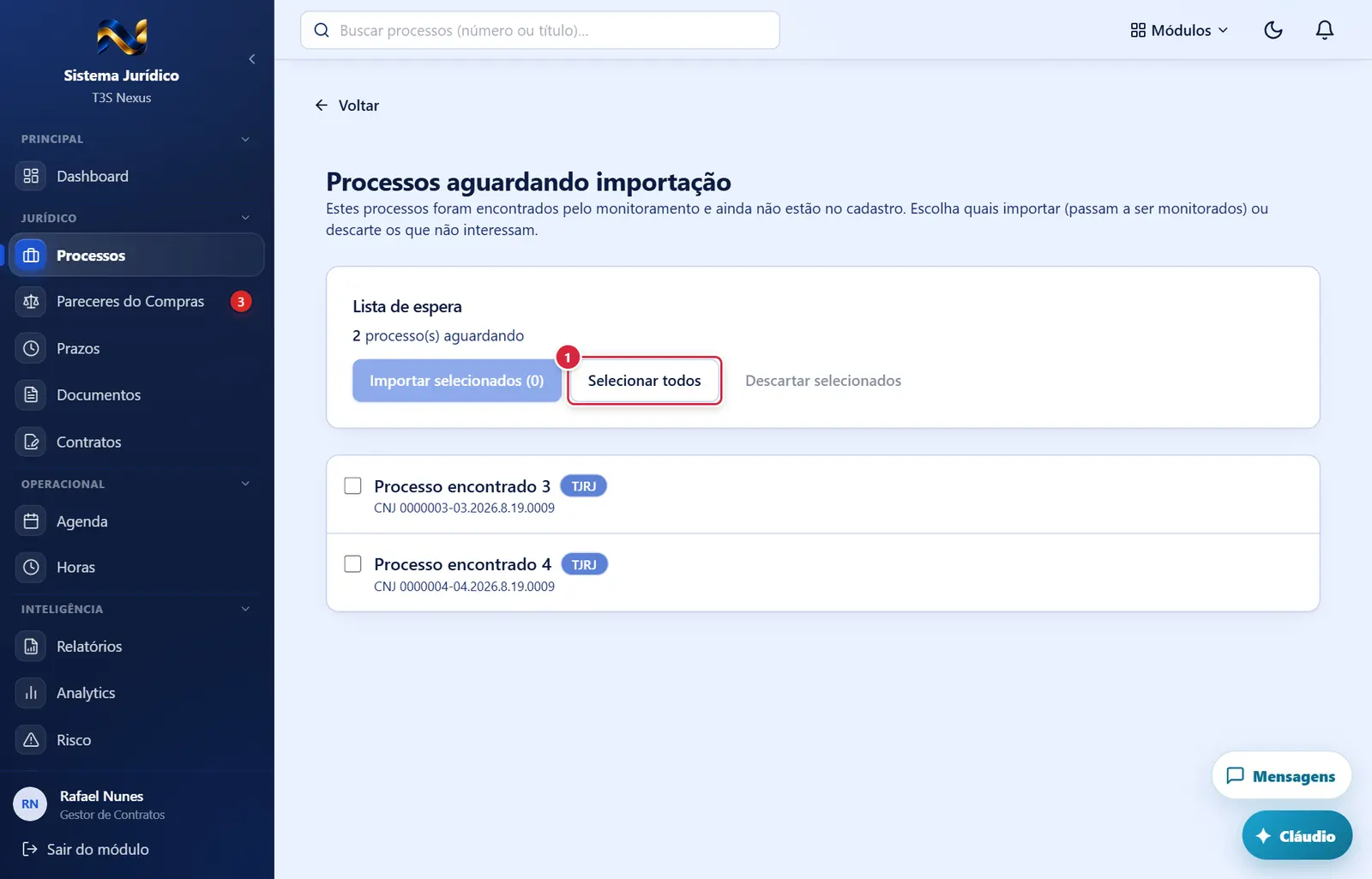
- O que faz: marca todos os processos da lista.
Processos aguardando importação, todos marcados
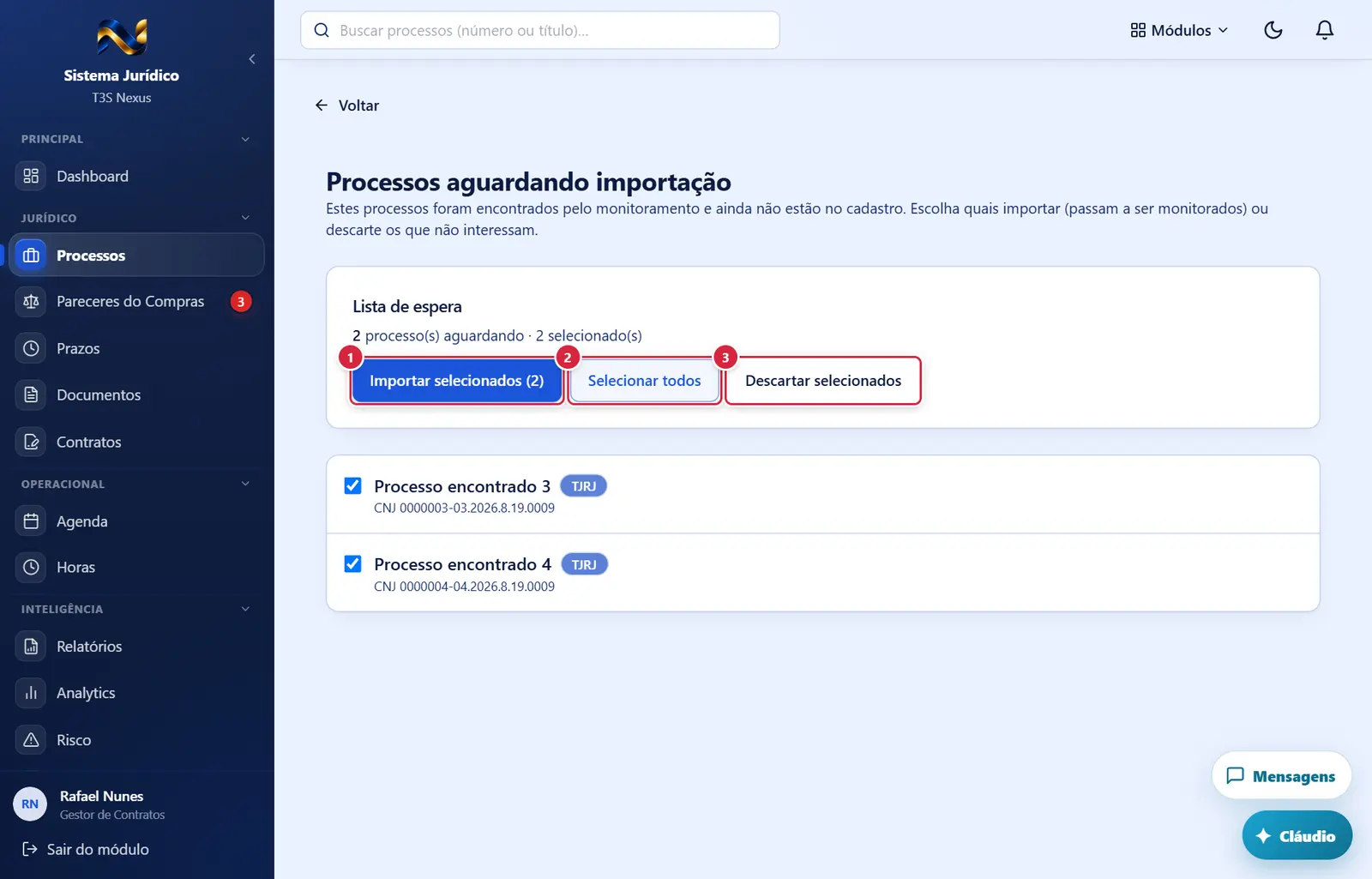
- Aparece quando: sempre; fica apagado sem nada marcado.
- O que faz: cria os processos marcados, liga a eles todas as publicações já recebidas com o mesmo número e tira-os da lista de espera. Mostra "Importando…".
- Deu certo: aviso "Processos importados — N processo(s) importado(s) e em monitoramento."
- Se der errado: "Erro ao importar" com o motivo.
O que faz: marca todos os processos da lista.
Explicado em detalhes na Figura 1.
- O que faz: abre a confirmação "Descartar processos da lista de espera — Descartar N processo(s)? Eles saem da lista de espera e não serão importados. Se o monitoramento os encontrar de novo, voltam a aparecer aqui." Confirmando, tira os marcados da lista sem criar processo ("Descartando…").
- Deu certo: "Itens descartados — N item(ns) removido(s) da lista de espera." Se der errado: "Erro ao descartar".
Como a tela está organizada (de cima para baixo)
- Título "Processos aguardando importação" e o texto "Estes processos foram encontrados pelo monitoramento e ainda não estão no cadastro. Escolha quais importar (passam a ser monitorados) ou descarte os que não interessam."
- Quadro "Lista de espera" — "N processo(s) aguardando · N selecionado(s)" e os botões "Importar selecionados (N)", "Selecionar todos" e "Descartar selecionados".
- Lista — uma linha por processo: caixa de marcar, título, selo do tribunal e, embaixo, "CNJ <número> · <classe>". Carregando: "Carregando…". Vazia: "Nenhum processo aguardando importação."
Situações (quando a tela muda conforme o estado)
| Situação | Como aparece | O que se pode fazer |
|---|---|---|
| Lista vazia (o normal) | "Nenhum processo aguardando importação." | Nada |
| Com pendentes | Linhas com caixa de marcar | Marcar e importar, ou descartar |
Botões
Os botões marcados nas figuras estão explicados junto de cada figura (seção “A tela, marcação por marcação”). A seguir, os demais botões desta tela — os que só aparecem em outras situações —, com o que fazem e onde ficam.
Caixa de marcar de cada processo
- O que faz: escolhe o processo.
Perguntas que as pessoas fazem
- Por que esta tela está vazia? → O Monitoramento cadastra os processos direto; a lista só enche quando algum fica pendente de decisão.
- Descartei por engano. → O item sai da lista; o processo pode ser cadastrado à mão em "Novo Processo" ou voltar pelo Monitoramento numa próxima publicação.
- Importei e não vejo o processo. → Confira em Processos (o processo entra "Ativo", da instituição). Se você tem alcance "só os seus", ele pode não aparecer para você até ter um responsável.
Ligações com outros módulos e telas
- Monitoramento — origem dos processos da lista.
- Processos e Dashboard — mostram o aviso amarelo "N processo(s) encontrado(s) pelo monitoramento aguardando importação" com "Ver pendentes".