
/juridico/app/configuracoes/credenciais-mni · não está no menu lateral; chega-se pelo botão "Renovar agora" do aviso amarelo de credenciais vencidas (Monitoramento → Inbox) ou pelo endereço.Para que serve
O MNI (Modelo Nacional de Interoperabilidade) traz as intimações dos portais PJe, eproc, e-SAJ e Projudi para o Monitoramento. Para isso o sistema precisa do token de sessão do portal (o "cookie" que o navegador recebe depois do login). Por lei o sistema não entra no portal sozinho: o advogado faz o login, copia o token e cola aqui — uma vez por dia, porque o token expira diariamente. O token é guardado cifrado e nunca é mostrado de novo.
A tela, marcação por marcação
As figuras abaixo mostram a tela como ela aparece para quem usa. Os números em vermelho marcam os botões e campos; logo abaixo de cada figura, cada número é explicado: onde fica, o que faz e o que acontece depois.
Visão geral da tela
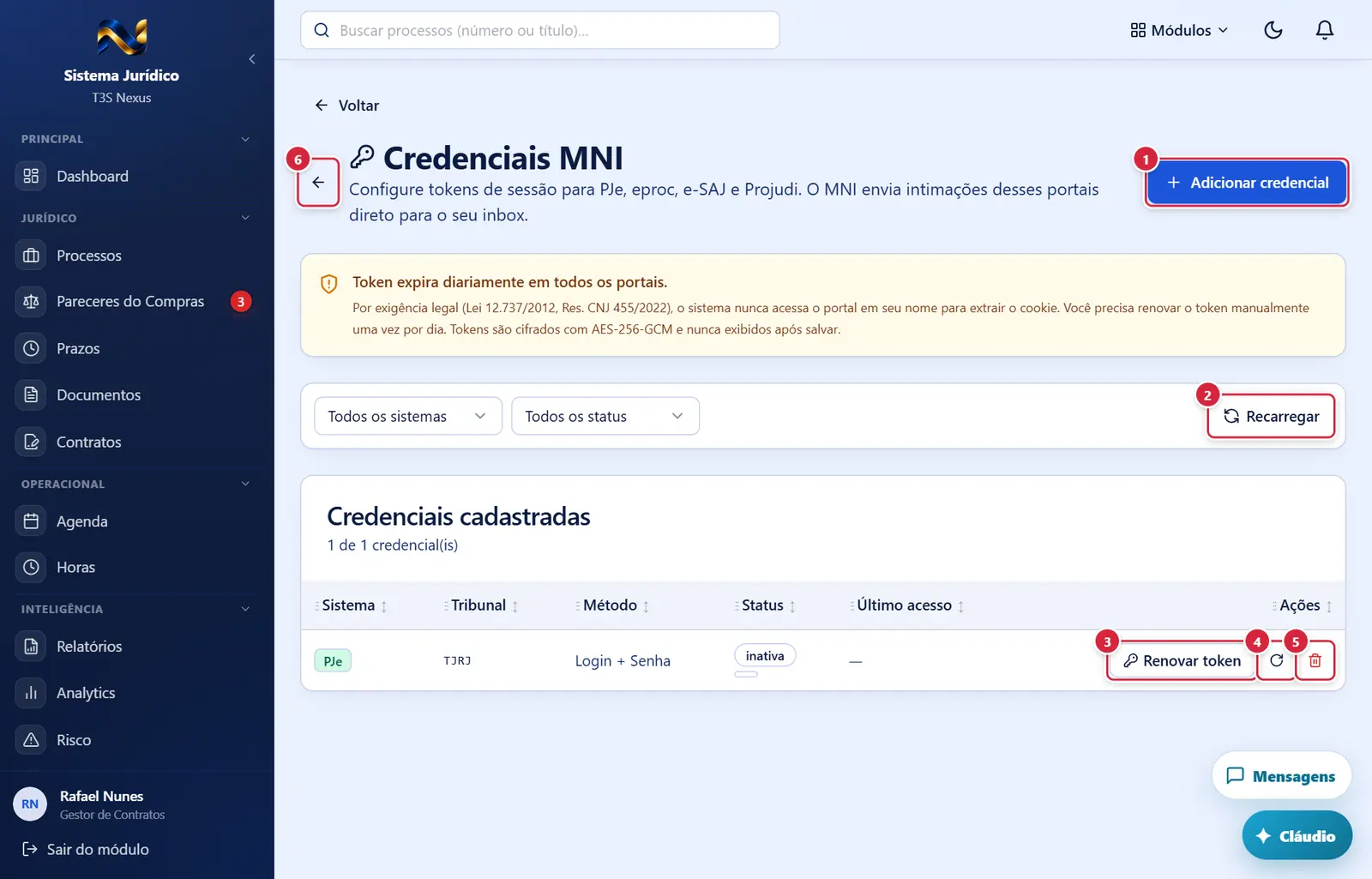
- Abre a janela "Adicionar credencial MNI".
- Relê a lista.
- Abre a janela "Renovar token" da credencial.
- O que faz: testa a credencial (confere se o token guardado está íntegro): "Credencial OK" ou "Credencial com problema — renove o token". As intimações chegam pela rotina automática; não há "sincronizar agora" por credencial. A seta "←" volta ao Monitoramento; quem não é administrador vê "Acesso negado" com explicação (e o aviso "Renovar agora" do Monitoramento só aparece para o administrador). O servidor exige papel Administrador para criar, alterar, renovar e remover credenciais.
- O que faz: pede confirmação "Remover credencial — Remover a credencial <sistema> / <tribunal>? O token cifrado será apagado e o monitoramento desse sistema será interrompido." → "Remover" ("Credencial removida").
- Se der errado: "Erro ao remover credencial".
- Volta à tela Monitoramento do Jurídico (/juridico/app/court-monitoring).
Credencial cadastrada (token expirado)
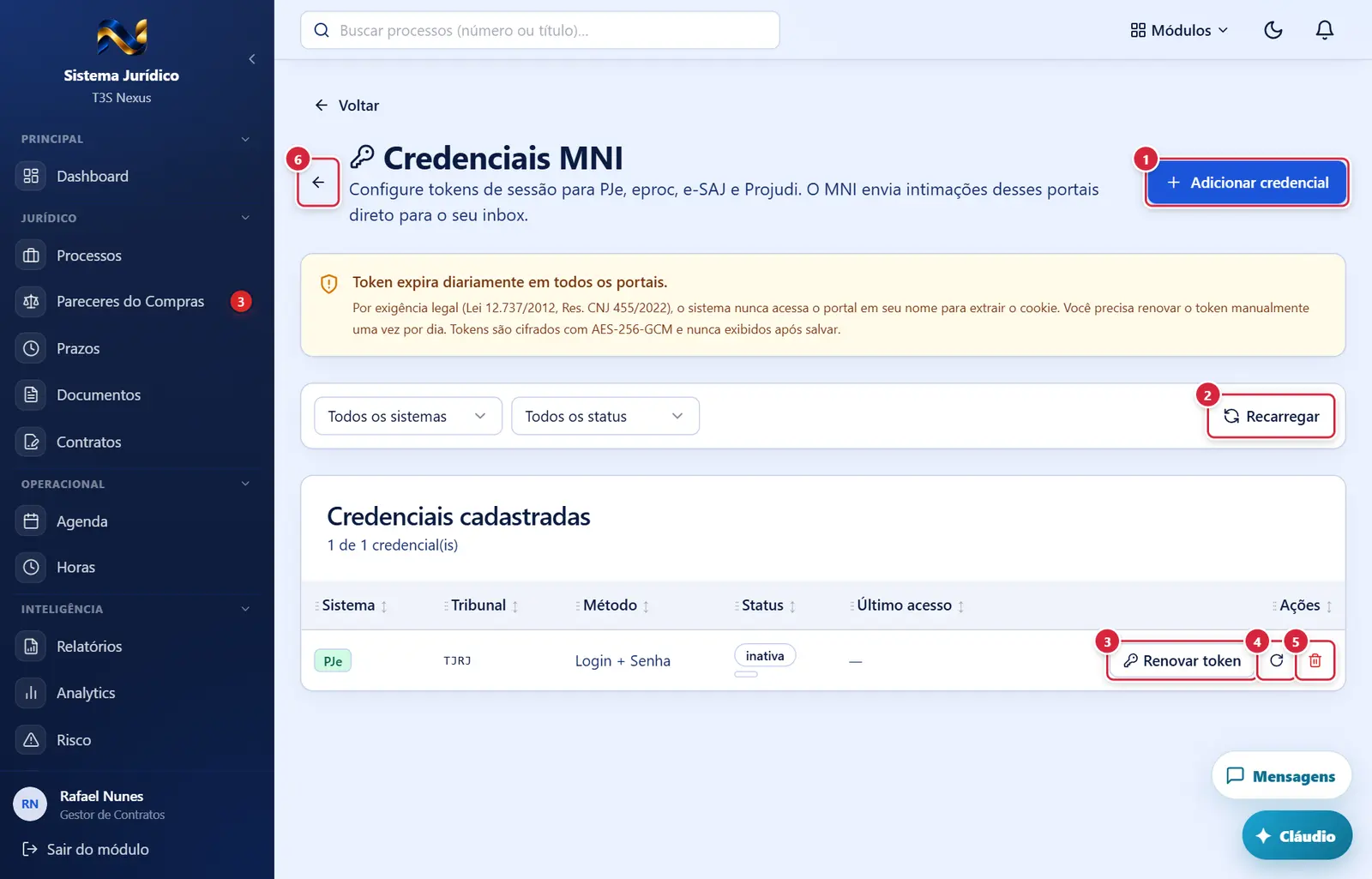
Abre a janela "Adicionar credencial MNI".
Explicado em detalhes na Figura 1.
Relê a lista.
Explicado em detalhes na Figura 1.
Abre a janela "Renovar token" da credencial.
Explicado em detalhes na Figura 1.
O que faz: testa a credencial (confere se o token guardado está íntegro): "Credencial OK" ou "Credencial com problema — renove o token". As intimações chegam pela rotina automática; não há "sincronizar agora" por credencial. A seta "←" volta ao Monitoramento; quem não é administrador vê "Acesso negado" com explicação (e o aviso "Renovar agora" do Monitoramento só aparece para o administrador). O servidor exige papel Administrador para criar, alterar, renovar e remover credenciais.
Explicado em detalhes na Figura 1.
O que faz: pede confirmação "Remover credencial — Remover a credencial <sistema> / <tribunal>? O token cifrado será apagado e o monitoramento desse sistema será interrompido." → "Remover" ("Credencial removida").
Explicado em detalhes na Figura 1.
Volta à tela Monitoramento do Jurídico (/juridico/app/court-monitoring).
Explicado em detalhes na Figura 1.
Como a tela está organizada (de cima para baixo)
- Cabeçalho — "←" (leva às configurações do portal), ícone de chave, título "Credenciais MNI", texto "Configure tokens de sessão para PJe, eproc, e-SAJ e Projudi…"; à direita "Adicionar credencial".
- Aviso amarelo fixo — "Token expira diariamente em todos os portais." (explica a exigência legal e a cifra).
- Filtros — "Todos os sistemas" (PJe, eproc, e-SAJ, Projudi), "Todos os status" (Ativa, Pausada, Com erro) e "Recarregar".
- "Credenciais cadastradas" — "N de M credencial(is)"; tabela "Sistema" (etiqueta colorida), "Tribunal" (sigla), "Método" ("Token de sessão"), "Status" (Ativa/Pausada/Com erro e a situação do token: OK, Token expirado, Falha de autenticação, Nunca testado), "Último acesso" (data e hora; a última falha em vermelho embaixo), "Ações" ("Renovar token", ↻ "Sincronizar agora", 🗑 "Excluir credencial"). Classifica pelo título; colunas arrastáveis.
- Vazio: "Nenhuma credencial cadastrada" + "Adicionar credencial". Filtro sem resultado: "Nenhuma credencial encontrada com os filtros atuais."
Botões
Os botões marcados nas figuras estão explicados junto de cada figura (seção “A tela, marcação por marcação”). Não há outros botões nesta tela.
Janelas
"Adicionar credencial MNI" (3 passos, com bolinhas 1-2-3 no topo)
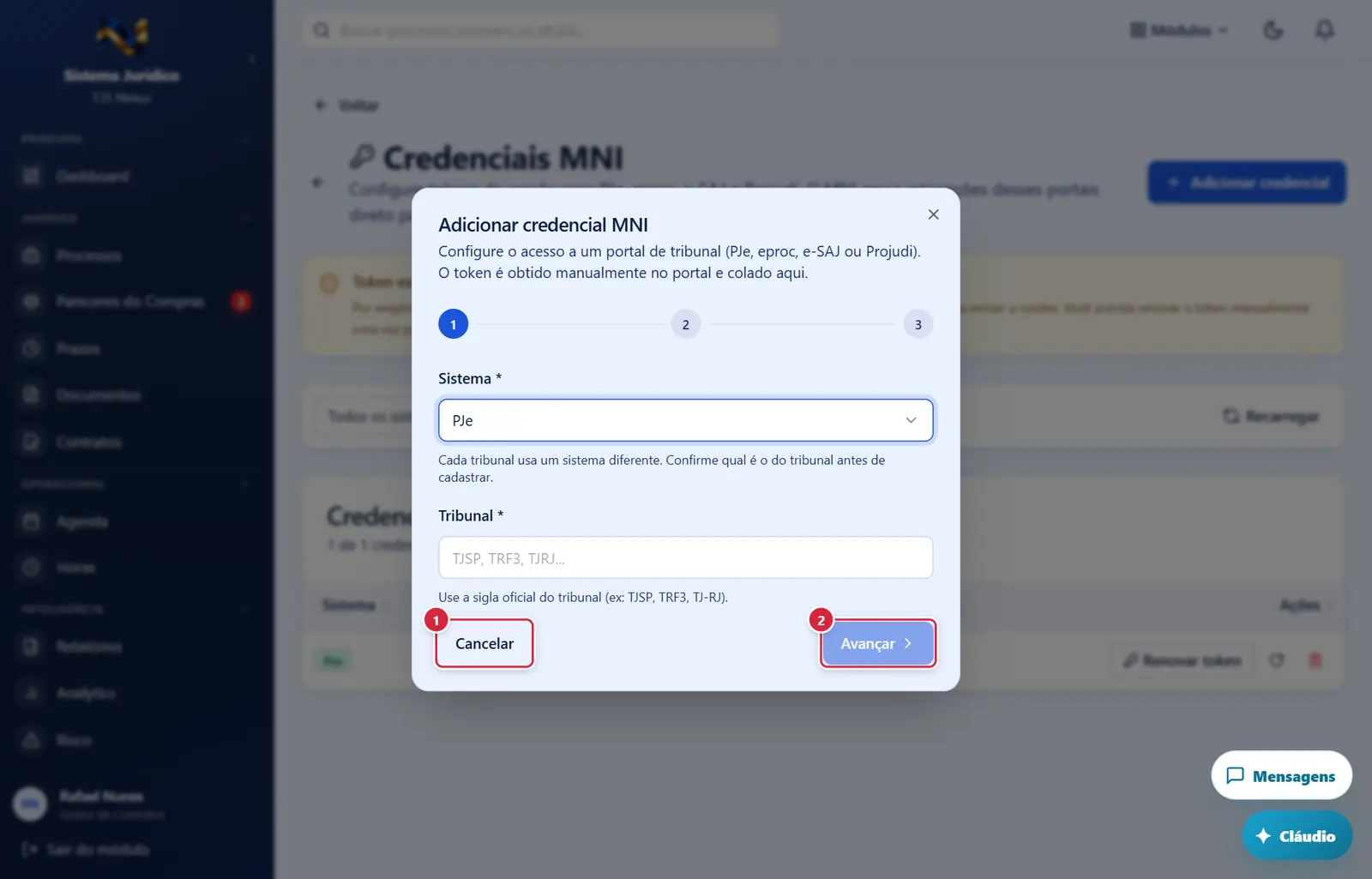
"Voltar", "Cancelar", "Avançar" (passos 1 e 2), "Salvar credencial" ("Salvando...").
"Voltar", "Cancelar", "Avançar" (passos 1 e 2), "Salvar credencial" ("Salvando...").
- Passo 1: "Sistema *" (PJe, eproc, e-SAJ, Projudi — "Cada tribunal usa um sistema diferente…") e "Tribunal *" (sigla em maiúsculas, 3 a 30 caracteres, letras, números, "" ou "-": "Use 3 a 30 caracteres em MAIÚSCULAS, números, "" ou "-" (ex: TJSP, TRF3).").
- Passo 2: método — "Token de sessão (recomendado)" (único disponível) e "Login + Senha (não recomendado)" desativado ("Indisponível nesta versão…").
- Passo 3: "Token de sessão *" (mínimo 10 caracteres) e o link "Como obter o token?".
- Botões: "Voltar", "Cancelar", "Avançar" (passos 1 e 2), "Salvar credencial" ("Salvando...").
- Mensagens: "Credencial cadastrada" · "Erro ao cadastrar credencial" com o motivo.
"Renovar token"
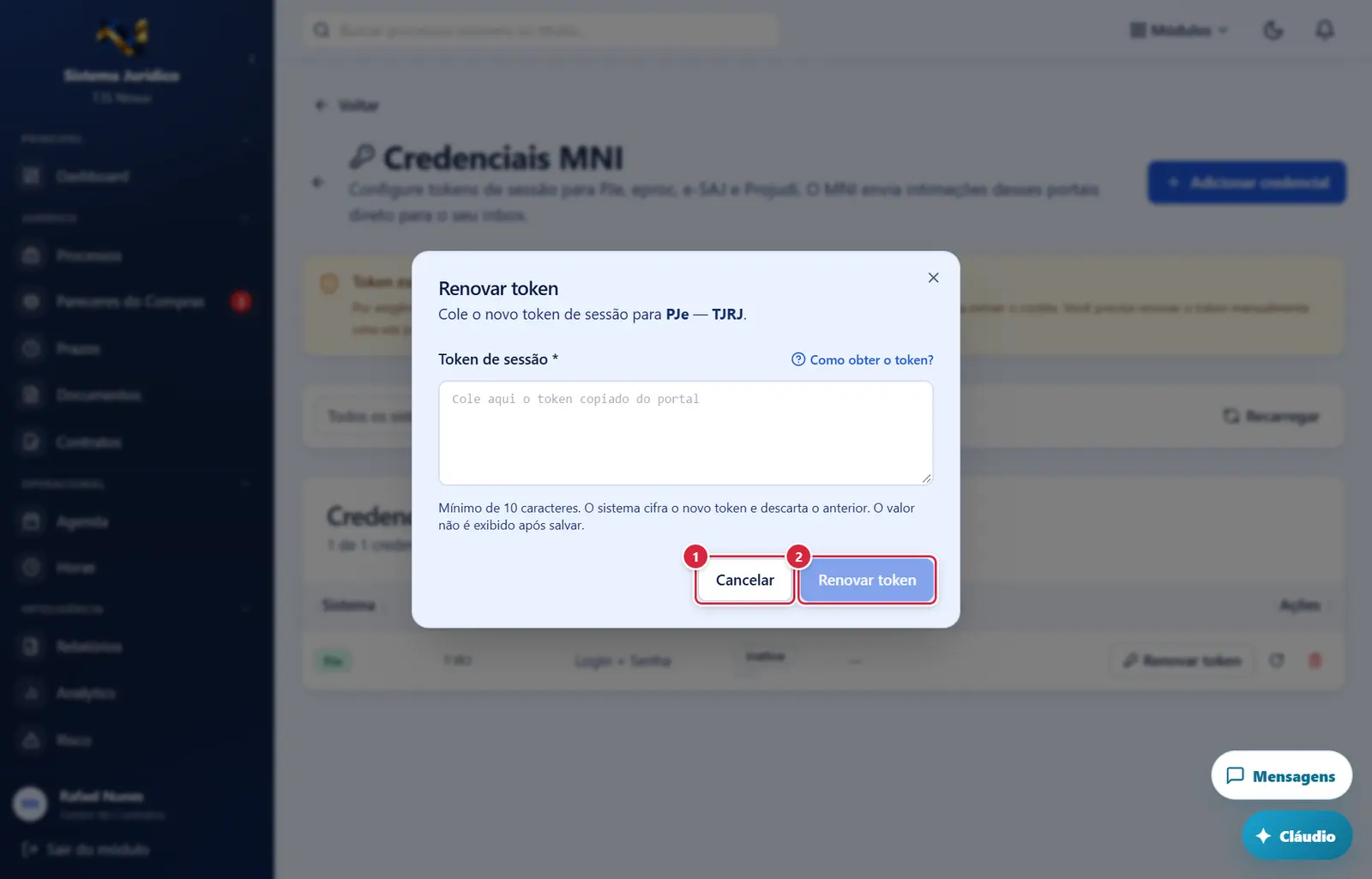
Fecha a janela sem gravar nada; a tela de trás continua como estava.
"Renovar token" ("Renovando...") → "Token renovado" ou "Erro ao renovar token". O token anterior é descartado.
- Mostra: "Cole o novo token de sessão para <sistema> — <tribunal>."
- Campo: "Token de sessão *" (mínimo 10 caracteres) e "Como obter o token?".
- Botões: "Cancelar" · "Renovar token" ("Renovando...") → "Token renovado" ou "Erro ao renovar token". O token anterior é descartado.
"Como obter o token — <sistema>"
- Passo a passo por sistema (entrar no portal, abrir as ferramentas do navegador com F12, ir em Application › Cookies e copiar: PJe = JSESSIONID; eproc = "sessao=…; usuario=…"; e-SAJ = todos os cookies do domínio; Projudi = "JSESSIONID=…; idTribunal=…").
- Aviso "Não compartilhe esse token."
- Botão: "Entendi".
Perguntas que as pessoas fazem
- Por que tenho de renovar todo dia? → os portais derrubam a sessão diariamente; o sistema não pode entrar no portal em seu nome.
- Apareceu "N credencial(is) MNI com token expirado" no Monitoramento. → clique "Renovar agora" e use "Renovar token" na linha.
- O Advogado não consegue abrir a tela. → hoje só o Administrador abre.
Ligações com outros módulos e telas
- Monitoramento — as intimações MNI entram na caixa de entrada (fonte "MNI"); o aviso de token vencido aparece lá.