
/compras/participar-selecao?id=<seleção> · Portal do Fornecedor → "Seleções" → "Acessar seleção por código" (SEL-XXXXXX) → "Abrir"; ou o link "participar" do e-mail de convite da seleçãoPara que serve
É a página em que a empresa registra a proposta inicial numa seleção de fornecedores, antes da sessão de disputa. Ela lê o aviso/edital, informa os valores (ou percentuais de desconto) dos itens que quer disputar, anexa comprovantes e envia. O sistema gera a proposta em PDF certificado. A proposta inicial entra na sessão de lances como se fosse o primeiro lance da empresa. O prazo para enviar termina exatamente no horário da sessão de disputa (horário de Brasília).
Depois de enviada, a proposta é acompanhada e editada (até o horário da sessão) pelo Sistema de Lances do fornecedor (Portal → "Seleções" → "Participar/Editar Proposta").
A tela, marcação por marcação
As figuras abaixo mostram a tela como ela aparece para quem usa. Os números em vermelho marcam os botões e campos; logo abaixo de cada figura, cada número é explicado: onde fica, o que faz e o que acontece depois.
Proposta da seleção (ainda editável) (mais abaixo na tela)
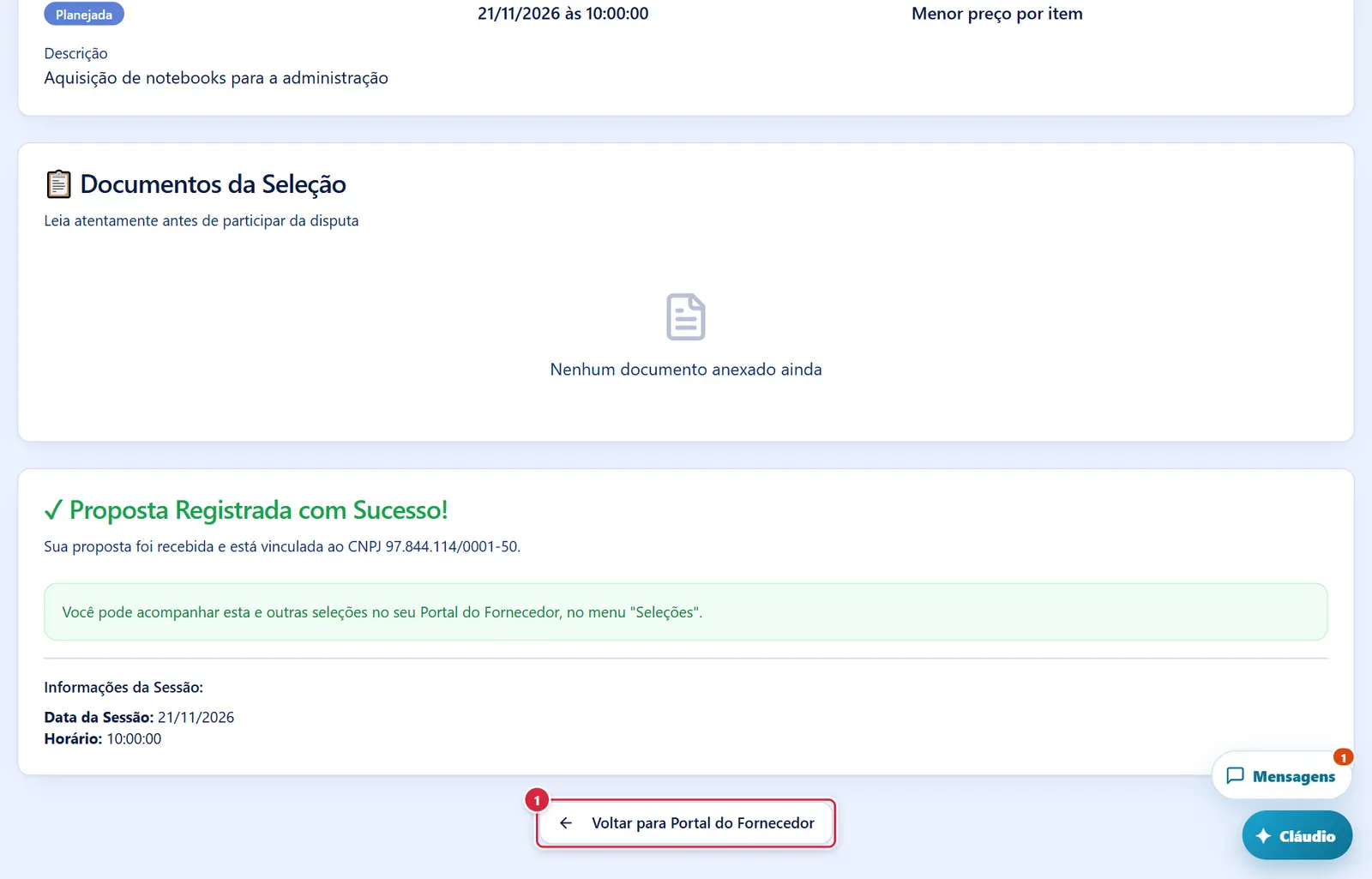
- Volta ao portal.
Proposta da seleção (ainda editável)
É a página em que a empresa registra a proposta inicial numa seleção de fornecedores, antes da sessão de disputa.
Proposta da seleção — anexos e envio (mais abaixo na tela)
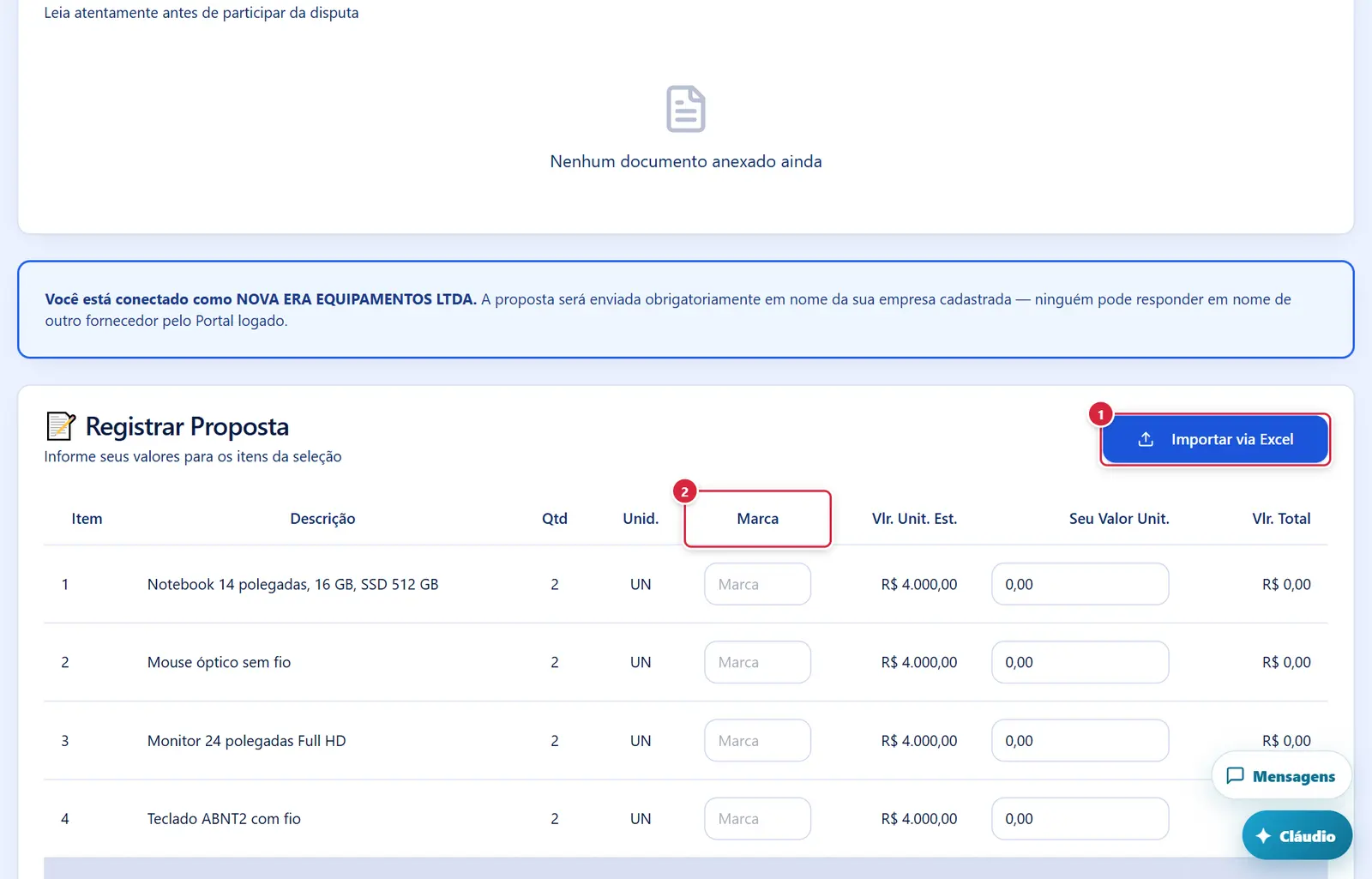
- Abre a janela "Importar Proposta via Planilha Excel".
- O valor é formatado ao sair do campo (ex.: "R$ 1.234,56"; no desconto, "10,00"). Valor zero ou inválido volta a "0,00". Os totais são recalculados na hora.
Proposta da seleção — anexos e envio
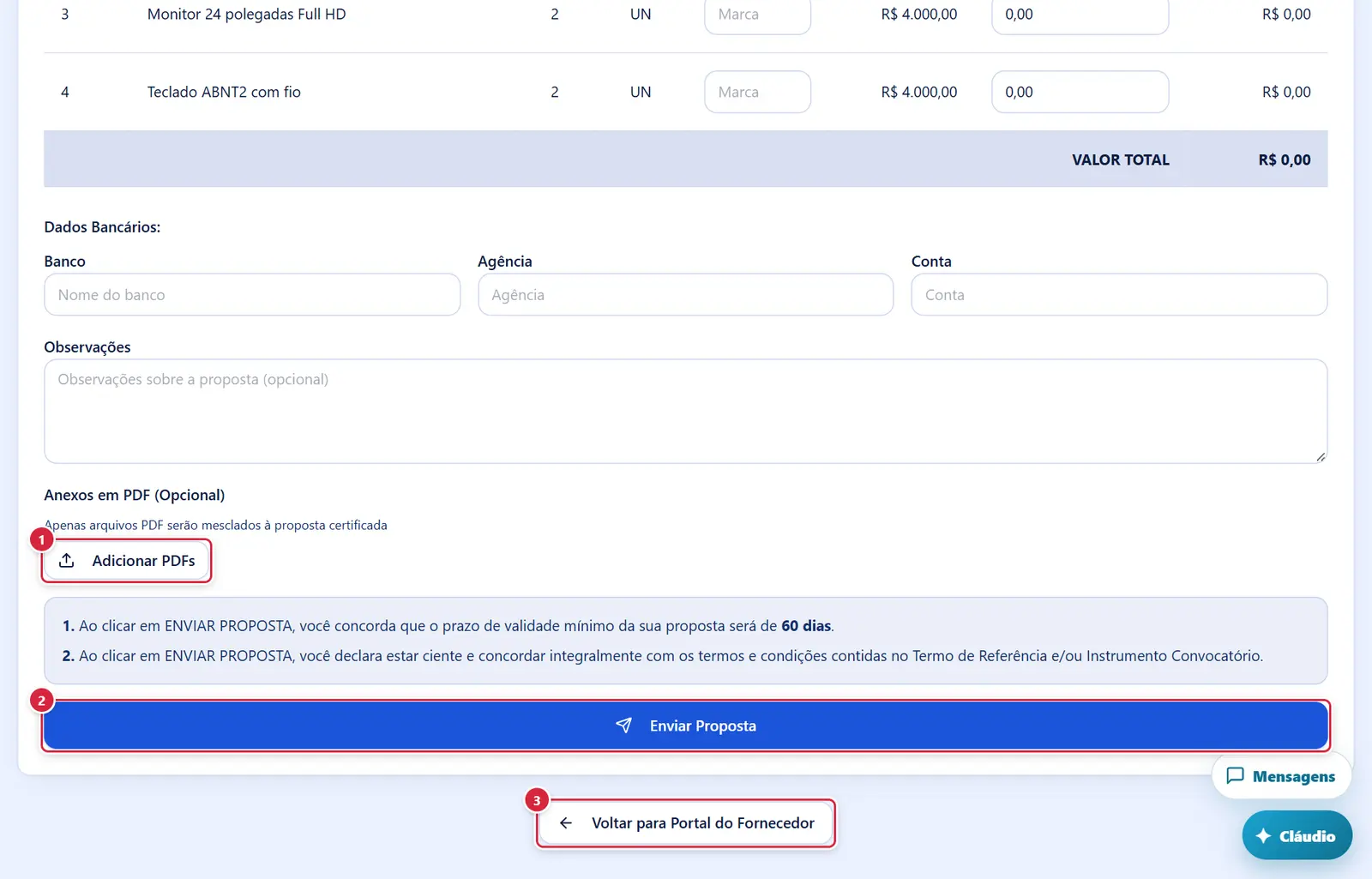
- Acrescenta comprovantes (só PDF; vários de uma vez), que serão mesclados ao PDF da proposta. Outros formatos: "N arquivo(s) ignorado(s). Apenas PDFs são aceitos."; sucesso: "N arquivo(s) PDF adicionado(s)". O X tira o arquivo ("Arquivo removido"). Anexos de uma proposta anterior aparecem em "Anexos da proposta anterior (serão mantidos no reenvio):"; o X os tira ("Anexo removido. Ele será excluído da proposta no reenvio — para substituí-lo, adicione o novo arquivo abaixo.").
- Onde fica: fim do cartão "Registrar Proposta", largura toda.
- Pede confirmação? Pede quem assina: com mais de um responsável legal no cadastro, abre "Selecionar Responsável Legal"; sem nenhum, abre "Identificar Responsável Legal" (digitar o nome completo); com um só, usa-o direto.
- O que faz:
- Confere o horário: depois do início da sessão, recusa ("O prazo para envio de propostas encerrou-se no início da sessão").
- Confere os itens conforme o critério: por item / desconto — pelo menos um item; por lote — lote começado precisa estar completo e pelo menos um lote completo; global — todos os itens. Em material: valor e marca andam juntos; no global, todos com marca; no lote, todos os itens do lote com marca.
- Grava a proposta (ou substitui a anterior, apagando os itens antigos), gera um código de acesso interno da proposta, gera o PDF certificado com protocolo (com os anexos mesclados) e registra na auditoria.
- Abre a janela "Proposta registrada com sucesso" e a página passa a mostrar "✓ Proposta Registrada com Sucesso!". Do lado interno, a proposta aparece em Propostas Recebidas da seleção e entra na sessão de lances como lance "Inicial".
- Enquanto grava: "Enviando..." e, se houver proposta anterior com anexos, "Recuperando anexos da proposta anterior...".
- Se der errado: "O prazo para envio de propostas encerrou-se no início da sessão" · "Por favor, preencha ao menos um item para participar" · "Ao preencher um lote, você deve cotar todos os itens desse lote" · "Por favor, preencha ao menos um lote completo para participar" · "Para critério global, você deve preencher todos os itens" · "Preencha a marca para os itens com valor ofertado: <itens>" · "Preencha o valor para os itens com marca informada: <itens>" · "Para critério global, preencha a marca de TODOS os itens. Faltando: <itens>" · "No critério por lote, todos os itens do lote preenchido precisam ter marca. Faltando: <itens>" · "Esta seleção já foi encerrada. Não é possível enviar ou modificar propostas." · "Erro ao enviar proposta. Tente novamente." (ou a mensagem própria de falha ao recuperar/salvar anexos).
Volta ao portal.
Explicado em detalhes na Figura 1.
Janela "Proposta registrada com sucesso" logo depois de Enviar Proposta
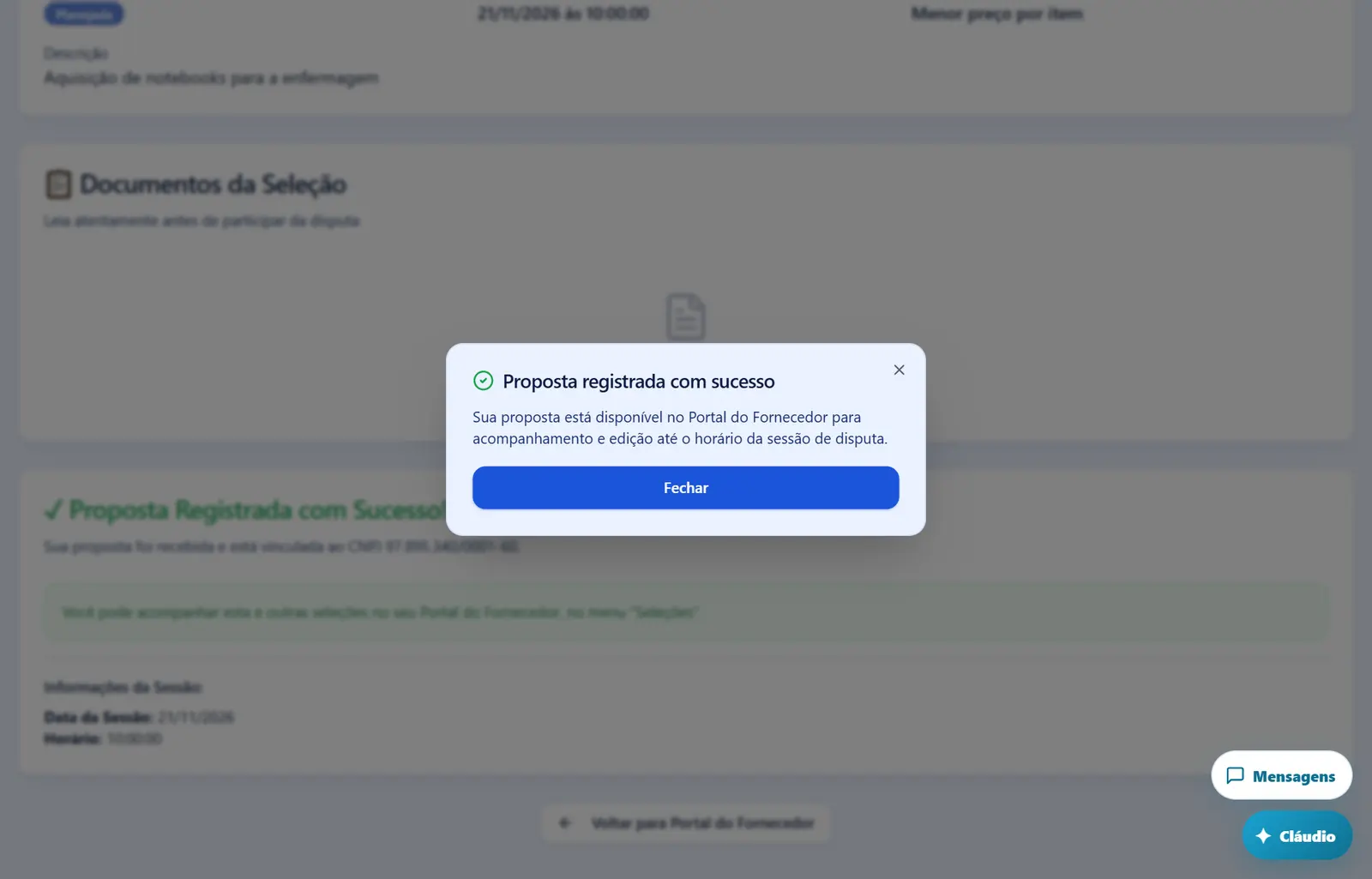
- Abre por: envio bem-sucedido. "Sua proposta está disponível no Portal do Fornecedor para acompanhamento e edição até o horário da sessão de disputa." Botão "Fechar".
- O que aparece: janela pequena no meio da tela, com o ícone verde de confirmação, o título "Proposta registrada com sucesso" (ou "Proposta atualizada com sucesso", quando a empresa já tinha proposta nesta seleção), o texto acima e um único botão, "Fechar". Não há campo.
- Quem vê: só a empresa fornecedora logada, logo depois de "Enviar Proposta" dar certo.
- Depois: "Fechar" (ou Esc) fecha a janela; a página continua mostrando "✓ Proposta Registrada com Sucesso!". A proposta já está gravada, com o PDF certificado e o protocolo, e aparece para o departamento de compras em "Propostas Recebidas".
- Observação: A janela só aparece depois do envio real da proposta, que gera o PDF certificado com protocolo de verificação pública (registro de certificação que não se apaga).
Como a tela está organizada (de cima para baixo)
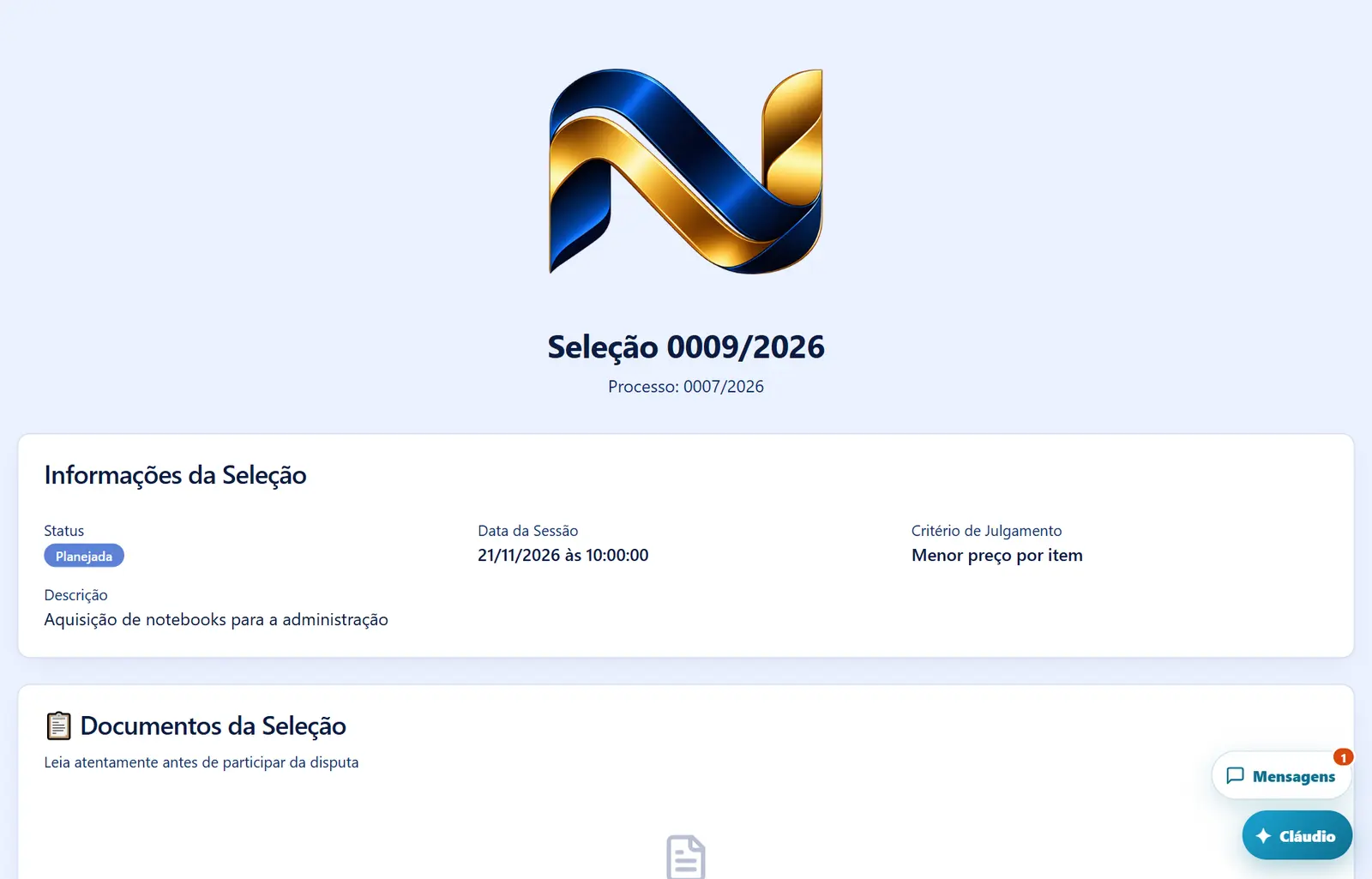
- Cabeçalho — logo da instituição, título da seleção e "Processo: <número>".
- "Informações da Seleção" — "Status" ("Planejada", "Em disputa"…), "Data da Sessão" ("dd/mm/aaaa às hh:mm"), "Critério de Julgamento" ("Menor preço por item", "Menor preço por lote", "Menor preço global", "Maior desconto") e a "Descrição" (texto formatado pelo departamento de compras).
- "📋 Documentos da Seleção" — "Leia atentamente antes de participar da disputa". Um botão por documento (aviso, edital, termo de referência…) com o nome e o tipo; clicar abre o arquivo. Sem documentos: "Nenhum documento anexado ainda".
- Parte de baixo — muda conforme a situação (ver "Situações"):
- Formulário — aviso azul "Você está conectado como <razão social>. A proposta será enviada obrigatoriamente em nome da sua empresa cadastrada…"; cartão "📝 Registrar Proposta" ("Informe seus valores para os itens da seleção") com o botão "Importar via Excel" à direita; tabela com "Item", "Descrição", "Qtd", "Unid.", "Marca" (material, fora do desconto), "Vlr. Unit. Est." (valor estimado da Fornecedor Exemplo 177 Ltda), "Seu Valor Unit." e "Vlr. Total" — ou, no critério de desconto, "Desconto Estimado" e "Desconto Ofertado". No critério por lote, os itens ficam em "LOTE N - descrição" com subtotal, e o fim mostra "VALOR TOTAL GERAL:"; nos demais, "VALOR TOTAL". Abaixo: "Dados Bancários:" ("Banco", "Agência", "Conta", opcionais), "Observações" ("Observações sobre a proposta (opcional)"), "Anexos em PDF (Opcional)" ("Apenas arquivos PDF serão mesclados à proposta certificada") com "Adicionar PDFs", o quadro de condições (validade mínima de 60 dias; concordância com o Termo de Referência e/ou Instrumento Convocatório) e o botão "Enviar Proposta".
- Proposta já registrada — cartão verde "✓ Proposta Registrada com Sucesso!" — "Sua proposta foi recebida e está vinculada ao CNPJ <CNPJ>.", o texto "Você pode acompanhar esta e outras seleções no seu Portal do Fornecedor, no menu "Seleções"." e "Informações da Sessão:" (data e horário).
- Prazo encerrado — cartão âmbar "⏰ Prazo Encerrado" — "O prazo para envio de novas propostas foi encerrado." / "Não é mais possível enviar ou modificar propostas para esta seleção. O prazo encerra exatamente no horário da sessão de disputa." com data e horário; e a tabela "📝 Itens da Seleção (Somente Visualização)" com os valores estimados.
- "Voltar para Portal do Fornecedor" (rodapé, centralizado).
Seleção inexistente: "Seleção não encontrada" com o botão "Voltar para Portal do Fornecedor". Falha ao carregar: "Erro ao carregar detalhes da seleção".
Situações
| Situação | Como aparece | O que se pode fazer |
|---|---|---|
| Antes da sessão, sem proposta | Formulário "📝 Registrar Proposta" | Preencher e "Enviar Proposta" |
| Antes da sessão, com proposta | "✓ Proposta Registrada com Sucesso!" | Editar pelo Sistema de Lances ("Participar/Editar Proposta" no portal) |
| Chegou o horário da sessão | "⏰ Prazo Encerrado" (a tela confere o horário a cada segundo e muda sozinha) | Só ver os itens; participar da disputa pelo Sistema de Lances |
Botões
Os botões marcados nas figuras estão explicados junto de cada figura (seção “A tela, marcação por marcação”). A seguir, os demais botões desta tela — os que só aparecem em outras situações —, com o que fazem e onde ficam.
Documento da seleção (um botão por arquivo)
- Abre o aviso, edital ou outro documento publicado pelo departamento de compras.
Janelas
"Importar Proposta via Planilha Excel"
- Abre por: "Importar via Excel". "Baixe o template, preencha apenas os itens que deseja cotar e faça o upload".
- Passos e botões: "1. Baixar Template" → "Baixar Template" (arquivo "template_proposta_selecao.xlsx", protegido; "Template baixado! Preencha apenas 'Marca' e 'Valor Unitário'.") · "2. Preencher e Importar" → "Importar Planilha" (aceita .xlsx e .xls; "Importando...") · "Fechar".
- Instruções (quadro azul): colunas "Número do Item" e "Descrição" bloqueadas; preencher só "Marca" e "Valor Unitário"; "Você não precisa cotar todos os itens" (no critério global: "Critério global: todos os itens precisam de valor"); deixar em branco os que não vai cotar. No critério de desconto, o número da planilha é o percentual como digitado na tela (10 = 10%).
- O que faz: preenche a tabela da tela com os itens que têm marca ou valor (nada é enviado até "Enviar Proposta"). No critério por lote, cada item é localizado pelo "LOTE N" em que está — não apague as linhas de título dos lotes.
- Mensagens: "N itens importados com sucesso!" (e "Dados importados com sucesso!") · "A planilha está vazia" · "Planilha inválida. Use o template fornecido." · "Nenhum item foi preenchido na planilha. Preencha pelo menos um item com marca ou valor unitário." · "Não foi possível identificar o lote do Item N. Use o template e não remova as linhas de título dos lotes." · "Itens inválidos encontrados: Lote N - Item N" · "Números de item inválidos encontrados: …" · "Erro ao processar planilha. Verifique o formato."
"Selecionar Responsável Legal" / "Identificar Responsável Legal"
- Mesmas janelas da cotação: escolher (ou digitar, "Nome completo sem abreviações", com "Adicionar outro responsável") quem assina; botões "Cancelar" e "Confirmar Assinatura". Ver Portal do Fornecedor › Responder cotação de preços / Requerer credenciamento.
Login obrigatório
- A página exige login de fornecedor: os dados da empresa vêm do cadastro dela, e não há formulário de "Dados da Empresa" nem envio sem login.
"Proposta registrada com sucesso" / "Proposta atualizada com sucesso"
- Abre por: envio bem-sucedido. "Sua proposta está disponível no Portal do Fornecedor para acompanhamento e edição até o horário da sessão de disputa." Botão "Fechar".
- O que aparece: janela pequena no meio da tela, com o ícone verde de confirmação, o título "Proposta registrada com sucesso" (ou "Proposta atualizada com sucesso", quando a empresa já tinha proposta nesta seleção), o texto acima e um único botão, "Fechar". Não há campo.
- Quem vê: só a empresa fornecedora logada, logo depois de "Enviar Proposta" dar certo.
- Depois: "Fechar" (ou Esc) fecha a janela; a página continua mostrando "✓ Proposta Registrada com Sucesso!". A proposta já está gravada, com o PDF certificado e o protocolo, e aparece para o departamento de compras em "Propostas Recebidas".
- Observação: A janela só aparece depois do envio real da proposta, que gera o PDF certificado com protocolo de verificação pública (registro de certificação que não se apaga).
Perguntas que as pessoas fazem
- Por que o que eu digito vira maiúsculo? → É o padrão do sistema: nomes, endereço, marca, banco e observações ficam em MAIÚSCULAS, e o e-mail em minúsculas e sem espaços, com ou sem Caps Lock. A senha não muda (diferencia maiúsculas e minúsculas).
- Até quando posso enviar a proposta? → Até o horário de início da sessão de disputa (horário de Brasília). No horário exato a página muda para "Prazo Encerrado".
- Enviei e quero corrigir. → Portal → "Seleções" → "Participar/Editar Proposta" (Sistema de Lances), até o horário da sessão.
- Preciso cotar todos os itens? → Por item ou desconto, não; por lote, o lote cotado precisa estar completo; global, sim.
- O que é "Vlr. Unit. Est."? → O valor estimado do item, da Fornecedor Exemplo 177 Ltda. Lance acima do estimado pode ser desclassificado na sessão.
- Que anexos posso mandar? → Só PDF; eles vão juntos no PDF da proposta.
- Importei a planilha e os valores não apareceram. → Use o template baixado na própria janela, não apague linhas de lote e preencha só "Marca" e "Valor Unitário"; depois confira na tela e clique em "Enviar Proposta".
- Minha proposta inicial vale como lance? → Sim: ela entra na sessão como lance "Inicial"; se ninguém der lance melhor, ela vence.
Ligações com outros módulos e telas
- Portal do Fornecedor — "Seleções" e "Acessar seleção por código" (Portal do Fornecedor (menu, Painel, participação, cadastro e contato)).
- Sistema de Lances do fornecedor — onde se edita a proposta, se disputa, se recorre e se assina a ata (Portal do Fornecedor › Sistema de Lances do fornecedor (sessão de disputa, recursos, ata)).
- Lado interno: convite e link da seleção (Seleção de Fornecedores › Detalhe da seleção); propostas recebidas (Seleção de Fornecedores › Propostas (recebidas e realinhadas)); sessão de lances (Seleção de Fornecedores › Sessão de lances).
- Verificação de documentos — o PDF da proposta tem protocolo verificável.