
/compras/respostas-cotacao?cotacao=<id> · "Cotação de Preços" → contrato → processo → cotação ("Gerenciar Itens") → botão "Ver Respostas"cotacoes.editar, nos botões de consulta/exportação) e a ação confere a mesma chave: cotacoes.consultar_proposta, cotacoes.exportar_excel, cotacoes.regenerar_proposta / cotacoes.excluir_proposta, cotacoes.excluir_resposta_fornecedor, cotacoes.gerar_planilha_consolidada, cotacoes.excluir_planilha_consolidada, encaminhamento.emitir, encaminhamento.excluir, encaminhamento.visualizar, cotacoes.editar.Para que serve
É onde o comprador vê as propostas que os fornecedores mandaram pelo Portal para a cotação, gera e confere o PDF de cada proposta, pede correção ao fornecedor, monta a Planilha Consolidada (o preço de referência de cada item: menor preço, média ou mediana), gera o Encaminhamento e envia o processo ao Compliance. A análise de compliance volta para cá só para consulta. Na ordem: respostas → planilha consolidada → encaminhamento → enviar ao Compliance → análise do Compliance.
A tela, marcação por marcação
As figuras abaixo mostram a tela como ela aparece para quem usa. Os números em vermelho marcam os botões e campos; logo abaixo de cada figura, cada número é explicado: onde fica, o que faz e o que acontece depois.
Respostas recebidas (com e sem proposta em PDF) (mais abaixo na tela)
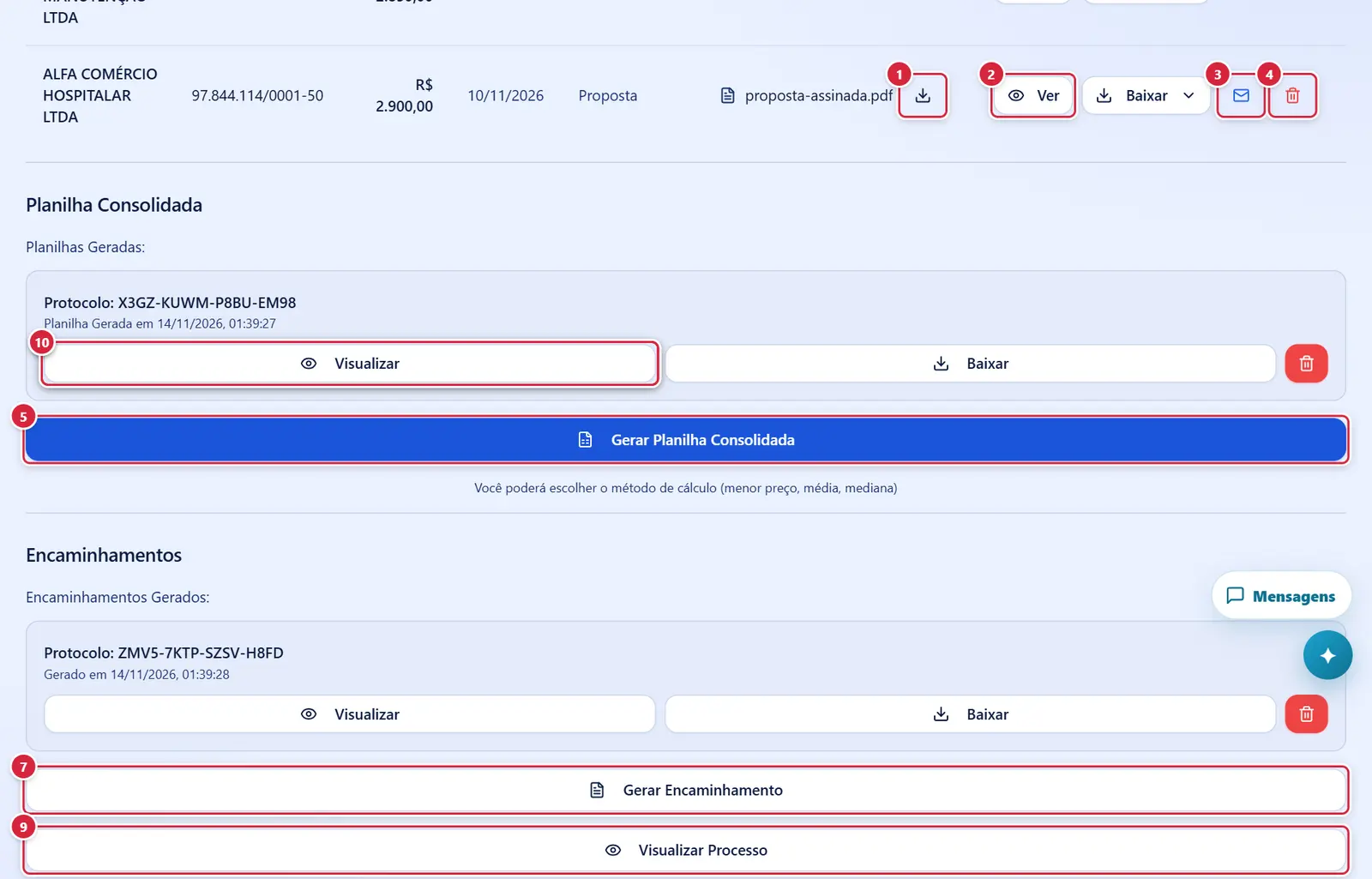
- O que faz: abre o arquivo da proposta (ou anexo) em outra aba.
- Aparece quando: a resposta tem arquivo e você tem
cotacoes.consultar_proposta(oucotacoes.editar). - O que faz: abre o PDF já arquivado da proposta, sem regerar (a proposta é documento do processo; olhar não pode trocar o arquivo). Só gera um PDF se não houver nenhum salvo. Enquanto trabalha, mostra "Gerando...".
- Mensagens: "Proposta gerada! Protocolo: <protocolo>" (quando teve de gerar) · "Erro ao visualizar proposta" · "Você não tem permissão para consultar propostas."
- Aparece quando: a resposta tem arquivo e você tem
cotacoes.editar. - O que faz: abre a janela "Solicitar Correção de Proposta".
- Pede confirmação? Sim — "Excluir Proposta": "Tem certeza que deseja excluir apenas a proposta (PDF)? Os dados serão mantidos e você poderá regenerar a proposta." ("Cancelar" / "Excluir").
- O que faz: apaga o PDF da proposta e os anexos originais do fornecedor (serve para descartar documentos desnecessários — a proposta regenerada sai sem eles); mantém os preços. A linha passa a mostrar "Gerar Proposta".
- Exige:
cotacoes.regenerar_propostaoucotacoes.excluir_proposta— senão "Você não tem permissão para excluir o PDF da proposta de cotação." - Mensagens: "Proposta excluída com sucesso! Você pode regenerá-la." · "Erro ao excluir proposta".
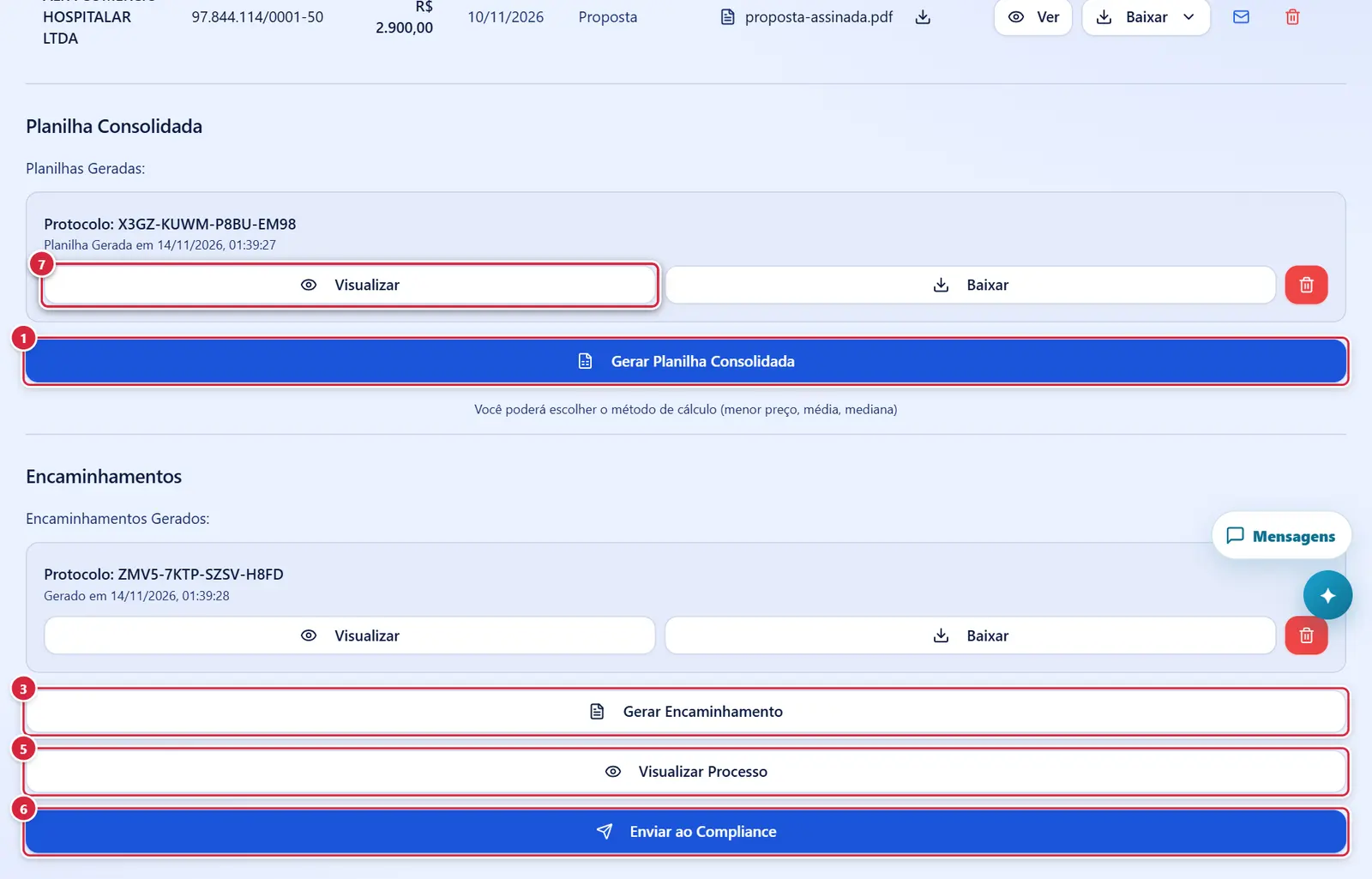
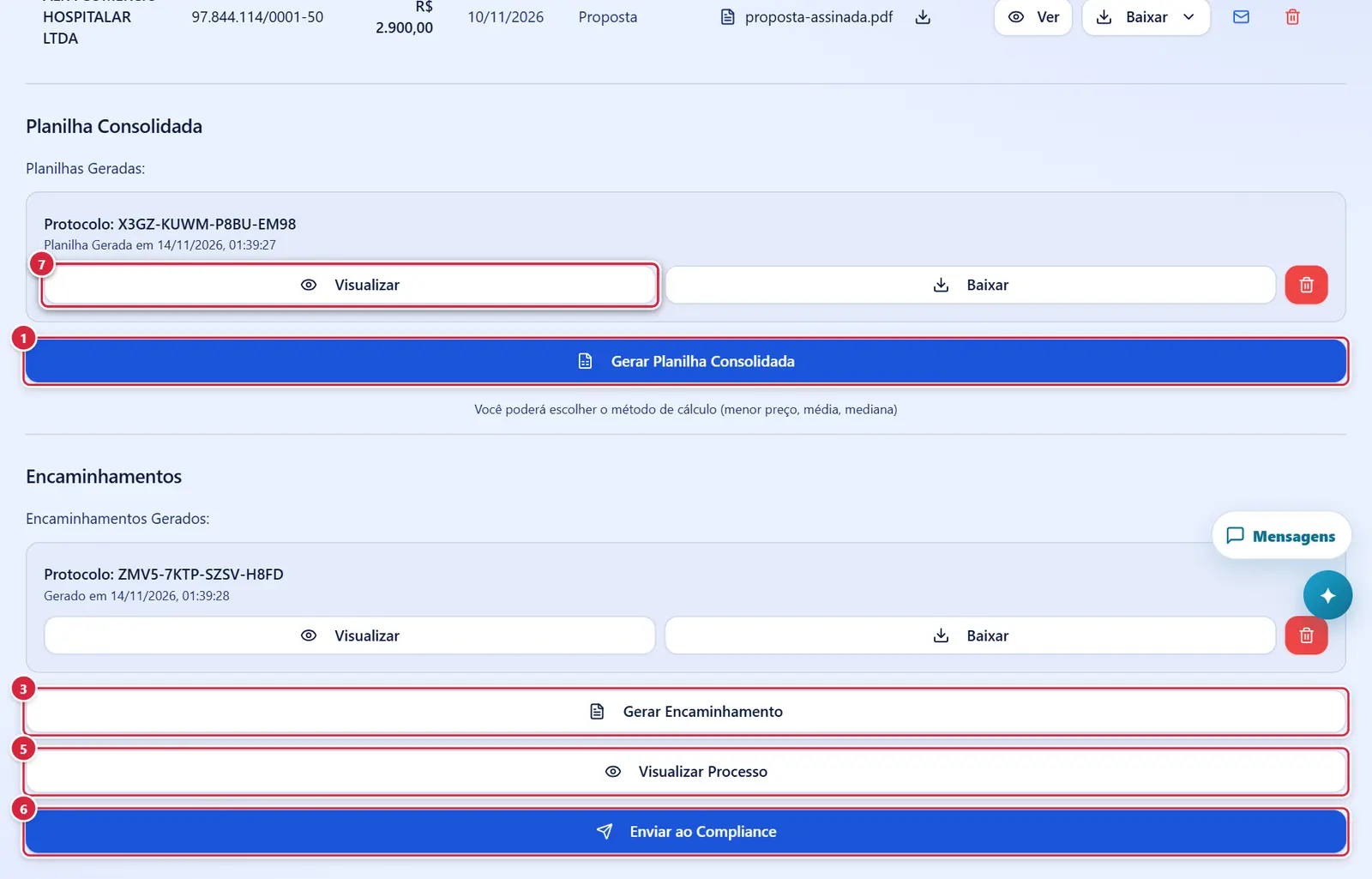
- Onde fica: bloco "Planilha Consolidada", largura toda.
- O que faz: abre a janela "Gerar Planilha Consolidada para Seleção". Mostra "Gerando..." enquanto trabalha.
- "Visualizar" abre o PDF; "Baixar" baixa o PDF.
- Lixeira (só com
cotacoes.excluir_planilha_consolidada): confirmação "Excluir Planilha Consolidada" — "Tem certeza que deseja excluir esta planilha? Esta ação não pode ser desfeita e todas as aprovações de documentos serão resetadas." Ao excluir, os documentos aprovados/em análise na verificação de documentação voltam a "pendente". Mensagens: "Planilha excluída com sucesso" · "Erro ao excluir planilha" · "Você não tem permissão para excluir planilhas consolidadas."
- Aparece quando: já existe planilha consolidada.
- O que faz: gera o PDF de encaminhamento do processo ao Compliance, assinado com seu nome e CPF, com protocolo. Ao gerar, a cotação volta a "não enviada ao Compliance" (para começar um novo ciclo de análise) — é preciso clicar "Enviar ao Compliance" de novo.
- Exige:
encaminhamento.emitir— senão "Você não tem permissão para emitir encaminhamentos." - Mensagens: "Encaminhamento gerado com sucesso!" · "Erro ao gerar encaminhamento".
- A lista aparece para quem tem
encaminhamento.visualizar,encaminhamento.emitirouencaminhamento.excluir. - Lixeira (
encaminhamento.excluir): confirmação "Excluir Encaminhamento" — "Tem certeza que deseja excluir este encaminhamento? Esta ação não pode ser desfeita." Se não sobrar nenhum encaminhamento e o Compliance ainda não respondeu, o envio ao Compliance é cancelado (a cotação sai da fila do Compliance). Mensagens: "Encaminhamento excluído com sucesso" · "Erro ao excluir encaminhamento" · "Você não tem permissão para excluir encaminhamentos."
- Aparece quando: há planilha e você pode editar a cotação.
- O que faz: monta na hora (sem guardar) um PDF com todo o processo até aqui e abre em outra aba. Mensagens: "Gerando visualização do processo, aguarde..." · "Erro ao gerar visualização do processo".
- O que faz: abre / baixa o PDF da análise. A análise é feita, editada e excluída somente no módulo Compliance — aqui não há botão de excluir. Erro ao baixar: "Erro ao baixar arquivo".
Respostas recebidas (com e sem proposta em PDF) (mais abaixo na tela)
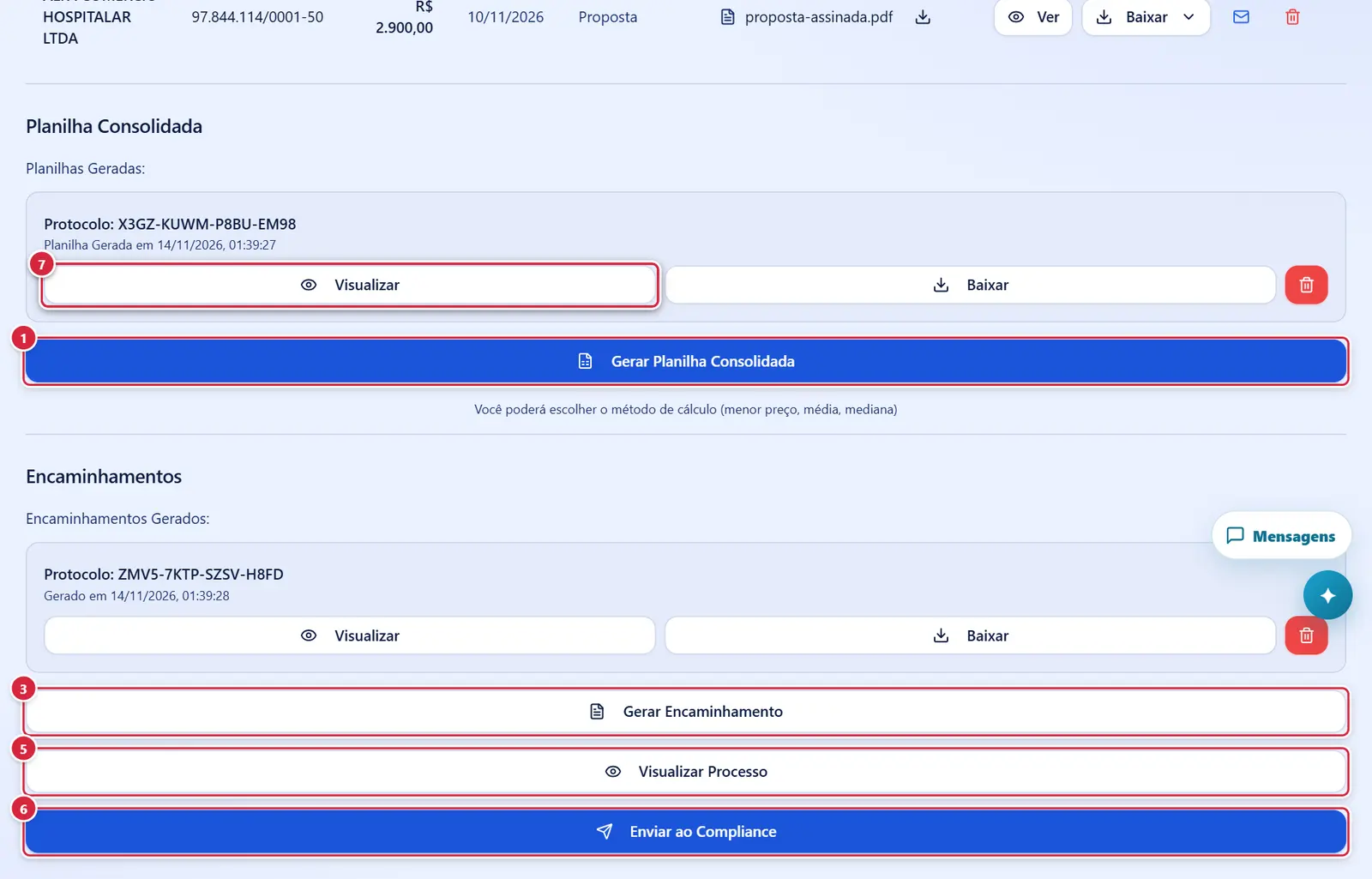
O que faz: abre a janela "Gerar Planilha Consolidada para Seleção". Mostra "Gerando..." enquanto trabalha.
Explicado em detalhes na Figura 1.
"Visualizar" abre o PDF; "Baixar" baixa o PDF.
Explicado em detalhes na Figura 1.
O que faz: gera o PDF de encaminhamento do processo ao Compliance, assinado com seu nome e CPF, com protocolo. Ao gerar, a cotação volta a "não enviada ao Compliance" (para começar um novo ciclo de análise) — é preciso clicar "Enviar ao Compliance" de novo.
Explicado em detalhes na Figura 1.
A lista aparece para quem tem encaminhamento.visualizar, encaminhamento.emitir ou encaminhamento.excluir.
Explicado em detalhes na Figura 1.
O que faz: monta na hora (sem guardar) um PDF com todo o processo até aqui e abre em outra aba. Mensagens: "Gerando visualização do processo, aguarde..." · "Erro ao gerar visualização do processo".
Explicado em detalhes na Figura 1.
- Aparece quando: há planilha e você pode editar a cotação.
- O que faz: marca a cotação como enviada ao Compliance (zera a resposta anterior, para permitir novo parecer). A cotação entra na fila de análises do módulo Compliance e o sistema dispara sozinho a pesquisa automática ("teia") das empresas. Depois de enviado, no lugar do botão aparece a indicação verde "✅ Enviado ao Compliance", que não é clicável (não reenvia). Se o Compliance já analisou o processo, ele só volta para reanálise com um encaminhamento novo, gerado depois da última análise: "Gerar Encaminhamento" → "Enviar ao Compliance".
- Mensagens: "Processo enviado ao Compliance com sucesso!" · "É necessário gerar a planilha consolidada antes de enviar ao compliance" · "O compliance já analisou este processo. Para pedir nova análise, gere um novo encaminhamento antes de enviar." · "Erro ao enviar ao Compliance".
O que faz: abre / baixa o PDF da análise. A análise é feita, editada e excluída somente no módulo Compliance — aqui não há botão de excluir. Erro ao baixar: "Erro ao baixar arquivo".
Explicado em detalhes na Figura 1.
Respostas recebidas (com e sem proposta em PDF)
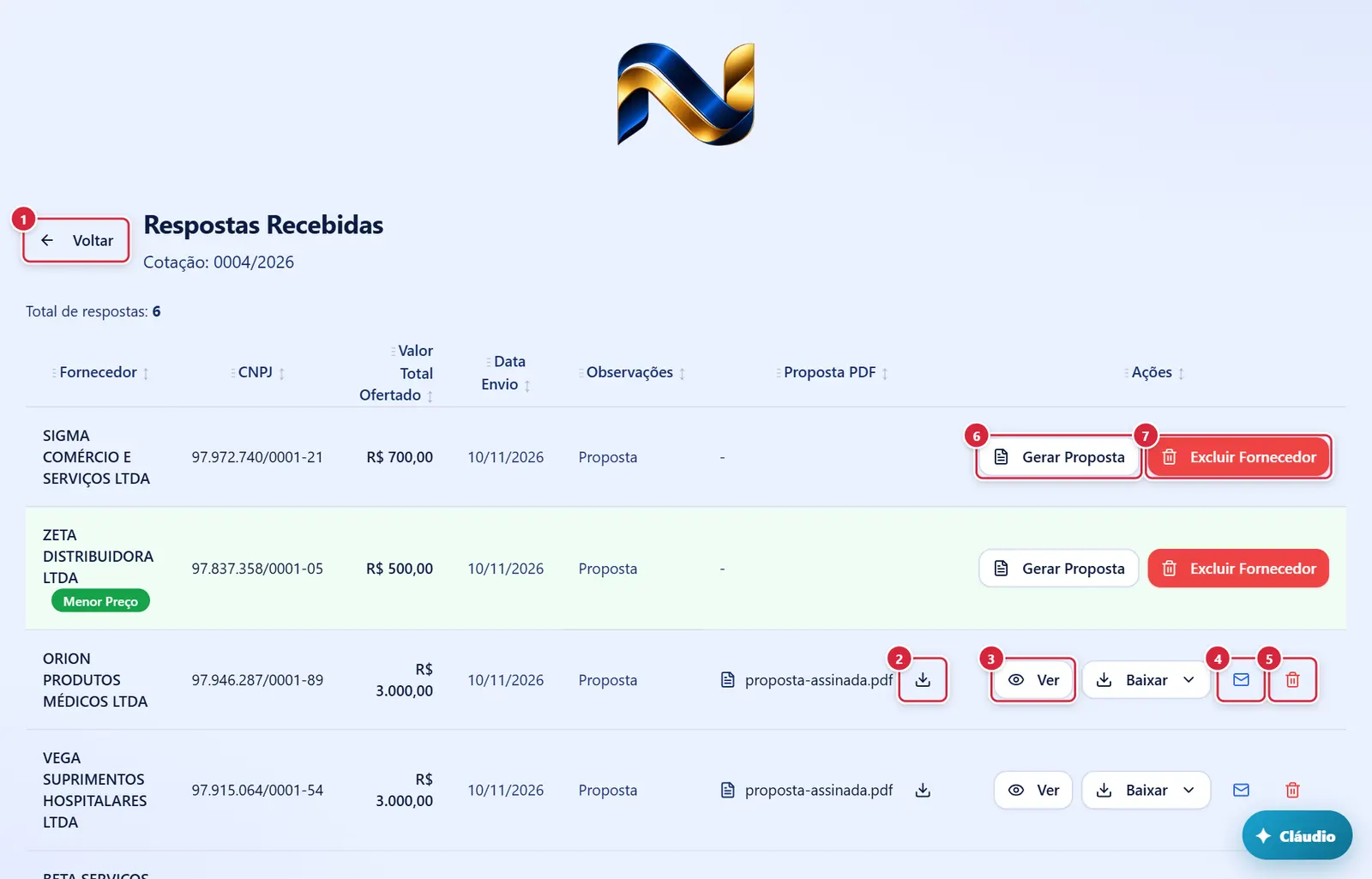
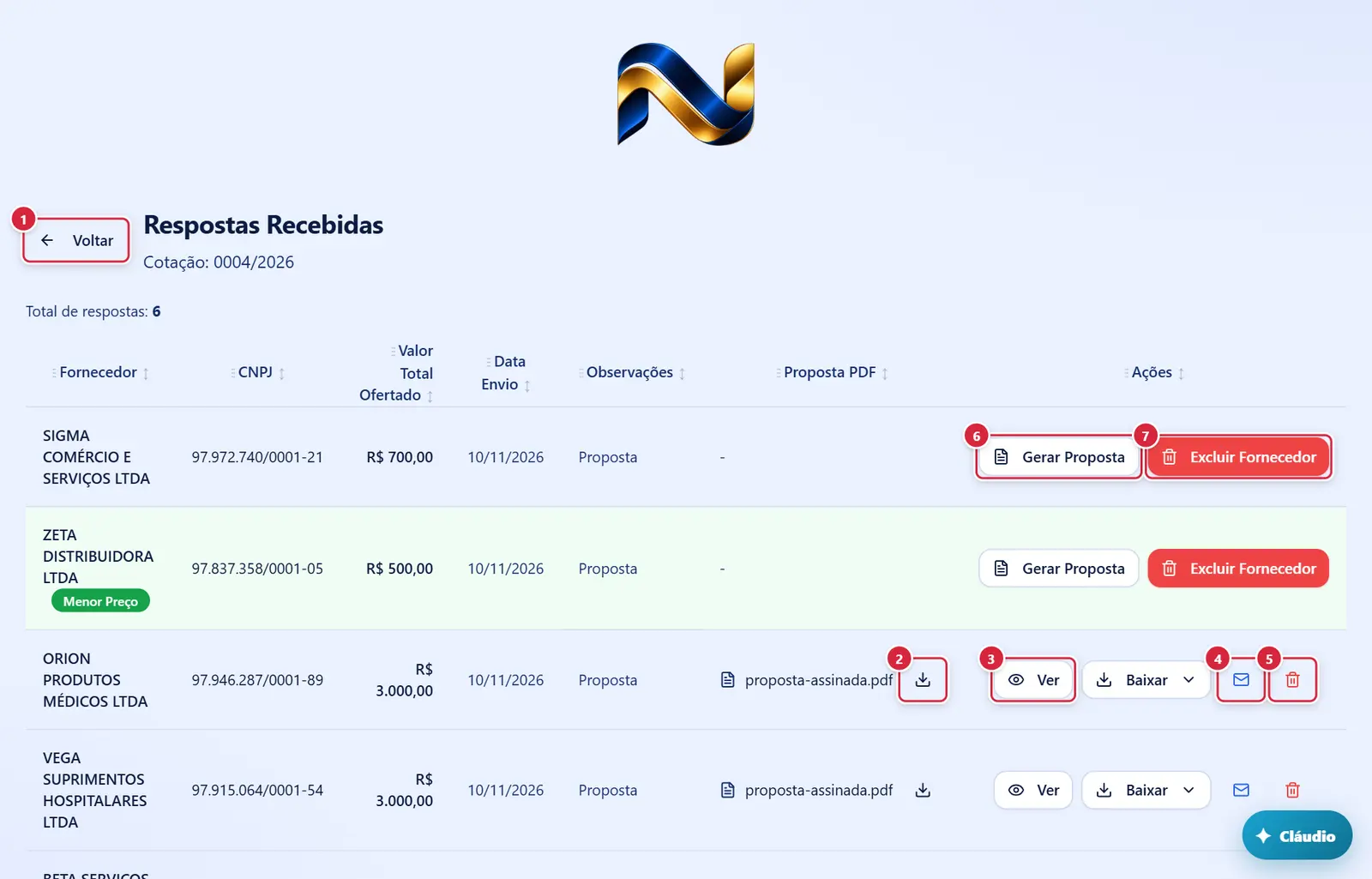
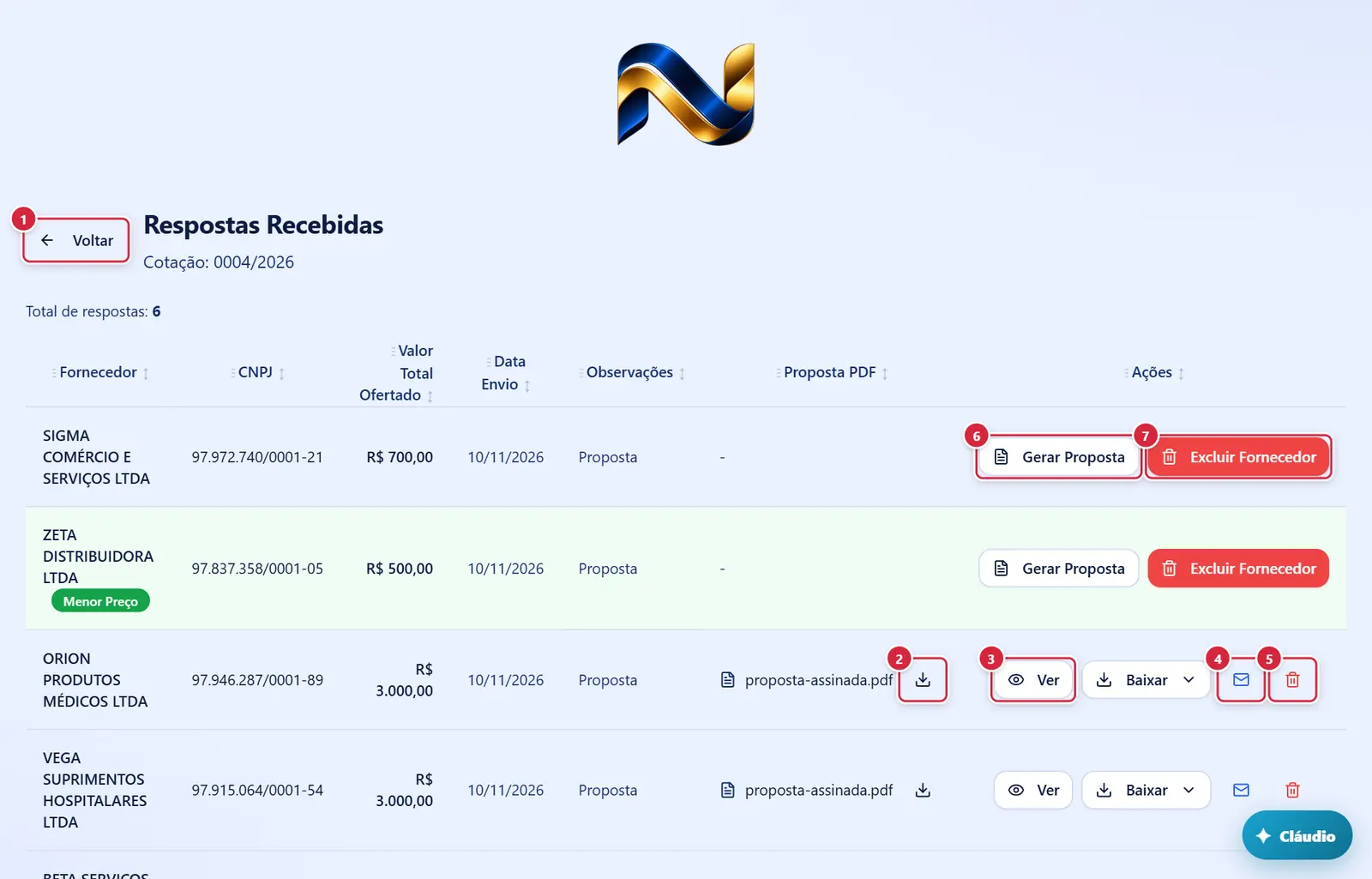
- Onde fica: canto superior esquerdo, ao lado do título.
- O que faz: volta para /compras/cotacoes já aberta na mesma cotação.
O que faz: abre o arquivo da proposta (ou anexo) em outra aba.
Explicado em detalhes na Figura 1.
O que faz: abre o PDF já arquivado da proposta, sem regerar (a proposta é documento do processo; olhar não pode trocar o arquivo). Só gera um PDF se não houver nenhum salvo. Enquanto trabalha, mostra "Gerando...".
Explicado em detalhes na Figura 1.
O que faz: abre a janela "Solicitar Correção de Proposta".
Explicado em detalhes na Figura 1.
O que faz: apaga o PDF da proposta e os anexos originais do fornecedor (serve para descartar documentos desnecessários — a proposta regenerada sai sem eles); mantém os preços. A linha passa a mostrar "Gerar Proposta".
Explicado em detalhes na Figura 1.
- O que faz: gera o PDF da proposta a partir dos preços gravados (mesma regra do "Ver" quando não há arquivo). Sem permissão de consulta aparece o texto "Sem proposta".
- Pede confirmação? Sim — "Excluir Fornecedor": "Tem certeza que deseja excluir definitivamente este fornecedor e todos os seus dados? Esta ação não pode ser desfeita."
- O que faz: apaga a resposta inteira do fornecedor nesta cotação (preços, anexos, comprovantes, PDF). O cadastro do fornecedor não é apagado. Fica na auditoria com o protocolo.
- Exige:
cotacoes.excluir_resposta_fornecedor— senão "Você não tem permissão para excluir resposta de fornecedor." - Mensagens: "Fornecedor excluído com sucesso! Todos os arquivos e dados foram removidos." · "Erro ao excluir fornecedor".
Respostas recebidas — fim da tabela (mais abaixo na tela)
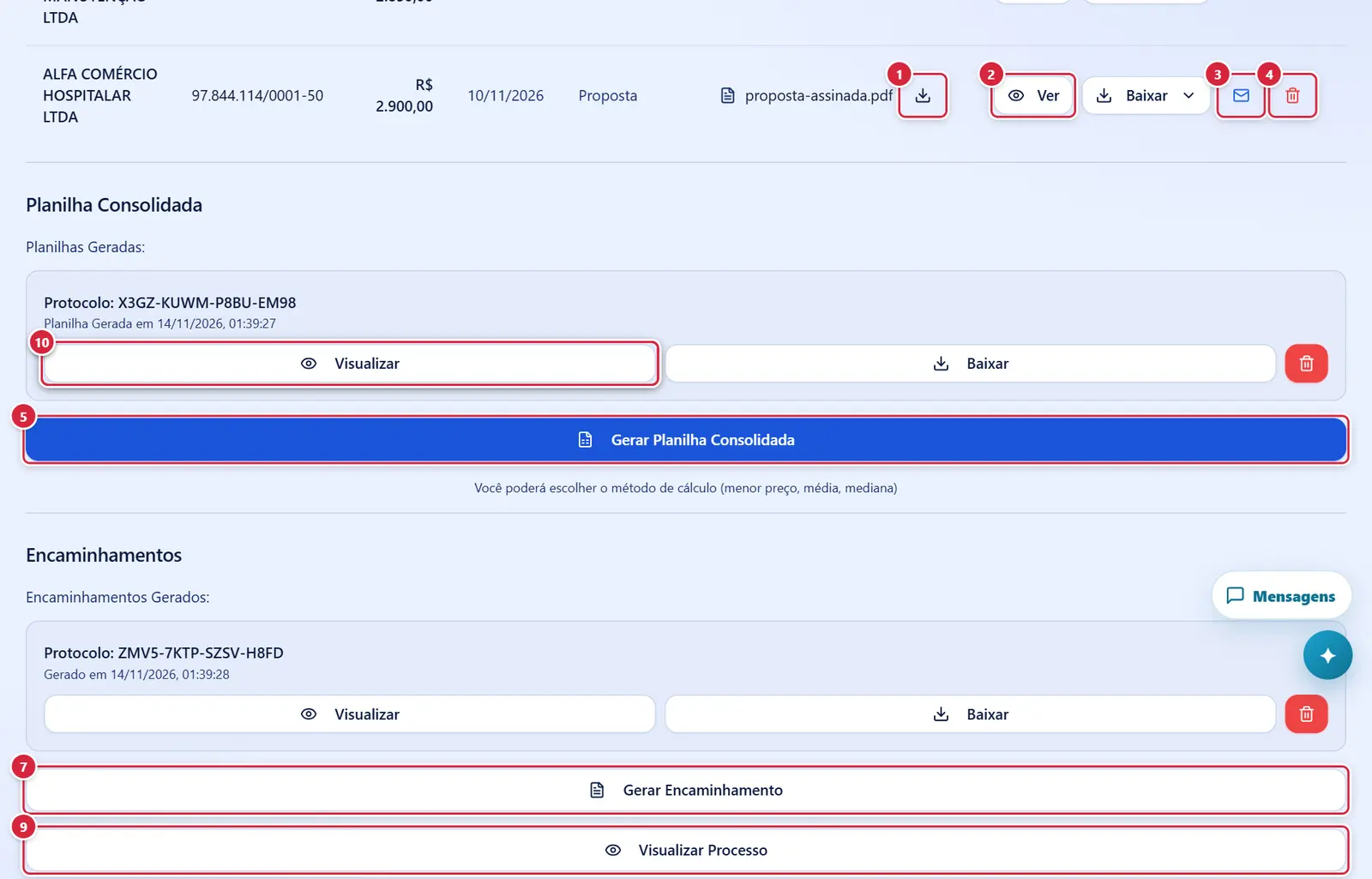
O que faz: abre o arquivo da proposta (ou anexo) em outra aba.
Explicado em detalhes na Figura 1.
O que faz: abre o PDF já arquivado da proposta, sem regerar (a proposta é documento do processo; olhar não pode trocar o arquivo). Só gera um PDF se não houver nenhum salvo. Enquanto trabalha, mostra "Gerando...".
Explicado em detalhes na Figura 1.
O que faz: abre a janela "Solicitar Correção de Proposta".
Explicado em detalhes na Figura 1.
O que faz: apaga o PDF da proposta e os anexos originais do fornecedor (serve para descartar documentos desnecessários — a proposta regenerada sai sem eles); mantém os preços. A linha passa a mostrar "Gerar Proposta".
Explicado em detalhes na Figura 1.
O que faz: abre a janela "Gerar Planilha Consolidada para Seleção". Mostra "Gerando..." enquanto trabalha.
Explicado em detalhes na Figura 1.
"Visualizar" abre o PDF; "Baixar" baixa o PDF.
Explicado em detalhes na Figura 1.
O que faz: gera o PDF de encaminhamento do processo ao Compliance, assinado com seu nome e CPF, com protocolo. Ao gerar, a cotação volta a "não enviada ao Compliance" (para começar um novo ciclo de análise) — é preciso clicar "Enviar ao Compliance" de novo.
Explicado em detalhes na Figura 1.
A lista aparece para quem tem encaminhamento.visualizar, encaminhamento.emitir ou encaminhamento.excluir.
Explicado em detalhes na Figura 1.
O que faz: monta na hora (sem guardar) um PDF com todo o processo até aqui e abre em outra aba. Mensagens: "Gerando visualização do processo, aguarde..." · "Erro ao gerar visualização do processo".
Explicado em detalhes na Figura 1.
O que faz: abre / baixa o PDF da análise. A análise é feita, editada e excluída somente no módulo Compliance — aqui não há botão de excluir. Erro ao baixar: "Erro ao baixar arquivo".
Explicado em detalhes na Figura 1.
Respostas recebidas — fim da tabela (mais abaixo na tela)
O que faz: abre a janela "Gerar Planilha Consolidada para Seleção". Mostra "Gerando..." enquanto trabalha.
Explicado em detalhes na Figura 1.
"Visualizar" abre o PDF; "Baixar" baixa o PDF.
Explicado em detalhes na Figura 1.
O que faz: gera o PDF de encaminhamento do processo ao Compliance, assinado com seu nome e CPF, com protocolo. Ao gerar, a cotação volta a "não enviada ao Compliance" (para começar um novo ciclo de análise) — é preciso clicar "Enviar ao Compliance" de novo.
Explicado em detalhes na Figura 1.
A lista aparece para quem tem encaminhamento.visualizar, encaminhamento.emitir ou encaminhamento.excluir.
Explicado em detalhes na Figura 1.
O que faz: monta na hora (sem guardar) um PDF com todo o processo até aqui e abre em outra aba. Mensagens: "Gerando visualização do processo, aguarde..." · "Erro ao gerar visualização do processo".
Explicado em detalhes na Figura 1.
O que faz: marca a cotação como enviada ao Compliance (zera a resposta anterior, para permitir novo parecer). A cotação entra na fila de análises do módulo Compliance e o sistema dispara sozinho a pesquisa automática ("teia") das empresas. Depois de enviado, no lugar do botão aparece a indicação verde "✅ Enviado ao Compliance", que não é clicável (não reenvia). Se o Compliance já analisou o processo, ele só volta para reanálise com um encaminhamento novo, gerado depois da última análise: "Gerar Encaminhamento" → "Enviar ao Compliance".
Explicado em detalhes na Figura 2.
O que faz: abre / baixa o PDF da análise. A análise é feita, editada e excluída somente no módulo Compliance — aqui não há botão de excluir. Erro ao baixar: "Erro ao baixar arquivo".
Explicado em detalhes na Figura 1.
Respostas recebidas — fim da tabela
O que faz: volta para /compras/cotacoes já aberta na mesma cotação.
Explicado em detalhes na Figura 3.
O que faz: abre o arquivo da proposta (ou anexo) em outra aba.
Explicado em detalhes na Figura 1.
O que faz: abre o PDF já arquivado da proposta, sem regerar (a proposta é documento do processo; olhar não pode trocar o arquivo). Só gera um PDF se não houver nenhum salvo. Enquanto trabalha, mostra "Gerando...".
Explicado em detalhes na Figura 1.
O que faz: abre a janela "Solicitar Correção de Proposta".
Explicado em detalhes na Figura 1.
O que faz: apaga o PDF da proposta e os anexos originais do fornecedor (serve para descartar documentos desnecessários — a proposta regenerada sai sem eles); mantém os preços. A linha passa a mostrar "Gerar Proposta".
Explicado em detalhes na Figura 1.
O que faz: gera o PDF da proposta a partir dos preços gravados (mesma regra do "Ver" quando não há arquivo). Sem permissão de consulta aparece o texto "Sem proposta".
Explicado em detalhes na Figura 3.
O que faz: apaga a resposta inteira do fornecedor nesta cotação (preços, anexos, comprovantes, PDF). O cadastro do fornecedor não é apagado. Fica na auditoria com o protocolo.
Explicado em detalhes na Figura 3.
Planilha consolidada e encaminhamentos (mais abaixo na tela)
O que faz: volta para /compras/cotacoes já aberta na mesma cotação.
Explicado em detalhes na Figura 3.
O que faz: abre o arquivo da proposta (ou anexo) em outra aba.
Explicado em detalhes na Figura 1.
O que faz: abre o PDF já arquivado da proposta, sem regerar (a proposta é documento do processo; olhar não pode trocar o arquivo). Só gera um PDF se não houver nenhum salvo. Enquanto trabalha, mostra "Gerando...".
Explicado em detalhes na Figura 1.
O que faz: abre a janela "Solicitar Correção de Proposta".
Explicado em detalhes na Figura 1.
O que faz: apaga o PDF da proposta e os anexos originais do fornecedor (serve para descartar documentos desnecessários — a proposta regenerada sai sem eles); mantém os preços. A linha passa a mostrar "Gerar Proposta".
Explicado em detalhes na Figura 1.
O que faz: gera o PDF da proposta a partir dos preços gravados (mesma regra do "Ver" quando não há arquivo). Sem permissão de consulta aparece o texto "Sem proposta".
Explicado em detalhes na Figura 3.
O que faz: apaga a resposta inteira do fornecedor nesta cotação (preços, anexos, comprovantes, PDF). O cadastro do fornecedor não é apagado. Fica na auditoria com o protocolo.
Explicado em detalhes na Figura 3.
Planilha consolidada e encaminhamentos (mais abaixo na tela)
O que faz: abre a janela "Gerar Planilha Consolidada para Seleção". Mostra "Gerando..." enquanto trabalha.
Explicado em detalhes na Figura 1.
"Visualizar" abre o PDF; "Baixar" baixa o PDF.
Explicado em detalhes na Figura 1.
O que faz: gera o PDF de encaminhamento do processo ao Compliance, assinado com seu nome e CPF, com protocolo. Ao gerar, a cotação volta a "não enviada ao Compliance" (para começar um novo ciclo de análise) — é preciso clicar "Enviar ao Compliance" de novo.
Explicado em detalhes na Figura 1.
A lista aparece para quem tem encaminhamento.visualizar, encaminhamento.emitir ou encaminhamento.excluir.
Explicado em detalhes na Figura 1.
O que faz: monta na hora (sem guardar) um PDF com todo o processo até aqui e abre em outra aba. Mensagens: "Gerando visualização do processo, aguarde..." · "Erro ao gerar visualização do processo".
Explicado em detalhes na Figura 1.
O que faz: marca a cotação como enviada ao Compliance (zera a resposta anterior, para permitir novo parecer). A cotação entra na fila de análises do módulo Compliance e o sistema dispara sozinho a pesquisa automática ("teia") das empresas. Depois de enviado, no lugar do botão aparece a indicação verde "✅ Enviado ao Compliance", que não é clicável (não reenvia). Se o Compliance já analisou o processo, ele só volta para reanálise com um encaminhamento novo, gerado depois da última análise: "Gerar Encaminhamento" → "Enviar ao Compliance".
Explicado em detalhes na Figura 2.
O que faz: abre / baixa o PDF da análise. A análise é feita, editada e excluída somente no módulo Compliance — aqui não há botão de excluir. Erro ao baixar: "Erro ao baixar arquivo".
Explicado em detalhes na Figura 1.
Planilha consolidada e encaminhamentos
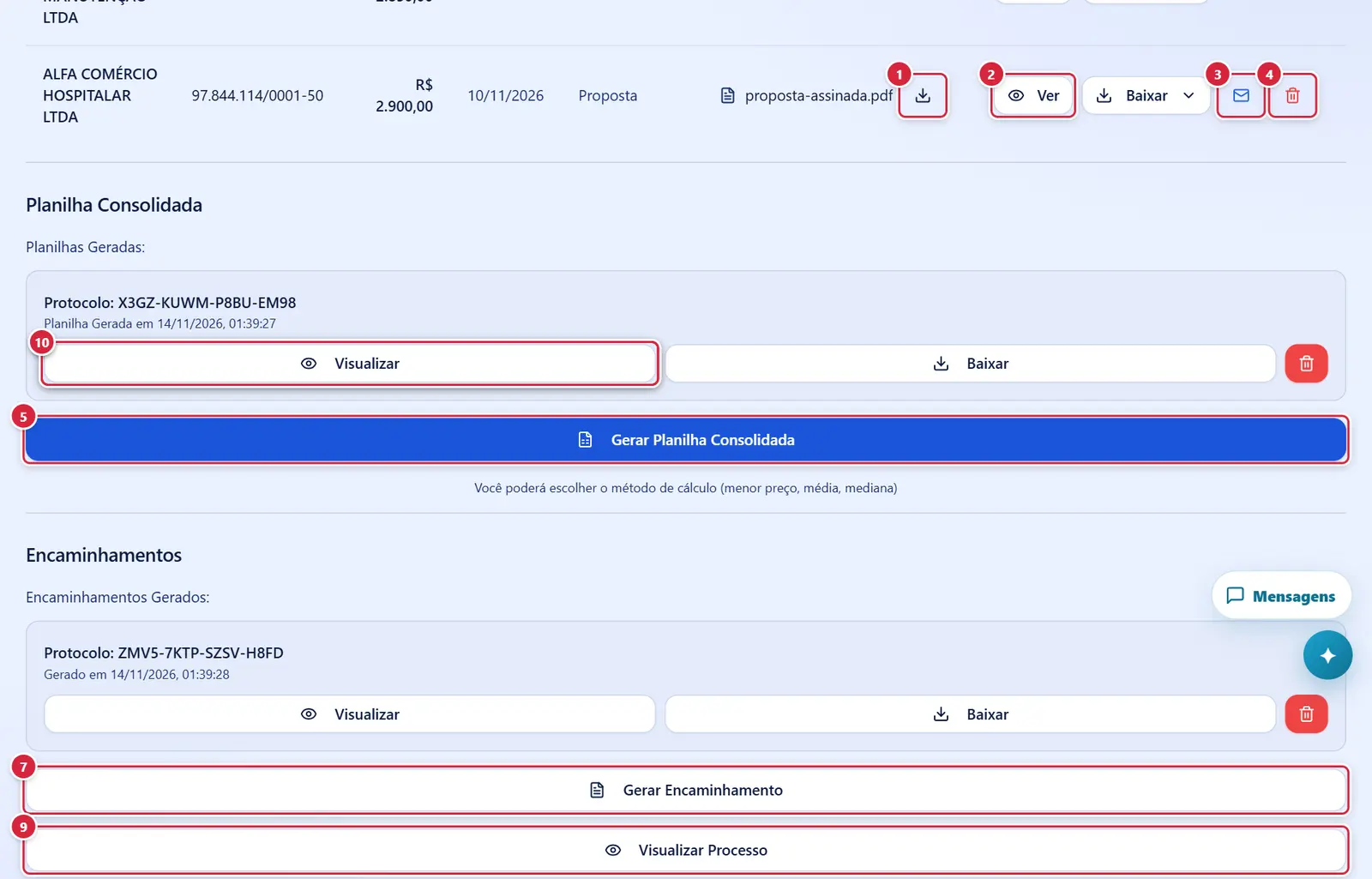
O que faz: abre o arquivo da proposta (ou anexo) em outra aba.
Explicado em detalhes na Figura 1.
O que faz: abre o PDF já arquivado da proposta, sem regerar (a proposta é documento do processo; olhar não pode trocar o arquivo). Só gera um PDF se não houver nenhum salvo. Enquanto trabalha, mostra "Gerando...".
Explicado em detalhes na Figura 1.
O que faz: abre a janela "Solicitar Correção de Proposta".
Explicado em detalhes na Figura 1.
O que faz: apaga o PDF da proposta e os anexos originais do fornecedor (serve para descartar documentos desnecessários — a proposta regenerada sai sem eles); mantém os preços. A linha passa a mostrar "Gerar Proposta".
Explicado em detalhes na Figura 1.
O que faz: abre a janela "Gerar Planilha Consolidada para Seleção". Mostra "Gerando..." enquanto trabalha.
Explicado em detalhes na Figura 1.
"Visualizar" abre o PDF; "Baixar" baixa o PDF.
Explicado em detalhes na Figura 1.
O que faz: gera o PDF de encaminhamento do processo ao Compliance, assinado com seu nome e CPF, com protocolo. Ao gerar, a cotação volta a "não enviada ao Compliance" (para começar um novo ciclo de análise) — é preciso clicar "Enviar ao Compliance" de novo.
Explicado em detalhes na Figura 1.
A lista aparece para quem tem encaminhamento.visualizar, encaminhamento.emitir ou encaminhamento.excluir.
Explicado em detalhes na Figura 1.
O que faz: monta na hora (sem guardar) um PDF com todo o processo até aqui e abre em outra aba. Mensagens: "Gerando visualização do processo, aguarde..." · "Erro ao gerar visualização do processo".
Explicado em detalhes na Figura 1.
O que faz: abre / baixa o PDF da análise. A análise é feita, editada e excluída somente no módulo Compliance — aqui não há botão de excluir. Erro ao baixar: "Erro ao baixar arquivo".
Explicado em detalhes na Figura 1.
Visualizar processo e envio ao Compliance (mais abaixo na tela)
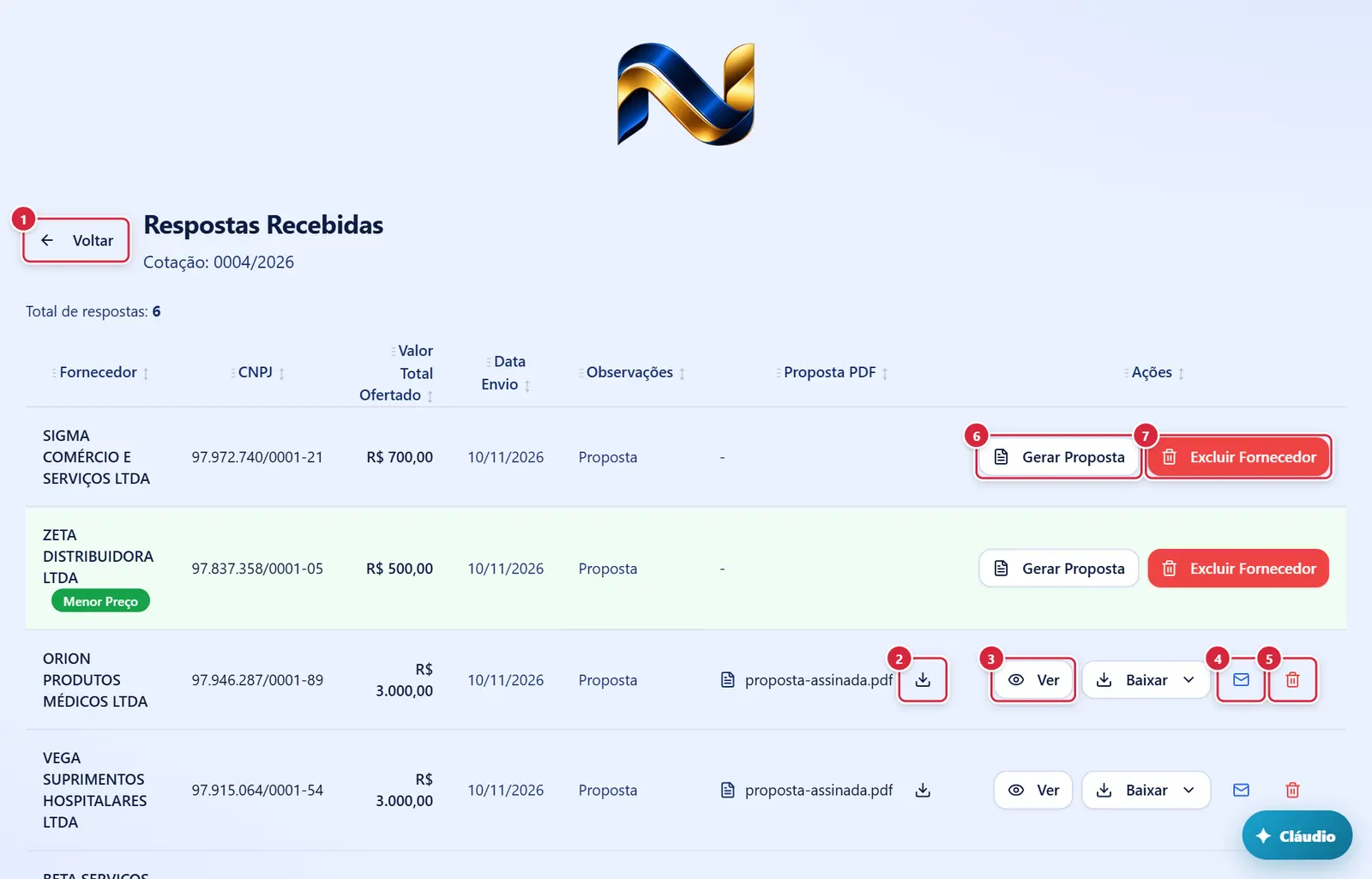
O que faz: volta para /compras/cotacoes já aberta na mesma cotação.
Explicado em detalhes na Figura 3.
O que faz: abre o arquivo da proposta (ou anexo) em outra aba.
Explicado em detalhes na Figura 1.
O que faz: abre o PDF já arquivado da proposta, sem regerar (a proposta é documento do processo; olhar não pode trocar o arquivo). Só gera um PDF se não houver nenhum salvo. Enquanto trabalha, mostra "Gerando...".
Explicado em detalhes na Figura 1.
O que faz: abre a janela "Solicitar Correção de Proposta".
Explicado em detalhes na Figura 1.
O que faz: apaga o PDF da proposta e os anexos originais do fornecedor (serve para descartar documentos desnecessários — a proposta regenerada sai sem eles); mantém os preços. A linha passa a mostrar "Gerar Proposta".
Explicado em detalhes na Figura 1.
O que faz: gera o PDF da proposta a partir dos preços gravados (mesma regra do "Ver" quando não há arquivo). Sem permissão de consulta aparece o texto "Sem proposta".
Explicado em detalhes na Figura 3.
O que faz: apaga a resposta inteira do fornecedor nesta cotação (preços, anexos, comprovantes, PDF). O cadastro do fornecedor não é apagado. Fica na auditoria com o protocolo.
Explicado em detalhes na Figura 3.
Visualizar processo e envio ao Compliance
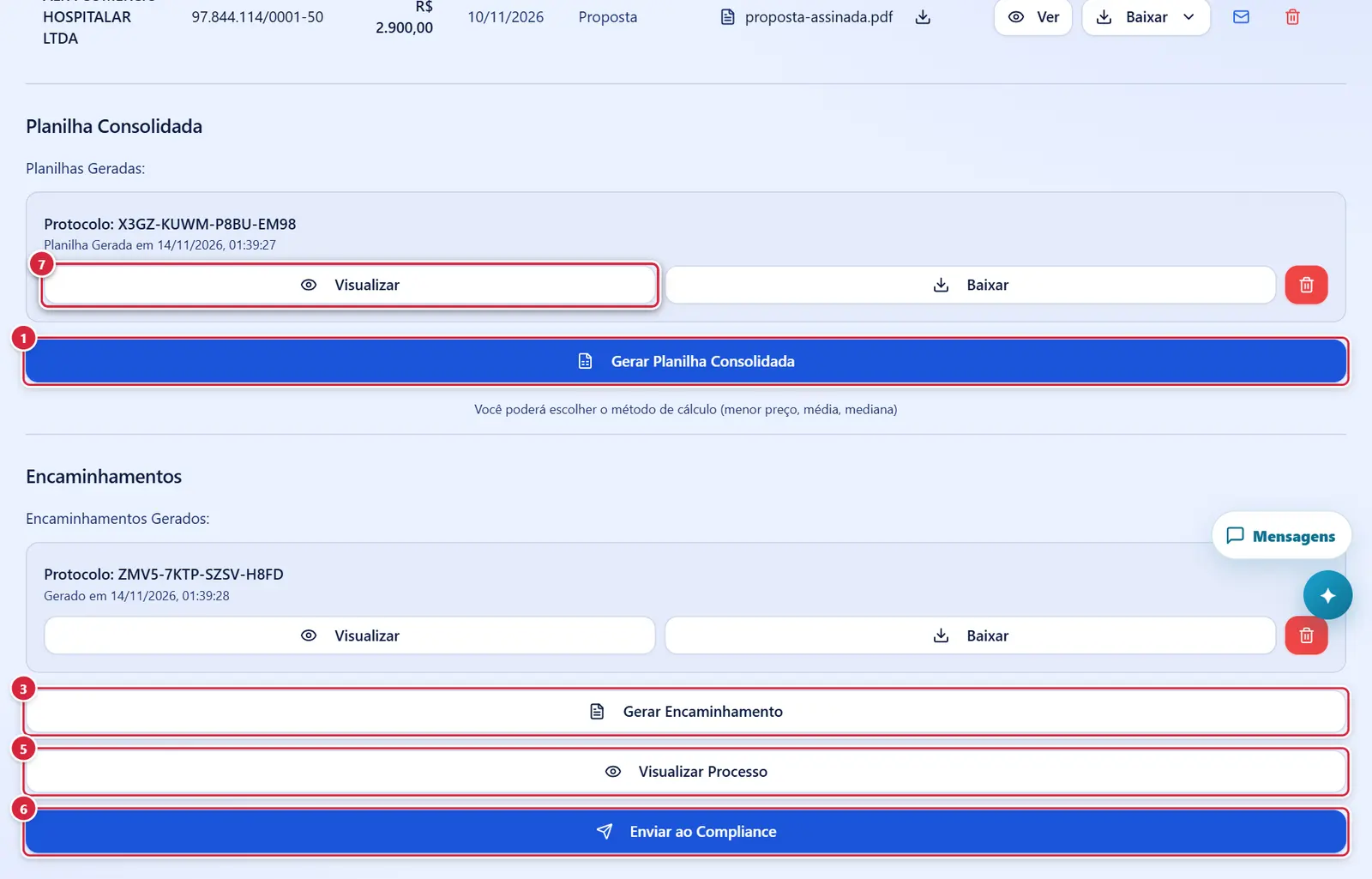
O que faz: abre a janela "Gerar Planilha Consolidada para Seleção". Mostra "Gerando..." enquanto trabalha.
Explicado em detalhes na Figura 1.
"Visualizar" abre o PDF; "Baixar" baixa o PDF.
Explicado em detalhes na Figura 1.
O que faz: gera o PDF de encaminhamento do processo ao Compliance, assinado com seu nome e CPF, com protocolo. Ao gerar, a cotação volta a "não enviada ao Compliance" (para começar um novo ciclo de análise) — é preciso clicar "Enviar ao Compliance" de novo.
Explicado em detalhes na Figura 1.
A lista aparece para quem tem encaminhamento.visualizar, encaminhamento.emitir ou encaminhamento.excluir.
Explicado em detalhes na Figura 1.
O que faz: monta na hora (sem guardar) um PDF com todo o processo até aqui e abre em outra aba. Mensagens: "Gerando visualização do processo, aguarde..." · "Erro ao gerar visualização do processo".
Explicado em detalhes na Figura 1.
O que faz: marca a cotação como enviada ao Compliance (zera a resposta anterior, para permitir novo parecer). A cotação entra na fila de análises do módulo Compliance e o sistema dispara sozinho a pesquisa automática ("teia") das empresas. Depois de enviado, no lugar do botão aparece a indicação verde "✅ Enviado ao Compliance", que não é clicável (não reenvia). Se o Compliance já analisou o processo, ele só volta para reanálise com um encaminhamento novo, gerado depois da última análise: "Gerar Encaminhamento" → "Enviar ao Compliance".
Explicado em detalhes na Figura 2.
O que faz: abre / baixa o PDF da análise. A análise é feita, editada e excluída somente no módulo Compliance — aqui não há botão de excluir. Erro ao baixar: "Erro ao baixar arquivo".
Explicado em detalhes na Figura 1.
Como a tela está organizada (de cima para baixo)
- Logotipo da instituição, centralizado.
- "Voltar" (à esquerda) — volta à tela da mesma cotação — e o título "Respostas Recebidas" com "Cotação: <título>".
- "Total de respostas: N" e a tabela das respostas (mais recente primeiro): "Fornecedor" · "CNPJ" · "Valor Total Ofertado" · "Data Envio" · "Observações" · "Proposta PDF" · "Ações".
- A linha da proposta de menor valor total fica verde, com o selo "Menor Preço" (não aparece no critério "Maior Percentual de Desconto").
- Preço público (lançado por "Incluir Preços Públicos") aparece com CNPJ "-".
- "Proposta PDF": os arquivos da proposta, cada um com um botão de seta para baixo que abre o arquivo.
- "Ações": depende de a resposta ter ou não arquivo (ver "Botões").
- "Planilha Consolidada" (separada por uma linha): "Planilhas Geradas:" — um cartão por planilha com "Protocolo", "Planilha Gerada em <data e hora>" e os botões "Visualizar", "Baixar" e lixeira — e o botão "Gerar Planilha Consolidada" com a frase "Você poderá escolher o método de cálculo (menor preço, média, mediana)".
- "Encaminhamentos" (aparece quando já há planilha ou encaminhamento): "Encaminhamentos Gerados:" (cartões com "Protocolo", "Gerado em…", "Visualizar", "Baixar", lixeira) e os botões "Gerar Encaminhamento", "Visualizar Processo" e "Enviar ao Compliance" (ou "✅ Enviado ao Compliance").
- "Análises de Compliance" (aparece quando o Compliance já analisou): um cartão por análise com "Protocolo", selo "Aprovado"/"Reprovado", "Análise realizada em…", "Conclusão:", listas "✓ Empresas Aprovadas:" e "✗ Empresas Reprovadas:" (numa reanálise do Compliance, as reprovadas na análise anterior continuam listadas aqui como reprovadas — elas seguem fora da planilha) e os botões "Visualizar" e "Baixar".
Mensagens de estado: "Carregando respostas..." · "Nenhuma resposta recebida ainda" · sem cotação no endereço: "ID da cotação não fornecido" com o botão "Voltar para Cotações".
Situações
| Situação | Como aparece | O que se pode fazer |
|---|---|---|
| Nenhuma resposta | "Nenhuma resposta recebida ainda" | Esperar ou reenviar o convite; lançar preços públicos |
| Resposta com PDF | "Ver", "Baixar ▾", envelope azul, lixeira | Conferir, baixar, pedir correção, excluir o PDF |
| Resposta sem PDF (PDF excluído ou nunca gerado) | "Gerar Proposta" e "Excluir Fornecedor" | Regerar o PDF ou excluir a resposta inteira |
| Sem planilha consolidada | Só o bloco "Planilha Consolidada" | Gerar a planilha |
| Com planilha | Aparece "Encaminhamentos" | Gerar encaminhamento, visualizar processo, enviar ao Compliance |
| Enviado ao Compliance | Indicação verde "✅ Enviado ao Compliance" (não é clicável) | Esperar a análise; para pedir nova análise, "Gerar Encaminhamento" e depois "Enviar ao Compliance" |
| Compliance analisou | "Análises de Compliance" com Aprovado/Reprovado | Seguir para compra direta ou seleção na tela da cotação |
Botões
Os botões marcados nas figuras estão explicados junto de cada figura (seção “A tela, marcação por marcação”). A seguir, os demais botões desta tela — os que só aparecem em outras situações —, com o que fazem e onde ficam.
"Baixar ▾" → "Baixar PDF" / "Baixar Excel"
- Onde fica: à direita de "Ver".
- "Baixar PDF": regera o PDF da proposta com os dados atuais (mantendo o mesmo protocolo e re-mesclando os anexos originais do fornecedor), salva no lugar do anterior e baixa. Se o cofre de anexos originais estiver vazio, o PDF antigo é preservado como cópia de segurança. A regeração fica na auditoria. Mensagens: "Proposta baixada! Protocolo: <protocolo>" · "Erro ao baixar proposta" · "Erro ao salvar protocolo!" · "Você não tem permissão para consultar propostas."
- "Baixar Excel": gera a planilha Excel da proposta. Exige
cotacoes.exportar_excel(oucotacoes.editar). Mensagens: "Proposta exportada em Excel com sucesso!" · "Erro ao exportar proposta em Excel" · "Resposta não encontrada" · "Você não tem permissão para exportar propostas em Excel."
Janelas
"Solicitar Correção de Proposta"
- Abre por: envelope azul "Pedir correção". Mostra Fornecedor: <razão social>.
- Campo: "Texto do E-mail" — texto livre ("Digite o texto do e-mail solicitando correções...").
- Botões: "Cancelar" · "Enviar E-mail".
- O que faz: envia ao fornecedor um e-mail automático com o texto escrito e o botão de acesso ao Portal, para ele corrigir a proposta.
- Mensagens: "Escreva o texto da correção antes de enviar" · "Não foi possível identificar o fornecedor desta proposta" · "E-mail de correção enviado ao fornecedor".
"Gerar Planilha Consolidada para Seleção"
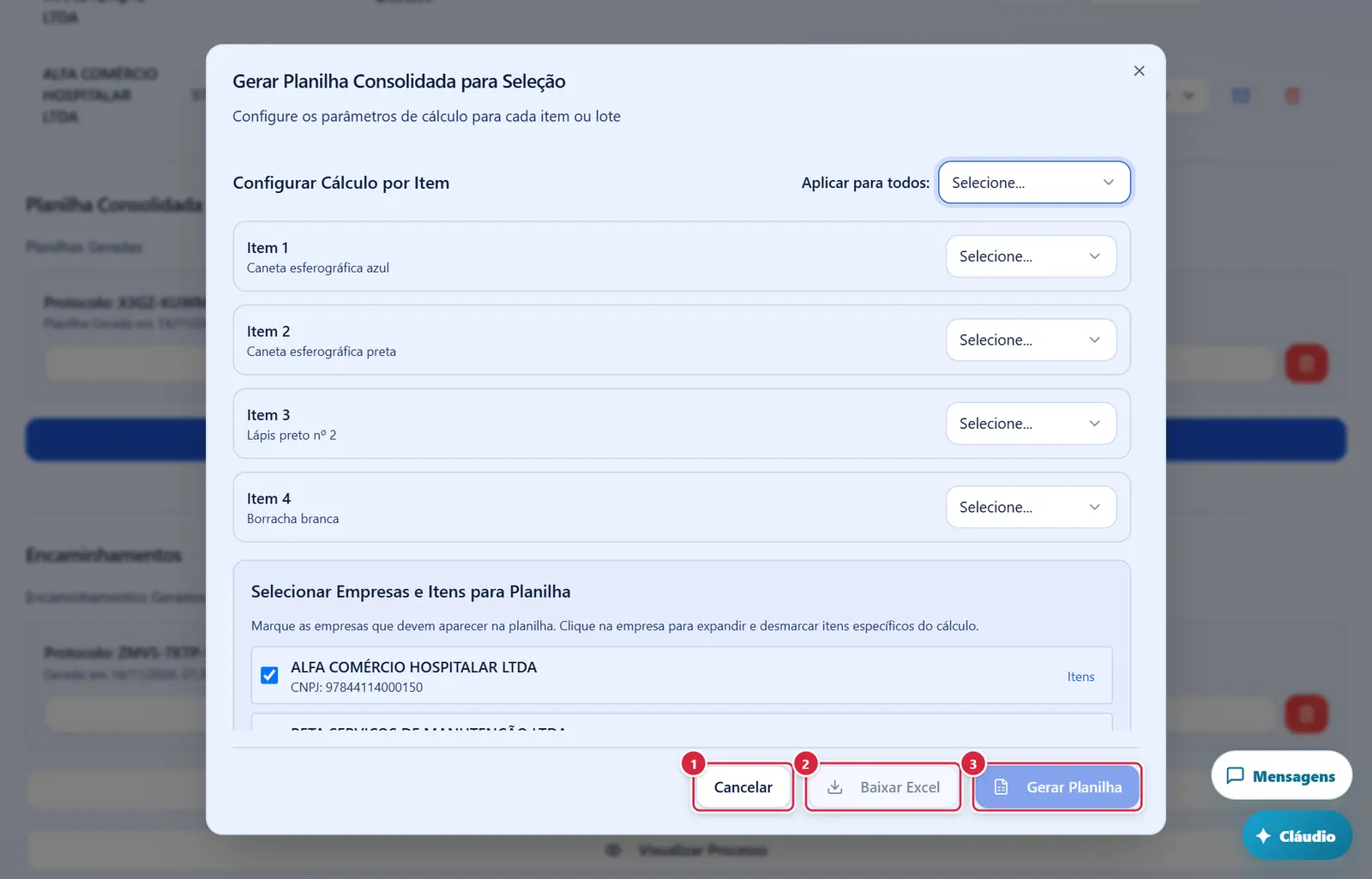
Fecha a janela sem gravar nada; a tela de trás continua como estava.
- Onde fica: à direita de "Ver".
- "Baixar PDF": regera o PDF da proposta com os dados atuais (mantendo o mesmo protocolo e re-mesclando os anexos originais do fornecedor), salva no lugar do anterior e baixa. Se o cofre de anexos originais estiver vazio, o PDF antigo é preservado como cópia de segurança. A regeração fica na auditoria. Mensagens: "Proposta baixada! Protocolo: <protocolo>" · "Erro ao baixar proposta" · "Erro ao salvar protocolo!" · "Você não tem permissão para consultar propostas."
- "Baixar Excel": gera a planilha Excel da proposta. Exige
cotacoes.exportar_excel(oucotacoes.editar). Mensagens: "Proposta exportada em Excel com sucesso!" · "Erro ao exportar proposta em Excel" · "Resposta não encontrada" · "Você não tem permissão para exportar propostas em Excel."
"Gerar Planilha". Os dois últimos ficam cinza até haver o tipo de cálculo de todos os itens/lotes e ao menos uma empresa marcada
as reprovadas no compliance já ficam de fora), "Gerar Planilha" abre antes a janela "Itens sem cotação" — por exemplo "Os itens 01, 02 e 08 não receberam cotação de nenhum fornecedor e serão excluídos da seleção de fornecedores ou declarados DESERTOS na compra direta. Este aviso também sai na planilha consolidada." — só com o botão "Ok" (Esc não fecha), que segue com a geração. O mesmo texto sai na planilha em PDF ("Itens sem cotação: …", em negrito, depois da observação do cálculo) e no Excel (seção "ITENS SEM COTAÇÃO"), e a lista fica guardada na planilha. Credenciamento não tem esse aviso.
- Abre por: "Gerar Planilha Consolidada". Subtítulo: "Configure os parâmetros de cálculo para cada item ou lote".
- Quem entra na planilha: só respostas que têm o PDF da proposta; as empresas reprovadas na análise de compliance mais recente ficam de fora automaticamente.
- Campos (conforme o critério do processo):
- Critério "Menor Preço Global": "Tipo de Cálculo Global" — "Menor Preço", "Média" ou "Mediana".
- Critério "Menor Preço por Lote": "Configurar Cálculo por Lote" — uma lista por lote ("Lote <n>" e a descrição) e, no alto, "Aplicar para todos:".
- Critérios por item e de desconto: "Configurar Cálculo por Item" — uma lista por item ("Item <n>", descrição e lote) e "Aplicar para todos:".
- Em todas as listas, as opções são "Menor Preço", "Média" e "Mediana" (texto de espera "Selecione..."). Média e mediana usam só os valores realmente cotados (maiores que zero) e arredondam em duas casas.
- "Selecionar Empresas e Itens para Planilha" — "Marque as empresas que devem aparecer na planilha. Clique na empresa para expandir e desmarcar itens específicos do cálculo." Uma caixa por empresa (nome e CNPJ; "(Reprovada)" em vermelho quando a resposta foi rejeitada; "(N item(ns) excluído(s))" quando há itens desmarcados). Nos critérios por item, por lote e desconto, o botão "Itens"/"Recolher" abre a lista "Desmarque itens que não devem entrar no cálculo:" com uma caixa por item no formato "Item N: R$ 0,00" (ou "Item N: 0,00%" no desconto); item desmarcado aparece riscado.
- Quadro de resumo: "Empresas selecionadas: X de Y fornecedor(es)" e "Configure o tipo de cálculo e selecione as empresas antes de gerar a planilha."
- "Observação (opcional)" — texto que sai na planilha ("Digite uma observação que será incluída na planilha consolidada...").
- Botões: "Cancelar" · "Baixar Excel" · "Gerar Planilha". Os dois últimos ficam cinza até haver o tipo de cálculo de todos os itens/lotes e ao menos uma empresa marcada; mostram "Gerando..." enquanto trabalham.
- O que faz "Gerar Planilha": gera o PDF da planilha consolidada (alta resolução) com protocolo e certificação, guarda na cotação e reinicia a análise de documentação: as aprovações de documentos dos fornecedores na verificação voltam a "pendente" (os arquivos ficam).
- Itens sem cotação: se algum item (ou, no julgamento por lote, um lote inteiro) não recebeu valor de nenhuma das empresas que entram na planilha (empresas marcadas, sem os itens desmarcados; as reprovadas no compliance já ficam de fora), "Gerar Planilha" abre antes a janela "Itens sem cotação" — por exemplo "Os itens 01, 02 e 08 não receberam cotação de nenhum fornecedor e serão excluídos da seleção de fornecedores ou declarados DESERTOS na compra direta. Este aviso também sai na planilha consolidada." — só com o botão "Ok" (Esc não fecha), que segue com a geração. O mesmo texto sai na planilha em PDF ("Itens sem cotação: …", em negrito, depois da observação do cálculo) e no Excel (seção "ITENS SEM COTAÇÃO"), e a lista fica guardada na planilha. Credenciamento não tem esse aviso.
- O que faz "Baixar Excel": baixa a mesma planilha em Excel, sem guardar nada.
- Mensagens:
- "Você não tem permissão para gerar a Planilha Consolidada." (falta
cotacoes.gerar_planilha_consolidada) - "Selecione o parâmetro de cálculo" — "É necessário definir o tipo de cálculo global antes de gerar a planilha."
- "Selecione o parâmetro de cálculo para todos os lotes" — "Cada lote precisa ter um tipo de cálculo definido antes de gerar a planilha."
- "Selecione o parâmetro de cálculo para todos os itens" — "Cada item precisa ter um tipo de cálculo definido. Use "Aplicar para todos" para agilizar."
- Andamento: "📄 Preparando planilha" ("Coletando dados da cotação..."), "📑 Gerando PDF de alta resolução", "💾 Salvando planilha" ("Armazenando arquivo...").
- "Atenção: Não foi possível limpar aprovações anteriores"
- Sucesso: "✅ Planilha gerada com sucesso!" — "N itens processados. Protocolo: …"
- "Erro ao gerar planilha" — "Por favor, tente novamente." · "Erro ao carregar respostas" · "Excel baixado com sucesso!" · "Erro ao gerar Excel da planilha consolidada".
- "Você não tem permissão para gerar a Planilha Consolidada." (falta
"Excluir Planilha Consolidada" / "Excluir Encaminhamento" / "Excluir Proposta" / "Excluir Fornecedor"
- Confirmações descritas nos botões acima. A exclusão da análise de compliance fica no módulo Compliance (não há janela para isso aqui).
Perguntas que as pessoas fazem
- Como peço ao Compliance uma nova análise de um processo já analisado? → clique "Gerar Encaminhamento" (a cotação volta a "não enviada") e depois "Enviar ao Compliance". A indicação verde "✅ Enviado ao Compliance" não reenvia; sem encaminhamento novo o sistema recusa o envio.
- Por que "Ver" mostra a proposta antiga e "Baixar PDF" mostra outra? → "Ver" abre o arquivo guardado (sem mexer); "Baixar PDF" regera com os dados atuais, mantendo o protocolo.
- O fornecedor mandou a proposta errada. → use o envelope azul ("Solicitar Correção de Proposta"); ele corrige pelo Portal.
- Uma empresa sumiu da planilha consolidada. → ou foi reprovada na última análise de compliance, ou a resposta não tem o PDF da proposta (gere com "Gerar Proposta").
- Apareceu a janela "Itens sem cotação" ao gerar a planilha. → nenhuma empresa da planilha deu valor para esses itens/lotes; clique em "Ok" e a planilha é gerada com esse aviso. Se uma empresa cotou o item mas foi desmarcada ou teve o item desmarcado, ele conta como sem cotação — marque de novo antes de gerar.
- Gerei outra planilha e as aprovações de documentos sumiram. → é intencional: nova planilha reinicia a análise de documentação (os arquivos continuam).
- Gerei um encaminhamento novo e o botão do Compliance voltou a azul. → cada encaminhamento novo abre um novo ciclo; envie de novo ao Compliance.
- Como excluo a análise de compliance? → só no módulo Compliance.
- "Menor Preço" não aparece no desconto? → no critério de maior desconto não se compara valor total; o selo não é usado.
Ligações com outros módulos e telas
- Tela da cotação (/compras/cotacoes) — de onde se chega e para onde "Voltar" leva (Cotação de Preços (contratos, processos, cotações e tela da cotação)).
- Portal do Fornecedor — onde as propostas são enviadas e corrigidas.
- Compliance (módulo) — recebe o processo ao "Enviar ao Compliance", faz a pesquisa automática ("teia") e a análise; o resultado volta como "Análises de Compliance" e muda a situação da cotação para "Finalizada".
- Seleção de Fornecedores — a planilha consolidada dá o valor estimado da seleção (Cotação de Preços › Compra direta ou seleção de fornecedores).
- Verificar Documentação — os vencedores são calculados com todas as respostas (a consolidada não decide quem vence), mas os itens desmarcados de uma empresa na consolidada ficam de fora da Planilha Final; gerar ou excluir a consolidada reinicia as aprovações de documentos (Cotação de Preços › Verificar Documentação e Finalizar Processo (compra direta)).
- Verificação pública (/compras/verificar-proposta, /compras/verificar-planilha, /compras/verificar-encaminhamento) — conferência dos documentos pelo protocolo.