
/compras/proposta-realinhada?selecao=<seleção>&fornecedor=<fornecedor> · Portal do Fornecedor → "Seleções" → "Participar/Editar Proposta" (Sistema de Lances) → cartão verde "Parabéns! Você é vencedor nesta seleção" → "Enviar Proposta Realinhada" (ou "Ver Proposta Realinhada"). O aviso roxo do Painel ("Enviar Proposta") leva ao mesmo Sistema de Lances.Para que serve
Depois da sessão de lances, da habilitação e da assinatura da ata, o vencedor precisa apresentar a proposta realinhada: os valores unitários definitivos de cada item que ganhou, coerentes com o valor vencedor da disputa. É com esta proposta que a instituição formaliza o contrato. O sistema gera o PDF certificado (com protocolo), com os dados bancários informados na proposta inicial da seleção e os anexos em PDF que a empresa juntar.
Conforme o critério da seleção:
- por item e desconto: os valores já vêm preenchidos com os lances vencedores e não se alteram — basta enviar;
- global com um só item: idem (o valor unitário sai do total);
- por lote e global com vários itens: a empresa distribui o valor ganho entre os itens. O total de cada lote (ou o total global) não pode passar do valor ganho; pode ficar abaixo se a empresa justificar o desconto adicional em "Observações". Nenhum valor unitário pode ser maior que o da proposta inicial.
A tela, marcação por marcação
As figuras abaixo mostram a tela como ela aparece para quem usa. Os números em vermelho marcam os botões e campos; logo abaixo de cada figura, cada número é explicado: onde fica, o que faz e o que acontece depois.
Proposta realinhada a enviar (mais abaixo na tela)
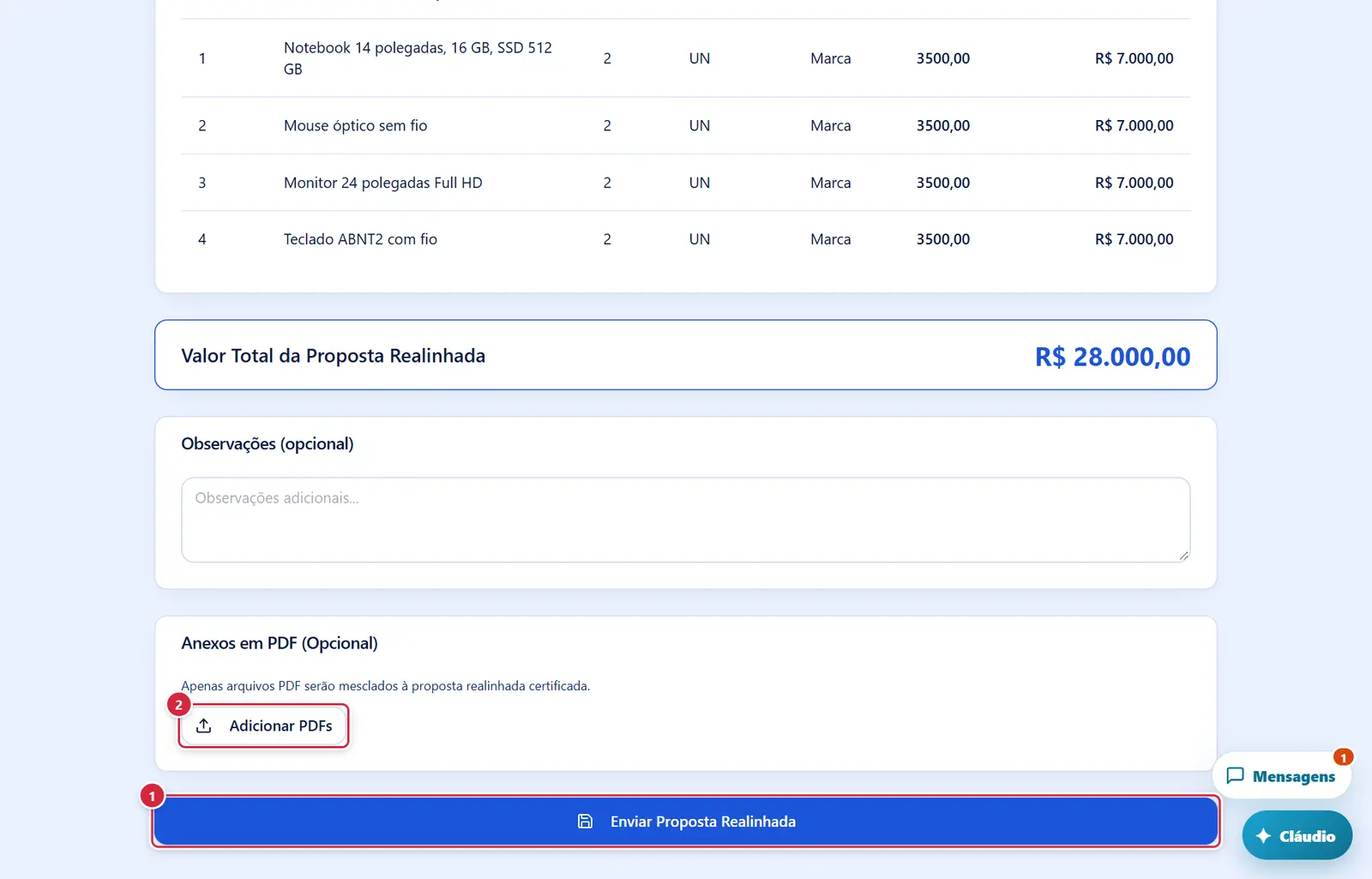
- Onde fica: fim da página. Cinza enquanto não há itens vencedores; "Enviando..." durante o envio.
- Pede confirmação? Com mais de um responsável legal no cadastro, abre "Selecionar Responsável Legal" para escolher quem assina.
- O que faz: confere os valores, guarda os anexos, gera o PDF certificado com protocolo (com os dados bancários da proposta inicial e os anexos mesclados) e grava a proposta realinhada com os itens. Numa correção, substitui a anterior (sem novos anexos, os anexos já enviados são mantidos) e a pendência de correção some para o gestor. Do lado interno, ela aparece em Propostas Realinhadas da seleção.
- Se der certo: "Proposta realinhada enviada com sucesso!" (ou "Proposta realinhada corrigida e reenviada com sucesso!") e a janela "Parabéns! Você venceu a seleção!".
- Se der errado: "Preencha o valor unitário de todos os itens" · "Item N: O valor unitário (R$ …) não pode ser maior que o valor da proposta original (R$ …)" · "O total do Lote N (R$ …) não pode ser maior que o valor ganho (R$ …)" · "O total do Lote N (R$ …) é menor que o valor ganho (R$ …). Preencha as observações para justificar o desconto adicional." · "O total da proposta (R$ …) não pode ser maior que o valor ganho (R$ …)" · "O total da proposta (R$ …) é menor que o valor ganho (R$ …). Preencha as observações para justificar o desconto adicional." · "Erro ao enviar proposta realinhada" (ou a mensagem de falha dos anexos).
- Só PDF ("N arquivo(s) ignorado(s). Apenas PDFs são aceitos."; "N arquivo(s) PDF adicionado(s)"; "Arquivo removido").
Proposta realinhada a enviar
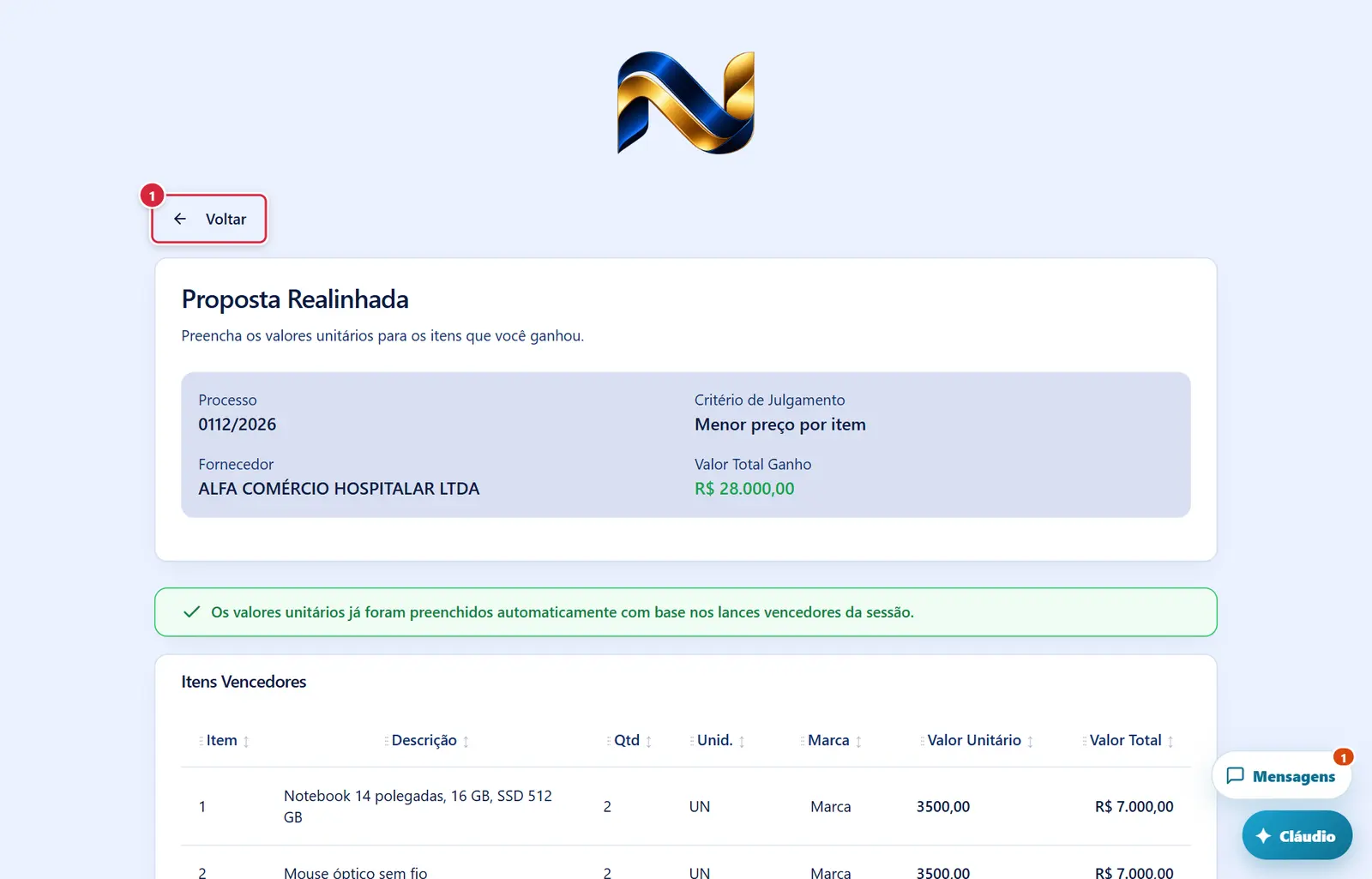
- Volta à página anterior.
Proposta realinhada a enviar — anexos (mais abaixo na tela)
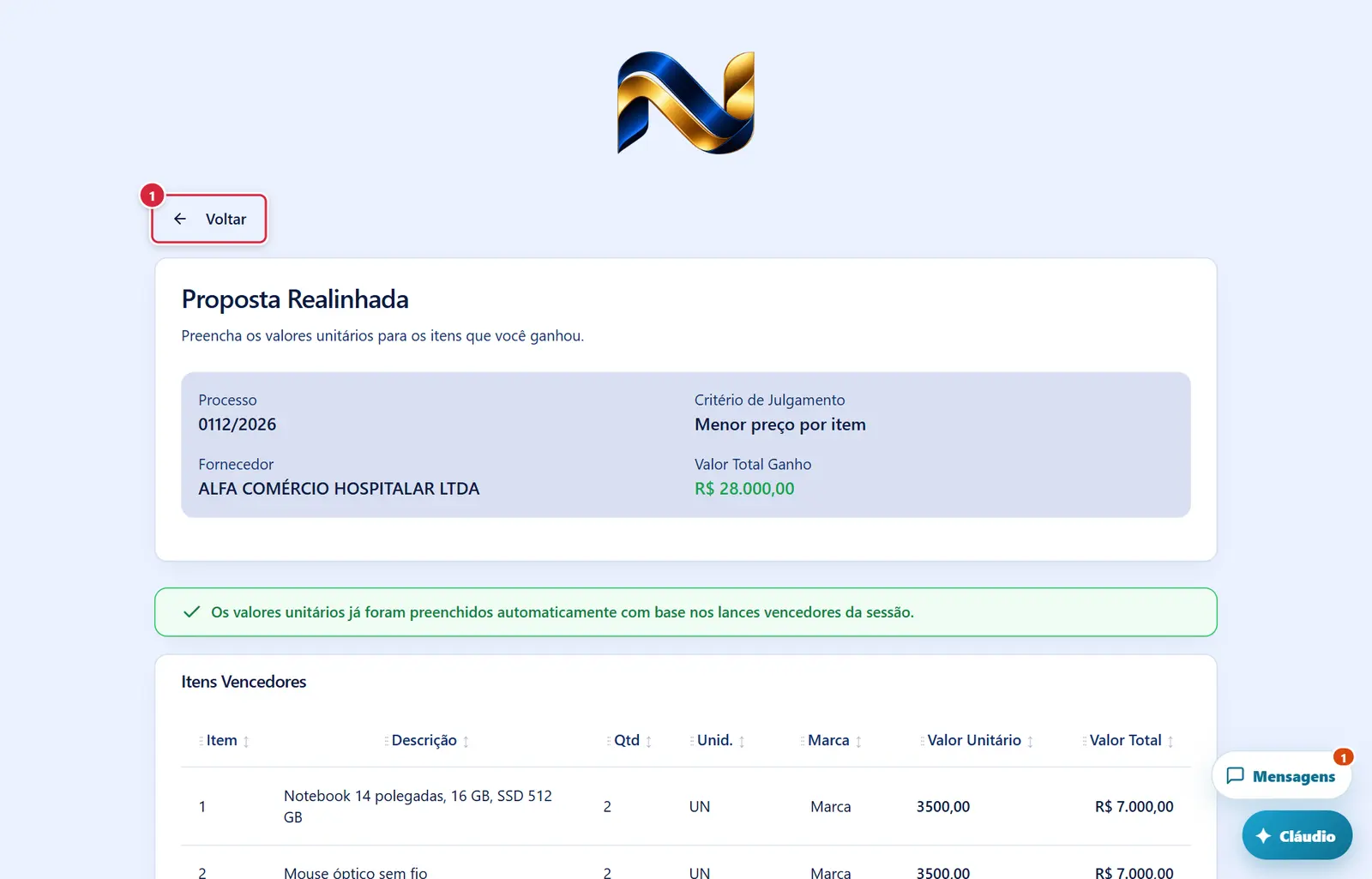
Volta à página anterior.
Explicado em detalhes na Figura 2.
Proposta realinhada a enviar — anexos
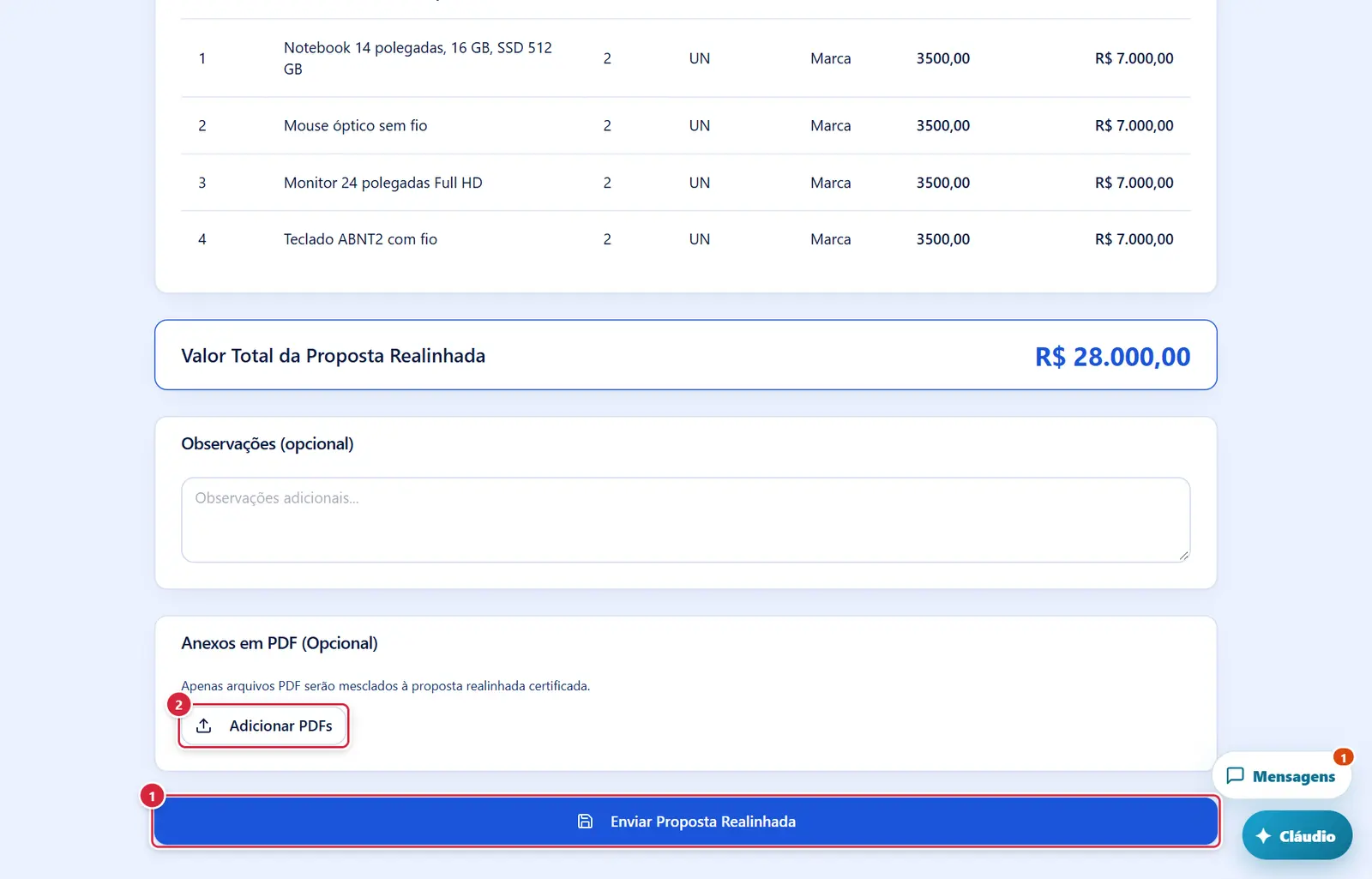
O que faz: confere os valores, guarda os anexos, gera o PDF certificado com protocolo (com os dados bancários da proposta inicial e os anexos mesclados) e grava a proposta realinhada com os itens. Numa correção, substitui a anterior (sem novos anexos, os anexos já enviados são mantidos) e a pendência de correção some para o gestor. Do lado interno, ela aparece em Propostas Realinhadas da seleção.
Explicado em detalhes na Figura 1.
Só PDF ("N arquivo(s) ignorado(s). Apenas PDFs são aceitos."; "N arquivo(s) PDF adicionado(s)"; "Arquivo removido").
Explicado em detalhes na Figura 1.
Janela "Parabéns! Você venceu a seleção!" logo depois de Enviar Proposta Realinhada
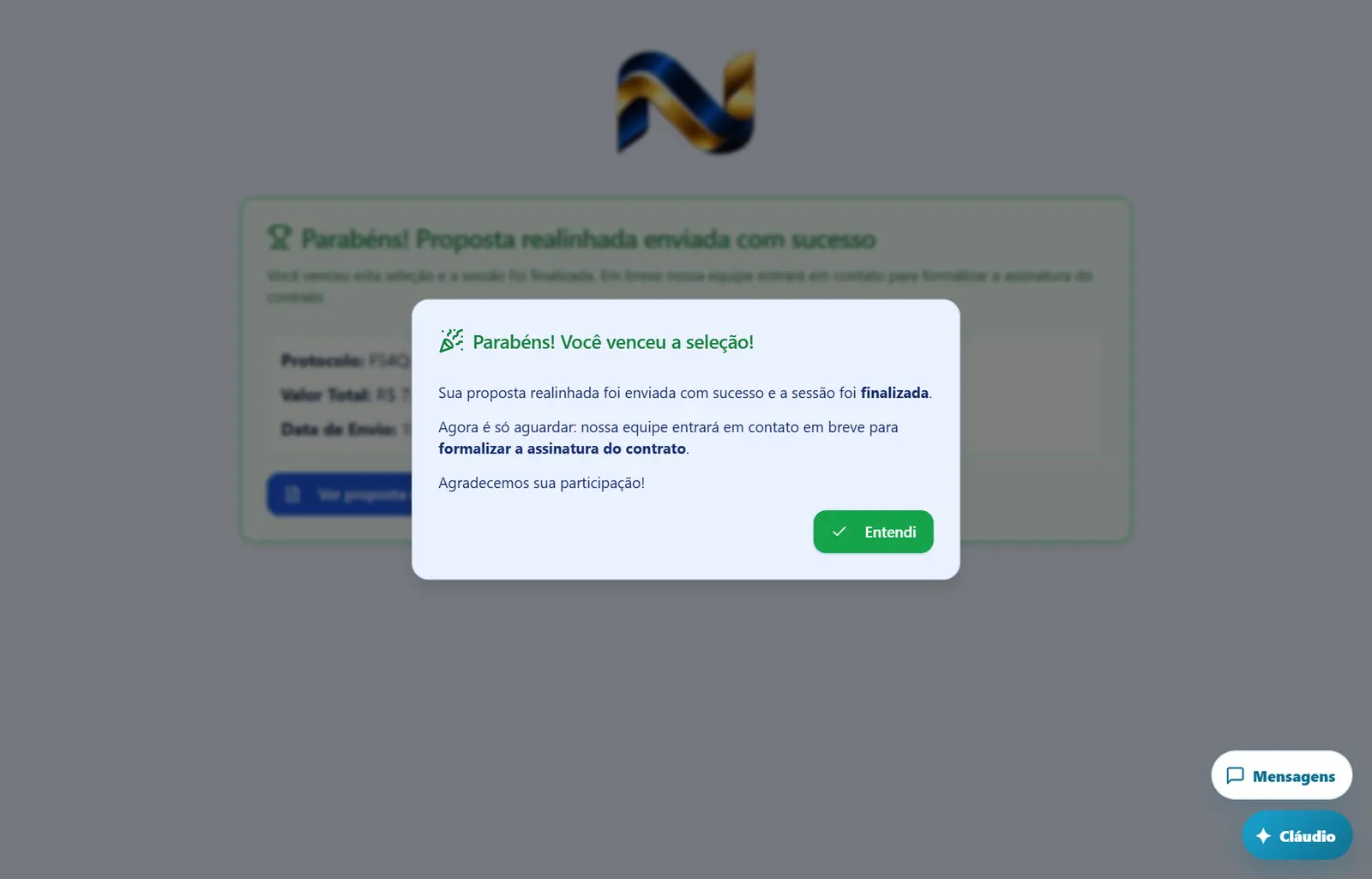
- Abre por: envio bem-sucedido. "Sua proposta realinhada foi enviada com sucesso e a sessão foi finalizada. Agora é só aguardar: nossa equipe entrará em contato em breve para formalizar a assinatura do contrato. Agradecemos sua participação!" Botão "Entendi".
- O que aparece: janela no meio da tela, com o ícone de troféu, o título "Parabéns! Você venceu a seleção!", o texto acima e o botão "Entendi". Não há campo.
- Quem vê: só a empresa fornecedora vencedora, logo depois de "Enviar Proposta Realinhada" dar certo.
- Depois: "Entendi" fecha a janela; a página passa a mostrar a proposta realinhada enviada, com "Ver proposta realinhada (PDF)". Do lado interno, ela aparece em "Propostas Realinhadas" da seleção.
- Observação: A janela só aparece depois do envio real da proposta realinhada, que gera o PDF certificado com protocolo de verificação pública (registro de certificação que não se apaga).
Proposta realinhada já enviada
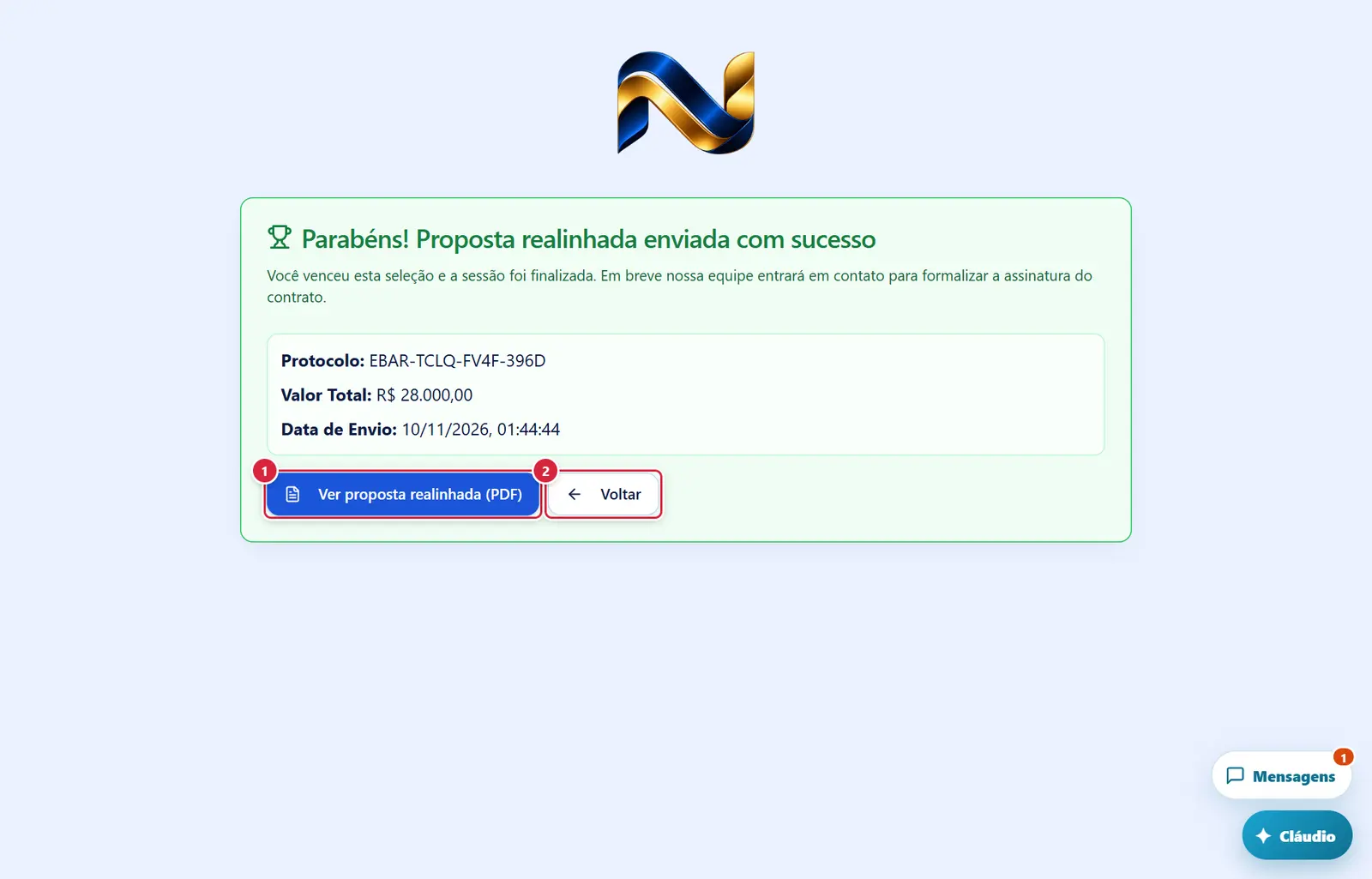
- Abre o PDF enviado. Se der errado: "Não foi possível abrir o PDF da proposta."
Volta à página anterior.
Explicado em detalhes na Figura 2.
Como a tela está organizada (de cima para baixo)
- Logo da instituição e "Voltar".
- "Correção solicitada pelo gestor" (laranja, só quando o departamento de compras pediu correção) — "Sua proposta realinhada foi enviada, mas o gestor solicitou uma correção. Ajuste os valores abaixo (pré-carregados com o último envio) e reenvie." e "Motivo: …".
- "Proposta Realinhada" — "Preencha os valores unitários para os itens que você ganhou." (no lote: "Para cada lote, o total dos valores não pode passar do valor ganho no lance (valor menor é aceito com observação)."; no global: "O total da proposta não pode passar do valor ganho (R$ …); valor menor é aceito com observação.") e o quadro "Processo", "Critério de Julgamento", "Fornecedor", "Valor Total Ganho".
- Aviso verde "Os valores unitários já foram preenchidos automaticamente com base nos lances vencedores da sessão." (ou, global com um item, "…já foi preenchido automaticamente. Basta clicar em Enviar.") — ou âmbar "Preencha os valores unitários de cada item. O total não pode ultrapassar R$ …" / "…O total de cada lote não pode ultrapassar o valor ganho no lote."
- Tabelas de itens — "Itens Vencedores" (ou uma por "Lote N", com "Valor ganho: R$ …" e a linha "Subtotal do Lote"): "Item", "Descrição", "Qtd", "Unid.", "Marca" (material; vem da proposta inicial), "Valor Unitário" (campo "0,00" quando é para preencher; texto quando automático) e "Valor Total" — ou "% Desconto" no critério de desconto.
- "Valor Total da Proposta Realinhada" (fora do desconto) — com "Valor ganho: R$ …" e, se houver diferença, "(Diferença: R$ …)" em vermelho.
- "Observações (opcional)" — "Observações adicionais..." (obrigatória na prática quando o total fica abaixo do ganho).
- "Anexos em PDF (Opcional)" — "Apenas arquivos PDF serão mesclados à proposta realinhada certificada." e "Adicionar PDFs".
- Botão "Enviar Proposta Realinhada" (largura toda).
Depois de enviada, a página mostra só o cartão verde "Parabéns! Proposta realinhada enviada com sucesso" — "Você venceu esta seleção e a sessão foi finalizada. Em breve nossa equipe entrará em contato para formalizar a assinatura do contrato." — com "Protocolo", "Valor Total", "Data de Envio" e os botões "Ver proposta realinhada (PDF)" e "Voltar".
Situações
| Situação | Como aparece | O que se pode fazer |
|---|---|---|
| Ata ainda não gerada | A página não abre: "A ata da seleção ainda não foi gerada. Aguarde para enviar a proposta realinhada." | Aguardar a ata |
| Ata não assinada | A página não abre: "Você precisa assinar a ata antes de enviar a proposta realinhada." | Assinar a ata (Painel ou Sistema de Lances) |
| Pronta para enviar | Formulário | Conferir/preencher e enviar |
| Enviada | Cartão verde com protocolo | Ver o PDF |
| Correção pedida | Quadro laranja com o motivo e o formulário reaberto com os valores do último envio | Corrigir e reenviar |
| Empresa não é vencedora | Aviso "Você não é o vencedor desta seleção", "Você não tem itens vencedores nesta seleção", "Seleção fracassada - nenhuma proposta válida" ou "Não há propostas válidas (todos os fornecedores foram inabilitados)"; sem itens, o botão fica cinza | Nada a enviar |
| Falha ao montar os itens | "Erro ao carregar dados", "Erro ao carregar itens vencedores", "Erro ao carregar itens da proposta", "Nenhuma proposta encontrada para esta seleção", "Proposta do fornecedor não encontrada", "Cotação relacionada não encontrada", "Itens da cotação não encontrados" | Recarregar; persistindo, abrir chamado no Suporte |
Botões
Os botões marcados nas figuras estão explicados junto de cada figura (seção “A tela, marcação por marcação”). A seguir, os demais botões desta tela — os que só aparecem em outras situações —, com o que fazem e onde ficam.
Campo "Valor Unitário" (quando editável)
- Aceita até duas casas decimais. Se o valor passar do da proposta inicial, é recusado na hora: "O valor unitário não pode ser maior que o valor da proposta original (R$ …)".
Janelas
"Selecionar Responsável Legal"
- Escolher quem assina ("Confirmar Assinatura" / "Cancelar"). Ver Portal do Fornecedor (menu, Painel, participação, cadastro e contato).
"Parabéns! Você venceu a seleção!"
- Abre por: envio bem-sucedido. "Sua proposta realinhada foi enviada com sucesso e a sessão foi finalizada. Agora é só aguardar: nossa equipe entrará em contato em breve para formalizar a assinatura do contrato. Agradecemos sua participação!" Botão "Entendi".
- O que aparece: janela no meio da tela, com o ícone de troféu, o título "Parabéns! Você venceu a seleção!", o texto acima e o botão "Entendi". Não há campo.
- Quem vê: só a empresa fornecedora vencedora, logo depois de "Enviar Proposta Realinhada" dar certo.
- Depois: "Entendi" fecha a janela; a página passa a mostrar a proposta realinhada enviada, com "Ver proposta realinhada (PDF)". Do lado interno, ela aparece em "Propostas Realinhadas" da seleção.
- Observação: A janela só aparece depois do envio real da proposta realinhada, que gera o PDF certificado com protocolo de verificação pública (registro de certificação que não se apaga).
Perguntas que as pessoas fazem
- Por que o que eu digito vira maiúsculo? → É o padrão do sistema: nomes, endereço, marca, banco e observações ficam em MAIÚSCULAS, e o e-mail em minúsculas e sem espaços, com ou sem Caps Lock. A senha não muda (diferencia maiúsculas e minúsculas).
- Não consigo abrir a proposta realinhada. → É preciso que a ata exista e esteja assinada pela empresa. Assine a ata (aviso azul no Painel ou no Sistema de Lances).
- Os valores vieram preenchidos e não consigo mudar. → Nos critérios por item e desconto (e global com um item), os valores são os lances vencedores; basta enviar.
- Posso dar um valor menor que o ganho? → Sim, nos critérios por lote e global, desde que justifique em "Observações". Maior, nunca.
- Posso aumentar o preço de um item em relação à proposta inicial? → Não: nenhum valor unitário pode passar do da proposta inicial.
- Os dados bancários aparecem no PDF? → Sim, os informados na proposta inicial da seleção.
- O gestor pediu correção. → Abra a página de novo: o formulário volta com os valores do último envio e o motivo. Corrija e reenvie.
- E depois? → A equipe da instituição entra em contato para a assinatura do contrato; o contrato depois aparece no portal, em "Contratos".
Ligações com outros módulos e telas
- Sistema de Lances do fornecedor — de onde se chega aqui, depois de assinar a ata (Portal do Fornecedor › Sistema de Lances do fornecedor (sessão de disputa, recursos, ata)).
- Portal do Fornecedor — aviso roxo "Você assinou N ata(s) e precisa enviar a(s) proposta(s) realinhada(s)!" (Portal do Fornecedor (menu, Painel, participação, cadastro e contato)).
- Lado interno: Propostas Realinhadas da seleção, onde o gestor confere e pode pedir correção (Seleção de Fornecedores › Propostas (recebidas e realinhadas)); ata e homologação (Seleção de Fornecedores › Ata, homologação e finalização).
- Contratos (módulo) — a contratação é formalizada a partir do processo homologado; o contrato aparece depois no portal, em "Contratos" (Portal do Fornecedor › Contratos, Relatórios, Dados bancários e Suporte).