
janela da tela /compras/detalhe-selecao?id=<seleção> · "Seleção de Fornecedores" → … → "Ver Seleção" → botão "Análise Documental" (aparece depois de finalizada a sessão de lances)selecoes.editar ou selecoes.analisar_documental. Chaves das ações: aprovar/reverter aprovação do fornecedor — selecoes.editar ou selecoes.analisar_documental; inabilitar — selecoes.inabilitar_fornecedor; sorteio de desempate — selecoes.sorteio_desempate; ver recursos — recursos.visualizar (ou recursos.responder); responder recurso — recursos.responder; gerar PDF do recurso/resposta — recursos.gerar_pdf; excluir PDF de recurso — recursos.excluir_pdf; excluir recurso — recursos.excluir; excluir documento adicional — fornecedores.excluir_documento_adicional.Para que serve
É a habilitação dos vencedores da sessão de lances. Para cada fornecedor vencedor, o comprador confere os documentos do cadastro (certidões, contrato social etc.), pede atualização ou documento adicional com prazo, e decide: aprovar ou inabilitar (no todo ou em itens/lotes). Inabilitado um vencedor, o item passa ao próximo colocado. Quando todos estão decididos, encerra a habilitação: abre-se uma janela de 5 minutos para os fornecedores manifestarem intenção de recurso e, para quem manifestar, 1 dia útil para enviar as razões. Os recursos chegam aqui e são respondidos (deferir, deferir em parte, indeferir), com PDF de resposta. Também é aqui que se resolve empate exato por sorteio eletrônico.
Ordem de trabalho: Sorteio (se houver empate) → Conferir documentos → Pedir atualização/documento adicional (se preciso) → Aprovar ou Inabilitar cada vencedor → Encerrar Habilitação → (5 min de intenção) → Responder recursos.
A tela, marcação por marcação
As figuras abaixo mostram a tela como ela aparece para quem usa. Os números em vermelho marcam os botões e campos; logo abaixo de cada figura, cada número é explicado: onde fica, o que faz e o que acontece depois.
Análise documental — empate e fornecedores
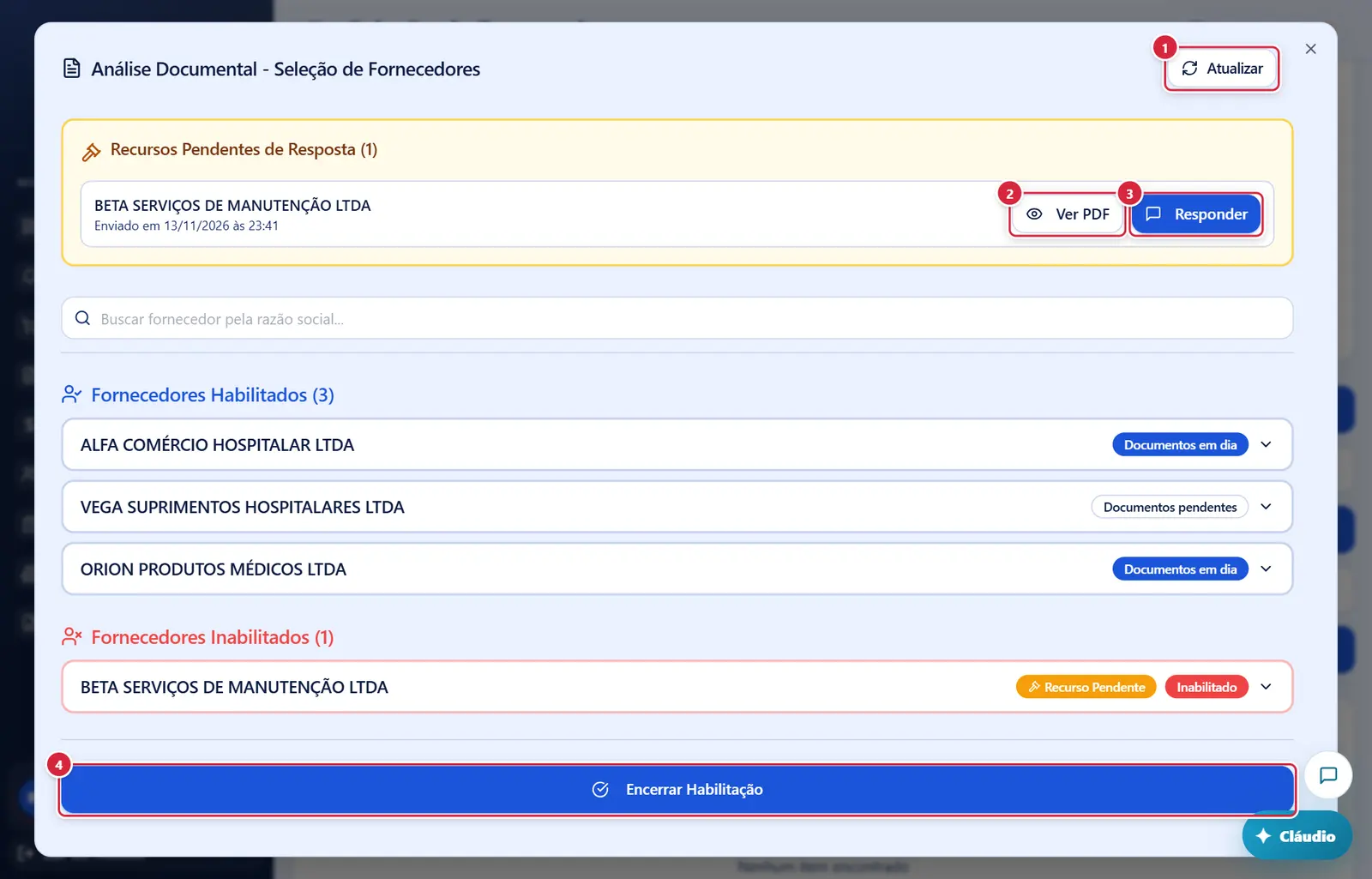
- O que faz: relê vencedores, documentos e recursos (o de cima também relê os recursos). Útil depois que o fornecedor envia documento pelo portal. A janela também se atualiza sozinha com as mudanças.
- "Ver" / "Ver PDF" / olho: abre o PDF do recurso ou da resposta (recurso sem PDF no padrão atual é refeito na hora — "Gerando PDF do recurso..." → "PDF do recurso gerado!").
- "Baixar" / seta: baixa o PDF ("Recurso - <empresa>.pdf" / "Resposta Recurso - <empresa>.pdf").
- "Excluir" / lixeira: abre "Excluir PDF" (exige
recursos.excluir_pdf). O PDF pode ser gerado de novo.
- Aparece quando: recurso enviado. No quadro de pendentes, só com
recursos.responder; no cartão aparece para quem vê recursos (a gravação exigerecursos.responder). - O que faz: abre "Responder Recurso de Inabilitação".
- Onde fica: abaixo das listas de fornecedores, largura toda.
- Aparece quando: a habilitação não está encerrada.
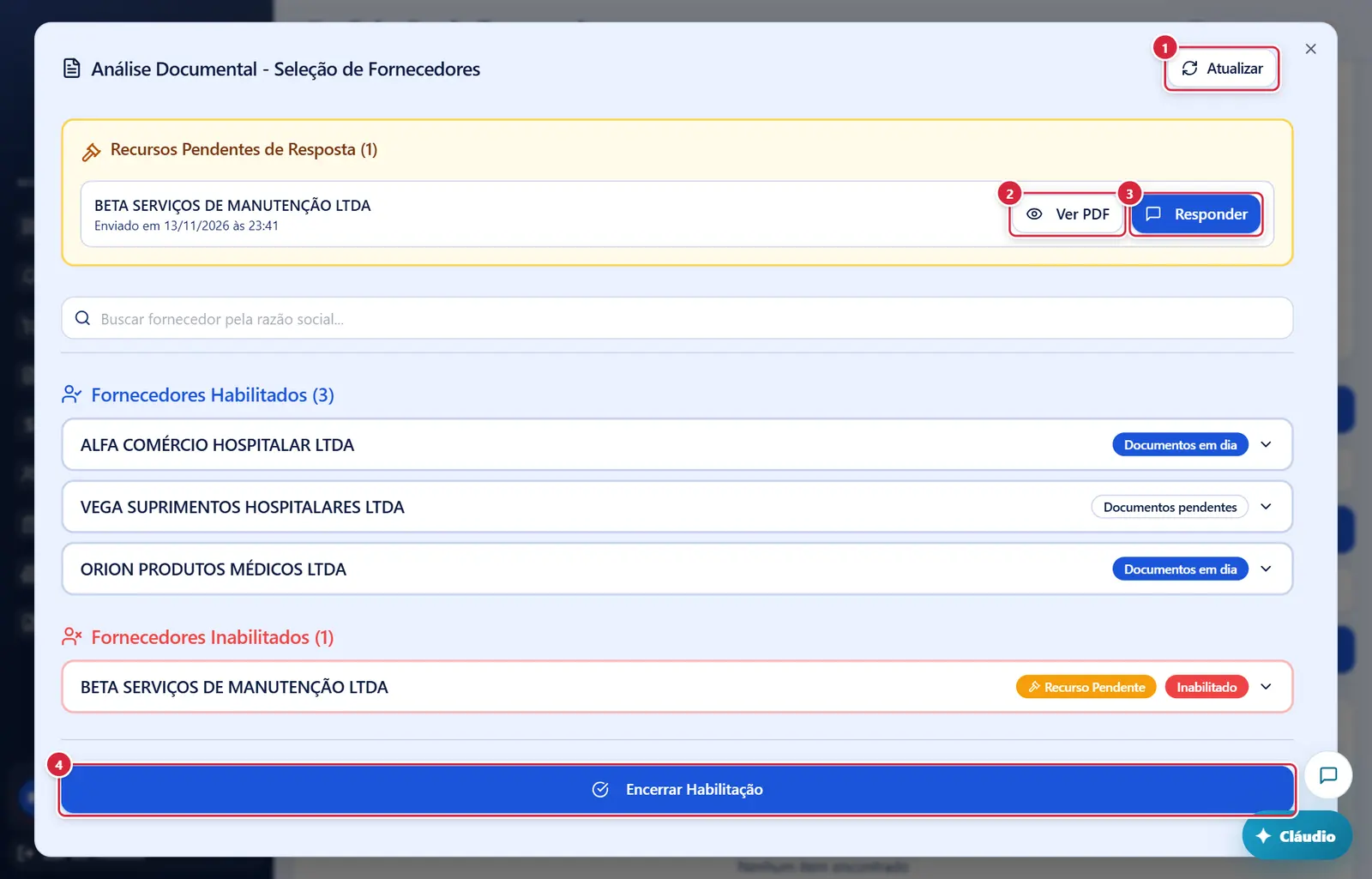
- Condição: todo fornecedor da lista de habilitados precisa estar aprovado (ou ter sido inabilitado). Se todos foram inabilitados, avisa antes: "Todos os fornecedores foram inabilitados — Ao encerrar, os itens, lotes ou o global sem fornecedor habilitado ficam FRACASSADOS na ata."
- O que faz: abre a confirmação "Encerrar Habilitação" e, confirmado: marca a habilitação como encerrada (data e responsável), congela no processo os documentos que estão valendo agora no cadastro dos fornecedores, abre a janela de 5 minutos de intenção de recurso no portal dos fornecedores e registra na auditoria.
- Se der certo: "Habilitação encerrada!" (e, se houver, "N documento(s) deste processo passaram a ficar congelados na versão atual do cadastro.").
- Se der errado: "Não é possível encerrar a habilitação — Aprove ou inabilite todos os fornecedores antes de encerrar. Sem decisão: <empresas>." · "Usuário não autenticado" · "Erro ao encerrar habilitação".
Análise documental — inabilitar fornecedor
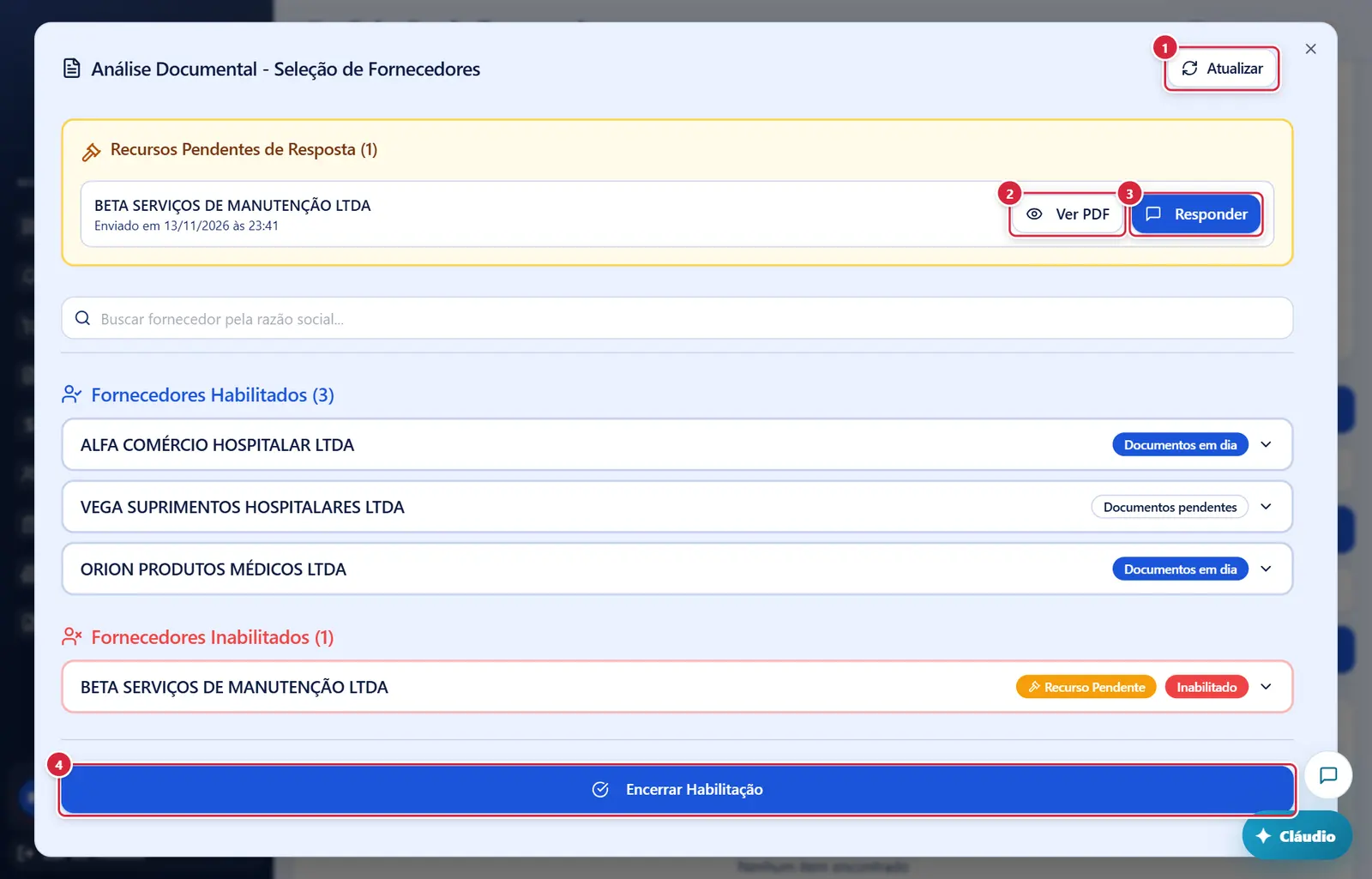
O que faz: relê vencedores, documentos e recursos (o de cima também relê os recursos). Útil depois que o fornecedor envia documento pelo portal. A janela também se atualiza sozinha com as mudanças.
Explicado em detalhes na Figura 1.
"Ver" / "Ver PDF" / olho: abre o PDF do recurso ou da resposta (recurso sem PDF no padrão atual é refeito na hora — "Gerando PDF do recurso..." → "PDF do recurso gerado!").
Explicado em detalhes na Figura 1.
O que faz: abre "Responder Recurso de Inabilitação".
Explicado em detalhes na Figura 1.
O que faz: abre a confirmação "Encerrar Habilitação" e, confirmado: marca a habilitação como encerrada (data e responsável), congela no processo os documentos que estão valendo agora no cadastro dos fornecedores, abre a janela de 5 minutos de intenção de recurso no portal dos fornecedores e registra na auditoria.
Explicado em detalhes na Figura 1.
Análise documental — prazo de documento vencido (mais abaixo na tela)
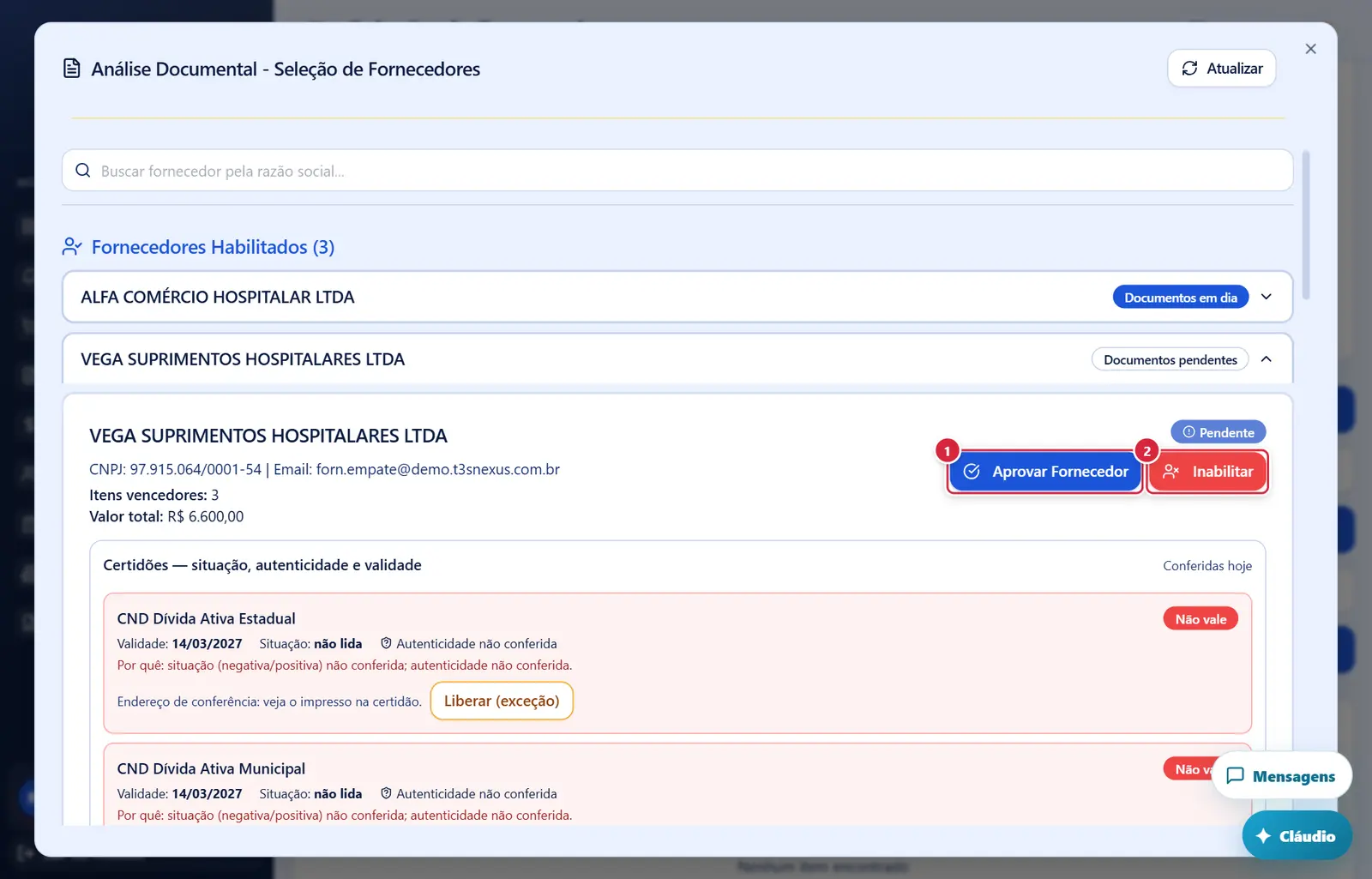
- Onde fica: cabeçalho do cartão do fornecedor, à direita.
- Aparece quando: o fornecedor não está inabilitado nem aprovado, e você tem
selecoes.editarouselecoes.analisar_documental. - O que faz: marca o fornecedor como aprovado na habilitação e aprova junto todos os documentos adicionais dele; registra na auditoria. Não há aprovação documento a documento.
- Certidões: no cartão do fornecedor ainda não aprovado aparece o quadro "Certidões — situação, autenticidade e validade", copiado do cadastro (a conferência é feita uma vez no Cadastro de Fornecedores — Cadastro de Fornecedores › Avaliar Fornecedor (janela) e documentos do fornecedor). "Aprovar Fornecedor" só passa com todas "Vale" ou "Liberada por exceção"; senão: "Certidões fora da regra — confira no Cadastro de Fornecedores ou peça a liberação excepcional: <certidão>: <motivos>". Com a chave "Liberar certidão (exceção)" dá para liberar daqui ("análise documental da seleção").
- Se der certo: "Fornecedor <empresa> aprovado com sucesso!". Se der errado: "Erro ao aprovar fornecedor".
- Aparece quando: o fornecedor não está aprovado nem inabilitado (para qualquer pessoa que abre a janela; a gravação exige
selecoes.inabilitar_fornecedor). - O que faz: no critério global, abre direto a janela "Inabilitar Fornecedor"; nos demais, abre primeiro "Tipo de Inabilitação".
Análise documental — prazo de documento vencido (mais abaixo na tela)
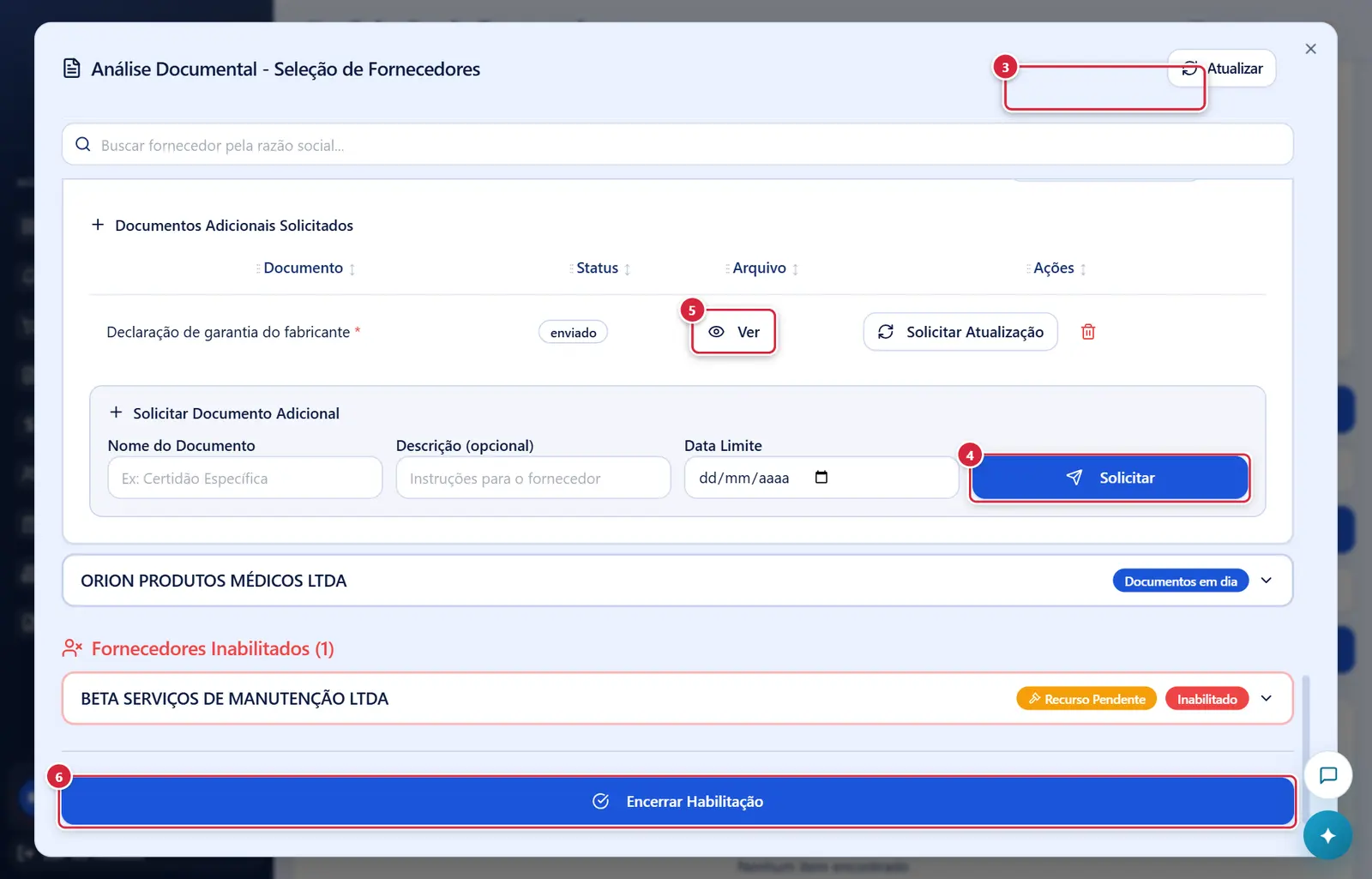
- Aparece quando: ainda não há pedido de atualização em aberto para aquele documento.
- O que faz: abre a janela "Solicitar Atualização de Documento".
- O que faz: abre o arquivo enviado pelo fornecedor.
- Aparece quando: o fornecedor já enviou arquivo.
- O que faz: abre a janela "Solicitar Atualização do Documento" (pede reenvio).
- O que faz: cria o pedido do documento para aquele fornecedor nesta seleção (obrigatório, com a data limite informada) e envia e-mail ao fornecedor com o documento pedido e "Data limite para envio: dd/mm/aaaa". O fornecedor envia pelo portal; o documento aparece em "Documentos Adicionais Solicitados" com "Aguardando envio" até lá. Fica na auditoria.
- Se der certo: "Documento solicitado ao fornecedor". Se der errado: "Informe o nome do documento" · "Erro ao solicitar documento".
"Ver" / "Ver PDF" / olho: abre o PDF do recurso ou da resposta (recurso sem PDF no padrão atual é refeito na hora — "Gerando PDF do recurso..." → "PDF do recurso gerado!").
Explicado em detalhes na Figura 1.
O que faz: abre a confirmação "Encerrar Habilitação" e, confirmado: marca a habilitação como encerrada (data e responsável), congela no processo os documentos que estão valendo agora no cadastro dos fornecedores, abre a janela de 5 minutos de intenção de recurso no portal dos fornecedores e registra na auditoria.
Explicado em detalhes na Figura 1.
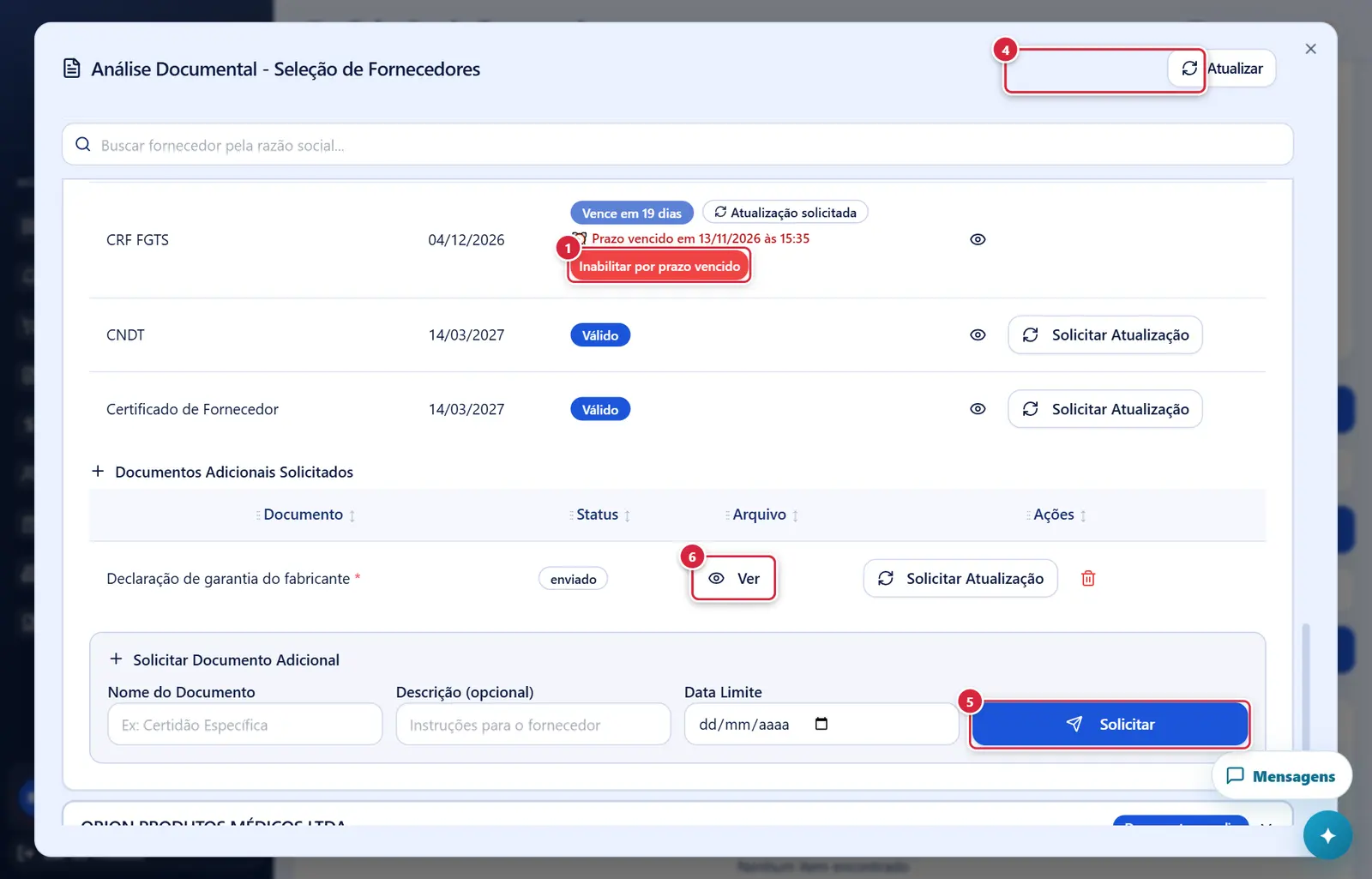
Análise documental — prazo de documento vencido
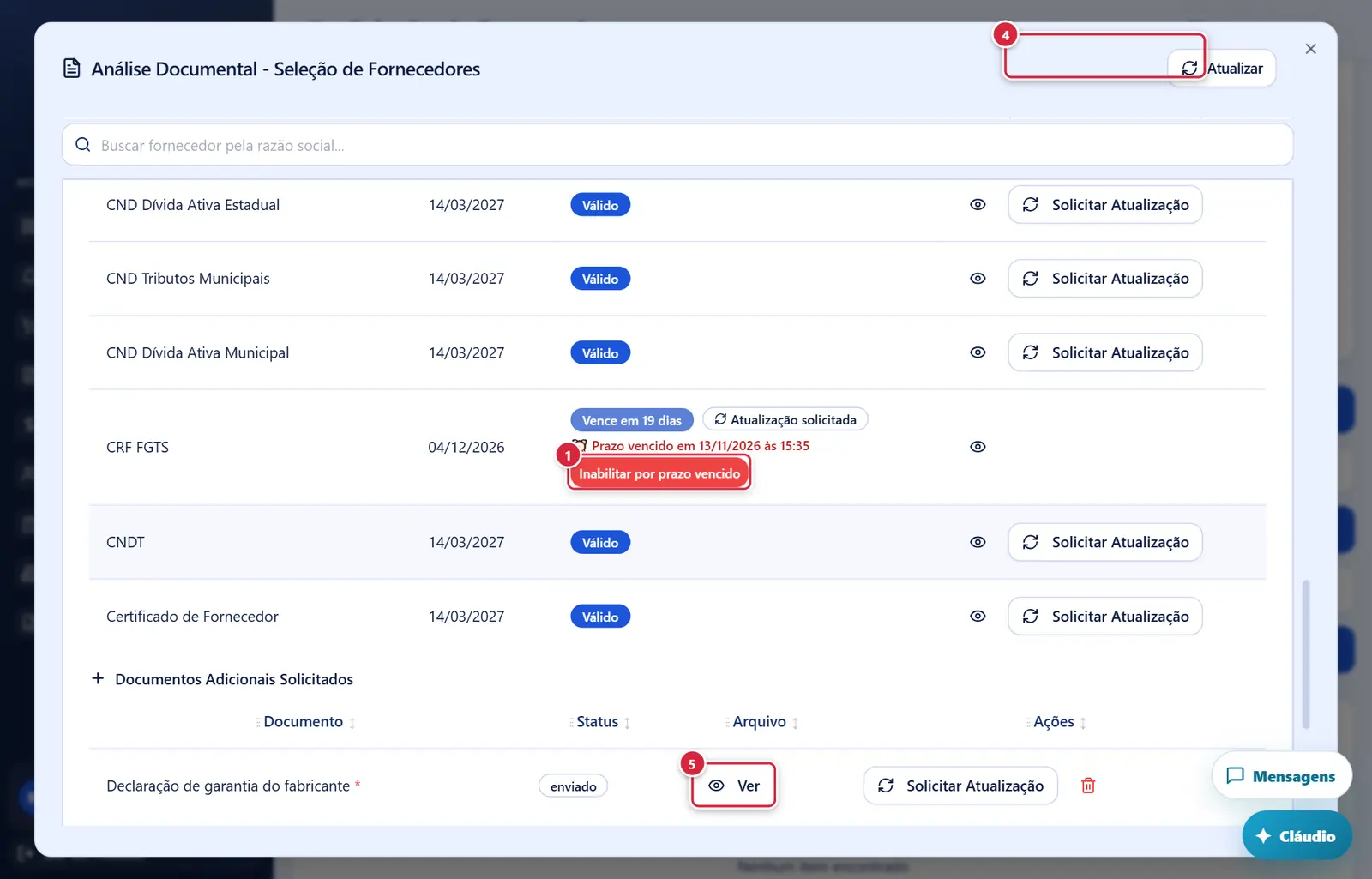
- Onde fica: na linha do documento cujo prazo de atualização, dado neste processo, venceu sem envio.
- O que faz: abre a inabilitação já com o motivo escrito: "Foi solicitada em <data> a atualização do documento "<documento>" (motivo: …), com prazo até <data> para anexá-lo no Portal do Fornecedor. O prazo se encerrou sem que o fornecedor anexasse o documento atualizado." (o texto pode ser editado; vai para o relatório).
O que faz: abre a janela "Solicitar Atualização de Documento".
Explicado em detalhes na Figura 4.
O que faz: abre o arquivo enviado pelo fornecedor.
Explicado em detalhes na Figura 4.
O que faz: abre a janela "Solicitar Atualização do Documento" (pede reenvio).
Explicado em detalhes na Figura 4.
"Ver" / "Ver PDF" / olho: abre o PDF do recurso ou da resposta (recurso sem PDF no padrão atual é refeito na hora — "Gerando PDF do recurso..." → "PDF do recurso gerado!").
Explicado em detalhes na Figura 1.
Análise documental — fornecedor inabilitado (mais abaixo na tela)
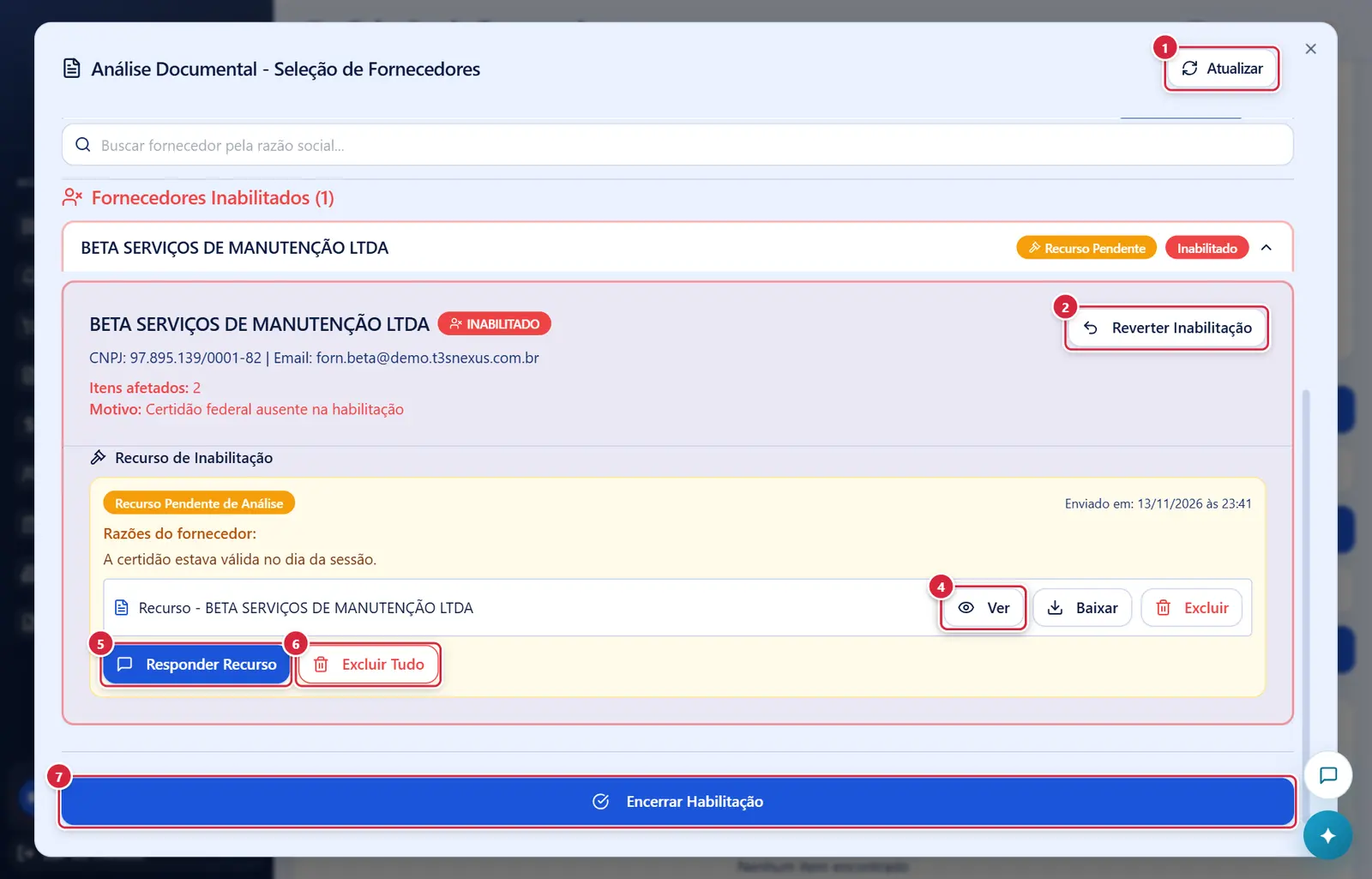
O que faz: relê vencedores, documentos e recursos (o de cima também relê os recursos). Útil depois que o fornecedor envia documento pelo portal. A janela também se atualiza sozinha com as mudanças.
Explicado em detalhes na Figura 1.
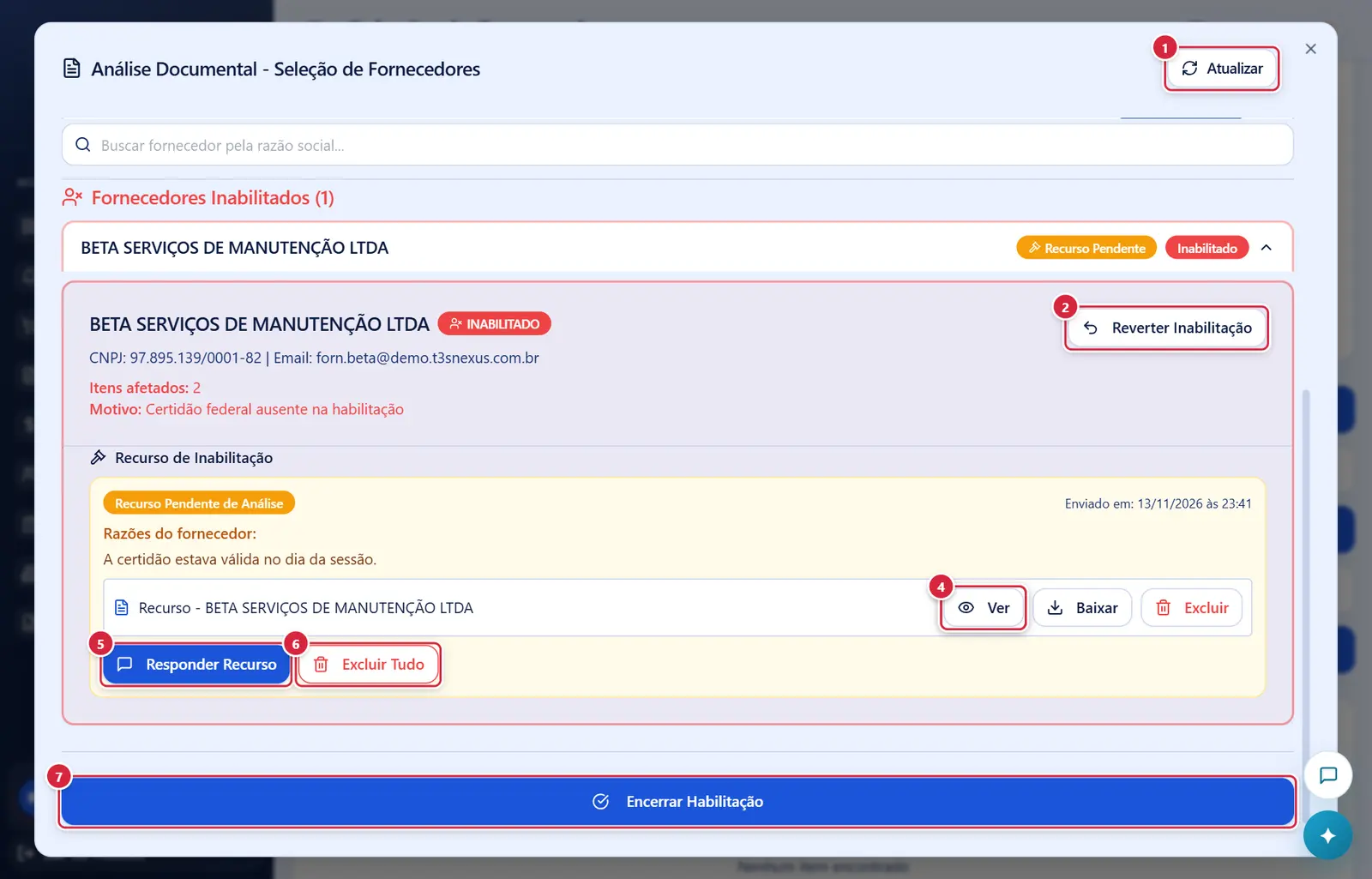
- Onde fica: cabeçalho do cartão do fornecedor inabilitado (total ou parcial).
- O que faz: abre a janela "Reverter Inabilitação".
O que faz: abre o arquivo enviado pelo fornecedor.
Explicado em detalhes na Figura 4.
"Ver" / "Ver PDF" / olho: abre o PDF do recurso ou da resposta (recurso sem PDF no padrão atual é refeito na hora — "Gerando PDF do recurso..." → "PDF do recurso gerado!").
Explicado em detalhes na Figura 1.
O que faz: abre "Responder Recurso de Inabilitação".
Explicado em detalhes na Figura 1.
- O que faz: apaga o texto do recurso, a resposta e os PDFs e devolve o recurso a "Aguardando envio do fornecedor", mantendo o prazo original (o fornecedor pode reenviar dentro dele). Exige
recursos.excluir. - Recurso deferido (total ou parcial): a exclusão desfaz a reabilitação que o deferimento deu — o fornecedor volta a ficar inabilitado nos itens/lotes em que tinha sido reabilitado, deixa de ser o vencedor deles e a negociação desses itens volta a ficar por decidir na Sessão de Lances (confira "Negociar / Não Negociar"). A tela recarrega os vencedores.
- Só enquanto nada foi feito depois da resposta: se já há ata gerada depois da resposta do recurso, se a seleção já foi homologada ou finalizada, o botão some e aparece "Este recurso não pode mais ser excluído: <motivo>." — desfaça antes as etapas seguintes (ex.: reverter a finalização, excluir a ata gerada depois). Recurso ainda pendente (sem resposta) pode ser excluído sempre.
- Pede confirmação? Sim — "Excluir Recurso Completo".
- Se der certo: "Recurso excluído com sucesso. Prazo original mantido." ou, com recurso deferido, "Recurso excluído. A reabilitação dada pelo deferimento foi desfeita: o fornecedor voltou a ficar inabilitado. Confira a negociação dos itens na Sessão de Lances.". Se der errado: também "Não é possível excluir o recurso: <motivo>. Desfaça antes as etapas feitas depois da resposta do recurso." (conferido de novo no momento da exclusão). Se der errado: "Você não tem permissão para excluir recursos." · "Erro ao excluir recurso".
O que faz: abre a confirmação "Encerrar Habilitação" e, confirmado: marca a habilitação como encerrada (data e responsável), congela no processo os documentos que estão valendo agora no cadastro dos fornecedores, abre a janela de 5 minutos de intenção de recurso no portal dos fornecedores e registra na auditoria.
Explicado em detalhes na Figura 1.
Análise documental — fornecedor inabilitado
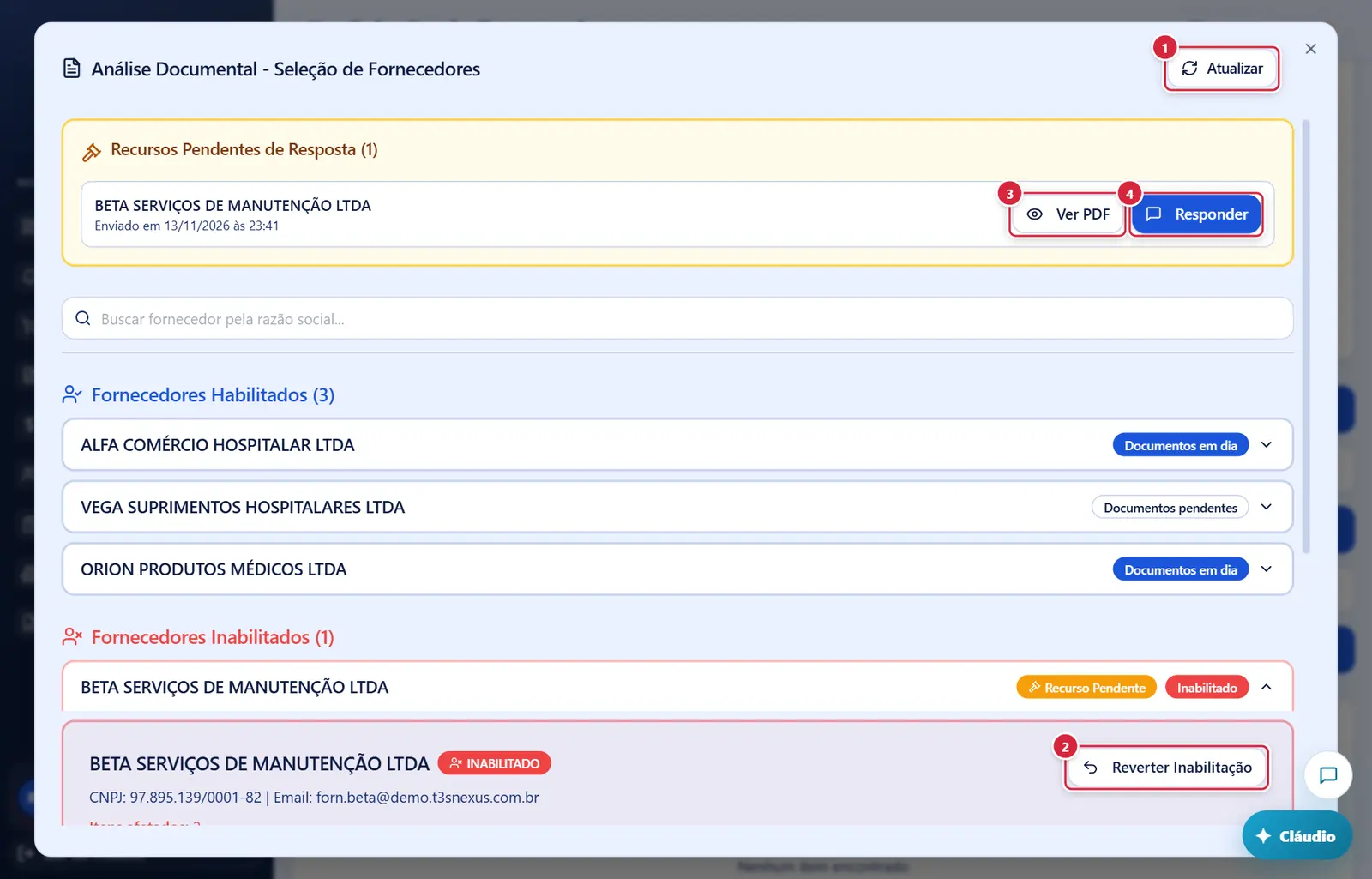
O que faz: relê vencedores, documentos e recursos (o de cima também relê os recursos). Útil depois que o fornecedor envia documento pelo portal. A janela também se atualiza sozinha com as mudanças.
Explicado em detalhes na Figura 1.
O que faz: abre a janela "Reverter Inabilitação".
Explicado em detalhes na Figura 6.
"Ver" / "Ver PDF" / olho: abre o PDF do recurso ou da resposta (recurso sem PDF no padrão atual é refeito na hora — "Gerando PDF do recurso..." → "PDF do recurso gerado!").
Explicado em detalhes na Figura 1.
O que faz: abre "Responder Recurso de Inabilitação".
Explicado em detalhes na Figura 1.
Análise documental — documentos do cadastro (mais abaixo na tela)
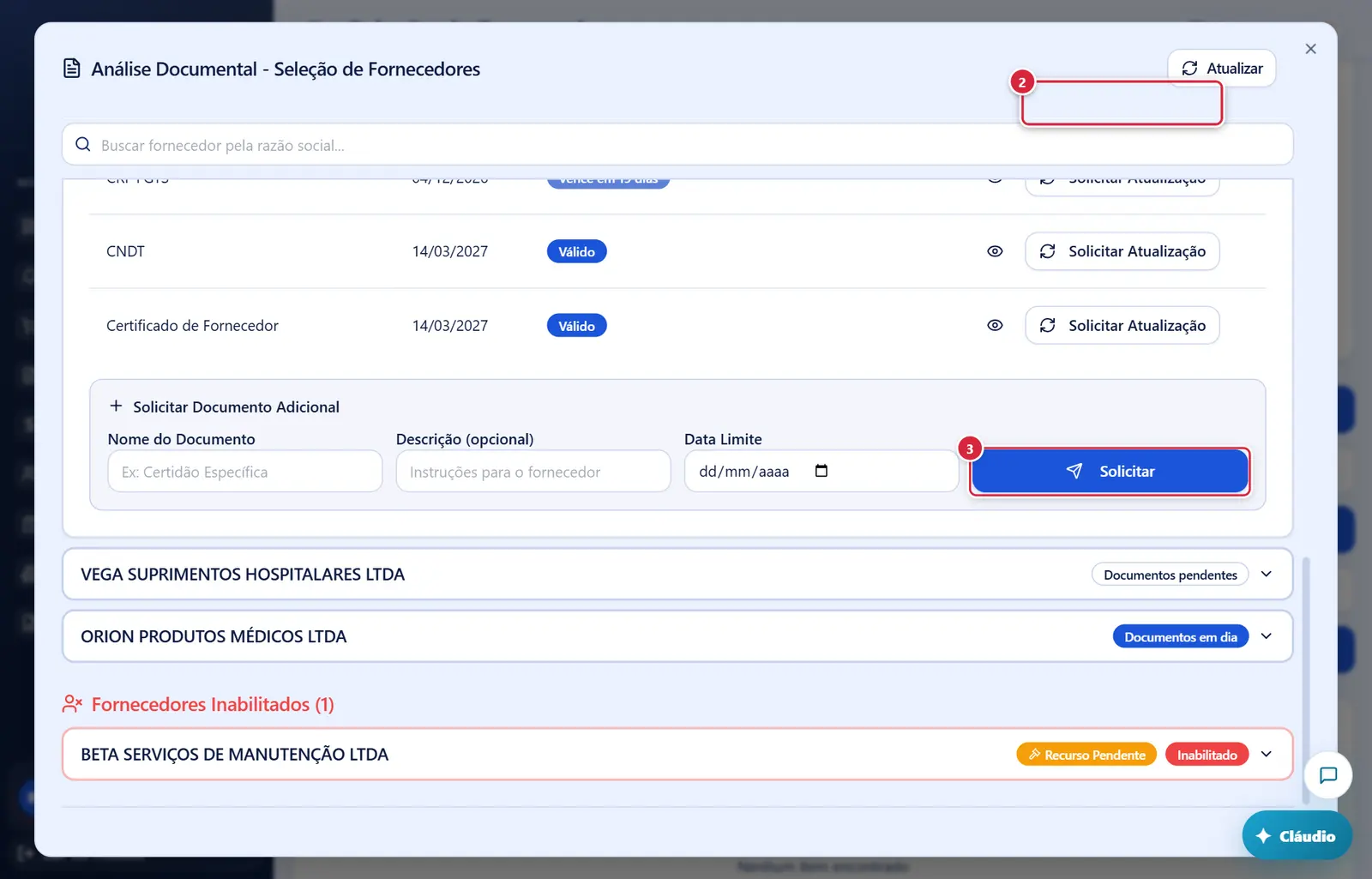
O que faz: abre a janela "Solicitar Atualização de Documento".
Explicado em detalhes na Figura 4.
O que faz: abre a janela "Solicitar Atualização do Documento" (pede reenvio).
Explicado em detalhes na Figura 4.
O que faz: cria o pedido do documento para aquele fornecedor nesta seleção (obrigatório, com a data limite informada) e envia e-mail ao fornecedor com o documento pedido e "Data limite para envio: dd/mm/aaaa". O fornecedor envia pelo portal; o documento aparece em "Documentos Adicionais Solicitados" com "Aguardando envio" até lá. Fica na auditoria.
Explicado em detalhes na Figura 4.
Análise documental — documentos do cadastro (mais abaixo na tela)
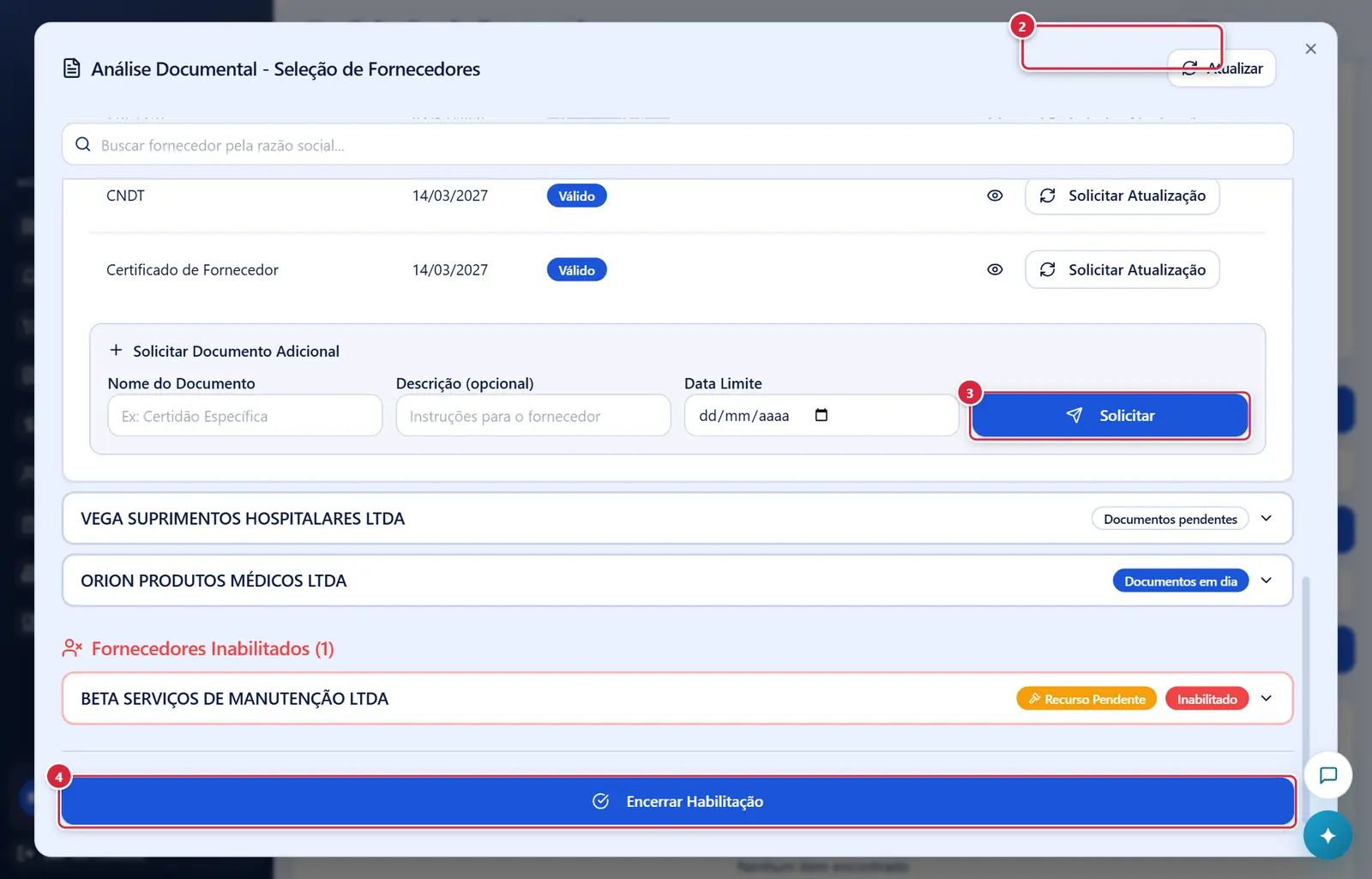
O que faz: abre a janela "Solicitar Atualização de Documento".
Explicado em detalhes na Figura 4.
O que faz: abre a janela "Solicitar Atualização do Documento" (pede reenvio).
Explicado em detalhes na Figura 4.
O que faz: cria o pedido do documento para aquele fornecedor nesta seleção (obrigatório, com a data limite informada) e envia e-mail ao fornecedor com o documento pedido e "Data limite para envio: dd/mm/aaaa". O fornecedor envia pelo portal; o documento aparece em "Documentos Adicionais Solicitados" com "Aguardando envio" até lá. Fica na auditoria.
Explicado em detalhes na Figura 4.
O que faz: abre a confirmação "Encerrar Habilitação" e, confirmado: marca a habilitação como encerrada (data e responsável), congela no processo os documentos que estão valendo agora no cadastro dos fornecedores, abre a janela de 5 minutos de intenção de recurso no portal dos fornecedores e registra na auditoria.
Explicado em detalhes na Figura 1.
Análise documental — documentos do cadastro
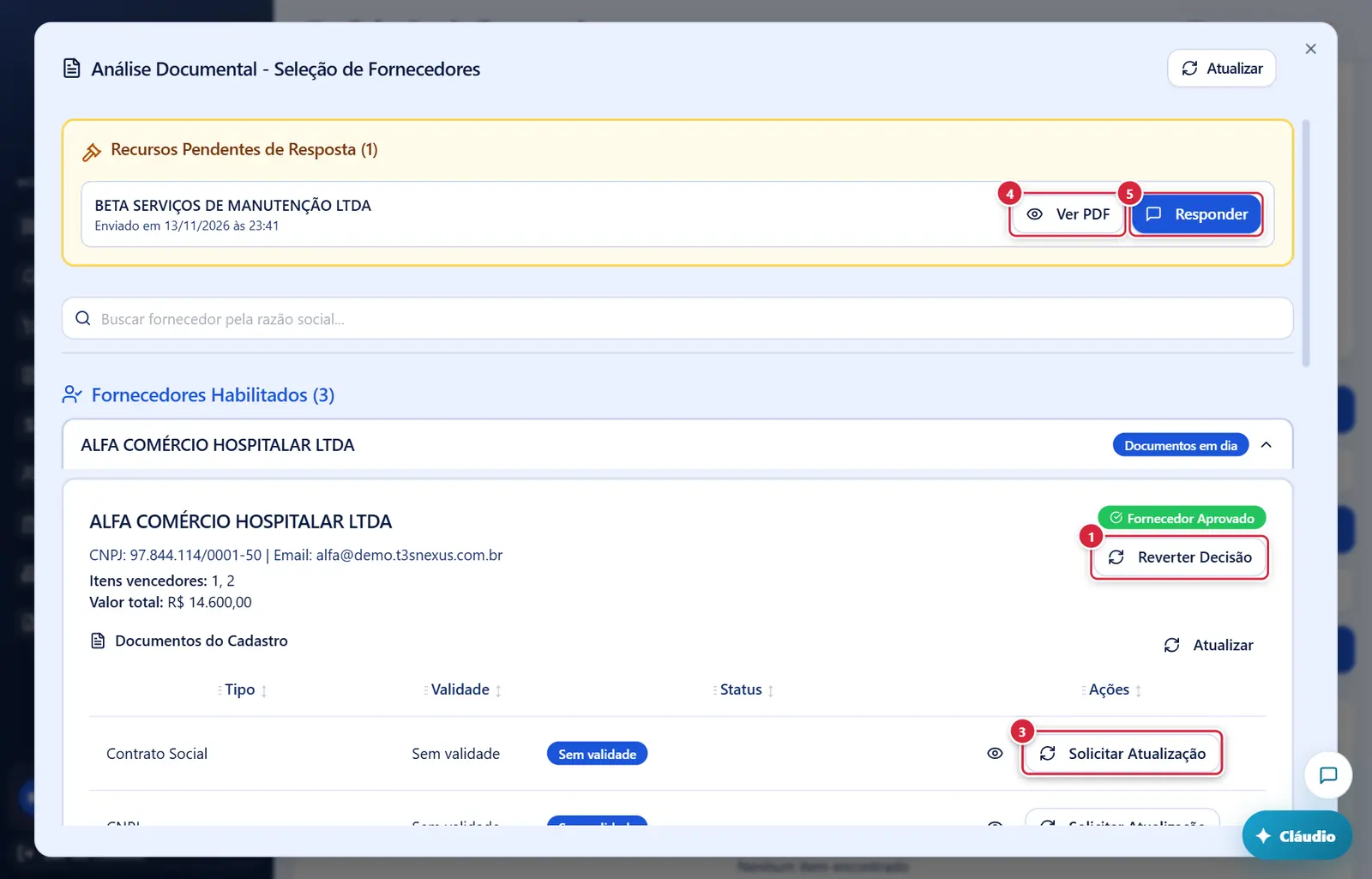
- Aparece quando: o fornecedor está aprovado e você tem
selecoes.editarouselecoes.analisar_documental. - O que faz: desfaz a aprovação (os documentos adicionais continuam aprovados). Sem confirmação.
- Se der certo: "Aprovação revertida". Se der errado: "Erro ao reverter aprovação".
O que faz: abre a janela "Solicitar Atualização de Documento".
Explicado em detalhes na Figura 4.
O que faz: abre a janela "Solicitar Atualização do Documento" (pede reenvio).
Explicado em detalhes na Figura 4.
"Ver" / "Ver PDF" / olho: abre o PDF do recurso ou da resposta (recurso sem PDF no padrão atual é refeito na hora — "Gerando PDF do recurso..." → "PDF do recurso gerado!").
Explicado em detalhes na Figura 1.
O que faz: abre "Responder Recurso de Inabilitação".
Explicado em detalhes na Figura 1.
Análise documental — documento adicional enviado (mais abaixo na tela)
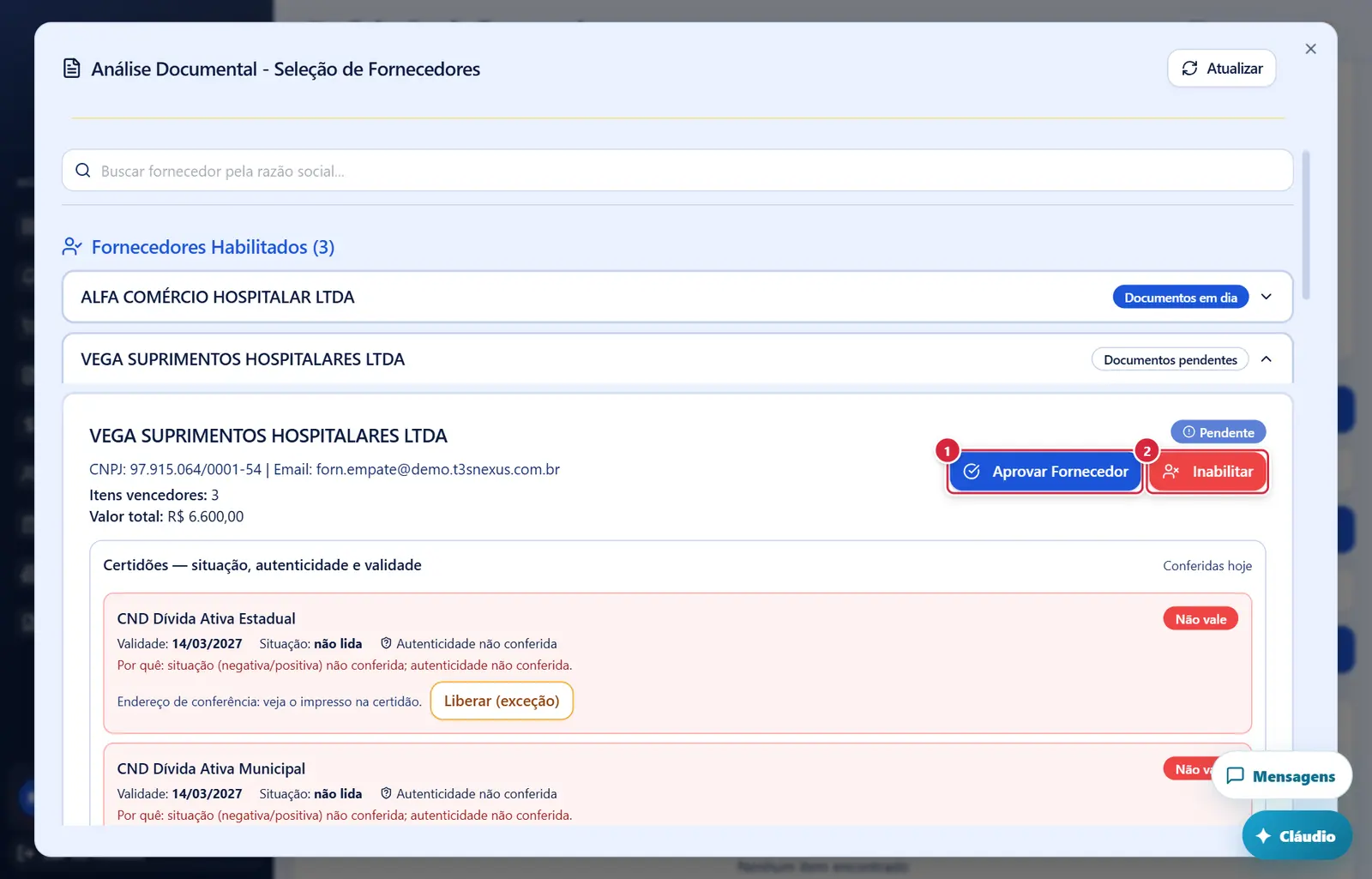
O que faz: marca o fornecedor como aprovado na habilitação e aprova junto todos os documentos adicionais dele; registra na auditoria. Não há aprovação documento a documento.
Explicado em detalhes na Figura 3.
O que faz: no critério global, abre direto a janela "Inabilitar Fornecedor"; nos demais, abre primeiro "Tipo de Inabilitação".
Explicado em detalhes na Figura 3.
Análise documental — documento adicional enviado (mais abaixo na tela)
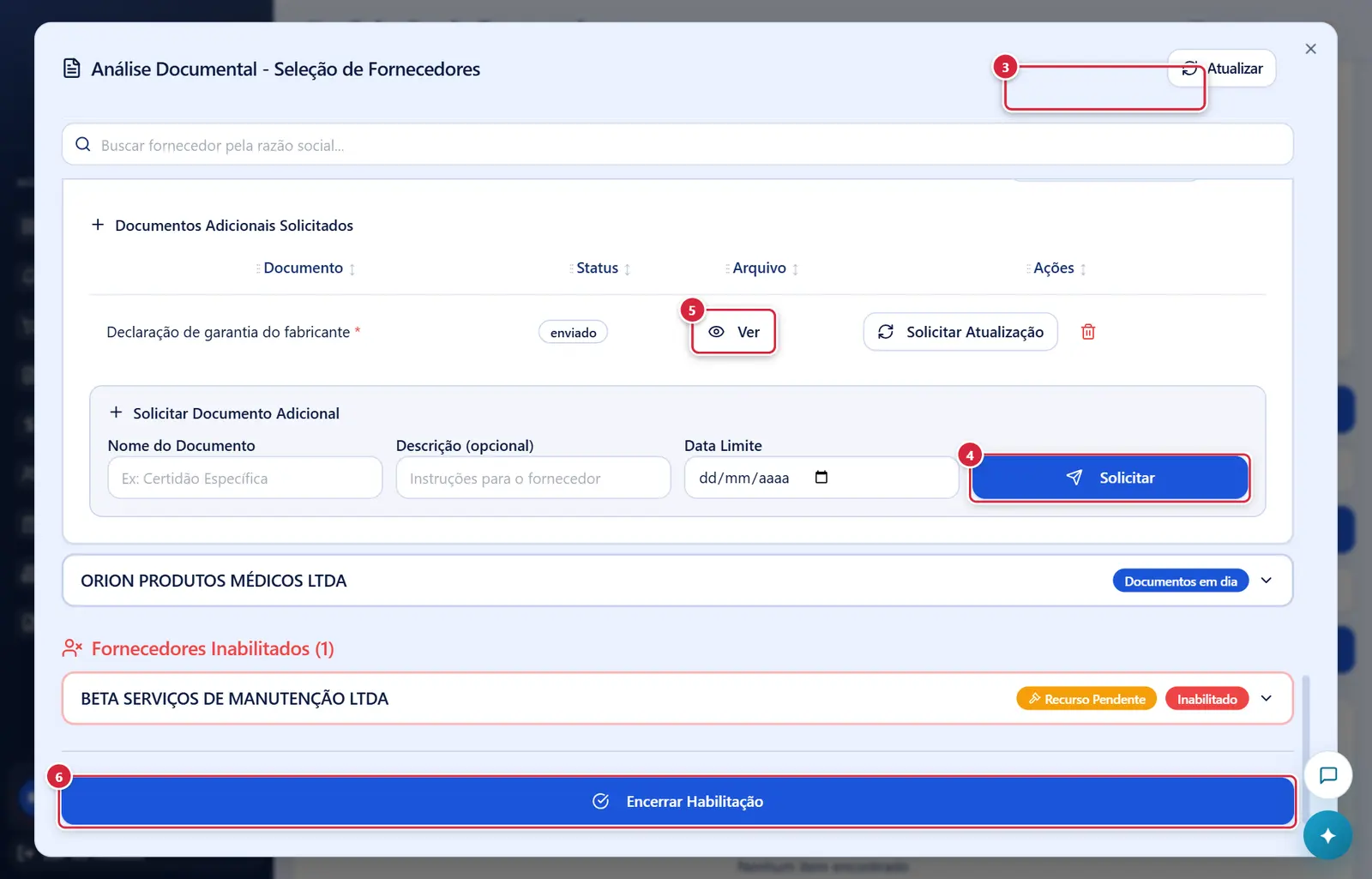
O que faz: abre a janela "Solicitar Atualização de Documento".
Explicado em detalhes na Figura 4.
O que faz: abre o arquivo enviado pelo fornecedor.
Explicado em detalhes na Figura 4.
O que faz: abre a janela "Solicitar Atualização do Documento" (pede reenvio).
Explicado em detalhes na Figura 4.
O que faz: cria o pedido do documento para aquele fornecedor nesta seleção (obrigatório, com a data limite informada) e envia e-mail ao fornecedor com o documento pedido e "Data limite para envio: dd/mm/aaaa". O fornecedor envia pelo portal; o documento aparece em "Documentos Adicionais Solicitados" com "Aguardando envio" até lá. Fica na auditoria.
Explicado em detalhes na Figura 4.
"Ver" / "Ver PDF" / olho: abre o PDF do recurso ou da resposta (recurso sem PDF no padrão atual é refeito na hora — "Gerando PDF do recurso..." → "PDF do recurso gerado!").
Explicado em detalhes na Figura 1.
O que faz: abre a confirmação "Encerrar Habilitação" e, confirmado: marca a habilitação como encerrada (data e responsável), congela no processo os documentos que estão valendo agora no cadastro dos fornecedores, abre a janela de 5 minutos de intenção de recurso no portal dos fornecedores e registra na auditoria.
Explicado em detalhes na Figura 1.
Análise documental — documento adicional enviado
O que faz: abre a inabilitação já com o motivo escrito: "Foi solicitada em <data> a atualização do documento "<documento>" (motivo: …), com prazo até <data> para anexá-lo no Portal do Fornecedor. O prazo se encerrou sem que o fornecedor anexasse o documento atualizado." (o texto pode ser editado; vai para o relatório).
Explicado em detalhes na Figura 5.
O que faz: abre a janela "Solicitar Atualização de Documento".
Explicado em detalhes na Figura 4.
O que faz: abre o arquivo enviado pelo fornecedor.
Explicado em detalhes na Figura 4.
O que faz: abre a janela "Solicitar Atualização do Documento" (pede reenvio).
Explicado em detalhes na Figura 4.
O que faz: cria o pedido do documento para aquele fornecedor nesta seleção (obrigatório, com a data limite informada) e envia e-mail ao fornecedor com o documento pedido e "Data limite para envio: dd/mm/aaaa". O fornecedor envia pelo portal; o documento aparece em "Documentos Adicionais Solicitados" com "Aguardando envio" até lá. Fica na auditoria.
Explicado em detalhes na Figura 4.
"Ver" / "Ver PDF" / olho: abre o PDF do recurso ou da resposta (recurso sem PDF no padrão atual é refeito na hora — "Gerando PDF do recurso..." → "PDF do recurso gerado!").
Explicado em detalhes na Figura 1.
Análise documental — recurso pendente de resposta
O que faz: relê vencedores, documentos e recursos (o de cima também relê os recursos). Útil depois que o fornecedor envia documento pelo portal. A janela também se atualiza sozinha com as mudanças.
Explicado em detalhes na Figura 1.
O que faz: abre a janela "Reverter Inabilitação".
Explicado em detalhes na Figura 6.
O que faz: abre o arquivo enviado pelo fornecedor.
Explicado em detalhes na Figura 4.
"Ver" / "Ver PDF" / olho: abre o PDF do recurso ou da resposta (recurso sem PDF no padrão atual é refeito na hora — "Gerando PDF do recurso..." → "PDF do recurso gerado!").
Explicado em detalhes na Figura 1.
O que faz: abre "Responder Recurso de Inabilitação".
Explicado em detalhes na Figura 1.
O que faz: apaga o texto do recurso, a resposta e os PDFs e devolve o recurso a "Aguardando envio do fornecedor", mantendo o prazo original (o fornecedor pode reenviar dentro dele). Exige recursos.excluir.
Explicado em detalhes na Figura 6.
O que faz: abre a confirmação "Encerrar Habilitação" e, confirmado: marca a habilitação como encerrada (data e responsável), congela no processo os documentos que estão valendo agora no cadastro dos fornecedores, abre a janela de 5 minutos de intenção de recurso no portal dos fornecedores e registra na auditoria.
Explicado em detalhes na Figura 1.
Análise documental — encerrar habilitação
O que faz: relê vencedores, documentos e recursos (o de cima também relê os recursos). Útil depois que o fornecedor envia documento pelo portal. A janela também se atualiza sozinha com as mudanças.
Explicado em detalhes na Figura 1.
"Ver" / "Ver PDF" / olho: abre o PDF do recurso ou da resposta (recurso sem PDF no padrão atual é refeito na hora — "Gerando PDF do recurso..." → "PDF do recurso gerado!").
Explicado em detalhes na Figura 1.
O que faz: abre "Responder Recurso de Inabilitação".
Explicado em detalhes na Figura 1.
O que faz: abre a confirmação "Encerrar Habilitação" e, confirmado: marca a habilitação como encerrada (data e responsável), congela no processo os documentos que estão valendo agora no cadastro dos fornecedores, abre a janela de 5 minutos de intenção de recurso no portal dos fornecedores e registra na auditoria.
Explicado em detalhes na Figura 1.
Análise documental — habilitação já encerrada
O que faz: relê vencedores, documentos e recursos (o de cima também relê os recursos). Útil depois que o fornecedor envia documento pelo portal. A janela também se atualiza sozinha com as mudanças.
Explicado em detalhes na Figura 1.
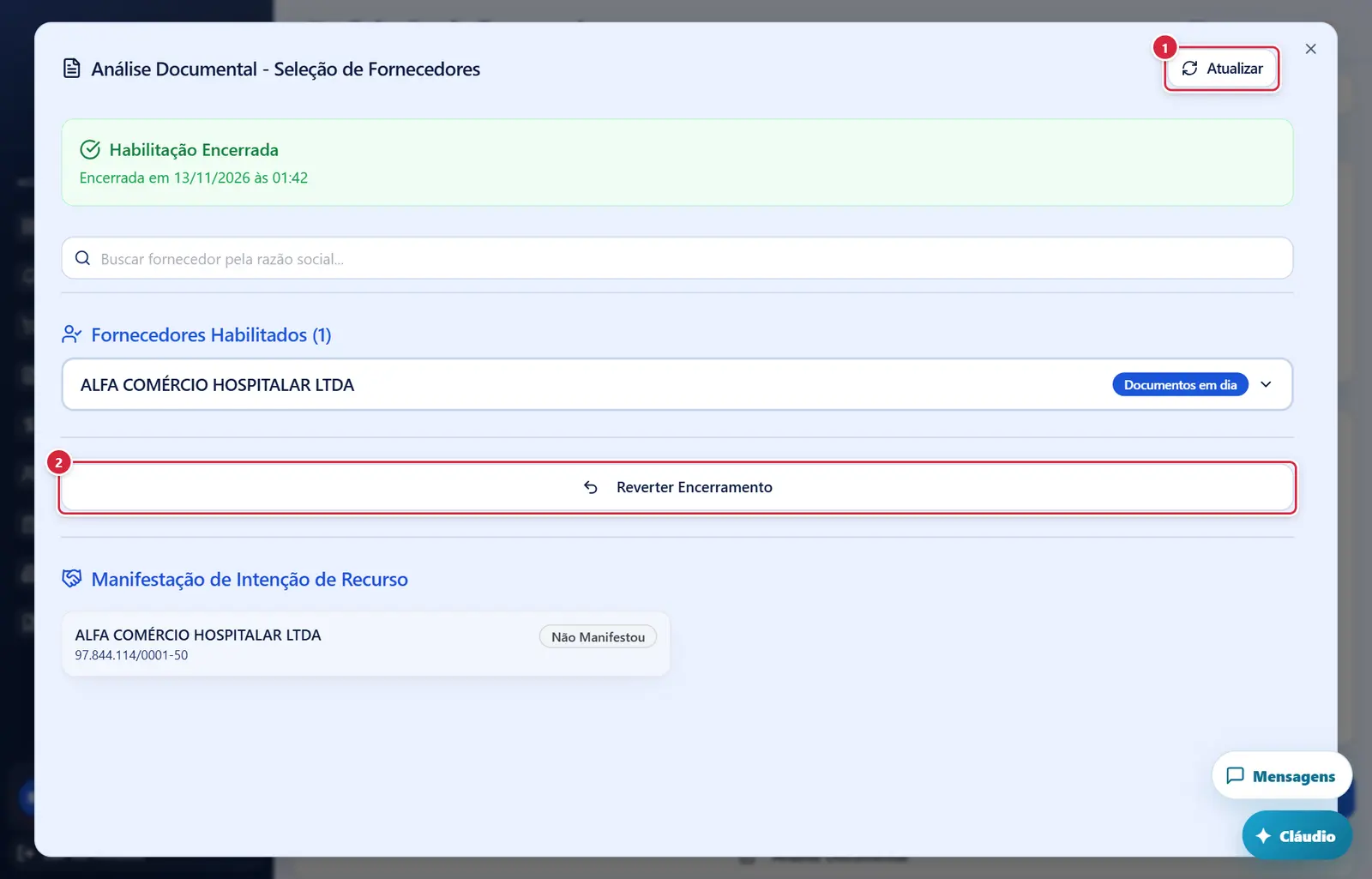
- Aparece quando: a habilitação está encerrada.
- O que faz: abre a confirmação e, confirmado, reabre a análise documental (as intenções e recursos já registrados continuam).
- Se der certo: "Encerramento revertido!". Se der errado: "Erro ao reverter encerramento".
Como a tela está organizada (de cima para baixo)
- Título "Análise Documental - Seleção de Fornecedores" e, à direita, "Atualizar" (relê vencedores e recursos).
- Quadro âmbar "Empate no melhor preço — sorteio de desempate" (só se houver empate exato no melhor valor) — texto: "Não há critério de desempate: o vencedor entre os empatados é definido por sorteio eletrônico do sistema, registrado com protocolo, semente e hash, e descrito na ata." Uma linha por empate: "Item 01 — <descrição> · R$ …" (ou "Lote N", "Valor global", ou "% de desconto"), "Empatadas: A · B", e o botão "Realizar sorteio" — ou "Aguardando sorteio (sem permissão para sortear)" — ou, já sorteado, "Sorteado em <data>: vencedora <empresa> · protocolo <protocolo>".
- Enquanto carrega: "Carregando fornecedores vencedores..." (falha: "Erro ao carregar fornecedores vencedores" — clique em "Atualizar"). Sem vencedores: "Nenhum fornecedor vencedor identificado. Finalize a sessão de lances primeiro."
- Quadro verde "Habilitação Encerrada" (depois de encerrar) — "Encerrada em dd/mm/aaaa às hh:mm" e, durante os 5 minutos, "Janela de manifestação de intenção aberta — Xm Ys restantes".
- Quadro "Recursos Pendentes de Resposta (N)" (só para quem vê recursos, quando há recurso enviado) — uma linha por recurso: fornecedor, "Enviado em …", "Ver PDF" e "Responder".
- Busca "Buscar fornecedor pela razão social..." (fica presa no topo ao rolar; mostra "N de N fornecedor(es)" enquanto filtra; sem resultado: "Nenhum fornecedor corresponde à busca "<texto>".").
- "Fornecedores Habilitados (N)" — sanfona, um fornecedor aberto por vez. Cada linha fechada mostra a razão social, "Recurso Pendente" (se houver) e o selo "Documentos em dia" ou "Documentos pendentes" (mede só os documentos: certidões dentro da validade e documentos pedidos aprovados; fornecedor sem nenhum documento no cadastro conta como pendente). "Reverter Inabilitação" exige
selecoes.inabilitar_fornecedor; "Encerrar Habilitação", "Reverter Encerramento", "Solicitar" (documento adicional) e "Solicitar Atualização" exigemselecoes.analisar_documental(na tela e no banco). - "Fornecedores Inabilitados (N)" — sanfona separada, selo "Inabilitado".
- Botão "Encerrar Habilitação" (largura toda) ou, depois de encerrar, "Reverter Encerramento".
- "Manifestação de Intenção de Recurso" (depois de encerrar; "— janela aberta" durante os 5 minutos) — um cartão por fornecedor (habilitados e inabilitados) com CNPJ e o selo "Deseja Recorrer", "Não Recorrerá", "Aguardando Manifestação" (janela aberta) ou "Não Manifestou" (janela fechada sem resposta: perdeu o direito); "Motivo:" e "Registrado em:" quando houver.
Cartão de cada fornecedor (aberto na sanfona):
- Cabeçalho: razão social; selos "INABILITADO" ou "INABILITADO PARCIAL"; "CNPJ: … | Email: …"; "Itens vencedores:" / "Lotes vencedores:"; "Valor total:" (ou "Desconto médio:"); na inabilitação, "Itens inabilitados:"/"Itens afetados:" e "Motivo:". À direita, os botões de decisão (ver "Botões").
- "Recurso de Inabilitação" (quando existe recurso e você pode vê-lo) — o estado do recurso (ver "Situações").
- "Documentos do Cadastro" (só fornecedor não inabilitado) — botão "Atualizar" e tabela "Tipo", "Validade" ("dd/mm/aaaa" ou "Sem validade"), "Status", "Ações". Tipos: "Contrato Social", "CNPJ", "Doc. Identificação Responsável Legal", "Inscrição Municipal ou Estadual", "CND Federal", "CND Tributos Estaduais", "CND Dívida Ativa Estadual", "CND Tributos Municipais", "CND Dívida Ativa Municipal", "CRF FGTS", "CNDT", "Certificado de Fornecedor". Status: "Válido", "Vence em N dias" (até 30 dias), "Vencido", "Sem validade", "⚠ Ausente" (linha amarela), "📩 Solicitação Enviada", "Atualização solicitada", "Prazo até <data>" / "⏰ Prazo vencido em <data>" (com "(concedido em outro processo)" quando o prazo foi dado em outro processo) e "Enviado após o prazo (<data>)". Sem nenhum documento: "Nenhum documento cadastrado". Depois de encerrada a habilitação, valem os documentos congelados no processo.
- "Documentos Adicionais Solicitados" (se houver) — "Documento" (com * vermelho se obrigatório), "Status" ("pendente", "em_analise", "aprovado", "rejeitado"), "Arquivo" ("Ver" ou "Aguardando envio") e "Ações" ("Solicitar Atualização" e lixeira).
- "Solicitar Documento Adicional" (quadro cinza) — campos "Nome do Documento" ("Ex: Certidão Específica"), "Descrição (opcional)" ("Instruções para o fornecedor"), "Data Limite" e o botão "Solicitar".
Situações
| Situação | Como aparece | O que se pode fazer |
|---|---|---|
| Vencedor sem decisão | Selo "Documentos em dia" ou "Documentos pendentes"; botões "Aprovar Fornecedor" e "Inabilitar" | Conferir, pedir documentos, aprovar ou inabilitar |
| Aprovado | Selo verde "Fornecedor Aprovado" | "Reverter Decisão" |
| Inabilitado em parte | Borda laranja, "INABILITADO PARCIAL", itens inabilitados | "Reverter Inabilitação"; continua decidindo os demais itens |
| Inabilitado | Na sanfona "Fornecedores Inabilitados", "INABILITADO" | "Reverter Inabilitação" |
| Recurso aguardando envio | "Aguardando envio do fornecedor" | Esperar o prazo de 1 dia útil |
| Recurso com prazo vencido | "Prazo expirado - Sem recurso" | Nada |
| Recurso enviado | "Recurso Pendente de Análise" (âmbar) com as razões e o PDF | "Responder Recurso", "Excluir Tudo" |
| Recurso respondido | "Recurso Deferido", "Recurso Deferido Parcialmente" (verde) ou "Recurso Indeferido" (vermelho), com "Razões do Recurso" e "Resposta do Gestor" | Ver/baixar/excluir PDFs, "Gerar PDF Recurso/Resposta" (o PDF da resposta diz "provimento", "provimento parcial" ou "negado" conforme a decisão), "Excluir Recurso Completo" |
| Inabilitação revertida com recurso antigo | "Histórico (inabilitação revertida)" | Consultar |
| Habilitação encerrada | Quadro verde + "Manifestação de Intenção de Recurso"; botão "Reverter Encerramento" | Acompanhar intenções e recursos |
Botões
Os botões marcados nas figuras estão explicados junto de cada figura (seção “A tela, marcação por marcação”). A seguir, os demais botões desta tela — os que só aparecem em outras situações —, com o que fazem e onde ficam.
"Realizar sorteio"
- Onde fica: quadro "Empate no melhor preço — sorteio de desempate", em cada empate.
- Aparece quando: o empate ainda não foi sorteado e você tem
selecoes.sorteio_desempate. - O que faz: abre a confirmação "Realizar sorteio de desempate" e, confirmado, o sistema sorteia a ordem entre as empatadas: a primeira vence; se for rejeitada (inabilitada), o item passa à seguinte. O sorteio fica registrado com protocolo e é descrito na ata. É definitivo: não pode ser refeito nem desfeito.
- Se der certo: "Sorteio realizado: <empresa> (protocolo <protocolo>)." e a lista de vencedores é relida.
- Se der errado: "Não foi possível realizar o sorteio: Sem permissão para realizar sorteio de desempate" · "…: O sorteio deste empate já foi realizado" (alguém sorteou antes; clique em "Atualizar") · "…: Não há empate neste item/lote para sortear" (o empate deixou de existir, por exemplo por inabilitação).
Olho (documento do cadastro)
- O que faz: abre o arquivo do documento em outra aba.
Lixeira (documento adicional)
- Aparece quando: sempre (a exclusão exige
fornecedores.excluir_documento_adicional). - Pede confirmação? Sim — "Excluir Documento Adicional": "Deseja excluir o documento adicional "<nome>"? Esta ação também removerá o arquivo enviado e não pode ser desfeita." ("Cancelar" / "Excluir").
- Se der certo: "Documento adicional excluído". Se der errado: "Você não tem permissão para excluir documentos adicionais do fornecedor." · "Erro ao excluir documento adicional".
"Gerar PDF Recurso" / "Gerar PDF Resposta"
- Aparece quando: o recurso foi respondido, falta o PDF correspondente e você tem
recursos.gerar_pdf. - O que faz: gera o PDF (com protocolo), guarda e abre ("Gerando PDF do recurso..." / "Gerando PDF da resposta..."). "PDF do recurso gerado!" / "PDF da resposta gerado!". Erros: "Você não tem permissão para gerar o PDF do recurso." · "Você não tem permissão para gerar o PDF da resposta do recurso." · "Erro ao gerar PDF do recurso" · "Erro ao gerar PDF da resposta".
Janelas
"Realizar sorteio de desempate"
- Abre por: "Realizar sorteio".
- Texto: "<Item/Lote/Valor global> — <valor>" · "Empatadas: A, B." · "O sistema vai sortear a ordem entre elas; a primeira vence e, se for rejeitada, o item passa à seguinte. O sorteio é definitivo: não pode ser refeito nem desfeito."
- Botões: "Cancelar" · "Sortear" ("Sorteando…").
"Solicitar Atualização de Documento"
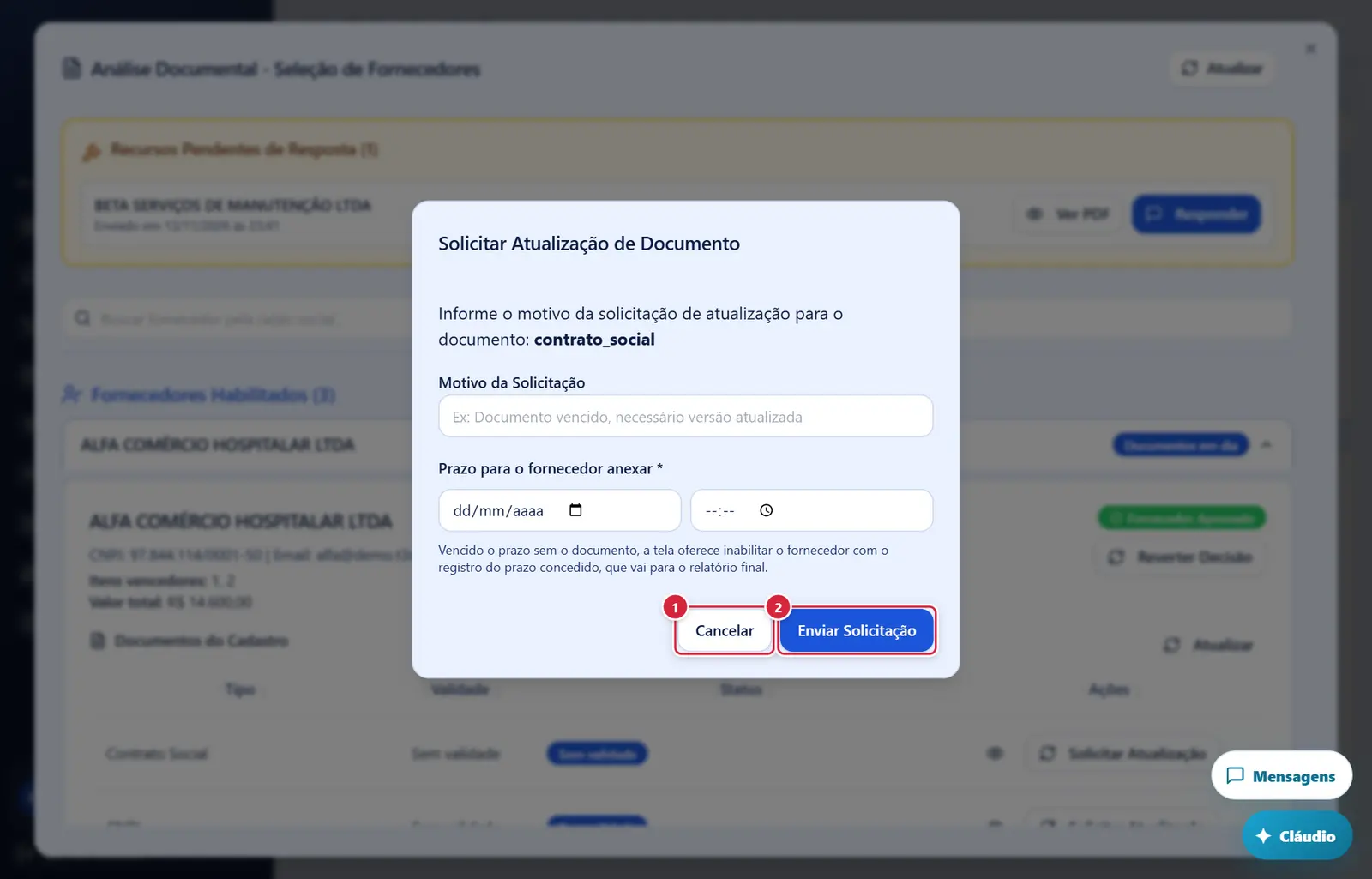
Fecha a janela sem gravar nada; a tela de trás continua como estava.
"Enviar Solicitação" (a janela só fecha se a solicitação for gravada).
- Abre por: "Solicitar Atualização" / "Solicitar Envio" (documentos do cadastro).
- Texto: "Informe o motivo da solicitação de atualização para o documento: <tipo>".
- Campos: "Motivo da Solicitação" ("Ex: Documento vencido, necessário versão atualizada") — obrigatório · "Prazo para o fornecedor anexar *" — dois campos, "Data limite" e "Hora limite", obrigatórios e no futuro. Nota: "Vencido o prazo sem o documento, a tela oferece inabilitar o fornecedor com o registro do prazo concedido, que vai para o relatório final."
- Botões: "Cancelar" · "Enviar Solicitação" (a janela só fecha se a solicitação for gravada).
- Efeito: marca o documento no cadastro do fornecedor como "atualização solicitada", com motivo e prazo ligado a esta seleção; o fornecedor vê o pedido no Portal do Fornecedor e recebe e-mail. Como o cadastro é único, o pedido aparece também em outros processos desse fornecedor (com "(concedido em outro processo)").
- Mensagens: "Informe o motivo da solicitação de atualização" · "Informe o prazo" · "Informe a data e a hora limite para o fornecedor atualizar o documento." · "A data e hora limite precisam ser posteriores ao momento atual." · "Solicitação de atualização enviada ao fornecedor" · "Erro ao solicitar atualização".
"Tipo de Inabilitação"
- Abre por: "Inabilitar" (critérios por item, por lote e desconto).
- Texto: "Como deseja inabilitar o fornecedor <empresa>?", "Itens vencidos:" (ou "Lotes vencidos:") e "Total de itens licitados:" (ou "…lotes…").
- Opções: "Inabilitar apenas itens específicos" / "Inabilitar apenas lotes específicos" ("Selecione quais itens o fornecedor será inabilitado") · "Inabilitar fornecedor completamente" ("Inabilitar todos os itens que o fornecedor licitou"). Vem marcada a completa.
- Botões: "Cancelar" · "Continuar".
"Inabilitar Fornecedor" / "Inabilitar Itens Específicos" / "Inabilitar Lotes Específicos"
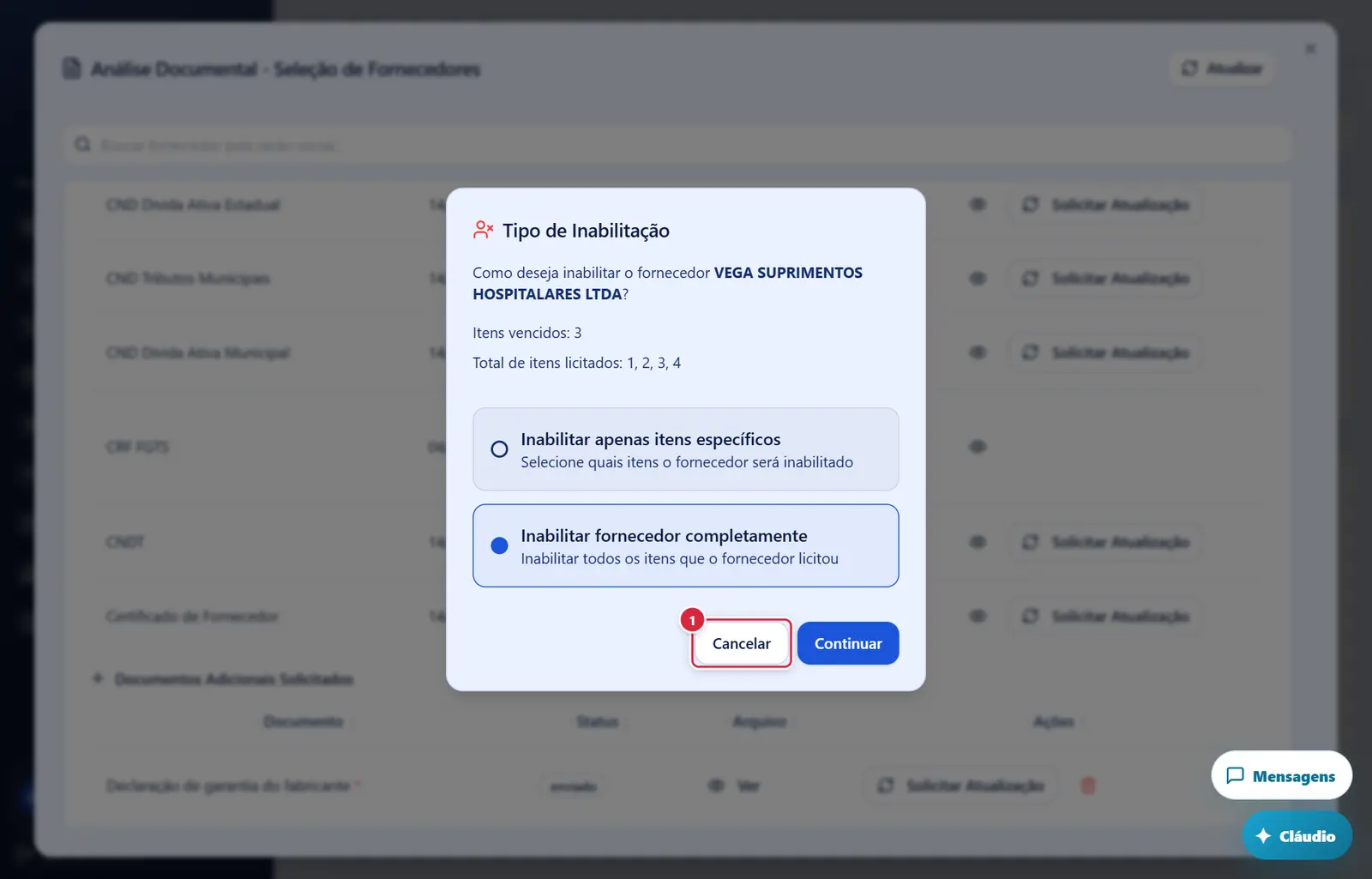
Fecha a janela sem gravar nada; a tela de trás continua como estava.
- Abre por: "Inabilitar por prazo vencido" (na linha do documento), "Continuar" na janela anterior ou "Inabilitar" (critério global).
- Mostra: "Você está prestes a inabilitar o fornecedor <empresa> na análise documental." (ou "nos itens selecionados"); na parcial, a grade de itens/lotes licitados com caixas de marcar (os que ele venceu têm "(1º)"), botões "Todos" e "Nenhum" e "N item(ns) selecionado(s)"; na completa, "Itens afetados (todos os licitados):". Quando houver, "Segundos colocados que assumirão os itens:" com "Item N: <empresa> - R$ …".
- Campos: "Motivo da Inabilitação *" (texto; dica: "Descreva o motivo da inabilitação do fornecedor...").
- Botões: "Cancelar" · "Confirmar Inabilitação" (cinza na parcial sem item marcado).
- Efeito: registra a inabilitação (itens afetados, motivo, responsável), tira do fornecedor a marca de vencedor nesses itens — o vencedor passa a ser o próximo colocado —, registra na auditoria e envia e-mail ao fornecedor com o motivo e os itens. Não abre negociação sozinho: para negociar com o novo vencedor, use "Negociar"/"Reabrir" na Sessão de Lances. O fornecedor vê a inabilitação no seu Sistema de Lances e pode manifestar intenção de recurso quando a habilitação for encerrada.
- Mensagens: "Fornecedor inabilitado. Nenhum item foi aberto automaticamente — use "Negociar" manualmente quando desejar." (ou "…lote…") · "Informe o motivo da inabilitação" · "Selecione pelo menos um item para inabilitar" · "Você não tem permissão para inabilitar fornecedores." · "Usuário não autenticado" · "Erro ao inabilitar fornecedor".
"Reverter Inabilitação"
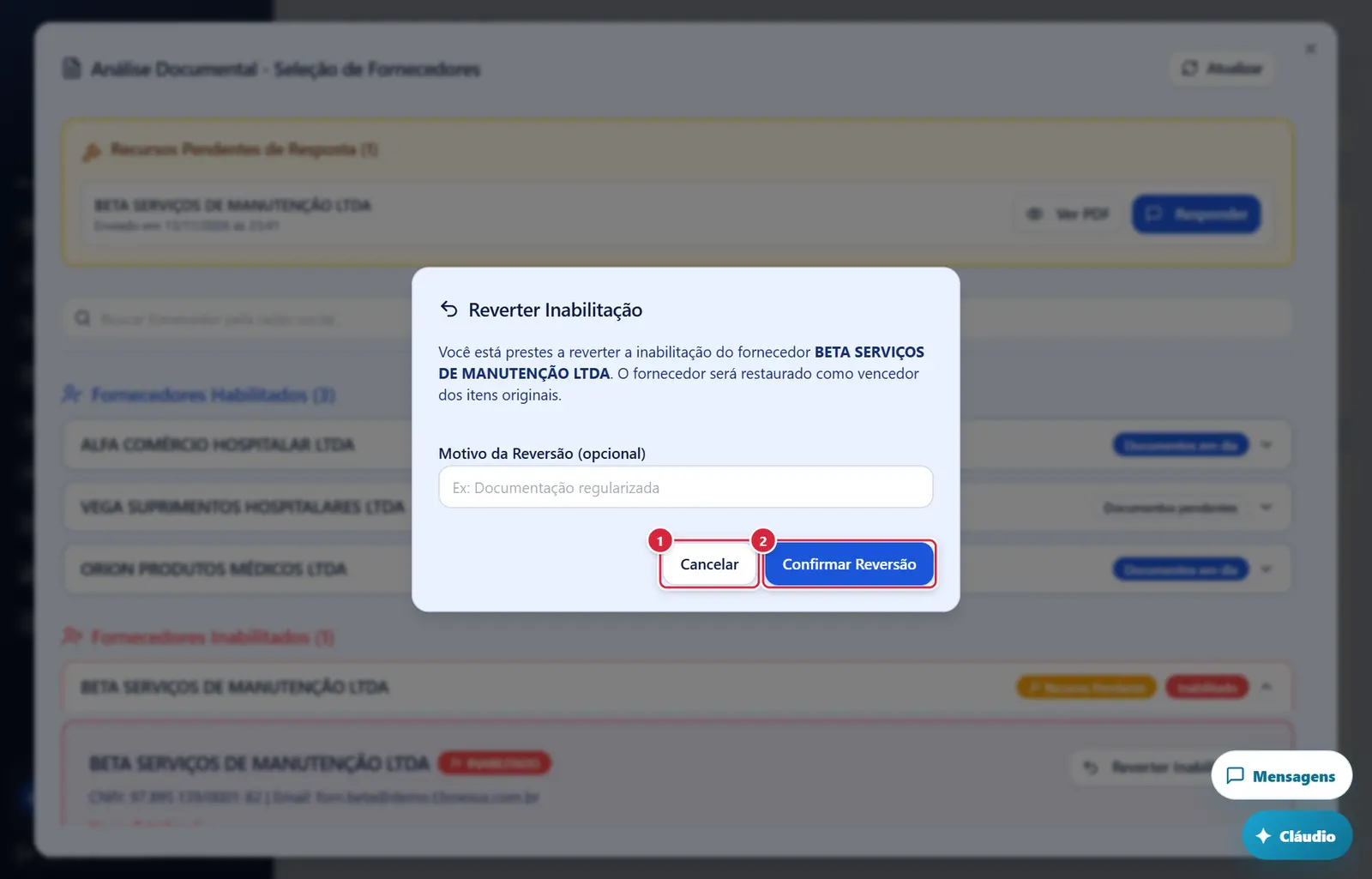
Fecha a janela sem gravar nada; a tela de trás continua como estava.
- Botões: "Cancelar" · "Confirmar Reversão".
- Abre por: "Reverter Inabilitação".
- Texto: "Você está prestes a reverter a inabilitação do fornecedor <empresa>. O fornecedor será restaurado como vencedor dos itens originais."
- Campos: "Motivo da Reversão (opcional)" ("Ex: Documentação regularizada"; sem texto, grava "Reversão solicitada pelo gestor").
- Botões: "Cancelar" · "Confirmar Reversão".
- Efeito: reverte todas as inabilitações ativas do fornecedor nesta seleção, devolve a ele a marca de vencedor nos itens afetados (tirando de quem tinha assumido) e encerra qualquer negociação aberta nesses itens. Fica na auditoria.
- Mensagens: "Inabilitação revertida. Fornecedor restaurado como vencedor." · "Inabilitação não encontrada" · "Erro ao reverter inabilitação".
"Solicitar Atualização do Documento" (documento adicional)
- Abre por: "Solicitar Atualização" num documento adicional já enviado.
- Texto: "Informe o motivo da solicitação de atualização. O fornecedor receberá a notificação e poderá reenviar o documento."
- Campos: "Motivo da Solicitação de Atualização *" (dica: "Descreva o motivo da solicitação de atualização do documento...").
- Botões: "Cancelar" · "Confirmar Solicitação".
- Efeito: o documento volta a "pendente" (o motivo passa a ser a instrução exibida ao fornecedor) e o fornecedor recebe e-mail.
- Mensagens: "Informe o motivo da solicitação de atualização" · "Solicitação de atualização enviada ao fornecedor" · "Erro ao solicitar atualização".
"Responder Recurso de Inabilitação"
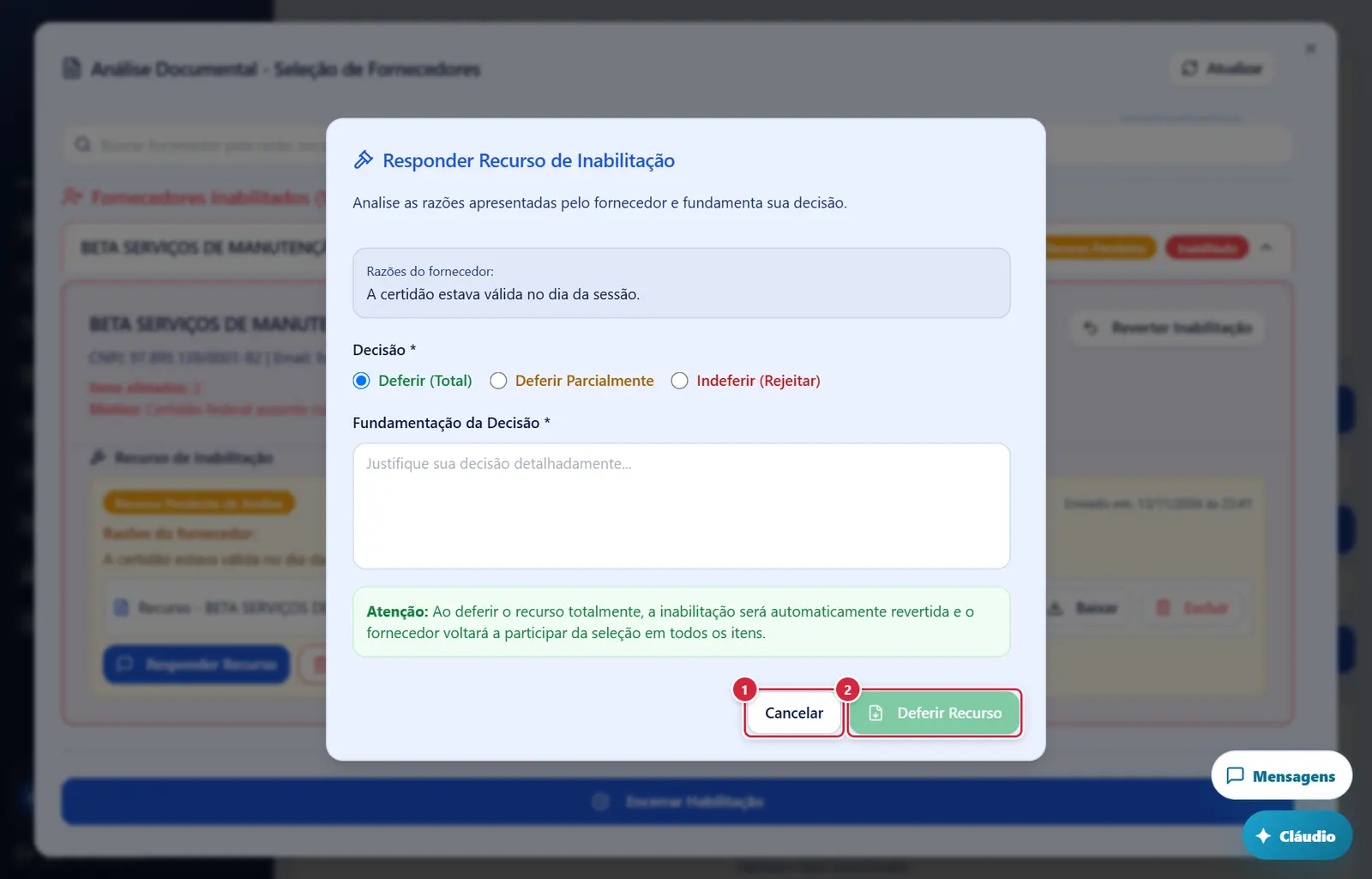
Fecha a janela sem gravar nada; a tela de trás continua como estava.
- Botões: "Cancelar" · "Deferir Recurso" / "Deferir Parcialmente" / "Indeferir Recurso" ("Processando..."; cinza sem fundamentação ou, na parcial, sem item marcado).
- Abre por: "Responder Recurso" / "Responder".
- Mostra: "Analise as razões apresentadas pelo fornecedor e fundamenta sua decisão." e o quadro "Razões do fornecedor:".
- Campos: "Decisão *" — "Deferir (Total)", "Deferir Parcialmente", "Indeferir (Rejeitar)". Em "Deferir Parcialmente": "Selecione os itens a serem reabilitados:" (ou lotes), com "N item(ns) será(ão) reabilitado(s)". "Fundamentação da Decisão *" ("Justifique sua decisão detalhadamente...").
- Avisos: deferir total — "Atenção: Ao deferir o recurso totalmente, a inabilitação será automaticamente revertida e o fornecedor voltará a participar da seleção em todos os itens." · parcial — "Atenção: Ao deferir parcialmente, apenas os itens selecionados serão reabilitados. O fornecedor permanecerá inabilitado nos demais itens."
- Botões: "Cancelar" · "Deferir Recurso" / "Deferir Parcialmente" / "Indeferir Recurso" ("Processando..."; cinza sem fundamentação ou, na parcial, sem item marcado).
- Efeito: grava a decisão; deferido total → reverte a inabilitação e encerra negociações abertas com o segundo colocado nesses itens; parcial → reabilita só os itens marcados (o fornecedor volta a ser vencedor neles); gera o PDF da resposta (com seu nome e CPF, protocolo) e o abre; registra na auditoria; envia e-mail ao fornecedor com a decisão.
- Mensagens: "Recurso deferido com sucesso!" / "Recurso deferido parcialmente com sucesso!" / "Recurso indeferido com sucesso!" · "Você não tem permissão para responder recursos." · "Erro ao responder recurso".
"Excluir PDF"
- Texto: "Tem certeza que deseja excluir este PDF de recurso? Esta ação não pode ser desfeita." (ou "…de resposta?…"). Botões: "Cancelar" · "Excluir".
- Mensagens: "PDF excluído com sucesso" · "Você não tem permissão para excluir PDFs de recurso." · "Erro ao excluir PDF".
"Excluir Recurso Completo"
- Texto: "Tem certeza que deseja excluir este recurso completamente? Isso irá remover o recurso, a resposta e todos os PDFs associados. Se o recurso tinha sido deferido, a reabilitação é desfeita e o fornecedor volta a ficar inabilitado. Esta ação não pode ser desfeita." Botões: "Cancelar" · "Excluir Recurso".
"Encerrar Habilitação"
- Texto: "Ao encerrar a habilitação, todos os fornecedores (habilitados e inabilitados) terão 5 minutos para declarar intenção de recurso. Após esse período, fornecedores que declararem intenção terão 1 dia útil para enviar o recurso formal." Botões: "Cancelar" · "Confirmar Encerramento".
"Reverter Encerramento"
- Texto: "Deseja reverter o encerramento da habilitação? Isso permitirá continuar a análise documental." Botões: "Cancelar" · "Reverter Encerramento".
"Excluir Documento Adicional"
- Descrita na lixeira do documento adicional.
"Rejeitar Documento" (existe, mas não abre)
- A janela existe na tela — texto "Informe o motivo da rejeição. O fornecedor poderá reenviar o documento.", campo "Motivo da Rejeição *" ("Descreva o motivo da rejeição do documento..."), botões "Cancelar" e "Confirmar Rejeição", mensagens "Informe o motivo da rejeição", "Documento rejeitado", "Erro ao rejeitar documento" —, mas nenhum botão a abre: não há aprovação nem rejeição documento a documento. A decisão é por fornecedor ("Aprovar Fornecedor" ou "Inabilitar") e, para pedir reenvio de um documento adicional, usa-se "Solicitar Atualização". Se alguém perguntar como rejeitar um documento, oriente por esse caminho. (Pelo mesmo motivo, as mensagens "Documento aprovado", "Erro ao aprovar documento", "Decisão revertida" e "Erro ao reverter decisão" não aparecem.)
Perguntas que as pessoas fazem
- O selo diz "Aprovado" mas não aparece "Fornecedor Aprovado". → O selo da linha fechada indica que os documentos estão em dia (sem documento vencido e com os adicionais obrigatórios aprovados). A aprovação do fornecedor é o botão "Aprovar Fornecedor"; só ela conta para encerrar a habilitação.
- Não consigo encerrar a habilitação. → Algum fornecedor habilitado está sem decisão: aprove ou inabilite (a mensagem lista os nomes).
- Inabilitei o vencedor; o item foi para o segundo colocado? → Sim, o próximo colocado passa a ser o vencedor. A negociação com ele não abre sozinha: use "Negociar"/"Reabrir" na Sessão de Lances, se quiser negociar.
- O certificado venceu durante o processo. O que faço? → "Solicitar Atualização" com prazo. Vencido o prazo sem envio, aparece "Inabilitar por prazo vencido".
- Posso pedir um documento que não está no cadastro? → Sim: quadro "Solicitar Documento Adicional" no cartão do fornecedor.
- Quanto tempo o fornecedor tem para recorrer? → 5 minutos após o encerramento da habilitação para manifestar intenção; quem manifestar tem 1 dia útil para enviar as razões.
- Posso homologar com recurso pendente? → Não. Enquanto houver recurso aguardando resposta, prazo de razões em curso ou a janela de 5 minutos aberta (com inabilitados), a homologação é bloqueada.
- Dois fornecedores empataram no mesmo valor. → Use "Realizar sorteio" no quadro de empate (exige
selecoes.sorteio_desempate). É definitivo. - Excluí o recurso por engano. → O recurso volta a "Aguardando envio do fornecedor" com o prazo original; o fornecedor pode reenviar dentro dele.
Ligações com outros módulos e telas
- Sessão de lances (ficha "Seleção › Sessão de lances") — define os vencedores analisados aqui; "Negociar"/"Reabrir" com o novo vencedor após inabilitação.
- Sistema de Lances do fornecedor (/compras/sistema-lances-fornecedor) e Portal do Fornecedor (/compras/portal-fornecedor) — onde o fornecedor envia documentos pedidos, vê a inabilitação, manifesta intenção e envia o recurso.
- Cadastro de Fornecedores (/compras/fornecedores) — os documentos do cadastro são os mesmos; o pedido de atualização fica no cadastro.
- Ata e homologação (ficha "Seleção › Ata, homologação e finalização") — a ata registra habilitação, inabilitações, sorteios e itens fracassados; a homologação só sai sem recurso pendente.
- Relatório final / processo completo — prazos concedidos e inabilitações por prazo constam do relatório.