
/compras/processos-compras · "Processos de Compras" (menu lateral do Compras, ícone de folha). O número ao lado do item no menu indica pendências de processos.processos.visualizar (sem ela: "Acesso negado — Você não tem permissão para acessar esta página."). Quem tem processos.criar ou processos.editar é tratado como usuário interno do Compras (vê todos os contratos de gestão, o botão "Exportar Relatório" e a coluna "Ações"). Quem não tem nenhuma das duas, mas tem requisicao.emitir em algum contrato (gerente de contrato), vê só os contratos dele ("Contratos vinculados à sua gestão"). Chaves das ações: processos.criar (Novo Processo), processos.editar (Editar), processos.excluir (Excluir, com MFA), contratos.criar (Novo Contrato), contratos.editar (lápis do contrato), e, na janela de anexos, processos.emitir_capa, processos.excluir_capa, requisicao.emitir (por contrato), requisicao.visualizar, requisicao.excluir, processos.upar_termo_referencia, processos.excluir_termo_referencia, autorizacoes.emitir_despesa, autorizacoes.excluir_despesa, processos.solicitar_documento, processos.finalizar; no relatório, relatorios.gerar_compras e relatorios.exportar_excel.Chaves das ações: processos.criar (Novo Processo), processos.editar (Editar), processos.excluir (Excluir, com MFA), contratos.criar (Novo Contrato), contratos.editar (lápis do contrato), e, na janela de anexos, processos.emitir_capa, processos.excluir_capa, requisicao.emitir (por contrato), requisicao.visualizar, requisicao.excluir, processos.upar_termo_referencia, processos.excluir_termo_referencia, autorizacoes.emitir_despesa, autorizacoes.excluir_despesa, processos.solicitar_documento, processos.finalizar; no relatório, relatorios.gerar_compras e relatorios.exportar_excel.
Para que serve
É onde o Departamento de Compras abre o processo de compra de cada contrato de gestão (de preferência a partir de uma Solicitação de Compras aprovada), define o tipo, o critério de julgamento e a modalidade (cotação de preços, credenciamento ou contratação específica), e monta os documentos iniciais obrigatórios do processo: Capa do Processo, Requisição (gerente do contrato), Termo de Referência e Autorização da Despesa (superintendência). Com esses documentos, o processo segue para Cotação de Preços, Seleção de Fornecedores ou Credenciamento. Quando a cotação é finalizada, o "Processo Completo Consolidado" (PDF único) aparece aqui também.
Caminho típico: Solicitação aprovada → Novo Processo → Capa → Requisição → Termo de Referência → Autorização da Despesa → Cotação/Seleção/Credenciamento → Processo Completo.
A tela, marcação por marcação
As figuras abaixo mostram a tela como ela aparece para quem usa. Os números em vermelho marcam os botões e campos; logo abaixo de cada figura, cada número é explicado: onde fica, o que faz e o que acontece depois.
Visão geral da tela
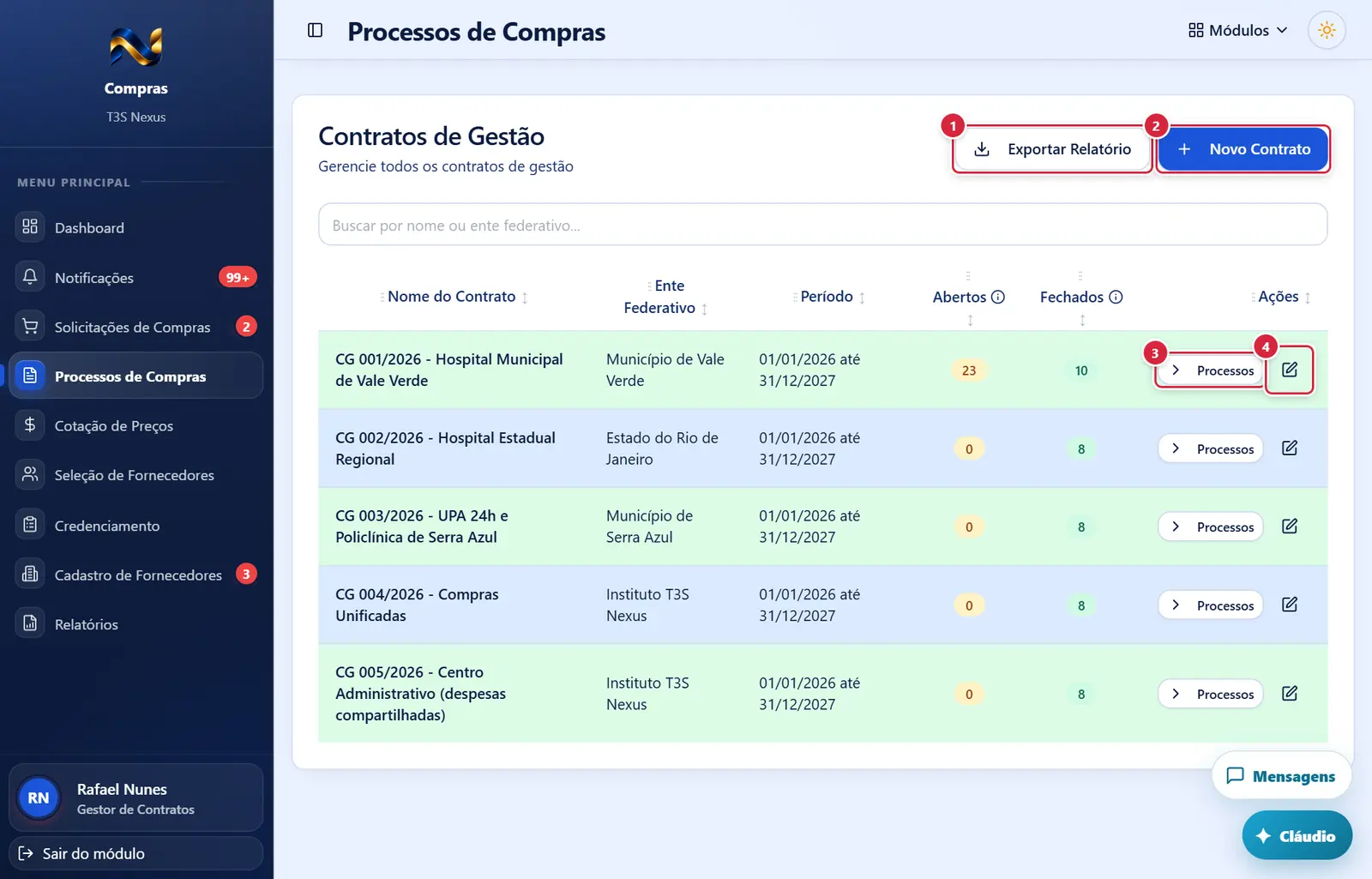
- Onde fica: cabeçalho do nível "Contratos de Gestão", à direita.
- Aparece quando: você é usuário interno (
processos.criarouprocessos.editar). - O que faz: abre a janela "Exportar Relatório de Compras".
- Onde fica: ao lado de "Exportar Relatório".
- Aparece quando: usuário interno com
contratos.criar. - O que faz: leva ao cadastro de contratos de gestão no portal do ERP (o contrato de gestão vale para o ERP inteiro e é cadastrado lá). Depois de salvar, volte ao Compras.
- Onde fica: coluna "Ações" da lista de contratos. Pode ter uma bolinha vermelha com o número de solicitações aprovadas esperando processo.
- O que faz: abre a lista de processos daquele contrato (nível 2).
- Aparece quando: você tem
contratos.editar. - O que faz: leva ao cadastro do contrato de gestão no portal do ERP. A exclusão de contrato de gestão também é feita lá, não nesta tela.
Processos do contrato de gestão (lista com anexos, editar e excluir)
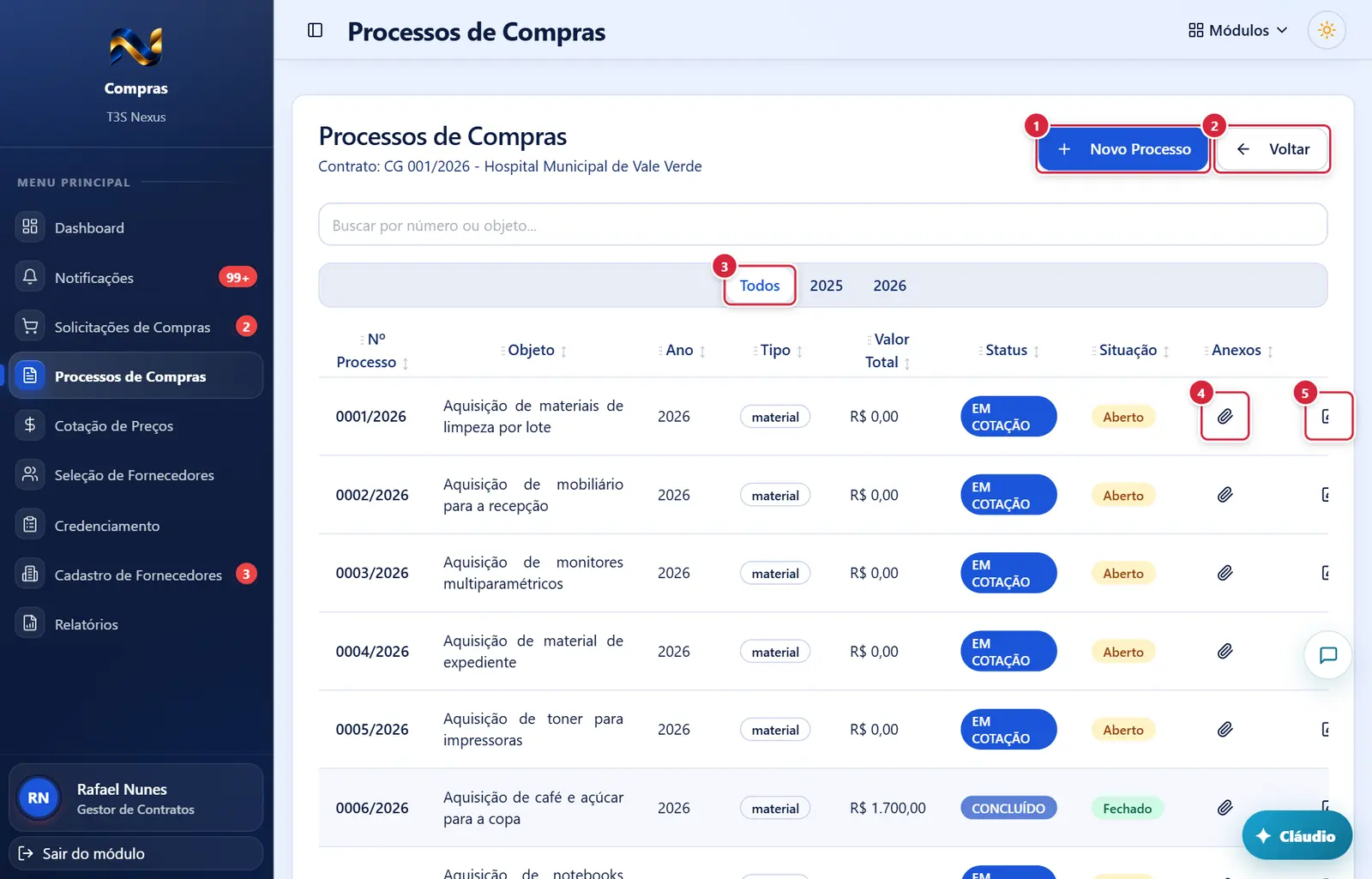
- Onde fica: cabeçalho do nível 2, à direita.
- Aparece quando: você tem
processos.criar. - O que faz: abre a janela "Novo Processo de Compra", já com o próximo número livre.
- Onde fica: ao lado de "Novo Processo". Volta para a lista de contratos.
- Onde fica: acima da tabela de processos. Filtram a tabela pelo ano de referência do processo (só na tela, nada é gravado).
- Onde fica: coluna "Anexos" de cada processo (aparece para todos que abrem a tela).
- O que faz: abre a janela "Anexos do Processo <número>".
- Aparece quando: você tem
processos.editar. - O que faz: abre a janela "Editar Processo de Compra". Ao salvar, a descrição das cotações ligadas ao processo é atualizada com o novo objeto.
- Se der certo: "Processo atualizado com sucesso!" · Se der errado: "Erro ao salvar processo" com o motivo.
Como a tela está organizada (de cima para baixo)
A tela tem dois níveis: primeiro a lista de contratos de gestão; ao clicar em "Processos" de um contrato, a lista de processos daquele contrato.
Nível 1 — "Contratos de Gestão"
- Cabeçalho do cartão — título "Contratos de Gestão", subtítulo "Gerencie todos os contratos de gestão" (ou "Contratos vinculados à sua gestão", para o gerente de contrato). À direita: "Exportar Relatório" e "Novo Contrato".
- Busca — "Buscar por nome ou ente federativo...".
- Tabela (linhas alternando verde e azul-claro) — "Nome do Contrato" (com a etiqueta azul "N solicitação(ões) p/ processo" quando há solicitações aprovadas esperando processo), "Ente Federativo", "Período" ("dd/mm/aaaa até dd/mm/aaaa"), "Abertos" (ícone "i": "Processos que ainda não foram concluídos (status diferente de "Finalizado")."), "Fechados" (ícone "i": "Processos com status "Finalizado"."), "Ações" (botão "Processos" e lápis "Editar no portal do ERP"). Sem contratos: "Nenhum contrato de gestão cadastrado. Clique em 'Novo Contrato' para começar." · Busca sem resultado: "Nenhum contrato encontrado com os filtros aplicados."
Nível 2 — "Processos de Compras"
- Cabeçalho — título "Processos de Compras", subtítulo "Contrato: <nome>". À direita: "Novo Processo" (com bolinha vermelha do número de solicitações aprovadas esperando processo) e "Voltar".
- Busca — "Buscar por número ou objeto...".
- Abas de ano — "Todos" (só se houver mais de um ano) e um botão para cada ano de referência existente.
- Tabela — "Nº Processo", "Objeto", "Ano", "Tipo" (material, servico, mao obra exclusiva, outros), "Valor Total" (valor total da cotação; em processo concluído com critério de maior desconto, mostra o desconto vencedor), "Status" (selo: "ABERTO", "EM COTAÇÃO", "COTAÇÃO CONCLUÍDA", "EM SELEÇÃO", "CONTRATADO", "CONCLUÍDO", "CANCELADO"), "Situação" ("Aberto" amarelo ou "Fechado" verde — fechado = concluído), "Anexos" (clipe "Gerenciar Anexos") e "Ações" (lápis "Editar" e lixeira "Excluir"; coluna só para usuários internos). Sem processos: "Nenhum processo cadastrado para este contrato. Clique em 'Novo Processo' para começar." · Filtro sem resultado: "Nenhum processo encontrado com os filtros aplicados."
Situações
| Situação | Como aparece | O que se pode fazer |
|---|---|---|
| Contrato com solicitação aprovada sem processo | Etiqueta azul "N solicitação(ões) p/ processo" e bolinha vermelha no "Processos" e no "Novo Processo" | Criar o processo vinculando a solicitação; a etiqueta some sozinha |
| Processo aberto (ABERTO / EM COTAÇÃO / EM SELEÇÃO …) | Situação "Aberto" | Anexar documentos, editar, seguir para cotação/seleção |
| Processo concluído | Situação "Fechado"; "Processo Completo Consolidado" na janela de anexos | Baixar o processo completo / dossiê; excluir o consolidado (com processos.finalizar) reabre o processo |
| Abertura pelo aviso de Notificações | A tela já entra no contrato e abre a janela de anexos do processo | Gerar a Requisição ou a Autorização pedida |
| Processo não encontrado (link de processo excluído) | Aviso "Processo não encontrado" | Procurar o processo pelo número |
Botões
Os botões marcados nas figuras estão explicados junto de cada figura (seção “A tela, marcação por marcação”). A seguir, os demais botões desta tela — os que só aparecem em outras situações —, com o que fazem e onde ficam.
Lixeira "Excluir" (linha do processo)
- Aparece quando: você tem
processos.excluir. - O que faz: apaga o processo e, em cascata, as cotações, respostas de fornecedores, seleções e todos os documentos anexados; os arquivos só são apagados depois que o banco confirma a exclusão. Fica registrado na auditoria.
- Pede confirmação? Sim — janela "⚠️ ATENÇÃO: Excluir Processo" (ver Janelas).
- Exige MFA: sim, a sessão precisa ter o código do autenticador confirmado.
- Se der certo: "Processo excluído com sucesso!" e "N arquivos removidos".
- Se der errado ("Erro ao excluir processo"):
- "Esta operação exige confirmação por MFA (autenticador). Verifique seu código antes de tentar novamente." → saia e entre de novo confirmando o código do autenticador, depois tente.
- "Você não tem permissão para esta ação (falta processos.excluir)" → peça a chave ao administrador do ERP.
- "O processo (ou um contrato dele) já é usado em outro módulo do ERP (…). Ele não pode ser excluído." → há contrato, nota ou pagamento ligado ao processo em outro módulo; não se exclui.
- "Processo não encontrado ou já excluído" → recarregue a tela.
- "Muitas requisições. Tente novamente em 1 minuto."
Janelas
"Novo Processo de Compra" / "Editar Processo de Compra"
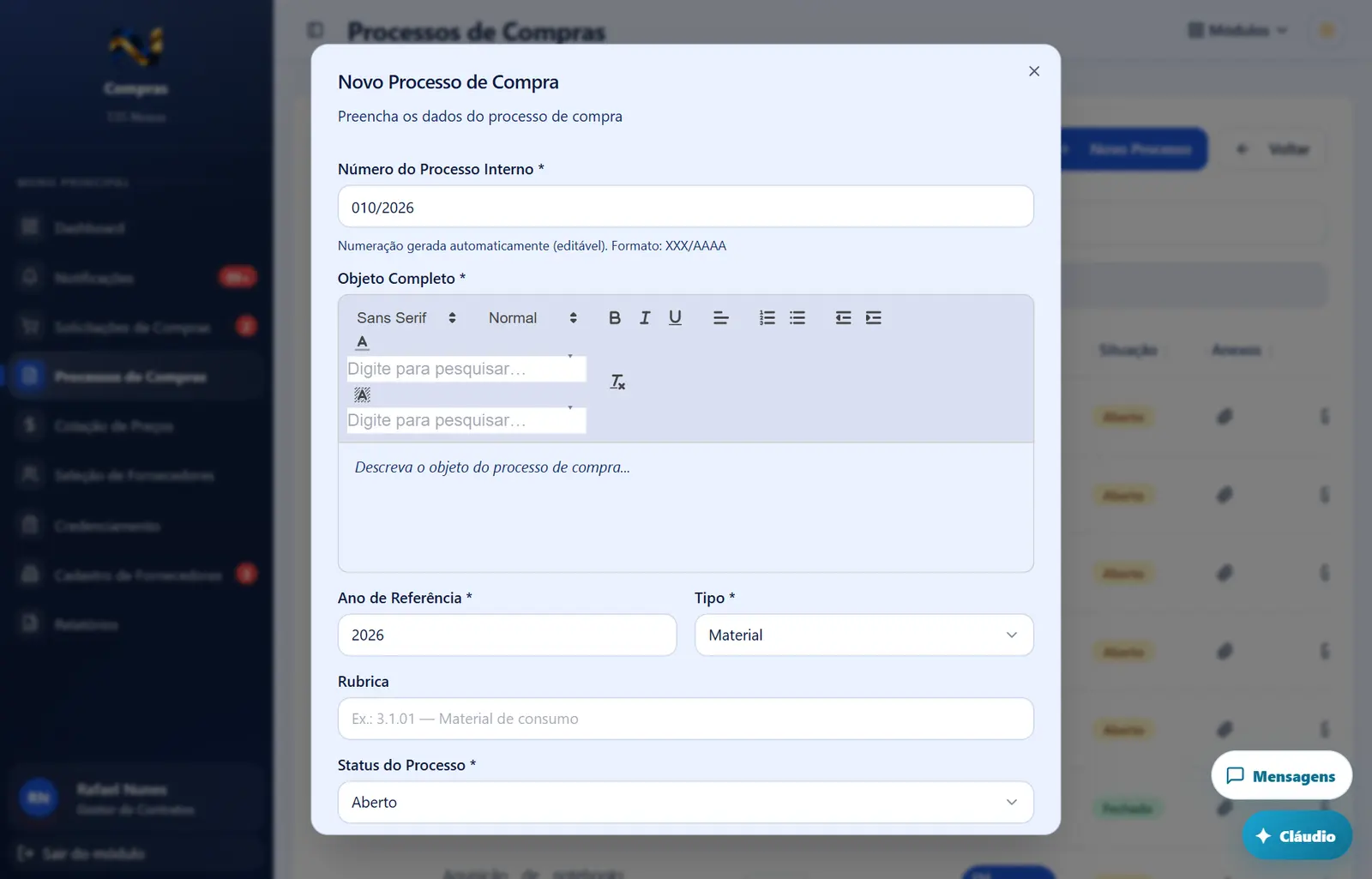
Fecha a janela sem gravar nada; a tela de trás continua como estava.
Grava o que foi preenchido na janela e a fecha; o sistema mostra a mensagem de sucesso ou, se faltar algo, o aviso no campo.
- Abre por: "Novo Processo" ou lápis "Editar". Subtítulo: "Preencha os dados do processo de compra".
- Campos:
- "Abrir a partir de Solicitação de Compras aprovada (opcional)" — só em processo novo e só quando o contrato tem solicitações aprovadas sem processo; a lista mostra "<número> — <objeto>". Texto de apoio: "Ao vincular, o objeto, o critério de julgamento e a rubrica vêm preenchidos da solicitação (todos editáveis), e ela dá baixa no crachá de pendências do contrato." Só preenche campos ainda vazios.
- "Número do Processo Interno *" — gerado automaticamente no formato XXX/AAAA (o menor número livre; mostra "Gerando..." enquanto calcula); editável, até 8 caracteres. Se já existir: "⚠️ Este número de processo já existe".
- "Objeto Completo *" — editor de texto com formatação.
- "Ano de Referência *" — número (2020 a 2100); vem o ano atual.
- "Tipo *" — "Material", "Serviço", "Mão de Obra Exclusiva", "Outros".
- "Rubrica" — texto livre (vem preenchido com "código — descrição" da rubrica da solicitação vinculada).
- "Status do Processo *" — "Aberto" ou "Concluído".
- "Data de Abertura" — data (vem a de hoje).
- Caixas "Requer Cotação de Preços" (vem marcada), "Credenciamento" e "Contratação Específica". Cotação e Credenciamento se excluem: marcar uma desmarca a outra. Processo de credenciamento nunca fica como cotação nem seleção.
- "Critério de Julgamento *" — "Menor Preço Global", "Menor Preço por Item", "Menor Preço por Lote", "Maior Percentual de Desconto"; com Credenciamento marcado, as opções viram "Credenciamento em todos os itens", "Credenciamento por item (o fornecedor escolhe os itens)" e "Credenciamento por lote (o fornecedor escolhe os lotes)" (sem desconto). Não pode ser alterado depois de criado ("O critério de julgamento não pode ser alterado após a criação do processo.").
- "Observações" — editor de texto.
- Botões: "Cancelar" · "Salvar" ("Salvando...").
- Efeito: o processo aparece na lista e passa a existir em Cotação de Preços / Seleção / Credenciamento conforme as caixas marcadas. Se uma solicitação foi vinculada, ela deixa de contar como "p/ processo" e não pode mais ter a aprovação revertida.
- Mensagens: "Processo criado com sucesso!" · "Processo atualizado com sucesso!" · "Este número de processo já existe. Por favor, escolha outro número." · "Por favor, selecione um critério de julgamento." · "Erro ao salvar processo" (motivo) · "Processo criado, mas o vínculo com a solicitação falhou" com um destes motivos: "Só solicitações aprovadas podem ser vinculadas a processo", "Solicitação já vinculada a um processo", "Processo e solicitação pertencem a contratos de gestão diferentes", "Sem permissão para vincular solicitações a processos" → o processo existe; avise o suporte para fazer o vínculo.
"Anexos do Processo <número>"
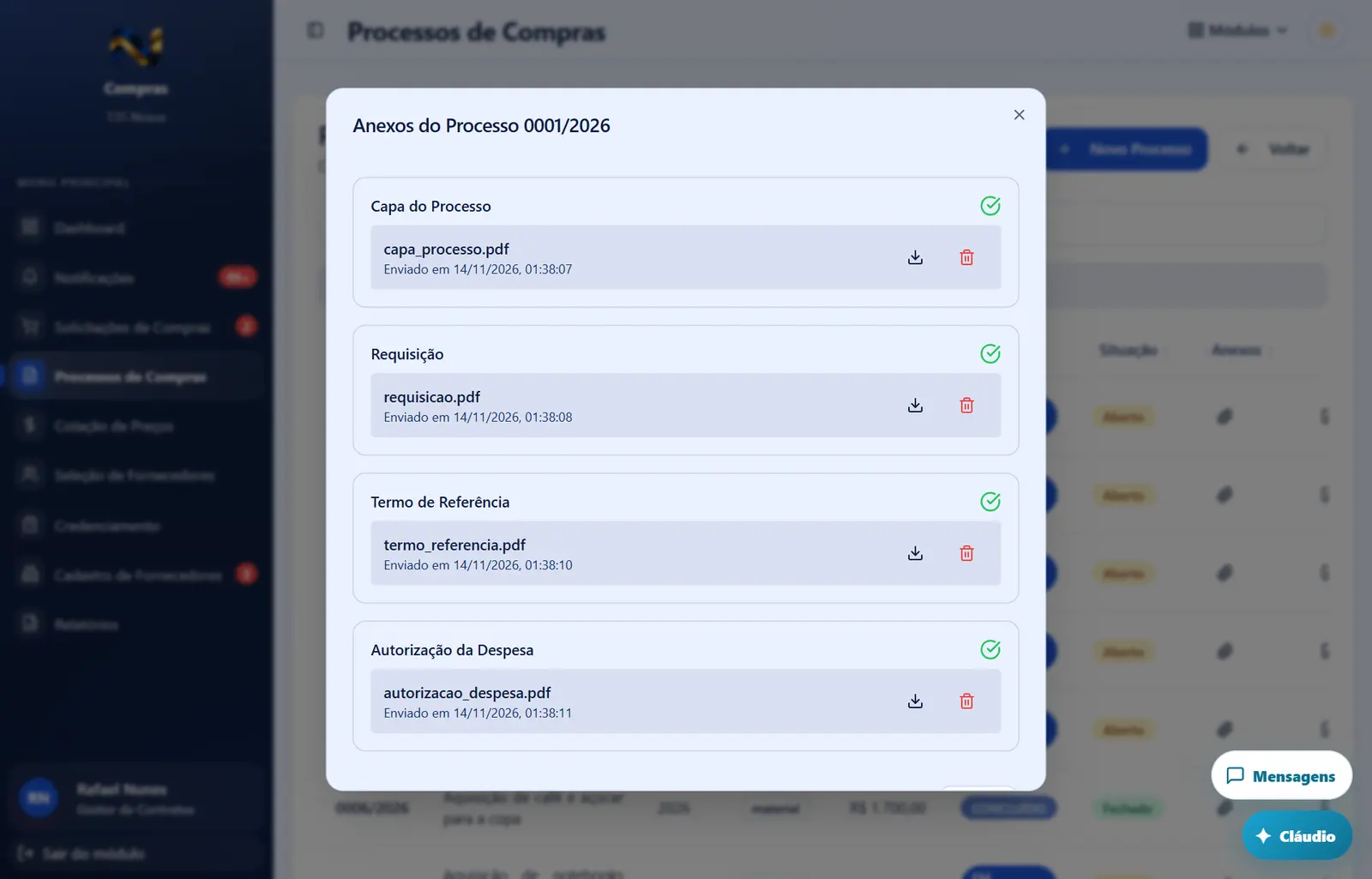
- Abre por: clipe "Gerenciar Anexos", ou automaticamente pelos botões "Gerar Requisição"/"Gerar Autorização" do menu Notificações. Enquanto carrega: "Carregando anexos...".
- Organização (de cima para baixo):
- "Processo Completo Consolidado" (moldura azul, selo "Gerado pelo Sistema") — só depois que a cotação/seleção foi finalizada. Mostra "Processo <número>" e "Gerado em …". Botões de ícone: baixar ("Baixar processo completo"), pilha de folhas ("Baixar dossiê com contratos", só se já houver contrato formalizado para o processo) e lixeira ("Excluir documento", só com
processos.finalizar). - Quatro quadros de documentos obrigatórios, nesta ordem, cada um com um ícone verde (já anexado) ou vermelho (falta):
- "Capa do Processo" (visível com
processos.visualizar); - "Requisição" (visível com
requisicao.visualizar); - "Termo de Referência";
- "Autorização da Despesa" (visível para quem emite ou exclui autorização de despesa). Com o documento já anexado: nome do arquivo, "Enviado em …", ícone de baixar ("Baixar anexo") e de lixeira ("Excluir anexo", conforme a chave). Sem o documento: os botões de gerar/anexar/solicitar abaixo.
- "Capa do Processo" (visível com
- "Processo Completo Consolidado" (moldura azul, selo "Gerado pelo Sistema") — só depois que a cotação/seleção foi finalizada. Mostra "Processo <número>" e "Gerado em …". Botões de ícone: baixar ("Baixar processo completo"), pilha de folhas ("Baixar dossiê com contratos", só se já houver contrato formalizado para o processo) e lixeira ("Excluir documento", só com
- Ordem obrigatória: o Termo de Referência só pode ser anexado depois da Requisição ("Gere a Requisição primeiro para liberar o upload do Termo de Referência"); a Autorização da Despesa só depois do Termo de Referência ("Anexe o Termo de Referência primeiro para liberar a geração da Autorização de Despesa").
- Botões:
- "Gerar Capa do Processo" (
processos.emitir_capa) — gera o PDF da capa com protocolo e anexa. "Gerando Capa..." → "Capa do Processo gerada com sucesso! — O documento foi criado e anexado ao processo." Erros: "Erro ao gerar capa do processo" · "Falha ao salvar a Capa do Processo. Por favor, gere novamente." · "Você não tem permissão para emitir a Capa do Processo." - "Gerar Requisição" (
requisicao.emitirno contrato do processo) — gera o PDF da Requisição assinado eletronicamente por você (nome e cargo), com protocolo verificável, e anexa. Pedidos de requisição pendentes desse processo saem das Notificações. "Requisição gerada com sucesso!" Erros: "Requisição já existe — Este processo já possui uma Requisição gerada. Exclua a existente antes de gerar outra." · "Acesso negado — Você não tem permissão para emitir Requisição neste contrato." · "Falha ao gerar URL da Requisição. Por favor, gere novamente." · "Falha ao salvar a Requisição. Por favor, gere novamente." · "Erro ao gerar requisição". - "Gerar Autorização" (
autorizacoes.emitir_despesa, depois do Termo de Referência) — gera o PDF da Autorização de Despesa assinado por você e anexa; pedidos pendentes saem das Notificações; quem tem a chave de ciência recebe o aviso "Autorização de Despesa Emitida". "Autorização de Despesa gerada com sucesso!" Erros: "Acesso negado — Você não tem permissão para gerar a Autorização de Despesa." · "Falha ao gerar URL da Autorização de Despesa. Por favor, gere novamente." · "Falha ao salvar a Autorização de Despesa. Por favor, gere novamente." · "Erro ao gerar autorização de despesa". - "Anexar PDF" — envia um PDF pronto no lugar de gerar. Mesma chave de gerar daquele documento; para o Termo de Referência,
processos.upar_termo_referencia. Só aceita .pdf. "Enviando..." → "Anexo enviado com sucesso!" Erros: "Sem permissão" (ex.: "Você não tem permissão para anexar o Termo de Referência.") · "Falha ao salvar o anexo "<arquivo>". Por favor, faça o upload novamente." · "Erro ao enviar anexo". - "Solicitar ao Gerente de Contratos" (Requisição) — para quem tem
processos.solicitar_documentomas não pode emitir a Requisição. Envia pedido (aviso em Notificações e e-mail) só aos gerentes de contratos do contrato de gestão do processo: quem está vinculado como gerente daquele contrato ou temrequisicao.emitirdada naquele contrato. Quem tem a chave para todos os contratos (administradores, controle interno) não recebe o aviso. Depois aparece "Solicitação Enviada" (verde). Mensagens: "Notificação enviada! — Solicitação enviada para 1 gerente de contratos." (ou "N gerentes de contratos" — conta só quem recebeu agora) · "Solicitação já enviada — Já existe uma solicitação para este processo." · "Nenhum gerente de contratos neste contrato de gestão — Ninguém tem a chave "Emitir Requisição" no contrato <contrato>. Peça ao administrador do ERP para dar a chave ao gerente do contrato." · "Nenhum destinatário válido". - "Solicitar ao Superintendente Executivo" (Autorização da Despesa, depois do Termo de Referência) — mesmo funcionamento, para superintendentes e todos com
autorizacoes.emitir_despesa. "Solicitação enviada para N Superintendente(s) Executivo(s)." · "Nenhum usuário habilitado a emitir Autorização de Despesa encontrado". - Ícone baixar — abre/baixa o documento. Erro: "Erro ao visualizar arquivo".
- Ícone "Baixar dossiê com contratos" — junta o processo completo com o contrato formalizado e todos os termos aditivos (módulo Contratos) num PDF "Dossie_Processo_<número>.pdf". "Dossiê baixado com sucesso! — N páginas, incluindo N documento(s) de contrato." Avisos: "Ficaram de fora do dossiê (arquivo indisponível)" · "Nenhum contrato formalizado com arquivo neste processo" · "Processo completo não encontrado" · "Erro ao gerar dossiê".
- Lixeira "Excluir anexo" / "Excluir documento" — abre a confirmação "Excluir anexo". Quem pode: Capa —
processos.excluir_capa; Requisição —requisicao.excluir; Termo de Referência —processos.excluir_termo_referencia; Autorização da Despesa —autorizacoes.excluir_despesa; Processo Completo —processos.finalizar. A lixeira da Requisição/Autorização também aparece para quem gerou o próprio documento, mas a exclusão só é aceita com a chave de excluir correspondente (sem ela: "Sem permissão — Você não tem permissão para excluir a requisição." / "…a autorização de despesa."). - "Fechar" — rodapé; fecha a janela.
- "Gerar Capa do Processo" (
- Textos sem botão: "Você não tem permissão para gerar a Requisição neste contrato." · "Você não tem permissão para gerar a Autorização de Despesa."
- Abre por: clipe "Gerenciar Anexos", ou automaticamente pelos botões "Gerar Requisição"/"Gerar Autorização" do menu Notificações. Enquanto carrega: "Carregando anexos...".
- Organização (de cima para baixo):
- "Processo Completo Consolidado" (moldura azul, selo "Gerado pelo Sistema") — só depois que a cotação/seleção foi finalizada. Mostra "Processo <número>" e "Gerado em …". Botões de ícone: baixar ("Baixar processo completo"), pilha de folhas ("Baixar dossiê com contratos", só se já houver contrato formalizado para o processo) e lixeira ("Excluir documento", só com
processos.finalizar). - Quatro quadros de documentos obrigatórios, nesta ordem, cada um com um ícone verde (já anexado) ou vermelho (falta):
- "Capa do Processo" (visível com
processos.visualizar); - "Requisição" (visível com
requisicao.visualizar); - "Termo de Referência";
- "Autorização da Despesa" (visível para quem emite ou exclui autorização de despesa). Com o documento já anexado: nome do arquivo, "Enviado em …", ícone de baixar ("Baixar anexo") e de lixeira ("Excluir anexo", conforme a chave). Sem o documento: os botões de gerar/anexar/solicitar abaixo.
- "Capa do Processo" (visível com
- "Processo Completo Consolidado" (moldura azul, selo "Gerado pelo Sistema") — só depois que a cotação/seleção foi finalizada. Mostra "Processo <número>" e "Gerado em …". Botões de ícone: baixar ("Baixar processo completo"), pilha de folhas ("Baixar dossiê com contratos", só se já houver contrato formalizado para o processo) e lixeira ("Excluir documento", só com
- Ordem obrigatória: o Termo de Referência só pode ser anexado depois da Requisição ("Gere a Requisição primeiro para liberar o upload do Termo de Referência"); a Autorização da Despesa só depois do Termo de Referência ("Anexe o Termo de Referência primeiro para liberar a geração da Autorização de Despesa").
- Botões:
- "Gerar Capa do Processo" (
processos.emitir_capa) — gera o PDF da capa com protocolo e anexa. "Gerando Capa..." → "Capa do Processo gerada com sucesso! — O documento foi criado e anexado ao processo." Erros: "Erro ao gerar capa do processo" · "Falha ao salvar a Capa do Processo. Por favor, gere novamente." · "Você não tem permissão para emitir a Capa do Processo." - "Gerar Requisição" (
requisicao.emitirno contrato do processo) — gera o PDF da Requisição assinado eletronicamente por você (nome e cargo), com protocolo verificável, e anexa. Pedidos de requisição pendentes desse processo saem das Notificações. "Requisição gerada com sucesso!" Erros: "Requisição já existe — Este processo já possui uma Requisição gerada. Exclua a existente antes de gerar outra." · "Acesso negado — Você não tem permissão para emitir Requisição neste contrato." · "Falha ao gerar URL da Requisição. Por favor, gere novamente." · "Falha ao salvar a Requisição. Por favor, gere novamente." · "Erro ao gerar requisição". - "Gerar Autorização" (
autorizacoes.emitir_despesa, depois do Termo de Referência) — gera o PDF da Autorização de Despesa assinado por você e anexa; pedidos pendentes saem das Notificações; quem tem a chave de ciência recebe o aviso "Autorização de Despesa Emitida". "Autorização de Despesa gerada com sucesso!" Erros: "Acesso negado — Você não tem permissão para gerar a Autorização de Despesa." · "Falha ao gerar URL da Autorização de Despesa. Por favor, gere novamente." · "Falha ao salvar a Autorização de Despesa. Por favor, gere novamente." · "Erro ao gerar autorização de despesa". - "Anexar PDF" — envia um PDF pronto no lugar de gerar. Mesma chave de gerar daquele documento; para o Termo de Referência,
processos.upar_termo_referencia. Só aceita .pdf. "Enviando..." → "Anexo enviado com sucesso!" Erros: "Sem permissão" (ex.: "Você não tem permissão para anexar o Termo de Referência.") · "Falha ao salvar o anexo "<arquivo>". Por favor, faça o upload novamente." · "Erro ao enviar anexo". - "Solicitar ao Gerente de Contratos" (Requisição) — para quem tem
processos.solicitar_documentomas não pode emitir a Requisição. Envia pedido (aviso em Notificações e e-mail) só aos gerentes de contratos do contrato de gestão do processo: quem está vinculado como gerente daquele contrato ou temrequisicao.emitirdada naquele contrato. Quem tem a chave para todos os contratos (administradores, controle interno) não recebe o aviso. Depois aparece "Solicitação Enviada" (verde). Mensagens: "Notificação enviada! — Solicitação enviada para 1 gerente de contratos." (ou "N gerentes de contratos" — conta só quem recebeu agora) · "Solicitação já enviada — Já existe uma solicitação para este processo." · "Nenhum gerente de contratos neste contrato de gestão — Ninguém tem a chave "Emitir Requisição" no contrato <contrato>. Peça ao administrador do ERP para dar a chave ao gerente do contrato." · "Nenhum destinatário válido". - "Solicitar ao Superintendente Executivo" (Autorização da Despesa, depois do Termo de Referência) — mesmo funcionamento, para superintendentes e todos com
autorizacoes.emitir_despesa. "Solicitação enviada para N Superintendente(s) Executivo(s)." · "Nenhum usuário habilitado a emitir Autorização de Despesa encontrado". - Ícone baixar — abre/baixa o documento. Erro: "Erro ao visualizar arquivo".
- Ícone "Baixar dossiê com contratos" — junta o processo completo com o contrato formalizado e todos os termos aditivos (módulo Contratos) num PDF "Dossie_Processo_<número>.pdf". "Dossiê baixado com sucesso! — N páginas, incluindo N documento(s) de contrato." Avisos: "Ficaram de fora do dossiê (arquivo indisponível)" · "Nenhum contrato formalizado com arquivo neste processo" · "Processo completo não encontrado" · "Erro ao gerar dossiê".
- Lixeira "Excluir anexo" / "Excluir documento" — abre a confirmação "Excluir anexo". Quem pode: Capa —
processos.excluir_capa; Requisição —requisicao.excluir; Termo de Referência —processos.excluir_termo_referencia; Autorização da Despesa —autorizacoes.excluir_despesa; Processo Completo —processos.finalizar. A lixeira da Requisição/Autorização também aparece para quem gerou o próprio documento, mas a exclusão só é aceita com a chave de excluir correspondente (sem ela: "Sem permissão — Você não tem permissão para excluir a requisição." / "…a autorização de despesa."). - "Fechar" — rodapé; fecha a janela.
- "Gerar Capa do Processo" (
- Textos sem botão: "Você não tem permissão para gerar a Requisição neste contrato." · "Você não tem permissão para gerar a Autorização de Despesa."
"Excluir anexo"
- Abre por: lixeira de um documento na janela de anexos.
- Texto: "Deseja realmente excluir o arquivo <nome>?"
- Botões: "Cancelar" · "Excluir".
- Efeito: o documento sai do processo (registro e arquivo) e fica na auditoria; o botão "Solicitar…" volta a aparecer. Se for o "Processo Completo Consolidado": o processo volta a "EM COTAÇÃO" com valor total zerado, a cotação deixa de estar finalizada e saem da fila "pronto para contratar" do módulo Contratos os itens ainda sem contrato formalizado (os já contratados ficam). Os documentos individuais (planilhas, relatório final, autorizações) são mantidos.
- Mensagens: "Anexo excluído com sucesso!" · "Erro ao excluir anexo — O anexo não foi excluído (sem permissão ou já removido)."
"⚠️ ATENÇÃO: Excluir Processo"
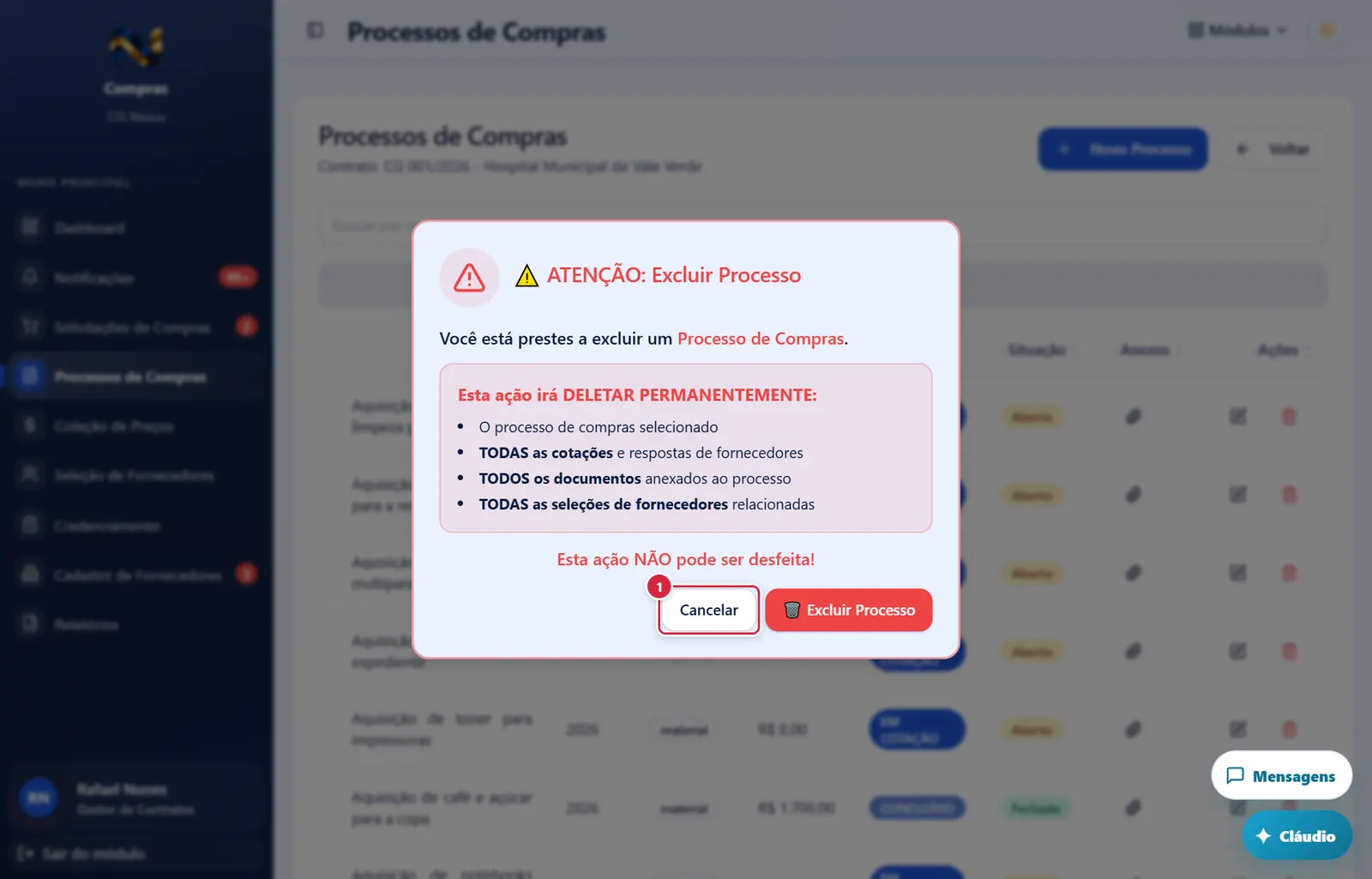
Fecha a janela sem gravar nada; a tela de trás continua como estava.
- Abre por: lixeira "Excluir" da linha do processo.
- Texto: "Você está prestes a excluir um Processo de Compras." / "Esta ação irá DELETAR PERMANENTEMENTE: O processo de compras selecionado; TODAS as cotações e respostas de fornecedores; TODOS os documentos anexados ao processo; TODAS as seleções de fornecedores relacionadas" / "Esta ação NÃO pode ser desfeita!"
- Botões: "Cancelar" · "🗑️ Excluir Processo".
"Exportar Relatório de Compras"
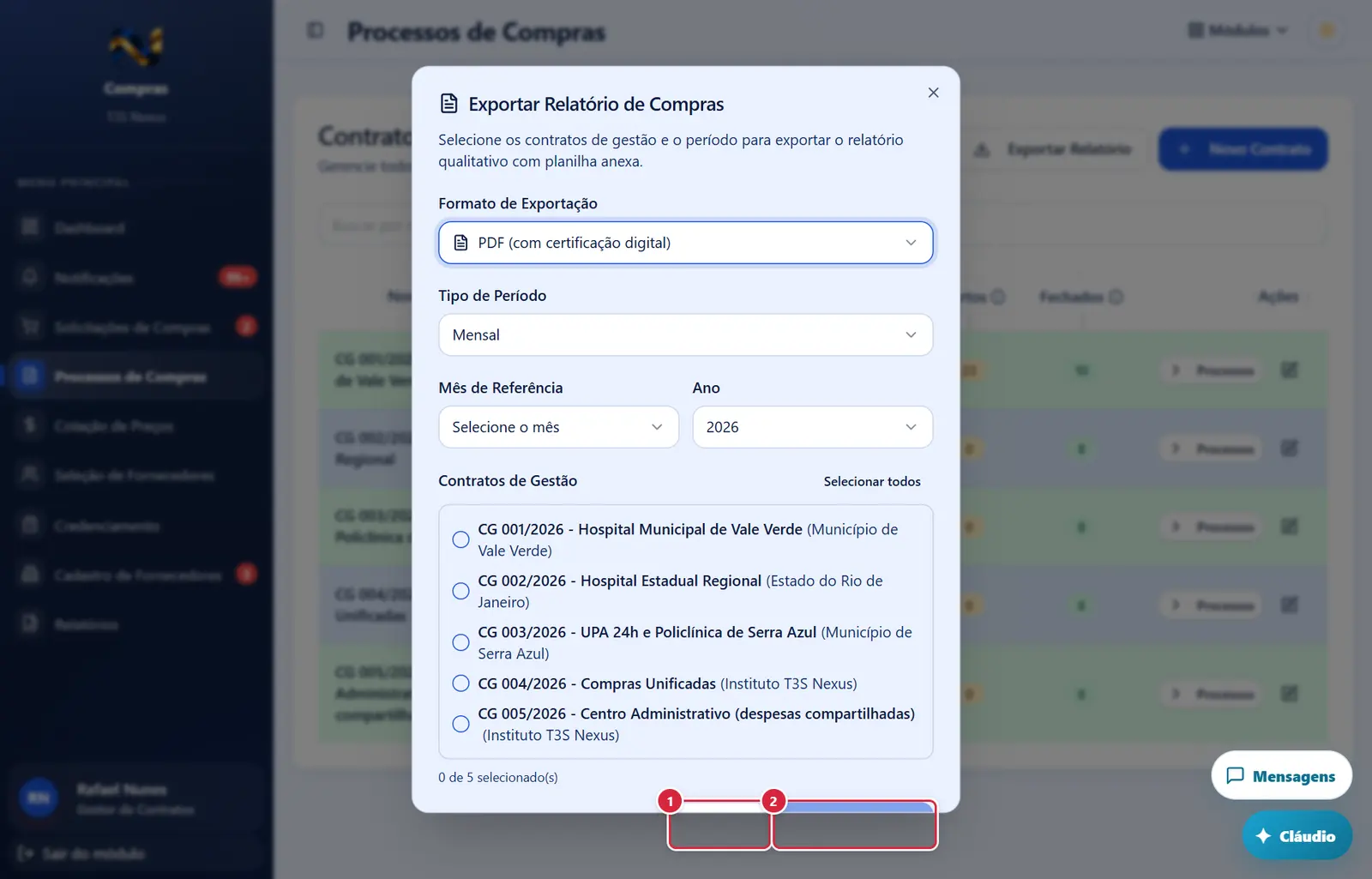
Fecha a janela sem gravar nada; a tela de trás continua como estava.
- Botões: "Cancelar" · "Exportar PDF" / "Exportar Excel" ("Gerando..."); desabilitado sem contrato marcado ou com período incompleto.
- Abre por: "Exportar Relatório". Texto: "Selecione os contratos de gestão e o período para exportar o relatório qualitativo com planilha anexa."
- Campos:
- "Formato de Exportação" — "PDF (com certificação digital)" ou "Excel (planilha formatada)".
- "Tipo de Período" — "Mensal", "Anual" ou "Período Personalizado".
- Mensal: "Mês de Referência" ("Selecione o mês") e "Ano". Anual: "Ano de Referência". Personalizado: "Data Início" e "Data Fim" (botões de calendário "Selecione"; a data final não pode ser anterior à inicial). Anos: o atual e os 4 anteriores.
- "Contratos de Gestão" — caixas de marcar com nome e ente federativo; botão "Selecionar todos"/"Desmarcar todos"; contador "N de N selecionado(s)".
- Botões: "Cancelar" · "Exportar PDF" / "Exportar Excel" ("Gerando..."); desabilitado sem contrato marcado ou com período incompleto.
- Mensagens: "Relatório gerado com sucesso!" · "Você não tem permissão para gerar Relatório de Compras." (
relatorios.gerar_compras) · "Você não tem permissão para exportar relatórios em Excel." (relatorios.exportar_excel) · "Selecione pelo menos um contrato de gestão" · "Preencha o período corretamente" · "Erro ao gerar relatório: …".
Mensagens gerais da tela
- "Carregando..." (tela inteira, ao abrir).
- "Erro ao carregar contratos" / "Erro ao carregar processos" (com o motivo) → recarregue; persistindo, avise o suporte.
- "Processo não encontrado" → o link de notificação aponta para um processo que não existe mais.
Trava no banco
O banco confere a chave de cada gravação em processos, cotações, itens, lotes, seleções, atas, homologações, autorizações, anexos, planilhas, recursos, propostas realinhadas e contratos de terceiros — não basta ter acesso ao Compras:
- gravar nessas tabelas exige ter alguma chave de gravação do fluxo (Processos, Autorizações, Cotação, Credenciamento, Seleção, Recursos, Homologação, Encaminhamento ou Relatório final). Quem só tem chaves de "Visualizar" não grava nada;
- o gerente de contrato que só emite requisição (
requisicao.emitir) anexa documentos e protocolos do processo, mas não altera processo, cotação nem seleção; - excluir, onde a ação tem chave própria, exige essa chave (ex.: "Excluir ata", "Excluir planilha consolidada", "Excluir e-mail", "Excluir homologação", "Excluir autorização…", "Excluir encaminhamento", "Excluir recurso") ou a de excluir o processo/cotação/seleção/credenciamento inteiro, que leva tudo junto;
- contratos de terceiros e documentos do contrato exigem as chaves de Contratos; gerentes dos contratos de gestão, "Gerenciar gerentes" (ou administrar usuários);
- o Compliance atualiza a cotação ao responder a análise (chaves de análise do Compliance);
- o fornecedor, no portal dele, só grava o que é dele. Na tela, cada botão segue só a chave da sua ação: ter a chave de editar processo, cotação, seleção ou contrato não mostra os botões das outras ações — ex.: "Excluir" documento do fornecedor e "Excluir referências órfãs" do Storage só aparecem para quem tem a chave. Sem a chave, a gravação é recusada pelo banco ("new row violates row-level security policy" ou nenhuma linha alterada).
Perguntas que as pessoas fazem
- Apareceu erro de permissão ao salvar algo no Compras. → O banco confere a chave de cada gravação. O administrador do ERP marca a chave da ação em Usuários e permissões → aba Compras.
- Como abro um processo a partir de uma solicitação aprovada? → Entre no contrato ("Processos"), clique em "Novo Processo" e escolha a solicitação em "Abrir a partir de Solicitação de Compras aprovada". Objeto, critério e rubrica vêm preenchidos.
- Não aparece a lista de solicitações no novo processo. → O contrato não tem solicitação aprovada sem processo, ou você está editando (o vínculo só existe na criação).
- Posso mudar o critério de julgamento depois? → Não. Se estiver errado, o processo precisa ser excluído e recriado (com
processos.excluir). - Por que não consigo anexar o Termo de Referência? → A Requisição precisa estar anexada antes.
- Por que o botão "Gerar Autorização" não aparece? → Falta o Termo de Referência, ou você não tem
autorizacoes.emitir_despesa(nesse caso, use "Solicitar ao Superintendente Executivo"). - Não sou gerente; como consigo a Requisição? → "Solicitar ao Gerente de Contratos" na janela de anexos; os gerentes recebem aviso e e-mail.
- Excluí o Processo Completo; o que acontece? → O processo volta a "EM COTAÇÃO" para ser refinalizado; a fila de contratação perde os itens ainda não contratados.
- Não consigo excluir o processo: pede MFA. → A exclusão exige o código do autenticador confirmado na sessão; entre novamente confirmando o código.
- Por que o processo não pode ser excluído "já é usado em outro módulo"? → Já há contrato, nota fiscal, pagamento ou outro registro ligado a ele no ERP.
- Onde excluo ou edito um contrato de gestão? → No cadastro de contratos do portal do ERP (lápis "Editar no portal do ERP").
- O que conta como "Abertos" e "Fechados"? → Fechados são os processos concluídos; todos os demais contam como abertos.
Ligações com outros módulos e telas
- Solicitações de Compras (/compras/solicitacoes-compras) — origem do processo; a solicitação vinculada fica "convertida em processo".
- Notificações (/compras/notificacoes) — recebem os pedidos de Requisição e Autorização de Despesa e os avisos de documentos emitidos; os botões de lá abrem a janela de anexos daqui.
- Cotação de Preços (/compras/cotacoes), Seleção de Fornecedores (/compras/selecoes), Credenciamento (/compras/credenciamentos) e Contratações Específicas (/compras/contratacoes-especificas) — continuação do processo conforme as caixas marcadas.
- Verificação de Documentação (/compras/verificacao-documentacao) — finalização do processo, que gera o "Processo Completo Consolidado".
- Módulo Contratos — fila "pronto para contratar", contrato formalizado e termos aditivos que entram no dossiê.
- Portal do ERP — cadastro, edição e exclusão de contratos de gestão.
- Verificação de documentos — Capa, Requisição e Autorização de Despesa têm protocolo verificável.