
/compras/incluir-precos-publicos?cotacao=<id>&contrato=<id>&processo=<id> · "Cotação de Preços" → contrato → processo → cotação ("Gerenciar Itens") → botão "Incluir Preços Públicos" (barra de botões da cotação; cinza enquanto a cotação não tem itens). Abre em página inteira, sem o menu lateral, com o logo do portal no alto.cotacoes.editar (o botão na cotação só aparece com ela e a página mostra "Acesso negado — Incluir preços públicos exige a permissão "Editar cotação"" sem ela; o banco exige a mesma chave para gravar a fonte). No credenciamento o botão não existe.Para que serve
Lança na cotação de preços uma Fornecedor Exemplo 177 Ltda públicos (Fornecedor Exemplo 005 Ltda em Saúde, Painel de Preços, atas, sites oficiais…) como se fosse mais uma proposta: cada fonte vira uma "resposta" da cotação, com os preços por item, os comprovantes em PDF e um PDF de proposta "PREÇOS PÚBLICOS" assinado por você. Esses preços aparecem em "Ver Respostas" (com CNPJ "-") e entram como referência na planilha consolidada e na Planilha Final do processo (Cotação de Preços › Respostas Recebidas, planilha consolidada e envio ao Compliance, Cotação de Preços › Verificar Documentação e Finalizar Processo (compra direta)). Preço público não tem marca e não participa como fornecedor real.
A tela, marcação por marcação
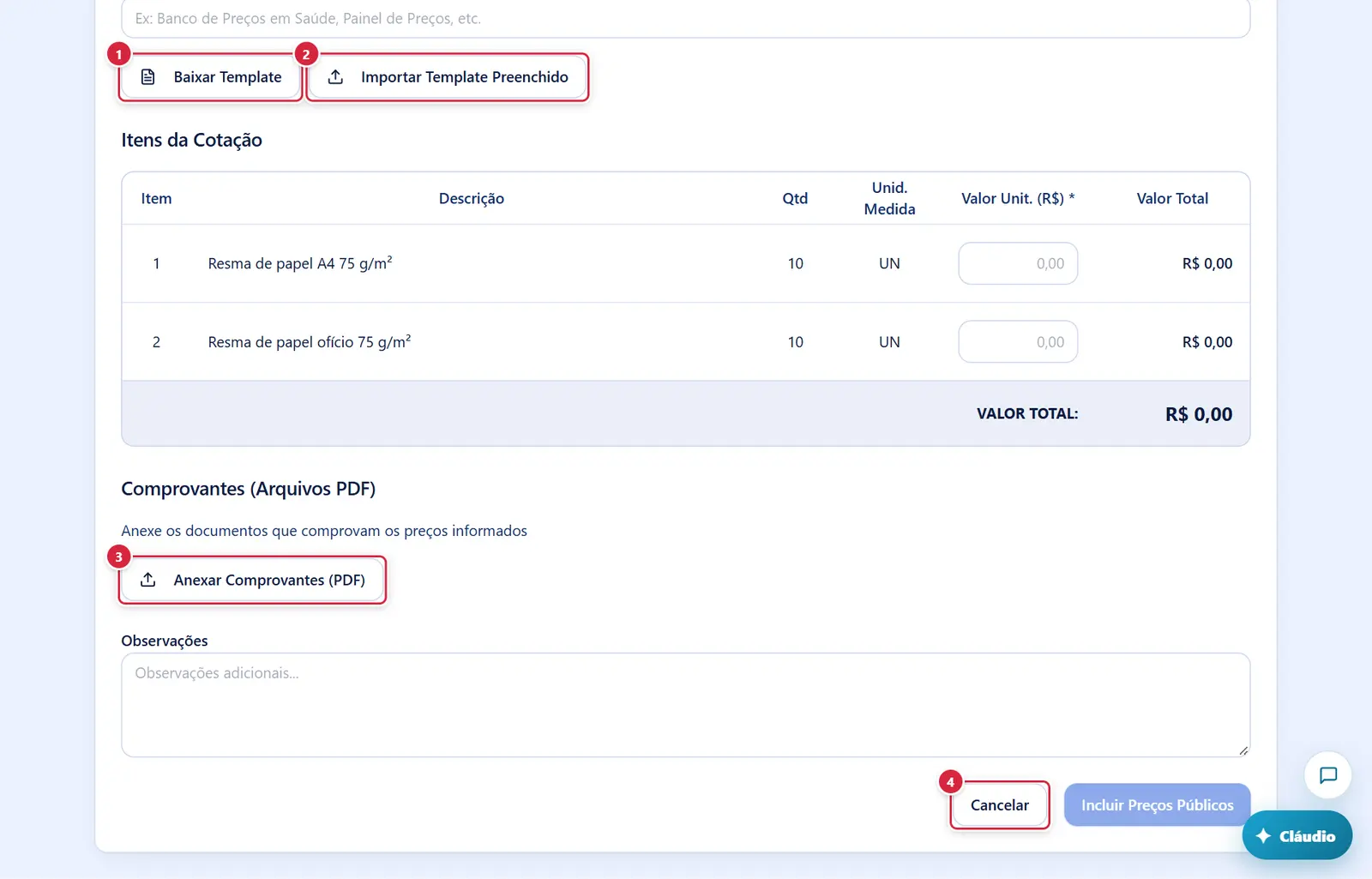
As figuras abaixo mostram a tela como ela aparece para quem usa. Os números em vermelho marcam os botões e campos; logo abaixo de cada figura, cada número é explicado: onde fica, o que faz e o que acontece depois.
Inclusão de preços públicos (topo) (mais abaixo na tela)
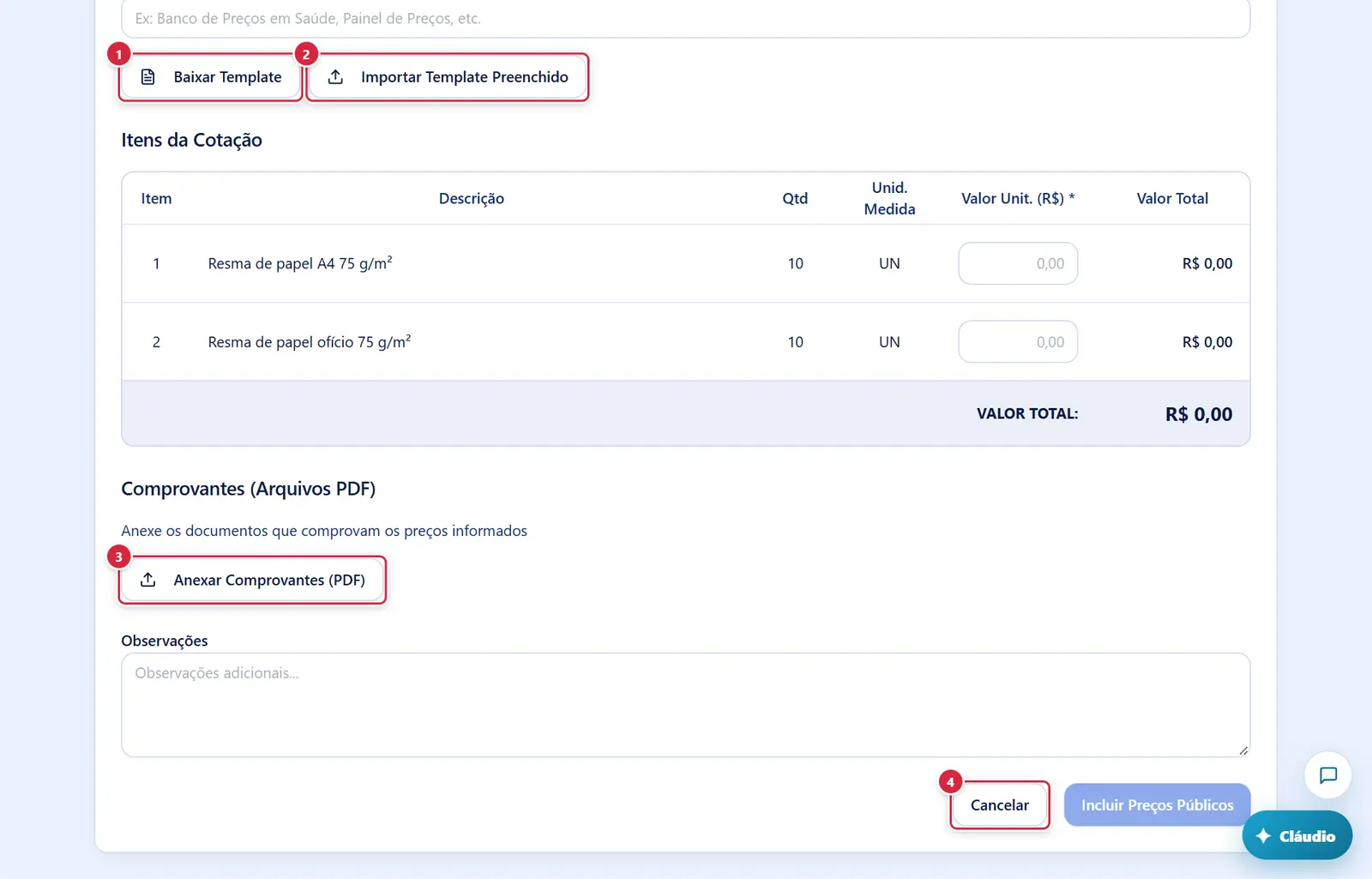
- O que faz: baixa a planilha Excel "template_precos_publicos_<cotação>.xlsx", protegida: só a coluna de preço é editável. Colunas: "Item", "Descrição", "Quantidade", "Unidade de Medida" e "Valor Unitário" + "Valor Total" (fórmula) — ou "Percentual de Desconto (%)" no critério por desconto. No critério por lote, com linha "LOTE n", "SUBTOTAL LOTE n:" e "VALOR TOTAL GERAL:".
- Mensagens: "Template baixado! Apenas 'Valor Unitário' é editável." / "Template baixado! Apenas 'Percentual de Desconto (%)' é editável." · "Erro ao gerar template".
- O que faz: lê a planilha (.xlsx ou .xls) e preenche os preços na tela pelo número do item (no critério por lote, pelo número dentro de cada "LOTE n"). Linhas de subtotal/total e itens sem valor ou com zero são ignorados. Nada é gravado até "Incluir Preços Públicos".
- Mensagens: "N itens importados com sucesso!" · "Erro ao importar template: …".
- Anexa um ou mais PDFs ("N arquivo(s) anexado(s)"); arquivos que não são PDF são recusados ("Apenas arquivos PDF são permitidos"). O "×" tira o arquivo da lista ("Arquivo removido").
- Volta à cotação de origem (mesmo contrato, processo e cotação), sem gravar.
Inclusão de preços públicos (topo)
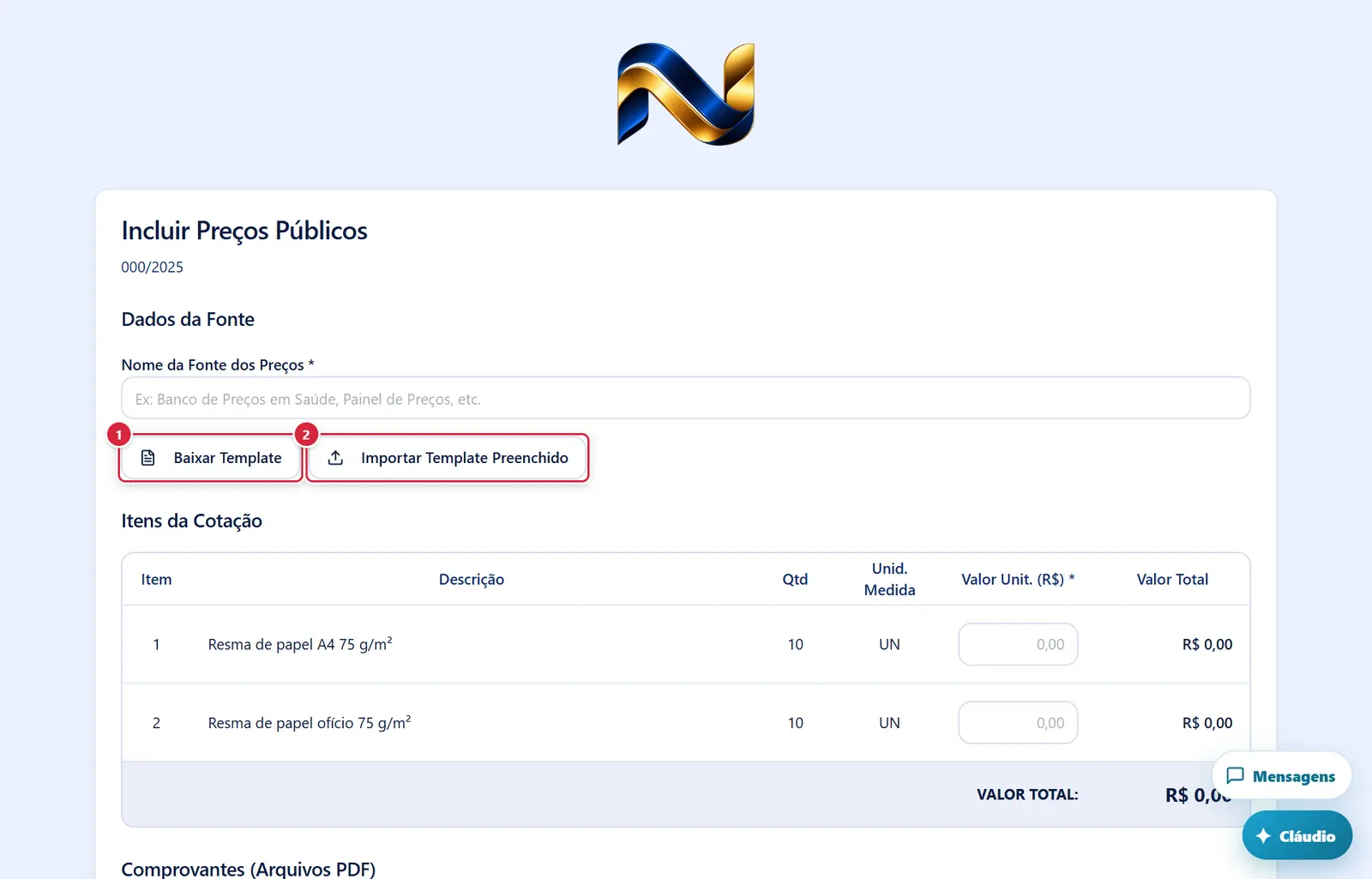
O que faz: baixa a planilha Excel "template_precos_publicos_<cotação>.xlsx", protegida: só a coluna de preço é editável. Colunas: "Item", "Descrição", "Quantidade", "Unidade de Medida" e "Valor Unitário" + "Valor Total" (fórmula) — ou "Percentual de Desconto (%)" no critério por desconto. No critério por lote, com linha "LOTE n", "SUBTOTAL LOTE n:" e "VALOR TOTAL GERAL:".
Explicado em detalhes na Figura 1.
O que faz: lê a planilha (.xlsx ou .xls) e preenche os preços na tela pelo número do item (no critério por lote, pelo número dentro de cada "LOTE n"). Linhas de subtotal/total e itens sem valor ou com zero são ignorados. Nada é gravado até "Incluir Preços Públicos".
Explicado em detalhes na Figura 1.
Inclusão de preços públicos (comprovantes e botões finais) (mais abaixo na tela)
O que faz: baixa a planilha Excel "template_precos_publicos_<cotação>.xlsx", protegida: só a coluna de preço é editável. Colunas: "Item", "Descrição", "Quantidade", "Unidade de Medida" e "Valor Unitário" + "Valor Total" (fórmula) — ou "Percentual de Desconto (%)" no critério por desconto. No critério por lote, com linha "LOTE n", "SUBTOTAL LOTE n:" e "VALOR TOTAL GERAL:".
Explicado em detalhes na Figura 1.
O que faz: lê a planilha (.xlsx ou .xls) e preenche os preços na tela pelo número do item (no critério por lote, pelo número dentro de cada "LOTE n"). Linhas de subtotal/total e itens sem valor ou com zero são ignorados. Nada é gravado até "Incluir Preços Públicos".
Explicado em detalhes na Figura 1.
Anexa um ou mais PDFs ("N arquivo(s) anexado(s)"); arquivos que não são PDF são recusados ("Apenas arquivos PDF são permitidos"). O "×" tira o arquivo da lista ("Arquivo removido").
Explicado em detalhes na Figura 1.
Volta à cotação de origem (mesmo contrato, processo e cotação), sem gravar.
Explicado em detalhes na Figura 1.
Inclusão de preços públicos (comprovantes e botões finais)
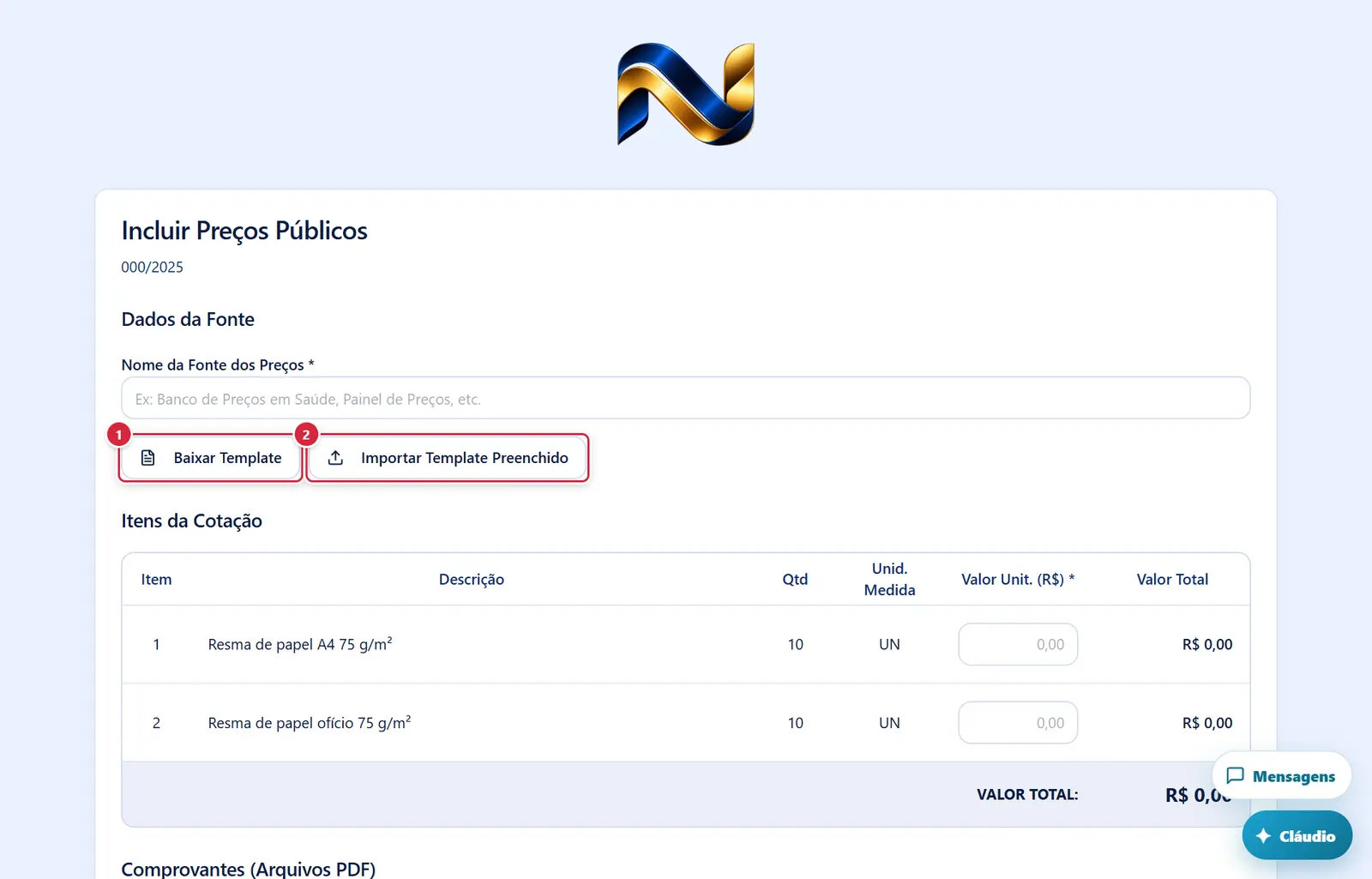
O que faz: baixa a planilha Excel "template_precos_publicos_<cotação>.xlsx", protegida: só a coluna de preço é editável. Colunas: "Item", "Descrição", "Quantidade", "Unidade de Medida" e "Valor Unitário" + "Valor Total" (fórmula) — ou "Percentual de Desconto (%)" no critério por desconto. No critério por lote, com linha "LOTE n", "SUBTOTAL LOTE n:" e "VALOR TOTAL GERAL:".
Explicado em detalhes na Figura 1.
O que faz: lê a planilha (.xlsx ou .xls) e preenche os preços na tela pelo número do item (no critério por lote, pelo número dentro de cada "LOTE n"). Linhas de subtotal/total e itens sem valor ou com zero são ignorados. Nada é gravado até "Incluir Preços Públicos".
Explicado em detalhes na Figura 1.
Como a tela está organizada (de cima para baixo)
- Logo do portal (centralizado).
- Cartão "Incluir Preços Públicos" — subtítulo: o título da cotação.
- "Dados da Fonte" — campo "Nome da Fonte dos Preços *" ("Ex: Fornecedor Exemplo 005 Ltda em Saúde, Painel de Preços, etc."); botões "Baixar Template" e "Importar Template Preenchido".
- "Itens da Cotação" — tabela "Item" · "Descrição" · "Qtd" · "Unid. Medida" e:
- critério por desconto: "Percentual de Desconto (%) *" (campo com "%");
- demais critérios: "Valor Unit. (R$) *" (campo "0,00") e "Valor Total" (calculado: quantidade × valor).
- Critério por lote: itens agrupados sob a faixa "LOTE n - <descrição>", com "SUBTOTAL LOTE n:" e, no fim, "VALOR TOTAL GERAL:" (faixa azul).
- Outros critérios (exceto desconto): linha final "VALOR TOTAL:".
- Os campos aceitam só números e vírgula.
- "Comprovantes (Arquivos PDF)" — "Anexe os documentos que comprovam os preços informados"; lista "Arquivos anexados:" (cada um com "×" para tirar) e o botão "Anexar Comprovantes (PDF)" (vários de uma vez).
- "Observações" — "Observações adicionais...".
- Rodapé (à direita) — "Cancelar" · "Incluir Preços Públicos".
Situações
| Situação | Como aparece | O que fazer |
|---|---|---|
| Endereço sem a cotação | "Cotação não informada" — "Abra esta tela pelo botão "Incluir Preços Públicos" da cotação, em Cotações de Preços." e o botão "Ir para Cotações de Preços" | Volte à cotação e use o botão "Incluir Preços Públicos" |
| Cotação não encontrada | "Cotação não encontrada" | Idem |
| Prazo de resposta da cotação já passou | Ao incluir: "O prazo para envio de respostas desta cotação foi encerrado em dd/mm/aaaa hh:mm" | Inclua os preços públicos antes do fim do prazo (ou prorrogue o prazo na cotação) |
| Fonte com o mesmo nome já lançada | Ao incluir, a anterior é substituída | Use nomes diferentes para fontes diferentes |
Botões
Os botões marcados nas figuras estão explicados junto de cada figura (seção “A tela, marcação por marcação”). A seguir, os demais botões desta tela — os que só aparecem em outras situações —, com o que fazem e onde ficam.
"Incluir Preços Públicos"
- Fica cinza: sem "Nome da Fonte dos Preços" ou enquanto grava ("Incluindo...").
- Confere antes de gravar:
- o prazo da cotação ("O prazo para envio de respostas desta cotação foi encerrado em …");
- o nome da fonte ("Por favor, informe o nome da fonte dos preços");
- critério global: todos os itens com valor ("Por favor, preencha todos os valores unitários");
- critério por lote: lote começado tem de estar completo ("Critério por Lote: Se você cotar qualquer item do Lote n, deve preencher o valor unitário de TODOS os itens desse lote. Itens sem valor: …") e ao menos um lote completo ("Por favor, preencha pelo menos um lote completo (valor unitário de todos os itens do lote)");
- critério por desconto: ao menos um item com percentual ("Por favor, preencha o percentual de desconto de pelo menos um item").
- O que faz: (1) se já existe nesta cotação uma fonte com o mesmo nome (sem diferença de maiúsculas), apaga-a com os arquivos dela; (2) cria a fonte como um "fornecedor" fictício só desta cotação; (3) grava a resposta com os itens preenchidos (valor maior que zero) e o valor total; (4) guarda os comprovantes; (5) gera o PDF da proposta "PREÇOS PÚBLICOS" (sem coluna de marca, com seu nome e CPF, protocolo e os comprovantes anexados) e o liga à resposta; (6) registra na auditoria ("Preços Públicos", com contrato de gestão, processo, cotação, fonte, valor e quantidade de itens). Depois de 1,5 segundo, volta à cotação.
- Mensagens: "Preços públicos incluídos com sucesso!" · "Erro ao substituir fonte existente. Tente novamente." · "Erro ao identificar usuário logado" · "Erro ao buscar dados do usuário" · "Erro ao incluir preços públicos: …" (ex.: "Falha ao salvar o anexo "<arquivo>": …") · "Erro ao carregar cotação" (na abertura).
Perguntas que as pessoas fazem
- Lancei a mesma fonte duas vezes. → Com o mesmo nome, a segunda substitui a primeira (proposta e arquivos). Com nomes diferentes, as duas ficam.
- Como apago um preço público lançado? → Na tela de respostas da cotação ("Ver Respostas"): a lixeira exclui o PDF e, depois, "Excluir Fornecedor" exclui a resposta (Cotação de Preços › Respostas Recebidas, planilha consolidada e envio ao Compliance). Para corrigir, basta lançar de novo com o mesmo nome — substitui.
- Posso informar a marca? → Não; preço público não tem marca (nem na tela, nem na planilha, nem no PDF).
- Deu "prazo encerrado". → A inclusão respeita o prazo de resposta da cotação. Inclua antes do fim ou prorrogue o prazo na cotação.
- A planilha importada não preencheu tudo. → Confira se o número do item da planilha é o mesmo da cotação e se a coluna de preço está na 5ª posição (use sempre o template baixado).
- Por que a fonte aparece como fornecedor pendente na Aprovação de Fornecedores? → É o registro fictício da fonte; não é empresa — não aprove nem reprove.
Ligações com outros módulos e telas
- Cotação de Preços (Cotação de Preços (contratos, processos, cotações e tela da cotação), Cotação de Preços › Itens, lotes, importação e envio aos fornecedores) — origem do botão e destino da volta.
- Respostas da cotação e planilha (Cotação de Preços › Respostas Recebidas, planilha consolidada e envio ao Compliance) — onde o preço público aparece (CNPJ "-") e entra como referência.
- Finalização (Cotação de Preços › Verificar Documentação e Finalizar Processo (compra direta)) — os preços públicos entram como referência na Planilha Final.
- A fonte é gravada como fornecedor fictício (sem login); não aparece no Cadastro de Fornecedores. Os critérios gravados no processo ("por_item", "maior_percentual_desconto", "por_lote") são reconhecidos pela tela: no critério por item a conferência "preencha o valor unitário de pelo menos um item" vale, e no desconto a tela mostra "Percentual de Desconto (%)".