
/compras/cadastro-fornecedor · nenhum (página pública, sem login). Chega-se aqui pelo link "Cadastre-se" da tela de entrada do ERP ("É fornecedor e ainda não tem cadastro? Cadastre-se"), pelo link enviado pelo departamento de compras ("Enviar Solicitação de Cadastro por E-mail") ou pelo botão "Ir para Cadastro de Fornecedor" das páginas de proposta.Para que serve
É o formulário em que a empresa se cadastra como fornecedora da instituição. Numa única página ela informa os dados da empresa, cria o login (e-mail e senha), informa sócios, responsáveis legais e conta bancária, responde ao questionário de Due Diligence e anexa os 11 documentos obrigatórios. Ao enviar, o sistema cria o acesso e a ficha da empresa com a situação "pendente" e manda um e-mail de confirmação. O cadastro então passa pela análise do departamento de compras e do Compliance.
Caminho completo: Preencher e "Enviar Cadastro" → confirmar o e-mail pelo link (48 horas) → entrar no Portal do Fornecedor → aguardar a aprovação.
A tela, marcação por marcação
As figuras abaixo mostram a tela como ela aparece para quem usa. Os números em vermelho marcam os botões e campos; logo abaixo de cada figura, cada número é explicado: onde fica, o que faz e o que acontece depois.
Visão geral da tela
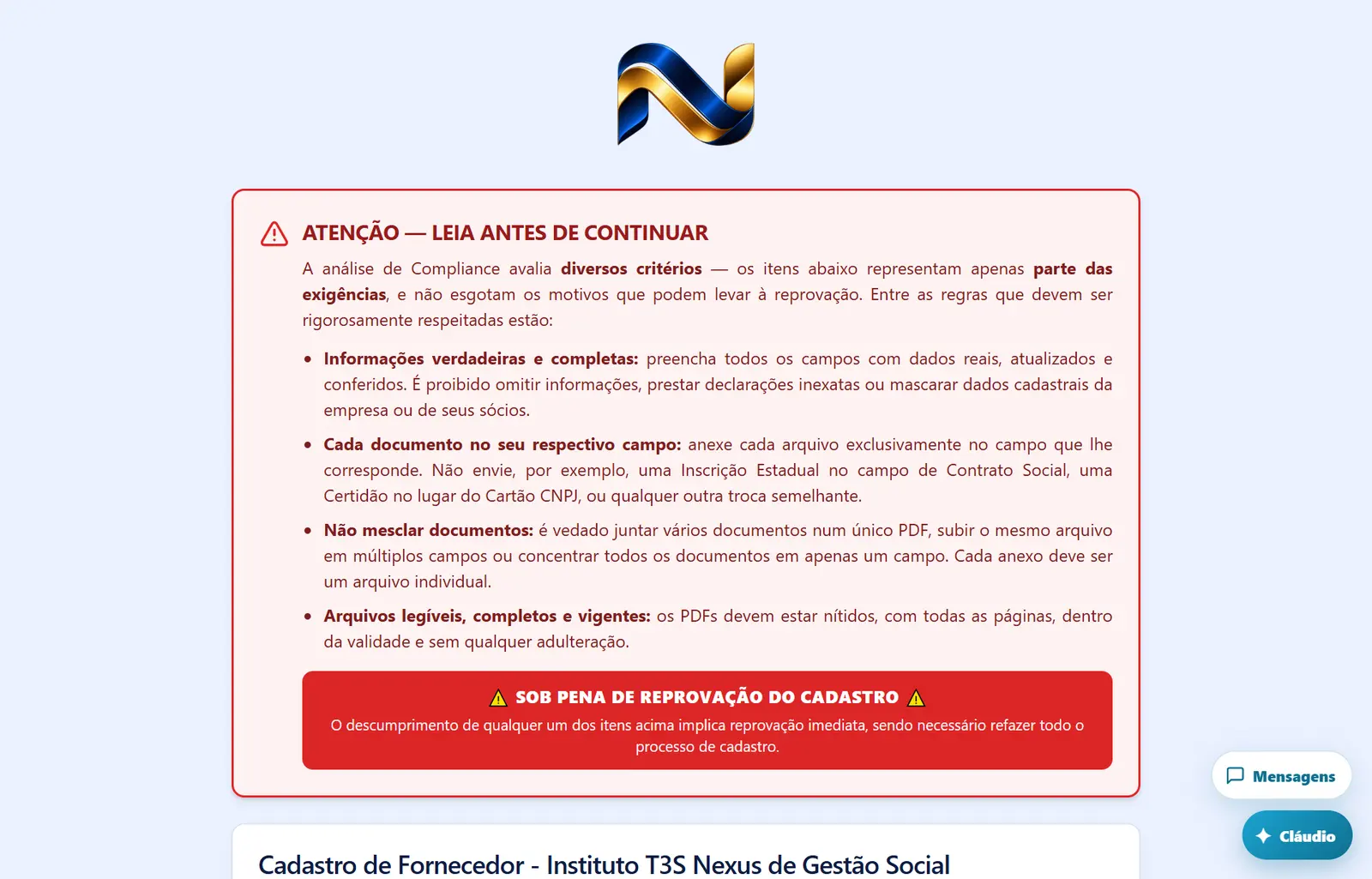
- Faixa vermelha "ATENÇÃO — LEIA ANTES DE CONTINUAR" — regras de conformidade que, se descumpridas, levam à reprovação: informações verdadeiras e completas; cada documento no seu respectivo campo; não mesclar documentos (um PDF por documento, sem repetir o mesmo arquivo em vários campos); arquivos legíveis, completos, vigentes e sem adulteração. Termina com "⚠ Sob pena de reprovação do cadastro ⚠" e "O descumprimento de qualquer um dos itens acima implica reprovação imediata, sendo necessário refazer todo o processo de cadastro."
- Cartão "Cadastro de Fornecedor - <nome da instituição>" com o subtítulo "Preencha todos os dados, responda o questionário de Due Diligence e envie os documentos necessários para análise". Dentro dele, em sequência:
- "Dados Básicos" (duas colunas no computador, uma no celular) — empresa, contato, "Endereço Comercial", senha.
Cadastro de fornecedor — sócios e responsáveis (mais abaixo na tela)
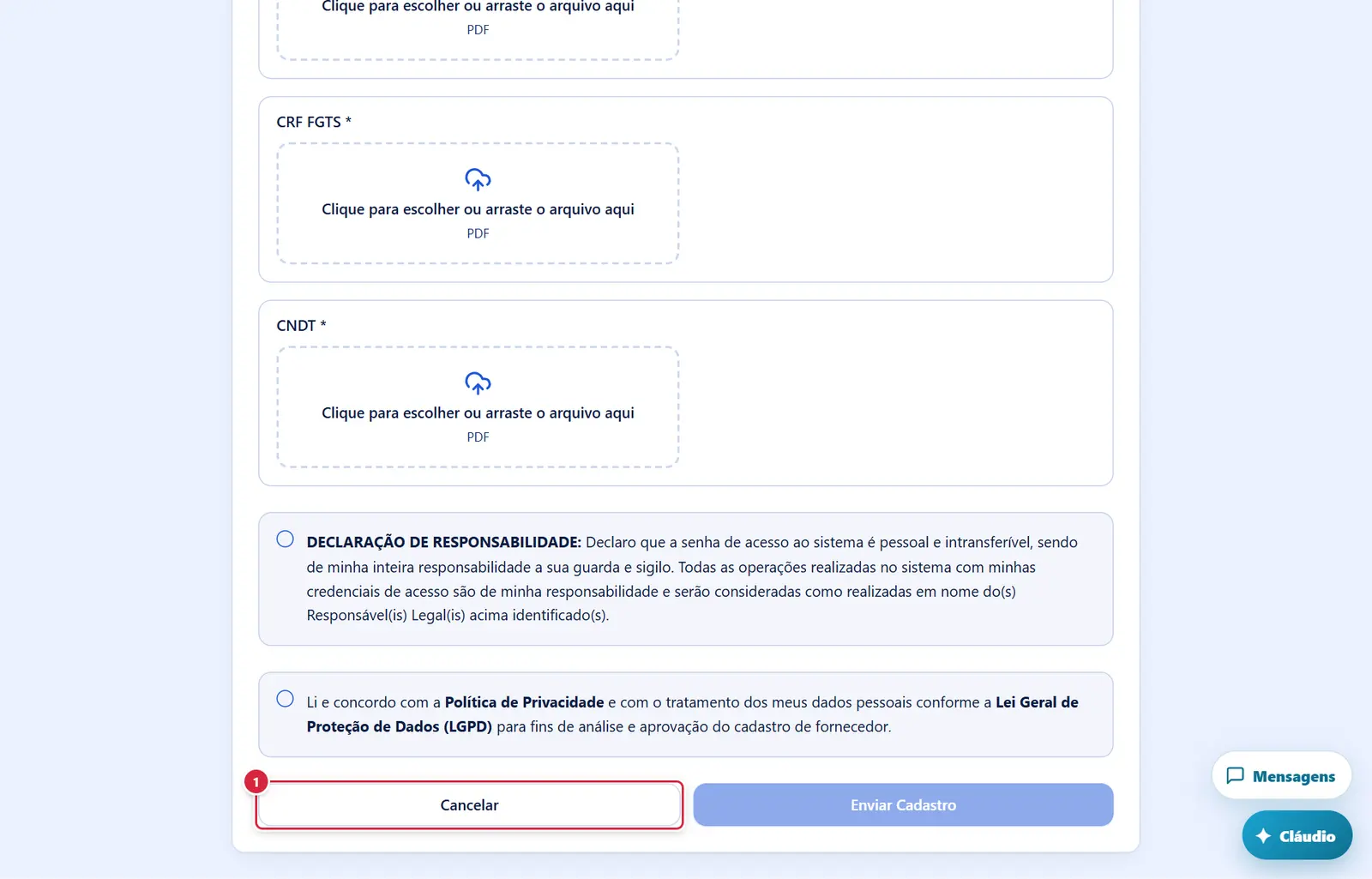
- Onde fica: rodapé, à esquerda de "Enviar Cadastro".
- O que faz: abandona o formulário (nada é gravado) e vai para a tela de entrada do ERP.
Cadastro de fornecedor — sócios e responsáveis
empresa, cria o login (e-mail e senha), informa sócios, responsáveis legais e conta bancária, responde ao questionário de
Cadastro de fornecedor — fim do formulário
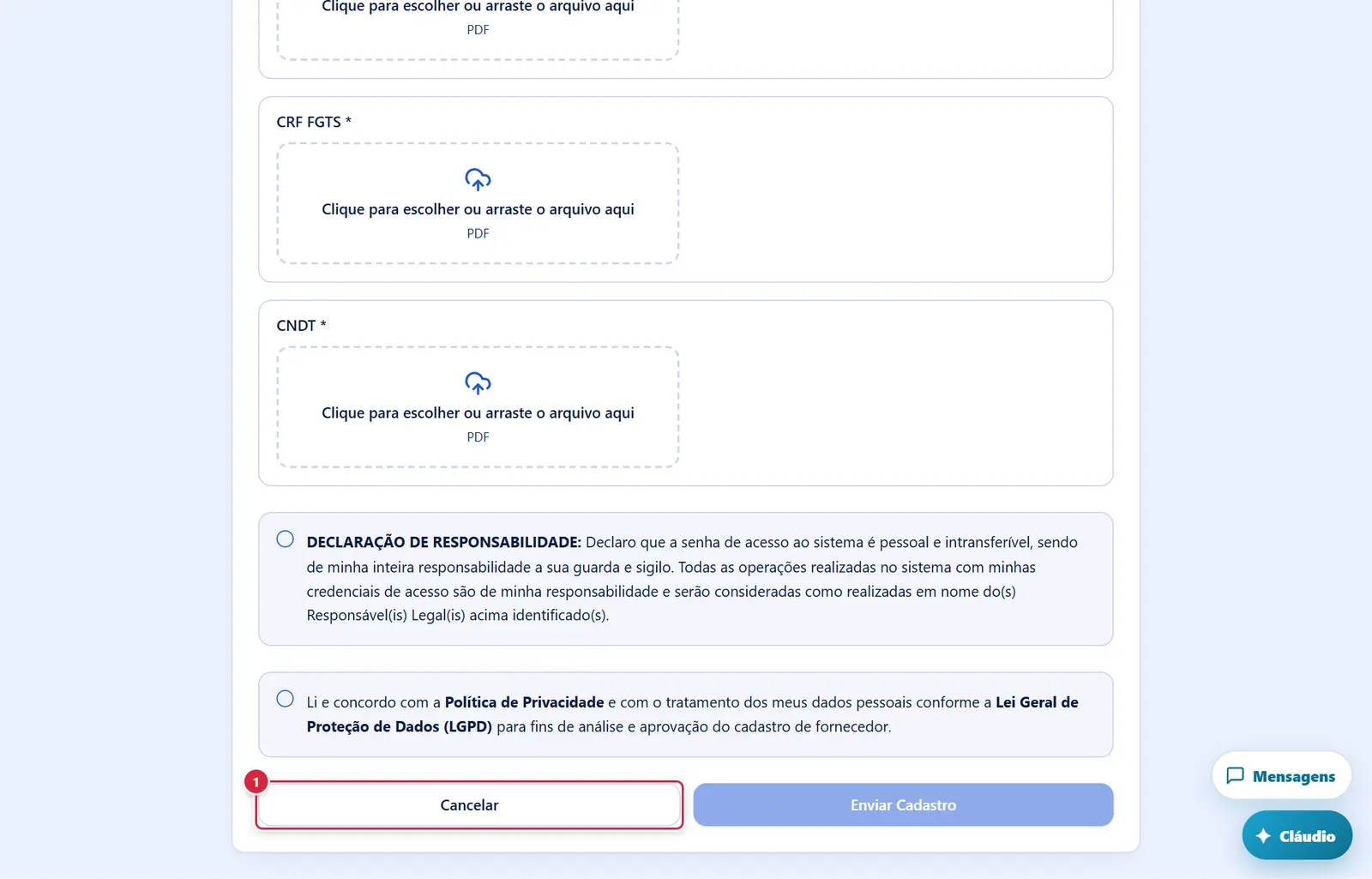
O que faz: abandona o formulário (nada é gravado) e vai para a tela de entrada do ERP.
Explicado em detalhes na Figura 2.
Como a tela está organizada (de cima para baixo)
Página inteira, sem menu, com o logo da instituição no alto.
- Faixa vermelha "ATENÇÃO — LEIA ANTES DE CONTINUAR" — regras de conformidade que, se descumpridas, levam à reprovação: informações verdadeiras e completas; cada documento no seu respectivo campo; não mesclar documentos (um PDF por documento, sem repetir o mesmo arquivo em vários campos); arquivos legíveis, completos, vigentes e sem adulteração. Termina com "⚠ Sob pena de reprovação do cadastro ⚠" e "O descumprimento de qualquer um dos itens acima implica reprovação imediata, sendo necessário refazer todo o processo de cadastro."
- Cartão "Cadastro de Fornecedor - <nome da instituição>" com o subtítulo "Preencha todos os dados, responda o questionário de Due Diligence e envie os documentos necessários para análise". Dentro dele, em sequência:
- "Dados Básicos" (duas colunas no computador, uma no celular) — empresa, contato, "Endereço Comercial", senha.
- **"Sócios da Empresa *"**.
- "Responsável(is) Legal(is)".
- **"Dados Bancários "* com o aviso âmbar de responsabilidade.
- "Questionário de Due Diligence".
- "Documentos Obrigatórios" — um quadro por documento.
- Quadro "Regulamentos da instituição": os regulamentos que valem para fornecedores (hoje Código de Ética e Conduta e Regulamento Antissuborno e Anticorrupção), cada um com a versão, o botão "Ler o regulamento" (abre o texto inteiro) e a caixa obrigatória "Declaro que li, conheço e me comprometo a cumprir o <regulamento> (versão N)."
- Caixa da "DECLARAÇÃO DE RESPONSABILIDADE" e caixa do consentimento LGPD.
- Botões "Cancelar" e "Enviar Cadastro" (lado a lado; no celular, um embaixo do outro).
Campos
"Dados Básicos"
- **"Razão Social "* — obrigatório.
- "Nome Fantasia" — opcional.
- **"CNPJ "* — obrigatório; a máscara 00.000.000/0000-00 é aplicada enquanto se digita. O CNPJ precisa ser válido (dígitos verificadores) — senão, ao enviar: "CNPJ inválido".
- **"Telefone com DDD "* — máscara (00) 00000-0000; aceita fixo ou celular. Inválido: "Telefone inválido. Use o formato (XX) XXXX-XXXX ou (XX) XXXXX-XXXX".
- **"E-mail "* — será o login da empresa no portal e o endereço que recebe o link de confirmação e os avisos de cotação/seleção. Não pode ser o e-mail de um usuário interno da instituição.
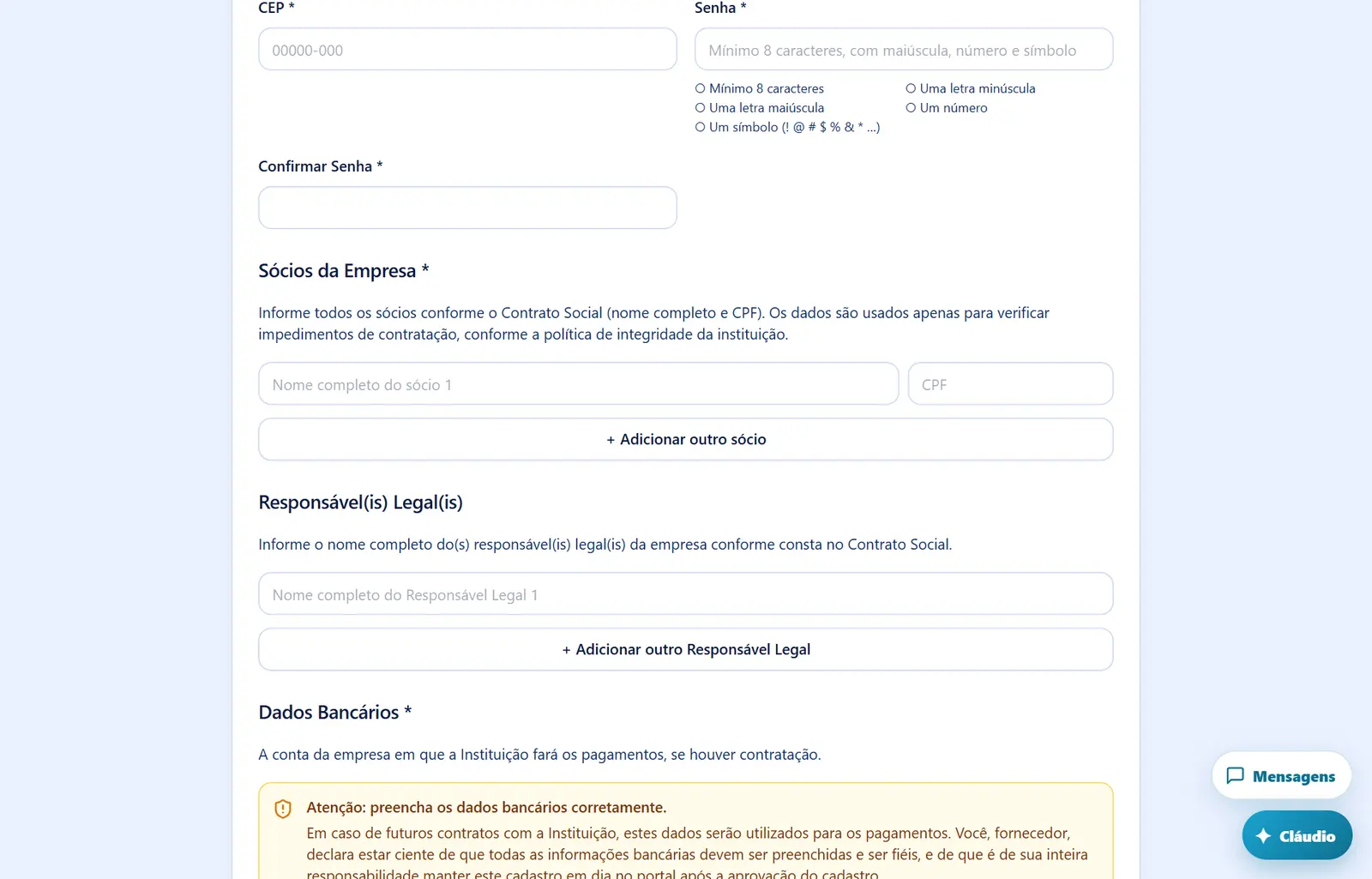
- "Endereço Comercial": "Logradouro *" ("Rua, Avenida, etc."), "Nº *", "Complemento" ("Sala, Andar, etc.", opcional), "Bairro *", "Município *", "CEP *" (até 9 caracteres). Tudo é guardado numa linha só de endereço.
- **"Senha "* — com a lista de requisitos logo abaixo, que fica verde (✓) conforme cada um é atendido: "Mínimo 8 caracteres", "Uma letra minúscula", "Uma letra maiúscula", "Um número", "Um símbolo (! @ # $ % & * …)". Além disso o servidor recusa senhas que aparecem em listas de senhas vazadas na internet.
- **"Confirmar Senha "* — igual à senha; diferente: "As senhas não coincidem".
"Sócios da Empresa *"
- Texto: "Informe todos os sócios conforme o Contrato Social (nome completo e CPF). Os dados são usados apenas para verificar impedimentos de contratação, conforme a política de integridade da instituição."
- Uma linha por sócio: "Nome completo do sócio N" e "CPF" (máscara 000.000.000-00). O primeiro sócio é obrigatório. Botão "+ Adicionar outro sócio" acrescenta uma linha; o "✕" ao lado remove a linha (só aparece com mais de um sócio). Máximo de 30 sócios.
- Regras: nome com pelo menos 5 letras e CPF válido. Mensagens: "Informe ao menos um sócio da empresa (nome completo e CPF)" · "Informe o nome completo de todos os sócios" · "CPF inválido para o sócio <nome>".
- Quarentena: antes de criar qualquer coisa, o sistema cruza os sócios informados e o quadro societário da Receita com os colaboradores da instituição. Se houver sócio com vínculo empregatício ativo ou encerrado há menos do prazo de quarentena, o cadastro é recusado: "Cadastro não permitido: a empresa tem sócio com vínculo empregatício ativo com a instituição ou encerrado há menos de N meses. Em caso de dúvida, procure o Departamento de Compras."
"Responsável(is) Legal(is)"
- "Informe o nome completo do(s) responsável(is) legal(is) da empresa conforme consta no Contrato Social."
- Uma linha por responsável ("Nome completo do Responsável Legal N"); o primeiro é obrigatório. "+ Adicionar outro Responsável Legal" e "✕" funcionam como nos sócios. Os nomes aparecem depois nas atas e documentos assinados pela empresa.
"Dados Bancários *"
- Texto: "A conta da empresa em que a Instituição fará os pagamentos, se houver contratação."
- Aviso âmbar "Atenção: preencha os dados bancários corretamente." — os dados serão usados nos pagamentos de futuros contratos, e manter o cadastro em dia no portal é responsabilidade do fornecedor.
- **"Nome do titular da conta "* ("Razão social da empresa, como está no banco"), mínimo 3 letras.
- **"CNPJ ou CPF do titular "* — máscara automática. Se for um CNPJ diferente do da empresa, aparece em âmbar: "O titular tem CNPJ diferente do da empresa. Confira: o pagamento vai para esta conta."
- **"Tipo de conta "* — "Conta corrente", "Conta poupança" ou "Conta de pagamento".
- **"Banco "* — botão "Escolha o banco" que abre uma lista com busca ("Pesquisar por código ou nome do banco"); no alto, "Mais usados" (Banco do Brasil, Caixa, Bradesco, Itaú, Santander, Sicoob, Sicredi, Nubank, Inter, C6) e depois "Todos os bancos (Banco Central)". Enter escolhe o primeiro da lista. Sem resultado: "Nenhum banco encontrado para “…”." Embaixo: "Pesquise pelo código ou pelo nome do banco."
- **"Agência "* (ex.: 1234 ou 1234-5) e **"Conta com dígito "* (ex.: 12345-6) — só números, hífen e X.
- "Tipo da chave PIX (opcional)" — "Sem chave PIX", "CNPJ", "CPF", "E-mail", "Telefone", "Chave aleatória". Ao escolher CNPJ ou CPF, a chave é preenchida com o documento do titular (ou o CNPJ da empresa).
- "Chave PIX" — liberada só depois de escolher o tipo; o formato é aplicado conforme o tipo.
- Ao enviar, o que estiver errado aparece numa só mensagem: "Dados bancários: confira <lista>." — por exemplo "nome do titular da conta", "CNPJ ou CPF do titular", "código do banco", "agência (só números, ex.: 1234 ou 1234-5)", "conta com o dígito (ex.: 12345-6)", "tipo da chave PIX", "chave PIX (não confere com o tipo escolhido)".
- Os dados vão para o cadastro de contas do Financeiro. Se não puderem ser gravados, o cadastro não é recusado: o portal pede a conta depois (aviso "Cadastre os seus dados bancários").
"Questionário de Due Diligence"
- Perguntas numeradas (1, 2, 3…) definidas pelo departamento de compras, cada uma com as opções "SIM" (verde) e "NÃO" (vermelho). Todas são obrigatórias: "Por favor, responda todas as perguntas do questionário de Due Diligence".
- Sem perguntas cadastradas: "Nenhuma pergunta disponível no momento. Entre em contato com o gestor." (e o aviso "Nenhuma pergunta de Due Diligence cadastrada ainda"). Falha ao carregar: "Erro ao carregar questionário: …".
- As respostas alimentam a pontuação de risco que o Compliance usa na análise; a empresa não vê a pontuação.
"Documentos Obrigatórios" (11 documentos, todos obrigatórios, só PDF)
| Documento | Pede data de validade? |
|---|---|
| "Contrato Social Consolidado (Última Alteração)" | Não |
| "Cartão CNPJ" | Não |
| "Documento de Identificação do(s) Responsável(is) Legal(is)" | Não |
| "Inscrição Estadual ou Municipal" | Não |
| "CND Federal" | Sim |
| "CND Tributos Estaduais" | Sim |
| "CND Dívida Ativa Estadual" | Sim |
| "CND Tributos Municipais" | Sim |
| "CND Dívida Ativa Municipal" | Sim |
| "CRF FGTS" | Sim |
| "CNDT" | Sim |
- Cada quadro tem o campo "Escolher arquivo" (aceita clicar ou arrastar o PDF). Depois de escolhido, aparecem o nome do arquivo e o "✕" vermelho, que tira o arquivo ("Documento removido") para escolher outro.
- Certidões (com validade): ao escolher o PDF o sistema tenta ler a data de validade sozinho — o campo "Data de Validade" fica bloqueado com "Extraindo data automaticamente..." por alguns segundos. Achou: "Data de validade extraída: dd/mm/aaaa" (confira!). Não achou: "Não foi possível extrair a data de validade automaticamente. Informe a data no campo." ou "Não foi possível ler a data de validade do PDF agora. Informe a data no campo." — digite a data. A data é obrigatória. A leitura automática segue duas regras: um PDF com mais de 5 páginas não é lido pela IA (certidão tem 1 ou 2 páginas) e a mensagem explica "O arquivo tem N páginas e uma certidão costuma ter 1 ou 2. Confira se é a certidão certa e informe a validade no campo."; e o mesmo arquivo escolhido de novo (em qualquer campo) responde na hora, da memória, sem nova leitura — quando a leitura não achou data, a mensagem é "A leitura automática não achou a data de validade neste arquivo. Informe a data no campo.". Certidão errada é recusada: o sistema também confere o tipo e a empresa da certidão. "Arquivo recusado: …" e o arquivo escolhido é descartado quando é outra certidão ("Este arquivo é certidão federal (Receita/PGFN), e este campo é para certidão estadual. Envie a certidão certa."), quando o PDF junta várias certidões ("Envie uma certidão por campo."), quando é cartão CNPJ/inscrição/alvará ou documento da Junta Comercial, quando é a página de consulta da Caixa em vez do CRF, ou quando é de outra empresa (CNPJ e razão social diferentes dos digitados no formulário). Certidão positiva entra, com o aviso "A certidão é POSITIVA (há débitos). Ela fica registrada, mas não vale para aprovar o cadastro, análises nem pagamentos.".
- Faltando algum: "Documentos obrigatórios faltando: <lista>".
- Os arquivos sobem antes da gravação. Se algum falhar: "Falha ao enviar o documento "<arquivo>". Por favor, tente novamente."
Declarações (as duas caixas no fim)
- Ciência dos regulamentos — sem todas as caixas do quadro "Regulamentos da instituição" marcadas, o botão de envio fica cinza e a tela avisa "Leia e marque a ciência de cada regulamento da instituição (quadro "Regulamentos da instituição").". A ciência é gravada junto com o cadastro (com a data e a versão de cada regulamento); se faltar alguma, o servidor recusa e nada fica salvo. Por ela o Compras vê o fornecedor com a ciência em dia, e o cadastro pode ser aprovado.
- "DECLARAÇÃO DE RESPONSABILIDADE:" — a senha é pessoal e intransferível, e tudo o que for feito com ela é considerado feito em nome do(s) responsável(is) legal(is) informado(s).
- "Li e concordo com a Política de Privacidade e com o tratamento dos meus dados pessoais conforme a Lei Geral de Proteção de Dados (LGPD)…".
- As duas caixas precisam estar marcadas; sem elas o botão "Enviar Cadastro" fica cinza.
Situações
| Situação | Como aparece | O que fazer |
|---|---|---|
| Preenchendo | Formulário em branco | Preencher tudo, marcar as duas declarações |
| Enviando | Botão "Processando..."; a página não se recarrega sozinha | Aguardar; não fechar a aba |
| Enviado | Aviso verde por 20 segundos; formulário limpo; depois vai sozinho para a tela de entrada | Abrir o e-mail e clicar no link de confirmação |
| Recusado | Aviso vermelho com o motivo; nada fica gravado | Corrigir e enviar de novo |
Botões
Os botões marcados nas figuras estão explicados junto de cada figura (seção “A tela, marcação por marcação”). A seguir, os demais botões desta tela — os que só aparecem em outras situações —, com o que fazem e onde ficam.
"Enviar Cadastro"
- Onde fica: rodapé do cartão, à direita.
- Aparece quando: sempre; fica cinza até as duas declarações serem marcadas e enquanto o envio está em andamento ("Processando...").
- O que faz: confere tudo na tela (CNPJ, telefone, senha, perguntas, documentos, sócios, banco), verifica a quarentena dos sócios, sobe os PDFs e, numa única operação no servidor, cria o login e grava a empresa (situação "pendente", inativa), as respostas, os documentos e a conta bancária. Se a gravação falhar no meio, nada fica salvo (o login criado é desfeito). Se a empresa já existia sem login (pré-cadastrada pelo Compras num contrato ou por ter enviado proposta pelo link de cotação/seleção), o cadastro reaproveita esse registro, e contratos e propostas anteriores continuam ligados a ela.
- Pede confirmação? Não.
- Se der certo: "✅ Cadastro recebido! Enviamos um link de confirmação para <e-mail>. Abra o e-mail e clique no link: só depois disso é possível entrar no portal. Confira também a caixa de spam." Se o e-mail não pôde ser enviado na hora: "✅ Cadastro recebido! O e-mail de confirmação não saiu agora: na tela de entrada, use "Reenviar o e-mail de confirmação" com <e-mail>." Em 20 segundos a página vai para a tela de entrada. Do lado da instituição, o cadastro aparece no Cadastro de Fornecedores com a situação "pendente" (o crachá do menu aumenta).
- Se der errado:
- "CNPJ inválido" · "Telefone inválido…" · "A senha precisa ter: <o que falta>." · "As senhas não coincidem" · mensagens dos sócios, do banco, das perguntas e dos documentos (acima).
- "Cadastro não permitido: a empresa tem sócio com vínculo empregatício…" → impedimento de quarentena; procure o departamento de compras.
- "Não foi possível verificar os sócios agora. Tente novamente." / "Não foi possível verificar o cadastro agora. Tente novamente." → falha momentânea; envie de novo.
- "Já existe um cadastro de fornecedor com este CNPJ. Se esqueceu a senha, use "Esqueci minha senha" na tela de entrada ou fale com o departamento de compras." → a empresa já tem acesso; não se faz um segundo cadastro.
- "Este e-mail já tem cadastro no sistema. Se esqueceu a senha, use "Esqueci minha senha" na tela de entrada." → use outro e-mail ou recupere a senha.
- "Este e-mail já está cadastrado como usuário interno do sistema. Use outro e-mail para o fornecedor."
- "A senha precisa ter no mínimo 8 caracteres, com letra minúscula, letra maiúscula, número e símbolo (por exemplo ! @ # $ %)." · "Esta senha aparece em listas de senhas vazadas na internet. Escolha outra senha."
- "O cadastro não foi gravado: <motivo>. Nada ficou salvo; corrija e envie de novo." (ex.: "já existe um cadastro com este CNPJ"). Junto pode vir "Falha ao salvar cadastro. Os seguintes documentos precisam ser enviados novamente: …".
- "Muitas requisições. Tente novamente em 1 minuto." → limite de tentativas por minuto.
- "Sem conexão com o servidor. Confira a internet e envie de novo: nada ficou gravado." · "Um dos arquivos é grande demais. Envie PDFs menores e tente de novo." · "O cadastro não foi concluído e o sistema não informou o motivo…".
"+ Adicionar outro sócio" / "+ Adicionar outro Responsável Legal" / "✕"
- Acrescentam ou removem linhas nas listas de sócios e responsáveis. O "✕" do quadro de documento tira o arquivo escolhido.
Janelas
Esta página não abre janelas; os avisos aparecem no canto da tela (verde = sucesso, vermelho = erro, âmbar = atenção).
Perguntas que as pessoas fazem
- Por que o que eu digito vira maiúsculo? → É o padrão do sistema: nomes, endereço, marca, banco e observações ficam em MAIÚSCULAS, e o e-mail em minúsculas e sem espaços, com ou sem Caps Lock. A senha não muda (diferencia maiúsculas e minúsculas).
- Preciso ler os regulamentos para me cadastrar? → Sim: o Código de Ética e Conduta e o Regulamento Antissuborno e Anticorrupção. Use "Ler o regulamento" e marque a declaração de cada um. Se um deles for atualizado depois, o portal do fornecedor pede a ciência da versão nova.
- Enviei e não consigo entrar no portal. → Primeiro confirme o e-mail: abra a mensagem enviada (veja o spam) e clique no link. O link vale 48 horas. Sem ele, a tela de entrada diz "Seu e-mail ainda não foi confirmado…" e oferece "Reenviar o e-mail de confirmação".
- Já posso participar de cotações depois de enviar? → Você entra no portal depois de confirmar o e-mail, e o cadastro fica "pendente" até a análise do departamento de compras e do Compliance. Enquanto isso, a empresa já pode participar de cotações e seleções pelo portal.
- Posso juntar todas as certidões num PDF só? → Não. Cada documento no seu campo, um arquivo por campo — mesclar leva à reprovação.
- Que formato de arquivo é aceito? → Somente PDF.
- A data de validade veio errada. → Corrija no campo "Data de Validade" antes de enviar; a leitura automática é só uma ajuda.
- Disse que o arquivo tem muitas páginas. → A leitura automática só lê certidões (1 ou 2 páginas). Confira se escolheu a certidão certa — não um ofício, contrato ou dossiê — e, se for mesmo o documento, informe a validade no campo.
- Disse que meu CNPJ já tem cadastro. → A empresa já tem acesso. Use "Esqueci minha senha" na tela de entrada ou fale com o departamento de compras; não é possível cadastrar o mesmo CNPJ duas vezes.
- Nossa empresa já mandou proposta antes de se cadastrar. Perde a proposta? → Não: o cadastro reaproveita o registro existente e as propostas continuam ligadas à empresa.
- Por que pedem CPF dos sócios? → Para verificar impedimento de contratação de empresas com sócio que é ou foi colaborador da instituição há pouco tempo (quarentena).
- Posso mudar a conta bancária depois? → Sim, no portal, menu "Dados bancários".
- Errei algum dado depois de enviar. → Corrija pelo portal ("Meu cadastro" → "Editar") ou fale com o departamento de compras.
Ligações com outros módulos e telas
- Tela de entrada do ERP — onde o fornecedor entra depois de confirmar o e-mail; tem o link "Cadastre-se" e o reenvio da confirmação (ver Portal do Fornecedor › Acesso do fornecedor (confirmar e-mail, entrar, primeiro acesso e troca de senha)).
- Confirmação de e-mail (/compras/confirmar-email) — página aberta pelo link do e-mail (Portal do Fornecedor › Acesso do fornecedor (confirmar e-mail, entrar, primeiro acesso e troca de senha)).
- Cadastro de Fornecedores (/compras/fornecedores) — o lado interno: o cadastro chega "pendente" e é analisado, aprovado ou reprovado (Cadastro de Fornecedores, Cadastro de Fornecedores › Avaliar Fornecedor (janela) e documentos do fornecedor).
- Due Diligence — as perguntas do questionário são mantidas pelo Compras em Fornecedores › "Perguntas Ativas" (Cadastro de Fornecedores).
- Compliance — recebe o cadastro para a análise de integridade.
- Financeiro — recebe a conta bancária informada.
- Portal do Fornecedor (/compras/portal-fornecedor) — onde a empresa acompanha o cadastro, atualiza documentos e participa das contratações (Portal do Fornecedor (menu, Painel, participação, cadastro e contato)).