
/compras/propostas-selecao?selecao=<seleção> (propostas recebidas) e /compras/propostas-selecao?selecao=<seleção>&tipo=realinhadas (propostas realinhadas) · não tem item próprio; abre pelo detalhe da seleção → "Ver Propostas" ou "Ver Propostas Realinhadas"selecoes.visualizar (sem ela: "Acesso negado"); a página abre fora do menu lateral do Compras. Excluir proposta (PDF ou inteira) exige selecoes.excluir_proposta; "Solicitar Correção" exige selecoes.solicitar_correcao_proposta (o banco confere a exclusão). Nas realinhadas, as gravações exigem: gerar PDF — selecoes.gerar_proposta_realinhada; regenerar PDF — selecoes.gerar_proposta_realinhada ou selecoes.regenerar_proposta_realinhada; excluir PDF — selecoes.excluir_proposta_realinhada.Para que serve
Mostra, numa página só, as propostas que os fornecedores enviaram para a seleção, em dois modos:
- "Propostas Recebidas" — as propostas iniciais, enviadas pelo portal antes da sessão de lances (cada uma vira um PDF com os anexos que o fornecedor juntou). Aqui se vê, baixa, gera de novo ou exclui a proposta.
- "Propostas Realinhadas" — depois da sessão, cada vencedor envia a proposta realinhada aos valores finais (lance/negociação). É dela que saem os itens do contrato: a finalização do processo exige a realinhada de cada vencedor. Aqui se vê, baixa (PDF ou Excel), gera/regenera o PDF, pede correção ou exclui.
A tela, marcação por marcação
As figuras abaixo mostram a tela como ela aparece para quem usa. Os números em vermelho marcam os botões e campos; logo abaixo de cada figura, cada número é explicado: onde fica, o que faz e o que acontece depois.
Propostas recebidas (com e sem PDF)
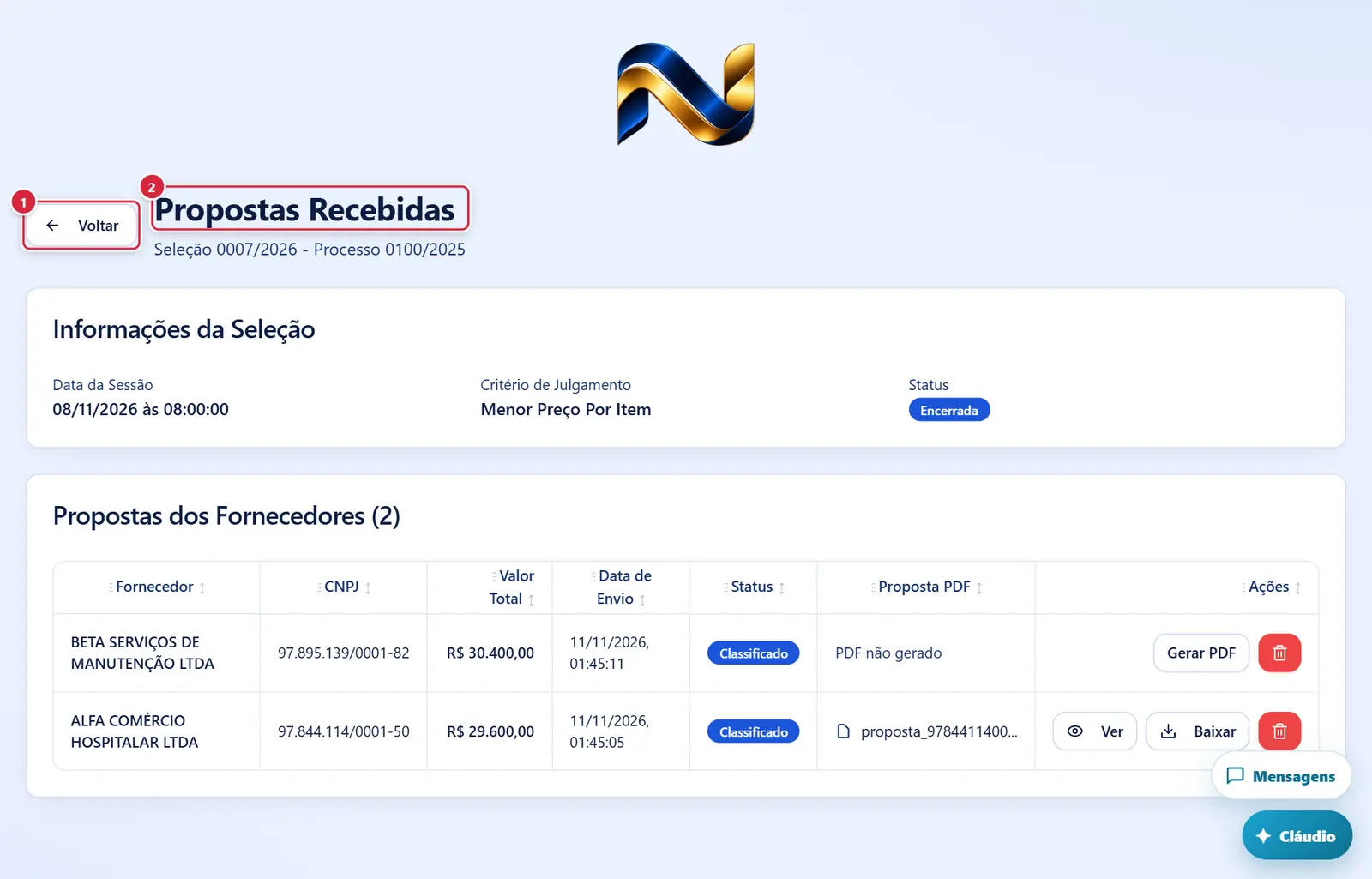
- Onde fica: canto superior esquerdo, ao lado do título.
- O que faz: volta para o detalhe da seleção.
"Ver"
- Aparece quando: a proposta tem PDF. Mostra "..." enquanto trabalha.
- O que faz: abre o PDF da proposta (sempre a versão mais recente gravada).
- Se der certo: "Proposta carregada com sucesso!". Se der errado: "Proposta não encontrada" · "Erro ao visualizar proposta".
"Baixar"
- Aparece quando: a proposta tem PDF.
- O que faz: baixa o PDF ("proposta-<CNPJ>.pdf").
- Se der certo: "Proposta baixada com sucesso!". Se der errado: "Erro ao baixar proposta".
Lixeira "Excluir PDF"
- Aparece quando: a proposta tem PDF (e você não é só "responsável legal").
- O que faz: apaga o PDF da proposta e os anexos originais que o fornecedor juntou. A proposta (itens e valores) continua; o PDF pode ser gerado de novo, mas sai sem os anexos.
- Pede confirmação? Sim — "Confirmar Exclusão".
- Se der certo: "PDF excluído com sucesso". Se der errado: "Proposta não atualizada (sem permissão ou já removida)" ou o motivo do erro · "Erro ao excluir PDF".
"Gerar PDF"
- Aparece quando: a proposta não tem PDF (e você não é só "responsável legal"; senão aparece "PDF não gerado"). Mostra "Gerando...".
- O que faz: refaz o PDF da proposta com os dados enviados, mantendo a data de envio original do fornecedor e juntando os anexos originais que ainda existirem; grava e abre em outra aba.
- Se der certo: "Proposta gerada com sucesso!". Se der errado: "Erro ao visualizar proposta".
Lixeira "Excluir proposta completa"
- Aparece quando: a proposta não tem PDF (exclua o PDF antes) e você não é só "responsável legal".
- O que faz: apaga a proposta inteira (itens e registro) e os anexos originais; avisa as telas abertas da sessão de lances; fica na auditoria. O fornecedor pode enviar nova proposta e só volta à sessão de lances depois de reenviar. Os lances que ele já tenha dado não são apagados por esta ação.
- Pede confirmação? Sim — "Excluir Proposta Completa".
- Se der certo: "Proposta excluída com sucesso. O fornecedor poderá enviar nova proposta. Atualize a sessão de lances." Se der errado: "Proposta não excluída (sem permissão ou já removida)" ou o motivo do erro · "Erro ao excluir proposta".
Propostas realinhadas (com e sem PDF)
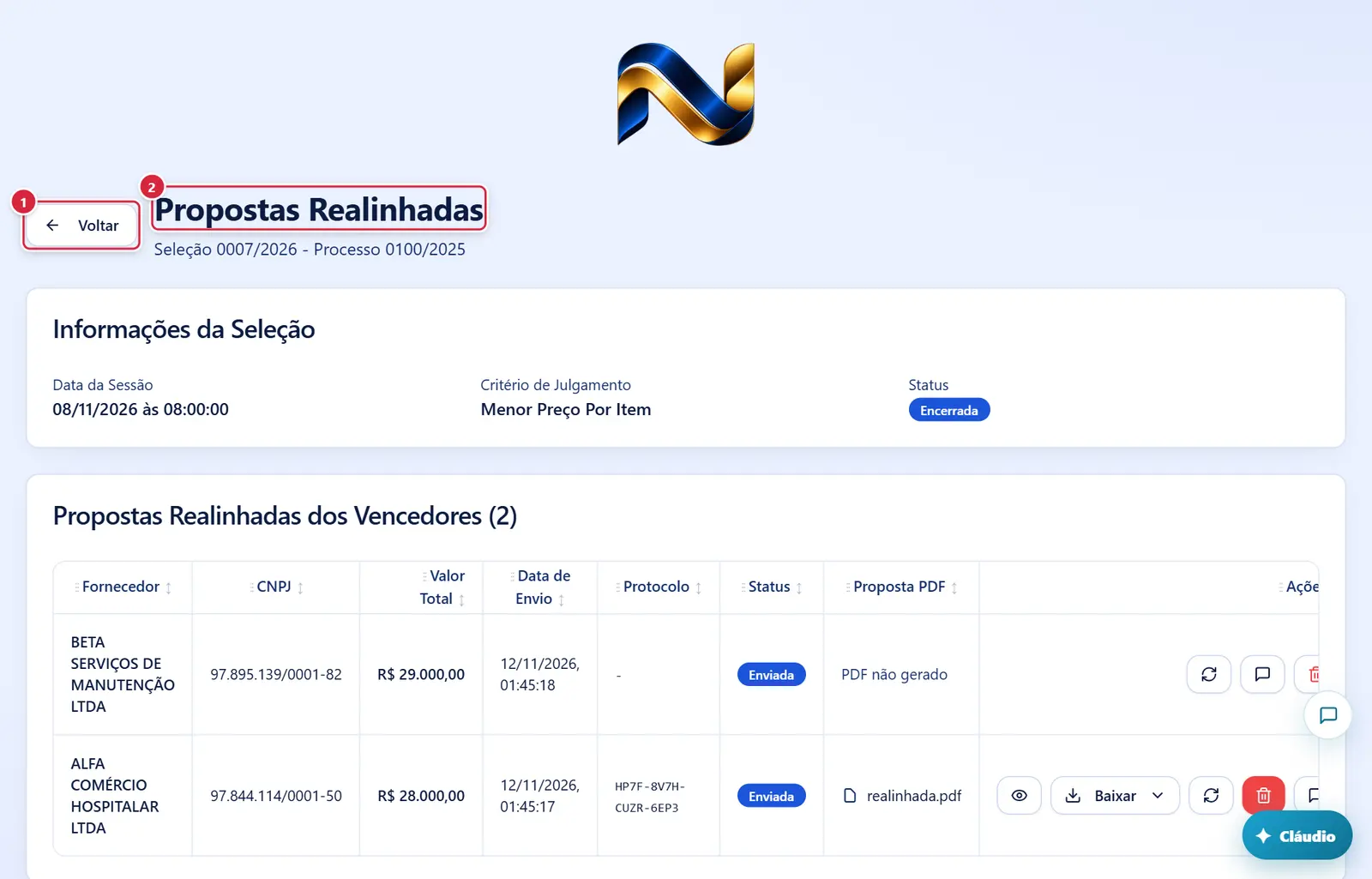
O que faz: volta para o detalhe da seleção.
Explicado em detalhes na Figura 1.
Olho "Visualizar PDF"
- Aparece quando: a realinhada tem PDF.
- O que faz: abre o PDF. "Proposta realinhada carregada!" · "PDF não disponível" · "Erro ao carregar PDF".
"Baixar ▾" → "Baixar PDF" / "Baixar Excel"
- Aparece quando: a realinhada tem PDF.
- "Baixar PDF": baixa "proposta-realinhada-<CNPJ>.pdf" — "PDF baixado com sucesso!" · "Erro ao baixar PDF".
- "Baixar Excel": gera a planilha da realinhada (itens, quantidades, marcas, valores, dados do fornecedor e do processo) — "Proposta realinhada exportada em Excel!" · "Não há itens para gerar o Excel" · "Erro ao exportar Excel".
Setas "Regenerar PDF (mesmo protocolo e data)"
- Aparece quando: a realinhada tem PDF e você não é só "responsável legal" (ou tem as chaves de gerar/regenerar). A gravação exige
selecoes.gerar_proposta_realinhadaouselecoes.regenerar_proposta_realinhada. - O que faz: refaz o PDF com o mesmo protocolo e a mesma data (corrige marcas vazias com as da proposta original).
- Se der certo: "PDF regenerado com sucesso (mesmo protocolo e data)!". Se der errado: "Você não tem permissão para regenerar a proposta realinhada." · "Não há itens para regenerar o PDF" · "Erro ao regenerar PDF".
Lixeira "Excluir PDF" (vermelha)
- Aparece quando: a realinhada tem PDF. A exclusão exige
selecoes.excluir_proposta_realinhada. - O que faz: apaga só o PDF e os anexos originais do fornecedor; a realinhada continua e o PDF pode ser gerado de novo.
- Pede confirmação? Sim — "Excluir PDF da Proposta Realinhada".
- Se der certo: "PDF excluído com sucesso". Se der errado: "Você não tem permissão para excluir PDF de proposta realinhada." · "Proposta realinhada não atualizada (sem permissão ou já removida)" · "Erro ao excluir PDF".
Setas "Gerar PDF"
- Aparece quando: a realinhada não tem PDF e você não é só "responsável legal" (ou tem
selecoes.gerar_proposta_realinhada); senão aparece "PDF não gerado". A gravação exigeselecoes.gerar_proposta_realinhada. - O que faz: gera o PDF da realinhada a partir dos itens enviados (no critério por lote, acerta as marcas pela proposta original).
- Se der certo: "PDF gerado com sucesso!". Se der errado: "Você não tem permissão para gerar a proposta realinhada." · "Não há itens para gerar o PDF" · "Processo não carregado" · "Erro ao gerar PDF".
Balão "Solicitar Correção"
- Aparece quando: você não é só "responsável legal".
- O que faz: abre a janela "Solicitar Correção da Proposta".
Lixeira "Excluir Proposta (geral)"
- Aparece quando: a realinhada não tem PDF e você não é só "responsável legal".
- O que faz: apaga a realinhada inteira (itens, registro, PDF e anexos); fica na auditoria. O fornecedor pode enviar outra.
- Pede confirmação? Sim — "Excluir Proposta Realinhada".
- Se der certo: "Proposta realinhada excluída. O fornecedor poderá enviar uma nova proposta." Se der errado: "Proposta realinhada não excluída (sem permissão ou já removida)" · "Erro ao excluir proposta realinhada".
Proposta realinhada de um vencedor (pedir correção)
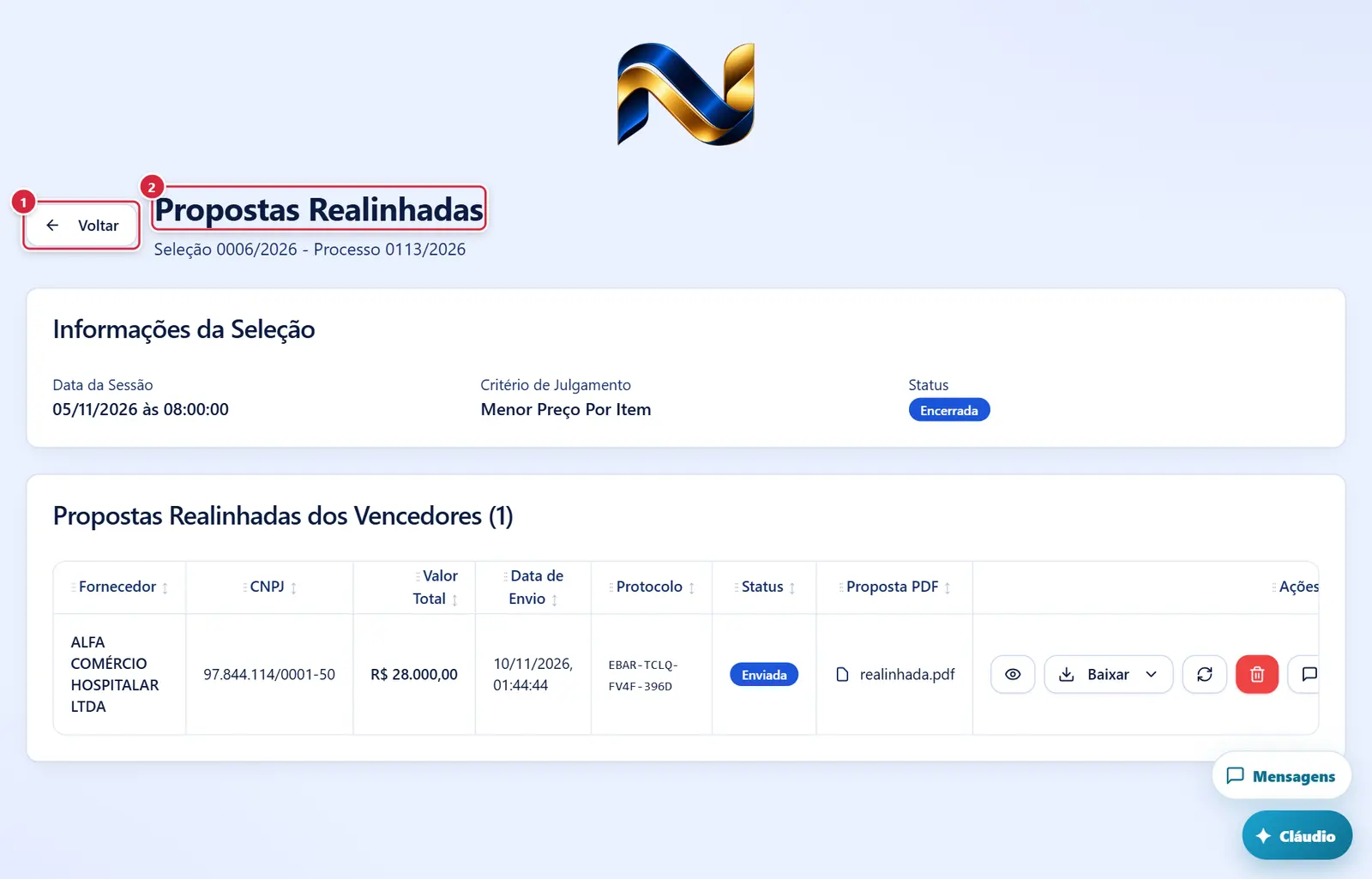
O que faz: volta para o detalhe da seleção.
Explicado em detalhes na Figura 1.
O que faz: abre o PDF. "Proposta realinhada carregada!" · "PDF não disponível" · "Erro ao carregar PDF".
Explicado em detalhes na Figura 2.
Como a tela está organizada (de cima para baixo)
- Logotipo da organização, centralizado.
- Cabeçalho — botão "Voltar" à esquerda; título "Propostas Recebidas" ou "Propostas Realinhadas"; embaixo, o título da seleção (e " - Processo <número>" quando o título não traz o número).
- Cartão "Informações da Seleção" — "Data da Sessão" ("dd/mm/aaaa às hh:mm"), "Critério de Julgamento" ("Menor preço por item", "Menor preço por lote", "Menor preço global" ou "Maior desconto") e "Status" ("Planejada" / "Encerrada").
- Modo "Propostas Recebidas" — cartão "Propostas dos Fornecedores (N)" com a tabela: "Fornecedor", "CNPJ", "Valor Total" (não aparece no critério de maior desconto), "Data de Envio", "Status" ("Classificado" ou "Desclassificado"), "Proposta PDF" ("proposta_<parte do CNPJ>..." ou "PDF não gerado") e "Ações". Embaixo, se houver, "Motivos de Desclassificação" (fornecedor e motivo). Vazio: "Nenhuma proposta recebida ainda".
- Modo "Propostas Realinhadas" — cartão "Propostas Realinhadas dos Vencedores (N)" com a tabela: "Fornecedor", "CNPJ", "Valor Total", "Data de Envio", "Protocolo", "Status" ("Enviada" ou "Correção Solicitada"), "Proposta PDF" (nome do arquivo ou "PDF não gerado") e "Ações". Vazio: "Nenhuma proposta realinhada enviada ainda" — "As propostas realinhadas são enviadas pelos fornecedores vencedores após assinarem a ata."
Situações
| Situação | Como aparece | O que se pode fazer |
|---|---|---|
| Proposta recebida com PDF | Nome do arquivo; "Ver", "Baixar", lixeira | Ver, baixar, excluir o PDF |
| Proposta recebida sem PDF | "PDF não gerado"; "Gerar PDF" e lixeira | Gerar o PDF de novo; excluir a proposta inteira |
| Proposta desclassificada | Selo "Desclassificado" e o motivo embaixo da tabela | Consultar |
| Proposta acima do estimado | Selo laranja "Acima do estimado" (no maior desconto, "Desconto abaixo do estimado"); passando o mouse, o valor ofertado contra o estimado e onde (total, lote ou item) | Nada a fazer aqui: na sessão de lances ela entra como desclassificada se o fornecedor não baixar |
| Realinhada com PDF | Olho, "Baixar ▾", regenerar, lixeira, pedir correção | Ver, baixar PDF/Excel, regenerar, excluir o PDF, pedir correção |
| Realinhada sem PDF | "PDF não gerado"; botão de gerar; lixeira "Excluir Proposta (geral)" | Gerar o PDF; excluir a realinhada |
| Correção solicitada | Selo "Correção Solicitada" | Aguardar o fornecedor reenviar |
Botões
Os botões marcados nas figuras estão explicados junto de cada figura (seção “A tela, marcação por marcação”). Não há outros botões nesta tela.
Janelas
"Confirmar Exclusão" (PDF da proposta recebida)
- Texto: "Tem certeza que deseja excluir o PDF da proposta de <empresa>? O PDF poderá ser gerado novamente posteriormente." Botões: "Cancelar" · "Excluir".
"Excluir Proposta Completa"
- Texto: "Tem certeza que deseja excluir a proposta completa de <empresa>? Atenção: Esta ação removerá todos os dados da proposta. O fornecedor poderá enviar uma nova proposta, mas só terá acesso à sessão de lances após o reenvio." Botões: "Cancelar" · "Excluir Proposta".
"Excluir PDF da Proposta Realinhada"
- Texto: "Tem certeza que deseja excluir apenas o PDF da proposta realinhada de <empresa>? O PDF poderá ser gerado novamente depois." Botões: "Cancelar" · "Excluir PDF".
"Excluir Proposta Realinhada"
- Texto: "Tem certeza que deseja excluir a proposta realinhada de <empresa>? Atenção: Esta ação removerá todos os dados da proposta realinhada. O fornecedor poderá enviar uma nova proposta." Botões: "Cancelar" · "Excluir Proposta".
"Solicitar Correção da Proposta"
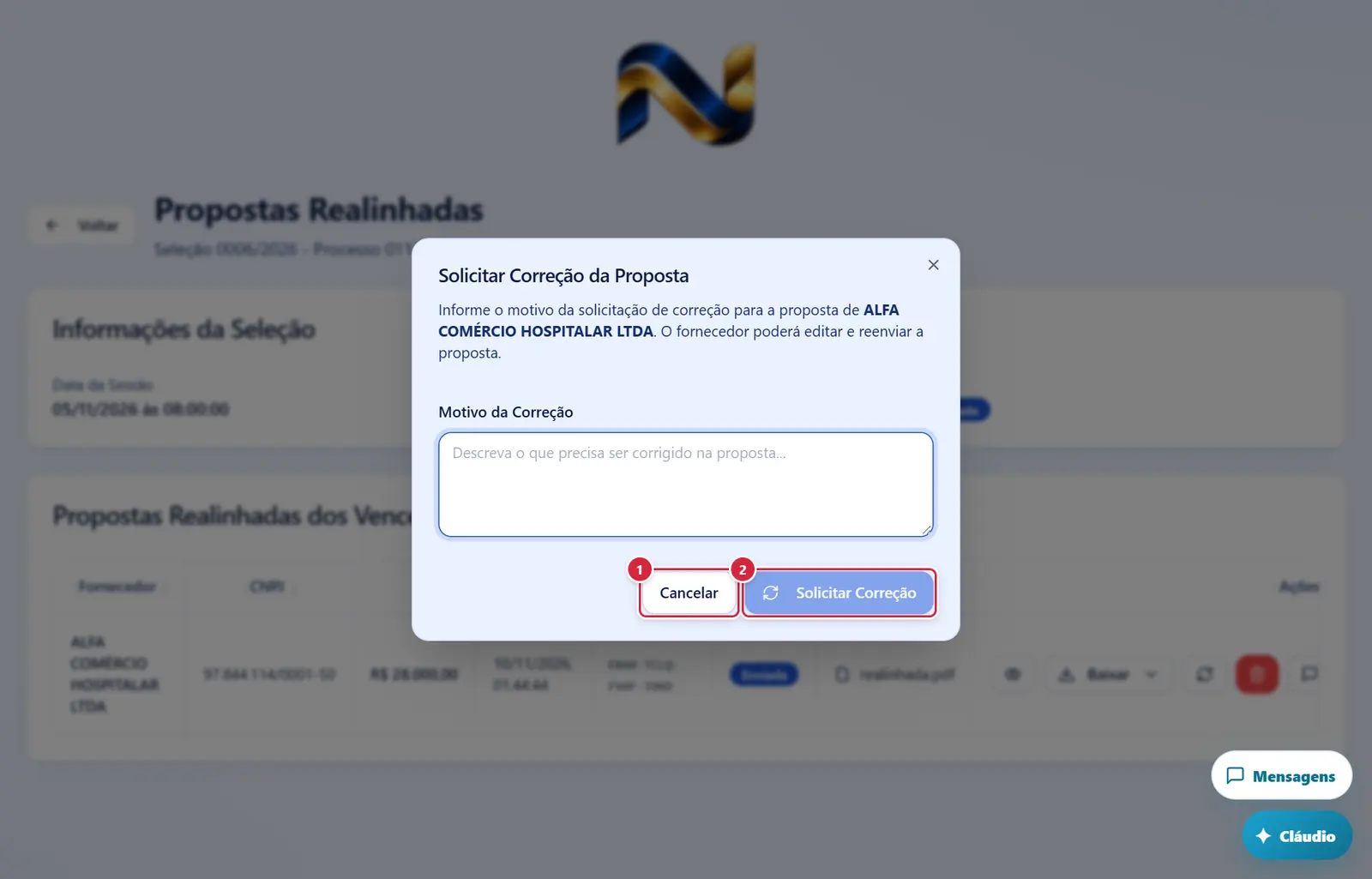
Fecha a janela sem gravar nada; a tela de trás continua como estava.
balão "Solicitar Correção".
"Solicitar Correção" (cinza sem motivo).
- Abre por: balão "Solicitar Correção".
- Texto: "Informe o motivo da solicitação de correção para a proposta de <empresa>. O fornecedor poderá editar e reenviar a proposta."
- Campos: "Motivo da Correção" — texto obrigatório ("Descreva o que precisa ser corrigido na proposta...").
- Botões: "Cancelar" · "Solicitar Correção" (cinza sem motivo).
- Efeito: marca a realinhada como "Correção Solicitada" (com motivo e data) e envia e-mail ao fornecedor com o motivo e o caminho para corrigir. Com a correção solicitada, o fornecedor pode editar ou apagar a realinhada na tela "Proposta realinhada" do portal (fora disso, só nos 5 minutos seguintes ao envio).
- Mensagens: "Por favor, informe o motivo da solicitação de correção" · "Correção solicitada! O fornecedor poderá editar a proposta." · "Erro ao solicitar correção".
Mensagens gerais da tela
- "Carregando propostas..." (ao abrir).
- "Erro ao carregar propostas da seleção" / "Erro ao carregar propostas realinhadas" → recarregue; persistindo, avise o suporte.
Perguntas que as pessoas fazem
- Como sei que a proposta veio acima do estimado? → A lista avisa com o selo "Acima do estimado", pela mesma regra da Sessão de Lances (onde o lance acima do estimado aparece como "Desclassificado"): estimativa da planilha consolidada da cotação (por item; no global, a soma estimativa × quantidade; no lote, o subtotal do lote). O fornecedor pode enviar qualquer valor — a página dele mostra o "Vlr. Unit. Est." e avisa que acima dele pode ser desclassificado na sessão.
- O fornecedor mandou a proposta errada; como deixo ele mandar de novo? → Exclua o PDF (lixeira "Excluir PDF") e depois a proposta inteira ("Excluir proposta completa"). O fornecedor reenvia pelo portal e volta à sessão de lances.
- Excluí o PDF e os anexos sumiram. → É assim: excluir o PDF descarta também os anexos originais. O "Gerar PDF" refaz a proposta sem eles.
- Por que não vejo a coluna "Valor Total"? → No critério de maior percentual de desconto, a proposta é em percentual.
- Quando aparece a realinhada? → Depois que o vencedor a envia pelo portal (em geral após assinar a ata).
- A realinhada veio com erro. → "Solicitar Correção": o fornecedor edita e reenvia. Se preferir que ele mande do zero, exclua o PDF e depois "Excluir Proposta (geral)".
- Preciso da realinhada para finalizar? → Sim. "Finalizar e Guardar no Storage" recusa se faltar a realinhada de algum vencedor.
- Baixar em Excel? → Só a realinhada: "Baixar ▾" → "Baixar Excel".
Ligações com outros módulos e telas
- Detalhe da seleção (/compras/detalhe-selecao) — "Ver Propostas" e "Ver Propostas Realinhadas"; "Voltar" leva de volta.
- Portal do Fornecedor › Participar da seleção (/compras/participar-selecao) — onde o fornecedor envia a proposta inicial e os anexos.
- Proposta realinhada (/compras/proposta-realinhada) — onde o vencedor envia/corrige a realinhada.
- Sessão de lances (ficha "Seleção › Sessão de lances") — a proposta inicial entra na disputa como "Inicial"; excluir a proposta tira o fornecedor da sessão até ele reenviar.
- Ata, homologação e finalização (ficha "Seleção › Ata, homologação e finalização") — a finalização exige a realinhada de cada vencedor.
- Módulo Contratos — o contrato é formalizado pelos itens da proposta realinhada.
- Verificação de documentos (/compras/verificar-proposta) — as propostas têm protocolo verificável.