
Endereços: /compras/confirmar-email?codigo=<código do e-mail> · /compras/troca-senha-fornecedor · (entrada: tela de login do ERP, para onde também levam /compras e /compras/auth)
Para que serve
Reúne as telas pelas quais a empresa fornecedora passa a ter acesso ao Portal do Fornecedor:
- Confirmar o e-mail do cadastro (obrigatório: sem isso o login é recusado).
- Entrar pela tela de login do ERP (a mesma dos colaboradores), com o e-mail e a senha do cadastro.
- Criar uma nova senha quando o departamento de compras gerou uma senha temporária para a empresa (ou no primeiro acesso de um fornecedor cadastrado pela instituição).
A tela, marcação por marcação
As figuras abaixo mostram a tela como ela aparece para quem usa. Os números em vermelho marcam os botões e campos; logo abaixo de cada figura, cada número é explicado: onde fica, o que faz e o que acontece depois.
Primeiro acesso do fornecedor (troca da senha)
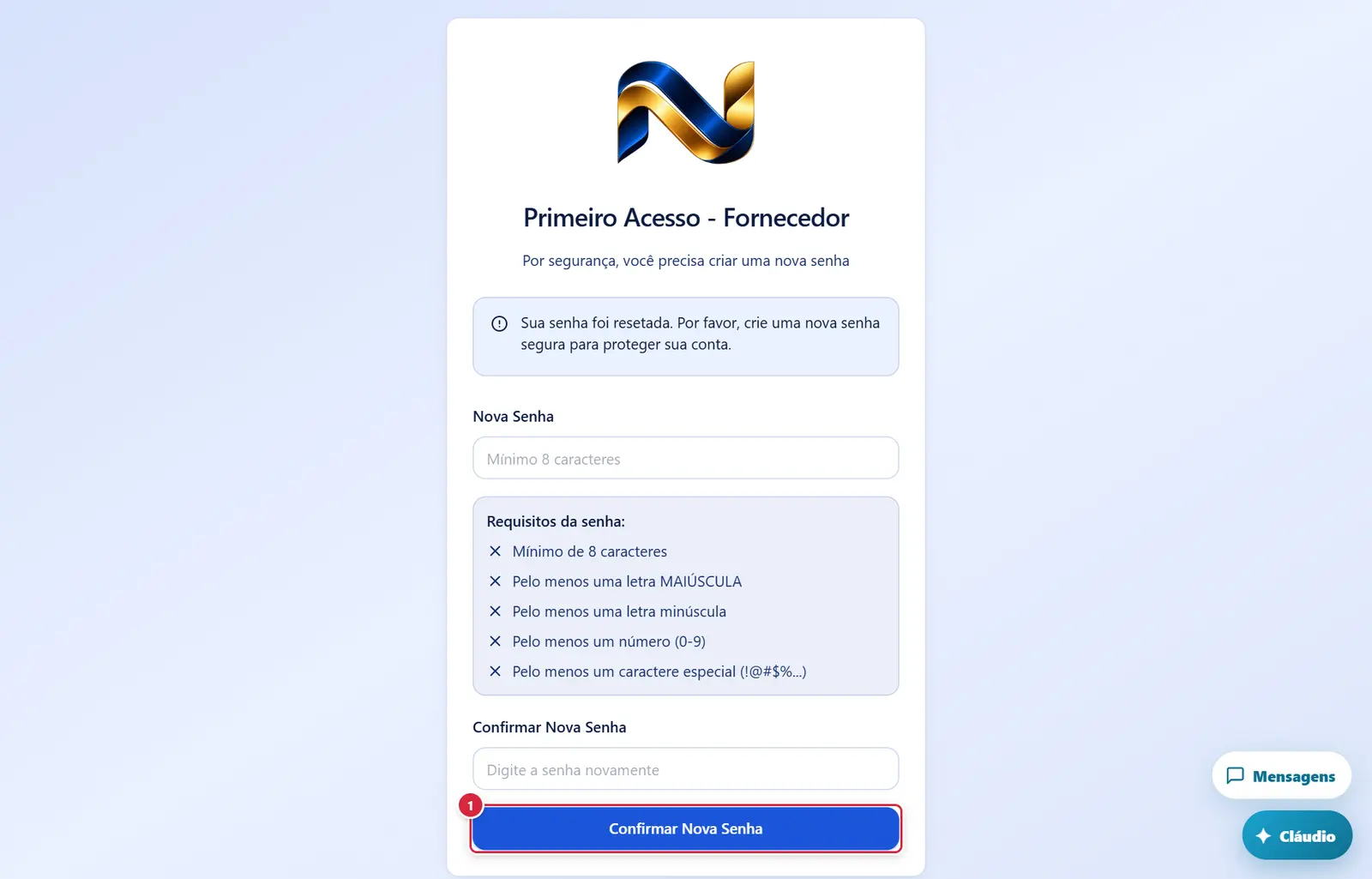
- Onde fica: rodapé do cartão "Primeiro Acesso - Fornecedor".
- O que faz: grava a nova senha, tira a marca de primeiro acesso/senha temporária da empresa e, em 1,5 segundo, abre o Portal do Fornecedor. Enquanto grava: "Alterando senha...".
- Se der certo: "Senha alterada com sucesso!" — "Você será redirecionado para o Portal do Fornecedor."
- Se der errado: "As senhas não coincidem." · "Senha fraca" — "A nova senha deve atender a todos os requisitos de segurança." · "Erro ao alterar senha" com o motivo (por exemplo, a mesma senha anterior ou senha que aparece em listas de senhas vazadas) → escolha outra senha.
Confirmação do e-mail do cadastro (link inválido)
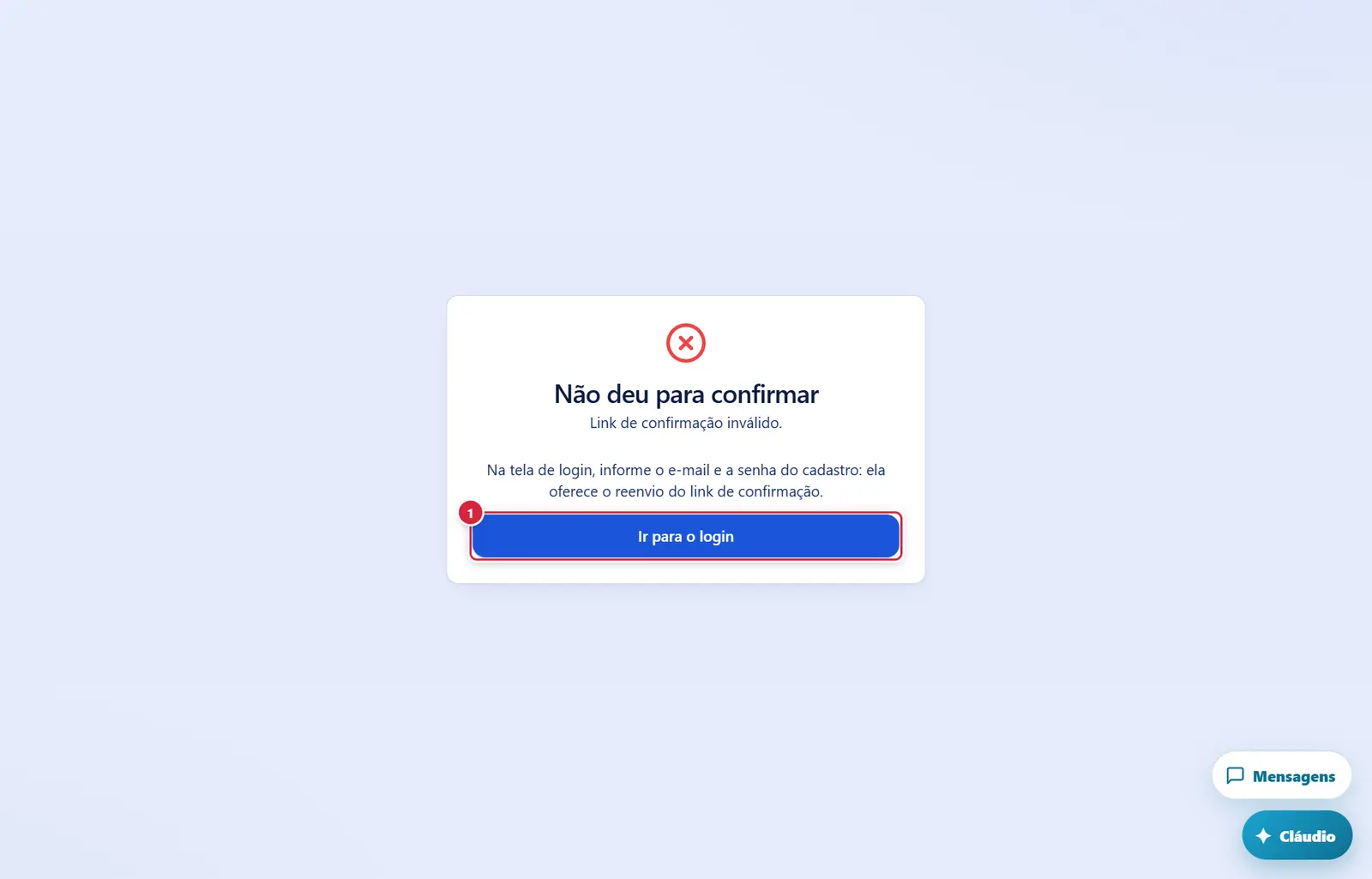
- Onde fica: embaixo do cartão, largura toda.
- Aparece quando: a confirmação terminou (com sucesso ou não).
- O que faz: leva à tela de entrada do ERP.
Tela de entrada
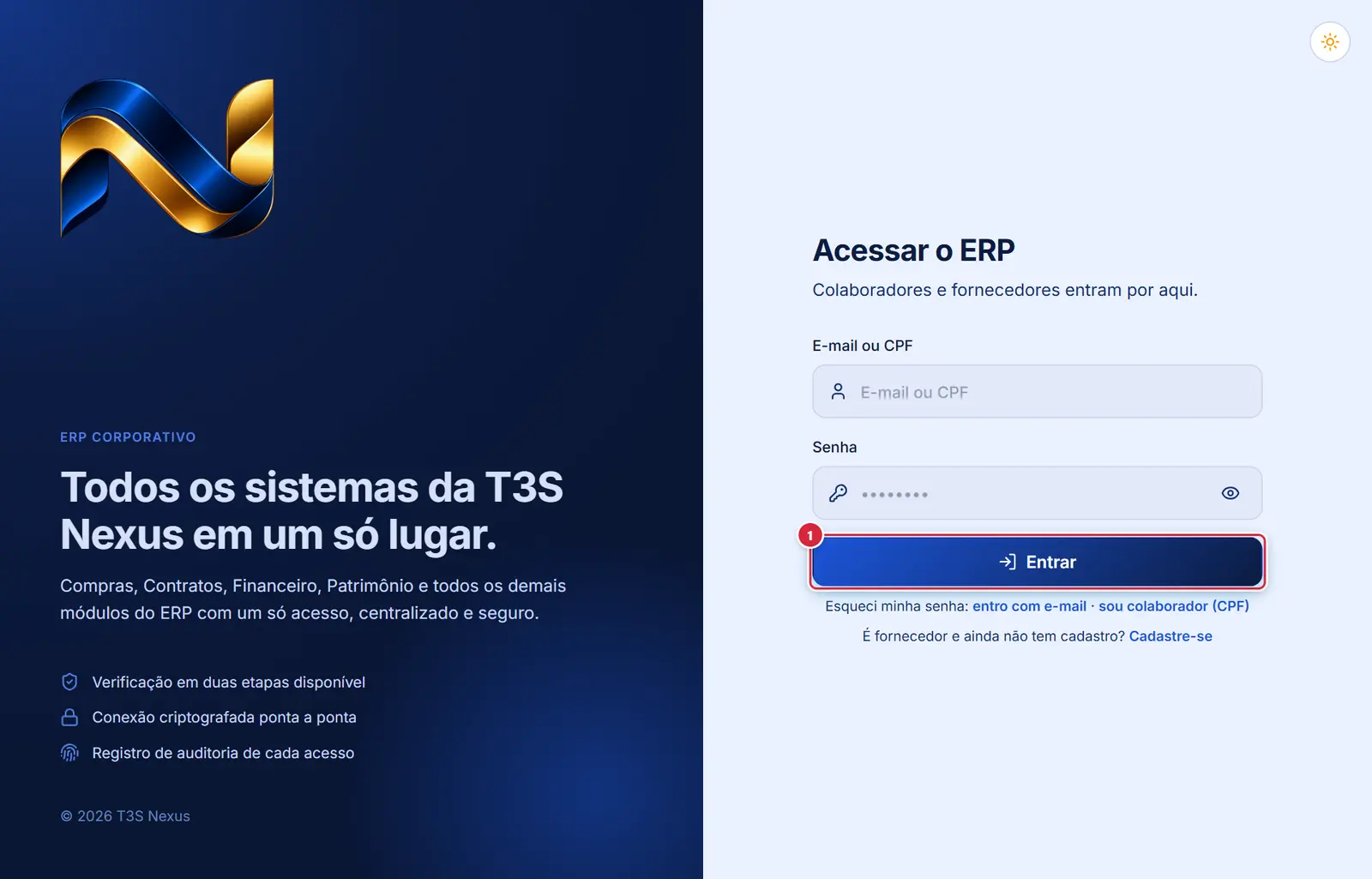
- "Entrar" — autentica e encaminha: fornecedor vai ao Portal do Fornecedor (ou ao endereço da cotação/seleção que ele abriu antes de entrar); com primeiro acesso/senha temporária, vai à troca de senha. Mensagens: "E-mail/CPF ou senha incorretos.", "Muitas tentativas. Aguarde Ns." (5 erros seguidos travam a tela por 1 minuto) e "Conta temporariamente bloqueada por excesso de tentativas. Tente novamente em 15 minutos ou redefina a senha."
- "entro com e-mail" — abre "Esqueci minha senha": informe o e-mail da conta; chega um e-mail com "Criar nova senha" (vale 1 hora). Ver Endereços que levam ao portal (login, conta, usuários, auditoria) e troca de senha.
- "Cadastre-se" — abre o cadastro público (Portal do Fornecedor › Cadastro de Fornecedor (cadastro público)).
Como as telas estão organizadas
Confirmação do e-mail (/compras/confirmar-email)
Um cartão no meio da página com um ícone, um título, uma frase e um botão:
- Enquanto confere: ícone girando e "Confirmando seu e-mail…".
- Deu certo: ícone verde e "Tudo certo!" — "E-mail confirmado com sucesso." (ou "Este e-mail já estava confirmado.") e o texto "Agora você já pode entrar no Portal do Fornecedor com o e-mail e a senha do cadastro. O cadastro ainda passa pela análise do departamento de compras."
- Não deu: ícone vermelho e "Não deu para confirmar" com o motivo e o texto "Na tela de login, informe o e-mail e a senha do cadastro: ela oferece o reenvio do link de confirmação."
- Botão "Ir para o login" (nos casos 2 e 3).
Tela de entrada do ERP
"Acessar o ERP" — "Colaboradores e fornecedores entram por aqui." Campos "E-mail ou CPF" (o fornecedor usa o e-mail) e "Senha" (com o olho para mostrar/ocultar), botão "Entrar", os links "Esqueci minha senha: entro com e-mail · sou colaborador (CPF)" e "É fornecedor e ainda não tem cadastro? Cadastre-se".
Primeiro acesso (/compras/troca-senha-fornecedor)
Cartão com o logo, o título "Primeiro Acesso - Fornecedor", o subtítulo "Por segurança, você precisa criar uma nova senha" e o aviso "Sua senha foi resetada. Por favor, crie uma nova senha segura para proteger sua conta." Abaixo:
- "Nova Senha" ("Mínimo 8 caracteres");
- quadro "Requisitos da senha:" — "Mínimo de 8 caracteres", "Pelo menos uma letra MAIÚSCULA", "Pelo menos uma letra minúscula", "Pelo menos um número (0-9)", "Pelo menos um caractere especial (!@#$%...)" (cada um ganha um ✓ quando atendido);
- "Confirmar Nova Senha" ("Digite a senha novamente");
- botão "Confirmar Nova Senha".
Situações
| Situação | Como aparece | O que fazer |
|---|---|---|
| Cadastro enviado, e-mail não confirmado | O login responde "Seu e-mail ainda não foi confirmado. Abra a mensagem que enviamos no cadastro e clique no link de confirmação." e mostra "Não recebeu ou o link venceu? Reenviar o e-mail de confirmação" | Clicar no link do e-mail ou pedir o reenvio |
| E-mail confirmado | Login entra direto no Portal do Fornecedor | Usar o portal; o cadastro segue em análise |
| Senha temporária / primeiro acesso | Depois do login, abre "Primeiro Acesso - Fornecedor" | Criar a nova senha |
| Senha temporária vencida (mais de 7 dias) | O login volta com "A senha temporária venceu após 7 dias. Solicite um novo reset ao Departamento de Compras." | Pedir nova senha temporária ao departamento de compras, ou usar "Esqueci minha senha" |
| Esqueceu a senha | — | "Esqueci minha senha: entro com e-mail" |
Botões
Os botões marcados nas figuras estão explicados junto de cada figura (seção “A tela, marcação por marcação”). A seguir, os demais botões desta tela — os que só aparecem em outras situações —, com o que fazem e onde ficam.
"Reenviar o e-mail de confirmação" (tela de entrada)
- Onde fica: abaixo do aviso de e-mail não confirmado, na tela de entrada.
- Aparece quando: o fornecedor acertou e-mail e senha, mas ainda não confirmou o e-mail (essa tentativa não conta como senha errada).
- O que faz: gera um link novo (o anterior deixa de valer) e o envia ao e-mail do cadastro, a partir de uma caixa que não recebe respostas. Mostra "Enviando…" e depois "Pronto: se o cadastro estiver aguardando confirmação, um novo link foi enviado para <e-mail>. Confira também a caixa de spam." Por segurança a resposta é sempre a mesma, exista o cadastro ou não; e um novo envio só sai 2 minutos depois do anterior.
Janelas
Estas telas não abrem janelas.
Mensagens da confirmação do e-mail (motivo mostrado em "Não deu para confirmar")
- "O link está incompleto. Abra de novo o e-mail e clique no botão de confirmação." → o endereço foi cortado ao copiar; clique no botão do e-mail.
- "Link de confirmação inválido." → código truncado.
- "Este link não é válido ou já foi substituído por um mais novo. Peça um novo na tela de login." → foi pedido outro link depois deste; use o mais recente.
- "Este link venceu (vale 48 horas). Peça um novo na tela de login."
- "Não foi possível confirmar agora. Tente de novo em instantes." / "Não foi possível confirmar o e-mail agora. Tente de novo em instantes." → falha momentânea.
- "Muitas requisições. Tente novamente em 1 minuto."
Perguntas que as pessoas fazem
- Não recebi o e-mail de confirmação. → Veja a caixa de spam. Na tela de entrada, informe e-mail e senha e clique em "Reenviar o e-mail de confirmação" (espere 2 minutos entre pedidos).
- O link diz que venceu. → Ele vale 48 horas. Peça outro pela tela de entrada.
- Cliquei duas vezes no link. → Sem problema: aparece "Este e-mail já estava confirmado."
- Confirmei o e-mail; já estou aprovado? → Não. A confirmação só libera o login. O cadastro continua em análise no departamento de compras e no Compliance; acompanhe pelo portal.
- Recebi uma senha temporária do departamento de compras. → Entre com ela em até 7 dias; o sistema pedirá uma nova senha. Vencida, peça outra ou use "Esqueci minha senha".
- Esqueci a senha. → Tela de entrada → "Esqueci minha senha: entro com e-mail". Não entre com CPF: o fornecedor usa sempre o e-mail.
- Errei a senha várias vezes e ficou bloqueado. → Espere 15 minutos ou redefina a senha.
Ligações com outros módulos e telas
- Cadastro de Fornecedor (/compras/cadastro-fornecedor) — onde o e-mail e a senha são criados e de onde sai o primeiro link (Portal do Fornecedor › Cadastro de Fornecedor (cadastro público)).
- Portal do Fornecedor (/compras/portal-fornecedor) — destino depois do login e da troca de senha (Portal do Fornecedor (menu, Painel, participação, cadastro e contato)).
- Cadastro de Fornecedores (lado interno) — onde o departamento de compras gera a senha temporária ("Senha temporária gerada") e aprova o cadastro (Cadastro de Fornecedores).
- Login e conta do ERP — tela de entrada, "Esqueci minha senha" e troca de senha dos usuários internos (Endereços que levam ao portal (login, conta, usuários, auditoria) e troca de senha).