
/compras/notificacoes · "Notificações" (segundo item do menu lateral do Compras, ícone de sino). O número vermelho ao lado do item é a quantidade de avisos esperando por você.Para que serve
Reúne num lugar só tudo o que espera a sua ciência ou a sua ação no Compras: solicitações de compras para analisar, pedidos de autorização (compra direta, seleção, despesa), pedidos de requisição, homologações a gerar, atas e relatórios para assinar, propostas de fornecedores recebidas, documentos emitidos e respostas de outros setores. Há dois tipos de aviso:
- De ação (autorizar, gerar, assinar): somem sozinhos quando o documento é de fato gerado ou assinado.
- De ciência (caixa "Ciente"): somem só da sua lista quando você marca "Ciente"; os demais responsáveis continuam vendo os deles.
A tela, marcação por marcação
As figuras abaixo mostram a tela como ela aparece para quem usa. Os números em vermelho marcam os botões e campos; logo abaixo de cada figura, cada número é explicado: onde fica, o que faz e o que acontece depois.
Visão geral da tela
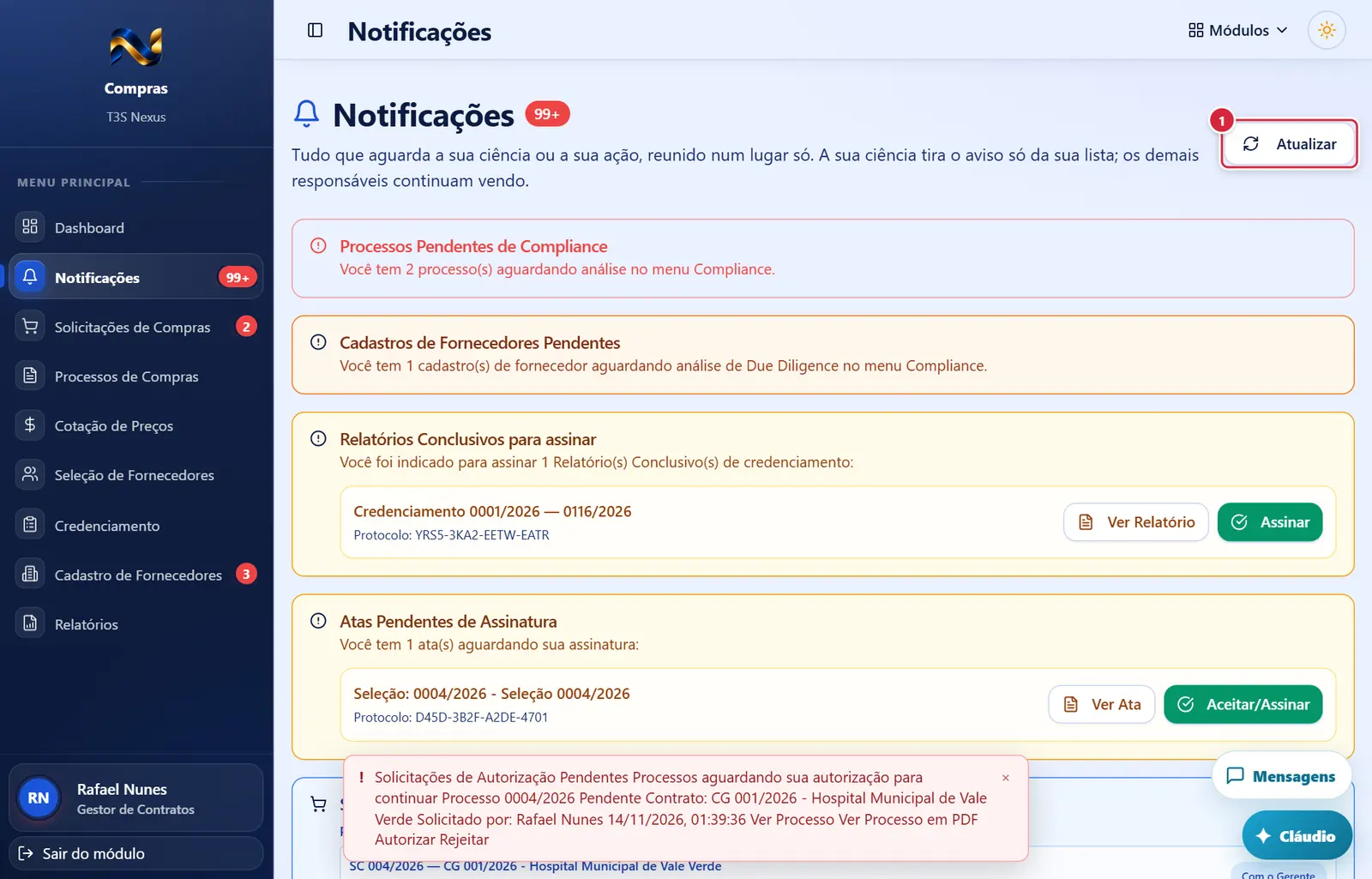
- Onde fica: canto superior direito do cabeçalho (no celular, ocupa a largura toda).
- O que faz: recarrega a página inteira e refaz a contagem; o ícone gira enquanto conta. Use quando outra pessoa acabou de gerar ou pedir algo.
- Observação: os quadros também se atualizam sozinhos de tempos em tempos (de 5 a 10 minutos) e sempre que você volta para a aba do navegador.
Notificações — começo da página
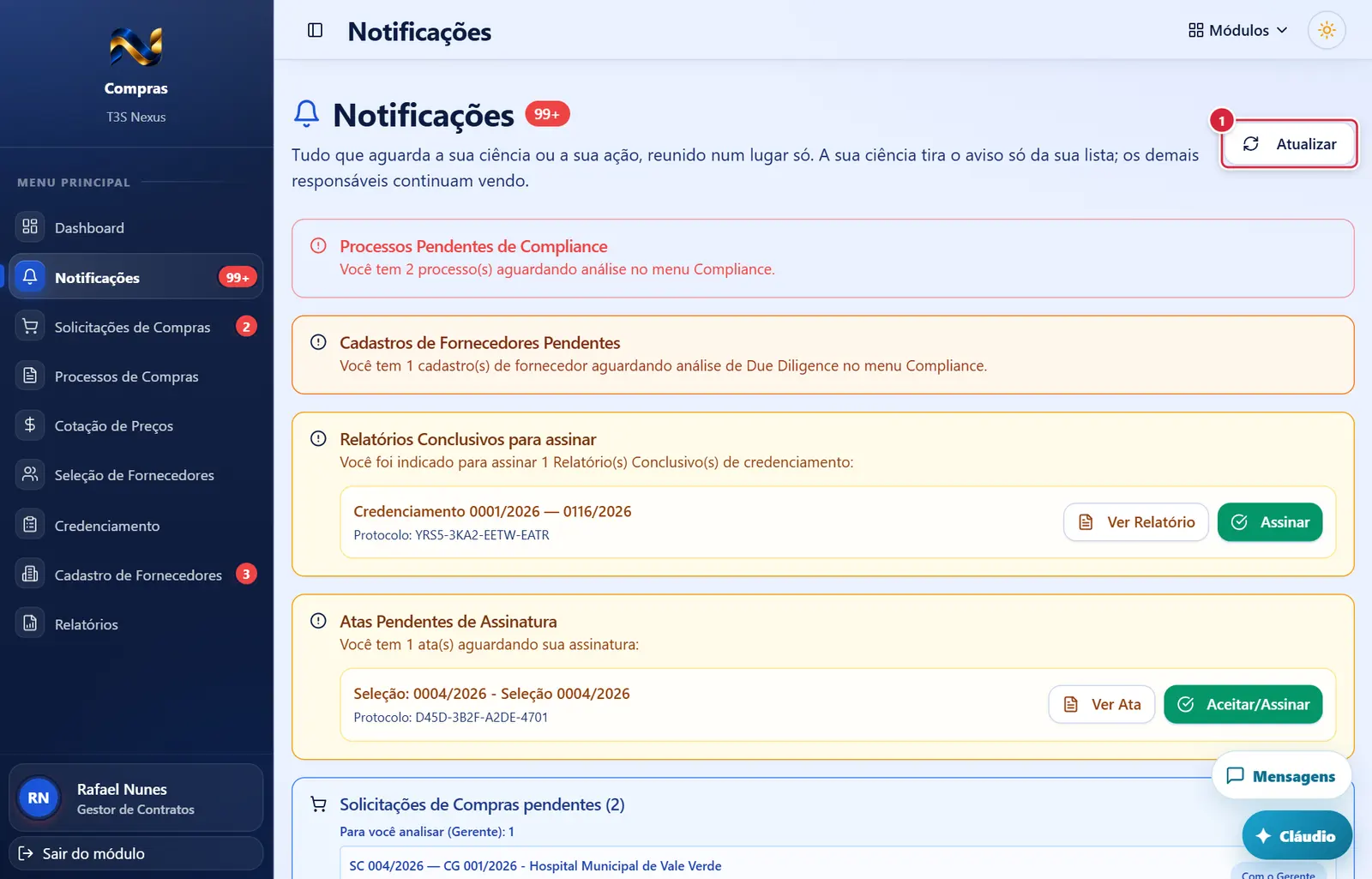
O que faz: recarrega a página inteira e refaz a contagem; o ícone gira enquanto conta. Use quando outra pessoa acabou de gerar ou pedir algo.
Explicado em detalhes na Figura 1.
Notificações — autorizações e homologação (mais abaixo na tela)
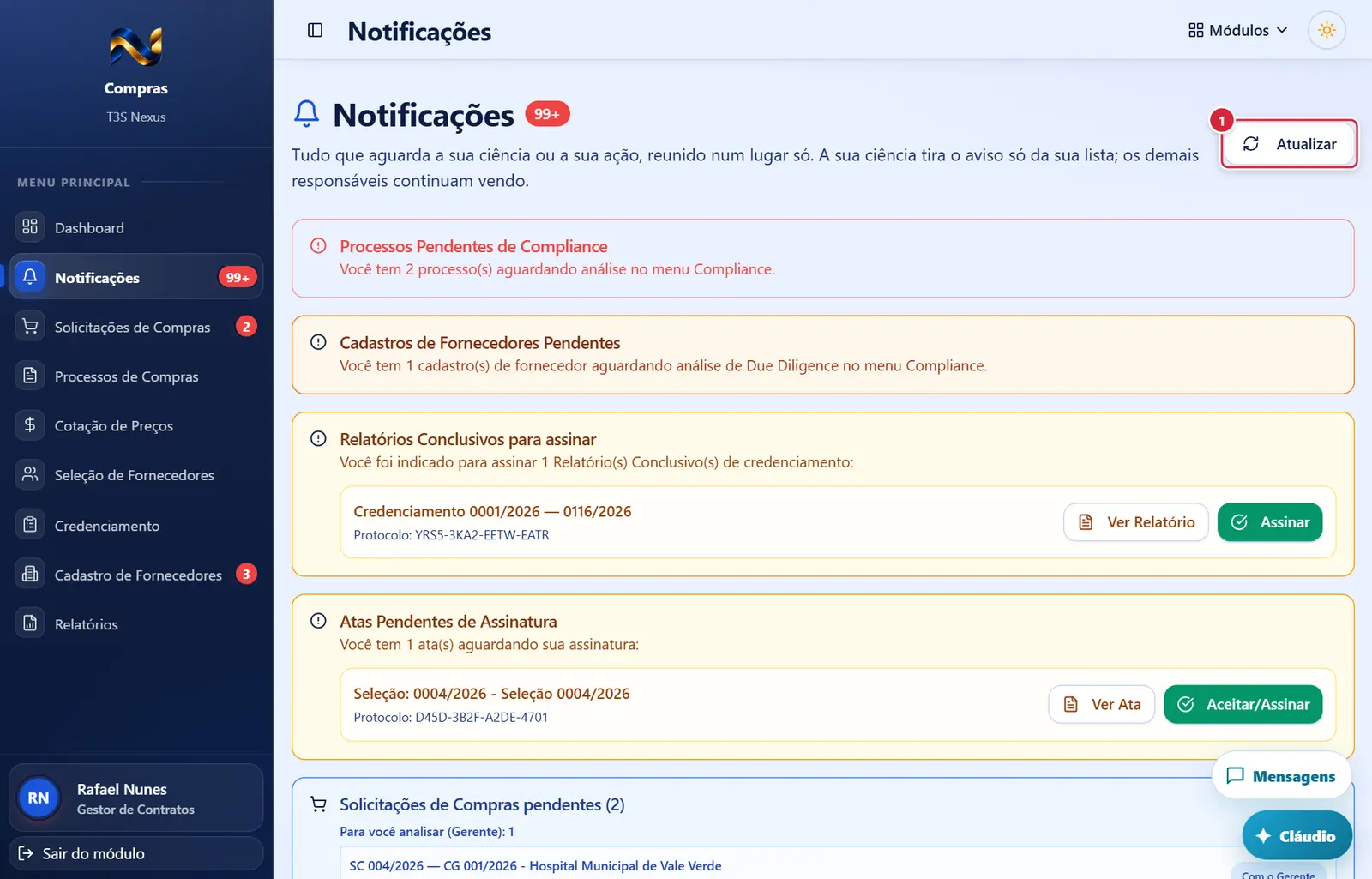
O que faz: recarrega a página inteira e refaz a contagem; o ícone gira enquanto conta. Use quando outra pessoa acabou de gerar ou pedir algo.
Explicado em detalhes na Figura 1.
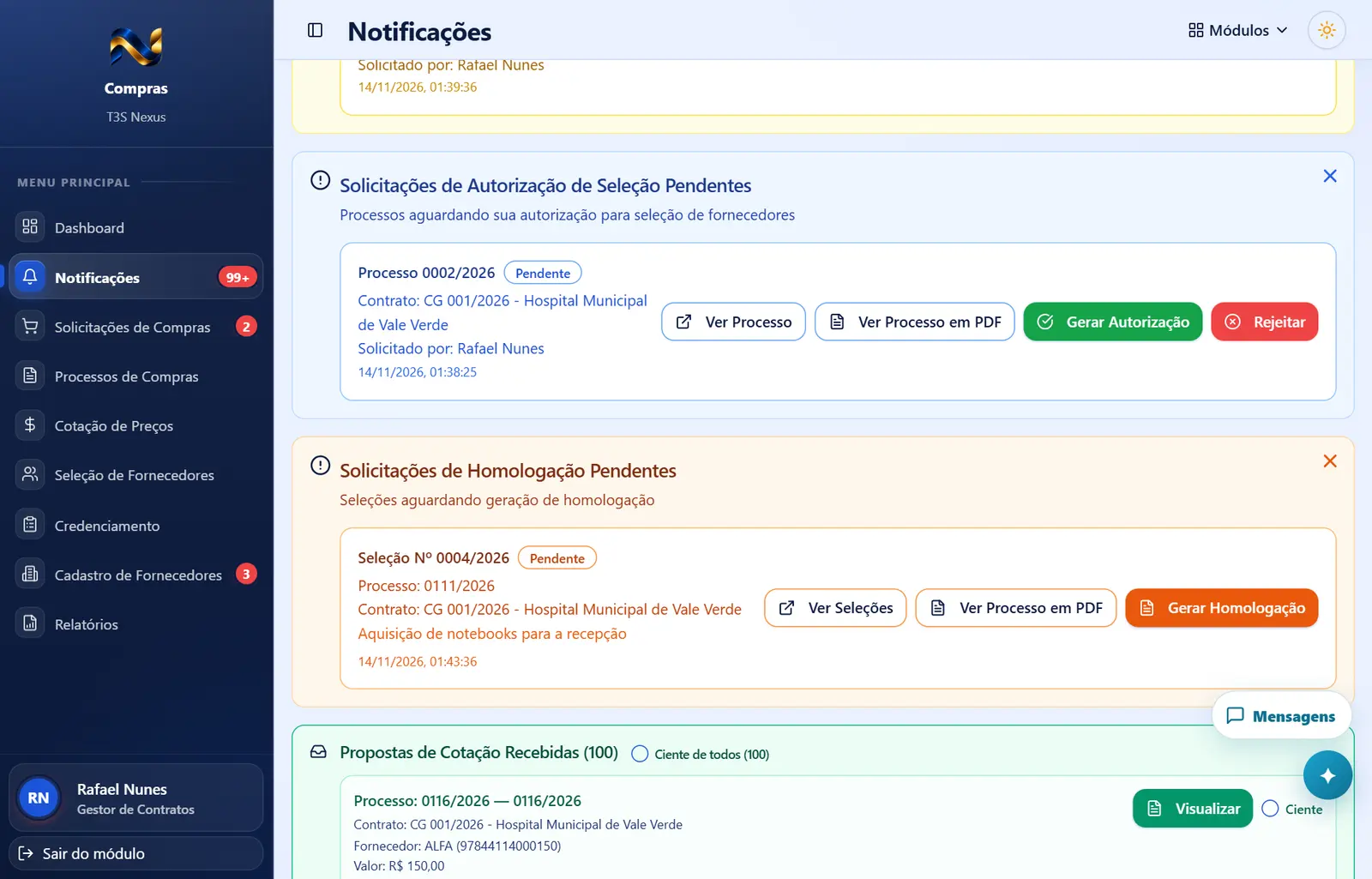
Notificações — autorizações e homologação
- Reúne num lugar só tudo o que espera a sua ciência ou a sua ação no Compras: solicitações de compras para analisar, pedidos de autorização (compra direta, seleção, despesa), pedidos de requisição, homologações a gerar, atas e relatórios para
Notificações — propostas e alterações cadastrais (mais abaixo na tela)
O que faz: recarrega a página inteira e refaz a contagem; o ícone gira enquanto conta. Use quando outra pessoa acabou de gerar ou pedir algo.
Explicado em detalhes na Figura 1.
Notificações — propostas e alterações cadastrais
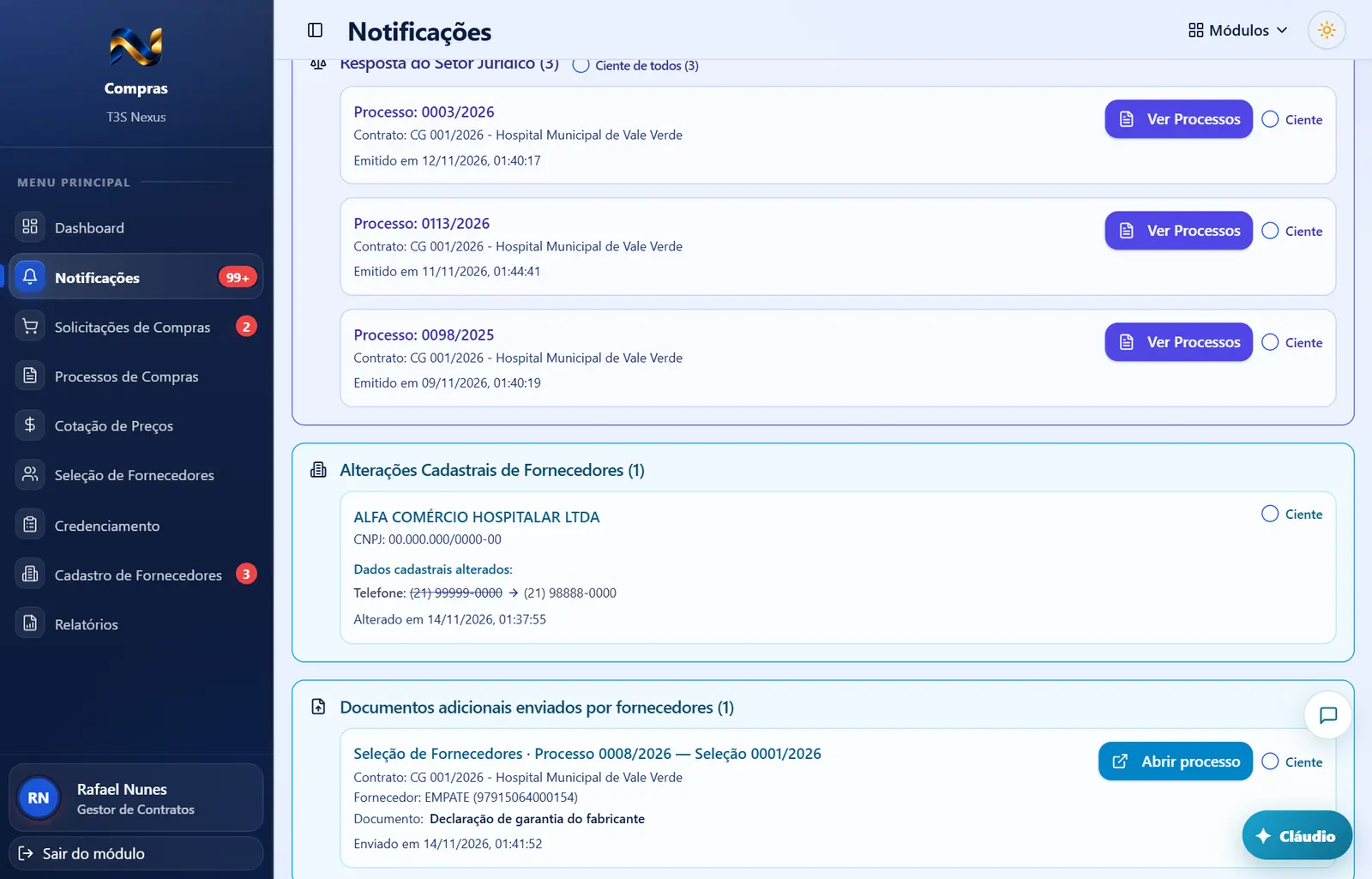
- Aparece quando: você tem
dashboard.ciencia_alteracao_cadastro_fornecedore um fornecedor alterou o próprio cadastro no Portal do Fornecedor. - Cada linha: razão social, "CNPJ: …", "Dados cadastrais alterados:" (campo: valor antigo riscado → valor novo) e "Documentos alterados:" (documento incluído, substituído, removido ou alterado, com o anterior entre parênteses), e "Alterado em …".
- Caixa "Ciente" e "Ciente de todos (N)". Não há botão de abrir: para conferir, use Cadastro de Fornecedores.
Notificações — documentos e requisições (mais abaixo na tela)
O que faz: recarrega a página inteira e refaz a contagem; o ícone gira enquanto conta. Use quando outra pessoa acabou de gerar ou pedir algo.
Explicado em detalhes na Figura 1.
Notificações — documentos e requisições
- Reúne num lugar só tudo o que espera a sua ciência ou a sua ação no Compras: solicitações de compras para analisar, pedidos de autorização (compra direta, seleção, despesa), pedidos de requisição, homologações a gerar, atas e relatórios para
Notificações — dar ciência em todas as propostas (mais abaixo na tela)
O que faz: recarrega a página inteira e refaz a contagem; o ícone gira enquanto conta. Use quando outra pessoa acabou de gerar ou pedir algo.
Explicado em detalhes na Figura 1.
Notificações — dar ciência em todas as propostas
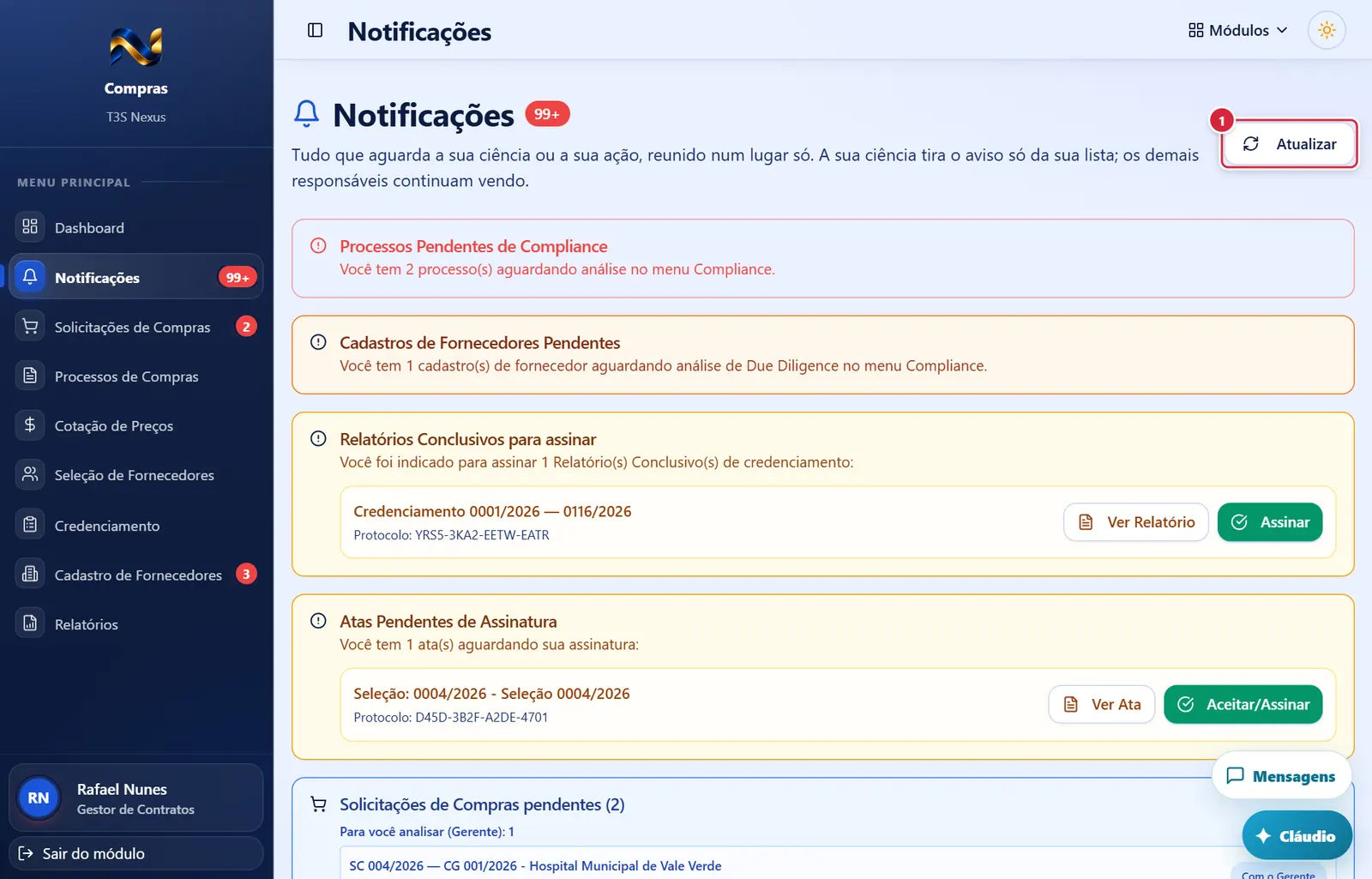
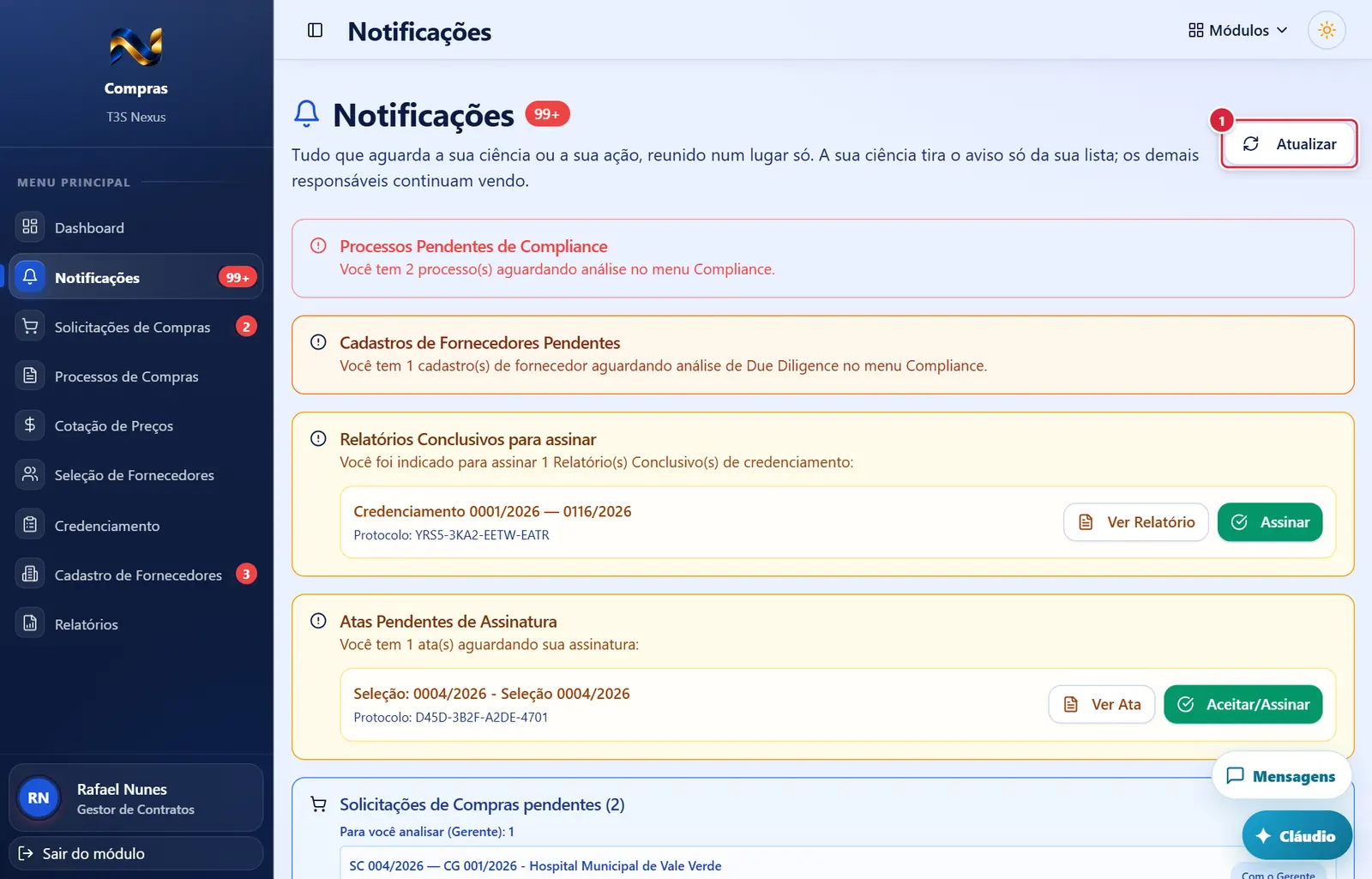
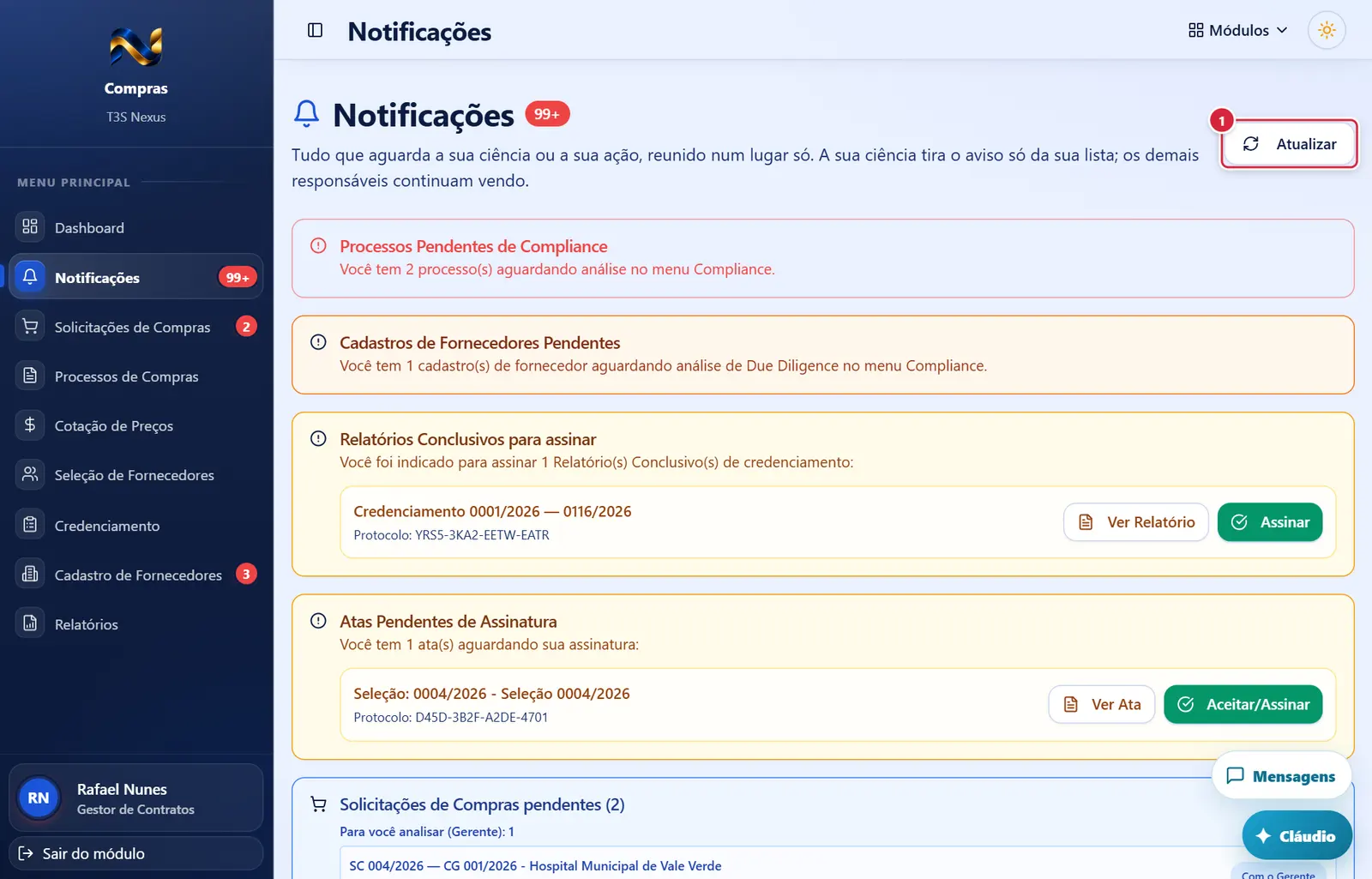
- Cabeçalho — à esquerda, sino + título "Notificações" com um selo vermelho do total (acima de 99 mostra "99+") e o texto "Tudo que aguarda a sua ciência ou a sua ação, reunido num lugar só. A sua ciência tira o aviso só da sua lista; os demais responsáveis continuam vendo." À direita, o botão "Atualizar".
Como a tela está organizada (de cima para baixo)
- Cabeçalho — à esquerda, sino + título "Notificações" com um selo vermelho do total (acima de 99 mostra "99+") e o texto "Tudo que aguarda a sua ciência ou a sua ação, reunido num lugar só. A sua ciência tira o aviso só da sua lista; os demais responsáveis continuam vendo." À direita, o botão "Atualizar".
- Quadros de aviso, um embaixo do outro, sempre nesta ordem (cada um só aparece se tiver conteúdo e se você tiver a chave):
- "Processos Pendentes de Compliance" (vermelho)
- "Cadastros de Fornecedores Pendentes" (laranja)
- "Relatórios Conclusivos para assinar" (âmbar)
- "Atas Pendentes de Assinatura" (âmbar)
- "Solicitações de Compras pendentes (N)" (azul)
- "Solicitações de Autorização Pendentes" (amarelo — compra direta)
- "Solicitações de Autorização de Seleção Pendentes" (azul)
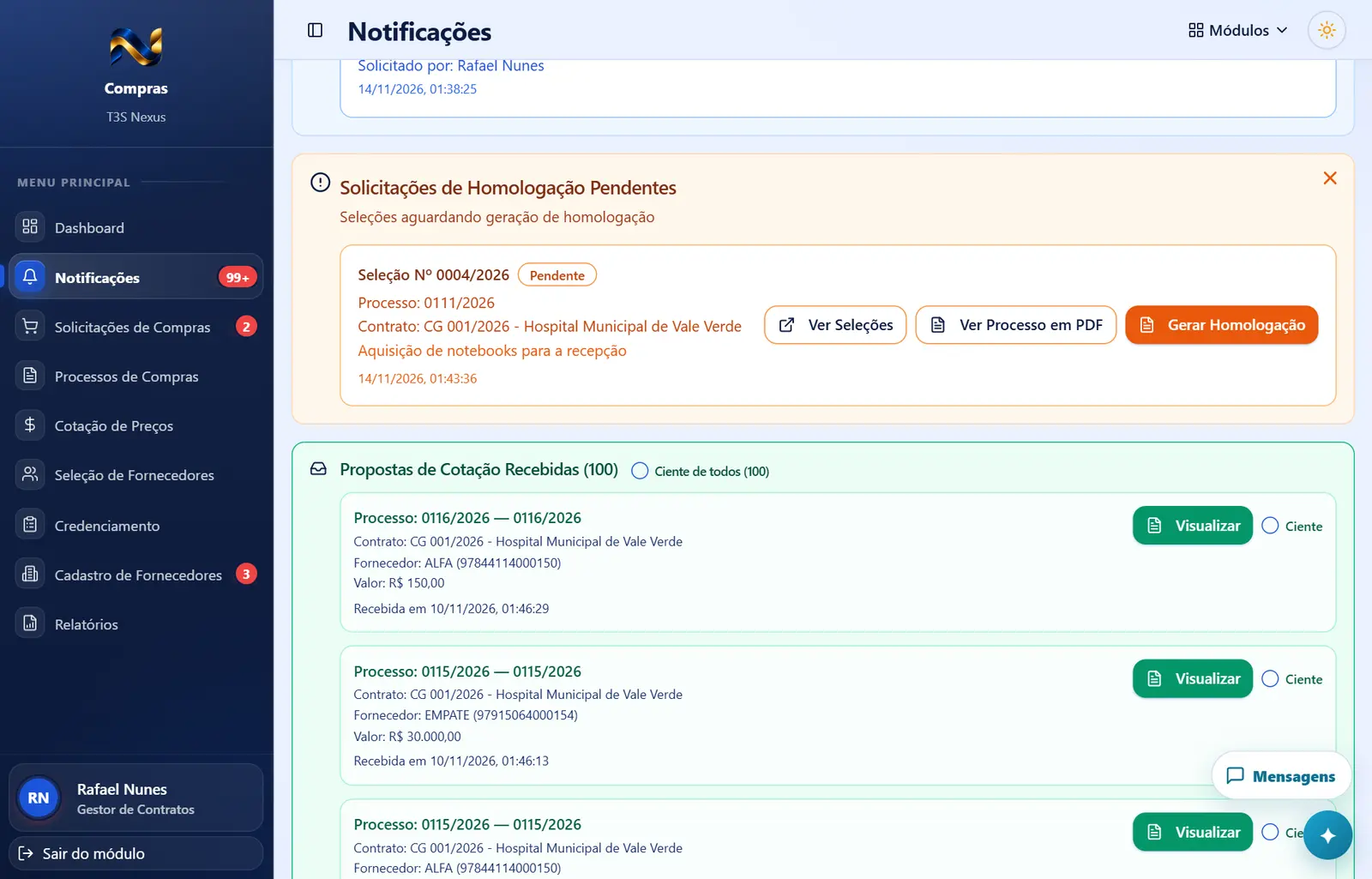
- "Solicitações de Homologação Pendentes" (laranja)
- "Propostas de Cotação Recebidas (N)" (verde)
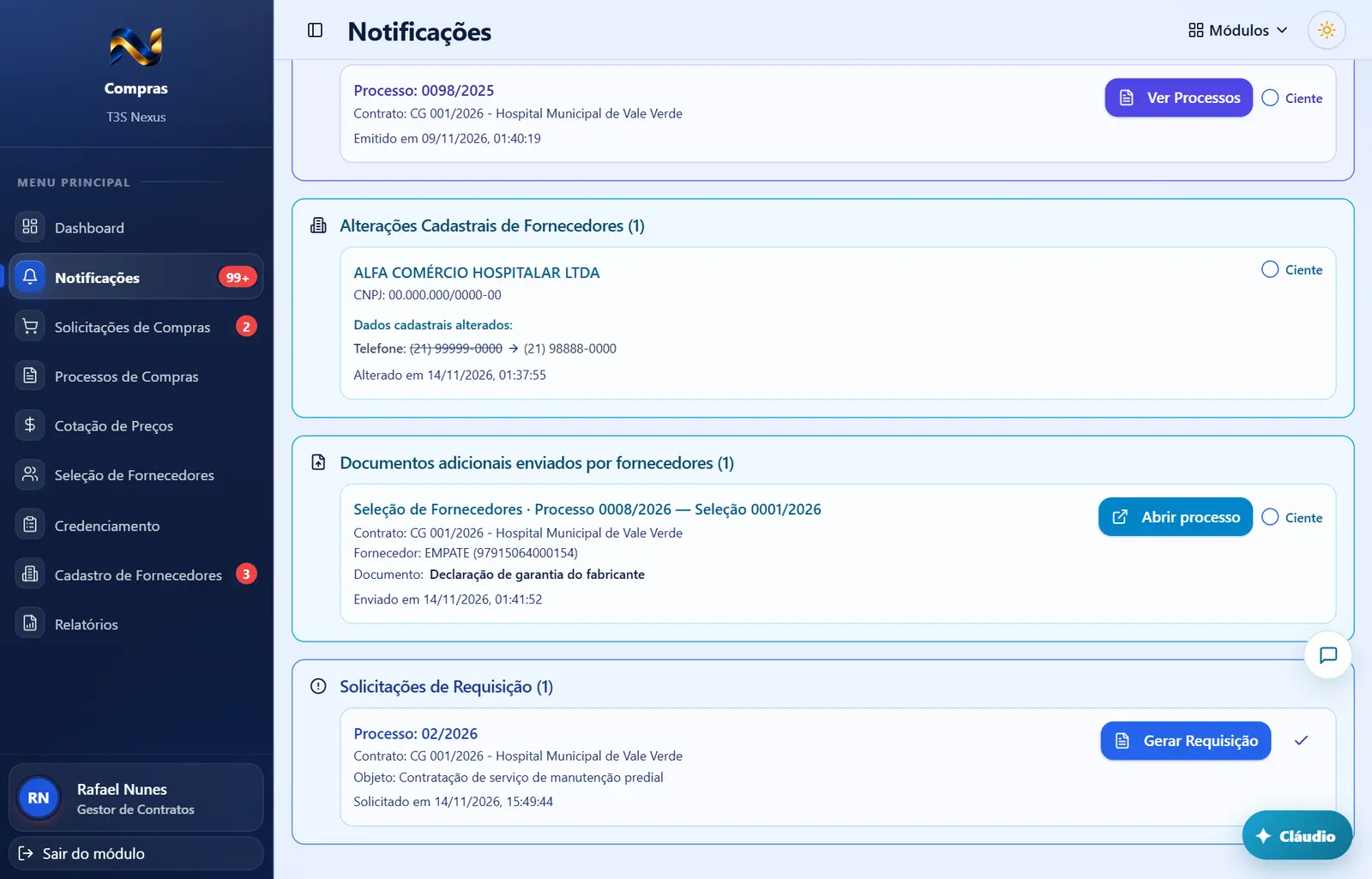
- Avisos de ciência de documentos e respostas, um quadro por tipo: "Autorização de Compra Direta", "Autorização de Seleção de Fornecedores", "Homologação", "Resposta do Compliance", "Resposta da Contabilidade", "Resposta do Setor Jurídico", "Requisição Emitida", "Autorização de Despesa Emitida"
- "Alterações Cadastrais de Fornecedores (N)" (azul-claro)
- "Documentos adicionais enviados por fornecedores (N)" (azul-claro)
- "Solicitações de Requisição (N)" (azul) e "Solicitações de Autorização de Despesa (N)" (roxo)
- Tela vazia — quando não há nada: quadro tracejado com sino riscado, "Você está em dia" e "Nenhum aviso aguardando sua ciência ou ação."
Situações
| Situação | Como aparece | O que se pode fazer |
|---|---|---|
| Nada pendente | "Você está em dia" | Nada |
| Aviso de ação | Botões verdes/coloridos ("Autorizar", "Gerar Autorização", "Gerar Homologação", "Gerar Requisição", "Assinar"…) | Ir à tela que gera o documento ou assinar ali mesmo |
| Aviso de ciência | Caixa "Ciente" à direita de cada item; com 2 ou mais itens, "Ciente de todos (N)" no título do quadro | Marcar ciência um a um ou todos de uma vez |
| Quadro fechado no "X" | O quadro some até você recarregar a tela | Recarregar (F5) ou "Atualizar" para vê-lo de novo |
Botões
Os botões marcados nas figuras estão explicados junto de cada figura (seção “A tela, marcação por marcação”). A seguir, os demais botões desta tela — os que só aparecem em outras situações —, com o que fazem e onde ficam.
Quadro "Processos Pendentes de Compliance"
- Aparece quando: você tem
autorizacoes.emitir_despesae há cotações enviadas ao compliance sem análise feita depois do último envio (um reenvio volta a contar como pendente). - Mostra: "Você tem N processo(s) aguardando análise no menu Compliance." Não tem botões — a análise é feita no módulo Compliance.
Quadro "Cadastros de Fornecedores Pendentes"
- Aparece quando: você tem
autorizacoes.emitir_despesae há cadastros de fornecedor com avaliação de Due Diligence pendente. - Mostra: "Você tem N cadastro(s) de fornecedor aguardando análise de Due Diligence no menu Compliance." Sem botões.
Quadro "Relatórios Conclusivos para assinar"
- Aparece quando: o responsável por um credenciamento indicou você como membro da comissão que assina o Relatório Conclusivo.
- Cada linha mostra: "Credenciamento <número> — <título>" e "Protocolo: …".
- "Ver Relatório" (contorno, ícone de folha) — abre o PDF do relatório em outra aba.
- "Assinar" (verde) — registra a sua assinatura eletrônica; enquanto grava mostra "Assinando...". Em seguida o PDF do relatório é refeito com a sua assinatura (mesmo protocolo, mesmo arquivo) e a linha some.
- Pede confirmação? Não — assina no clique.
- Se der certo: "Relatório Conclusivo assinado eletronicamente."
- Se der errado: "Erro ao assinar: Assinatura não encontrada, já feita ou de outra pessoa" → você já assinou (recarregue a tela) ou a indicação não é sua.
Quadro "Atas Pendentes de Assinatura"
- Aparece quando: há ata de seleção de fornecedores com você entre os signatários e a sua assinatura pendente.
- Cada linha mostra: "Seleção: <número> - <título>" e "Protocolo: XXXX-XXXX-XXXX-XXXX".
- "Ver Ata" — abre o PDF da ata em outra aba.
- "Aceitar/Assinar" (verde) — registra o aceite/assinatura digital (data e hora); mostra "Assinando..." enquanto grava. O PDF da ata é refeito com a sua assinatura em segundo plano. A ata conta como "Assinada" no Painel BI quando todos os participantes (usuários e fornecedores) assinarem.
- Pede confirmação? Não.
- Se der certo: "Ata assinada digitalmente com sucesso!"
- Se der errado: "Erro ao assinar ata: <motivo>" → recarregue e tente de novo; persistindo, avise o suporte.
Quadro "Solicitações de Compras pendentes (N)"
- Aparece quando: há solicitações de compras esperando por você, em três grupos:
- "Para você analisar (Gerente)" — solicitações "Com o Gerente" ou "Devolvida ao Gerente" dos contratos de gestão em que você tem
solicitacoes_compras.analisar_gerente. - "Para você aprovar (Gestor)" — solicitações "Com o Gestor", se você tem
solicitacoes_compras.aprovar. - "Devolvidas para sua correção" — solicitações suas "Devolvida para correção".
- "Para você analisar (Gerente)" — solicitações "Com o Gerente" ou "Devolvida ao Gerente" dos contratos de gestão em que você tem
- Cada linha: "<número> — <contrato de gestão>", o objeto (ou "(sem objeto)") e o selo da situação. Mostra até 5 por grupo; acima disso, "+ N outra(s)...".
- "Abrir Solicitações de Compras" — leva à tela Solicitações de Compras (/compras/solicitacoes-compras), onde se analisa, aprova ou corrige. O aviso some quando a solicitação muda de situação.
Quadro "Solicitações de Autorização Pendentes" (compra direta)
- Aparece quando: você tem
autorizacoes.emitir_compra_diretae alguém pediu a Autorização de Compra Direta de um processo que ainda não tem o documento gerado. Pedidos repetidos do mesmo processo aparecem uma vez só. - Cada linha: "Processo <número>", selo "Pendente", "Contrato: …", "Solicitado por: <nome>" e data/hora.
- "X" (Fechar) — canto superior direito do quadro: esconde o quadro até recarregar a tela. Não rejeita nada.
- "Ver Processo" — abre a cotação/compra direta do processo já com a janela de finalização aberta.
- "Ver Processo em PDF" — monta o dossiê completo do processo em PDF e abre em outra aba ("Gerando PDF do processo completo, aguarde..."). Erro: "Erro ao gerar o PDF do processo completo".
- "Autorizar" (verde) — mostra "Redirecionando para gerar a autorização..." e abre a cotação com a janela de finalização, onde se gera o documento. O aviso só sai quando a Autorização de Compra Direta é de fato gerada; se você sair sem gerar, o pedido continua pendente.
- "Rejeitar" (vermelho) — recusa todos os pedidos pendentes de autorização daquele processo; mostra "Solicitação rejeitada". Não pede confirmação. Erro: "Erro ao rejeitar solicitação".
- Sem a chave: "Você não tem permissão para responder solicitações de autorização."
Quadro "Solicitações de Autorização de Seleção Pendentes"
- Aparece quando: você tem
autorizacoes.emitir_selecaoe há pedido de autorização de seleção de fornecedores ainda sem o documento. - Texto: "Processos aguardando sua autorização para seleção de fornecedores". Cada linha igual à do quadro anterior.
- "X" (Fechar), "Ver Processo" (abre a tela Cotação de Preços), "Ver Processo em PDF" — como acima.
- "Gerar Autorização" (verde) — marca o processo como "requer seleção", registra na auditoria o clique, mostra "Redirecionando para gerar a autorização de seleção..." e abre Cotação de Preços já no contrato, processo e cotação certos, onde se gera a autorização. O aviso só some quando o documento é gerado. Erro: "Erro ao autorizar solicitação".
- "Rejeitar" — recusa todos os pedidos pendentes daquela cotação, registrando quem recusou (fica na auditoria). "Solicitação rejeitada" / "Erro ao rejeitar solicitação".
Quadro "Solicitações de Homologação Pendentes"
- Aparece quando: você tem
homologacao.gerare há seleção com pedido de homologação ainda sem homologação emitida. - Cada linha: "Seleção Nº …", selo "Pendente", "Processo: …", "Contrato: …", o objeto resumido e data/hora.
- "X" (Fechar) — esconde o quadro até recarregar.
- "Ver Seleções" — abre a tela Seleção de Fornecedores.
- "Ver Processo em PDF" — o processo completo da seleção, na mesma ordem do "Baixar processo" da tela da seleção (aviso e edital, propostas, lances, habilitação, ata). Erros: "Processo da seleção não encontrado." · "Erro ao gerar o PDF do processo completo".
- "Gerar Homologação" (laranja) — abre o detalhe da seleção (/compras/detalhe-selecao), onde se gera a homologação. Sem a chave: "Você não tem permissão para gerar homologação."
Quadro "Propostas de Cotação Recebidas (N)"
- Aparece quando: você tem
cotacoes.consultar_propostae há propostas enviadas por fornecedores em que você ainda não deu ciência (mostra as 100 mais recentes). - Cada linha: "Processo: <número> — <título da cotação>", "Contrato: …", "Fornecedor: <nome> (<CNPJ>)", "Valor: R$ …" (valor total anual ofertado) e "Recebida em …".
- "Visualizar" (verde) — abre a tela de respostas da cotação (/compras/respostas-cotacao) daquela cotação.
- Caixa "Ciente" — registra a sua ciência; a proposta sai da sua lista ("Ciente registrado — O aviso sai da sua lista; os demais responsáveis continuam vendo."). Erro: "Erro ao registrar ciência."
- "Ciente de todos (N)" (no título, só com 2 ou mais) — abre a janela "Dar ciência em todos?".
Quadros de ciência de documentos e respostas
Cada tipo só aparece para quem tem a chave dele:
| Quadro | Chave | O que avisa |
|---|---|---|
| "Requisição Emitida" | dashboard.ciencia_requisicao_emitida |
Requisição gerada e anexada a um processo |
| "Autorização de Despesa Emitida" | dashboard.ciencia_autorizacao_despesa_emitida |
Autorização de despesa gerada |
| "Autorização de Compra Direta" | dashboard.ciencia_autorizacao_compra_direta |
Autorização de compra direta emitida |
| "Autorização de Seleção de Fornecedores" | dashboard.ciencia_autorizacao_selecao |
Autorização de seleção emitida |
| "Homologação" | dashboard.ciencia_homologacao_gerada |
Homologação já emitida (mostra "Seleção: …") — é aviso de ciência, não pedido de emissão: fica na sua lista até você marcar "Ciente" |
| "Resposta do Compliance" | dashboard.ciencia_compliance_respondido |
Compliance respondeu (mostra "Conclusão: …") |
| "Resposta da Contabilidade" | dashboard.ciencia_contabilidade_respondido |
Contabilidade respondeu um encaminhamento |
| "Resposta do Setor Jurídico" | dashboard.ciencia_juridico_respondido |
Parecer do Jurídico anexado |
- Cada linha: "Processo: …", "Contrato: …", detalhe e "Emitido em …".
- "Ver Processos" — abre Processos de Compras (/compras/processos-compras).
- "Ver Processo em PDF" (só se o aviso tem processo/cotação) — dossiê do processo; no aviso "Homologação", o processo completo da seleção, na mesma ordem do "Baixar processo" da seleção. Erros: "Cotação do processo não encontrada." · "Erro ao gerar o PDF do processo completo".
- Caixa "Ciente" e "Ciente de todos (N)" — como nas propostas. Erros: "Erro ao registrar ciência." · "Erro ao registrar as ciências."
Quadro "Alterações Cadastrais de Fornecedores (N)"
- Aparece quando: você tem
dashboard.ciencia_alteracao_cadastro_fornecedore um fornecedor alterou o próprio cadastro no Portal do Fornecedor. - Cada linha: razão social, "CNPJ: …", "Dados cadastrais alterados:" (campo: valor antigo riscado → valor novo) e "Documentos alterados:" (documento incluído, substituído, removido ou alterado, com o anterior entre parênteses), e "Alterado em …".
- Caixa "Ciente" e "Ciente de todos (N)". Não há botão de abrir: para conferir, use Cadastro de Fornecedores.
Quadro "Documentos adicionais enviados por fornecedores (N)"
- Aparece quando: um fornecedor enviou documento adicional pedido numa seleção ou compra direta (a lista vem da mesma contagem do menu).
- Cada linha: "Seleção de Fornecedores" ou "Compra Direta" · "Processo …" — título; "Contrato: …"; "Fornecedor: … (CNPJ)"; "Documento: <nome>" com selo "aguardando análise", "aprovado" ou "recusado"; "Enviado em …".
- "Abrir processo" — abre o detalhe da seleção ou a compra direta (janela de finalização) para analisar o documento.
- Caixa "Ciente" e "Ciente de todos (N)". Erro: "Não foi possível registrar a ciência."
Quadros "Solicitações de Requisição (N)" e "Solicitações de Autorização de Despesa (N)"
- Aparecem quando: alguém pediu, em Processos de Compras, a geração da Requisição ou da Autorização de Despesa de um processo:
- Requisição: só para os gerentes de contratos daquele contrato de gestão (vinculados ao contrato ou com
requisicao.emitirdada nele); quem tem a chave para todos os contratos não recebe. - Autorização de Despesa: para quem tem
autorizacoes.emitir_despesa, e só depois que o processo já tem Requisição e Termo de Referência anexados.
- Requisição: só para os gerentes de contratos daquele contrato de gestão (vinculados ao contrato ou com
- Cada linha: "Processo: …", "Contrato: …", "Objeto: …" (até 120 letras) e "Solicitado em …".
- "Gerar Requisição" / "Gerar Autorização" — abre Processos de Compras já com a janela de anexos daquele processo aberta, onde o documento é gerado. O aviso some sozinho quando o documento passa a existir. Sem chave: "Sem permissão — Você não tem permissão para solicitar/gerar documentos do processo."
- Botão de visto (✓, dica "Marcar como atendida") — encerra o pedido sem gerar o documento (por exemplo, pedido em duplicidade ou documento anexado por fora). Fica registrado na auditoria quem marcou. Não pede confirmação.
Janelas
"Dar ciência em todos?"
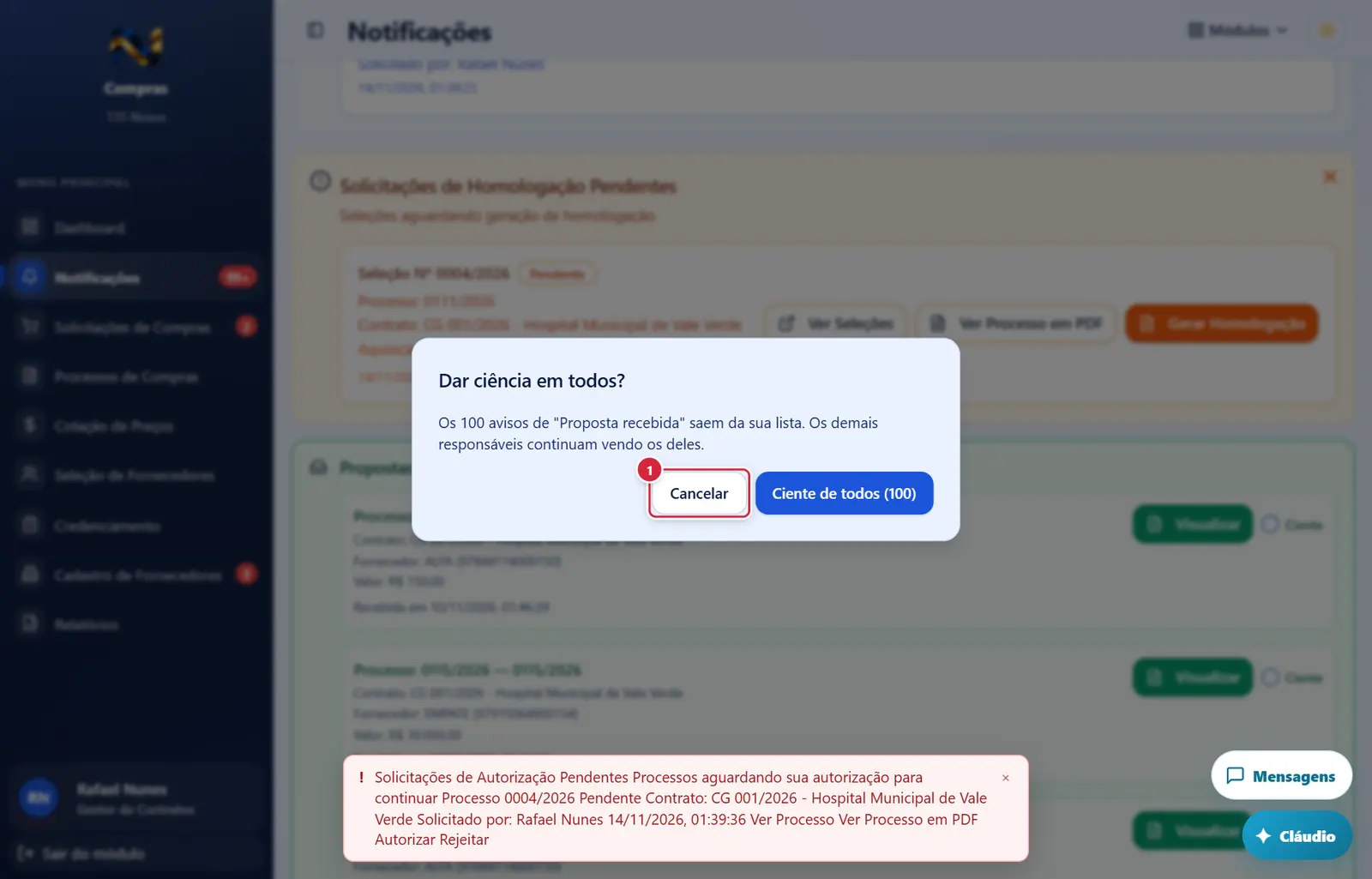
Fecha a janela sem gravar nada; a tela de trás continua como estava.
- Abre por: marcar "Ciente de todos (N)" no título de um quadro de ciência (propostas, documentos emitidos, respostas, alterações cadastrais, documentos adicionais). Só existe com 2 ou mais avisos no quadro.
- Texto: "Os N avisos de "<tipo de documento>" saem da sua lista. Os demais responsáveis continuam vendo os deles."
- Botões: "Cancelar" · "Ciente de todos (N)" (mostra "Registrando..." enquanto grava).
- Mensagens: "Ciência registrada em N avisos — Saem da sua lista; os demais responsáveis continuam vendo." · "Erro ao registrar as ciências."
Perguntas que as pessoas fazem
- Marquei "Ciente" e o colega ainda vê o aviso. Está certo? → Sim. A ciência é individual: tira o aviso só da sua lista.
- Cliquei em "Autorizar" e o aviso continuou. → O aviso só sai quando a autorização é gerada de fato na janela de finalização da cotação. Volte lá e conclua a geração.
- Fechei um quadro no "X" sem querer. → Clique em "Atualizar" ou recarregue a página; o quadro volta.
- "Rejeitar" pede confirmação? → Não. Rejeita na hora todos os pedidos pendentes daquele processo; quem pediu terá de pedir de novo.
- Por que não vejo o pedido de Autorização de Despesa que fizeram? → Ele só aparece depois que o processo tem Requisição e Termo de Referência anexados, e só para quem tem
autorizacoes.emitir_despesa. - Por que não vejo os pedidos de Requisição? → Você precisa de
requisicao.emitirno contrato de gestão daquele processo. - Para que serve o visto "Marcar como atendida"? → Para encerrar um pedido que não precisa mais de documento. Use com cuidado: fica registrado em seu nome.
- Assinei a ata; quando ela fica "assinada"? → Quando todos os signatários (usuários e fornecedores) assinarem. O PDF é atualizado a cada assinatura.
- O número do menu não bate com os quadros. → Clique em "Atualizar"; a contagem e os quadros são recalculados.
- Onde analiso os processos pendentes de Compliance? → No módulo Compliance; aqui é só o aviso.
Ligações com outros módulos e telas
- Solicitações de Compras (/compras/solicitacoes-compras) — destino de "Abrir Solicitações de Compras".
- Processos de Compras (/compras/processos-compras) — destino de "Gerar Requisição", "Gerar Autorização" (despesa) e "Ver Processos".
- Cotação de Preços / Compra direta (/compras/cotacoes) — onde se geram as autorizações de compra direta e de seleção.
- Seleção de Fornecedores (/compras/selecoes) e detalhe da seleção (/compras/detalhe-selecao) — homologação e documentos adicionais.
- Respostas da cotação (/compras/respostas-cotacao) — destino de "Visualizar" nas propostas.
- Credenciamento — origem dos Relatórios Conclusivos a assinar.
- Portal do Fornecedor — origem das alterações cadastrais, propostas e documentos adicionais.
- Módulos Compliance, Contabilidade e Jurídico — origem das respostas que geram aviso de ciência.
- Dashboard (/compras/dashboard) — só tem indicadores; os avisos ficam nesta tela.