
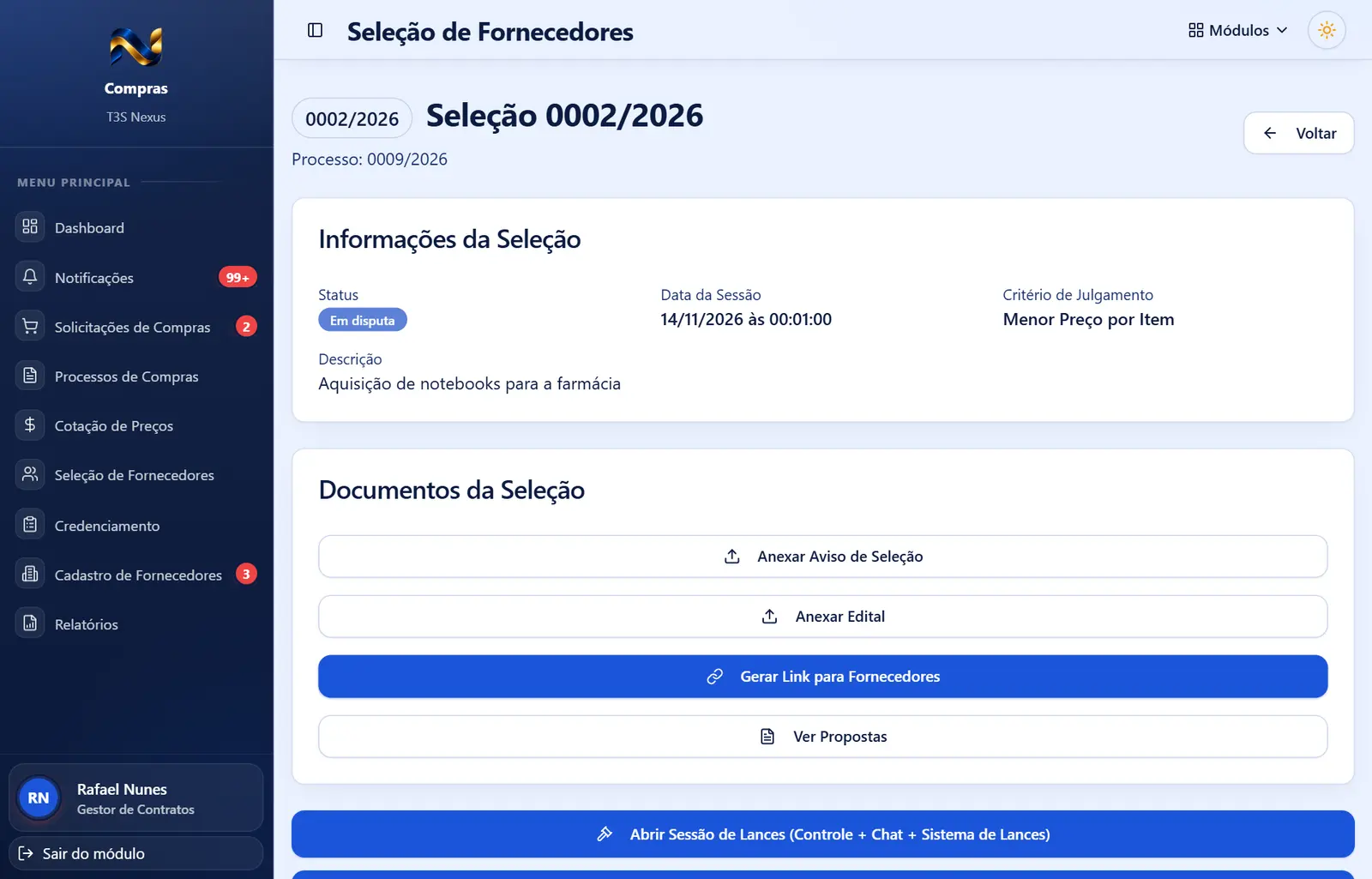
janela da tela /compras/detalhe-selecao?id=<seleção> · "Seleção de Fornecedores" → … → "Ver Seleção" → botão grande "Abrir Sessão de Lances (Controle + Chat + Sistema de Lances)" (ou "Visualizar Sessão de Lances")selecoes.visualizar). Com selecoes.editar a janela abre para operar; sem ela, abre só para consulta (somem as lixeiras e o rodapé "Finalizar Sessão de Lances", e cada ação passa a exigir a chave própria). Chaves das ações: selecoes.abrir_sessao_lances (Abrir), selecoes.fechar_sessao_lances (Fechar e Finalizar Sessão de Lances — esta exigida sempre, inclusive de quem edita), selecoes.gerar_planilha_lances (gerar a planilha), selecoes.regenerar_planilha_lances (gerar outra planilha e excluir planilha — exigida sempre), selecoes.reabrir_negociacao (Reabrir), selecoes.chat_negociacao (escrever nos chats).Para que serve
É a sala da disputa. O comprador abre os itens (ou lotes, ou o total global) para lance, acompanha os lances que chegam em tempo real, fecha cada item com uma contagem regressiva de 2 minutos, conversa com todos os participantes no chat da sessão, negocia em particular com o vencedor de cada item, gera a Planilha de Lances (PDF com protocolo) e, por fim, finaliza a sessão — o que marca os vencedores e libera a Análise Documental.
Do outro lado, cada fornecedor acompanha tudo pelo Sistema de Lances do fornecedor (/compras/sistema-lances-fornecedor): vê os itens abertos, dá lances, vê o cronômetro de fechamento e participa dos chats.
Ordem de trabalho: Abrir itens → (lances) → Fechar itens (2 minutos) → Negociar com o vencedor (opcional) → Gerar Planilha de Lances → Finalizar Sessão de Lances.
A tela, marcação por marcação
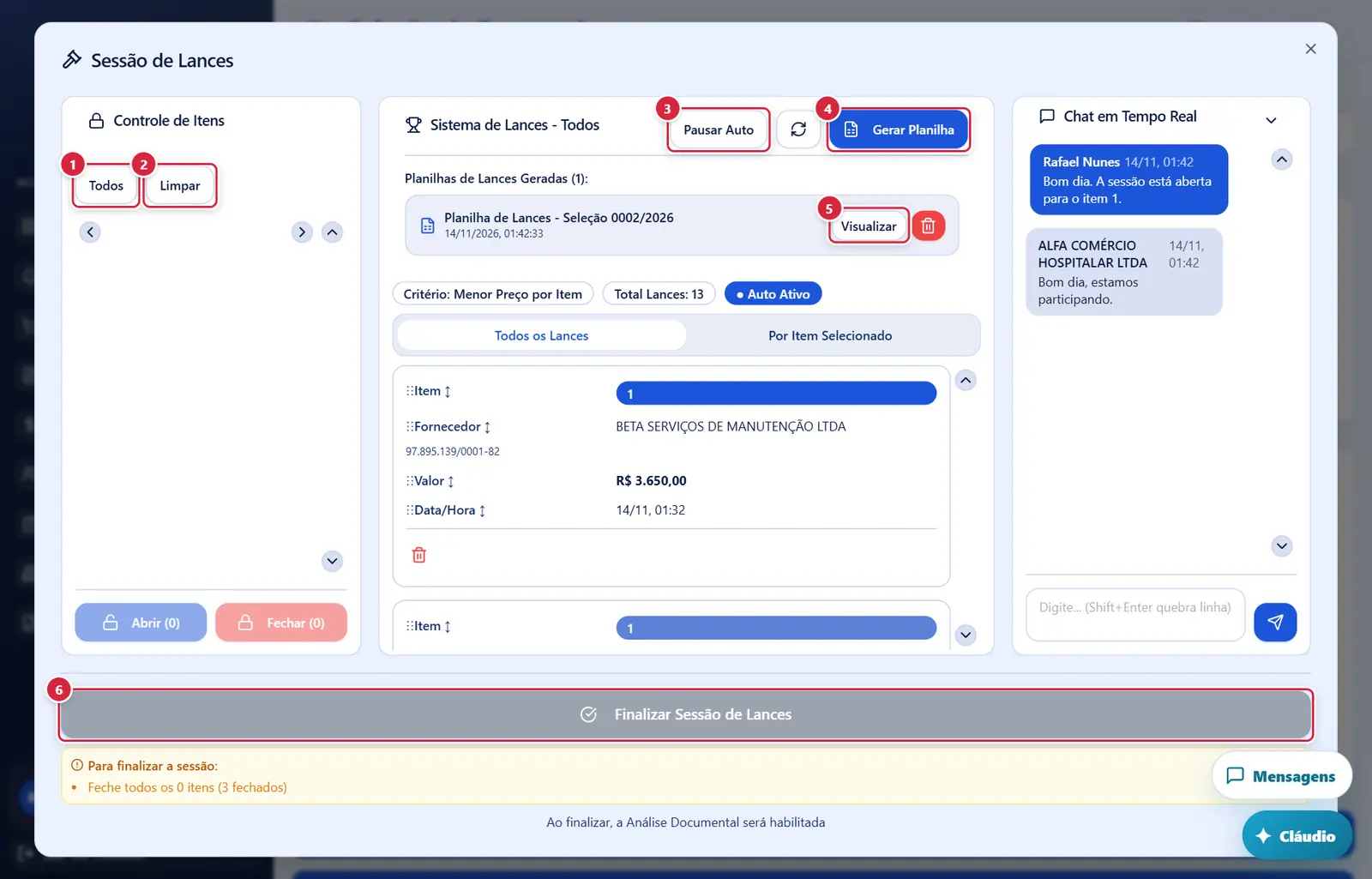
As figuras abaixo mostram a tela como ela aparece para quem usa. Os números em vermelho marcam os botões e campos; logo abaixo de cada figura, cada número é explicado: onde fica, o que faz e o que acontece depois.
Abrir a sessão de lances pelo detalhe da seleção
- Onde fica: rodapé da janela.
- Aparece quando: você tem
selecoes.editare a sessão ainda não foi finalizada. A finalização exige aindaselecoes.fechar_sessao_lances. - Condições: todos os itens (ou lotes, ou o Total Global) fechados e pelo menos uma Planilha de Lances gerada. Enquanto faltar algo o botão fica cinza e o quadro "Para finalizar a sessão:" lista o que falta ("Feche todos os N itens (n fechados)", "Feche todos os N lotes (n fechados)", "Feche o Total Global (0 fechado)", "Gere a Planilha de Lances").
- O que faz: marca o lance vencedor de cada item (melhor valor; empate exato → o mais antigo; fornecedores inabilitados no item ficam de fora; a proposta inicial também concorre), registra na auditoria, marca a sessão como finalizada e fecha a janela. No detalhe da seleção aparece o botão "Análise Documental".
- Enquanto grava: o botão mostra "Finalizando...".
- Se der certo: "Sessão finalizada! Análise Documental disponível." (e, no detalhe, "Sessão de lances finalizada! Análise Documental disponível.").
Sessão de lances em andamento (aberto, negociação e concluídos)
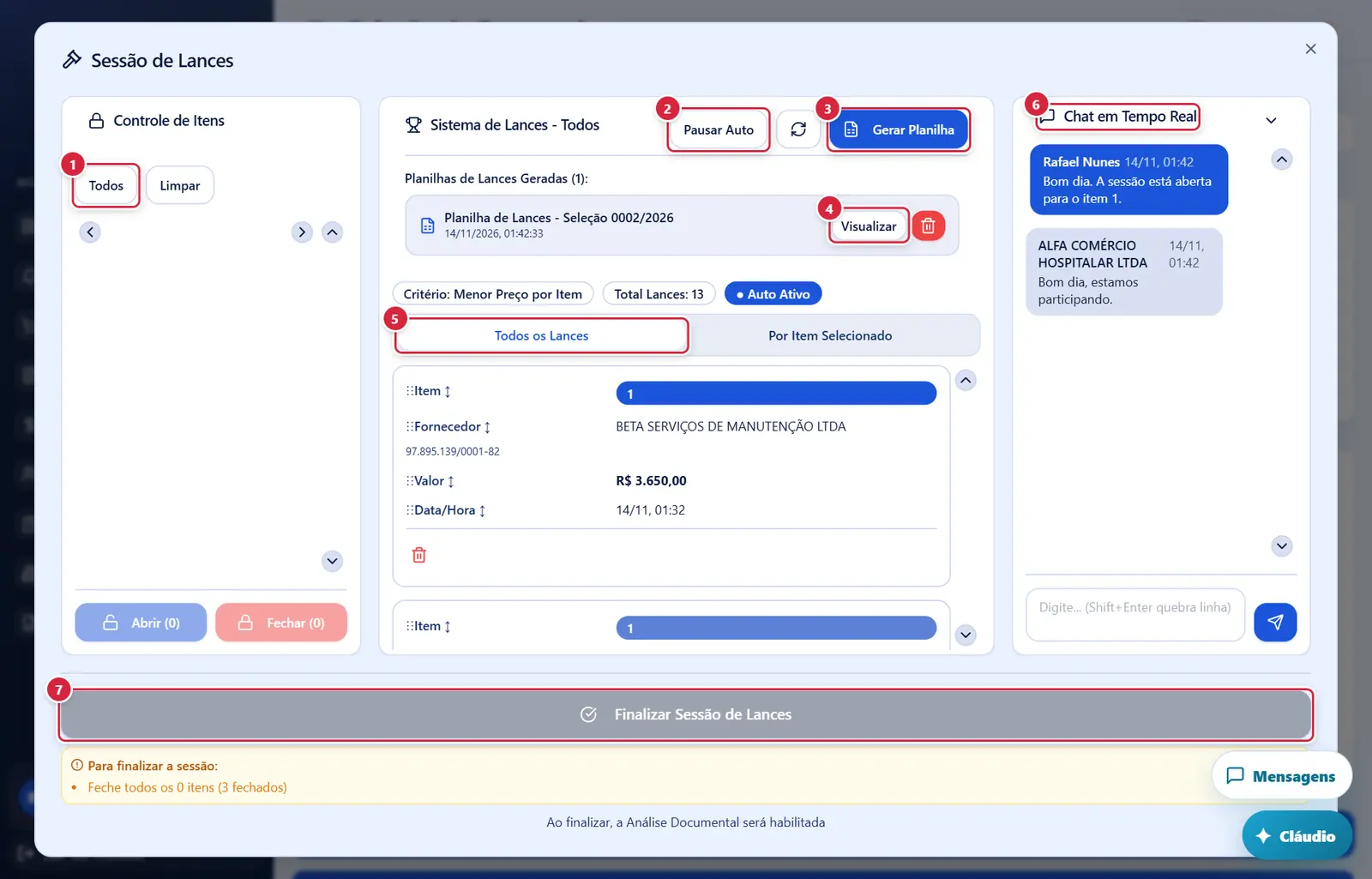
- Onde fica: topo da coluna "Controle de Itens".
- O que faz: marca todas as caixas (no global, a única linha) / desmarca todas. Só na tela.
- Onde fica: à direita do título "Sistema de Lances".
- O que faz: liga/desliga a releitura dos lances a cada 5 segundos (os lances também chegam na hora por aviso automático). Selo "● Auto Ativo" quando ligado.
- Onde fica: à direita do título "Sistema de Lances".
- Aparece quando: você tem
selecoes.editar,selecoes.gerar_planilha_lancesouselecoes.regenerar_planilha_lances. - O que faz: gera o PDF "Planilha de Lances" (com a identidade visual da organização e protocolo) e o guarda na seleção. É obrigatória para finalizar a sessão. Cada nova geração cria uma planilha a mais (II, III…), sem apagar as anteriores.
- Se der certo: "Planilha de lances gerada com sucesso!".
- Se der errado: "Você não tem permissão para gerar a Planilha de Lances." · "Você não tem permissão para regenerar a Planilha de Lances." (já existe planilha e falta
selecoes.regenerar_planilha_lances) · "Falha ao gerar URL do arquivo" · "Erro ao gerar planilha de lances".
- O que faz: abre o PDF da planilha em outra aba. Se der errado: "Erro ao abrir planilha. A URL pode ter expirado." → tente de novo; persistindo, gere outra planilha.
- Trocam a lista exibida e rolam a lista. Nada é gravado.
- O que faz: o chat é público para todos os participantes da sessão. Enter envia; Shift+Enter pula linha. A lista é relida a cada 8 segundos e também chega na hora.
- Exige para escrever:
selecoes.editarouselecoes.chat_negociacao. - Mensagens: "Você não tem permissão para participar do chat de negociação." · "Erro ao enviar mensagem".
- Onde fica: rodapé da janela.
- Aparece quando: você tem
selecoes.editare a sessão ainda não foi finalizada. A finalização exige aindaselecoes.fechar_sessao_lances. - Condições: todos os itens (ou lotes, ou o Total Global) fechados e pelo menos uma Planilha de Lances gerada. Enquanto faltar algo o botão fica cinza e o quadro "Para finalizar a sessão:" lista o que falta ("Feche todos os N itens (n fechados)", "Feche todos os N lotes (n fechados)", "Feche o Total Global (0 fechado)", "Gere a Planilha de Lances").
- O que faz: marca o lance vencedor de cada item (melhor valor; empate exato → o mais antigo; fornecedores inabilitados no item ficam de fora; a proposta inicial também concorre), registra na auditoria, marca a sessão como finalizada e fecha a janela. No detalhe da seleção aparece o botão "Análise Documental".
- Enquanto grava: o botão mostra "Finalizando...".
- Se der certo: "Sessão finalizada! Análise Documental disponível." (e, no detalhe, "Sessão de lances finalizada! Análise Documental disponível.").
- Se der errado: "Não é possível finalizar a sessão" com o que falta (ex.: "Faltam 3 item(ns) para fechar. Planilha de Lances não foi gerada") · "Você não tem permissão para fechar a sessão de lances." · "Erro ao finalizar sessão" · "Erro ao finalizar sessão de lances".
Sessão de lances — rodapé
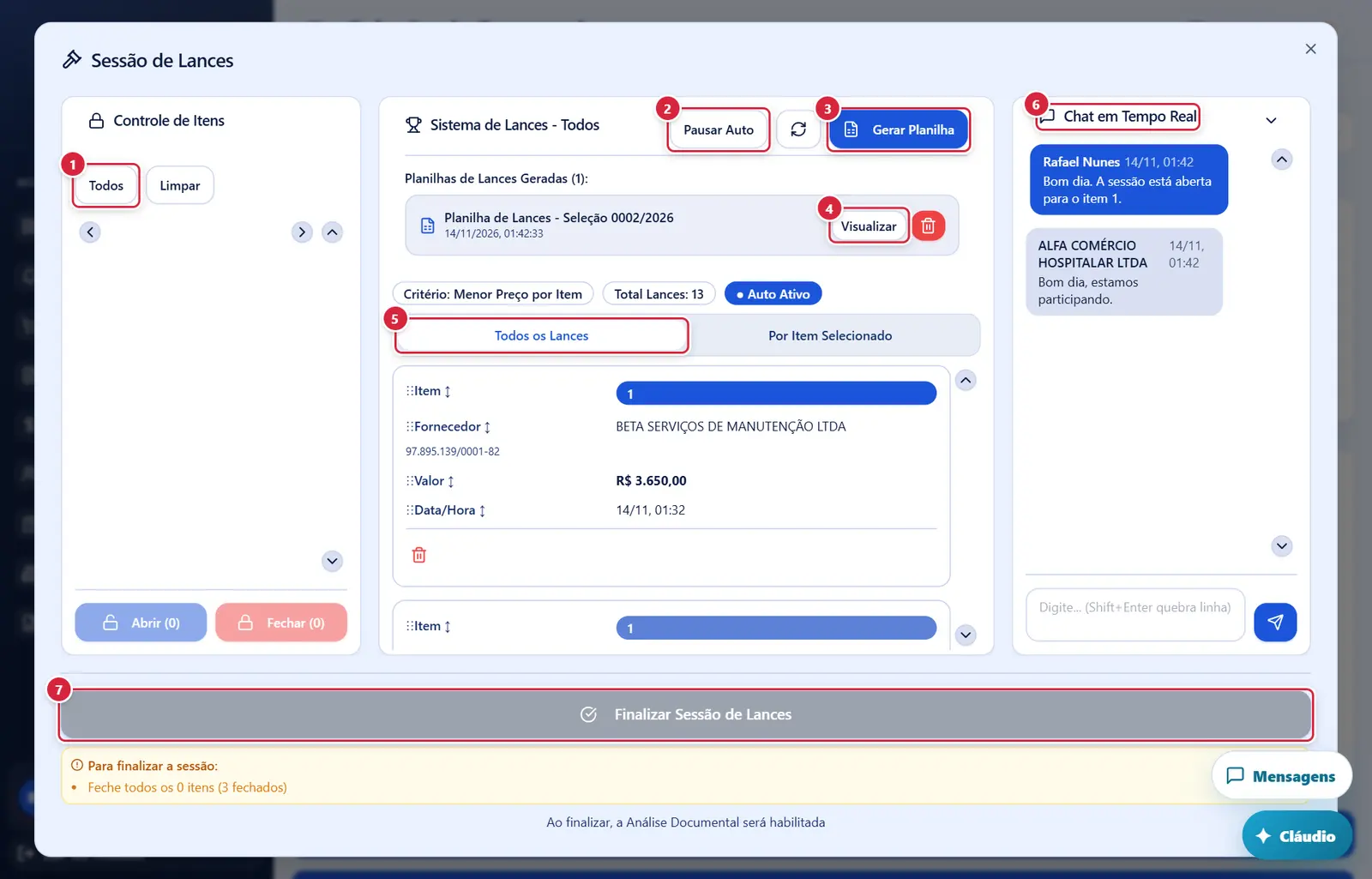
O que faz: marca todas as caixas (no global, a única linha) / desmarca todas. Só na tela.
Explicado em detalhes na Figura 2.
O que faz: liga/desliga a releitura dos lances a cada 5 segundos (os lances também chegam na hora por aviso automático). Selo "● Auto Ativo" quando ligado.
Explicado em detalhes na Figura 2.
O que faz: gera o PDF "Planilha de Lances" (com a identidade visual da organização e protocolo) e o guarda na seleção. É obrigatória para finalizar a sessão. Cada nova geração cria uma planilha a mais (II, III…), sem apagar as anteriores.
Explicado em detalhes na Figura 2.
O que faz: abre o PDF da planilha em outra aba. Se der errado: "Erro ao abrir planilha. A URL pode ter expirado." → tente de novo; persistindo, gere outra planilha.
Explicado em detalhes na Figura 2.
Trocam a lista exibida e rolam a lista. Nada é gravado.
Explicado em detalhes na Figura 2.
O que faz: o chat é público para todos os participantes da sessão. Enter envia; Shift+Enter pula linha. A lista é relida a cada 8 segundos e também chega na hora.
Explicado em detalhes na Figura 2.
O que faz: marca o lance vencedor de cada item (melhor valor; empate exato → o mais antigo; fornecedores inabilitados no item ficam de fora; a proposta inicial também concorre), registra na auditoria, marca a sessão como finalizada e fecha a janela. No detalhe da seleção aparece o botão "Análise Documental".
Explicado em detalhes na Figura 2.
Sessão de lances já finalizada
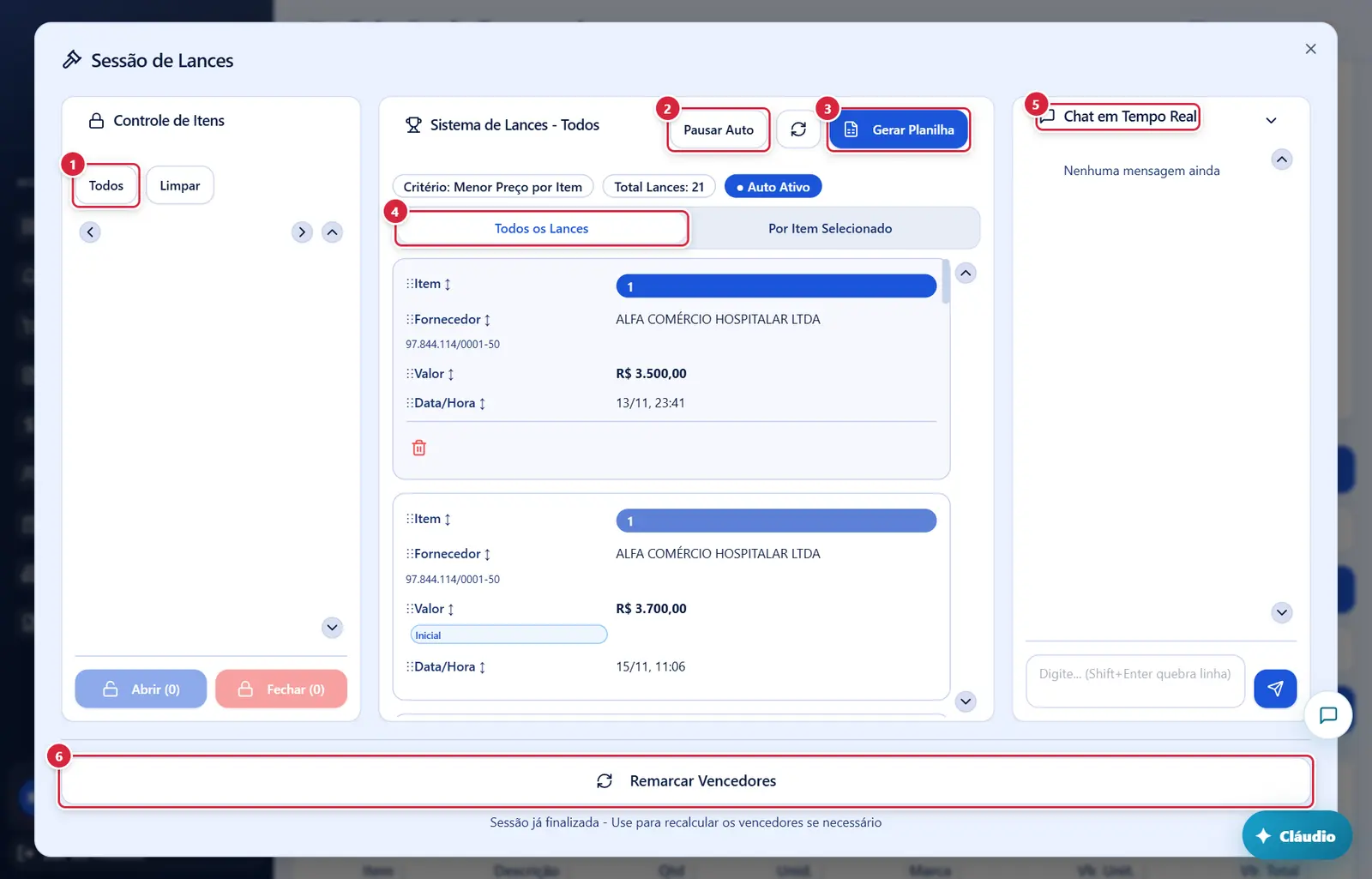
O que faz: marca todas as caixas (no global, a única linha) / desmarca todas. Só na tela.
Explicado em detalhes na Figura 2.
O que faz: liga/desliga a releitura dos lances a cada 5 segundos (os lances também chegam na hora por aviso automático). Selo "● Auto Ativo" quando ligado.
Explicado em detalhes na Figura 2.
O que faz: gera o PDF "Planilha de Lances" (com a identidade visual da organização e protocolo) e o guarda na seleção. É obrigatória para finalizar a sessão. Cada nova geração cria uma planilha a mais (II, III…), sem apagar as anteriores.
Explicado em detalhes na Figura 2.
Trocam a lista exibida e rolam a lista. Nada é gravado.
Explicado em detalhes na Figura 2.
O que faz: o chat é público para todos os participantes da sessão. Enter envia; Shift+Enter pula linha. A lista é relida a cada 8 segundos e também chega na hora.
Explicado em detalhes na Figura 2.
- Aparece quando: a sessão já foi finalizada e você tem
selecoes.editar. - O que faz: recalcula e regrava o vencedor de todos os itens que têm lance (melhor valor; empate → o mais antigo; inabilitados de fora) — útil depois de excluir lance, inabilitar ou reabilitar fornecedor. Mostra "Processando...". Diferente da finalização, aqui só os lances dados contam (a proposta inicial não entra); item decidido só pela proposta inicial não é remarcado.
- Se der certo: "N item(ns) processado(s). Vencedores atualizados!". Se der errado: "Erro ao remarcar vencedores".
Como a tela está organizada (de cima para baixo)
A janela ocupa quase a tela inteira. No celular, as três colunas ficam uma embaixo da outra.
- Topo — título "Sessão de Lances" (ícone de martelo) e, quando há fornecedores com o portal aberto, "N online:" seguido de etiquetas com a primeira palavra da razão social de cada um.
- Coluna da esquerda — "Controle de Itens" (ou "Controle de Lotes" no critério por lote):
- botões "Todos" e "Limpar" (marcam / desmarcam todas as caixas);
- lista com uma linha por item (ou lote) com caixa de marcar, "Item N" (ou "Lote N"), um ícone de situação — cadeado cinza (fechado), cadeado aberto verde (aberto para lances; linha verde), relógio âmbar piscando (fechando; linha âmbar com "Fechando em m:ss") —, o número de lances recebidos e a descrição. Nos lotes: "N itens" e "Total: R$ …". No critério global há uma única linha, "Item 0 — Total Global da Proposta";
- clicar numa linha de item escolhe esse item para a aba "Por Item Selecionado";
- rodapé da coluna: "Abrir (n)" (azul) e "Fechar (n)" (vermelho), com n = caixas marcadas.
- Coluna do meio — "Sistema de Lances - Todos" (ou "- Item N"):
- à direita do título: "Pausar Auto" / "Ativar Auto" (atualização automática a cada 5 segundos), botão de recarregar (setas) e "Gerar Planilha" ("Gerando...");
- "Planilhas de Lances Geradas (N):" — um cartão por planilha: "Planilha de Lances - Seleção <número>" (a segunda em diante com numeral romano: II, III…), data e hora, "Visualizar" e lixeira vermelha;
- selos "Critério: <critério>", "Total Lances: N" e "● Auto Ativo";
- duas abas: "Todos os Lances" — colunas "Item", "Fornecedor" (razão social e CNPJ), "Valor" (ou "% Desconto"), "Data/Hora" e lixeira; o melhor lance de cada item fica com fundo amarelo e o número do item destacado; etiquetas "Neg." (lance dado na negociação, valor em verde), "Inicial" (a proposta inicial do fornecedor, que entra na disputa como se fosse um lance) e "Desclassificado" (lance acima do valor estimado do item — ou abaixo do desconto estimado; só no critério por item e por desconto). "Por Item Selecionado" — o item escolhido na coluna da esquerda, com "Pos." (1º com troféu, 2º, 3º…), "Fornecedor", "Valor", "Data/Hora" e lixeira. Sem item escolhido: "Selecione um item na coluna esquerda para ver os lances". Setas ▲▼ ao lado rolam a lista.
- Sem lances: "Nenhum lance registrado" / "Nenhum lance para este item".
- Coluna da direita, de cima para baixo:
- "Rodada de Negociação" (cartão âmbar, só quando há item a negociar) — por item: "Em Negociação" + fornecedor, com "Chat" (vira "Fechar") e "Encerrar"; ou item disponível com troféu, o vencedor e os botões "Negociar" e "Não Negociar" (ícone de proibido).
- "Itens Concluídos (N)" / "Lotes Concluídos (N)" (cartão cinza) — itens cuja disputa/negociação terminou e que ainda podem ser reabertos para negociação: etiqueta do item, vencedor e "Reabrir".
- "Chat em Tempo Real" — clicar no título abre/recolhe o chat; um número vermelho mostra mensagens não lidas. Mensagens com nome, data e hora (as suas à direita, em azul), lixeira ao passar o mouse; campo "Digite... (Shift+Enter quebra linha)" e botão de enviar (avião de papel). Vazio: "Nenhuma mensagem ainda".
- Rodapé (só para quem opera) — "Finalizar Sessão de Lances" (verde quando liberado, cinza quando falta algo) com o quadro âmbar "Para finalizar a sessão:" e a frase "Ao finalizar, a Análise Documental será habilitada". Depois de finalizada: "Remarcar Vencedores" (recalcula pelos lances e pelas propostas iniciais; quando a proposta inicial é a melhor oferta, nenhum lance recebe a marca) e "Sessão já finalizada - Use para recalcular os vencedores se necessário". "Negociar", "Não Negociar" e "Encerrar" exigem
selecoes.fechar_sessao_lances(na tela e no banco).
Situações
| Situação | Como aparece | O que se pode fazer |
|---|---|---|
| Item fechado (nunca aberto) | Cadeado cinza | Marcar e "Abrir" |
| Item aberto | Linha verde, cadeado aberto | Fornecedores dão lances; marcar e "Fechar" |
| Item fechando | Linha âmbar, "Fechando em m:ss" | Esperar; lance nos últimos 10 segundos estende o prazo para mais 10 segundos |
| Item fechado com vencedor | Sai da lista de abertos; vai para "Itens Concluídos" | "Reabrir" para negociar com o vencedor |
| Item em negociação | "Em Negociação" na Rodada de Negociação | "Chat" privado com o vencedor; "Encerrar" |
| Item fracassado (vencedor acima do estimado, todos os lances desclassificados ou vencedor inabilitado) | Não aparece em "Itens Concluídos" | Nada a negociar; fica fracassado na ata |
| Sessão finalizada | Rodapé com "Remarcar Vencedores" | Recalcular vencedores; seguir para a Análise Documental |
Consulta (sem selecoes.editar) |
Sem lixeiras, sem rodapé | Acompanhar; ações só com a chave própria |
Botões
Os botões marcados nas figuras estão explicados junto de cada figura (seção “A tela, marcação por marcação”). A seguir, os demais botões desta tela — os que só aparecem em outras situações —, com o que fazem e onde ficam.
"Abrir (n)"
- Onde fica: rodapé da coluna da esquerda.
- Aparece quando: sempre; cinza sem caixa marcada. Para quem não edita, exige
selecoes.abrir_sessao_lances. - O que faz: abre para lance os itens (ou lotes) marcados. No mesmo instante o item aparece aberto no portal dos fornecedores. No máximo 10 itens (ou lotes) abertos ao mesmo tempo.
- Se der certo: "N item(ns) aberto(s) para lances" / "N lote(s) aberto(s) para lances".
- Se der errado: "Limite de 10 itens abertos por vez. Você pode abrir mais N item(ns)." (ou "…lotes…") → feche alguns antes · "Selecione pelo menos um item" / "…lote" · "Você não tem permissão para abrir sessão de lances." · "Erro ao abrir itens para lances" / "Erro ao abrir lotes para lances".
"Fechar (n)"
- Onde fica: ao lado de "Abrir".
- Aparece quando: sempre; cinza sem caixa marcada. Para quem não edita, exige
selecoes.fechar_sessao_lances. - O que faz: inicia a contagem regressiva de 2 minutos dos itens marcados que estão abertos (o relógio aparece nas duas pontas ao mesmo tempo, pelo horário do servidor). Ao terminar, o item fecha sozinho, o vencedor é marcado (melhor valor; empate exato → o lance mais antigo) e o item vai para "Itens Concluídos". Proteção contra lance de última hora: lance que chega com 10 segundos ou menos para o fim reinicia a contagem em 10 segundos.
- Se der certo: "N item(ns) entrando em processo de fechamento (2 minutos)" e, no fim, "Item N fechado automaticamente (tempo esgotado)" (no fechamento depois de uma negociação: "Item N fechado automaticamente após negociação"). O fechamento pelo cronômetro não marca a negociação como concluída: "Negociar" e "Não Negociar" ficam disponíveis para o item.
- Se der errado: "Nenhum dos itens selecionados está aberto" · "Nenhum item foi atualizado. Verifique se os itens estão abertos." · "Selecione pelo menos um item" · "Você não tem permissão para fechar sessão de lances." · "Erro ao fechar itens" / "Erro ao fechar lotes" · "Erro ao fechar item de negociação" (falha no fechamento automático).
- Importante: o fechamento automático é feito pela janela do comprador. Mantenha a janela da sessão aberta até os itens fecharem; com ela fechada, o item fica "fechando" e só fecha quando alguém abrir a sessão de novo.
Recarregar (setas, sem texto)
- O que faz: relê os lances agora.
Lixeira vermelha (planilha)
- Aparece quando: você tem
selecoes.editar. A exclusão exigeselecoes.regenerar_planilha_lances. - Pede confirmação? Sim — "Excluir Planilha": "Tem certeza que deseja excluir esta planilha de lances? Esta ação não pode ser desfeita." (botões "Cancelar" e "Excluir").
- Se der certo: "Planilha deletada com sucesso!". Se der errado: "Você não tem permissão para excluir/regenerar a Planilha de Lances." · "Erro ao deletar planilha".
Lixeira (em cada lance)
- Aparece quando: você tem
selecoes.editar. - O que faz: apaga aquele lance (fica na auditoria com fornecedor, valor e item). O melhor lance do item é recalculado.
- Pede confirmação? Sim — "Excluir lance": "Tem certeza que deseja excluir este lance? Esta ação não pode ser desfeita." (botões "Cancelar" e "Excluir").
- Se der certo: "Lance excluído com sucesso". Se der errado: "Erro ao excluir lance".
- As linhas "Inicial" são a proposta do fornecedor, não um lance: não têm lixeira. Para tirar uma proposta, use a página "Propostas Recebidas" (botão "Ver Propostas").
"Negociar" (Rodada de Negociação)
- Onde fica: cartão "Rodada de Negociação", em cada item disponível.
- O que faz: abre negociação com o vencedor atual do item: o item volta a ficar aberto só para ele, com contagem de 2 minutos; o fornecedor é avisado na hora no seu Sistema de Lances. O lance dado na negociação aparece com "Neg.".
- Se der certo: "Negociação aberta com <fornecedor> para o Item N". Se der errado: "Não foi possível identificar o vencedor deste item" · "Erro ao abrir negociação".
"Não Negociar" (ícone de proibido)
- O que faz: registra que o item não será negociado; ele vai para "Itens Concluídos".
- Se der certo: "Item N marcado como "Não Negociar"". Se der errado: "Erro ao marcar item".
"Chat" / "Fechar" (item em negociação)
- O que faz: abre/fecha a janela "Chat Privado - Item N" com o fornecedor que está negociando.
"Encerrar" (item em negociação)
- O que faz: encerra a negociação na hora (sem esperar os 2 minutos), recalcula o vencedor do item pelo melhor valor e avisa o fornecedor. A negociação também se encerra sozinha ao fim dos 2 minutos, ou quando o fornecedor aceita/recusa pelo lado dele (aparece no chat privado "✅ Fornecedor aceitou a negociação e melhorou a oferta." ou "❌ Fornecedor recusou a negociação e encerrou o item.").
- Se der certo: "Negociação encerrada para o Item N". Se der errado: "Erro ao fechar negociação".
"Reabrir" (Itens Concluídos)
- Aparece quando: o item tem vencedor, ele não está inabilitado e o item não está fracassado por preço.
- Exige:
selecoes.editarouselecoes.reabrir_negociacao. - O que faz: reabre o item em negociação com o vencedor, por 2 minutos (mesmo efeito de "Negociar").
- Se der certo: "Item N reaberto para negociação". Se der errado: "Você não tem permissão para reabrir negociação." · "Erro ao reabrir para negociação".
Lixeira da mensagem (chat)
- Aparece quando: você é usuário interno (passe o mouse sobre a mensagem).
- Pede confirmação? Sim — "Apagar mensagem": "Tem certeza que deseja apagar esta mensagem? Esta ação não pode ser desfeita." (botões "Cancelar" e "Apagar").
- Se der errado: "Erro ao apagar mensagem".
Janelas
"Sessão de Lances"
O que faz: marca todas as caixas (no global, a única linha) / desmarca todas. Só na tela.
Explicado em detalhes na Figura 2.
O que faz: marca todas as caixas (no global, a única linha) / desmarca todas. Só na tela.
Explicado em detalhes na Figura 2.
O que faz: liga/desliga a releitura dos lances a cada 5 segundos (os lances também chegam na hora por aviso automático). Selo "● Auto Ativo" quando ligado.
Explicado em detalhes na Figura 2.
O que faz: gera o PDF "Planilha de Lances" (com a identidade visual da organização e protocolo) e o guarda na seleção. É obrigatória para finalizar a sessão. Cada nova geração cria uma planilha a mais (II, III…), sem apagar as anteriores.
Explicado em detalhes na Figura 2.
O que faz: abre o PDF da planilha em outra aba. Se der errado: "Erro ao abrir planilha. A URL pode ter expirado." → tente de novo; persistindo, gere outra planilha.
Explicado em detalhes na Figura 2.
O que faz: marca o lance vencedor de cada item (melhor valor; empate exato → o mais antigo; fornecedores inabilitados no item ficam de fora; a proposta inicial também concorre), registra na auditoria, marca a sessão como finalizada e fecha a janela. No detalhe da seleção aparece o botão "Análise Documental".
Explicado em detalhes na Figura 2.
- Abre por: "Abrir Sessão de Lances (Controle + Chat + Sistema de Lances)" / "Visualizar Sessão de Lances" no detalhe da seleção. Fecha pelo "X". Fechar a janela não encerra a sessão — mas interrompe o fechamento automático dos itens em contagem (ver "Fechar (n)").
"Chat Privado - Item N"
- Abre por: "Chat" num item "Em Negociação".
- Mostra: "Negociação com: <fornecedor>"; quando há mais de um item em negociação, "Itens disponíveis para negociação:" com etiquetas "Item N" (clicar troca de conversa); as mensagens (nome, texto, data e hora; as do comprador à direita); vazio: "Nenhuma mensagem ainda. Inicie a negociação!".
- Campos: "Digite sua mensagem..." (Enter envia, Shift+Enter pula linha).
- Botões: "Enviar" · "X" (fecha) · lixeira em cada mensagem (ao passar o mouse) → confirmação "Apagar mensagem" ("Cancelar" / "Apagar").
- Regras e mensagens: é uma conversa só entre a organização e aquele fornecedor, naquele item. Escrever exige
selecoes.chat_negociacao("Você não tem permissão para participar do chat de negociação."). "Erro ao enviar mensagem" · "Erro ao apagar mensagem". O fornecedor não apaga mensagens.
"Excluir lance", "Excluir Planilha", "Apagar mensagem"
- Confirmações descritas nos botões correspondentes.
Perguntas que as pessoas fazem
- Como o mapa resumo da planilha de lances mostra a seleção global sem vencedor? → No critério global, se houve proposta ou lance e ninguém ficou classificado, a coluna "Vencedor" mostra FRACASSADO (em vermelho); sem nenhuma proposta, "DESERTO". A descrição do item fica alinhada à esquerda (justificada).
- Em que ordem aparecem os lances em "Todos os Lances"? → A lista é ordenada por item e, dentro do item, do melhor valor para o pior — os lances ficam acima das propostas "Inicial" do mesmo item. Com a janela aberta, cada lance novo entra no seu lugar na ordem. Clicar num título de coluna classifica a lista por aquela coluna; o "↺" no primeiro título volta à ordem padrão.
- Quantos itens posso abrir de uma vez? → Até 10 itens (ou lotes) abertos ao mesmo tempo.
- Quanto tempo dura o fechamento? → 2 minutos a partir de "Fechar". Lance nos últimos 10 segundos dá mais 10 segundos.
- Fechei a janela e o item ficou "fechando". → O fechamento automático depende da janela aberta. Abra a sessão de novo: o item vencido fecha na próxima verificação (a cada 8 segundos).
- Como negocio com o vencedor de um item? → Depois que o item fecha, ele vai para "Itens Concluídos": use "Reabrir" (abre a negociação de 2 minutos com o vencedor) e "Chat" para conversar em particular.
- O que significa "Inicial"? → É a proposta que o fornecedor enviou antes da sessão; ela concorre como se fosse um lance. Se ninguém der lance, vence a melhor proposta inicial.
- O que significa "Desclassificado"? → O lance está acima do valor estimado do item (ou abaixo do desconto estimado). Item cujo vencedor está nessa situação fica fracassado e não pode ser negociado.
- No critério global (ou por lote) a proposta acima do estimado mostra o selo? → Sim. O selo usa a mesma regra do resultado (vencedor, planilha de lances e ata) em todos os critérios (global: total da proposta contra a soma estimativa × quantidade; lote: subtotal do lote).
- O botão "Finalizar Sessão de Lances" está cinza. → Falta fechar itens ou gerar a Planilha de Lances — o quadro âmbar diz o que falta.
- Finalizei e preciso corrigir um vencedor. → Ajuste (excluir lance indevido, inabilitar na Análise Documental) e use "Remarcar Vencedores".
- Quem vê o "Chat em Tempo Real"? → Todos os participantes da sessão. Para falar só com um fornecedor, use o "Chat Privado" da negociação.
- Empate exato entre dois fornecedores? → Na sessão, vence o lance mais antigo; o sorteio eletrônico de desempate é feito na Análise Documental (quadro "Empate no melhor preço — sorteio de desempate").
Ligações com outros módulos e telas
- Detalhe da seleção (/compras/detalhe-selecao) — de onde a janela é aberta; o botão "Análise Documental" aparece depois de finalizar.
- Sistema de Lances do fornecedor (/compras/sistema-lances-fornecedor) — o lado do fornecedor: itens abertos, lances, cronômetro, chat público e chat privado da negociação (aceitar/recusar).
- Análise Documental (ficha "Seleção › Habilitação e recursos") — usa os vencedores marcados aqui; inabilitar um vencedor passa o item ao próximo colocado, e a negociação com ele é aberta aqui, pelo "Negociar"/"Reabrir".
- Ata da seleção (ficha "Seleção › Ata, homologação e finalização") — registra os lances, as negociações e os vencedores.
- Verificação de documentos — a Planilha de Lances tem protocolo verificável.