
/compras/selecoes · "Seleção de Fornecedores" (menu lateral do Compras, ícone de pessoas) → escolher o contrato de gestão → escolher o processoselecoes.visualizar (sem ela, o item nem aparece no menu e a tela mostra "Acesso negado — Você não tem permissão para acessar esta página."). Editar a seleção: selecoes.editar (o lápis só aparece com ela). Excluir a seleção: selecoes.excluir (a lixeira só aparece com ela), com MFA confirmado na sessão.Para que serve
É a porta de entrada das seleções de fornecedores (disputa com sessão de lances, usada nas compras acima de R$ 20.000,00). Aqui se encontra a seleção de cada processo — contrato de gestão → processo → seleção — e, a partir dela, abre-se o detalhe da seleção, onde acontece todo o trabalho (documentos, sessão de lances, habilitação, ata, homologação e finalização).
Esta tela não cria seleção. A seleção nasce na Cotação de Preços: com o processo marcado como "Requer Seleção de Fornecedores" e a Autorização de Seleção gerada, o botão "Enviar para Seleção de Fornecedores" abre a janela "Criar Seleção de Fornecedores" (ver a ficha "Cotação de Preços › Compra direta ou seleção de fornecedores"). Só aparecem aqui os processos marcados como "requer seleção".
Caminho completo: Cotação (planilha consolidada) → Autorização de Seleção → Criar Seleção → (esta lista) → Detalhe da seleção → Sessão de lances → Análise documental → Ata → Contabilidade / Jurídico → Homologação → Finalizar processo → Contratos.
A tela, marcação por marcação
As figuras abaixo mostram a tela como ela aparece para quem usa. Os números em vermelho marcam os botões e campos; logo abaixo de cada figura, cada número é explicado: onde fica, o que faz e o que acontece depois.
Visão geral da tela
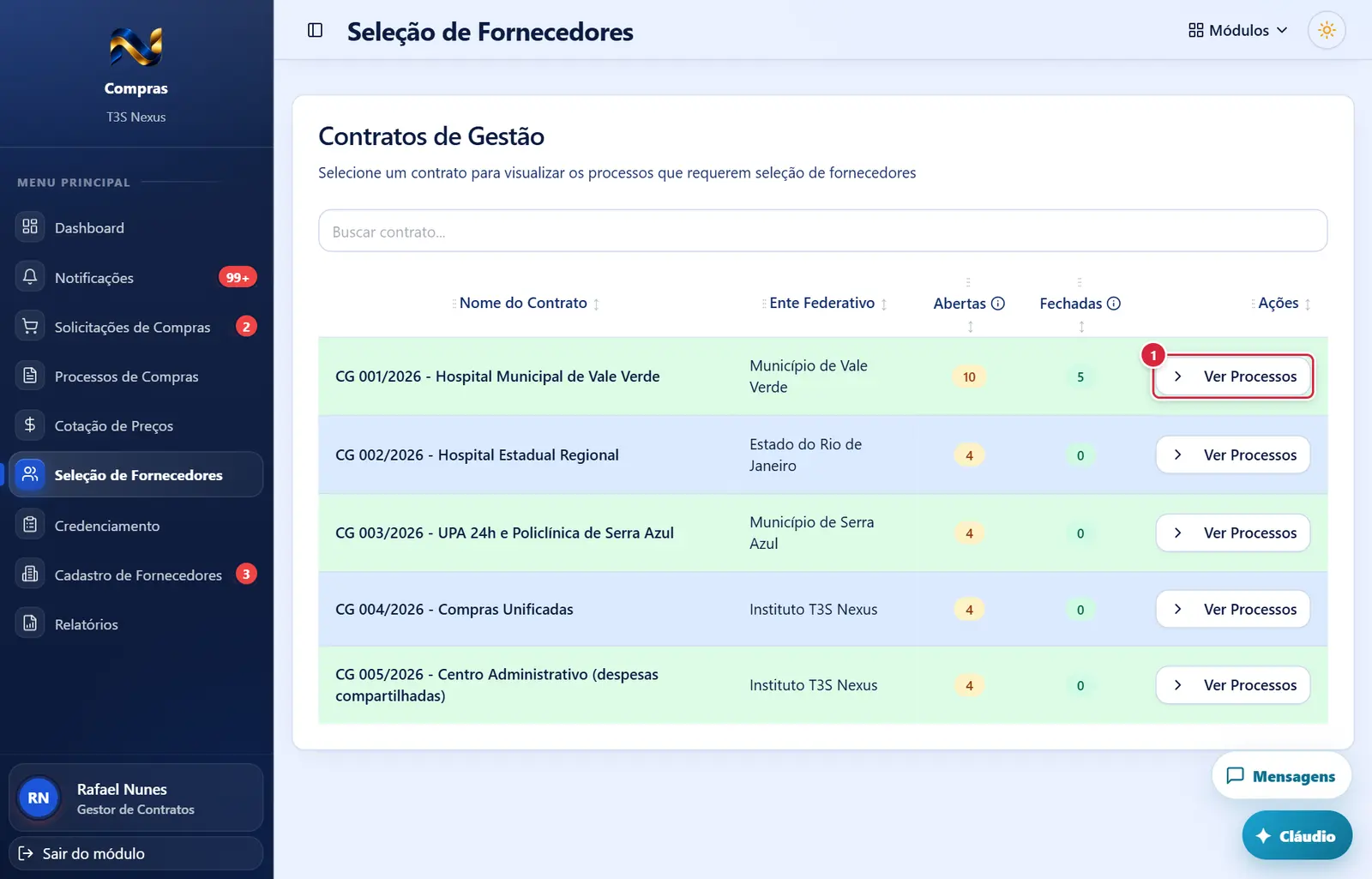
- Onde fica: coluna "Ações" de cada contrato (nível 1).
- O que faz: abre o nível 2 com os processos desse contrato marcados como "requer seleção".
Seleções do processo (nível 3)
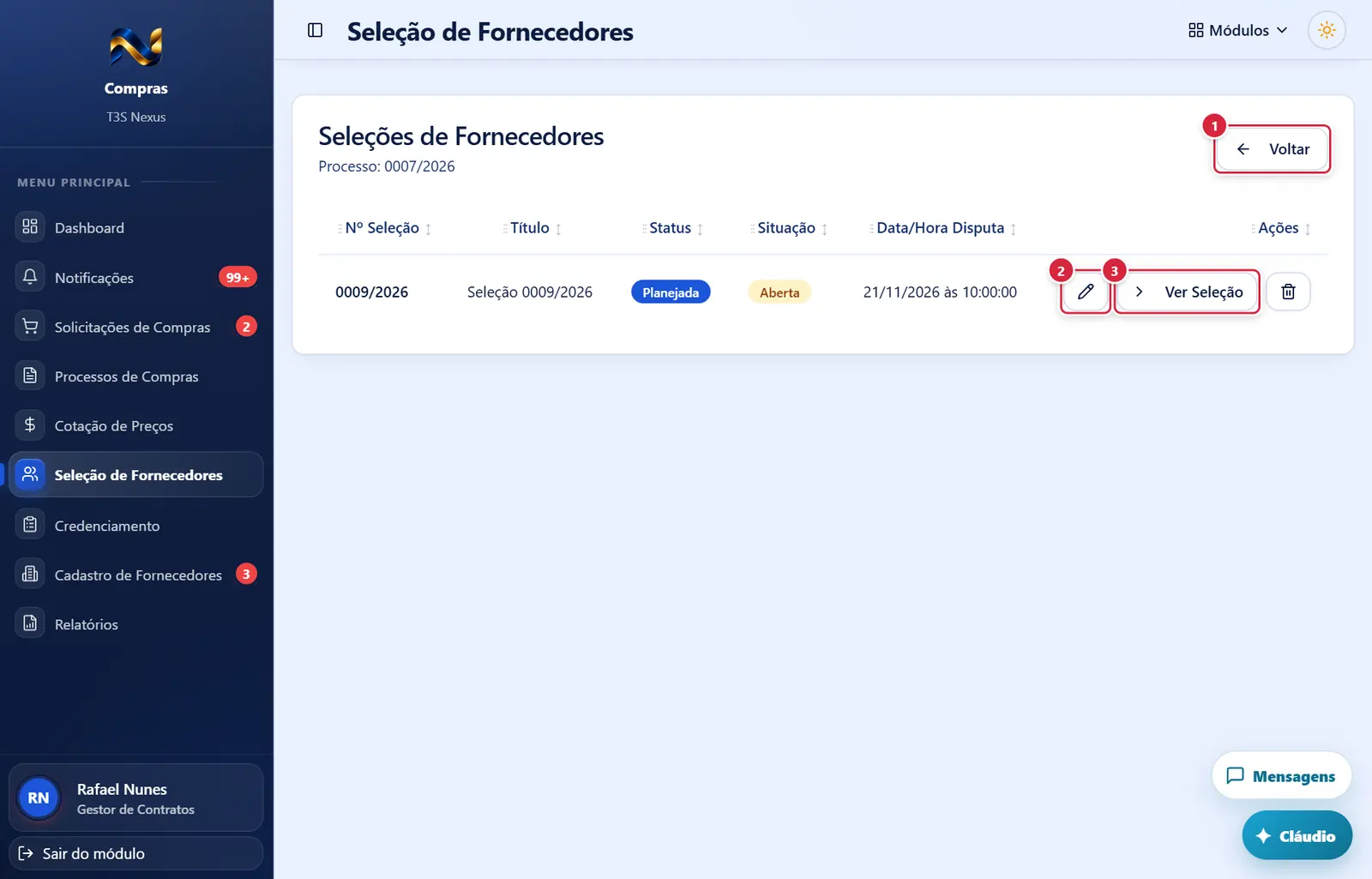
- Onde fica: canto superior direito do cartão.
- O que faz: volta um nível (processos → contratos; seleções → processos). Nada é gravado.
- Onde fica: coluna "Ações" de cada seleção, primeiro botão.
- Aparece quando: você tem
selecoes.editar,processos.editar,cotacoes.editaroucontratos.editar. - O que faz: abre a janela "Editar Seleção de Fornecedores".
- Se der errado: "Você não tem permissão para editar a seleção." (o lápis só aparece para quem tem
selecoes.editar).
- Onde fica: coluna "Ações", botão do meio.
- O que faz: abre o detalhe da seleção (/compras/detalhe-selecao) — ver a ficha "Seleção de Fornecedores › Detalhe da seleção".
Processos de seleção do contrato (nível 2, dois anos)
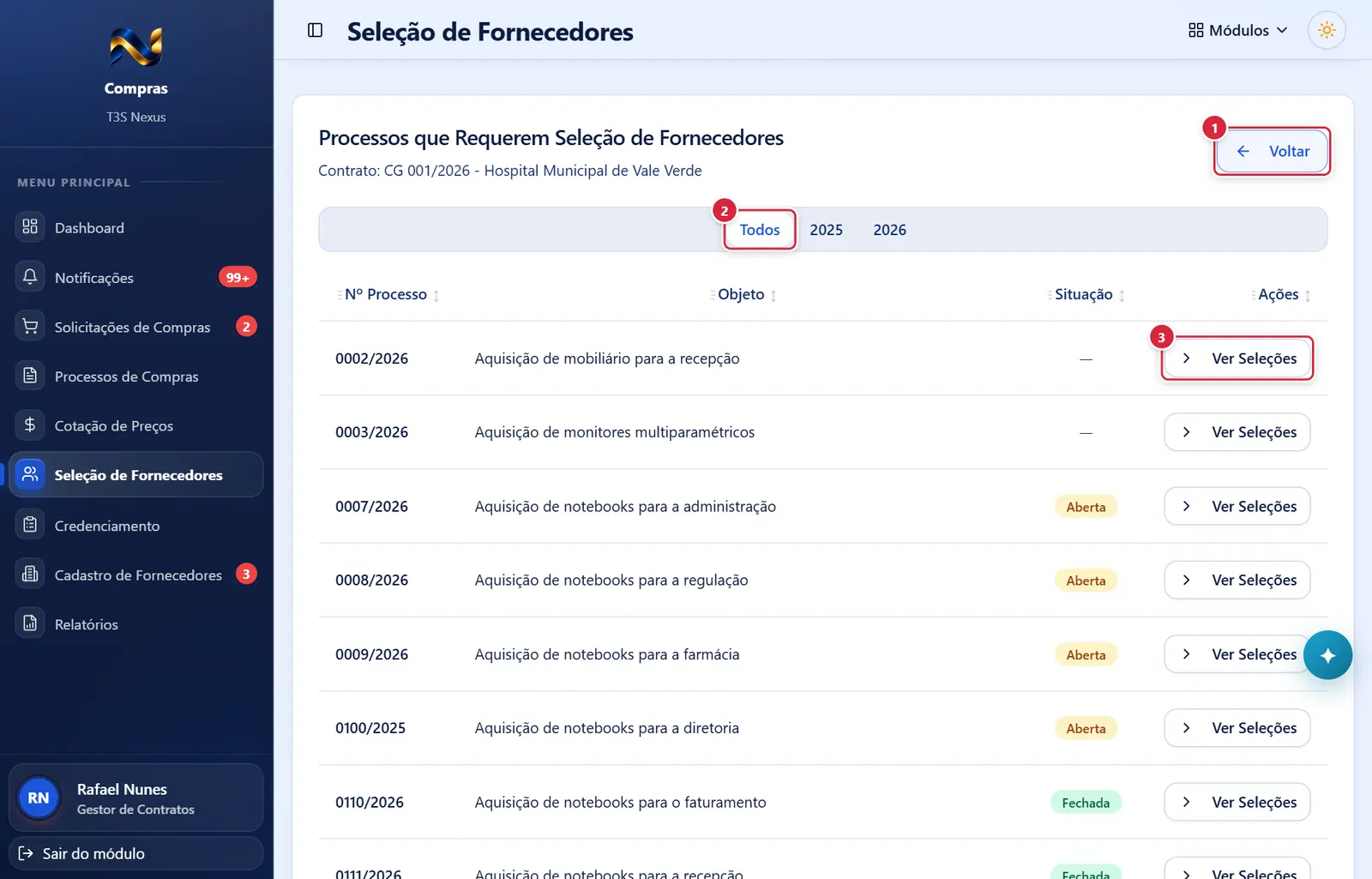
O que faz: volta um nível (processos → contratos; seleções → processos). Nada é gravado.
Explicado em detalhes na Figura 2.
- Onde fica: acima da tabela de processos (nível 2).
- O que faz: filtra os processos pelo ano de referência, só na tela.
- Onde fica: coluna "Ações" de cada processo (nível 2).
- O que faz: abre o nível 3 com as seleções do processo.
Como a tela está organizada (de cima para baixo)
A tela tem três níveis, um de cada vez, sempre num cartão só.
Nível 1 — "Contratos de Gestão"
- Cabeçalho do cartão — título "Contratos de Gestão" e o texto "Selecione um contrato para visualizar os processos que requerem seleção de fornecedores".
- Busca — campo "Buscar contrato..." (procura no nome do contrato e no ente federativo, enquanto se digita).
- Tabela (linhas alternando verde e azul-claro) — "Nome do Contrato", "Ente Federativo", "Abertas" (selo âmbar; ícone "i": "Seleções que ainda não possuem Homologação emitida, ou que não possuem Ata emitida quando todos os itens são desertos/fracassados."), "Fechadas" (selo verde; ícone "i": "Seleções com Homologação emitida pelo Responsável Legal, ou com Ata emitida quando não houve vencedor em nenhum item."), "Ações" (botão "Ver Processos"). Sem contratos ou busca sem resultado: "Nenhum contrato encontrado".
Nível 2 — "Processos que Requerem Seleção de Fornecedores"
- Cabeçalho — título, subtítulo "Contrato: <nome>" e, à direita, "Voltar".
- Abas de ano — "Todos" e uma aba por ano de referência dos processos.
- Tabela — "Nº Processo", "Objeto", "Situação" ("Aberta" âmbar, "Fechada" verde ou "—" quando o processo ainda não tem seleção) e "Ações" (botão "Ver Seleções"). Enquanto carrega: "Carregando processos...". Sem processos: "Nenhum processo que requer seleção de fornecedores encontrado neste contrato".
Nível 3 — "Seleções de Fornecedores"
- Cabeçalho — título, subtítulo "Processo: <número>" e, à direita, "Voltar".
- Tabela (a mais recente primeiro) — "Nº Seleção" (ex.: 001/2026; "-" se não tiver), "Título", "Status" ("Planejada", "Em disputa", "Encerrada"…), "Situação" ("Aberta" ou "Fechada" — fechada é a seleção com homologação emitida ou, sem nenhum vencedor, com ata emitida), "Data/Hora Disputa" ("dd/mm/aaaa às hh:mm") e "Ações" (lápis, "Ver Seleção" e lixeira). Sem seleção: "Nenhuma seleção criada para este processo".
Situações
| Situação | Como aparece | O que se pode fazer |
|---|---|---|
| Seleção planejada | Selo "Planejada"; recebe propostas dos fornecedores | Abrir ("Ver Seleção"), editar data/hora, excluir |
| Seleção "encerrada" | Selo "encerrada" — o processo foi finalizado no detalhe da seleção | Abrir para consultar, baixar o processo completo ou reverter a finalização (no detalhe) |
| Aberta | Ainda sem homologação e sem ata | Seguir o trabalho no detalhe |
| Fechada | Já tem homologação ou qualquer ata gerada (ver "Perguntas") | Consultar; os trâmites finais continuam no detalhe |
| Processo sem seleção | Situação "—" no nível 2 | Criar a seleção em Cotação de Preços |
| Volta do detalhe da seleção | A tela já abre no nível 3 do processo de onde se veio | — |
Botões
Os botões marcados nas figuras estão explicados junto de cada figura (seção “A tela, marcação por marcação”). A seguir, os demais botões desta tela — os que só aparecem em outras situações —, com o que fazem e onde ficam.
Lixeira (excluir seleção)
- Onde fica: coluna "Ações", último botão.
- Aparece quando: você tem
selecoes.excluirou uma das chaves gerais de edição (selecoes.editar,processos.editar,cotacoes.editar,contratos.editar). A exclusão em si só é aceita comselecoes.excluir(ouusuarios.gerenciar_permissoes). - O que faz: apaga a seleção inteira e tudo o que pertence a ela: avisos e editais anexados, propostas dos fornecedores (com os PDFs e anexos), lances, planilhas de lances, atas, homologação, propostas realinhadas, recursos de inabilitação, encaminhamentos à Contabilidade e documentos adicionais pedidos aos fornecedores. Os arquivos só são apagados depois que o banco confirma a exclusão. Fornecedores "fictícios" usados para preços públicos que ficarem sem nenhuma outra proposta também são apagados. O parecer jurídico não é apagado (ele pertence à cotação). Fica registrado na auditoria.
- Pede confirmação? Sim — janela "Confirmar Exclusão".
- Exige MFA: sim, a sessão precisa ter o código do autenticador confirmado.
- Se der certo: "Seleção excluída com sucesso" e, embaixo, "Arquivos removidos do storage: N/N".
- Se der errado ("Erro ao excluir seleção", com o motivo):
- "Esta operação exige confirmação por MFA (autenticador). Verifique seu código antes de tentar novamente." → saia e entre de novo confirmando o código do autenticador.
- "Você não tem permissão para esta ação (falta selecoes.excluir)" → peça a chave ao administrador do ERP.
- "A seleção está vinculada a outro registro do ERP e não pode ser excluída." → há registro de outro módulo ligado a ela; não se exclui.
- "Seleção não encontrada ou já excluída." → recarregue a tela.
- "Muitas requisições. Tente novamente em 1 minuto." → limite de 5 exclusões por minuto.
Janelas
"Editar Seleção de Fornecedores"
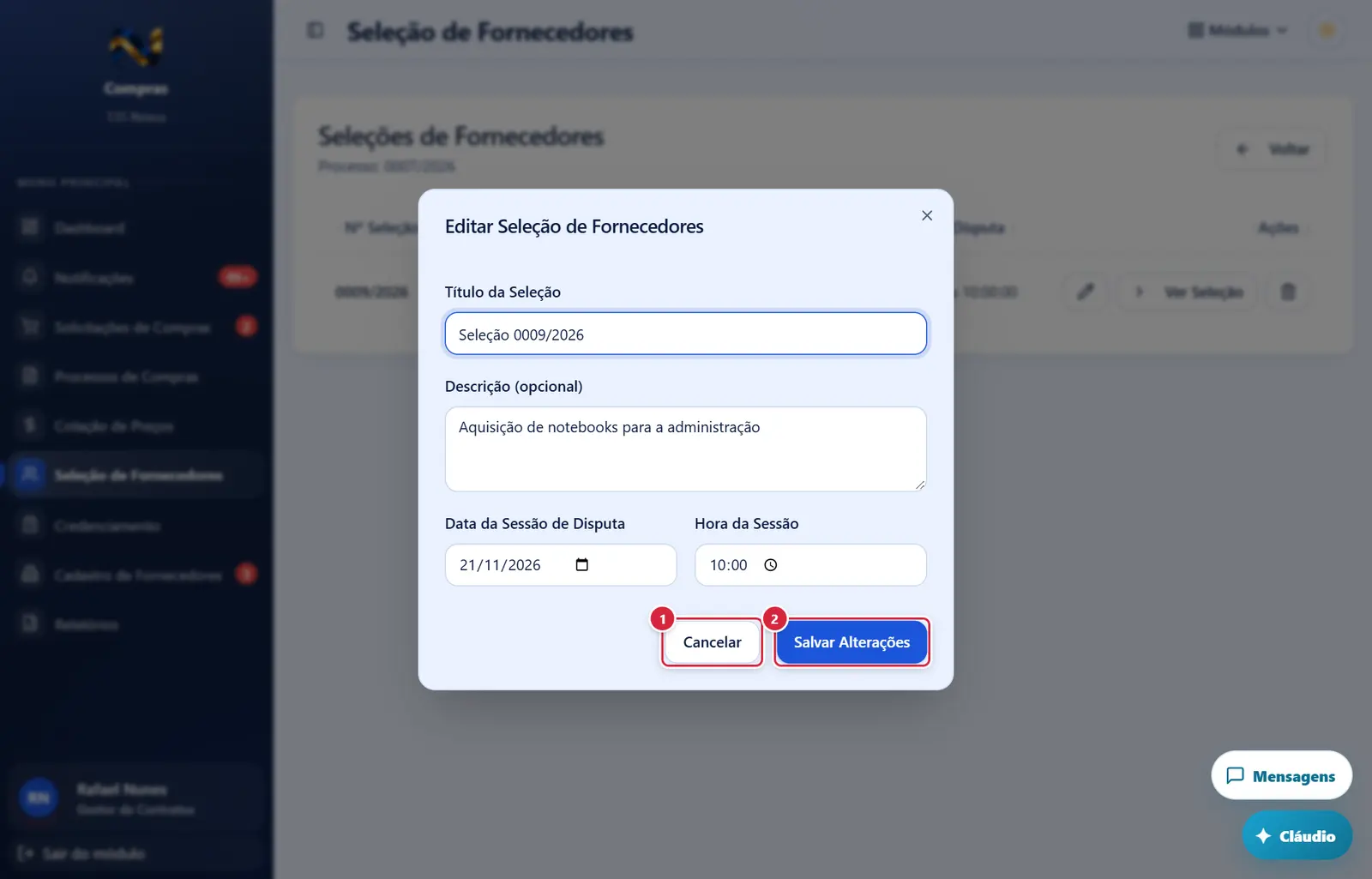
Fecha a janela sem gravar nada; a tela de trás continua como estava.
Grava o que foi preenchido na janela e a fecha; o sistema mostra a mensagem de sucesso ou, se faltar algo, o aviso no campo.
- Abre por: lápis "Editar Seleção".
- Campos:
- "Título da Seleção" — texto, obrigatório (dica no campo: "Título da seleção").
- "Descrição (opcional)" — texto livre (dica: "Descrição da seleção").
- "Data da Sessão de Disputa" — data, obrigatória.
- "Hora da Sessão" — hora, obrigatória.
- Botões: "Cancelar" · "Salvar Alterações" ("Salvando...").
- Efeito: grava os novos dados; a data e a hora passam a valer no portal do fornecedor e nos textos de chamamento. A alteração (antes × depois) fica na auditoria.
- Mensagens: "Seleção atualizada com sucesso" · "Informe o título da seleção" · "Informe a data da sessão de disputa" · "Informe a hora da sessão de disputa" · "Você não tem permissão para editar a seleção." · "Erro ao atualizar seleção".
- A "Descrição" vem preenchida com a descrição atual da seleção (a janela busca o texto no banco ao abrir).
"Confirmar Exclusão"
- Abre por: lixeira da seleção.
- Texto: "Tem certeza que deseja excluir esta seleção? Esta ação não pode ser desfeita."
- Botões: "Cancelar" · "Excluir".
Mensagens gerais da tela
- "Carregando..." (tela inteira, ao abrir).
- "Erro ao carregar processos" / "Erro ao carregar seleções" → recarregue; persistindo, avise o suporte.
Perguntas que as pessoas fazem
- Como crio uma seleção? → Não é aqui. Em Cotação de Preços, marque "Requer Seleção de Fornecedores", gere a Autorização de Seleção e use "Enviar para Seleção de Fornecedores".
- Os números dos itens da seleção não batem com os da cotação. → A cotação tinha itens (ou lotes) que nenhum fornecedor cotou: eles saem da seleção e os seguintes sobem (sem o item 05, o 06 vira 05). Todos os documentos da seleção usam o número novo. A lista dos que saíram está na planilha consolidada ("Itens sem cotação").
- O processo não aparece na lista. → Ele não está marcado como "requer seleção" (isso se faz na Cotação de Preços) ou pertence a outro contrato de gestão / outro ano (confira a aba "Todos").
- O que conta como "Aberta" e "Fechada"? → Na prática, a seleção conta como "Fechada" assim que tem homologação ou qualquer ata gerada — mesmo uma ata comum, antes da homologação. As demais contam como "Abertas".
- Mudei a data da sessão; os fornecedores ficam sabendo? → A nova data aparece no portal; para avisar, reenvie o chamamento pelo botão "Gerar Link para Fornecedores" no detalhe.
- Não consigo excluir: pede MFA. → A exclusão exige o código do autenticador confirmado; entre novamente confirmando o código.
- Excluí a seleção; o parecer jurídico sumiu? → Não: ele pertence à cotação e continua lá.
Ligações com outros módulos e telas
- Cotação de Preços (/compras/cotacoes) — onde a seleção é criada (Autorização de Seleção e "Criar Seleção de Fornecedores").
- Detalhe da seleção (/compras/detalhe-selecao) — todo o trabalho da seleção (fichas "Detalhe da seleção", "Sessão de lances", "Habilitação e recursos", "Ata, homologação e finalização").
- Processos de Compras (/compras/processos-compras) — o processo de origem; o status "EM SELEÇÃO" / "CONCLUÍDO" acompanha a seleção.
- Auditoria do ERP — edição e exclusão ficam registradas.