
/compras/verificacao-documentacao?cotacao=<código da cotação>&volta=<tela de origem> · nenhum. Chega-se aqui pelo botão de verificar/finalizar documentação de um credenciamento (menu "Credenciamento", /compras/credenciamentos). O título da barra superior é "Verificar Documentação".processos.editar, cotacoes.editar, selecoes.editar ou contratos.editar (rejeitar fornecedor, reverter rejeição, recursos, excluir planilha/relatório); - compra direta / seleção: processos.finalizar (finalizar), relatorios.gerar_final (Relatório Final), selecoes.gerar_planilha_habilitacao (Planilha Final), autorizacoes.emitir_compra_direta / autorizacoes.emitir_selecao (gerar autorização), autorizacoes.excluir_compra_direta / autorizacoes.excluir_selecao; - credenciamento: credenciamento.finalizar (finalizar e classificar), credenciamento.relatorio_final (Relatório Conclusivo), autorizacoes.emitir_credenciamento / autorizacoes.excluir_credenciamento (Homologação); - todos: encaminhamento_contabilidade.emitir / encaminhamento_contabilidade.excluir, cotacoes.responder_parecer_juridico / cotacoes.excluir_parecer_juridico, cotacoes.sorteio_desempate.A mesma tela em janela: na compra direta e na seleção de fornecedores (menu "Cotação de Preços"), este mesmo conteúdo abre como janela ("Verificar Documentação - Compra Direta" / "- Seleção de Fornecedores"). Regras, botões e mensagens são idênticos; esta ficha vale para as duas formas.
- "pode editar" = ter
processos.editar,cotacoes.editar,selecoes.editaroucontratos.editar(rejeitar fornecedor, reverter rejeição, recursos, excluir planilha/relatório); - compra direta / seleção:
processos.finalizar(finalizar),relatorios.gerar_final(Relatório Final),selecoes.gerar_planilha_habilitacao(Planilha Final),autorizacoes.emitir_compra_direta/autorizacoes.emitir_selecao(gerar autorização),autorizacoes.excluir_compra_direta/autorizacoes.excluir_selecao; - credenciamento:
credenciamento.finalizar(finalizar e classificar),credenciamento.relatorio_final(Relatório Conclusivo),autorizacoes.emitir_credenciamento/autorizacoes.excluir_credenciamento(Homologação); - todos:
encaminhamento_contabilidade.emitir/encaminhamento_contabilidade.excluir,cotacoes.responder_parecer_juridico/cotacoes.excluir_parecer_juridico,cotacoes.sorteio_desempate.
Para que serve
É a última etapa do processo de compra no Compras: conferir a documentação de habilitação de cada fornecedor vencedor (ou de cada requerente, no credenciamento), pedir documentos que faltam, aprovar ou rejeitar fornecedores, responder recursos, e gerar, em ordem, os documentos de fechamento: Planilha Final → Relatório Final (ou Conclusivo) → Encaminhamento à Contabilidade → Parecer Jurídico (se preciso) → Autorização (ou Homologação). Por fim, "Finalizar Processo" junta tudo num PDF único ("Processo Completo"), conclui o processo e manda os vencedores para a fila "pronto para contratar" do módulo Contratos.
Ordem: documentos aprovados (ou fornecedor rejeitado) → Planilha Final → Relatório → Contabilidade → Jurídico → Autorização/Homologação → Finalizar.
A tela, marcação por marcação
As figuras abaixo mostram a tela como ela aparece para quem usa. Os números em vermelho marcam os botões e campos; logo abaixo de cada figura, cada número é explicado: onde fica, o que faz e o que acontece depois.
Visão geral da tela
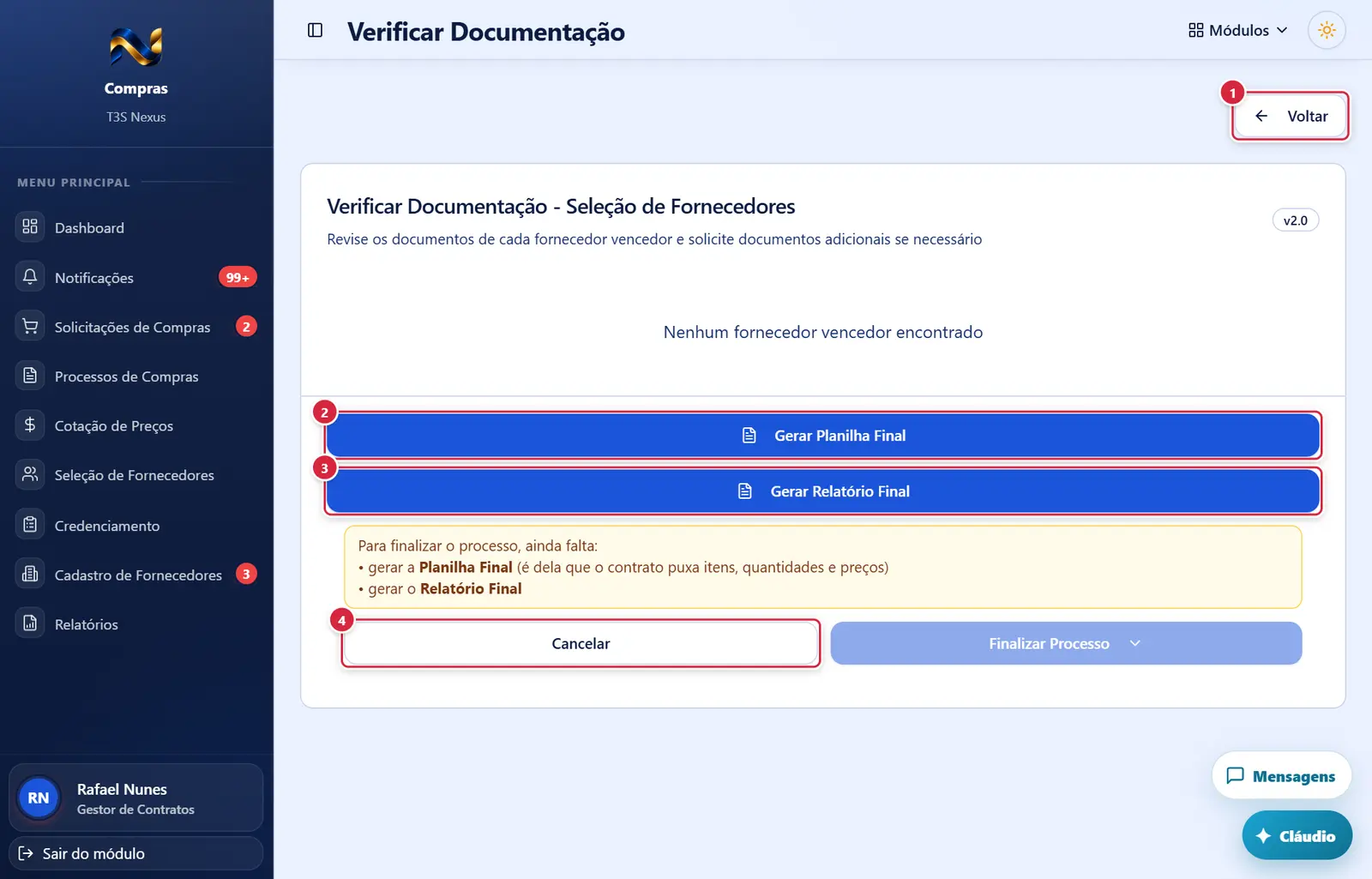
- Volta para a tela de origem (normalmente o credenciamento, no mesmo contrato, processo e cotação). Se o endereço não tiver a cotação, a tela mostra só "Nenhum processo informado." e o "Voltar".
- Aparece quando: você "pode editar" ou tem
selecoes.gerar_planilha_habilitacao. - O que faz: gera a planilha com vencedores, itens, quantidades e preços — é dela que o módulo Contratos puxa os itens do contrato. Aparece em "Planilhas Finais Geradas:" com protocolo e data, e os ícones "Ver Planilha", "Baixar" e "Excluir" ("pode editar").
- Mensagens: "Planilha Final gerada com sucesso!" · "Você não tem permissão para gerar Planilha de Habilitação." · "Erro ao gerar planilha final" · exclusão: confirmação "Confirmar Exclusão de Planilha de Habilitação" (botão "Excluir Planilha"), "Planilha final excluída com sucesso" / "Erro ao excluir planilha final" · "Erro ao baixar planilha".
- Aparece quando: você "pode editar" ou tem
relatorios.gerar_final(credenciamento:credenciamento.relatorio_final). Desabilitado enquanto houver fornecedor vencedor sem documentos aprovados. - Antes de abrir, confere: "Gere a Planilha Final antes do Relatório Final: o relatório e a autorização falam dos vencedores e dos valores que a planilha fecha." · (credenciamento) "Classifique os credenciados de todos os itens (e salve) antes do Relatório Conclusivo."
- O que faz: abre a janela "Fundamentação Legal do Relatório Final" / "Relatório Conclusivo do Credenciamento". Gerado, aparece em "Relatórios Finais Gerados:"/"Relatórios Conclusivos Gerados:" com protocolo, data e os ícones "Ver Relatório", "Baixar" e "Excluir" ("pode editar"; confirmação "Confirmar Exclusão de Relatório Final/Conclusivo", botão "Excluir Relatório"; "Relatório final excluído com sucesso" / "Erro ao excluir relatório final").
- Mensagens: "Relatório Final gerado com sucesso!" · "Relatório Conclusivo gerado. N membro(s) da comissão vão assinar pelo sistema." · "Você não tem permissão para gerar Relatório Final." · "Erro ao gerar relatório" · "Erro ao gerar o Relatório Conclusivo: …".
- Fecha a janela (ou, na página, volta à origem). Nada é desfeito.
Verificação: empate no melhor preço e lista de vencedores (mais abaixo na tela)
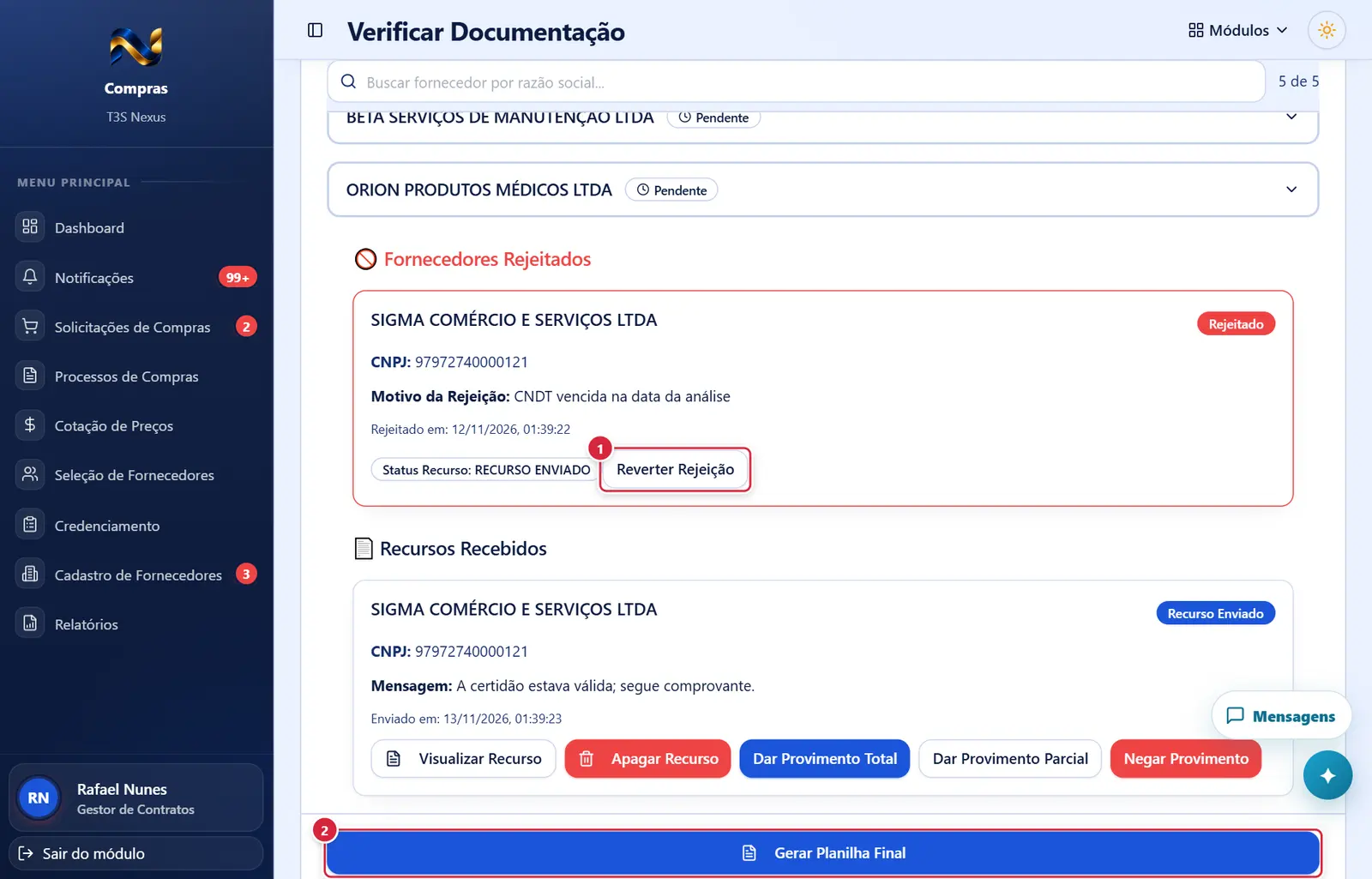
- Aparece quando: você "pode editar". Abre a janela "Reverter Rejeição de Fornecedor".
O que faz: gera a planilha com vencedores, itens, quantidades e preços — é dela que o módulo Contratos puxa os itens do contrato. Aparece em "Planilhas Finais Geradas:" com protocolo e data, e os ícones "Ver Planilha", "Baixar" e "Excluir" ("pode editar").
Explicado em detalhes na Figura 1.
Verificação: empate no melhor preço e lista de vencedores (mais abaixo na tela)
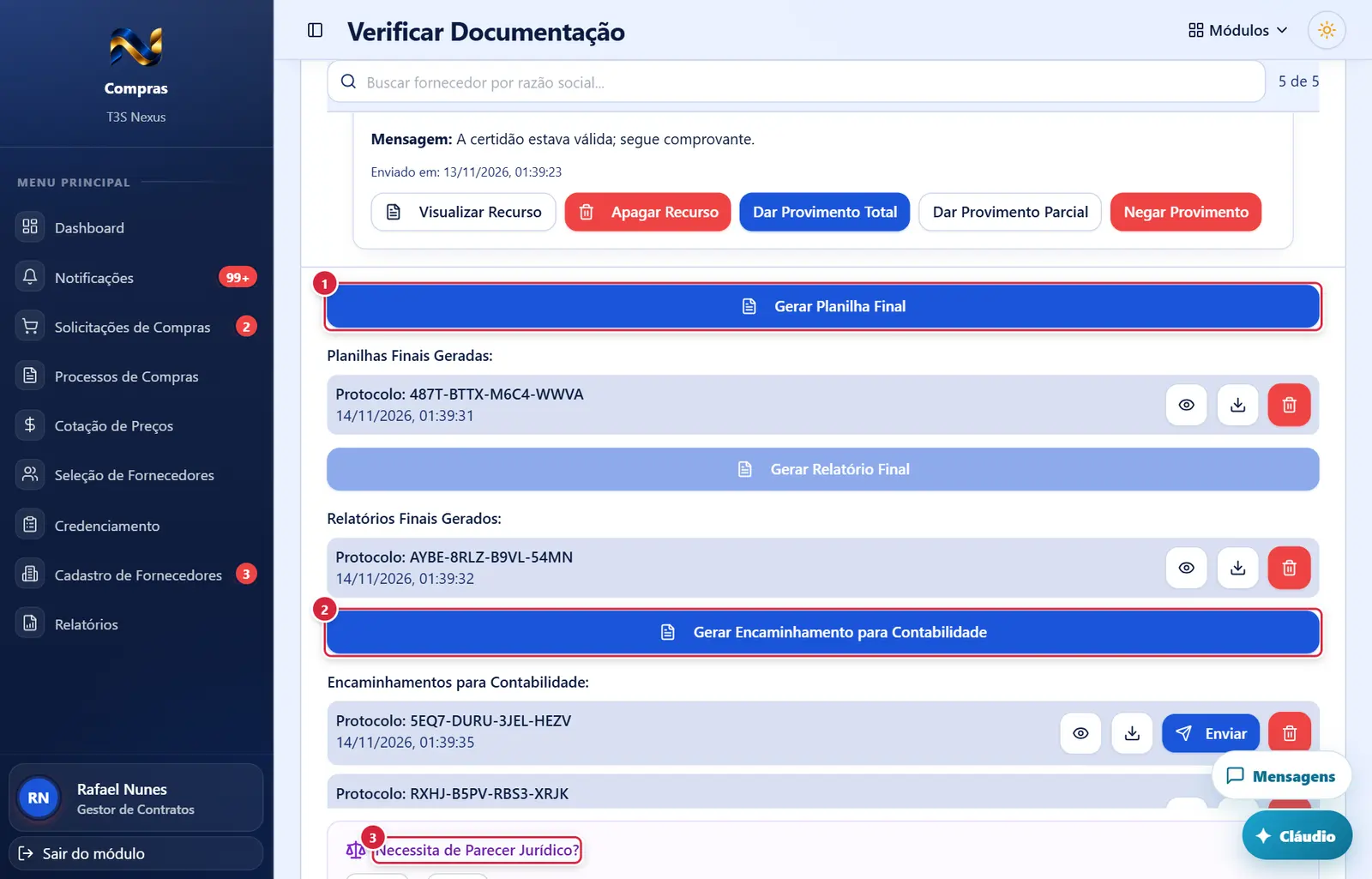
O que faz: gera a planilha com vencedores, itens, quantidades e preços — é dela que o módulo Contratos puxa os itens do contrato. Aparece em "Planilhas Finais Geradas:" com protocolo e data, e os ícones "Ver Planilha", "Baixar" e "Excluir" ("pode editar").
Explicado em detalhes na Figura 1.
- Aparece quando: já existe relatório e você "pode editar" ou tem
encaminhamento_contabilidade.emitir. - O que faz: gera o PDF de encaminhamento com a lista congelada dos itens vencidos por fornecedor (a Contabilidade responde o tipo de operação item a item). Na lista: protocolo, data, selos "Enviado à Contabilidade" e "Respondido", ícones "Ver Encaminhamento" e "Baixar", botão "Enviar" ("Enviar à Contabilidade"; some depois de enviado) e lixeira "Excluir". Quando a Contabilidade responde, aparece "📄 Resposta da Contabilidade" com protocolo, data e os ícones "Ver Resposta" e "Baixar Resposta".
- "Enviar" — manda à Contabilidade (aparece no módulo Contabilidade, menu "Encaminhamentos do Compras", e vai e-mail ao E-mail da Contabilidade da Identidade visual). "Enviado à Contabilidade! Ele aparece no módulo Contabilidade, menu Encaminhamentos do Compras, e a Contabilidade recebe o aviso por e-mail." · "Você não tem permissão para enviar à contabilidade." · "Erro ao enviar".
- Excluir (
encaminhamento_contabilidade.excluirou "pode editar") — confirmação "Confirmar Exclusão de Encaminhamento" com o protocolo e, se já respondido, "⚠️ A resposta da contabilidade também será excluída." (botão "Excluir Encaminhamento"). "Encaminhamento excluído com sucesso" · "Você não tem permissão para excluir encaminhamentos à contabilidade." · "Erro ao excluir encaminhamento". - Mensagens: "Encaminhamento para Contabilidade gerado!" · "Você não tem permissão para emitir encaminhamento à contabilidade." · "Erro ao gerar encaminhamento" · "Erro ao visualizar" · "Erro ao baixar".
- Aparece quando: existe relatório e a Contabilidade já respondeu. Só quem tem
cotacoes.responder_parecer_juridicoescolhe; os demais veem "Você não tem permissão para responder sobre o parecer jurídico." - "Não" (fica verde) — dispensa o parecer: "Parecer jurídico dispensado — autorização liberada". Se o pedido já tinha sido enviado ao Jurídico e não foi respondido, pede confirmação "Cancelar envio ao Setor Jurídico" ("…Marcar "Não" cancela o envio (o pedido sai do menu Pareceres do Compras, no módulo Jurídico). Deseja continuar?", botão "Sim, cancelar envio").
- "Sim" (fica roxo) — exige o parecer: aparece "Envie a solicitação ao Setor Jurídico — o parecer será anexado por eles e liberará a autorização." e o botão "Enviar ao Setor Jurídico" ("Enviando..."). Depois: "Enviado ao Setor Jurídico em dd/mm/aaaa às hh:mm — aguardando o parecer para liberar a autorização." Sem a chave: "Aguardando envio ao Setor Jurídico (sem permissão para enviar)." Com o parecer anexado pelo Jurídico: "Parecer Jurídico Anexado", nome do arquivo, ícone "Ver Parecer" e lixeira "Excluir Parecer" (
cotacoes.excluir_parecer_juridico; confirmação "Excluir Parecer Jurídico": "…O arquivo será removido e será preciso enviar novamente ao Setor Jurídico."). - Ao enviar: o pedido aparece no menu "Pareceres do Compras" do módulo Jurídico e o Jurídico recebe o e-mail "Parecer Jurídico Solicitado" (da caixa do Departamento de Compras para o E-mail do Jurídico da Identidade visual).
- Mensagens: "Solicitação enviada ao Jurídico! Ela aparece no módulo Jurídico, menu Pareceres do Compras, e o Jurídico recebe o aviso por e-mail." · "Erro ao enviar ao Setor Jurídico" · "Erro ao salvar escolha do parecer jurídico" · "Parecer Jurídico excluído — envie novamente ao Setor Jurídico quando desejar" · "Erro ao excluir parecer jurídico" · "Erro ao visualizar parecer".
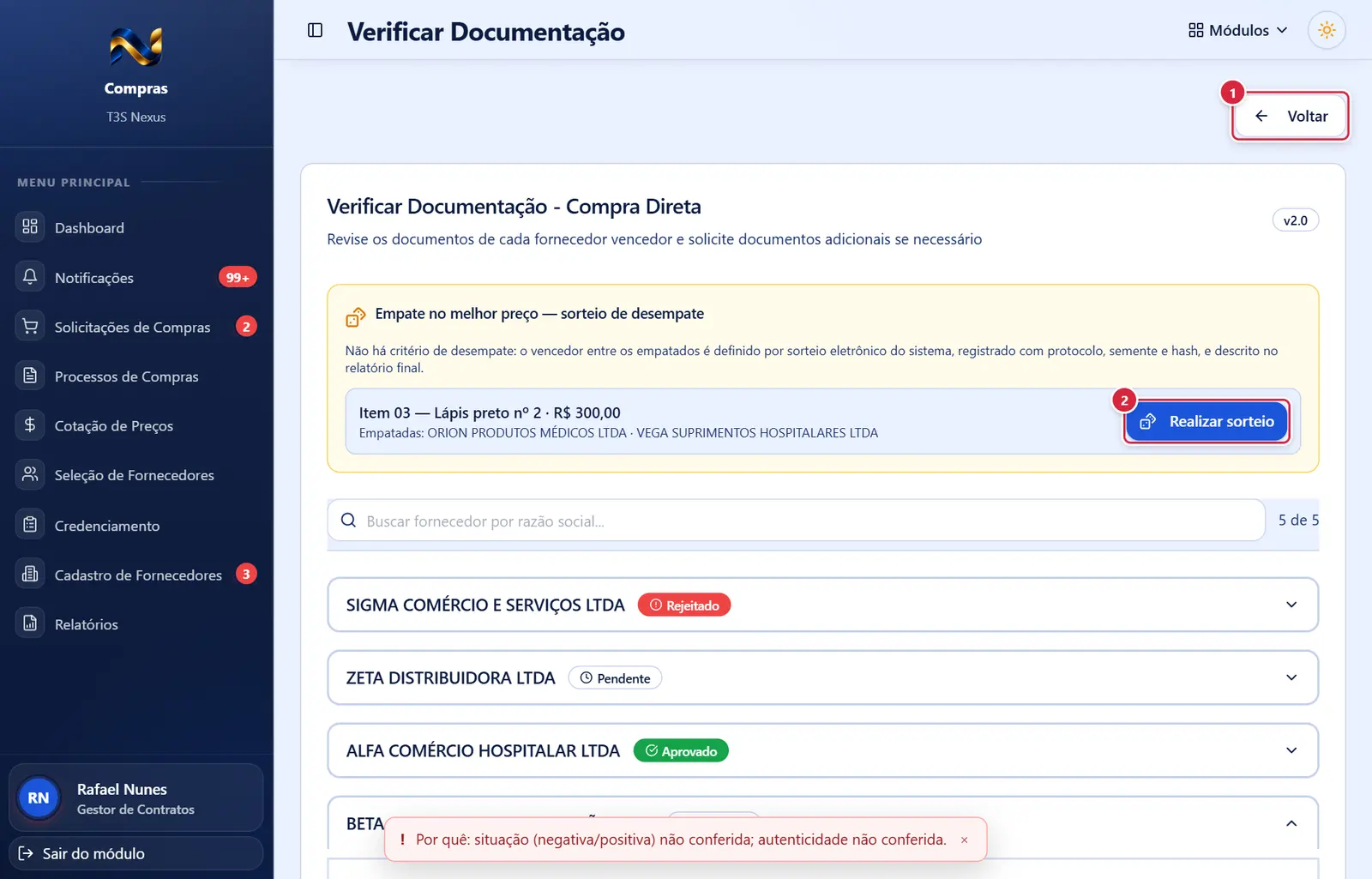
Verificação: empate no melhor preço e lista de vencedores
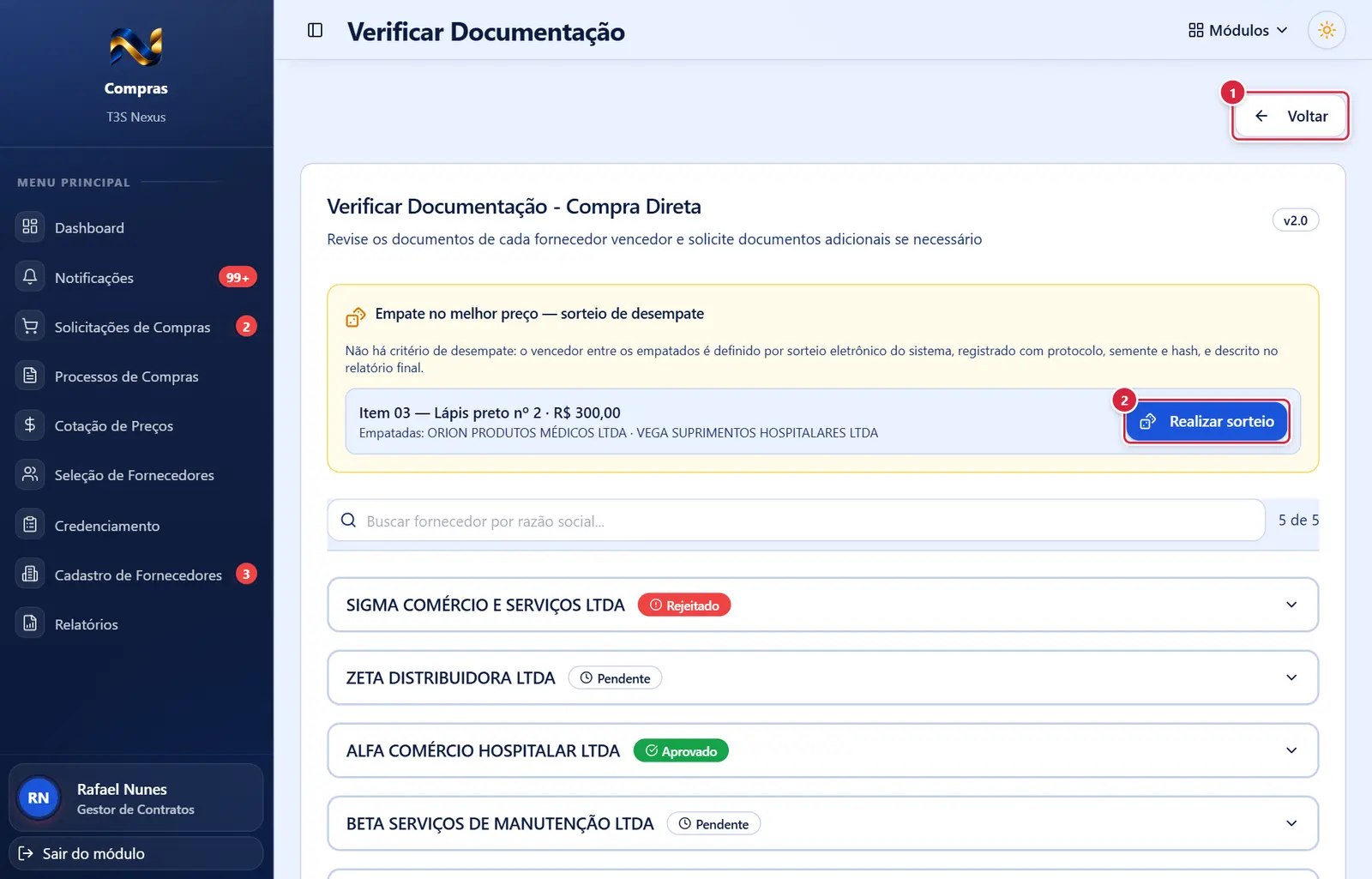
Volta para a tela de origem (normalmente o credenciamento, no mesmo contrato, processo e cotação). Se o endereço não tiver a cotação, a tela mostra só "Nenhum processo informado." e o "Voltar".
Explicado em detalhes na Figura 1.
- Onde fica: quadro de empate, à direita de cada empate ainda não sorteado.
- Aparece quando: há empate e você tem
cotacoes.sorteio_desempate. - O que faz: o sistema sorteia a ordem entre as empresas empatadas; a primeira vence e, se for rejeitada, o item passa à seguinte. Fica registrado com protocolo e entra no relatório final. É definitivo.
- Pede confirmação? Sim — "Realizar sorteio de desempate" com item, valor, empatadas e o aviso "O sorteio é definitivo: não pode ser refeito nem desfeito." (botões "Cancelar" e "Sortear"/"Sorteando…").
- Mensagens: "Sorteio realizado: <empresa> (protocolo …)." · "Não foi possível realizar o sorteio: Sem permissão para realizar sorteio de desempate" · "…O sorteio deste empate já foi realizado" · "…Não há empate neste item/lote para sortear".
Fornecedor pendente aberto (documentos do cadastro) (mais abaixo na tela)
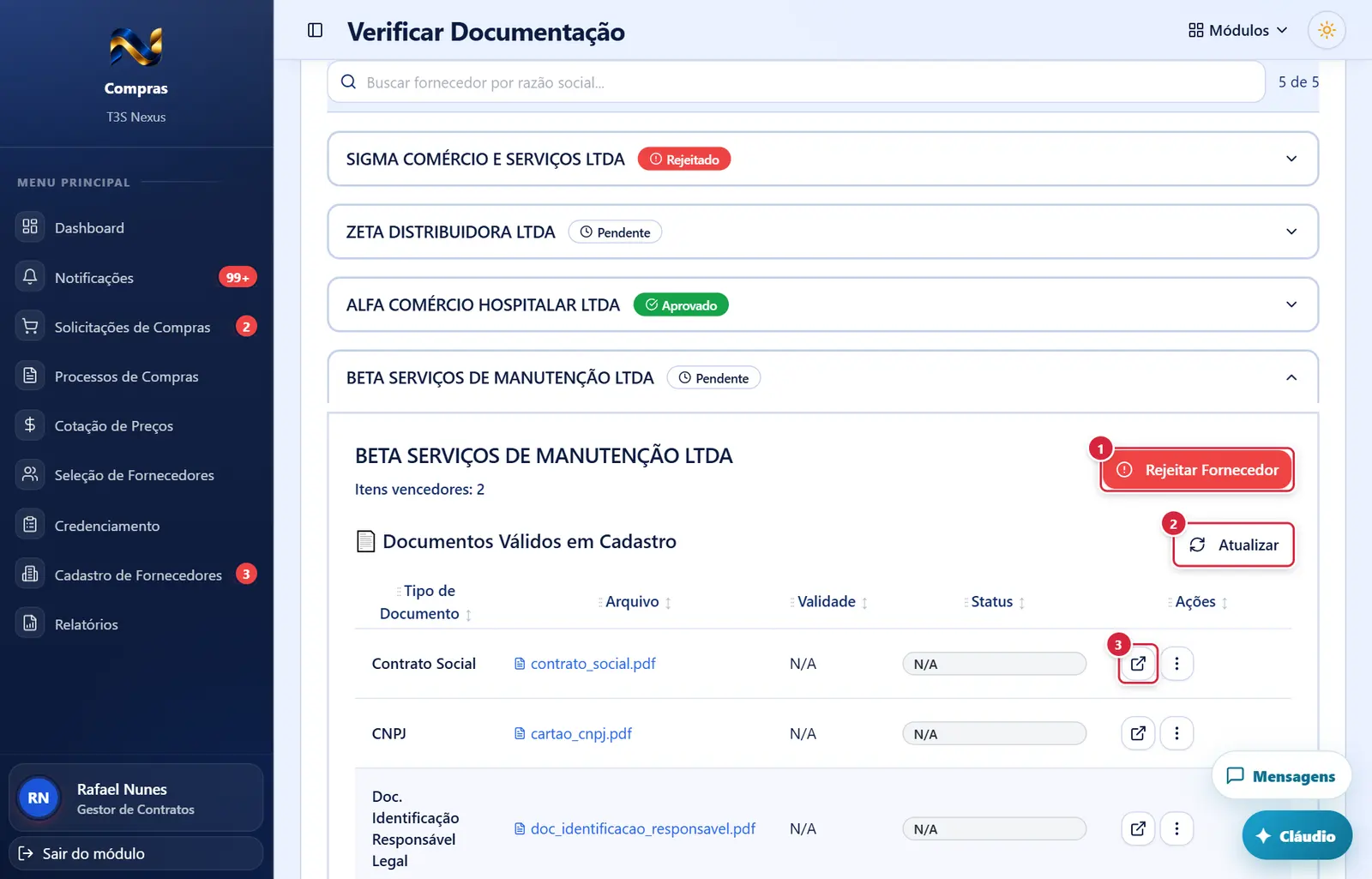
- Onde fica: topo do cartão do fornecedor, à direita.
- Aparece quando: você "pode editar" e o fornecedor não está rejeitado.
- O que faz: abre a janela "Rejeitar Fornecedor".
- Recarrega os documentos do cadastro do fornecedor (use depois que ele atualizar algo no portal).
- Visualizar documento — abre o arquivo do cadastro.
- Mais ações → "Solicitar Atualização" — abre a janela "Solicitar Atualização de Documento".
- Mais ações → "Usar documento atual" (só em documentos "Arquivado") — troca a versão arquivada pela versão atual do cadastro. "Documento atualizado com sucesso! Usando versão atual do cadastro." · "Não há documento atual no cadastro para substituir" · "Erro ao atualizar documento".
Fornecedor pendente aberto (documentos do cadastro) (mais abaixo na tela)
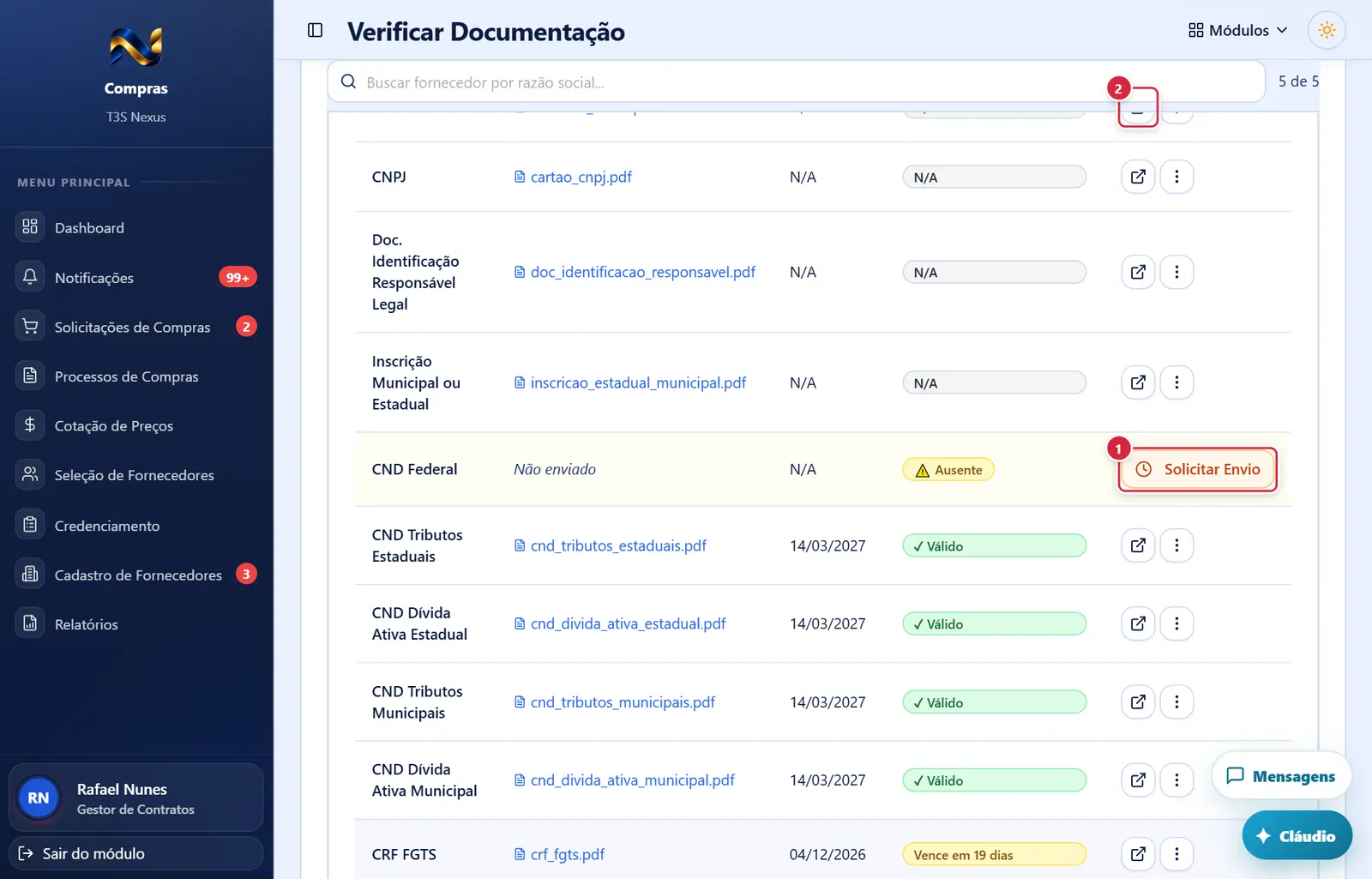
- Onde fica: coluna "Ações" de um documento "⚠ Ausente".
- O que faz: abre a janela "Solicitar Atualização de Documento" para pedir que o fornecedor envie o documento, com prazo.
Visualizar documento — abre o arquivo do cadastro.
Explicado em detalhes na Figura 5.
Fornecedor pendente aberto (documentos do cadastro) (mais abaixo na tela)
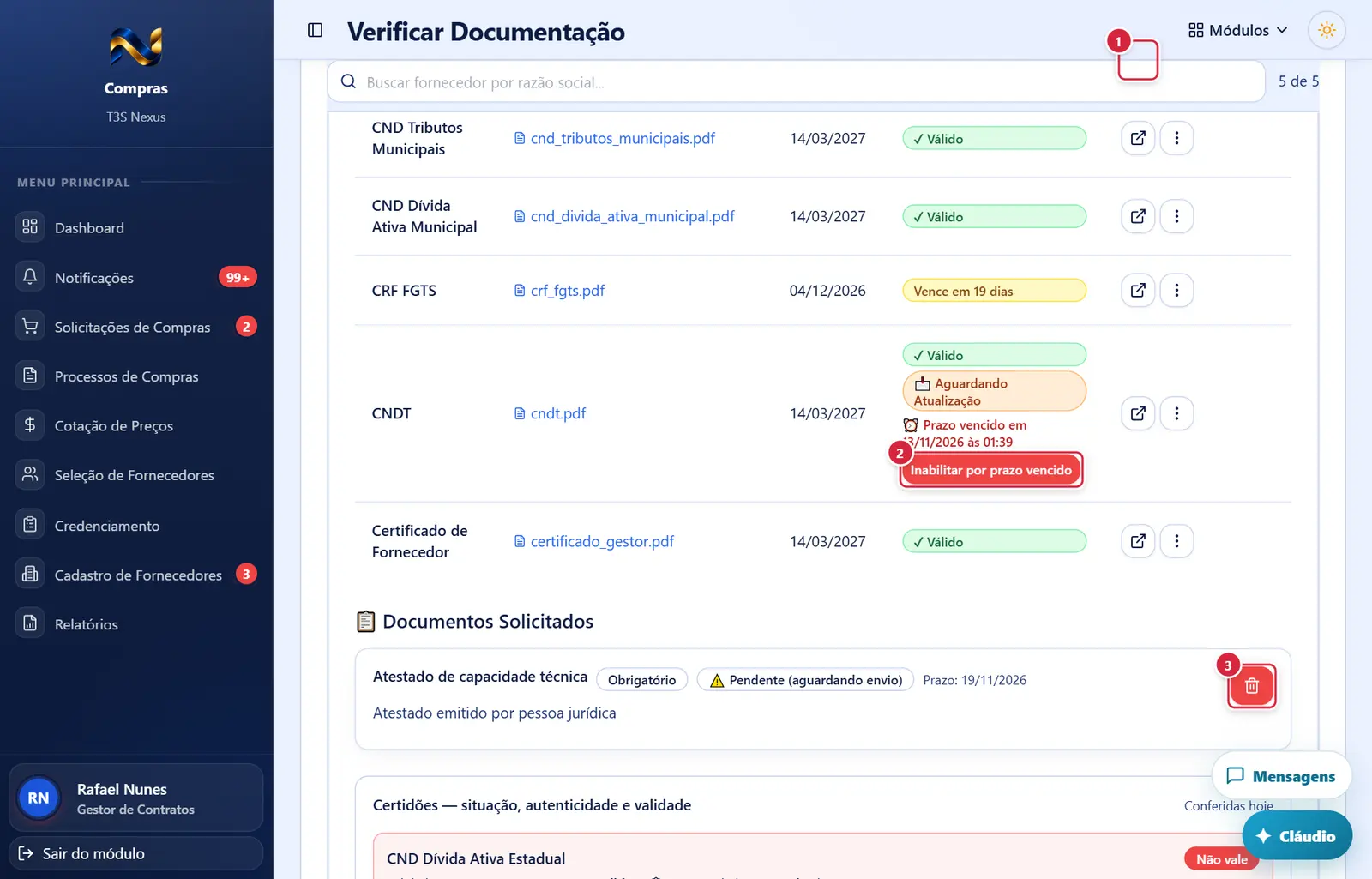
Visualizar documento — abre o arquivo do cadastro.
Explicado em detalhes na Figura 5.
- Aparece quando: você pediu um documento neste processo, o prazo venceu sem envio e você "pode editar".
- O que faz: abre a janela "Rejeitar Fornecedor" com o motivo já escrito (documento, prazo concedido); o registro do prazo vai para o relatório final.
- O que faz: exclui o pedido de documento adicional e os arquivos que o fornecedor já enviou para ele.
- Pede confirmação? Sim — "Excluir solicitação de documento": "Excluir a solicitação do documento "<nome>" (…)? Os arquivos já enviados pelo fornecedor para ela também serão removidos." (botões "Cancelar" e "Excluir").
- Mensagens: "Solicitação excluída com sucesso" · "Erro ao excluir solicitação".
Fornecedor pendente aberto (documentos do cadastro)
Volta para a tela de origem (normalmente o credenciamento, no mesmo contrato, processo e cotação). Se o endereço não tiver a cotação, a tela mostra só "Nenhum processo informado." e o "Voltar".
Explicado em detalhes na Figura 1.
O que faz: o sistema sorteia a ordem entre as empresas empatadas; a primeira vence e, se for rejeitada, o item passa à seguinte. Fica registrado com protocolo e entra no relatório final. É definitivo.
Explicado em detalhes na Figura 4.
Fornecedor pendente — documento ausente e prazo vencido (mais abaixo na tela)
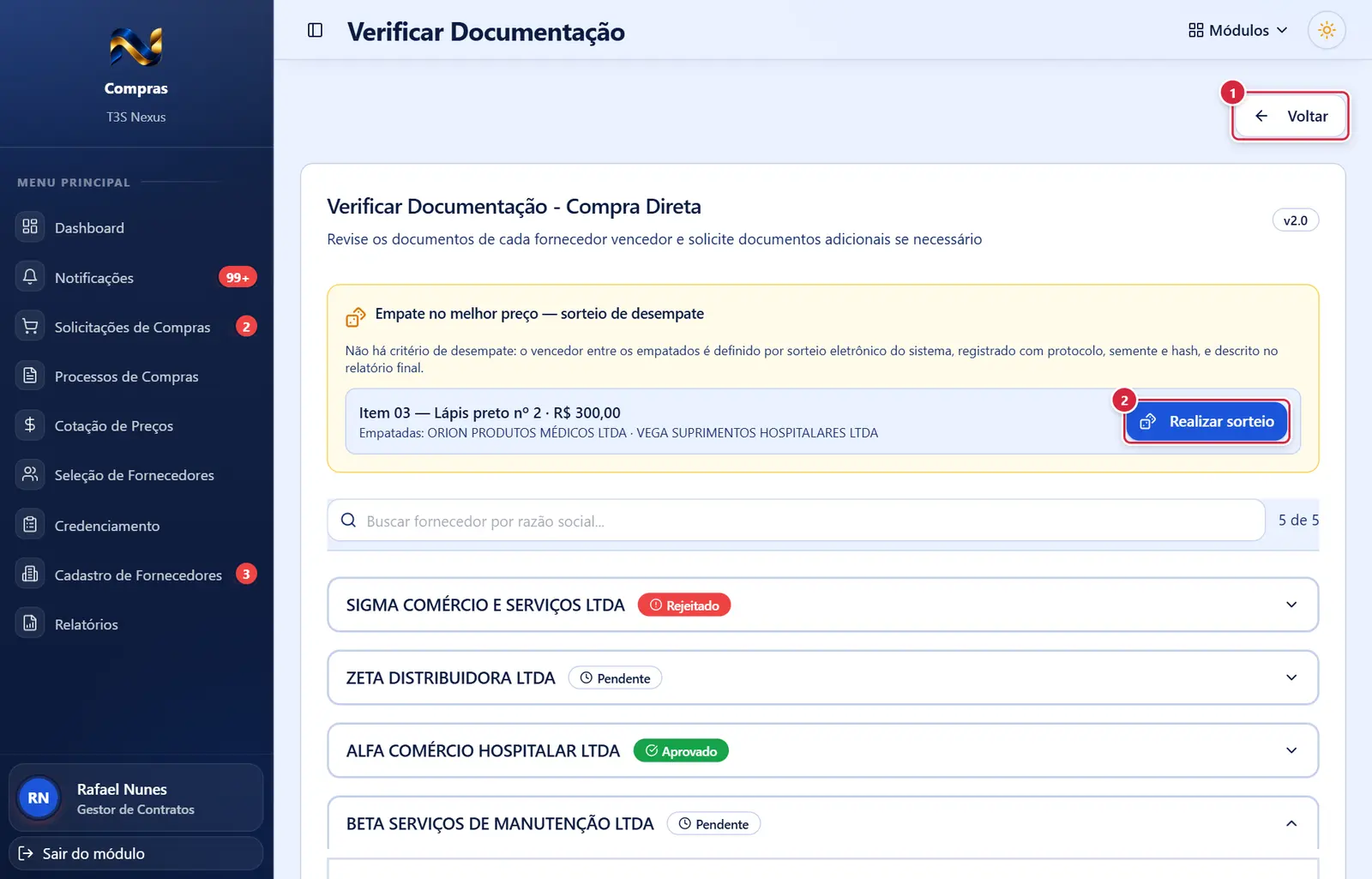
Volta para a tela de origem (normalmente o credenciamento, no mesmo contrato, processo e cotação). Se o endereço não tiver a cotação, a tela mostra só "Nenhum processo informado." e o "Voltar".
Explicado em detalhes na Figura 1.
O que faz: o sistema sorteia a ordem entre as empresas empatadas; a primeira vence e, se for rejeitada, o item passa à seguinte. Fica registrado com protocolo e entra no relatório final. É definitivo.
Explicado em detalhes na Figura 4.
Fornecedor pendente — documento ausente e prazo vencido (mais abaixo na tela)
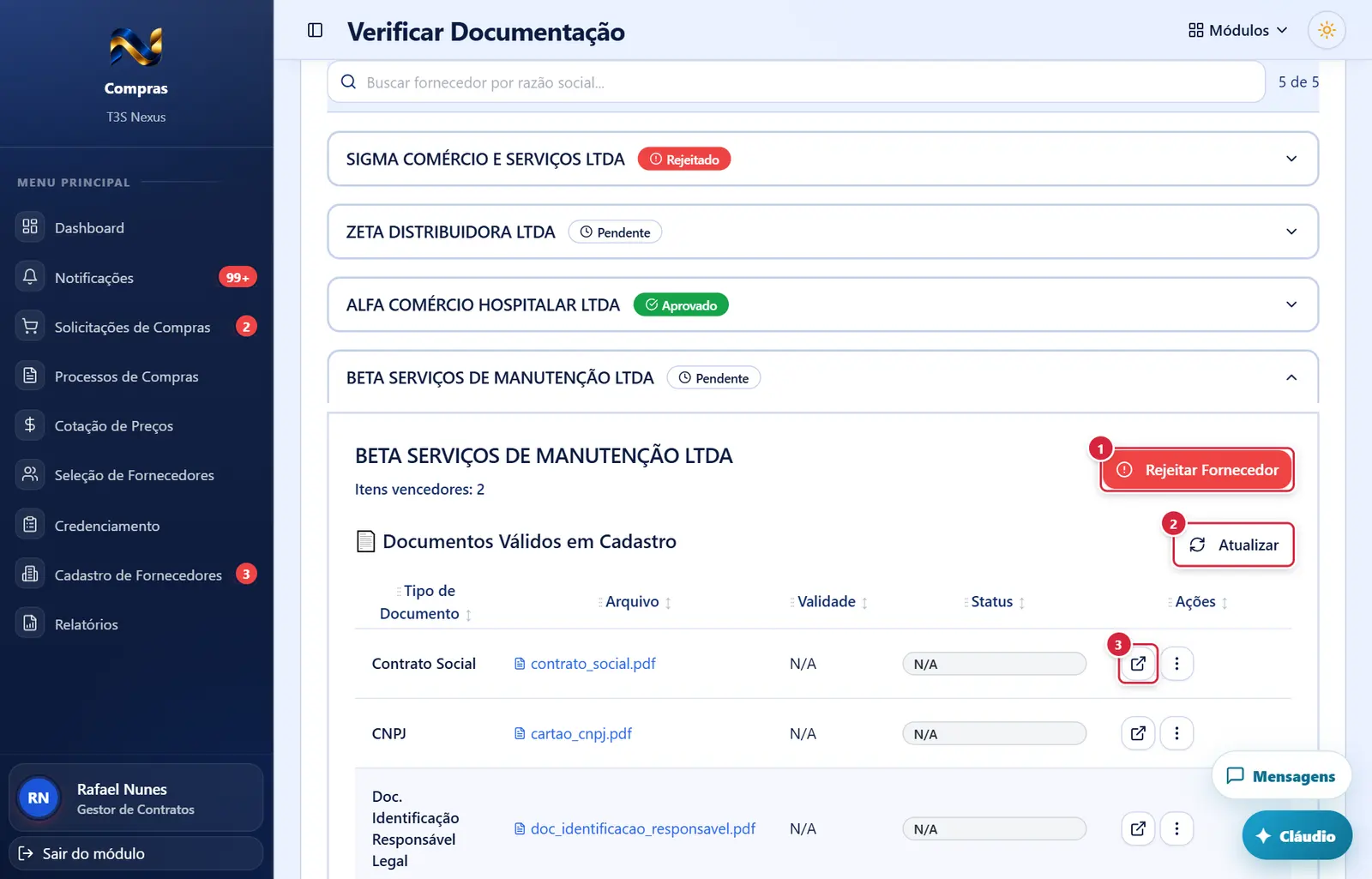
O que faz: abre a janela "Rejeitar Fornecedor".
Explicado em detalhes na Figura 5.
Recarrega os documentos do cadastro do fornecedor (use depois que ele atualizar algo no portal).
Explicado em detalhes na Figura 5.
Visualizar documento — abre o arquivo do cadastro.
Explicado em detalhes na Figura 5.
Fornecedor pendente — documento ausente e prazo vencido (mais abaixo na tela)
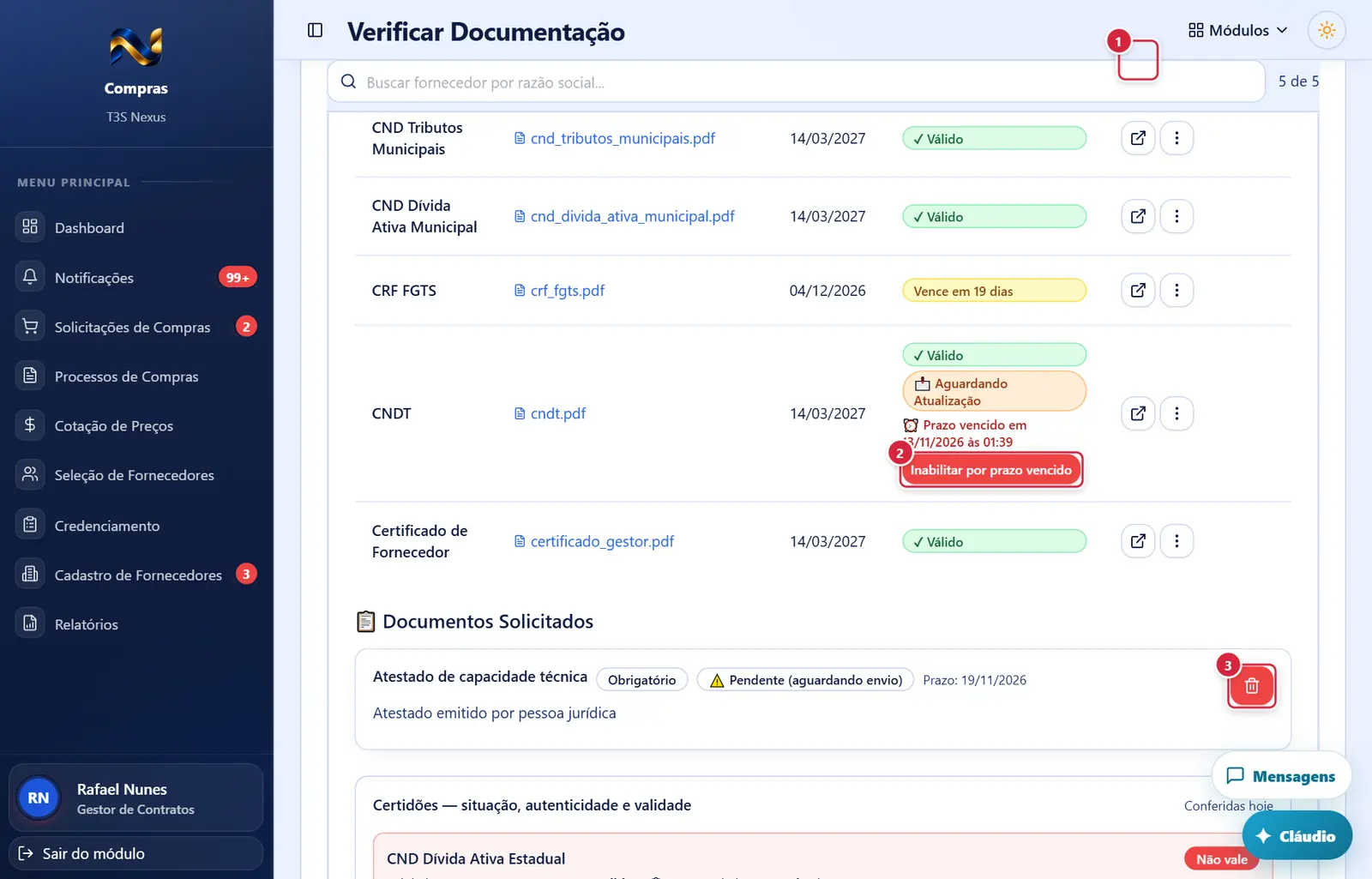
Visualizar documento — abre o arquivo do cadastro.
Explicado em detalhes na Figura 5.
O que faz: abre a janela "Rejeitar Fornecedor" com o motivo já escrito (documento, prazo concedido); o registro do prazo vai para o relatório final.
Explicado em detalhes na Figura 7.
O que faz: exclui o pedido de documento adicional e os arquivos que o fornecedor já enviou para ele.
Explicado em detalhes na Figura 7.
Fornecedor pendente — documento ausente e prazo vencido
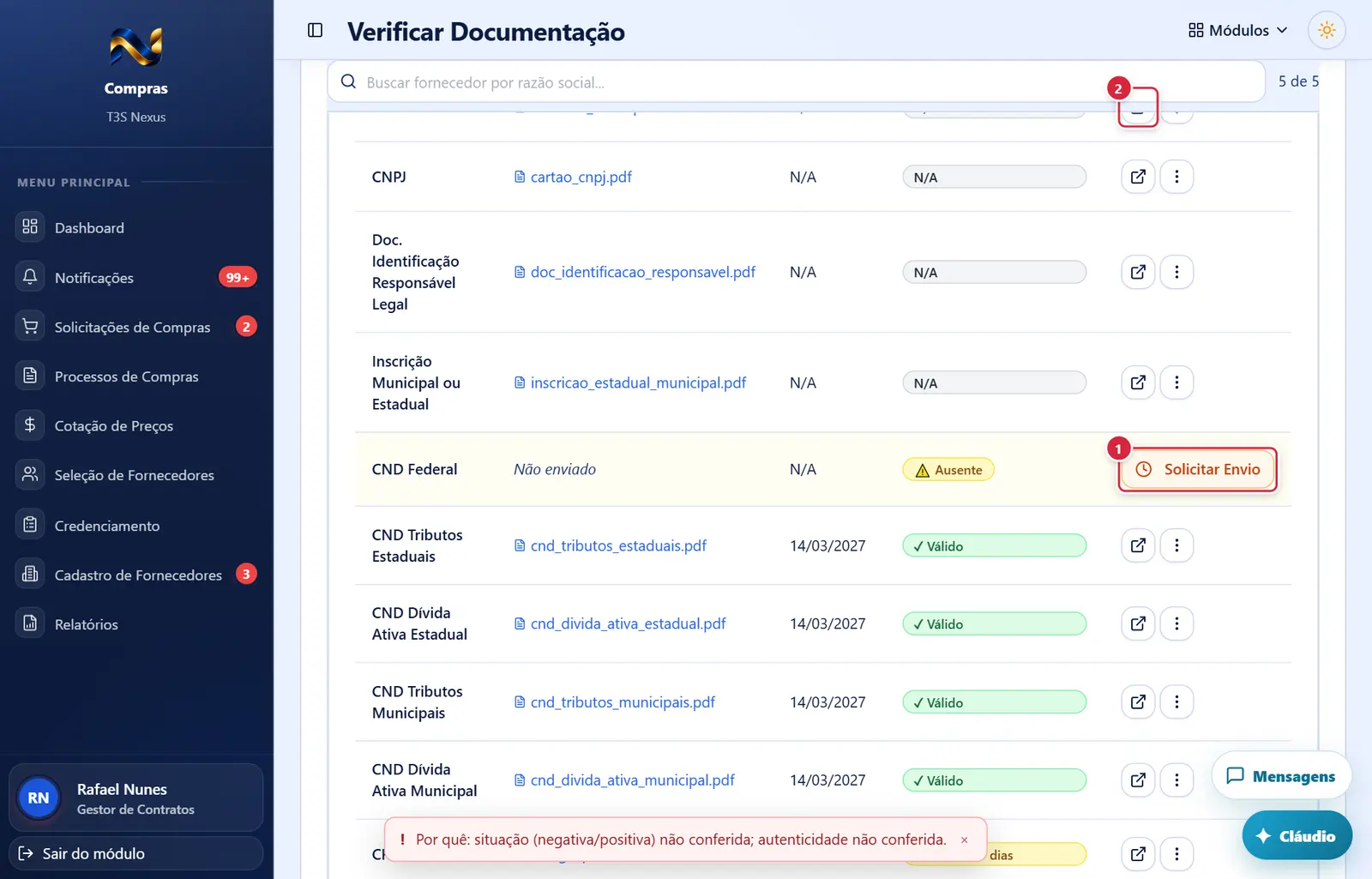
O que faz: abre a janela "Solicitar Atualização de Documento" para pedir que o fornecedor envie o documento, com prazo.
Explicado em detalhes na Figura 6.
Visualizar documento — abre o arquivo do cadastro.
Explicado em detalhes na Figura 5.
Fornecedor pendente — documentos solicitados e aprovação (mais abaixo na tela)
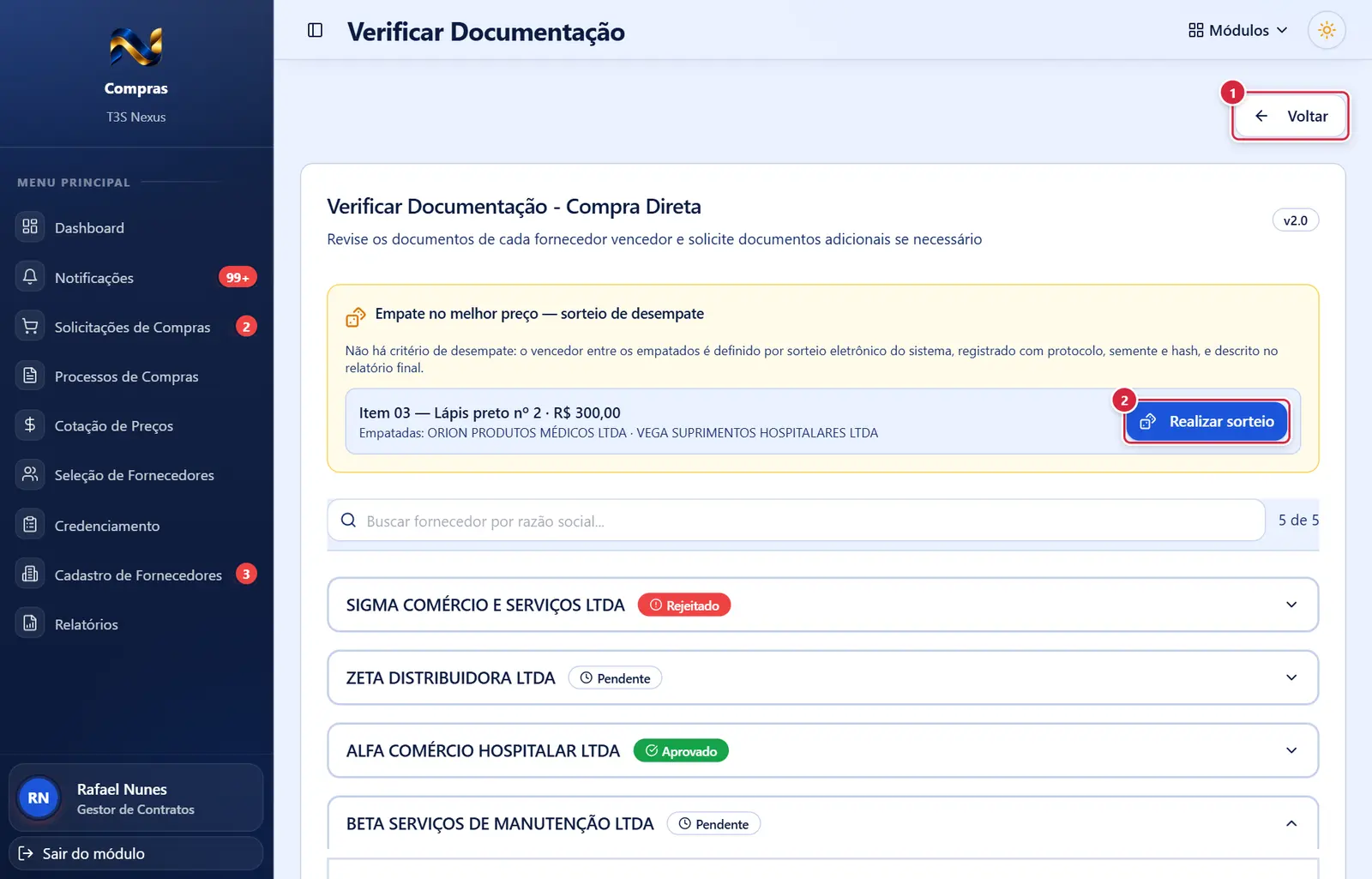
Volta para a tela de origem (normalmente o credenciamento, no mesmo contrato, processo e cotação). Se o endereço não tiver a cotação, a tela mostra só "Nenhum processo informado." e o "Voltar".
Explicado em detalhes na Figura 1.
O que faz: o sistema sorteia a ordem entre as empresas empatadas; a primeira vence e, se for rejeitada, o item passa à seguinte. Fica registrado com protocolo e entra no relatório final. É definitivo.
Explicado em detalhes na Figura 4.
Fornecedor pendente — documentos solicitados e aprovação (mais abaixo na tela)
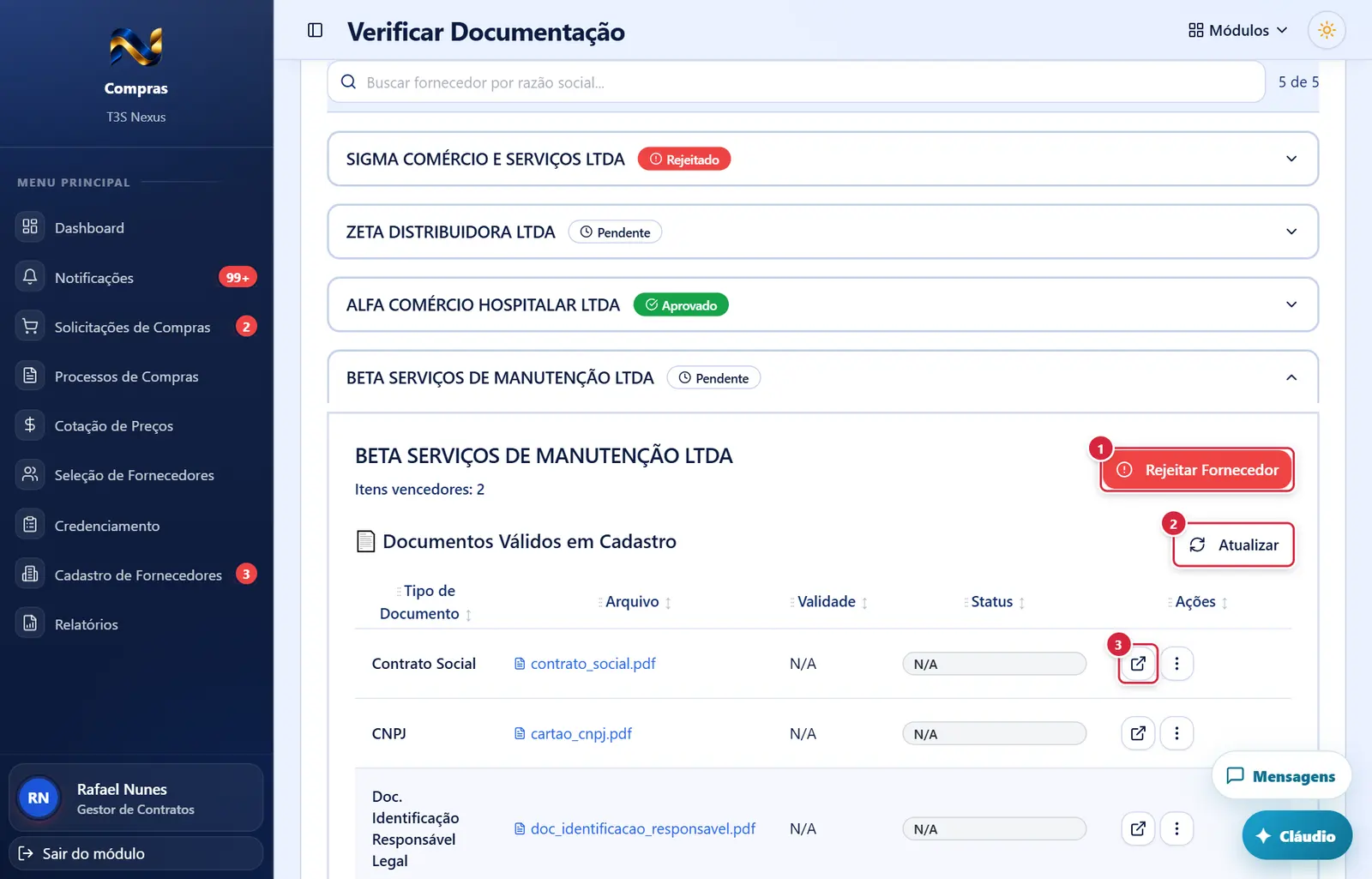
O que faz: abre a janela "Rejeitar Fornecedor".
Explicado em detalhes na Figura 5.
Recarrega os documentos do cadastro do fornecedor (use depois que ele atualizar algo no portal).
Explicado em detalhes na Figura 5.
Visualizar documento — abre o arquivo do cadastro.
Explicado em detalhes na Figura 5.
Fornecedor pendente — documentos solicitados e aprovação (mais abaixo na tela)
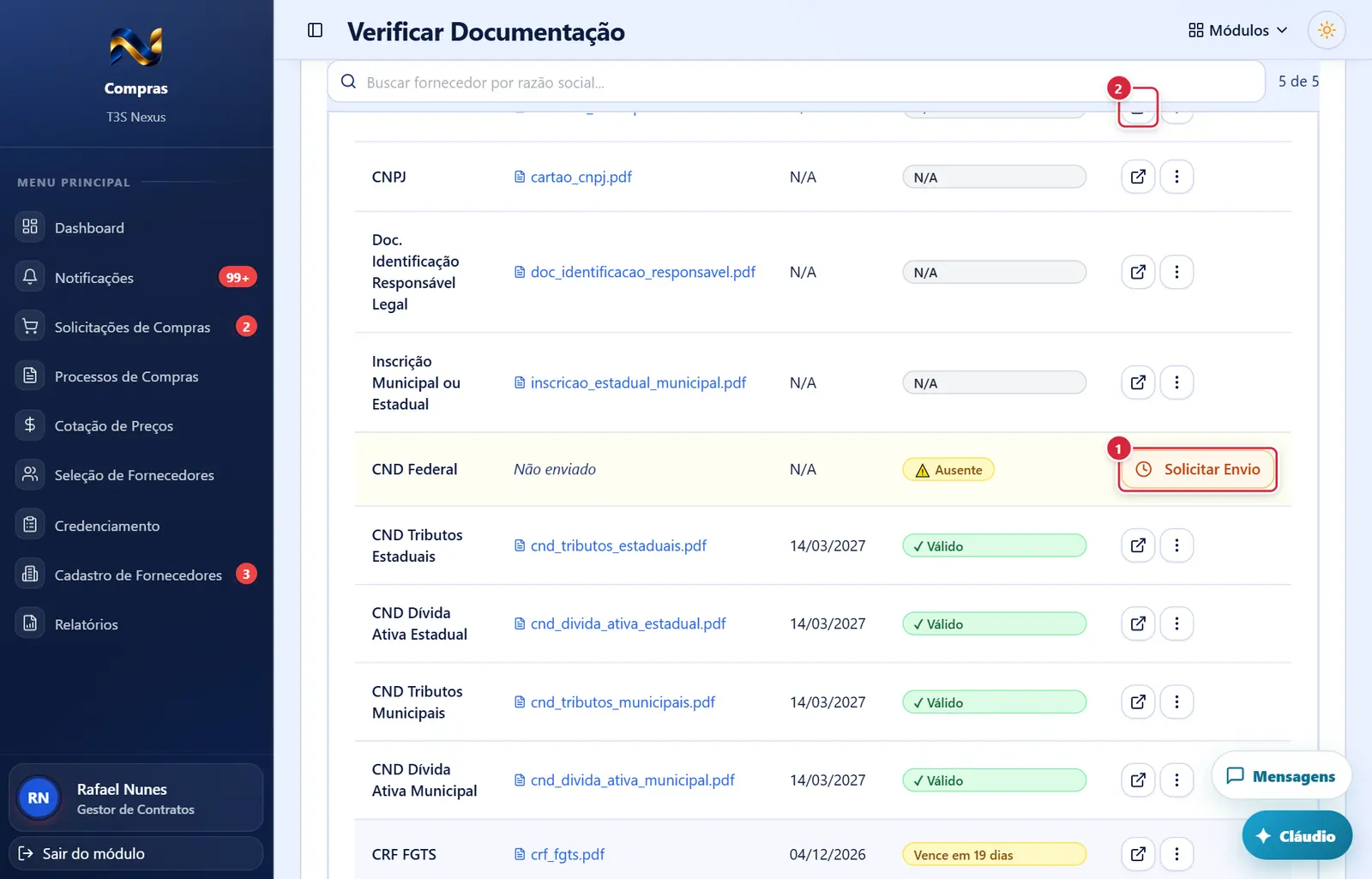
O que faz: abre a janela "Solicitar Atualização de Documento" para pedir que o fornecedor envie o documento, com prazo.
Explicado em detalhes na Figura 6.
Visualizar documento — abre o arquivo do cadastro.
Explicado em detalhes na Figura 5.
Fornecedor pendente — documentos solicitados e aprovação
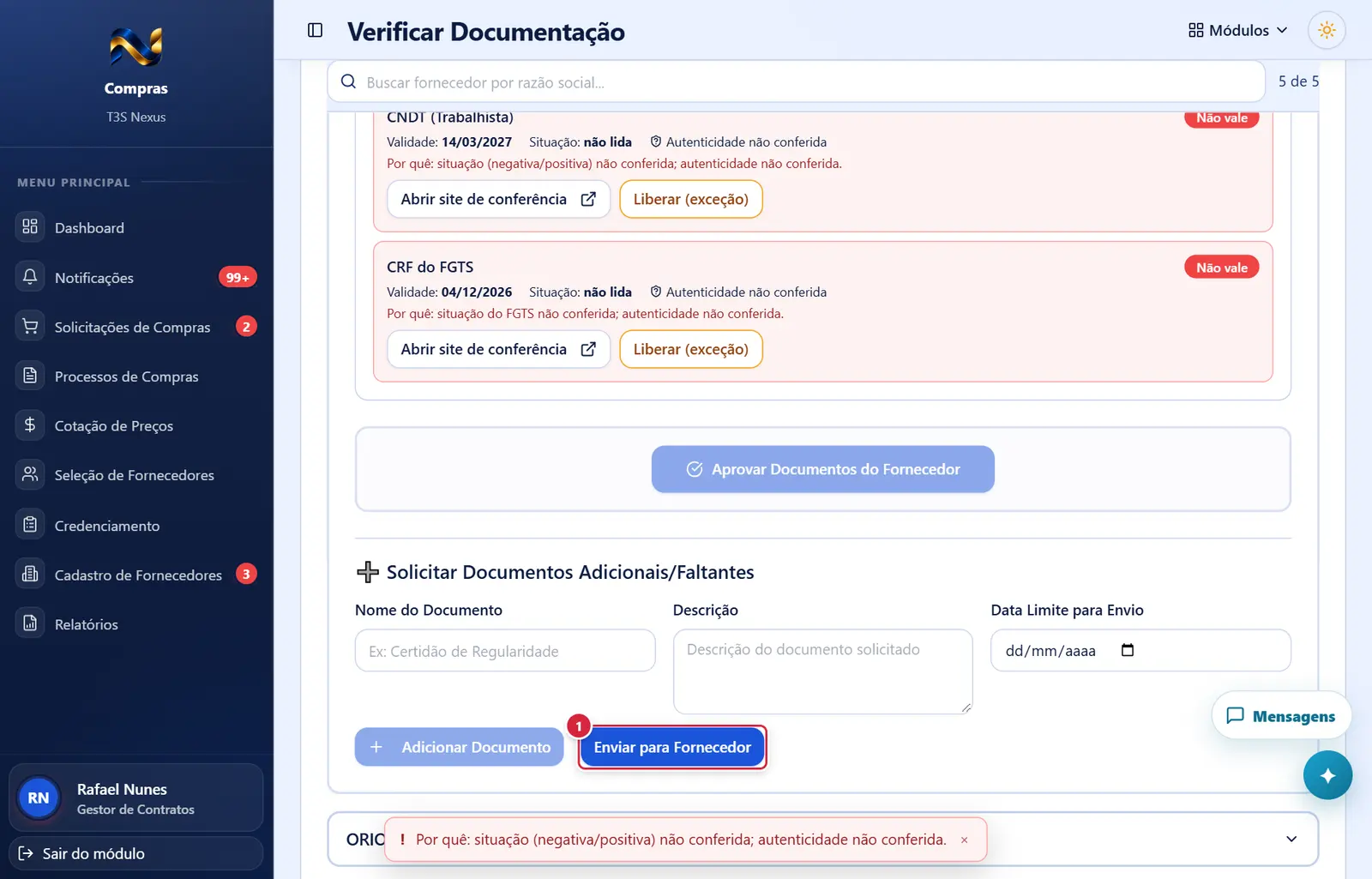
- Aparece quando: há documentos solicitados para o fornecedor.
- O que faz: avisa o fornecedor (aviso no Portal do Fornecedor e e-mail com a lista e o botão para o portal) dos documentos pendentes. A situação dos documentos continua "Pendente" até ele enviar.
- Mensagens: "Fornecedor <nome> notificado sobre os documentos pendentes" · "Nenhum documento foi adicionado para enviar" · "Nenhum documento pendente para notificar" · "Erro ao notificar fornecedor".
Fornecedor com documentos aprovados (mais abaixo na tela)
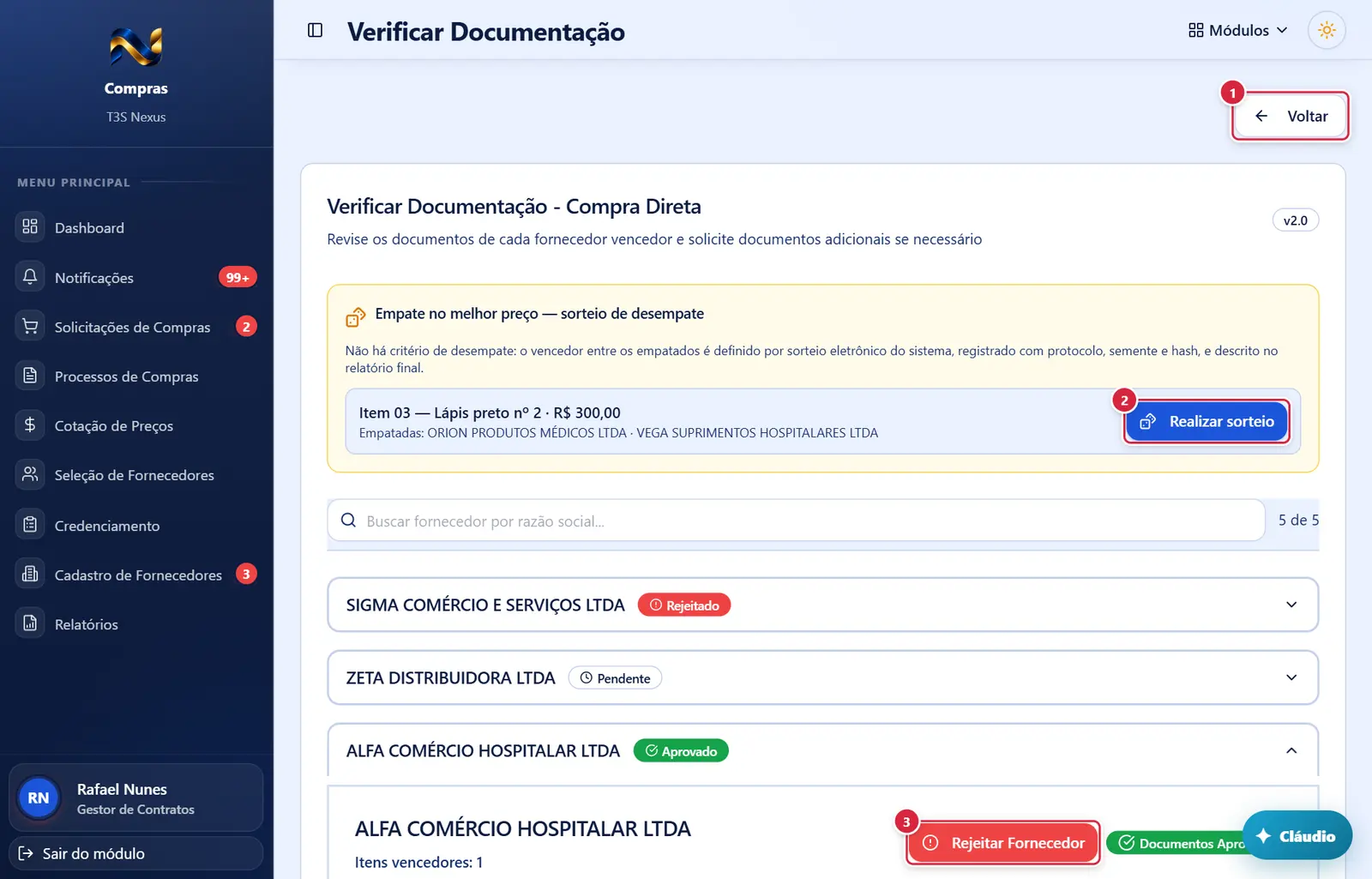
Volta para a tela de origem (normalmente o credenciamento, no mesmo contrato, processo e cotação). Se o endereço não tiver a cotação, a tela mostra só "Nenhum processo informado." e o "Voltar".
Explicado em detalhes na Figura 1.
O que faz: o sistema sorteia a ordem entre as empresas empatadas; a primeira vence e, se for rejeitada, o item passa à seguinte. Fica registrado com protocolo e entra no relatório final. É definitivo.
Explicado em detalhes na Figura 4.
O que faz: abre a janela "Rejeitar Fornecedor".
Explicado em detalhes na Figura 5.
Fornecedor com documentos aprovados (mais abaixo na tela)
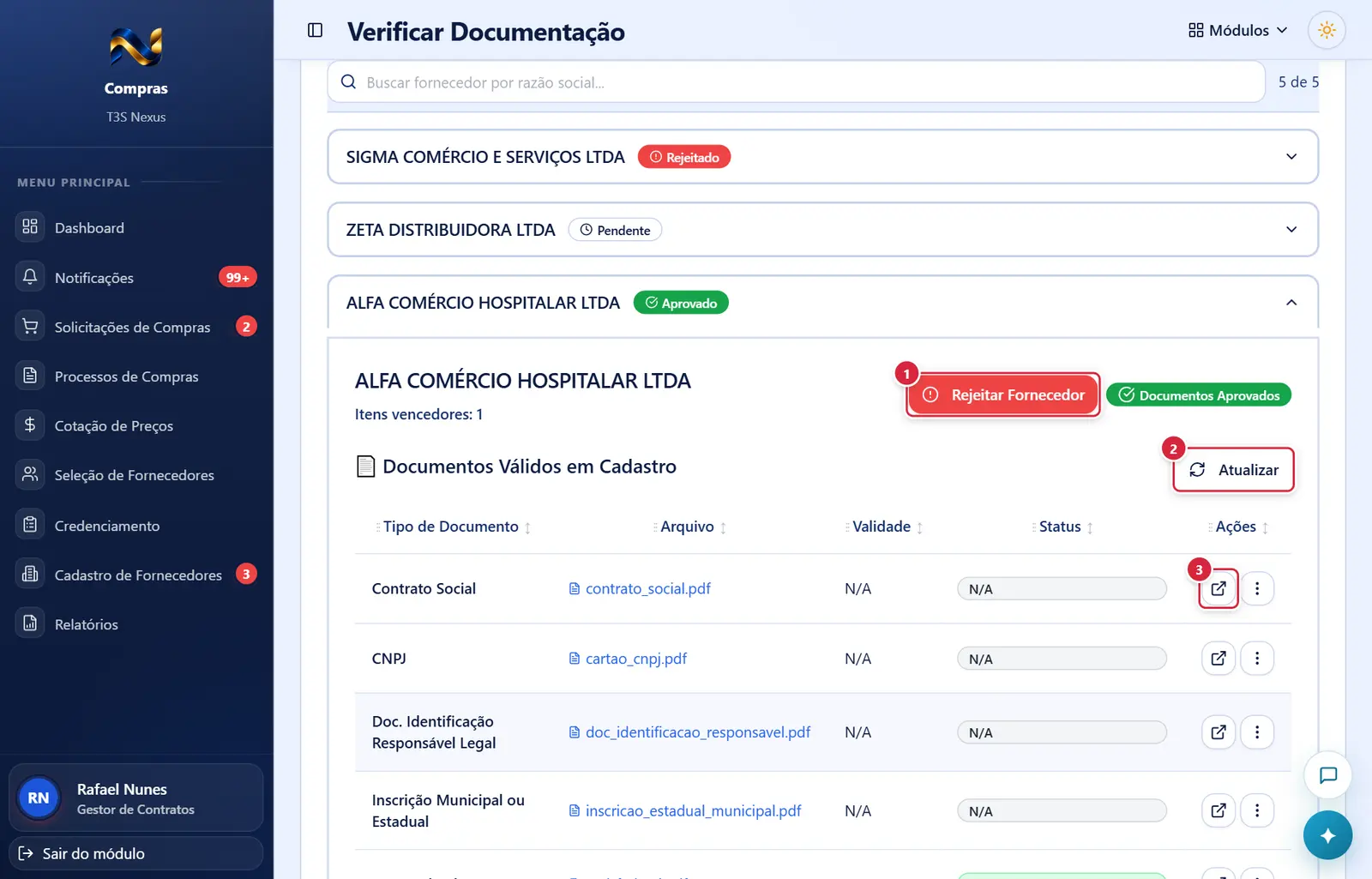
O que faz: abre a janela "Rejeitar Fornecedor".
Explicado em detalhes na Figura 5.
Recarrega os documentos do cadastro do fornecedor (use depois que ele atualizar algo no portal).
Explicado em detalhes na Figura 5.
Visualizar documento — abre o arquivo do cadastro.
Explicado em detalhes na Figura 5.
Fornecedor com documentos aprovados (mais abaixo na tela)
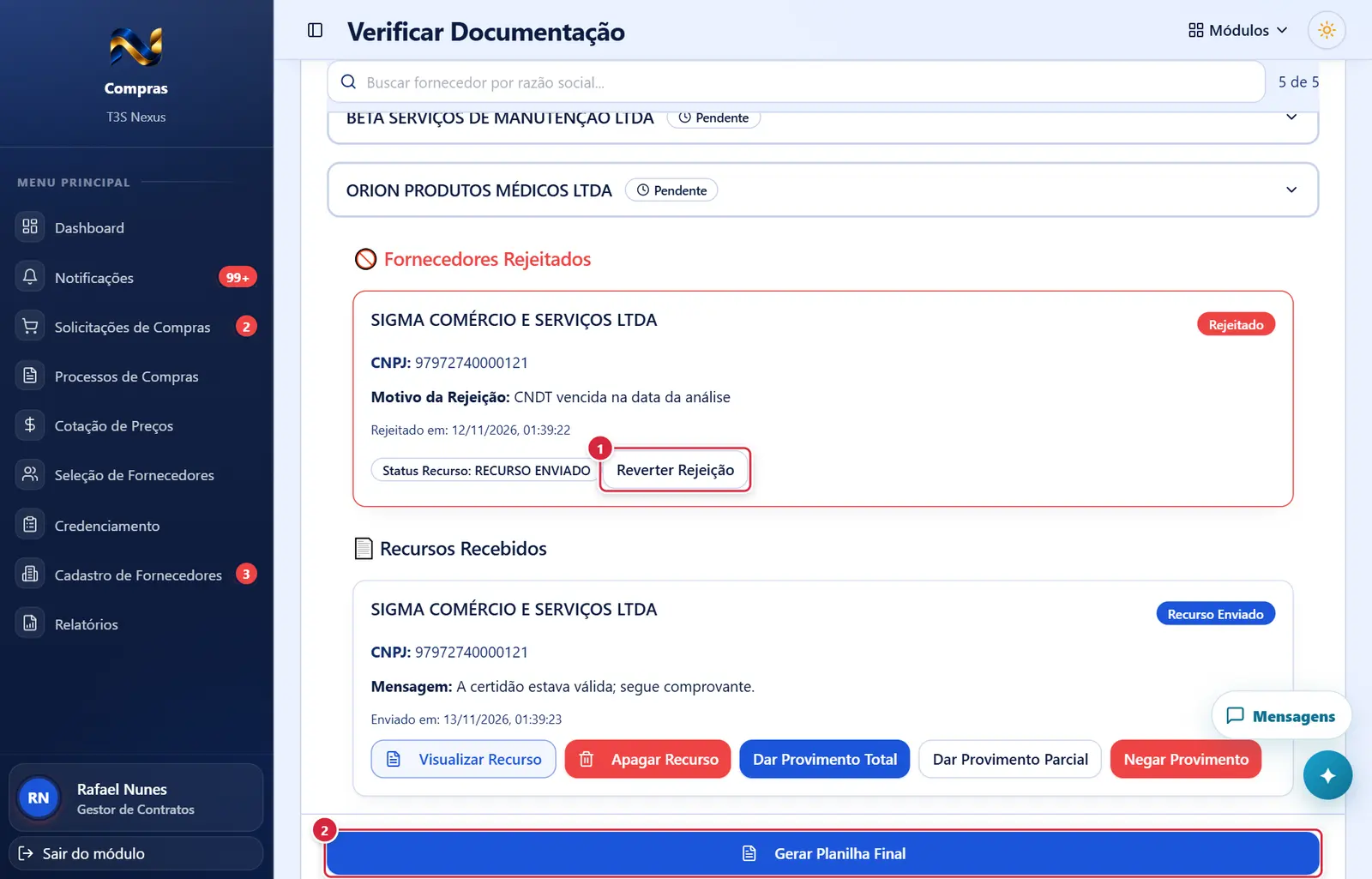
Aparece quando: você "pode editar". Abre a janela "Reverter Rejeição de Fornecedor".
Explicado em detalhes na Figura 2.
O que faz: gera a planilha com vencedores, itens, quantidades e preços — é dela que o módulo Contratos puxa os itens do contrato. Aparece em "Planilhas Finais Geradas:" com protocolo e data, e os ícones "Ver Planilha", "Baixar" e "Excluir" ("pode editar").
Explicado em detalhes na Figura 1.
Fornecedor com documentos aprovados
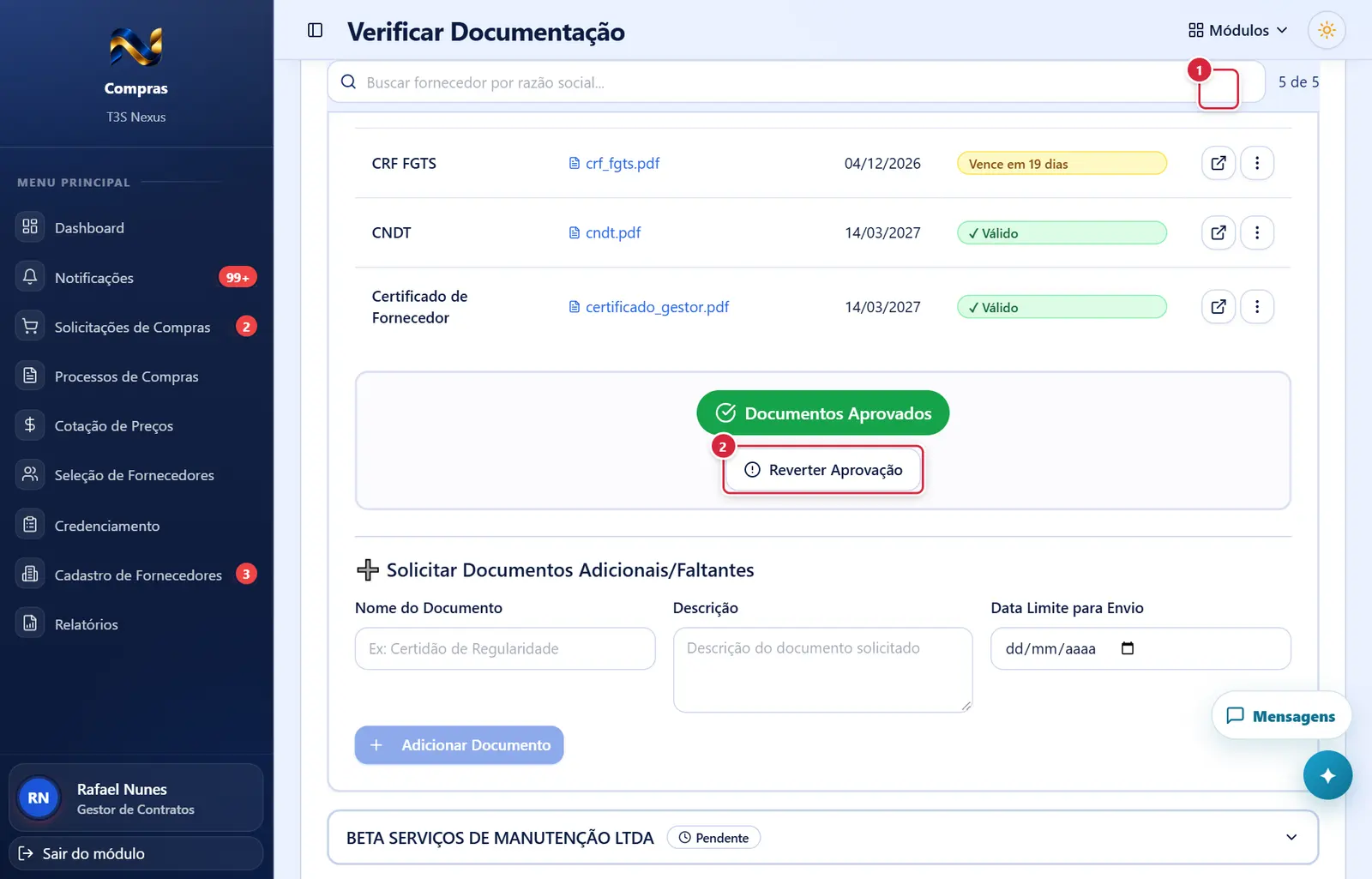
Visualizar documento — abre o arquivo do cadastro.
Explicado em detalhes na Figura 5.
- Aparece quando: o fornecedor está com "Documentos Aprovados".
- Pede confirmação? Sim — "Reverter aprovação dos documentos": "…Os documentos aprovados voltam a ficar como rejeitados e o fornecedor terá de ser aprovado de novo." (botão "Reverter Aprovação").
- Mensagens: "Aprovação de <fornecedor> revertida com sucesso" · "Erro ao reverter aprovação".
Fornecedor vencedor sem cadastro completo (mais abaixo na tela)
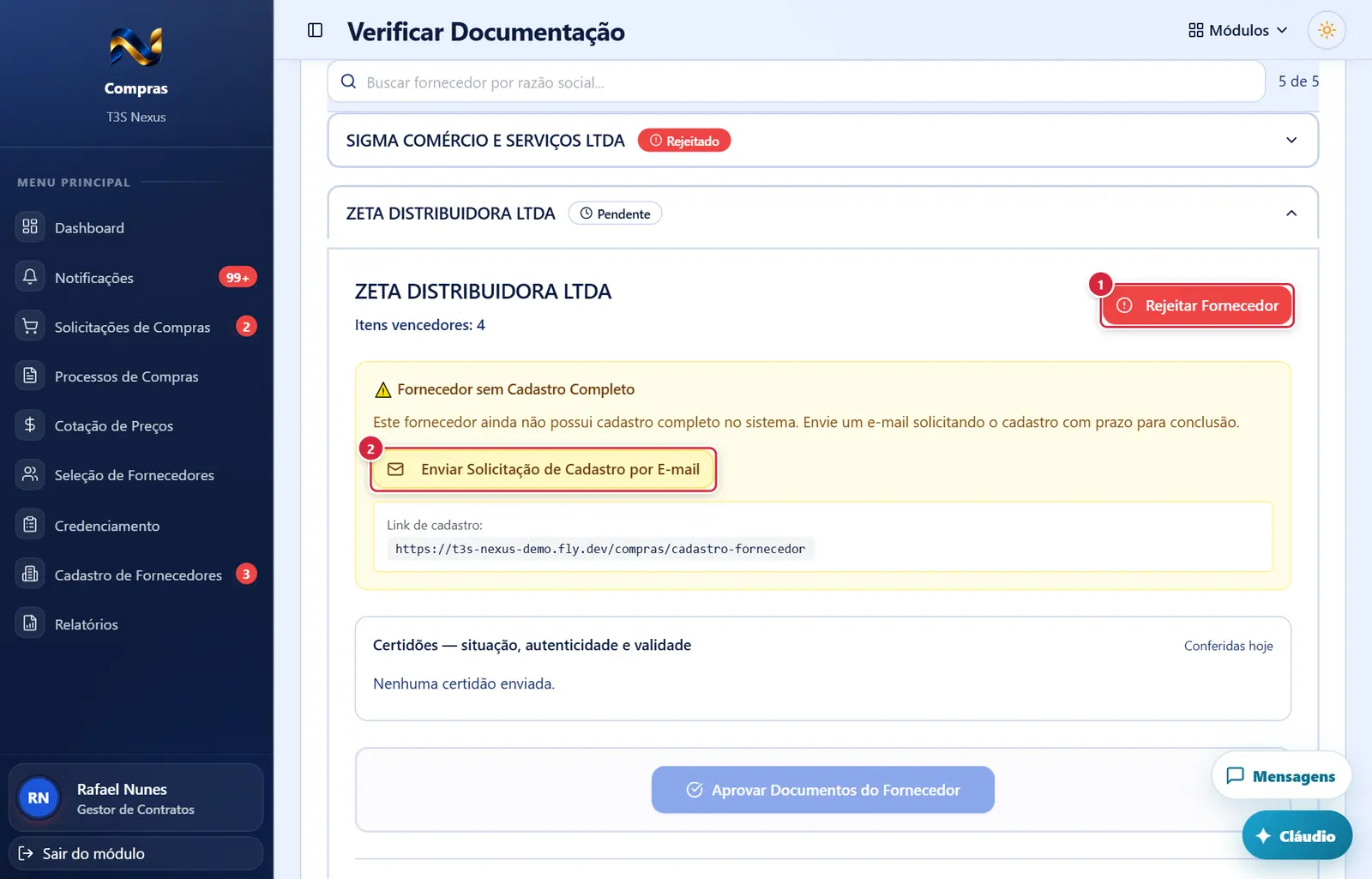
O que faz: abre a janela "Rejeitar Fornecedor".
Explicado em detalhes na Figura 5.
- Onde fica: quadro "Fornecedor sem Cadastro Completo".
- O que faz: abre o seu programa de e-mail com uma mensagem pronta ao fornecedor ("Solicitação de Cadastro"), com prazo de 7 dias e o link de cadastro. Não envia sozinho: você revisa e envia. Aviso: "E-mail de solicitação de cadastro preparado para <fornecedor>".
Fornecedor vencedor sem cadastro completo
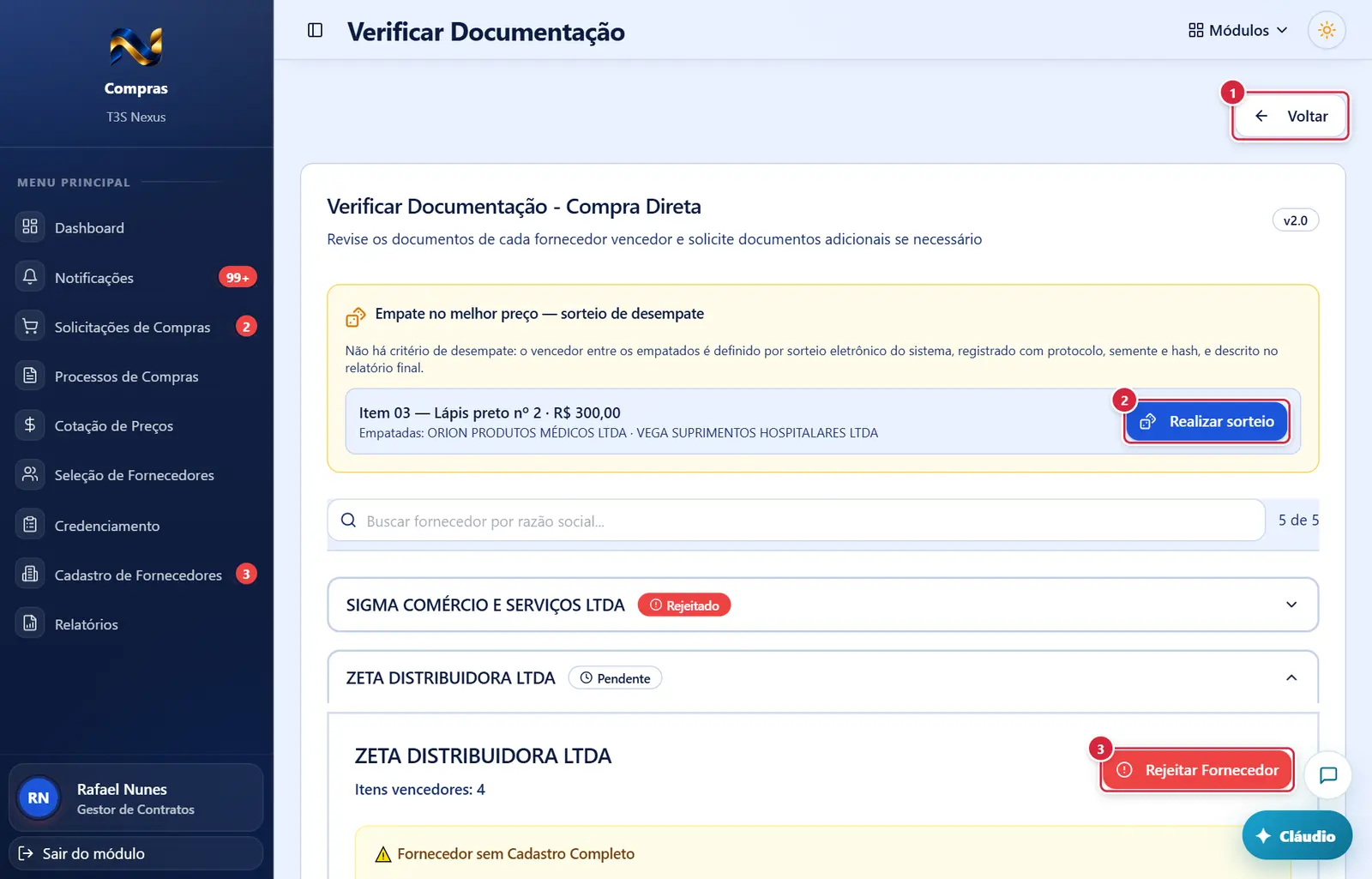
Volta para a tela de origem (normalmente o credenciamento, no mesmo contrato, processo e cotação). Se o endereço não tiver a cotação, a tela mostra só "Nenhum processo informado." e o "Voltar".
Explicado em detalhes na Figura 1.
O que faz: o sistema sorteia a ordem entre as empresas empatadas; a primeira vence e, se for rejeitada, o item passa à seguinte. Fica registrado com protocolo e entra no relatório final. É definitivo.
Explicado em detalhes na Figura 4.
O que faz: abre a janela "Rejeitar Fornecedor".
Explicado em detalhes na Figura 5.
Fornecedores rejeitados e recursos recebidos (mais abaixo na tela)
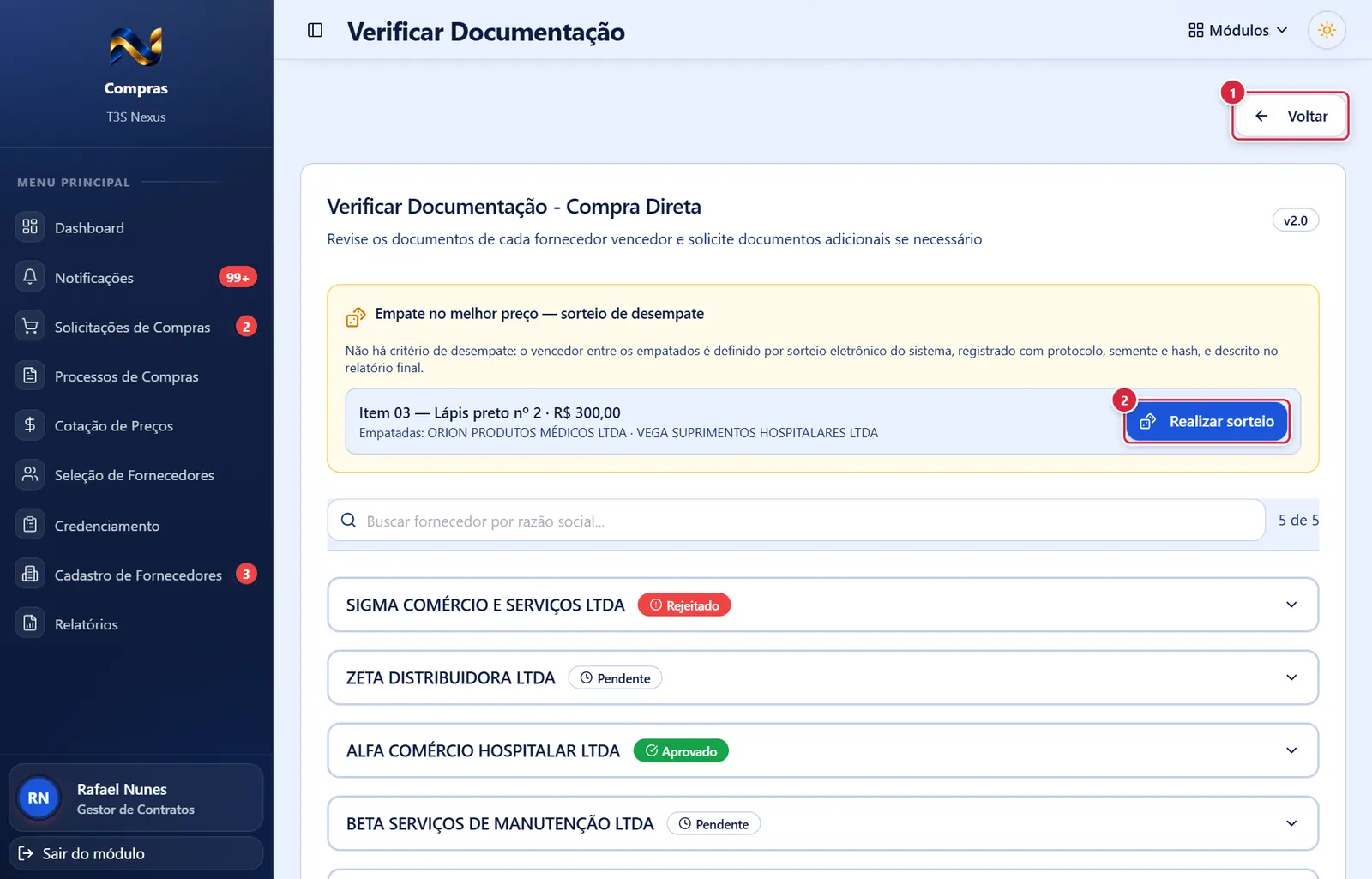
Volta para a tela de origem (normalmente o credenciamento, no mesmo contrato, processo e cotação). Se o endereço não tiver a cotação, a tela mostra só "Nenhum processo informado." e o "Voltar".
Explicado em detalhes na Figura 1.
O que faz: o sistema sorteia a ordem entre as empresas empatadas; a primeira vence e, se for rejeitada, o item passa à seguinte. Fica registrado com protocolo e entra no relatório final. É definitivo.
Explicado em detalhes na Figura 4.
Fornecedores rejeitados e recursos recebidos (mais abaixo na tela)
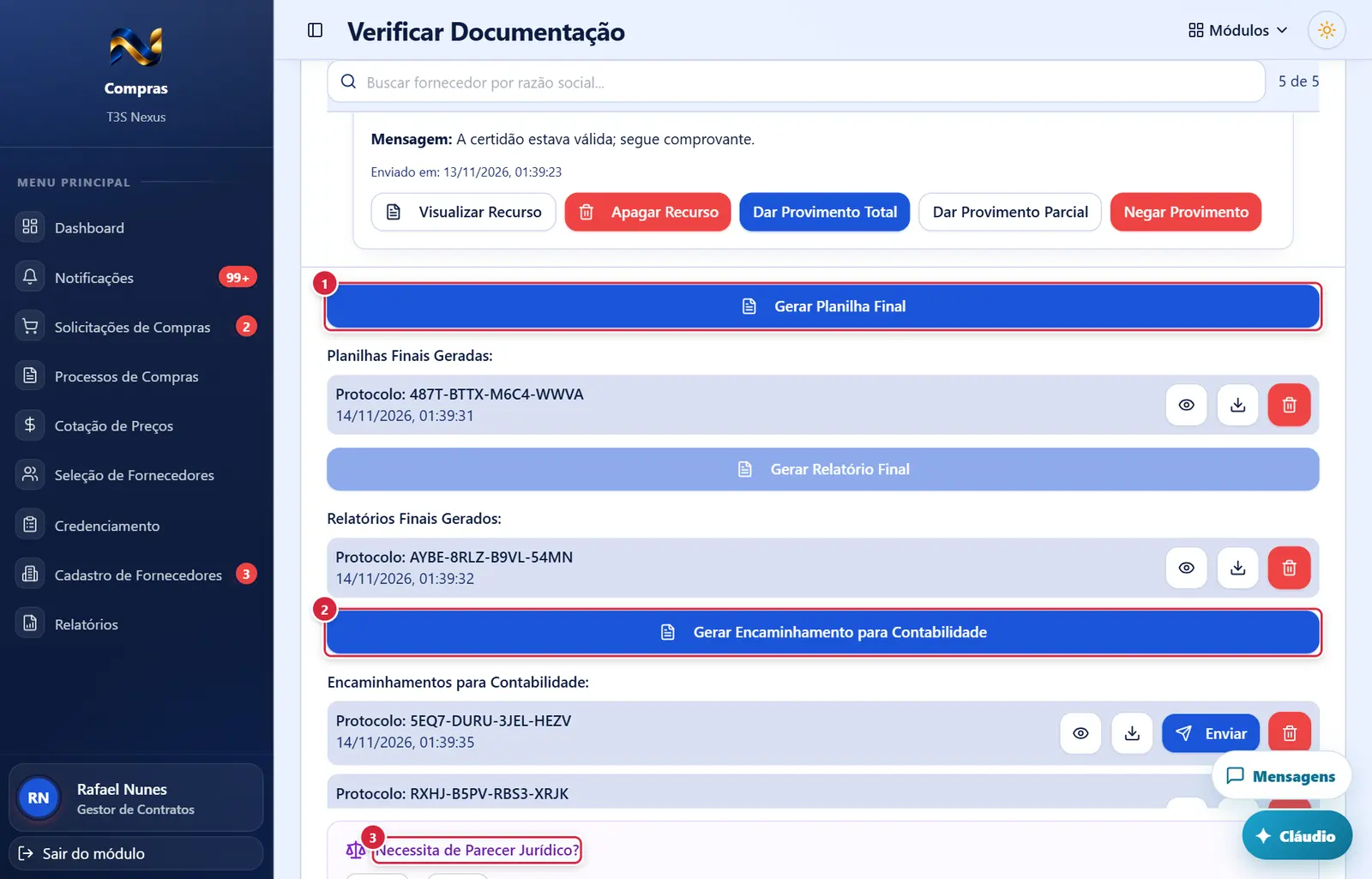
O que faz: gera a planilha com vencedores, itens, quantidades e preços — é dela que o módulo Contratos puxa os itens do contrato. Aparece em "Planilhas Finais Geradas:" com protocolo e data, e os ícones "Ver Planilha", "Baixar" e "Excluir" ("pode editar").
Explicado em detalhes na Figura 1.
O que faz: gera o PDF de encaminhamento com a lista congelada dos itens vencidos por fornecedor (a Contabilidade responde o tipo de operação item a item). Na lista: protocolo, data, selos "Enviado à Contabilidade" e "Respondido", ícones "Ver Encaminhamento" e "Baixar", botão "Enviar" ("Enviar à Contabilidade"; some depois de enviado) e lixeira "Excluir". Quando a Contabilidade responde, aparece "📄 Resposta da Contabilidade" com protocolo, data e os ícones "Ver Resposta" e "Baixar Resposta".
Explicado em detalhes na Figura 3.
"Não" (fica verde) — dispensa o parecer: "Parecer jurídico dispensado — autorização liberada". Se o pedido já tinha sido enviado ao Jurídico e não foi respondido, pede confirmação "Cancelar envio ao Setor Jurídico" ("…Marcar "Não" cancela o envio (o pedido sai do menu Pareceres do Compras, no módulo Jurídico). Deseja continuar?", botão "Sim, cancelar envio").
Explicado em detalhes na Figura 3.
Fornecedores rejeitados e recursos recebidos
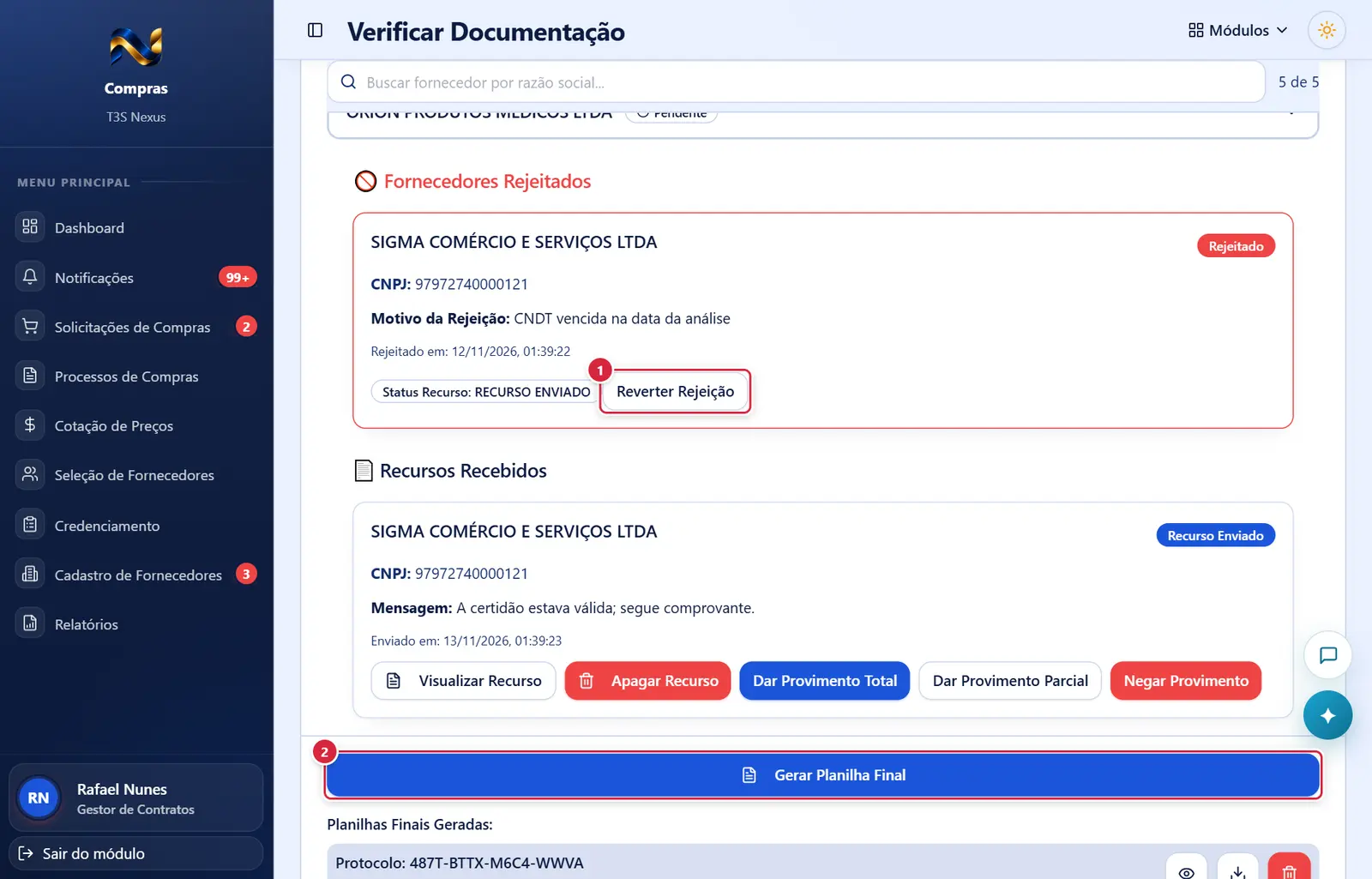
Aparece quando: você "pode editar". Abre a janela "Reverter Rejeição de Fornecedor".
Explicado em detalhes na Figura 2.
O que faz: gera a planilha com vencedores, itens, quantidades e preços — é dela que o módulo Contratos puxa os itens do contrato. Aparece em "Planilhas Finais Geradas:" com protocolo e data, e os ícones "Ver Planilha", "Baixar" e "Excluir" ("pode editar").
Explicado em detalhes na Figura 1.
Fornecedor rejeitado — reverter a rejeição (mais abaixo na tela)
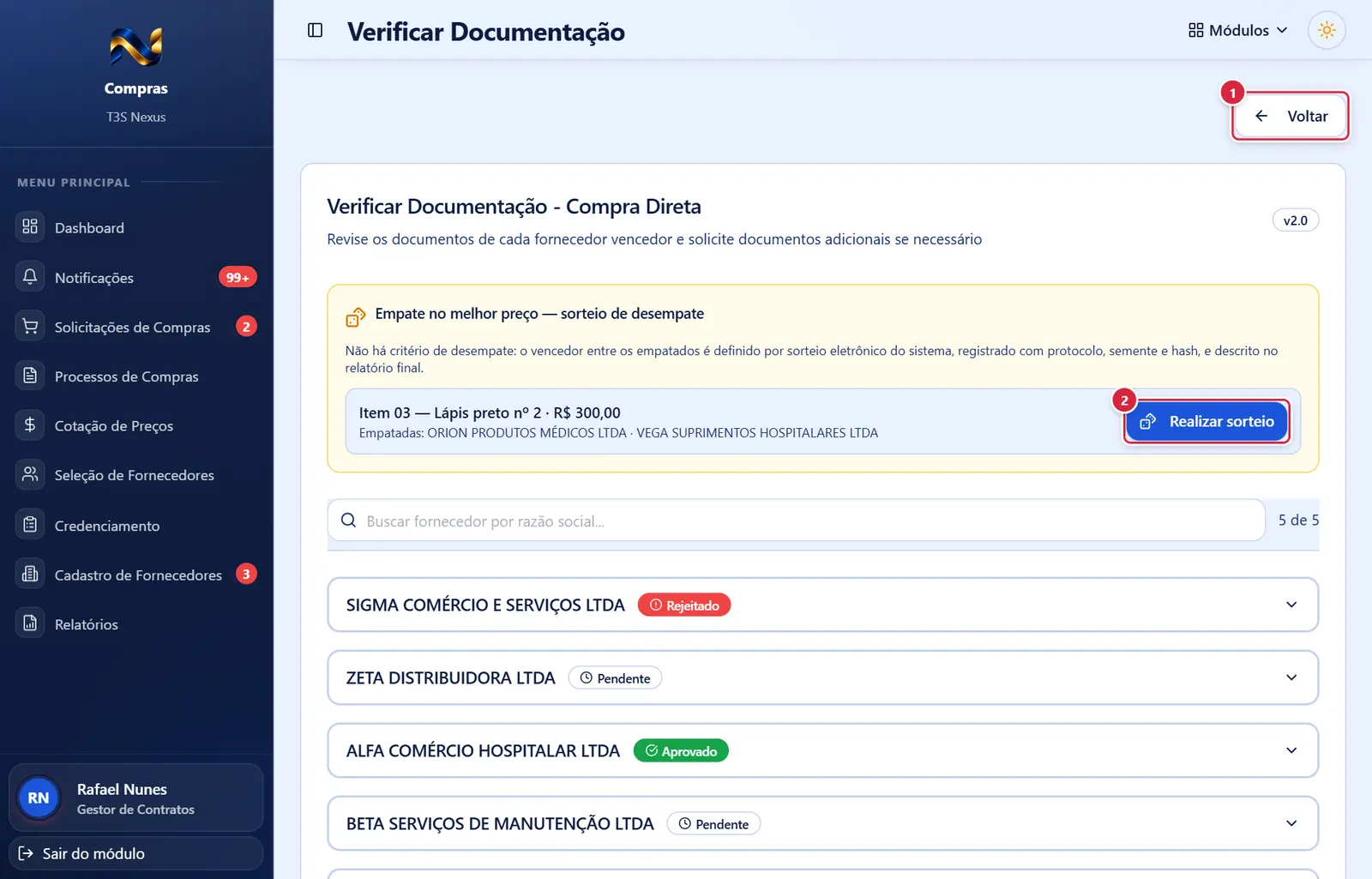
Volta para a tela de origem (normalmente o credenciamento, no mesmo contrato, processo e cotação). Se o endereço não tiver a cotação, a tela mostra só "Nenhum processo informado." e o "Voltar".
Explicado em detalhes na Figura 1.
O que faz: o sistema sorteia a ordem entre as empresas empatadas; a primeira vence e, se for rejeitada, o item passa à seguinte. Fica registrado com protocolo e entra no relatório final. É definitivo.
Explicado em detalhes na Figura 4.
Fornecedor rejeitado — reverter a rejeição (mais abaixo na tela)
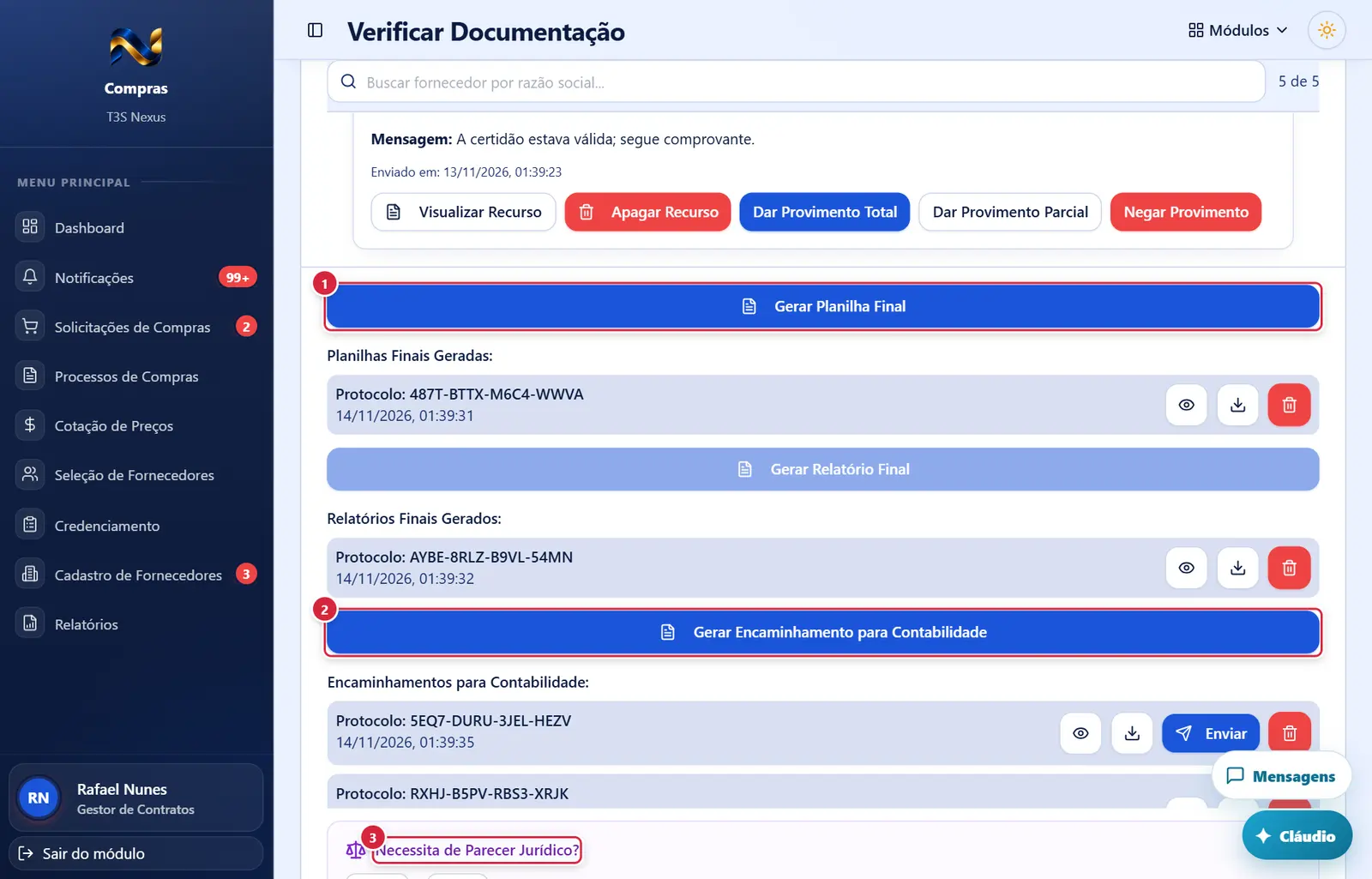
O que faz: gera a planilha com vencedores, itens, quantidades e preços — é dela que o módulo Contratos puxa os itens do contrato. Aparece em "Planilhas Finais Geradas:" com protocolo e data, e os ícones "Ver Planilha", "Baixar" e "Excluir" ("pode editar").
Explicado em detalhes na Figura 1.
O que faz: gera o PDF de encaminhamento com a lista congelada dos itens vencidos por fornecedor (a Contabilidade responde o tipo de operação item a item). Na lista: protocolo, data, selos "Enviado à Contabilidade" e "Respondido", ícones "Ver Encaminhamento" e "Baixar", botão "Enviar" ("Enviar à Contabilidade"; some depois de enviado) e lixeira "Excluir". Quando a Contabilidade responde, aparece "📄 Resposta da Contabilidade" com protocolo, data e os ícones "Ver Resposta" e "Baixar Resposta".
Explicado em detalhes na Figura 3.
"Não" (fica verde) — dispensa o parecer: "Parecer jurídico dispensado — autorização liberada". Se o pedido já tinha sido enviado ao Jurídico e não foi respondido, pede confirmação "Cancelar envio ao Setor Jurídico" ("…Marcar "Não" cancela o envio (o pedido sai do menu Pareceres do Compras, no módulo Jurídico). Deseja continuar?", botão "Sim, cancelar envio").
Explicado em detalhes na Figura 3.
Fornecedor rejeitado — reverter a rejeição
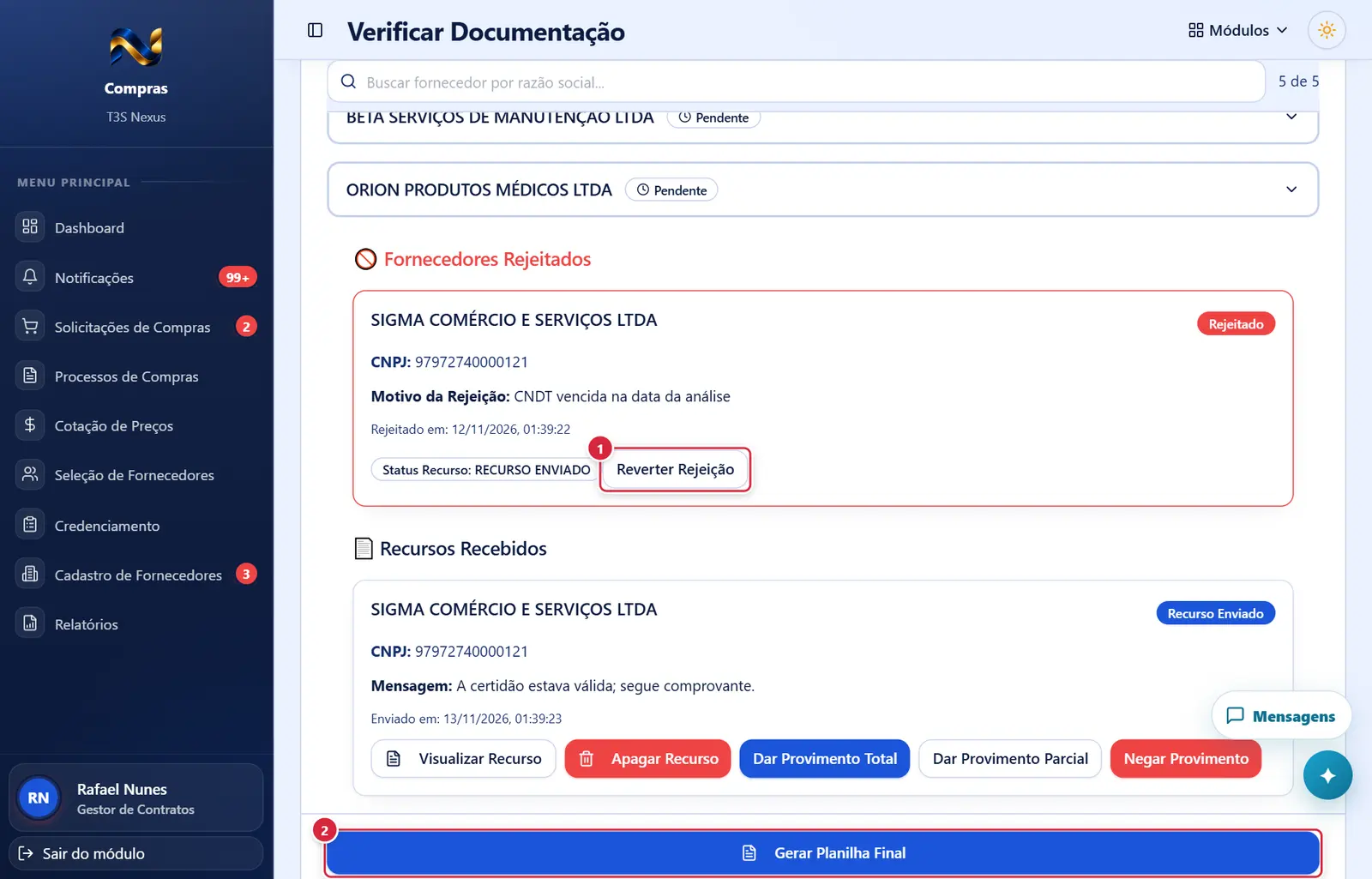
Aparece quando: você "pode editar". Abre a janela "Reverter Rejeição de Fornecedor".
Explicado em detalhes na Figura 2.
O que faz: gera a planilha com vencedores, itens, quantidades e preços — é dela que o módulo Contratos puxa os itens do contrato. Aparece em "Planilhas Finais Geradas:" com protocolo e data, e os ícones "Ver Planilha", "Baixar" e "Excluir" ("pode editar").
Explicado em detalhes na Figura 1.
Fechamento: planilha final, relatório e Contabilidade (mais abaixo na tela)
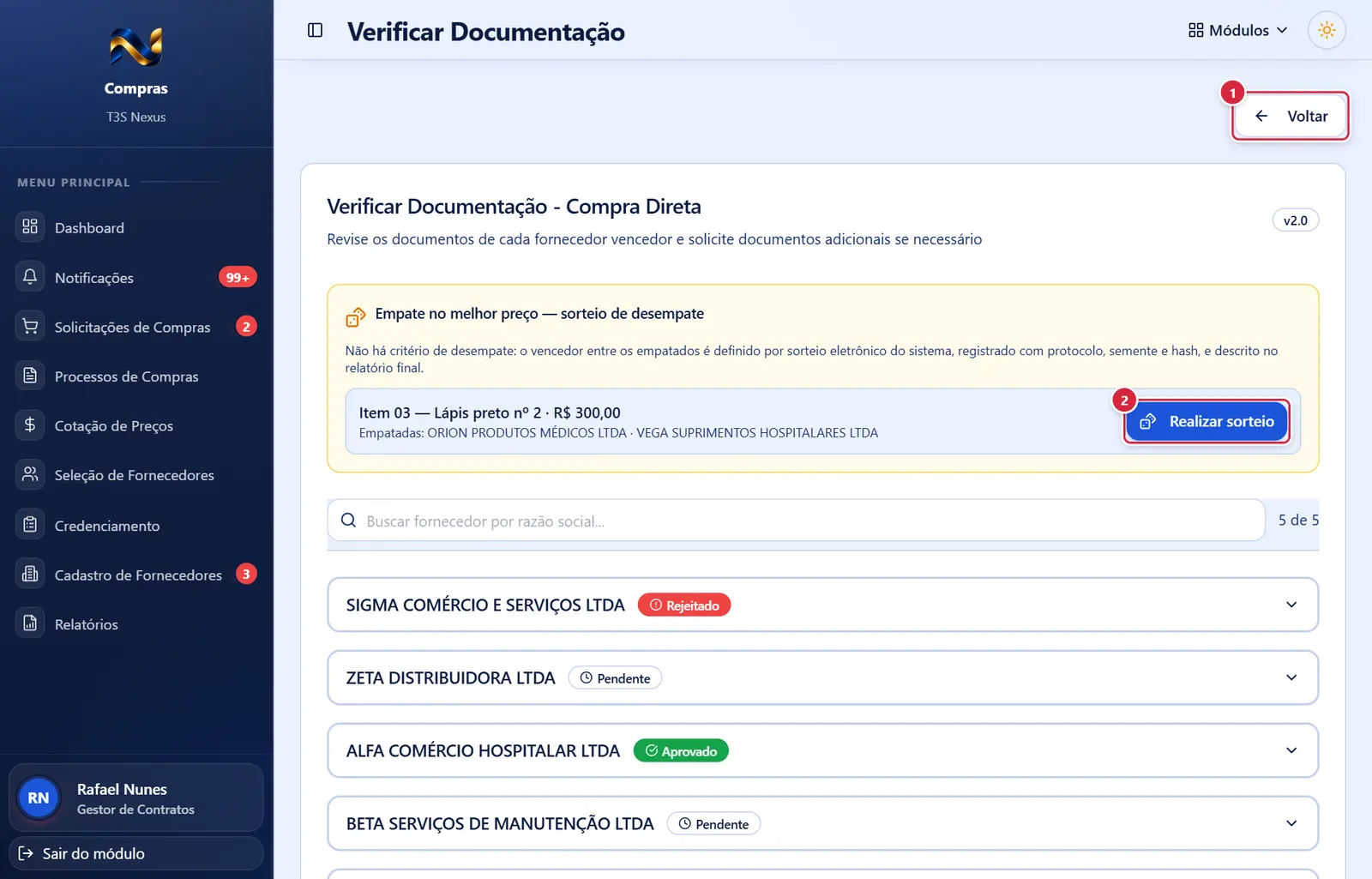
Volta para a tela de origem (normalmente o credenciamento, no mesmo contrato, processo e cotação). Se o endereço não tiver a cotação, a tela mostra só "Nenhum processo informado." e o "Voltar".
Explicado em detalhes na Figura 1.
O que faz: o sistema sorteia a ordem entre as empresas empatadas; a primeira vence e, se for rejeitada, o item passa à seguinte. Fica registrado com protocolo e entra no relatório final. É definitivo.
Explicado em detalhes na Figura 4.
Fechamento: planilha final, relatório e Contabilidade
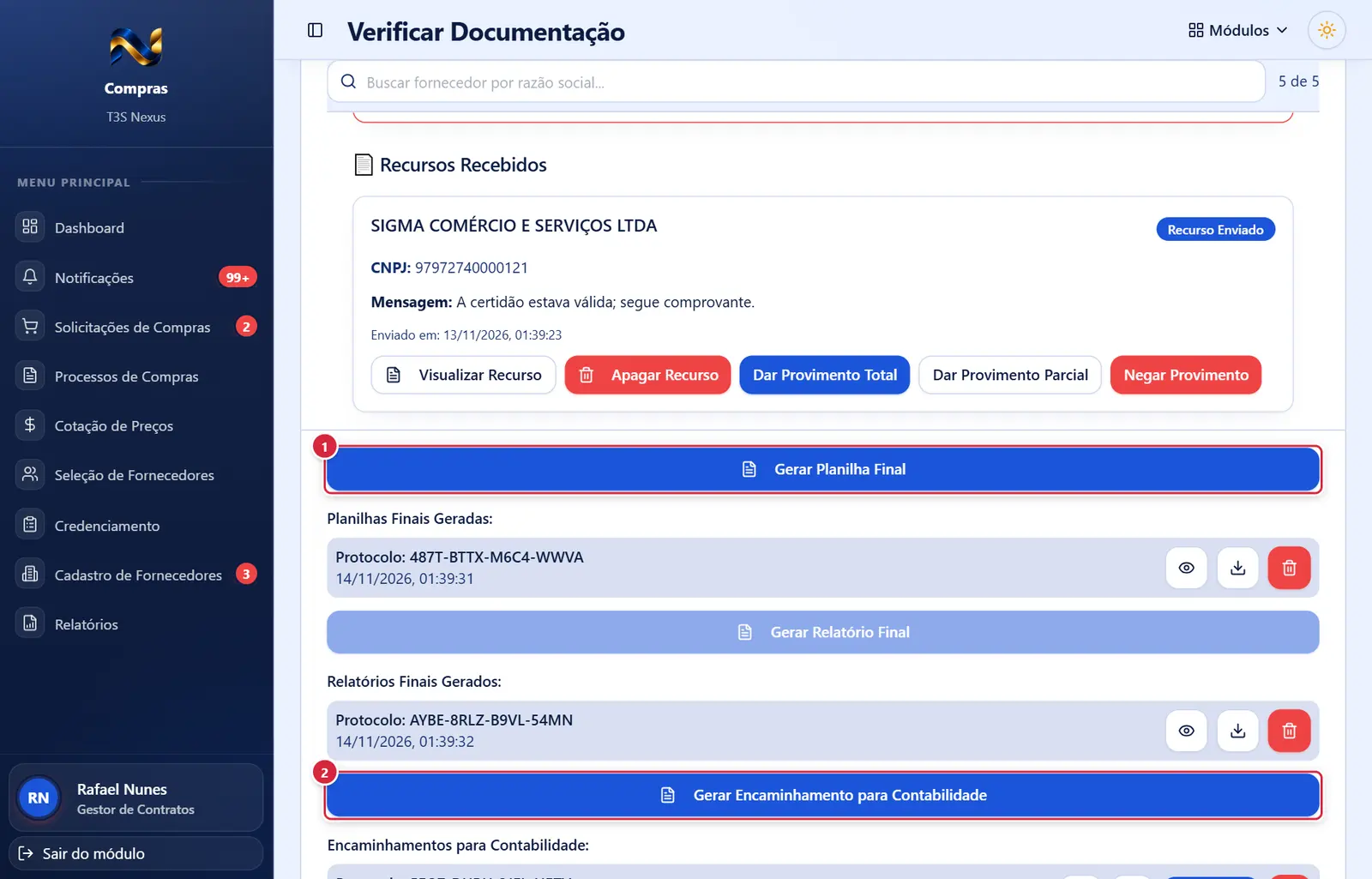
O que faz: gera a planilha com vencedores, itens, quantidades e preços — é dela que o módulo Contratos puxa os itens do contrato. Aparece em "Planilhas Finais Geradas:" com protocolo e data, e os ícones "Ver Planilha", "Baixar" e "Excluir" ("pode editar").
Explicado em detalhes na Figura 1.
O que faz: gera o PDF de encaminhamento com a lista congelada dos itens vencidos por fornecedor (a Contabilidade responde o tipo de operação item a item). Na lista: protocolo, data, selos "Enviado à Contabilidade" e "Respondido", ícones "Ver Encaminhamento" e "Baixar", botão "Enviar" ("Enviar à Contabilidade"; some depois de enviado) e lixeira "Excluir". Quando a Contabilidade responde, aparece "📄 Resposta da Contabilidade" com protocolo, data e os ícones "Ver Resposta" e "Baixar Resposta".
Explicado em detalhes na Figura 3.
Fechamento: parecer jurídico, autorização e finalizar (mais abaixo na tela)
Volta para a tela de origem (normalmente o credenciamento, no mesmo contrato, processo e cotação). Se o endereço não tiver a cotação, a tela mostra só "Nenhum processo informado." e o "Voltar".
Explicado em detalhes na Figura 1.
O que faz: o sistema sorteia a ordem entre as empresas empatadas; a primeira vence e, se for rejeitada, o item passa à seguinte. Fica registrado com protocolo e entra no relatório final. É definitivo.
Explicado em detalhes na Figura 4.
Fechamento: parecer jurídico, autorização e finalizar (mais abaixo na tela)
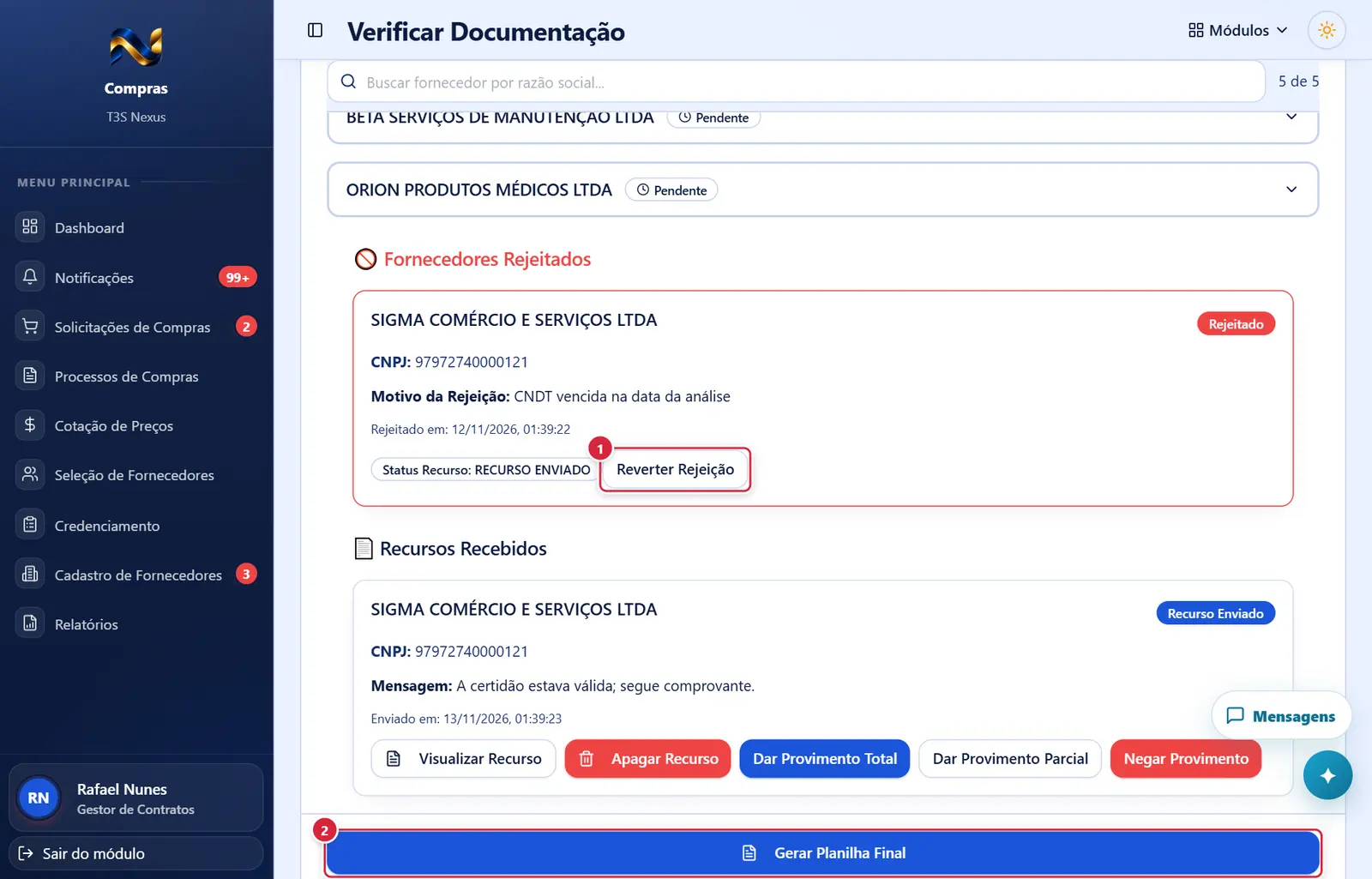
Aparece quando: você "pode editar". Abre a janela "Reverter Rejeição de Fornecedor".
Explicado em detalhes na Figura 2.
O que faz: gera a planilha com vencedores, itens, quantidades e preços — é dela que o módulo Contratos puxa os itens do contrato. Aparece em "Planilhas Finais Geradas:" com protocolo e data, e os ícones "Ver Planilha", "Baixar" e "Excluir" ("pode editar").
Explicado em detalhes na Figura 1.
Fechamento: parecer jurídico, autorização e finalizar
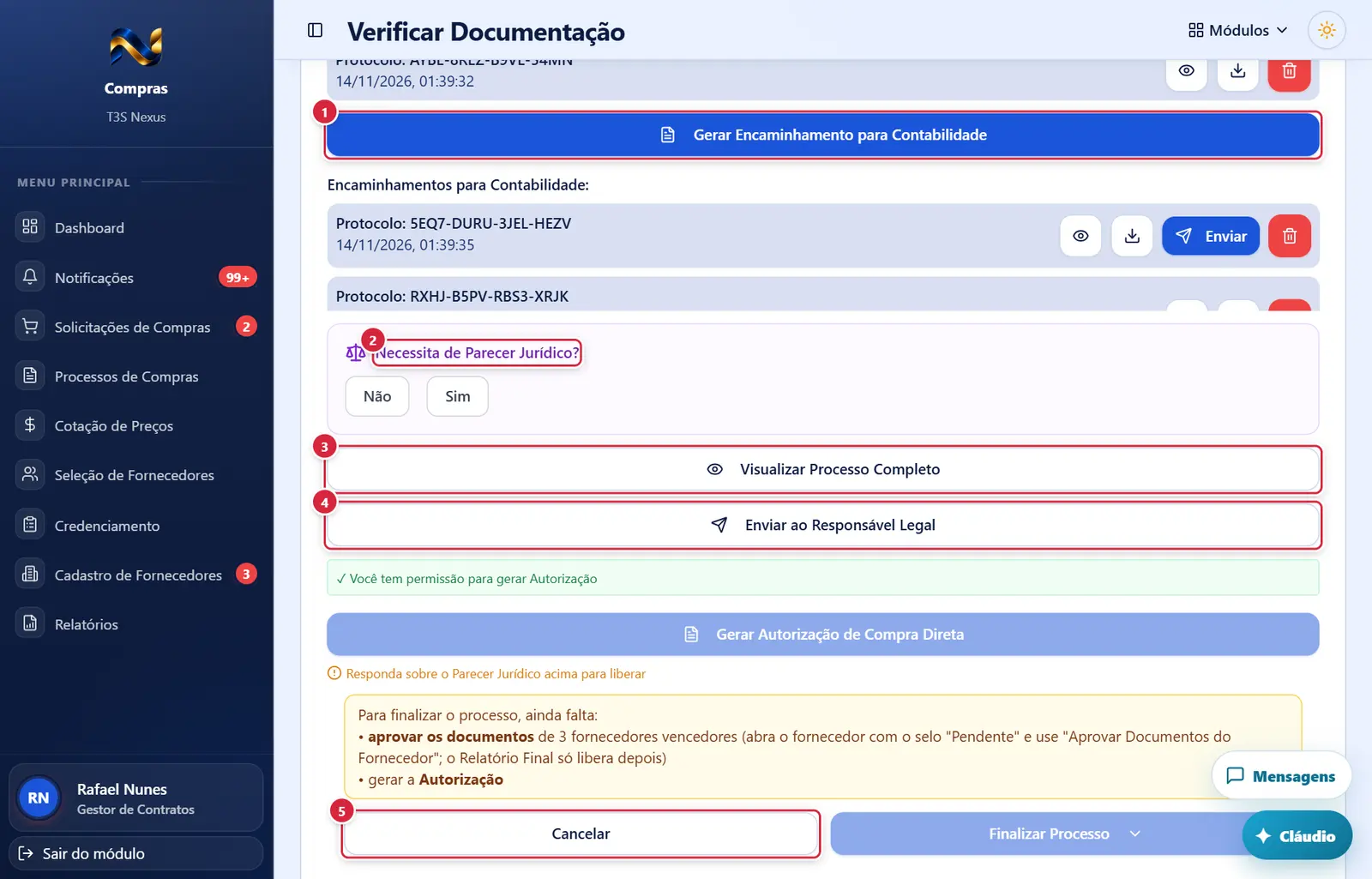
O que faz: gera o PDF de encaminhamento com a lista congelada dos itens vencidos por fornecedor (a Contabilidade responde o tipo de operação item a item). Na lista: protocolo, data, selos "Enviado à Contabilidade" e "Respondido", ícones "Ver Encaminhamento" e "Baixar", botão "Enviar" ("Enviar à Contabilidade"; some depois de enviado) e lixeira "Excluir". Quando a Contabilidade responde, aparece "📄 Resposta da Contabilidade" com protocolo, data e os ícones "Ver Resposta" e "Baixar Resposta".
Explicado em detalhes na Figura 3.
"Não" (fica verde) — dispensa o parecer: "Parecer jurídico dispensado — autorização liberada". Se o pedido já tinha sido enviado ao Jurídico e não foi respondido, pede confirmação "Cancelar envio ao Setor Jurídico" ("…Marcar "Não" cancela o envio (o pedido sai do menu Pareceres do Compras, no módulo Jurídico). Deseja continuar?", botão "Sim, cancelar envio").
Explicado em detalhes na Figura 3.
- Aparece quando: já existe relatório. Monta uma prévia do PDF consolidado e abre em outra aba ("Gerando visualização do processo completo, aguarde..."); não finaliza nada. Erro: "Erro ao gerar visualização do processo".
- Aparece quando: já existe relatório (quem tem chave de gravação do fluxo de compras).
- O que faz: cria o pedido de autorização/homologação: aparece em Notificações ("Solicitações de Autorização Pendentes") para quem pode emitir, e vai e-mail a eles. Depois, o botão fica desabilitado e aparece "Solicitação Enviada".
- Mensagens: "Solicitação enviada ao Responsável Legal com sucesso!" · "Erro ao enviar solicitação".
Fecha a janela (ou, na página, volta à origem). Nada é desfeito.
Explicado em detalhes na Figura 1.
Todos os vencedores aprovados — gerar o relatório final
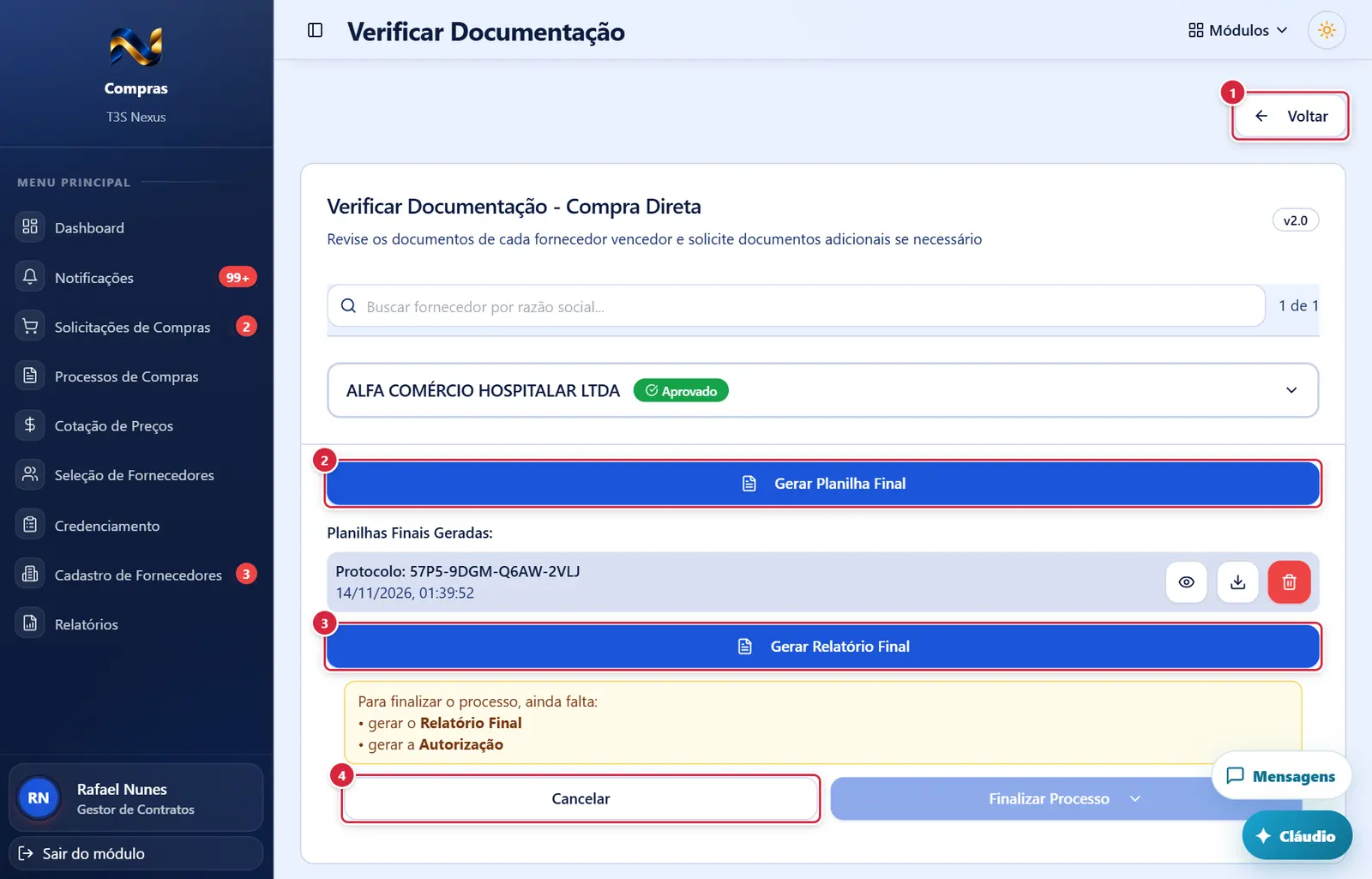
Volta para a tela de origem (normalmente o credenciamento, no mesmo contrato, processo e cotação). Se o endereço não tiver a cotação, a tela mostra só "Nenhum processo informado." e o "Voltar".
Explicado em detalhes na Figura 1.
O que faz: gera a planilha com vencedores, itens, quantidades e preços — é dela que o módulo Contratos puxa os itens do contrato. Aparece em "Planilhas Finais Geradas:" com protocolo e data, e os ícones "Ver Planilha", "Baixar" e "Excluir" ("pode editar").
Explicado em detalhes na Figura 1.
O que faz: abre a janela "Fundamentação Legal do Relatório Final" / "Relatório Conclusivo do Credenciamento". Gerado, aparece em "Relatórios Finais Gerados:"/"Relatórios Conclusivos Gerados:" com protocolo, data e os ícones "Ver Relatório", "Baixar" e "Excluir" ("pode editar"; confirmação "Confirmar Exclusão de Relatório Final/Conclusivo", botão "Excluir Relatório"; "Relatório final excluído com sucesso" / "Erro ao excluir relatório final").
Explicado em detalhes na Figura 1.
Fecha a janela (ou, na página, volta à origem). Nada é desfeito.
Explicado em detalhes na Figura 1.
Processo já finalizado — parecer pedido e ainda não enviado (mais abaixo na tela)
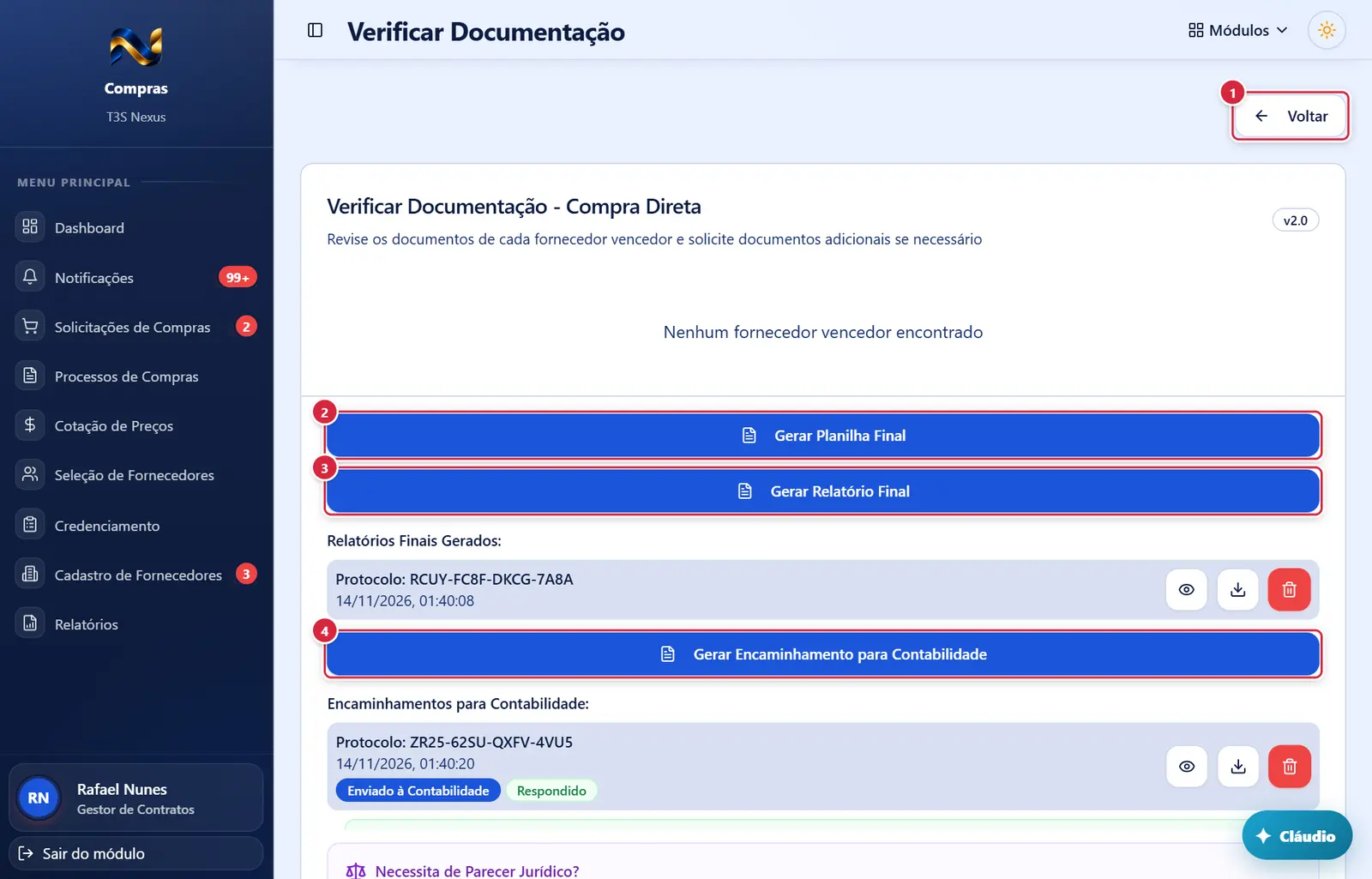
Volta para a tela de origem (normalmente o credenciamento, no mesmo contrato, processo e cotação). Se o endereço não tiver a cotação, a tela mostra só "Nenhum processo informado." e o "Voltar".
Explicado em detalhes na Figura 1.
O que faz: gera a planilha com vencedores, itens, quantidades e preços — é dela que o módulo Contratos puxa os itens do contrato. Aparece em "Planilhas Finais Geradas:" com protocolo e data, e os ícones "Ver Planilha", "Baixar" e "Excluir" ("pode editar").
Explicado em detalhes na Figura 1.
O que faz: abre a janela "Fundamentação Legal do Relatório Final" / "Relatório Conclusivo do Credenciamento". Gerado, aparece em "Relatórios Finais Gerados:"/"Relatórios Conclusivos Gerados:" com protocolo, data e os ícones "Ver Relatório", "Baixar" e "Excluir" ("pode editar"; confirmação "Confirmar Exclusão de Relatório Final/Conclusivo", botão "Excluir Relatório"; "Relatório final excluído com sucesso" / "Erro ao excluir relatório final").
Explicado em detalhes na Figura 1.
O que faz: gera o PDF de encaminhamento com a lista congelada dos itens vencidos por fornecedor (a Contabilidade responde o tipo de operação item a item). Na lista: protocolo, data, selos "Enviado à Contabilidade" e "Respondido", ícones "Ver Encaminhamento" e "Baixar", botão "Enviar" ("Enviar à Contabilidade"; some depois de enviado) e lixeira "Excluir". Quando a Contabilidade responde, aparece "📄 Resposta da Contabilidade" com protocolo, data e os ícones "Ver Resposta" e "Baixar Resposta".
Explicado em detalhes na Figura 3.
Processo já finalizado — parecer pedido e ainda não enviado (mais abaixo na tela)
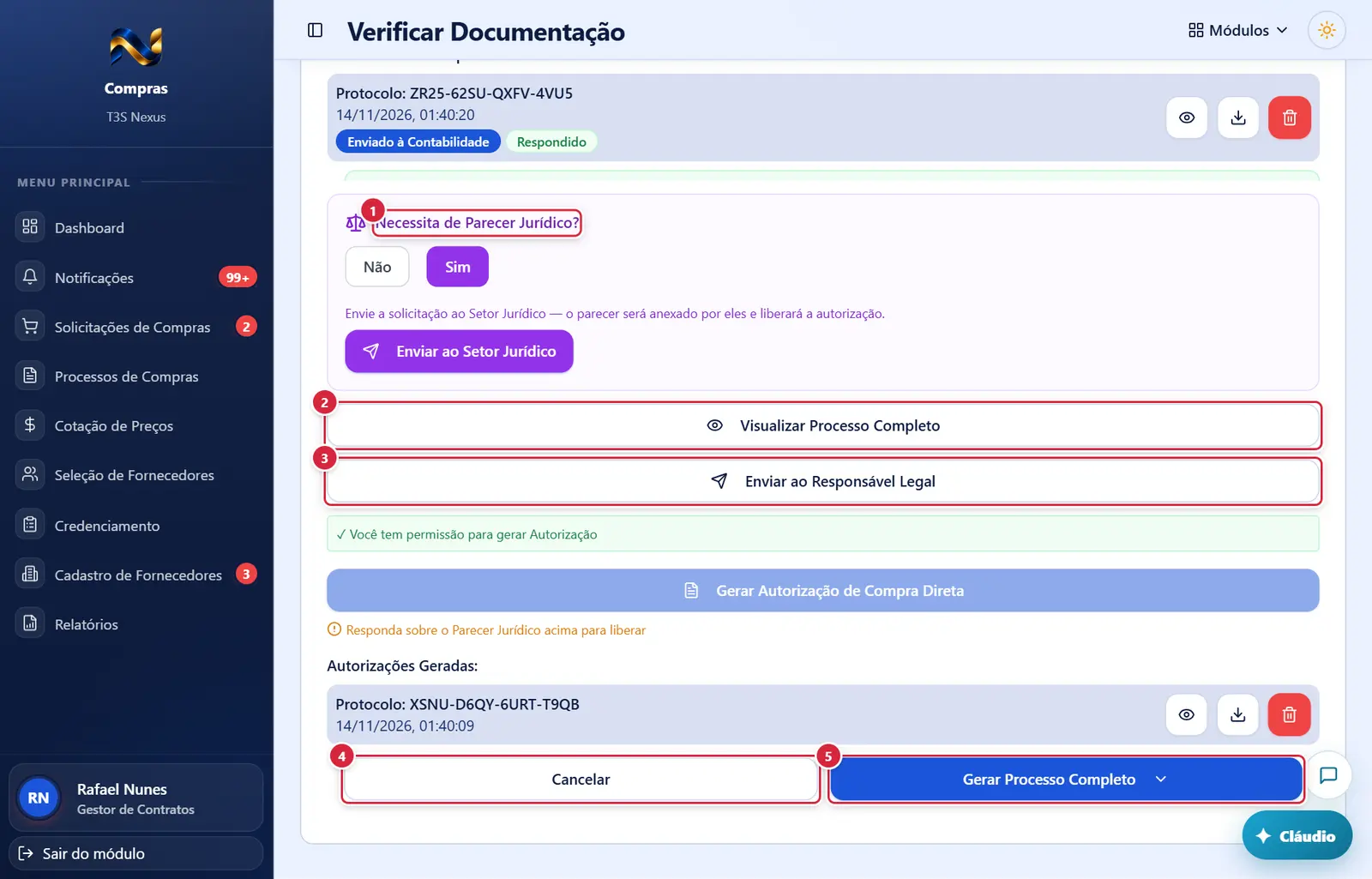
"Não" (fica verde) — dispensa o parecer: "Parecer jurídico dispensado — autorização liberada". Se o pedido já tinha sido enviado ao Jurídico e não foi respondido, pede confirmação "Cancelar envio ao Setor Jurídico" ("…Marcar "Não" cancela o envio (o pedido sai do menu Pareceres do Compras, no módulo Jurídico). Deseja continuar?", botão "Sim, cancelar envio").
Explicado em detalhes na Figura 3.
Aparece quando: já existe relatório. Monta uma prévia do PDF consolidado e abre em outra aba ("Gerando visualização do processo completo, aguarde..."); não finaliza nada. Erro: "Erro ao gerar visualização do processo".
Explicado em detalhes na Figura 33.
O que faz: cria o pedido de autorização/homologação: aparece em Notificações ("Solicitações de Autorização Pendentes") para quem pode emitir, e vai e-mail a eles. Depois, o botão fica desabilitado e aparece "Solicitação Enviada".
Explicado em detalhes na Figura 33.
Fecha a janela (ou, na página, volta à origem). Nada é desfeito.
Explicado em detalhes na Figura 1.
- Onde fica: canto inferior direito.
- Fica desabilitado até existirem relatório, autorização/homologação e Planilha Final (e, no credenciamento, classificação completa).
- Opções do menu:
- "Baixar e Finalizar" / "Baixar Processo" — gera o PDF consolidado, baixa e (se ainda não finalizado) finaliza.
- "Finalizar e Guardar no Storage" / "Guardar no Storage" — gera e guarda o PDF como "Processo Completo Consolidado" do processo (só aparece se ainda não houver um guardado).
- "Baixar Processo com Contratos e Finalizar" / "Baixar Processo com Contratos" — só se já houver contrato vinculado; junta os contratos ao PDF.
- "Reverter Finalização" — só depois de finalizado.
- Pede confirmação? Sim — "Finalizar Processo de <modalidade>": "Esta ação irá mesclar todos os documentos do processo (anexos, e-mails, propostas de fornecedores, planilha consolidada, relatório final e autorização) em um único PDF consolidado na ordem cronológica de criação. O processo será enviado para contratação. Deseja continuar?" (botão "Sim, Finalizar Processo").
- O que faz ao finalizar: o processo passa a CONCLUÍDO com o valor total dos vencedores (no critério de maior desconto, o percentual), a cotação fica finalizada e é criado um registro por fornecedor vencedor na fila "pronto para contratar" do módulo Contratos (com seleção, valem os valores da sessão de lances; empates sorteados respeitam o sorteio). O PDF consolidado aparece em Processos de Compras → Anexos.
- Regras antes de finalizar: todo fornecedor vencedor precisa estar decidido (aprovado ou rejeitado; todos rejeitados é permitido — o processo fica fracassado).
- Mensagens: "Processo finalizado com sucesso!" · "PDF gerado com sucesso!" · "Não é possível finalizar o processo — Aprove os documentos ou rejeite cada fornecedor vencedor antes de finalizar. Sem decisão: <fornecedores>." · "É necessário gerar a Autorização de … antes de enviar para contratação" · "Gere a Planilha Final antes de finalizar: é dela que o contrato puxa os itens, as quantidades e os preços." · "Você não tem permissão para finalizar processos." · "O processo completo já está no storage. Exclua o arquivo existente primeiro." · "Os arquivos dos contratos deste processo não puderam ser baixados." · "Ficaram de fora do dossiê (arquivo indisponível): …" · "Erro ao finalizar processo".
Processo já finalizado — parecer pedido e ainda não enviado
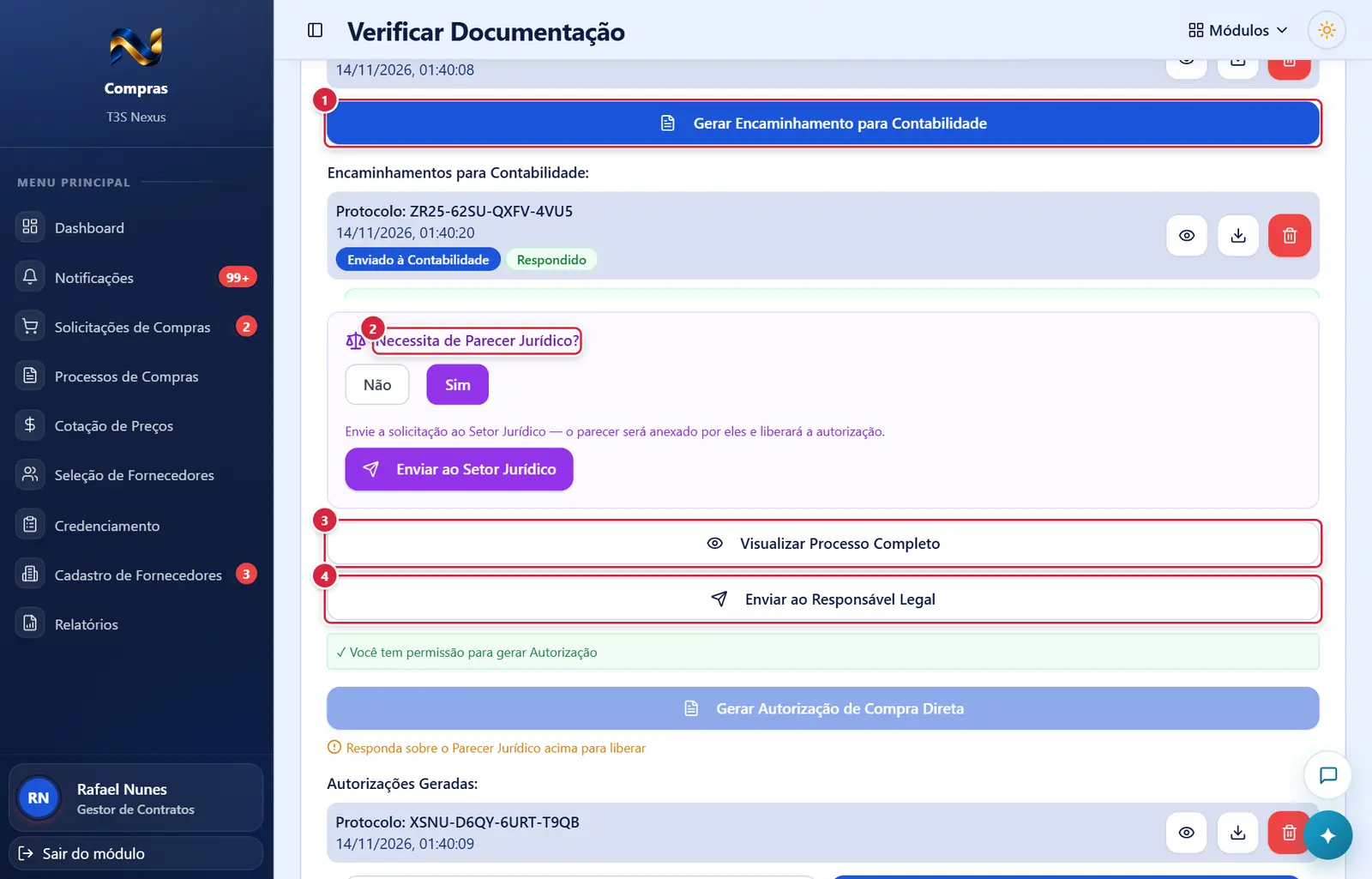
O que faz: gera o PDF de encaminhamento com a lista congelada dos itens vencidos por fornecedor (a Contabilidade responde o tipo de operação item a item). Na lista: protocolo, data, selos "Enviado à Contabilidade" e "Respondido", ícones "Ver Encaminhamento" e "Baixar", botão "Enviar" ("Enviar à Contabilidade"; some depois de enviado) e lixeira "Excluir". Quando a Contabilidade responde, aparece "📄 Resposta da Contabilidade" com protocolo, data e os ícones "Ver Resposta" e "Baixar Resposta".
Explicado em detalhes na Figura 3.
"Não" (fica verde) — dispensa o parecer: "Parecer jurídico dispensado — autorização liberada". Se o pedido já tinha sido enviado ao Jurídico e não foi respondido, pede confirmação "Cancelar envio ao Setor Jurídico" ("…Marcar "Não" cancela o envio (o pedido sai do menu Pareceres do Compras, no módulo Jurídico). Deseja continuar?", botão "Sim, cancelar envio").
Explicado em detalhes na Figura 3.
Aparece quando: já existe relatório. Monta uma prévia do PDF consolidado e abre em outra aba ("Gerando visualização do processo completo, aguarde..."); não finaliza nada. Erro: "Erro ao gerar visualização do processo".
Explicado em detalhes na Figura 33.
O que faz: cria o pedido de autorização/homologação: aparece em Notificações ("Solicitações de Autorização Pendentes") para quem pode emitir, e vai e-mail a eles. Depois, o botão fica desabilitado e aparece "Solicitação Enviada".
Explicado em detalhes na Figura 33.
Processo já finalizado — menu do processo completo
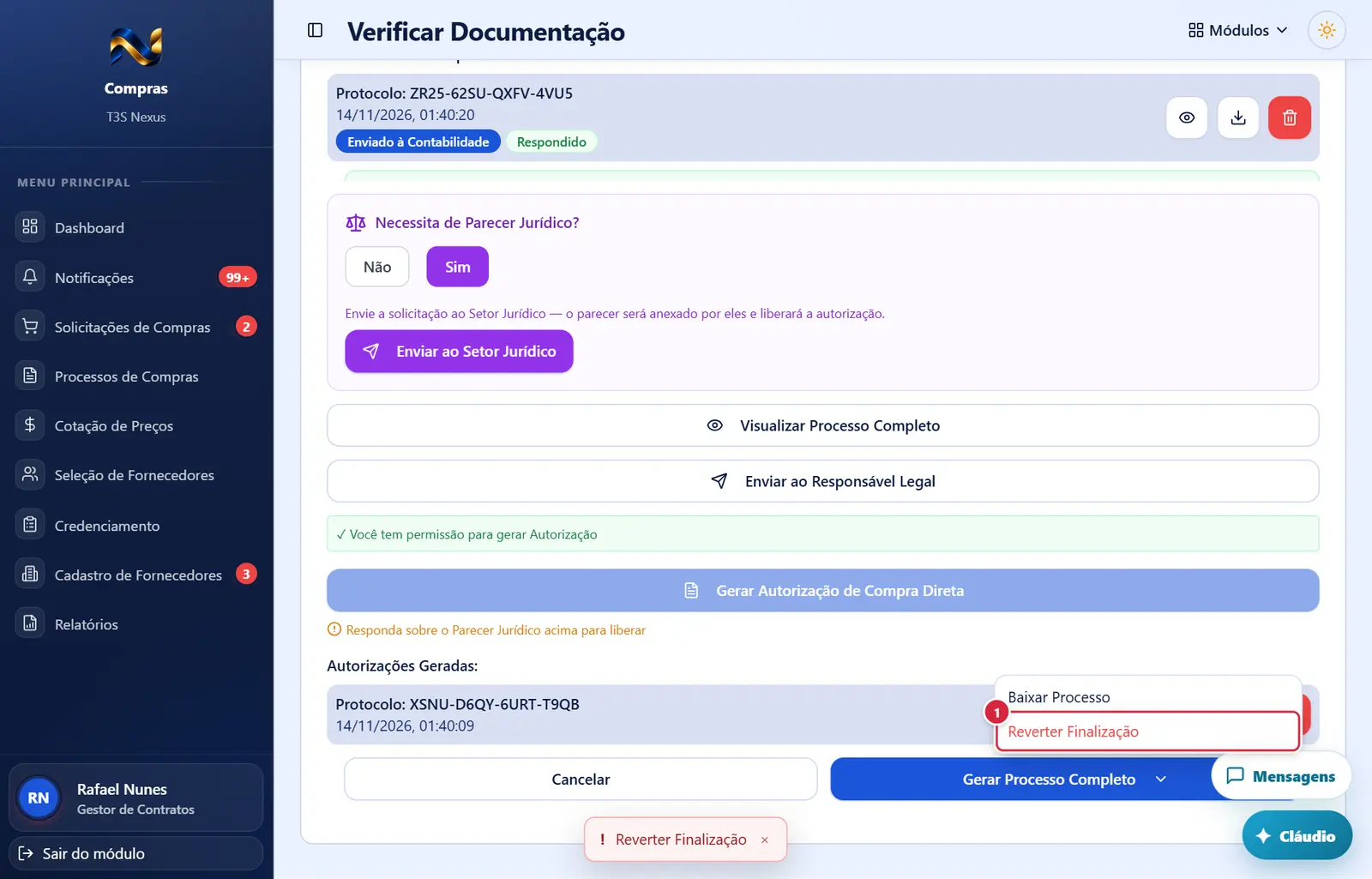
- Pede confirmação? Sim — "Reverter Finalização do Processo": "Esta ação desfaz a finalização do processo: a flag de finalizado é removida e os registros automáticos sem contrato em 'processos para contratar' ficam cancelados. O dossiê salvo no storage é preservado (fica no histórico) — você pode regerá-lo quando refinalizar. Use isso para mudar entre Compra Direta e Seleção de Fornecedores, ou para reeditar o processo. Deseja continuar?" (botão "Sim, Reverter"/"Revertendo...").
- Efeito: processo volta a EM COTAÇÃO com valor zerado; registros da fila sem contrato ficam cancelados ("Finalização revertida"); os que já têm contrato não mudam.
- Mensagens: "Finalização revertida. Status e valor foram resetados; o dossiê consolidado ficou guardado no histórico." · "Erro ao reverter finalização".
Como a tela está organizada (de cima para baixo)
- Barra superior — botão "Voltar" à direita (volta para o credenciamento de onde se veio).
- Cabeçalho — "Verificar Documentação - <Credenciamento | Compra Direta | Seleção de Fornecedores>", selo "v2.0" e o texto: no credenciamento, "Revise os documentos de cada fornecedor que requereu o credenciamento; credencie os habilitados e solicite documentos adicionais se necessário"; nos demais, "Revise os documentos de cada fornecedor vencedor e solicite documentos adicionais se necessário".
- Quadro "Empate no melhor preço — sorteio de desempate" (só fora do credenciamento e só quando há empate) — explica que não há critério de desempate e que o vencedor é sorteado eletronicamente (protocolo, semente e hash, descritos no relatório final). Uma linha por empate: item/lote, valor (ou "% de desconto"), "Empatadas: …" e, depois do sorteio, "Sorteado em …: vencedora <empresa> · protocolo …". Botão "Realizar sorteio".
- Busca de fornecedor — "Buscar fornecedor por razão social..." com o contador "N de N".
- Lista de fornecedores (sanfona: clique no nome para abrir) — cada um com selo "Rejeitado", "Aprovado" ou "Pendente". Aberto, mostra o cartão do fornecedor (ver "Cartão do fornecedor").
- "🚫 Fornecedores Rejeitados" — cartões com razão social, "CNPJ", "Motivo da Rejeição", "Rejeitado em", "Status Recurso" e o botão "Reverter Rejeição".
- "📄 Recursos Recebidos" — cartões dos recursos enviados pelos fornecedores rejeitados, com as ações de resposta.
- Rodapé de fechamento (de cima para baixo):
- (credenciamento) "Classificação dos credenciados por item";
- (fora do credenciamento) "Gerar Planilha Final" e "Planilhas Finais Geradas:";
- "Gerar Relatório Final" / "Gerar Relatório Conclusivo" e a lista de relatórios gerados;
- "Gerar Encaminhamento para Contabilidade" e a lista "Encaminhamentos para Contabilidade:" (depois que existe relatório);
- "Necessita de Parecer Jurídico?" ("Não"/"Sim") (depois que a Contabilidade respondeu);
- "Visualizar Processo Completo";
- "Enviar ao Responsável Legal" (ou "…para homologação");
- Autorização/Homologação: botão de gerar e lista "Autorizações Geradas:"/"Homologações Geradas:";
- quadro "Para finalizar o processo, ainda falta:" com o que falta;
- botões "Cancelar" e "Finalizar Processo" (ou "Gerar Processo Completo", se já finalizado), que abre um menu.
Cartão do fornecedor
- Topo: razão social; "Vencedor" (critério global), "Lotes vencedores: I, II…" ou os itens vencedores; avisos "⚠️ Itens desabilitados (provimento parcial): …" / "⚠️ Lotes desabilitados (provimento parcial): …"; "Motivo da rejeição: …"; à direita, "Rejeitar Fornecedor" e o selo "Documentos Aprovados".
- "📑 Documentos do Requerimento" (só credenciamento) — tabela "Documento", "Arquivo", "Enviado em", "Ações": "Anexo IV — Declaração com a relação dos profissionais" e "Anexo II — Pedido de Credenciamento" (com protocolo), botão "Visualizar". Sem anexos: "Nenhum anexo gerado para este requerimento."
- "⚠️ Fornecedor sem Cadastro Completo" (quando o fornecedor não tem documentos no cadastro) — texto explicativo, botão "Enviar Solicitação de Cadastro por E-mail" e o "Link de cadastro" (/cadastro-fornecedor).
- "📄 Documentos Válidos em Cadastro" — botão "Atualizar" e tabela "Tipo de Documento", "Arquivo", "Validade", "Status", "Ações". Status: "✓ Válido", "Vence em N dias" (até 30 dias), "✗ Vencido", "N/A"; marcas extras: "Arquivado" (versão guardada quando o fornecedor atualizou o documento depois), "📩 Aguardando Atualização", "📩 Solicitação Enviada", "⚠ Ausente" (documento que não está no cadastro, arquivo "Não enviado"), "Prazo até …" / "⏰ Prazo vencido em …" (com "(concedido em outro processo)" quando for o caso) e "Enviado após o prazo (…)".
- "📋 Documentos Solicitados" — um cartão por documento adicional pedido: "Lote N · Item N" (se for de um item), nome, "Obrigatório", situação ("✓ Aprovado", "⏳ Em análise", "📤 Enviado (aguardando análise)", "✗ Rejeitado", "⚠️ Pendente (aguardando envio)"), descrição, os arquivos enviados (clique abre) e a lixeira de excluir a solicitação.
- Aprovação — "Reverter Aprovação" (quando já aprovado) ou "Aprovar Documentos do Fornecedor" (com o aviso "Aprovação válida apenas para itens: …" quando houve rejeição parcial).
- "➕ Solicitar Documentos Adicionais/Faltantes" — campos "Nome do Documento" (ex.: "Certidão de Regularidade"), "Descrição" ("Descrição do documento solicitado"), "Data Limite para Envio" e botões "Adicionar Documento" e "Enviar para Fornecedor".
Situações
| Situação | Como aparece | O que se pode fazer |
|---|---|---|
| Carregando | "Carregando fornecedores..." | Esperar |
| Sem vencedores | "Nenhum fornecedor vencedor encontrado" | Voltar à cotação/credenciamento |
| Empate no melhor preço | Quadro de sorteio | "Realizar sorteio" (cotacoes.sorteio_desempate); sem chave: "Aguardando sorteio (sem permissão para sortear)" |
| Fornecedor "Pendente" | Selo cinza | Conferir documentos, pedir faltantes, aprovar ou rejeitar |
| Fornecedor "Aprovado" | Selo verde | Reverter a aprovação, se necessário |
| Fornecedor "Rejeitado" | Cartão apagado e lista de rejeitados; itens passam ao próximo colocado | Reverter a rejeição; responder recurso |
| Prazo de documento vencido | "⏰ Prazo vencido em …" e botão "Inabilitar por prazo vencido" | Inabilitar com o motivo já escrito |
| Pronto para finalizar | Quadro "Para finalizar…" some; "Finalizar Processo" habilitado | Finalizar |
| Já finalizado | Botão vira "Gerar Processo Completo" | Baixar/guardar o PDF; "Reverter Finalização" |
Botões
Os botões marcados nas figuras estão explicados junto de cada figura (seção “A tela, marcação por marcação”). A seguir, os demais botões desta tela — os que só aparecem em outras situações —, com o que fazem e onde ficam.
Nome do fornecedor (sanfona)
- Abre/fecha o cartão do fornecedor; só um aberto por vez.
"Aprovar Documentos do Fornecedor"
- Onde fica: parte de baixo do cartão do fornecedor.
- Aparece quando: o fornecedor ainda não está aprovado. Fica desabilitado se algum documento do cadastro não estiver em vigor.
- O que faz: aprova de uma vez todos os documentos do fornecedor (cadastro e solicitados). No credenciamento, o fornecedor passa a credenciado e entra na classificação por item.
- Mensagens: "Documentos de <fornecedor> aprovados com sucesso" / "Todos os documentos de <fornecedor> foram aprovados" · "Não é possível aprovar fornecedor com documentos vencidos" · "Nenhum documento em análise para aprovar" · "Erro ao aprovar documentos".
"Adicionar Documento"
- Onde fica: quadro "➕ Solicitar Documentos Adicionais/Faltantes". Desabilitado até preencher nome, descrição e data limite.
- O que faz: cria o pedido do documento na lista do fornecedor (ainda não avisa o fornecedor).
- Mensagens: "Documento adicionado à lista" · "Preencha nome e descrição do documento" · "Defina a data limite para envio" · "Este documento já foi solicitado para este fornecedor" · "Erro ao adicionar documento: …".
Botões dos recursos ("📄 Recursos Recebidos")
- "Visualizar Recurso" — abre o PDF do recurso enviado pelo fornecedor. Erro: "Erro ao visualizar recurso".
- "Apagar Recurso" ("pode editar") — confirmação "Confirmar Exclusão de Recurso": "Tem certeza que deseja apagar este recurso? Esta ação não pode ser desfeita." (botão "Excluir Recurso"). "Recurso apagado com sucesso!" / "Erro ao apagar recurso".
- "Dar Provimento Total", "Dar Provimento Parcial" (só se o critério não for global) e "Negar Provimento" ("pode editar", recurso ainda sem resposta) — abrem a janela de resposta do recurso já na decisão escolhida.
- Depois de respondido: selo "✅ Provimento Concedido", "⚠️ Provimento Parcial" ou "❌ Provimento Negado", data, "Itens reabilitados: …", e os botões "Visualizar" (PDF da resposta), "Baixar", "Editar" (reabre a janela com a resposta para alterar; gera novo PDF) e "Apagar Resposta" (confirmação "Confirmar Exclusão de Resposta": "Tem certeza que deseja apagar esta resposta? O recurso voltará a aguardar resposta."; "Resposta apagada com sucesso!" / "Erro ao apagar resposta"). Erros: "Erro ao visualizar resposta" · "Erro ao baixar resposta".
Classificação dos credenciados por item (só credenciamento)
- Onde fica: primeiro bloco do rodapé de fechamento.
- Mostra: "Classificação dos credenciados por item", a orientação "Ordene os credenciados de cada item conforme os critérios de desempate do edital (use as setas) e registre o critério aplicado. O Relatório Conclusivo só sai com todos os itens classificados.", o estado ("Classificação completa", "Classificação pendente" ou "Alterações não salvas"), e para cada item com credenciados: "Lote N · Item N — descrição", a lista "1º — empresa (CNPJ)", "2º — …" e o campo "Critério de desempate aplicado (opcional)" (ex.: "maior tempo de experiência comprovada (item 8.2 do edital)"). Itens ainda não gravados mostram "não salvo".
- Setas para cima/para baixo ("Subir <empresa> no item N" / "Descer <empresa> no item N") — mudam a posição (só com
credenciamento.finalizare antes de finalizar). - "Salvar classificação" ("Salvando…") — grava a ordem de todos os itens. "Classificação salva." · "Erro ao salvar a classificação: …".
- Aviso de conflito — "Mesmo médico indicado por empresas diferentes com choque de escala", com a lista e a explicação "Cada empresa, sozinha, respeita a regra (máx. 36h seguidas, sem sobreposição); juntas, não. Decida na análise antes do Relatório Conclusivo."
- Sem credenciados: "Nenhum credenciado ainda: aprove a documentação dos fornecedores acima."
"Gerar Autorização de Compra Direta" / "Gerar Autorização de Seleção de Fornecedores" / "Gerar Homologação do Credenciamento"
- Aparece quando: já existe relatório e você pode emitir (
autorizacoes.emitir_compra_direta,autorizacoes.emitir_selecaoou, no credenciamento,autorizacoes.emitir_credenciamento) — aparece "✓ Você tem permissão para gerar Autorização/Homologação". Sem a chave: "Apenas Responsáveis Legais podem gerar …". - Fica desabilitado: depois da resposta da Contabilidade, enquanto o parecer jurídico não estiver resolvido ("Responda sobre o Parecer Jurídico acima para liberar"); no credenciamento, enquanto a Contabilidade não responder (dica "Encaminhe à Contabilidade e aguarde a resposta antes da Homologação").
- O que faz: gera o PDF assinado com protocolo; o pedido em Notificações é dado como atendido; quem tem a chave de ciência recebe o aviso. Na lista "Autorizações Geradas:"/"Homologações Geradas:": protocolo, data, ícones "Ver Autorização", "Baixar" e "Excluir Autorização" (chave de excluir do tipo; confirmação "Confirmar Exclusão de Autorização" com protocolo e tipo; botão "Excluir Autorização").
- Mensagens: "Autorização gerada com sucesso!" · "Termo de Homologação gerado com sucesso!" · "É necessário gerar o Relatório Final antes da autorização" · "Antes da Homologação, encaminhe à Contabilidade e aguarde a resposta (tipo de operação), como na compra direta." · "Você não tem permissão para emitir Autorização de Compra Direta/Seleção." · "Você não tem permissão para emitir a Homologação do credenciamento." · "Erro ao gerar autorização" · "Erro ao gerar a Homologação: …" · exclusão: "Autorização excluída com sucesso" / "Você não tem permissão para excluir este tipo de autorização." / "Erro ao excluir autorização".
Quadro "Para finalizar o processo, ainda falta:"
- Lista o que falta: "gerar a Planilha Final (é dela que o contrato puxa itens, quantidades e preços)"; "aprovar os documentos de N fornecedores vencedores (abra o fornecedor com o selo "Pendente" e use "Aprovar Documentos do Fornecedor")"; "classificar os credenciados de todos os itens"; "gerar o Relatório Final/Conclusivo"; "gerar a Autorização/Homologação".
Janelas
"Rejeitar Fornecedor"
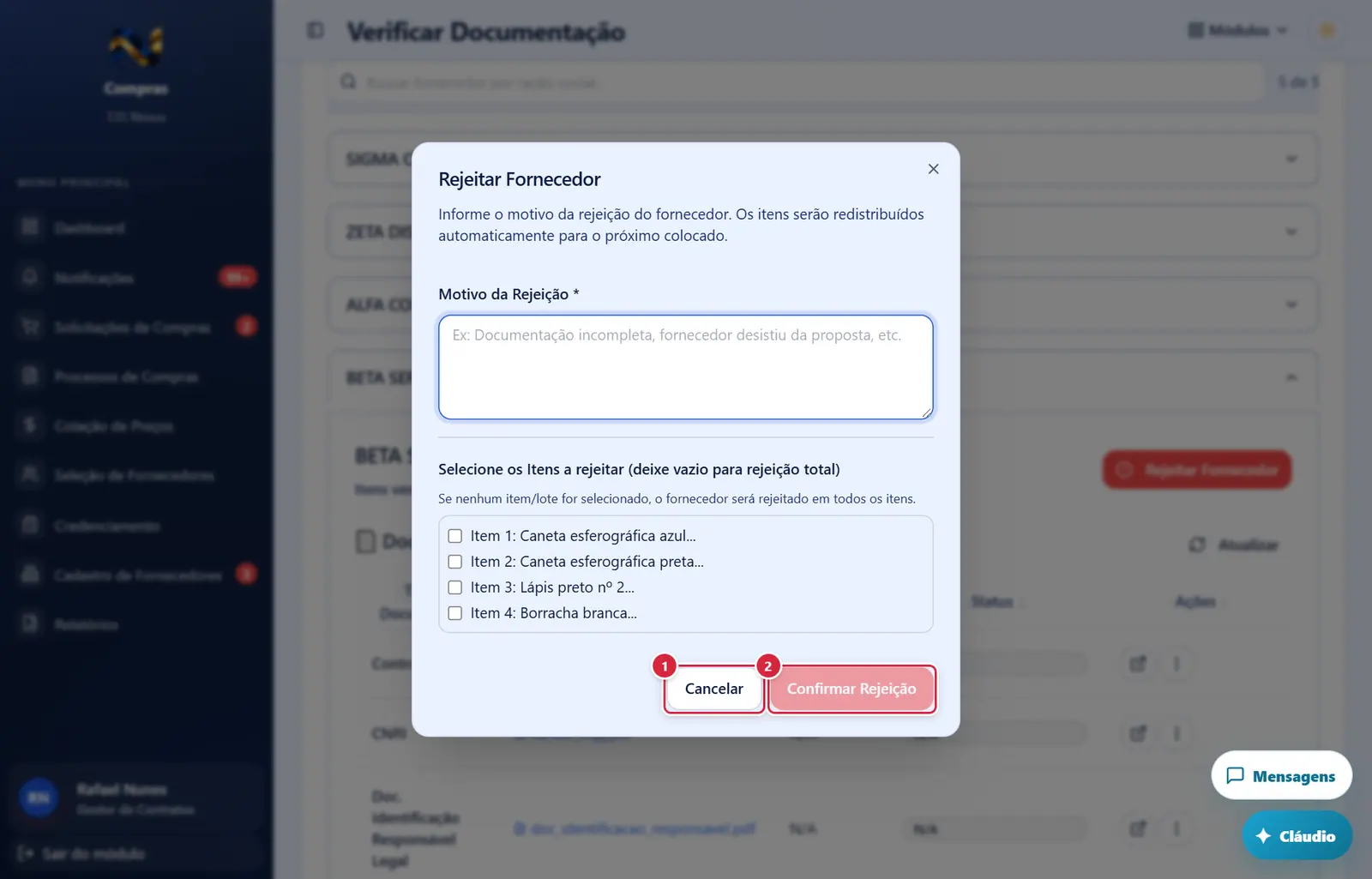
Fecha a janela sem gravar nada; a tela de trás continua como estava.
"Confirmar Rejeição" (desabilitado sem motivo).
- Abre por: "Rejeitar Fornecedor" ou "Inabilitar por prazo vencido".
- Texto: "Informe o motivo da rejeição do fornecedor. Os itens serão redistribuídos automaticamente para o próximo colocado."
- Campos: "Motivo da Rejeição *" (ex.: "Documentação incompleta, fornecedor desistiu da proposta, etc.") · fora do critério global, a lista de itens ("Item N: …") ou de lotes ("Lote N: …") com "Selecione os Itens/Lotes a rejeitar (deixe vazio para rejeição total)" e "Se nenhum item/lote for selecionado, o fornecedor será rejeitado em todos os itens."
- Botões: "Cancelar" · "Confirmar Rejeição" (desabilitado sem motivo).
- Efeito: a rejeição é registrada (substitui rejeição anterior do mesmo fornecedor), o fornecedor recebe e-mail, os itens passam ao próximo colocado e o fornecedor pode apresentar recurso pelo portal.
- Mensagens: "Fornecedor <nome> rejeitado" · "…rejeitado nos lotes: …" · "Informe o motivo da rejeição" · "Erro ao rejeitar fornecedor".
"✅ Dar Provimento Total ao Recurso" / "⚠️ Dar Provimento Parcial ao Recurso" / "❌ Negar Provimento ao Recurso"
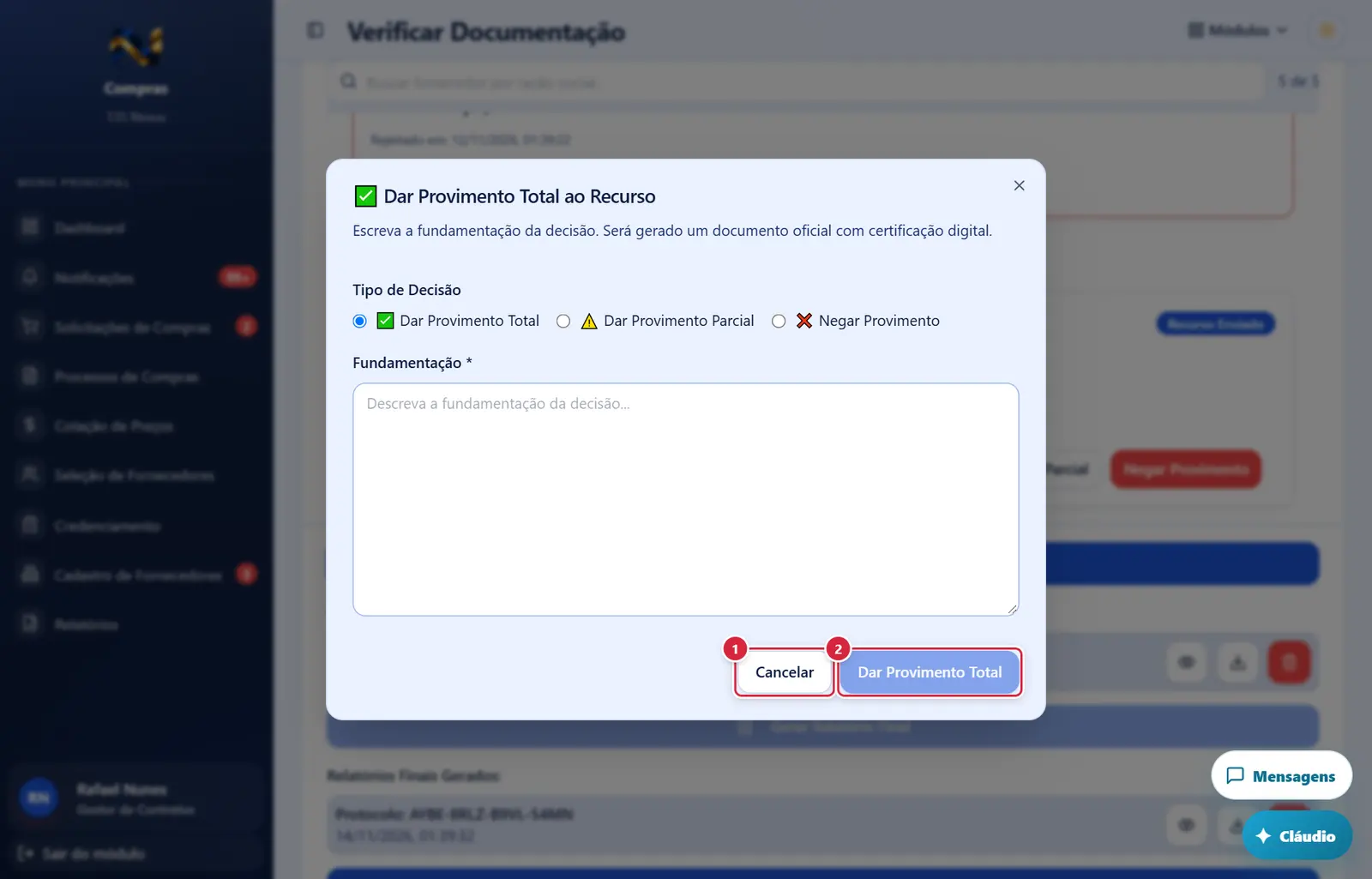
Fecha a janela sem gravar nada; a tela de trás continua como estava.
botões de decisão de um recurso ("Dar Provimento Total", "Dar Provimento Parcial", "Negar Provimento") ou "Editar".
- Abre por: botões de decisão de um recurso ("Dar Provimento Total", "Dar Provimento Parcial", "Negar Provimento") ou "Editar".
- Texto: "Escreva a fundamentação da decisão. Será gerado um documento oficial com certificação digital."
- Campos: "Tipo de Decisão" — "✅ Dar Provimento Total", "⚠️ Dar Provimento Parcial" (fora do critério global), "❌ Negar Provimento"; no parcial, "Selecione os itens/lotes a serem reabilitados:" com "Marcar todos (N itens/lotes)" e a lista ("Itens marcados serão reabilitados. Itens não marcados permanecerão inabilitados."; aviso "Selecione ao menos um item/lote para reabilitar"); "Fundamentação *" (texto de apoio: "Descreva a fundamentação da decisão...").
- Botões: "Cancelar" · "Dar Provimento Total" / "Dar Provimento Parcial" / "Negar Provimento".
- Efeito: gera o PDF da resposta com protocolo e envia e-mail ao fornecedor. Provimento total: a rejeição é desfeita e o fornecedor volta a vencedor. Parcial: só os itens marcados voltam (se todos voltarem, desfaz a rejeição). Negado: nada muda na rejeição.
- Mensagens: "Resposta de recurso registrada com sucesso!" · "Preencha a fundamentação da decisão" · "Selecione ao menos um item para reabilitar" · "Erro ao gerar resposta de recurso".
"Reverter Rejeição de Fornecedor"
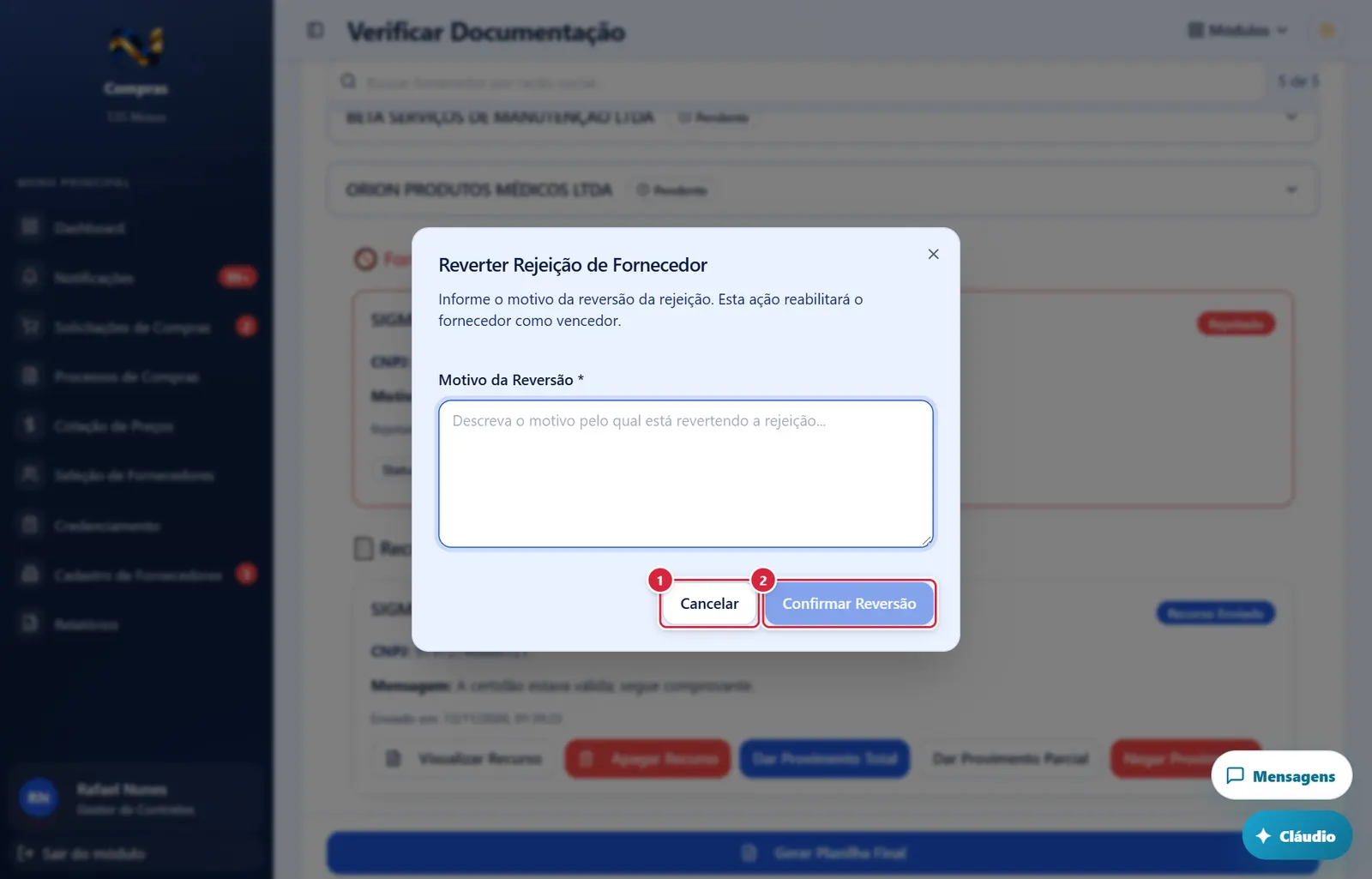
Fecha a janela sem gravar nada; a tela de trás continua como estava.
- Botões: "Cancelar" · "Confirmar Reversão".
- Abre por: "Reverter Rejeição".
- Texto: "Informe o motivo da reversão da rejeição. Esta ação reabilitará o fornecedor como vencedor."
- Campo: "Motivo da Reversão *" (texto de apoio: "Descreva o motivo pelo qual está revertendo a rejeição...").
- Botões: "Cancelar" · "Confirmar Reversão".
- Mensagens: "Aguarde, recarregando dados..." → "Fornecedor reabilitado com sucesso!" · "Informe o motivo da reversão" · "Rejeição não identificada" · "Erro ao reverter rejeição - veja o console" (avise o suporte).
"Solicitar Atualização de Documento"
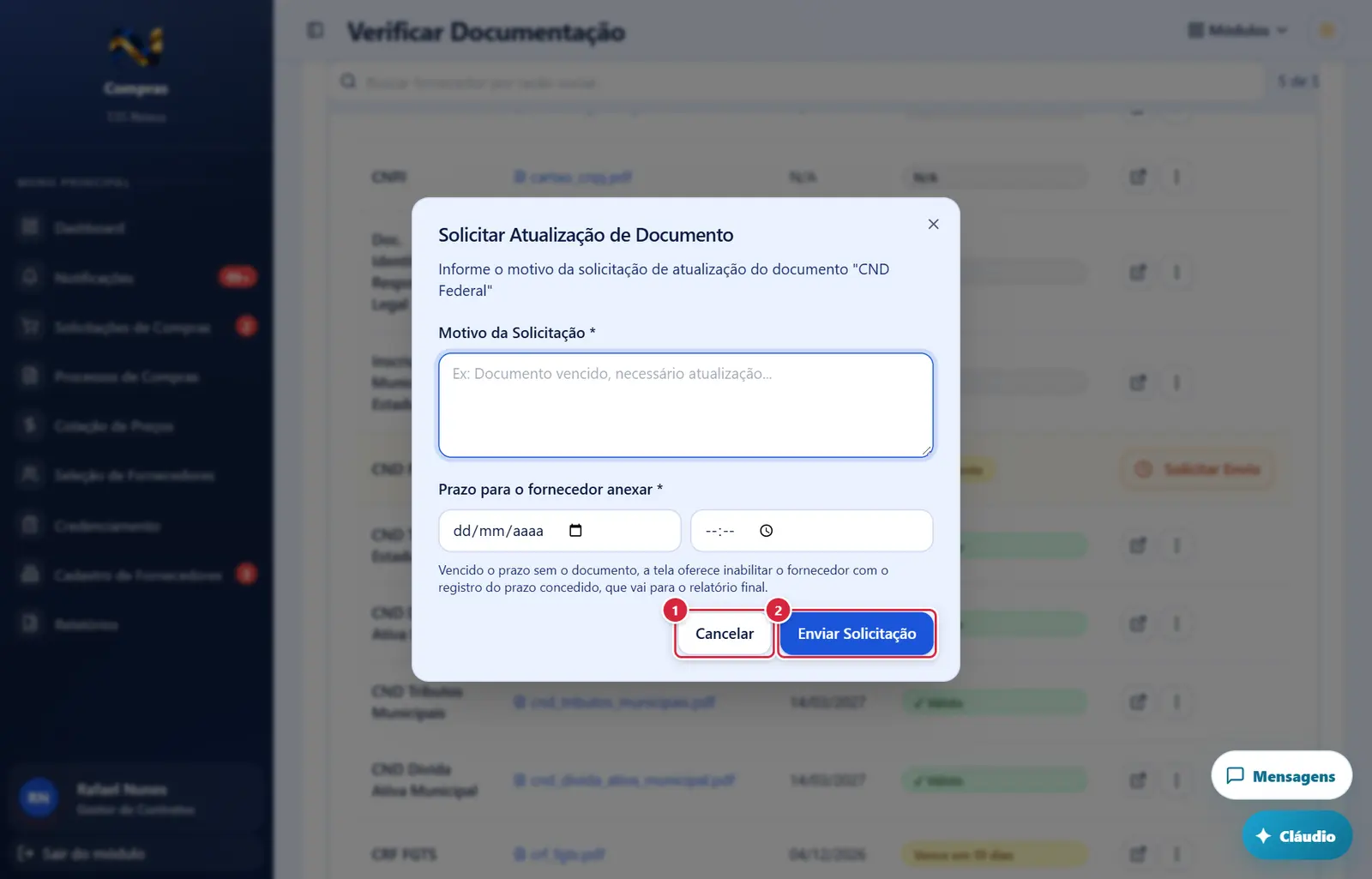
Fecha a janela sem gravar nada; a tela de trás continua como estava.
O que faz: abre o seu programa de e-mail com uma mensagem pronta ao fornecedor ("Solicitação de Cadastro"), com prazo de 7 dias e o link de cadastro. Não envia sozinho: você revisa e envia. Aviso: "E-mail de solicitação de cadastro preparado para <fornecedor>".
Explicado em detalhes na Figura 21.
- Abre por: "Solicitar Envio" (documento ausente) ou "Mais ações → Solicitar Atualização".
- Texto: "Informe o motivo da solicitação de atualização do documento "<tipo>"".
- Campos: "Motivo da Solicitação *" (ex.: "Documento vencido, necessário atualização...") · "Prazo para o fornecedor anexar *" — data e hora. Nota: "Vencido o prazo sem o documento, a tela oferece inabilitar o fornecedor com o registro do prazo concedido, que vai para o relatório final."
- Botões: "Cancelar" · "Enviar Solicitação".
- Efeito: o documento passa a "📩 Aguardando Atualização"/"📩 Solicitação Enviada" e o fornecedor é avisado no portal.
- Mensagens: "Solicitação de atualização enviada para o fornecedor" · "É necessário informar o motivo da solicitação" · "Informe a data e a hora limite para o fornecedor atualizar o documento." · "A data e hora limite precisam ser posteriores ao momento atual." · "Erro ao enviar solicitação: …".
"Fundamentação Legal do Relatório Final" / "Relatório Conclusivo do Credenciamento"
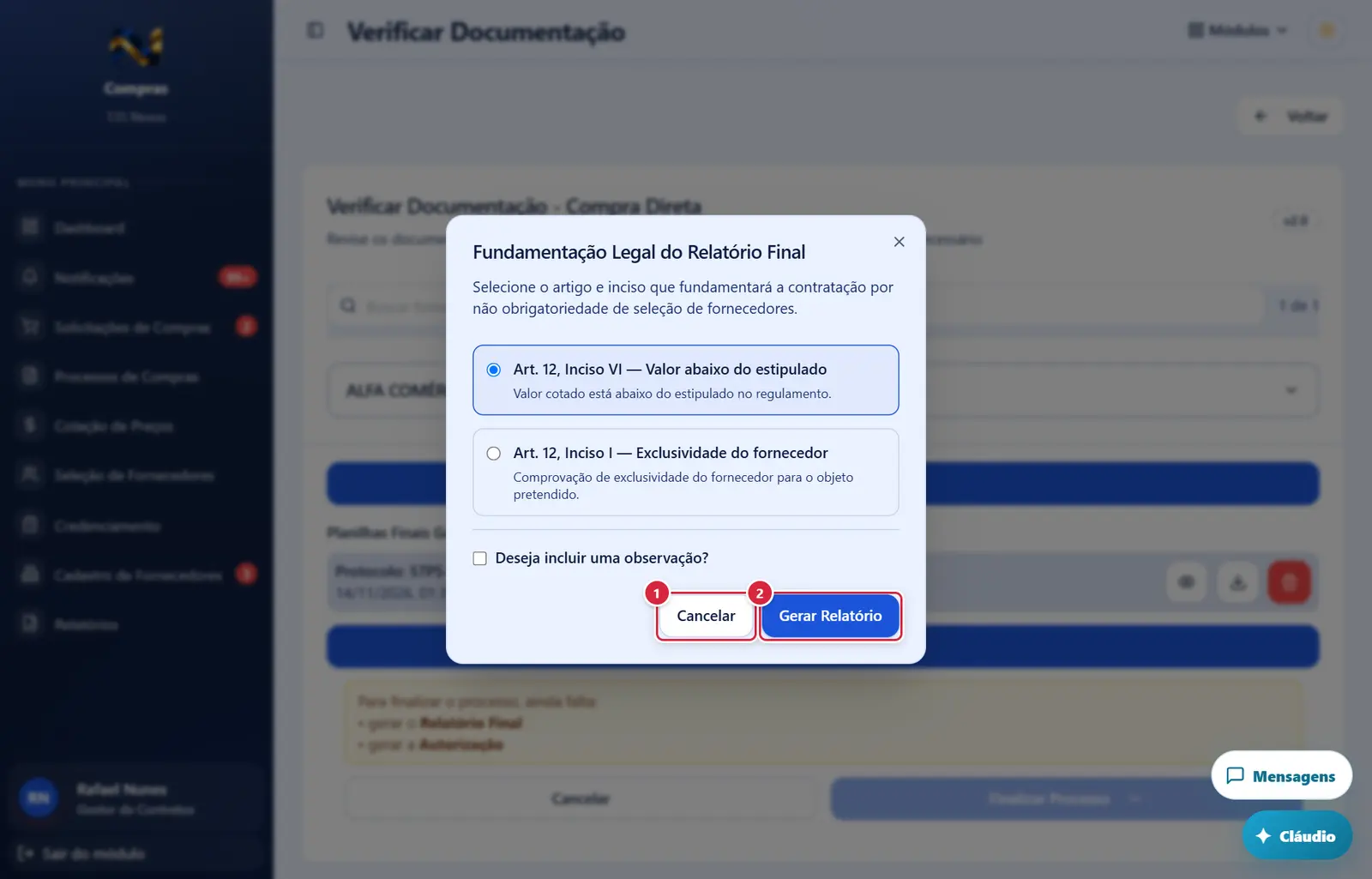
Fecha a janela sem gravar nada; a tela de trás continua como estava.
O que faz: abre a janela "Fundamentação Legal do Relatório Final" / "Relatório Conclusivo do Credenciamento". Gerado, aparece em "Relatórios Finais Gerados:"/"Relatórios Conclusivos Gerados:" com protocolo, data e os ícones "Ver Relatório", "Baixar" e "Excluir" ("pode editar"; confirmação "Confirmar Exclusão de Relatório Final/Conclusivo", botão "Excluir Relatório"; "Relatório final excluído com sucesso" / "Erro ao excluir relatório final").
Explicado em detalhes na Figura 1.
- Abre por: "Gerar Relatório Final" (compra direta e seleção) / "Gerar Relatório Conclusivo" (credenciamento).
- Compra direta/seleção: "Selecione o artigo e inciso que fundamentará a contratação por não obrigatoriedade de seleção de fornecedores." — opções "Art. 12, Inciso VI — Valor abaixo do estipulado" (Valor cotado está abaixo do estipulado no regulamento; vem marcada) e "Art. 12, Inciso I — Exclusividade do fornecedor" (Comprovação de exclusividade do fornecedor para o objeto pretendido).
- Credenciamento: "O relatório conclusivo registra o edital, os requerimentos recebidos, os credenciados habilitados e a classificação por item." — "Quem assina com você (Comissão do Departamento de Compras):" com caixas de marcar os usuários (nome — cargo; "Carregando usuários…") e a nota "Você assina como Responsável pelo Certame ao gerar; os marcados assinam depois pelo sistema (painel inicial)." (eles recebem o aviso "Relatórios Conclusivos para assinar" em Notificações).
- Comum: caixa "Deseja incluir uma observação?" e, marcada, o texto ("Digite a observação. Pode conter vários parágrafos.") — "A observação sairá justificada, em um quadro avermelhado de destaque, logo acima da certificação do relatório."
- Botões: "Cancelar" · "Gerar Relatório".
- Mensagem: "Digite a observação ou desmarque a opção de incluir observação."
Confirmações (janelas pequenas com "Cancelar")
"Realizar sorteio de desempate" · "Excluir solicitação de documento" · "Reverter aprovação dos documentos" · "Cancelar envio ao Setor Jurídico" · "Excluir Parecer Jurídico" · "Confirmar Exclusão de Autorização" · "Confirmar Exclusão de Relatório Final/Conclusivo" · "Confirmar Exclusão de Planilha de Habilitação" · "Finalizar Processo de <modalidade>" · "Reverter Finalização do Processo" · "Confirmar Exclusão de Recurso" · "Confirmar Exclusão de Encaminhamento" · "Confirmar Exclusão de Resposta" — textos descritos nos botões acima.
Perguntas que as pessoas fazem
- O botão "Gerar Relatório Final" está cinza. → Há fornecedor vencedor com documentos não aprovados. O quadro "Para finalizar o processo, ainda falta" diz quantos; abra os "Pendente" e aprove ou rejeite.
- "Aprovar Documentos do Fornecedor" está cinza. → Algum documento do cadastro está vencido. Use "Solicitar Atualização" com prazo; vencido o prazo, "Inabilitar por prazo vencido".
- Rejeitei um fornecedor; quem fica com os itens? → O próximo colocado, automaticamente. O fornecedor rejeitado recebe e-mail e pode recorrer.
- Rejeitei por engano. → "Reverter Rejeição" na lista de rejeitados, com o motivo.
- Por que a autorização não libera? → Depois da resposta da Contabilidade, é preciso responder "Necessita de Parecer Jurídico?": "Não" libera na hora; "Sim" exige o parecer anexado pelo Jurídico.
- No credenciamento, a Homologação não libera. → Gere o encaminhamento, envie à Contabilidade e aguarde a resposta.
- O que é a Planilha Final e por que é obrigatória? → É de onde o módulo Contratos tira itens, quantidades e preços; sem ela o contrato nasceria vazio.
- Posso refazer um sorteio? → Não. O sorteio é definitivo.
- Finalizei e preciso mudar algo (ex.: trocar compra direta por seleção). → "Finalizar Processo" → "Reverter Finalização"; os itens da fila sem contrato são cancelados e o PDF fica no histórico.
- Onde vejo o PDF completo do processo? → "Visualizar Processo Completo" (prévia) ou, depois de finalizado, Processos de Compras → clipe → "Processo Completo Consolidado".
- Quem assina o Relatório Conclusivo? → Você, ao gerar, e os membros da comissão marcados, depois, pelo menu Notificações.
Ligações com outros módulos e telas
- Credenciamento (/compras/credenciamentos) — origem desta página; "Voltar" retorna para lá.
- Cotação de Preços (/compras/cotacoes) — mesma verificação em janela, para compra direta e seleção.
- Notificações (/compras/notificacoes) — pedidos de autorização ao Responsável Legal, Relatórios Conclusivos para assinar, documentos adicionais enviados pelos fornecedores e avisos de autorização/homologação emitidas.
- Portal do Fornecedor — recebe pedidos de documentos, rejeições e respostas de recurso; de lá vêm os documentos e os recursos.
- Contabilidade › Encaminhamentos do Compras (/contabilidade/encaminhamentos-do-compras, no módulo Contabilidade) e Jurídico › Pareceres do Compras (/juridico/app/pareceres-do-compras, no módulo Jurídico) — respondem o encaminhamento e o parecer.
- Processos de Compras (/compras/processos-compras) — recebe o "Processo Completo Consolidado" e o status CONCLUÍDO.
- Módulo Contratos — fila "pronto para contratar" criada na finalização; os itens vêm da Planilha Final.
- Dashboard (/compras/dashboard) — indicadores de autorizações, homologações e atas.