
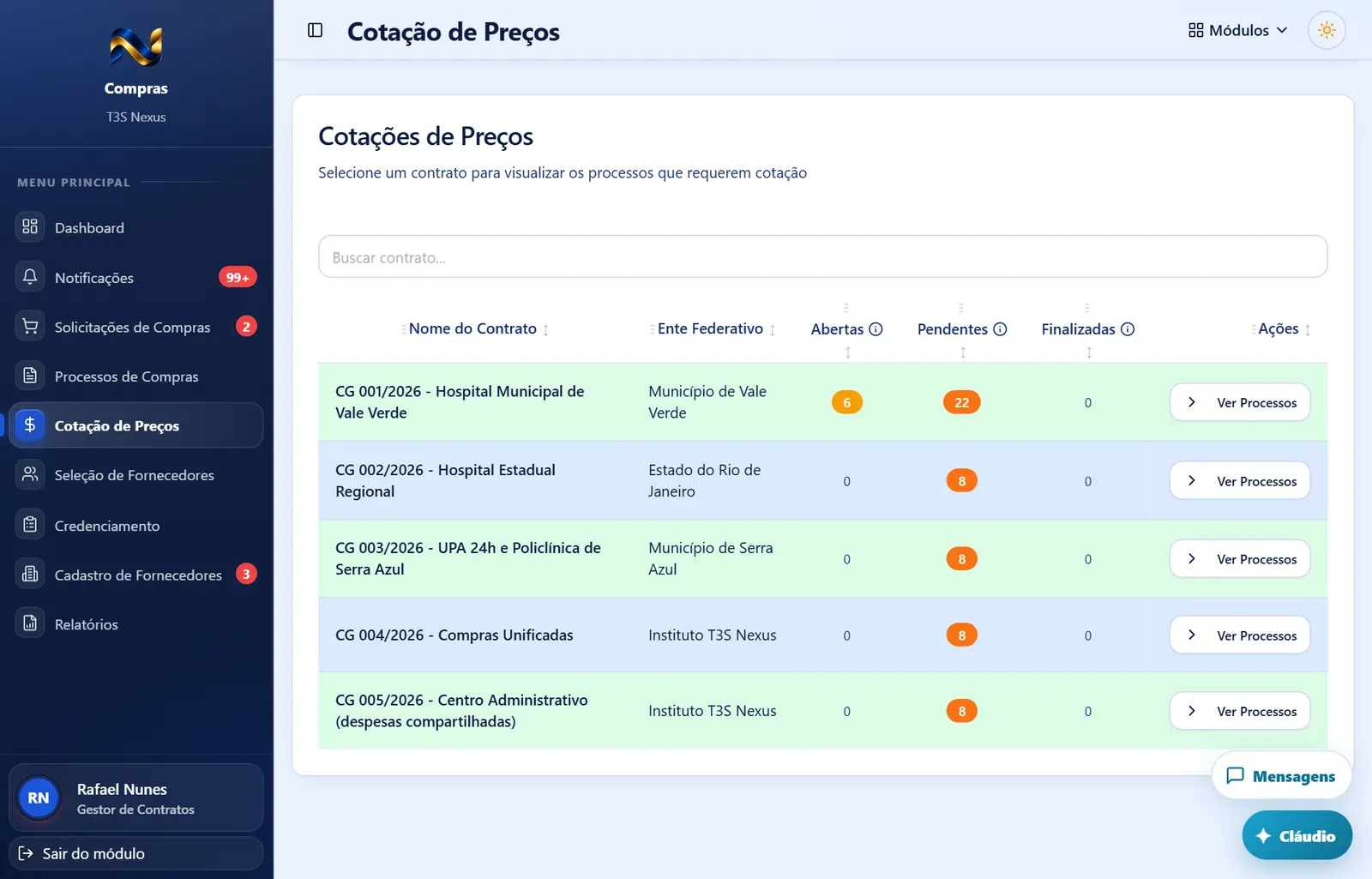
/compras/cotacoes (tela da cotação, aberta por "Gerenciar Itens") · "Cotação de Preços" → contrato → "Ver Processos" → processo → "Ver Cotações" → "Gerenciar Itens" → quadro cinza no alto da telacotacoes.visualizar. Marcar o caminho: cotacoes.editar (ou a permissão geral de edição — qualquer uma das chaves processos.editar, cotacoes.editar, selecoes.editar, contratos.editar). Gerar a Autorização de Seleção: autorizacoes.emitir_selecao. Excluí-la: autorizacoes.excluir_selecao. Criar a seleção: selecoes.criar. Verificar documentação e finalizar a compra direta: processos.finalizar (ou a permissão geral de edição).Para que serve
Depois da cotação, o processo segue por um de dois caminhos:
- Compra direta ("Não Requer Seleção de Fornecedores") — até R$ 20.000,00: verifica-se a documentação do(s) vencedor(es) da própria cotação, gera-se o relatório final e a autorização de compra direta e finaliza-se o processo (→ Cotação de Preços › Verificar Documentação e Finalizar Processo (compra direta)).
- Seleção de fornecedores ("Requer Seleção de Fornecedores") — acima de R$ 20.000,00: o responsável legal emite a Autorização de Seleção e a cotação vira uma seleção de fornecedores com sessão de disputa de lances (tela Seleção de Fornecedores). É neste quadro que se escolhe o caminho e se dá o primeiro passo de cada um.
A tela, marcação por marcação
As figuras abaixo mostram a tela como ela aparece para quem usa. Os números em vermelho marcam os botões e campos; logo abaixo de cada figura, cada número é explicado: onde fica, o que faz e o que acontece depois.
Visão geral da tela
- "Critério de Julgamento (definido no processo)" e o quadro "Cópia dos E-mails Enviados aos Fornecedores" (ver Cotação de Preços (contratos, processos, cotações e tela da cotação)).
- Duas caixas de marcar, lado a lado: "Requer Seleção de Fornecedores (Acima R$ 20.000,00)" e "Não Requer Seleção de Fornecedores (Compra Direta)". Funcionam como escolha única: marcar uma desmarca a outra. Num processo novo nenhuma está marcada e nada aparece abaixo.
- Se "Requer Seleção" estiver marcada:
Requer seleção, ainda sem Autorização de Seleção
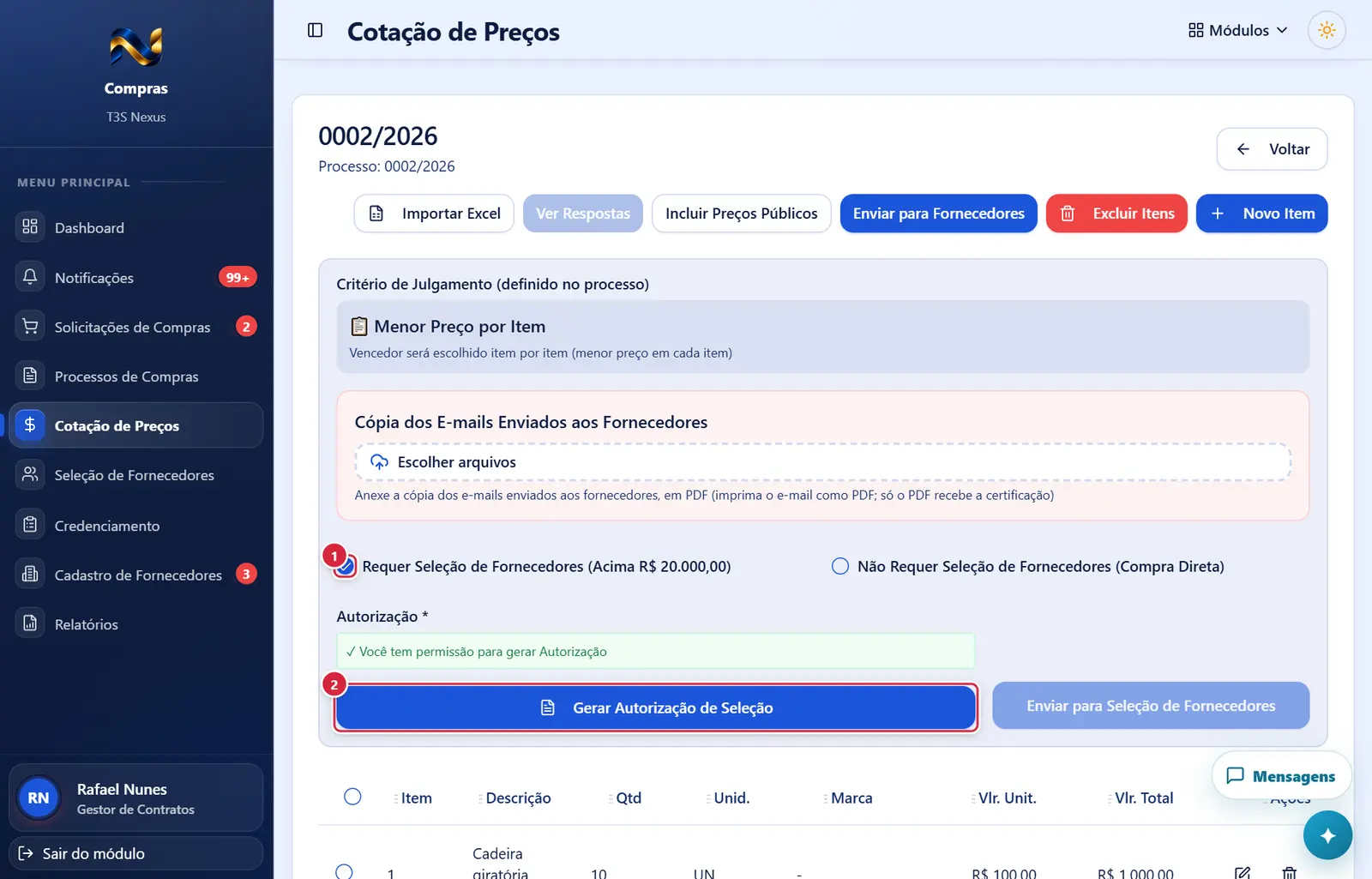
- Onde fica: quadro cinza, abaixo dos e-mails, lado a lado.
- Aparece quando: sempre na cotação de preços (não existe no credenciamento); clicável só com
cotacoes.editarou a permissão geral de edição. - O que faz: grava no processo de compras se ele requer seleção (vale para o processo, não só para esta cotação). Clicar na caixa já marcada não desmarca: para mudar de caminho, marque a outra.
- Mensagens: "Processo marcado para seleção de fornecedores" · "Processo desmarcado de seleção de fornecedores" · "Erro ao atualizar seleção de fornecedores".
- Atenção: processo já finalizado como compra direta precisa ser revertido ("Reverter Finalização") antes de mudar para seleção — o dossiê e a fila de contratação foram montados como compra direta.
- Onde fica: bloco "Autorização *", abaixo de "✓ Você tem permissão para gerar Autorização".
- Aparece quando: "Requer Seleção" marcada, ainda sem autorização, e você tem
autorizacoes.emitir_selecao. - O que faz: gera o PDF "AUTORIZAÇÃO" ("Na qualidade de representante legal …, autorizo a presente contratação por SELEÇÃO DE FORNECEDORES, conforme requisição e termo de referência…", "Encaminha-se ao Departamento de Compras, para as providências cabíveis."), assinado com seu nome e CPF, com protocolo e endereço "Verificar em:" para conferência pública. Grava a autorização na cotação e marca como aprovada a solicitação pendente (registrando quem respondeu).
- Mensagens: "Autorização gerada e salva com sucesso" · "Erro ao gerar autorização".
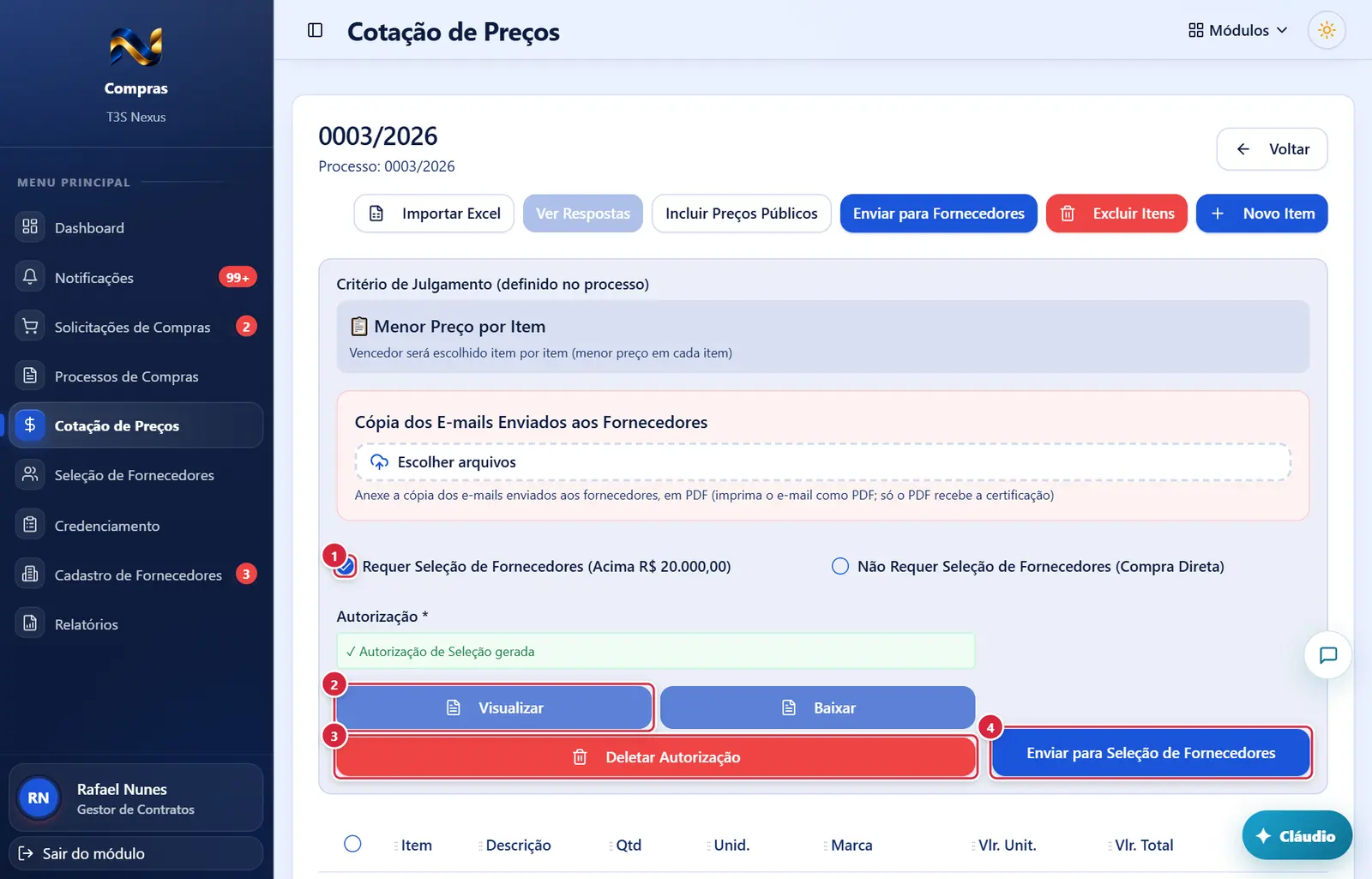
Requer seleção, com Autorização de Seleção gerada
O que faz: grava no processo de compras se ele requer seleção (vale para o processo, não só para esta cotação). Clicar na caixa já marcada não desmarca: para mudar de caminho, marque a outra.
Explicado em detalhes na Figura 2.
- Onde fica: bloco "Autorização *", abaixo de "✓ Autorização de Seleção gerada" (visível para todos).
- O que faz: abre o PDF em outra aba / baixa como
autorizacao-selecao-<processo>.pdf. - Se der errado: "Erro ao visualizar: Verifique se há bloqueadores de anúncios ativos no navegador" · "Erro ao baixar: Verifique se há bloqueadores de anúncios ativos no navegador".
- Onde fica: abaixo de "Visualizar"/"Baixar".
- Aparece quando: você tem
autorizacoes.excluir_selecao. - Pede confirmação? Sim — "Deletar autorização" / "Tem certeza que deseja deletar esta autorização? O documento também será removido." ("Cancelar" / "Deletar").
- O que faz: apaga o registro e depois o PDF; registra na auditoria com o protocolo.
- Mensagens: "Autorização deletada com sucesso" · "Erro ao deletar autorização" · "Você não tem permissão para excluir este tipo de autorização."
- Onde fica: à direita do bloco "Autorização *" (no celular, embaixo, largura toda).
- Aparece quando: "Requer Seleção" marcada (e o usuário não está no modo "somente assinatura", ou tem
cotacoes.finalizarouselecoes.criar). Cinza sem itens ou sem a Autorização de Seleção gerada. - O que faz: abre a janela "Criar Seleção de Fornecedores".
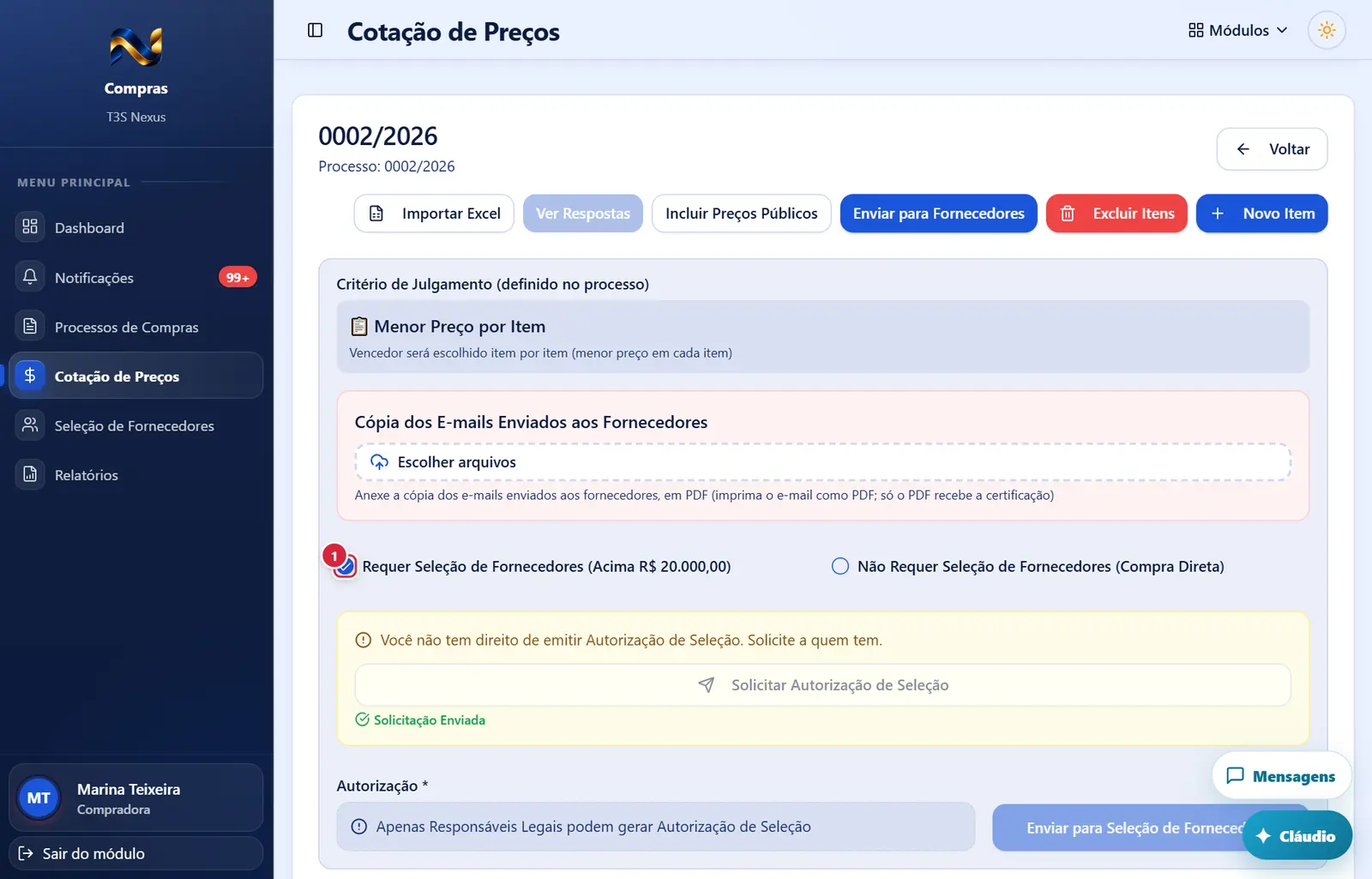
Requer seleção — quem não pode emitir a autorização
O que faz: grava no processo de compras se ele requer seleção (vale para o processo, não só para esta cotação). Clicar na caixa já marcada não desmarca: para mudar de caminho, marque a outra.
Explicado em detalhes na Figura 2.
Compra direta antes da finalização
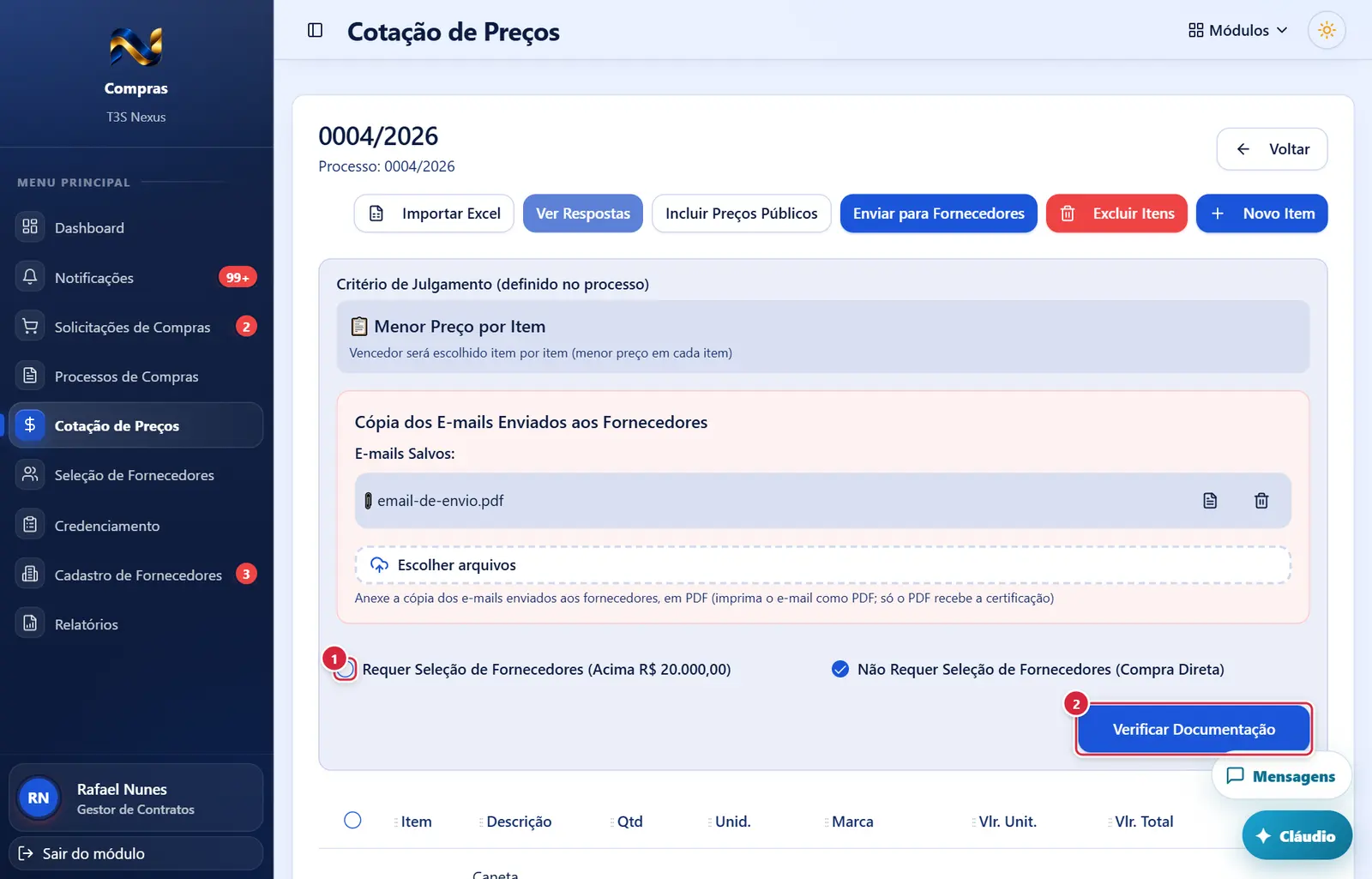
O que faz: grava no processo de compras se ele requer seleção (vale para o processo, não só para esta cotação). Clicar na caixa já marcada não desmarca: para mudar de caminho, marque a outra.
Explicado em detalhes na Figura 2.
- Onde fica: à direita, abaixo das caixas, quando "Não Requer Seleção" está marcada.
- Aparece quando: você tem
processos.finalizarou a permissão geral de edição. Cinza sem itens. - O que faz: abre a janela "Verificar Documentação - Compra Direta" → Cotação de Preços › Verificar Documentação e Finalizar Processo (compra direta). Depois de finalizado, o nome muda para "Ver / Gerar Processo Completo" e a mesma janela serve para baixar/guardar o processo completo.
Compra direta já finalizada
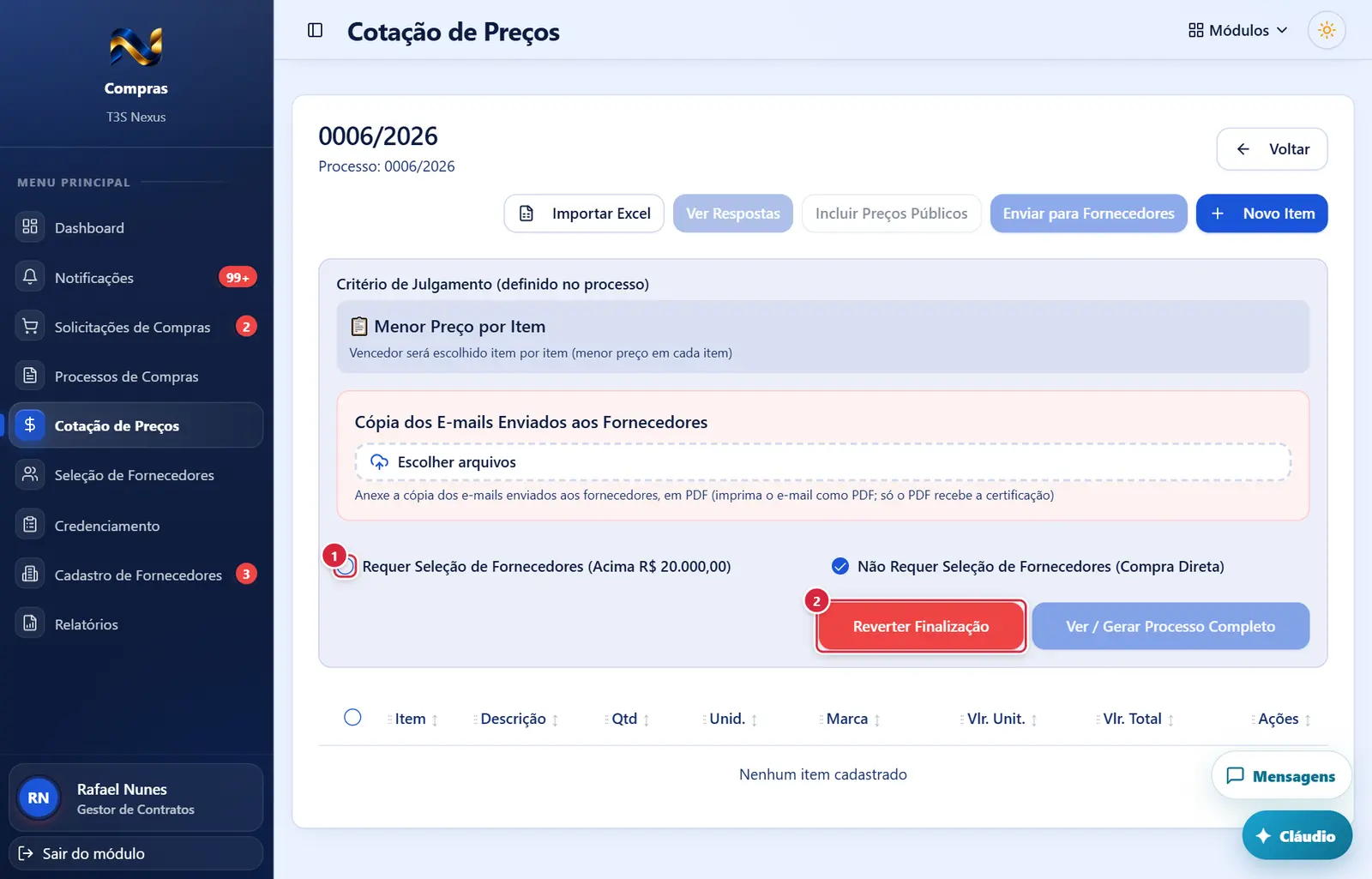
O que faz: grava no processo de compras se ele requer seleção (vale para o processo, não só para esta cotação). Clicar na caixa já marcada não desmarca: para mudar de caminho, marque a outra.
Explicado em detalhes na Figura 2.
- Onde fica: à esquerda de "Ver / Gerar Processo Completo".
- Aparece quando: compra direta já finalizada.
- Pede confirmação? Sim — "Reverter Finalização do Processo": "Esta ação desfaz a finalização do processo: a flag de finalizado é removida e os registros automáticos sem contrato em "processos para contratar" ficam cancelados. O dossiê salvo no storage é preservado (fica no histórico) — você pode regerá-lo quando refinalizar. Use isso para mudar entre Compra Direta e Seleção de Fornecedores, ou para reeditar o processo antes de finalizar novamente. Deseja continuar?" — botões "Cancelar" e "Sim, Reverter" ("Revertendo...").
- O que faz: (1) tira o dossiê consolidado (processo completo) da lista de anexos do processo e o guarda no histórico de dossiês revertidos — o arquivo continua guardado; (2) desmarca a cotação como finalizada; (3) o processo volta à situação "em cotação" e o valor total fechado é zerado; (4) na fila "Processos para contratar" (Contratos), os registros sem contrato ficam cancelados ("Finalização revertida"); os que já têm contrato ficam intactos.
- Mensagens: "Finalização revertida. Status e valor foram resetados; o dossiê consolidado ficou guardado no histórico." · em erro, o motivo ou "Erro ao reverter finalização".
Como a tela está organizada (de cima para baixo, dentro do quadro cinza da tela da cotação)
- "Critério de Julgamento (definido no processo)" e o quadro "Cópia dos E-mails Enviados aos Fornecedores" (ver Cotação de Preços (contratos, processos, cotações e tela da cotação)).
- Duas caixas de marcar, lado a lado: "Requer Seleção de Fornecedores (Acima R$ 20.000,00)" e "Não Requer Seleção de Fornecedores (Compra Direta)". Funcionam como escolha única: marcar uma desmarca a outra. Num processo novo nenhuma está marcada e nada aparece abaixo.
- Se "Requer Seleção" estiver marcada:
- Faixa amarela (só para quem não tem
autorizacoes.emitir_selecao): "Você não tem direito de emitir Autorização de Seleção. Solicite a quem tem." com o botão "Solicitar Autorização de Seleção" e, depois de enviado, "Solicitação Enviada" em verde. - Bloco "Autorização *": mostra a autorização já gerada ("✓ Autorização de Seleção gerada" + "Visualizar", "Baixar" e "Deletar Autorização"), ou, para quem pode emitir, "✓ Você tem permissão para gerar Autorização" + "Gerar Autorização de Seleção", ou, para os demais, o aviso "Apenas Responsáveis Legais podem gerar Autorização de Seleção".
- À direita (embaixo no celular): botão grande "Enviar para Seleção de Fornecedores".
- Faixa amarela (só para quem não tem
- Se "Não Requer Seleção" estiver marcada (e você tem
processos.finalizarou a permissão geral de edição): à direita, "Reverter Finalização" (vermelho, só se o processo já foi finalizado) e o botão grande "Verificar Documentação" — que vira "Ver / Gerar Processo Completo" depois de finalizado.
Situações
| Situação | Como aparece | O que se pode fazer |
|---|---|---|
| Nenhum caminho escolhido | As duas caixas desmarcadas; nada abaixo | Marcar uma das caixas |
| Seleção, sem autorização | "Enviar para Seleção de Fornecedores" cinza | Quem pode: "Gerar Autorização de Seleção". Quem não pode: "Solicitar Autorização de Seleção" |
| Seleção, com autorização | "✓ Autorização de Seleção gerada"; "Enviar para Seleção..." liberado (se houver itens) | Criar a seleção |
| Compra direta, não finalizada | "Verificar Documentação" | Abrir a verificação e finalizar |
| Compra direta, finalizada | "Reverter Finalização" + "Ver / Gerar Processo Completo" | Regerar o processo completo ou desfazer a finalização |
| Usuário sem permissão de edição | Caixas cinza (não clicáveis) | Só consultar |
Botões
Os botões marcados nas figuras estão explicados junto de cada figura (seção “A tela, marcação por marcação”). A seguir, os demais botões desta tela — os que só aparecem em outras situações —, com o que fazem e onde ficam.
"Solicitar Autorização de Seleção"
- Onde fica: faixa amarela, logo abaixo das caixas (largura toda).
- Aparece quando: "Requer Seleção" marcada e você não tem
autorizacoes.emitir_selecao. Fica cinza depois de enviada (enquanto houver solicitação pendente para esta cotação). - O que faz: cria um pedido de autorização para esta cotação, que aparece no painel inicial de quem tem a chave
autorizacoes.emitir_selecao, e manda um e-mail automático a essas pessoas (as ativas). Registra na auditoria quem pediu. - Se der errado: "Nenhum usuário com permissão de emitir Autorização de Seleção encontrado" · "Nenhum emissor ativo encontrado" → peça ao administrador do ERP para dar a chave a alguém. · "Erro ao enviar solicitação".
- Sucesso: "Solicitação enviada a N usuário(s) com direito de emitir" e o texto verde "Solicitação Enviada".
Janelas
"Criar Seleção de Fornecedores"
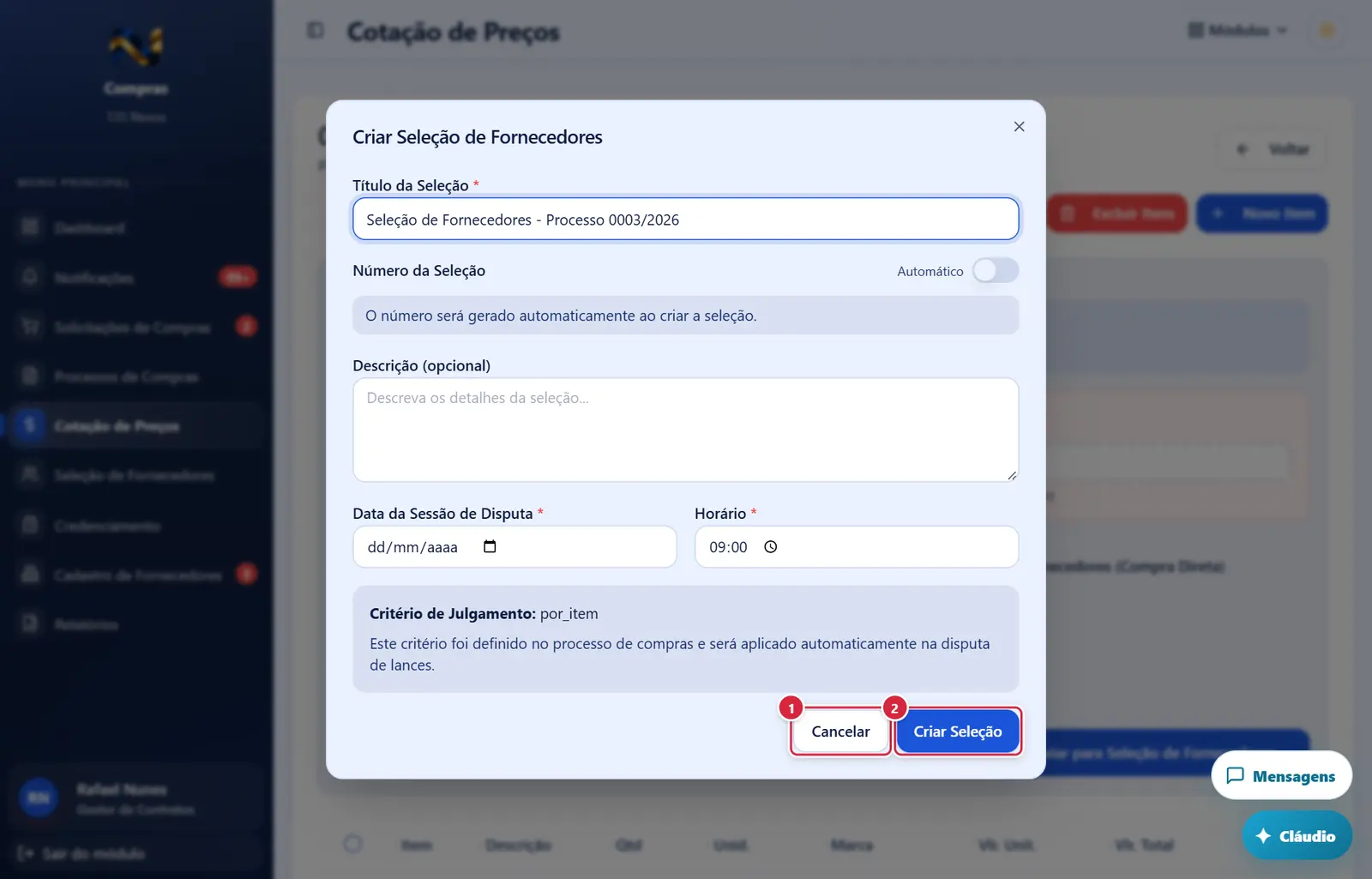
Fecha a janela sem gravar nada; a tela de trás continua como estava.
- Botões: "Cancelar" · "Criar Seleção" ("Criando...").
- Abre por: "Enviar para Seleção de Fornecedores".
- Campos:
- "Título da Seleção *" — vem "Seleção de Fornecedores - Processo <número>"; se o processo já tem seleções, ganha o número romano seguinte ("… II", "… III").
- "Número da Seleção" com a chave "Automático"/"Manual": no automático, "O número será gerado automaticamente ao criar a seleção." (o próximo do ano, no formato 049/2026; se o processo já tem seleção, repete o número-base com o romano seguinte). No manual, campo para digitar (ex.: "001/2025").
- "Descrição (opcional)" — "Descreva os detalhes da seleção...".
- "Data da Sessão de Disputa *" (não aceita data passada) e "Horário *" (vem 09:00).
- Quadro "Critério de Julgamento: <critério>" — "Este critério foi definido no processo de compras e será aplicado automaticamente na disputa de lances."
- Botões: "Cancelar" · "Criar Seleção" ("Criando...").
- O que acontece ao criar: a seleção nasce "planejada", ligada a esta cotação e ao processo, com o valor estimado tirado da planilha consolidada mais recente (soma dos valores; se a planilha só tiver valores unitários, estimativa de cada item × quantidade; no critério de desconto não há valor em reais). A cotação fica marcada como "enviada para seleção". Tudo vai para a auditoria.
- Itens sem cotação ficam fora da seleção e os demais são renumerados: se a planilha consolidada mais recente avisou "Itens sem cotação", a seleção nasce só com os itens (ou lotes) que receberam valor. Por item, o que saiu deixa o lugar e os seguintes sobem (ex.: sem o item 05, o 06 vira 05, o 07 vira 06…); no julgamento por lote sai o lote inteiro e os lotes seguintes sobem, com os itens dentro do lote mantendo o número. Esse número novo é o que aparece em tudo da seleção — proposta do fornecedor, sessão de lances, análise documental, ata, homologação, proposta realinhada e contrato; o número antigo não aparece nos documentos da seleção. O valor estimado da seleção conta só os itens que entram. A auditoria da criação guarda a troca (ex.: "item 6 → 5"). Se nenhum item recebeu valor: "Nenhum item recebeu cotação: não há o que levar à seleção de fornecedores." e a seleção não é criada. Seleções criadas antes disso (ou de planilhas sem itens sem cotação) ficam exatamente como estavam.
- Mensagens:
- "Você não tem permissão para criar seleções." (falta
selecoes.criar) - "Preencha todos os campos obrigatórios"
- "Informe o número da seleção manualmente ou desative o modo manual"
- "Erro ao buscar planilha consolidada" → gere antes a planilha consolidada em "Ver Respostas" (Cotação de Preços › Respostas Recebidas, planilha consolidada e envio ao Compliance).
- "Erro ao criar seleção de fornecedores"
- Sucesso: "Seleção de fornecedores criada com sucesso!"
- "Você não tem permissão para criar seleções." (falta
"Deletar autorização"
- Ver "Deletar Autorização" acima.
"Reverter Finalização do Processo"
- Ver "Reverter Finalização" acima.
Perguntas que as pessoas fazem
- Qual caixa marco? → acima de R$ 20.000,00, "Requer Seleção de Fornecedores"; até esse valor, "Não Requer Seleção de Fornecedores (Compra Direta)". O sistema não decide sozinho pelo valor: a marcação é de quem conduz o processo.
- Não consigo desmarcar a caixa. → clique na outra; a escolha é única.
- O botão "Enviar para Seleção de Fornecedores" está cinza. → falta a Autorização de Seleção (ou a cotação não tem itens).
- Não tenho a chave para gerar a autorização. → use "Solicitar Autorização de Seleção": quem tem a chave recebe aviso no painel inicial e por e-mail.
- Deu "Erro ao buscar planilha consolidada". → a seleção usa a planilha consolidada para o valor estimado; gere-a em "Ver Respostas".
- Finalizei como compra direta, mas era seleção. → "Reverter Finalização" e depois marque "Requer Seleção".
- Reverter apaga o contrato? → não. Só cancela os registros da fila "Processos para contratar" que ainda não têm contrato.
Ligações com outros módulos e telas
- Processos de Compras — a marcação "requer seleção" fica gravada no processo.
- Seleção de Fornecedores (menu do Compras) — onde a seleção criada aqui é conduzida (propostas, sessão de lances, ata, autorização).
- Painel inicial (Dashboard) — mostra as solicitações de autorização pendentes a quem pode emitir.
- Contratos (módulo) — a finalização da compra direta cria os registros em "Processos para contratar"; a reversão cancela os que não têm contrato.
- Verificação pública (/compras/verificar-autorizacao) — confere a autorização pelo protocolo impresso.
- Auditoria — solicitações, autorizações (criação e exclusão) e criação de seleção ficam registradas.