
/compras/resposta-cotacao?cotacao=<id> · Portal do Fornecedor → "Cotações de preços" → "Responder Cotação", "Editar Proposta" ou "Consultar Proposta" (ou "Acessar cotação por código" → "Abrir"); para credenciamento: "Credenciamentos" → "Requerer credenciamento" / "Ver" (ou "Acessar credenciamento por código"). Também abre pelo link do e-mail de convite.Para que serve
É a página em que a empresa envia a proposta de preços de uma cotação (Fornecedor Exemplo 177 Ltda da compra direta ou da preparação de uma seleção). O sistema transforma a proposta em um PDF certificado (com protocolo), junta os comprovantes em PDF que a empresa anexar e entrega ao departamento de compras. Até o fim do prazo a proposta pode ser alterada quantas vezes for preciso; a nova substitui a anterior.
A mesma página serve ao credenciamento: aí não há preço a ofertar (os preços são os do edital); a empresa marca os itens ou lotes em que quer se credenciar, envia os documentos do edital e, conforme o tipo, indica os médicos de cada vaga (serviços médicos) ou o responsável técnico (exames). O resultado é o Pedido de Credenciamento (Anexo II) e, quando houver, o Anexo IV.
A tela, marcação por marcação
As figuras abaixo mostram a tela como ela aparece para quem usa. Os números em vermelho marcam os botões e campos; logo abaixo de cada figura, cada número é explicado: onde fica, o que faz e o que acontece depois.
Responder cotação (convite ainda sem resposta) (mais abaixo na tela)
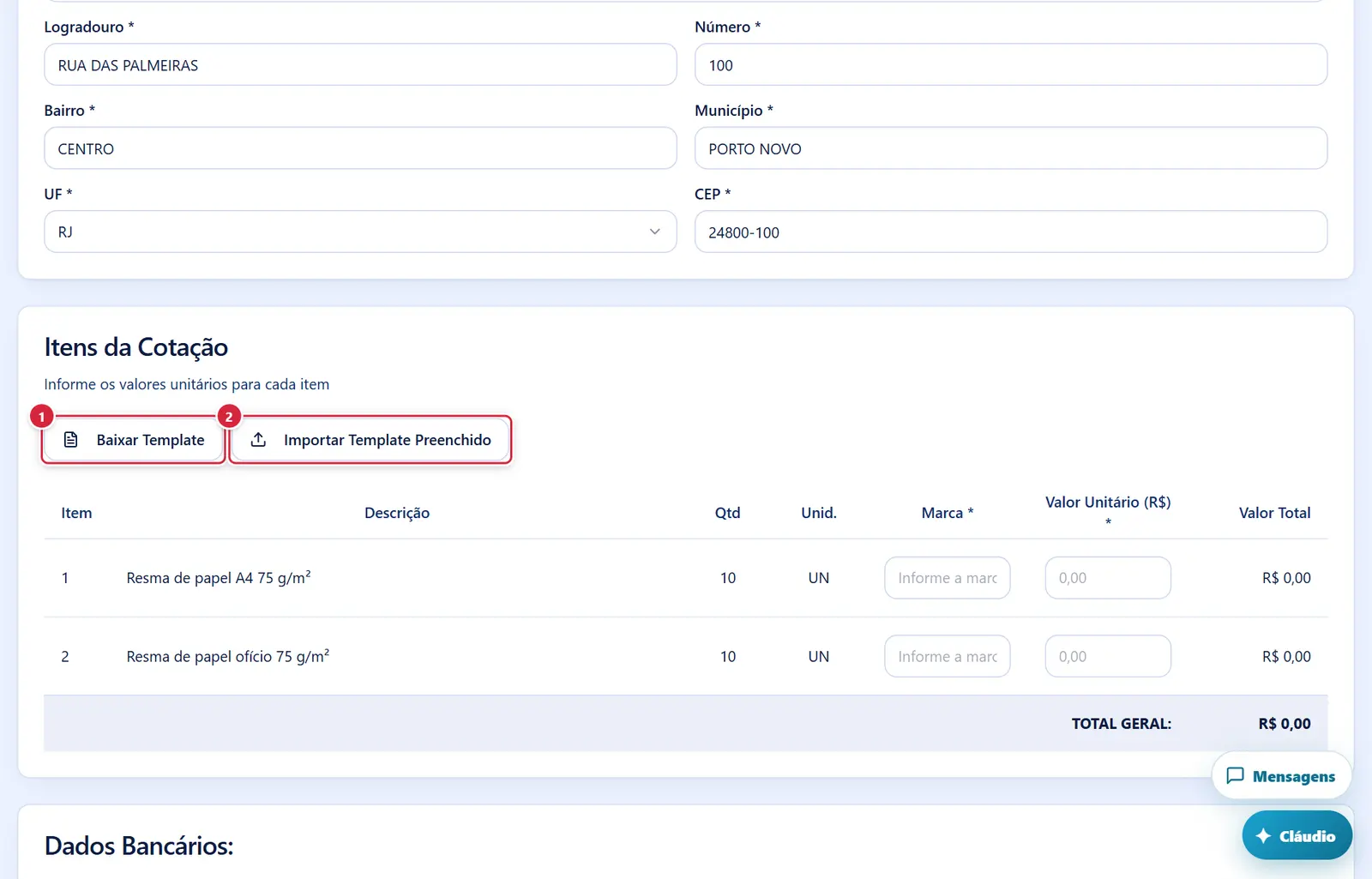
- Onde fica: cabeçalho do quadro "Itens da Cotação" (não aparece no credenciamento).
- O que faz: baixa a planilha "template_<título da cotação>.xlsx" com os itens (Item, Descrição, Quantidade, Unidade e, conforme o caso, "Marca" e o valor unitário ou "Percentual de Desconto (%)"); nos lotes, linhas "LOTE N" e subtotais. A planilha vem protegida: só as colunas de marca e de valor podem ser preenchidas.
- Se der certo: "Template baixado! Apenas 'Marca' e valores são editáveis." · Se der errado: "Erro ao gerar template".
- O que faz: lê a planilha preenchida (.xlsx; também aceita .csv/.txt com "item, marca, valor") e preenche a tabela da tela. Itens sem valor (ou com zero) são ignorados; nos lotes, o item é localizado dentro do "LOTE N" em que está. Nada é enviado até clicar em "Enviar Proposta" — confira os valores na tela.
- Se der certo: "N item(ns) importado(s) com sucesso!" · Se der errado: "Arquivo vazio ou inválido" · "Erro ao importar template".
Responder cotação (convite ainda sem resposta) (mais abaixo na tela)
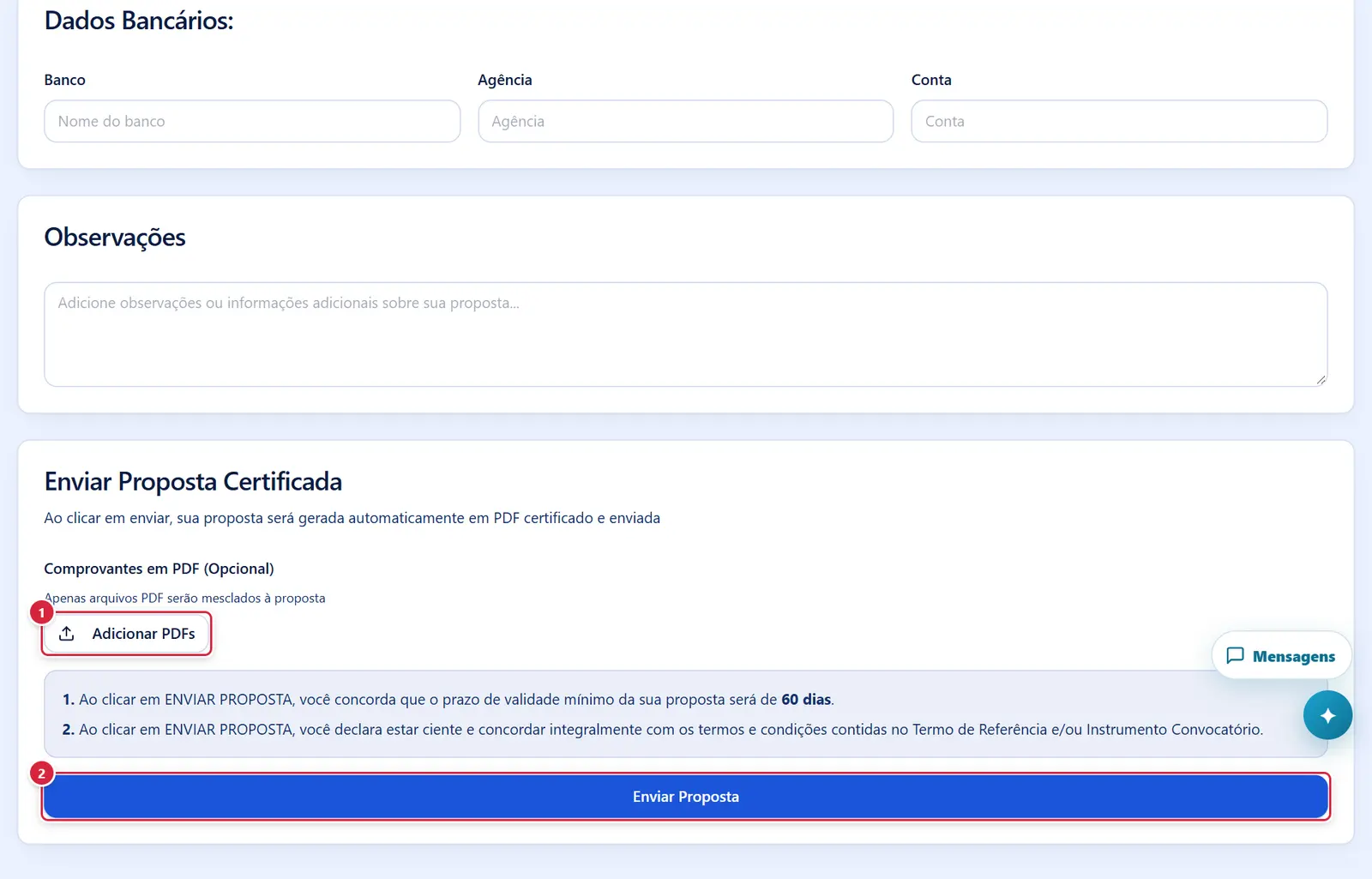
- O que faz: acrescenta comprovantes (vários de uma vez, só PDF) que serão mesclados ao final do PDF da proposta. Arquivos que não são PDF são recusados ("N arquivo(s) ignorado(s). Apenas PDFs são aceitos."); sucesso: "N arquivo(s) PDF adicionado(s)". O X tira um arquivo novo ("Arquivo removido").
- Anexos da proposta anterior: aparecem em "Anexos da proposta enviada anteriormente (serão mantidos automaticamente):". O X tira o anexo ("Anexo removido. Ele será excluído da proposta ao enviar. Para substituí-lo, adicione um novo PDF."). Para substituir: remova e adicione o novo.
- Onde fica: fim da página, largura toda.
- Aparece quando: sempre; fica bloqueado com "Prazo Expirado" quando o prazo venceu e com "Enviando Proposta..." / "Atualizando Proposta..." enquanto trabalha (embaixo: "Gerando PDF certificado e enviando...").
- Pede confirmação? Pede quem assina: se o cadastro tem mais de um responsável legal, abre "Selecionar Responsável Legal"; se não tem nenhum, abre "Identificar Responsável Legal" para digitar o nome; com um só, usa esse nome direto.
- O que faz:
- Confere os dados da empresa e os itens conforme o critério:
- por item: pelo menos um item com valor;
- desconto: pelo menos um item com percentual;
- global: todos os itens com valor;
- por lote: pelo menos um lote completo; quem cota um item do lote precisa cotar todos os itens daquele lote;
- material (fora do desconto): em cada item, marca e valor andam juntos (os dois preenchidos ou os dois vazios).
- No credenciamento: confere profissionais, CRMs, horários e escala; grava o Anexo IV; envia os documentos exigidos (cada um vai para o seu campo, já "em análise").
- Grava a proposta (ou a atualiza, apagando os itens antigos), gera o PDF certificado com protocolo — com o tema de documentos escolhido pela instituição, os dados bancários e os comprovantes mesclados no fim — e registra na auditoria. No credenciamento o PDF é o Pedido de Credenciamento (Anexo II) e o Anexo IV sai em documento próprio, com protocolo.
- O departamento de compras passa a ver a proposta em Respostas Recebidas da cotação (com o PDF), e ela entra na planilha consolidada.
- Confere os dados da empresa e os itens conforme o critério:
- Se der certo: "Resposta enviada com sucesso!" ou "Proposta atualizada com sucesso!"; em 2 segundos a página volta à entrada do sistema (o fornecedor logado retorna ao portal). Durante o processo aparecem "Gerando proposta certificada..." / "Atualizando proposta certificada..." e, ao atualizar, "Recuperando anexos da proposta anterior...".
- Se der errado:
- "Por favor, preencha todos os campos corretamente" (com a mensagem embaixo do campo: "Razão Social é obrigatória", "CNPJ é obrigatório", "CNPJ inválido", "E-mail é obrigatório", "E-mail inválido", "Logradouro é obrigatório", "Número é obrigatório", "Bairro é obrigatório", "Município é obrigatório", "UF inválida", "CEP inválido").
- "Item N: Você preencheu a marca, mas não informou o valor unitário…" / "…o percentual de desconto…" · "Item N: Você preencheu o valor unitário, mas não informou a marca. Complete o item ou deixe ambos os campos vazios."
- "Por favor, preencha o valor unitário de pelo menos um item" · "Por favor, preencha o percentual de desconto de pelo menos um item" · "Por favor, preencha os valores unitários de todos os itens" · "Se você cotar algum item do Lote N, deve cotar TODOS os itens desse lote. Não é permitido cotar parcialmente um lote." · "Por favor, preencha pelo menos um lote completo".
- Credenciamento: "Marque pelo menos um item para requerer o credenciamento" · "Marque pelo menos um lote para requerer o credenciamento" · "O credenciamento é por lote: marque o Lote N inteiro." · "Informe o profissional de cada vaga escolhida (item N)." · "Informe o CRM de cada profissional (item N): é por ele que a escala de cada médico é conferida." · "O edital ainda não definiu o horário do plantão do item N. Avise o Departamento de Compras." · "Escala irregular" (com os conflitos) · "Escala irregular — o profissional já tem plantão em outro pedido ou contrato vigente: …" · "Indique o responsável técnico médico (nome e CRM/UF)." · "Anexe os documentos exigidos pelo edital: <lista>" · "Anexe os documentos exigidos por item" (com a lista) · ""<arquivo>" não é PDF. Os documentos do edital devem ser enviados em PDF." · "O prazo do credenciamento terminou." · "Falha ao enviar "<documento>": …".
- "Erro ao atualizar resposta" · "Erro ao criar resposta" · "Erro ao criar itens: …" · "Erro ao criar fornecedor: …" · "Erro: <motivo>".
Responder cotação (convite ainda sem resposta)
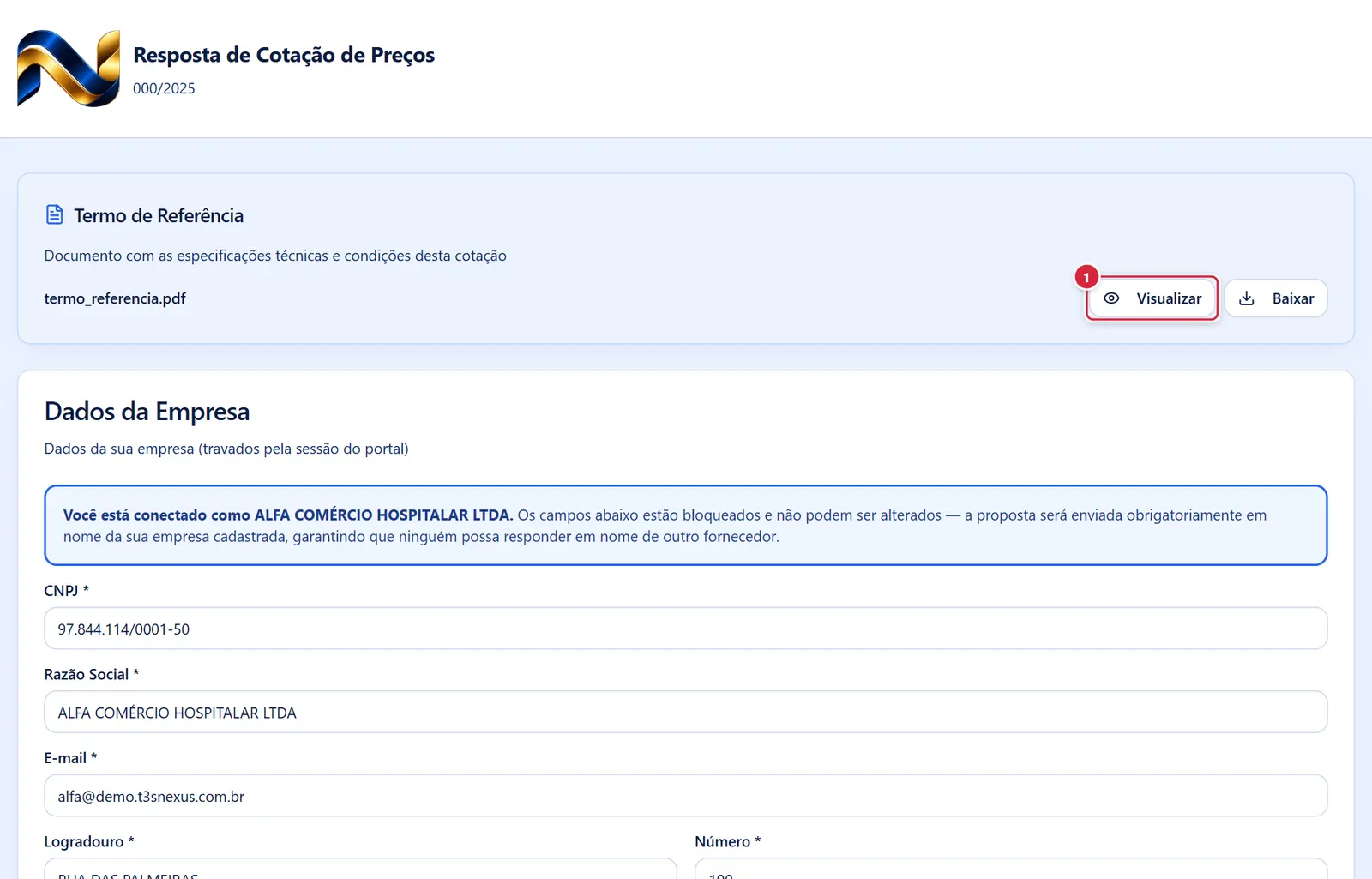
- Abrem ou baixam o documento. Se der errado: "Falha ao abrir o documento" · "Não foi possível abrir o arquivo" · "Erro ao abrir o arquivo" · "Não foi possível baixar o arquivo" · "Erro ao baixar o arquivo".
Responder cotação — anexos e envio (mais abaixo na tela)
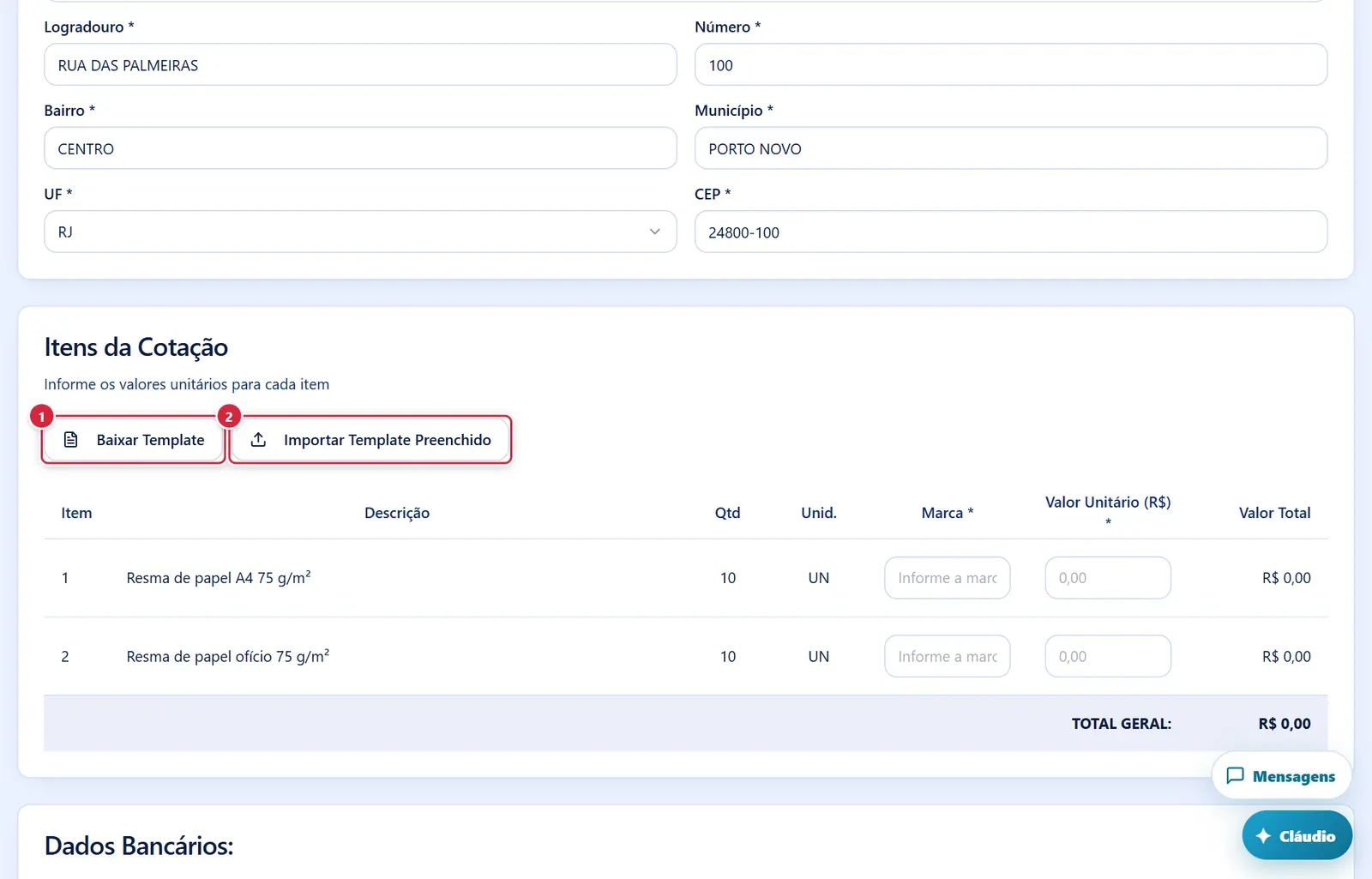
O que faz: baixa a planilha "template_<título da cotação>.xlsx" com os itens (Item, Descrição, Quantidade, Unidade e, conforme o caso, "Marca" e o valor unitário ou "Percentual de Desconto (%)"); nos lotes, linhas "LOTE N" e subtotais. A planilha vem protegida: só as colunas de marca e de valor podem ser preenchidas.
Explicado em detalhes na Figura 1.
O que faz: lê a planilha preenchida (.xlsx; também aceita .csv/.txt com "item, marca, valor") e preenche a tabela da tela. Itens sem valor (ou com zero) são ignorados; nos lotes, o item é localizado dentro do "LOTE N" em que está. Nada é enviado até clicar em "Enviar Proposta" — confira os valores na tela.
Explicado em detalhes na Figura 1.
Responder cotação — anexos e envio
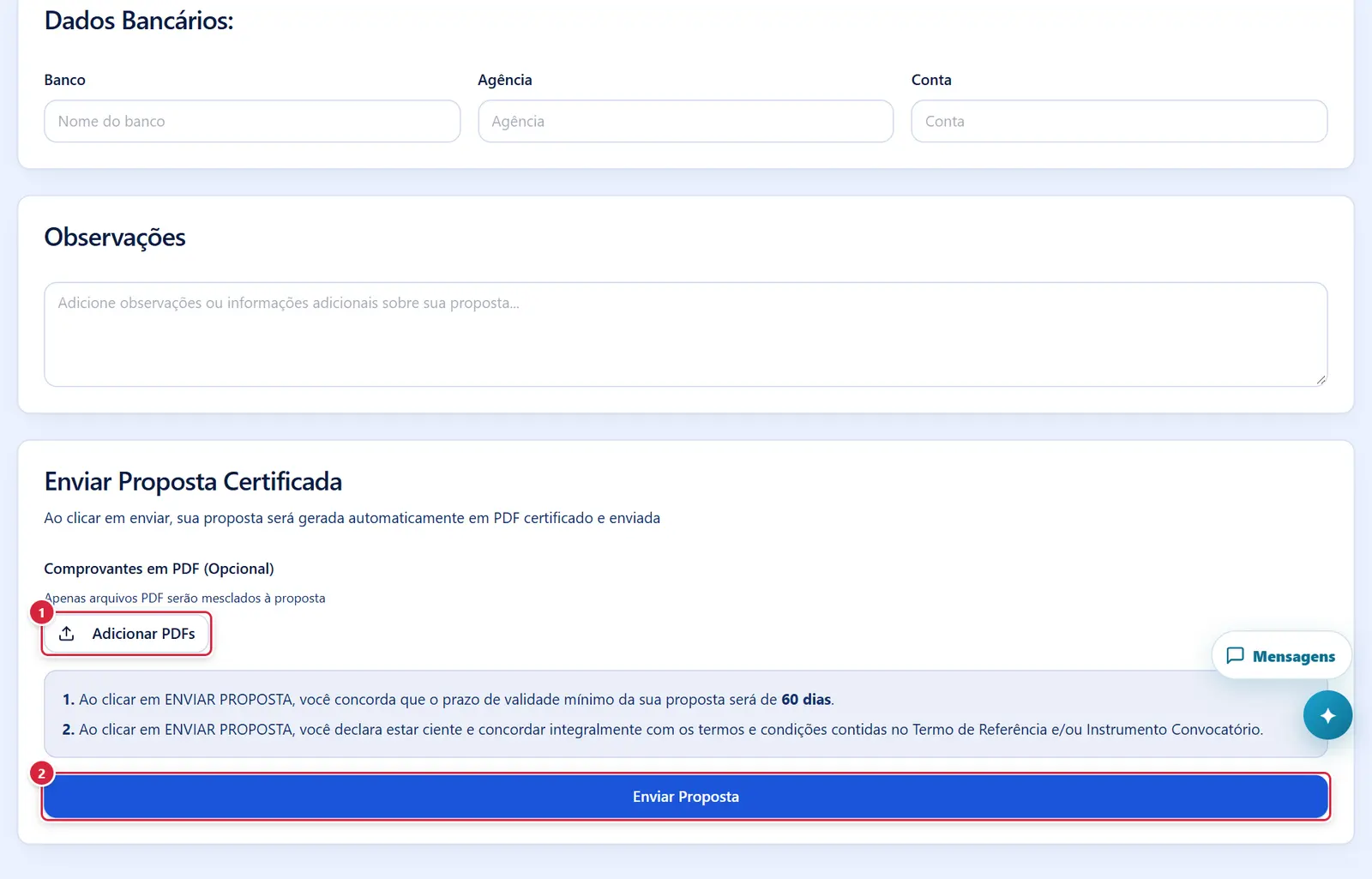
O que faz: acrescenta comprovantes (vários de uma vez, só PDF) que serão mesclados ao final do PDF da proposta. Arquivos que não são PDF são recusados ("N arquivo(s) ignorado(s). Apenas PDFs são aceitos."); sucesso: "N arquivo(s) PDF adicionado(s)". O X tira um arquivo novo ("Arquivo removido").
Explicado em detalhes na Figura 2.
O que faz: 1. Confere os dados da empresa e os itens conforme o critério:
Explicado em detalhes na Figura 2.
Requerimento de credenciamento (edital e vagas) (mais abaixo na tela)
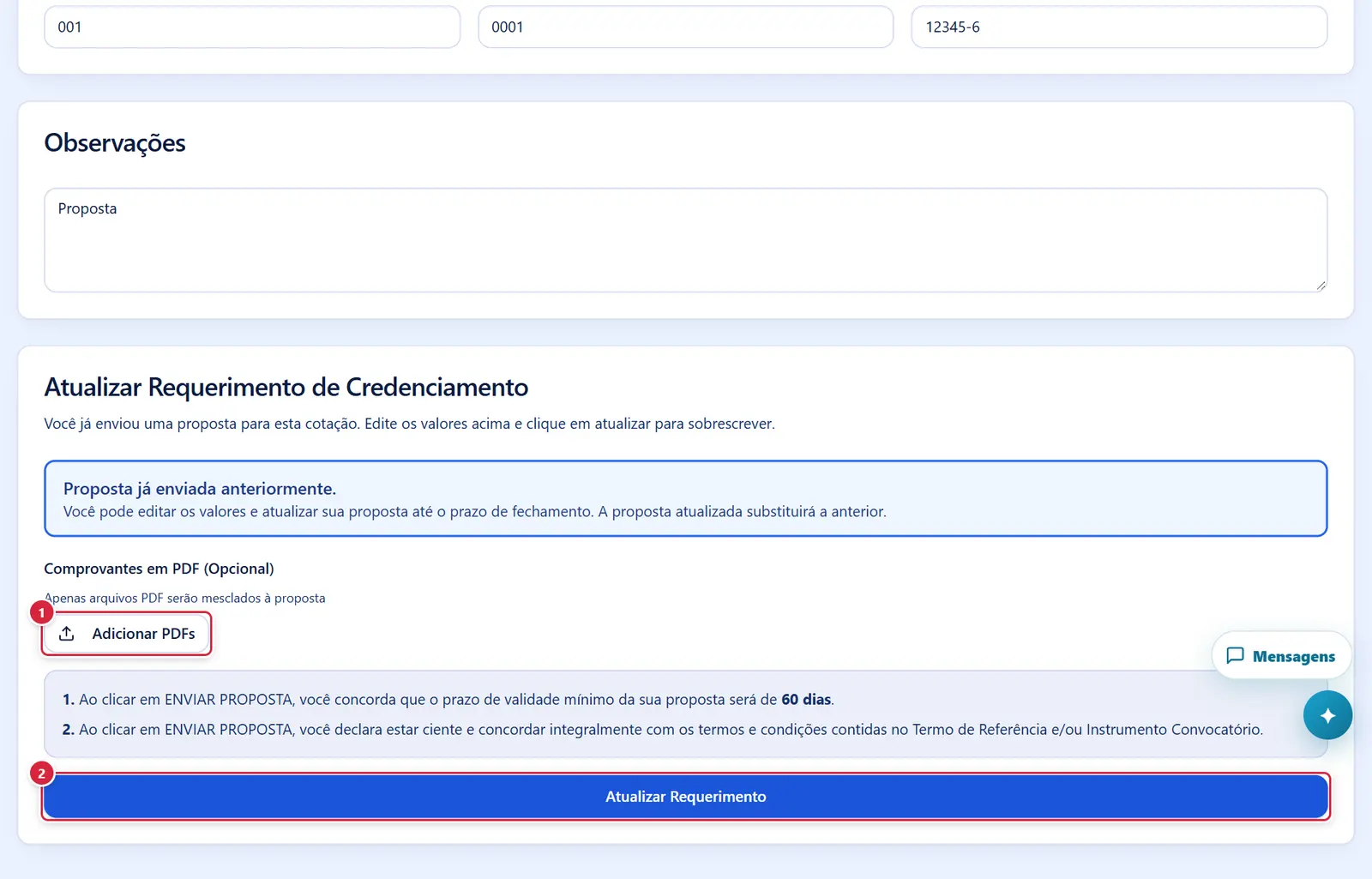
O que faz: acrescenta comprovantes (vários de uma vez, só PDF) que serão mesclados ao final do PDF da proposta. Arquivos que não são PDF são recusados ("N arquivo(s) ignorado(s). Apenas PDFs são aceitos."); sucesso: "N arquivo(s) PDF adicionado(s)". O X tira um arquivo novo ("Arquivo removido").
Explicado em detalhes na Figura 2.
O que faz: 1. Confere os dados da empresa e os itens conforme o critério:
Explicado em detalhes na Figura 2.
Requerimento de credenciamento (edital e vagas)
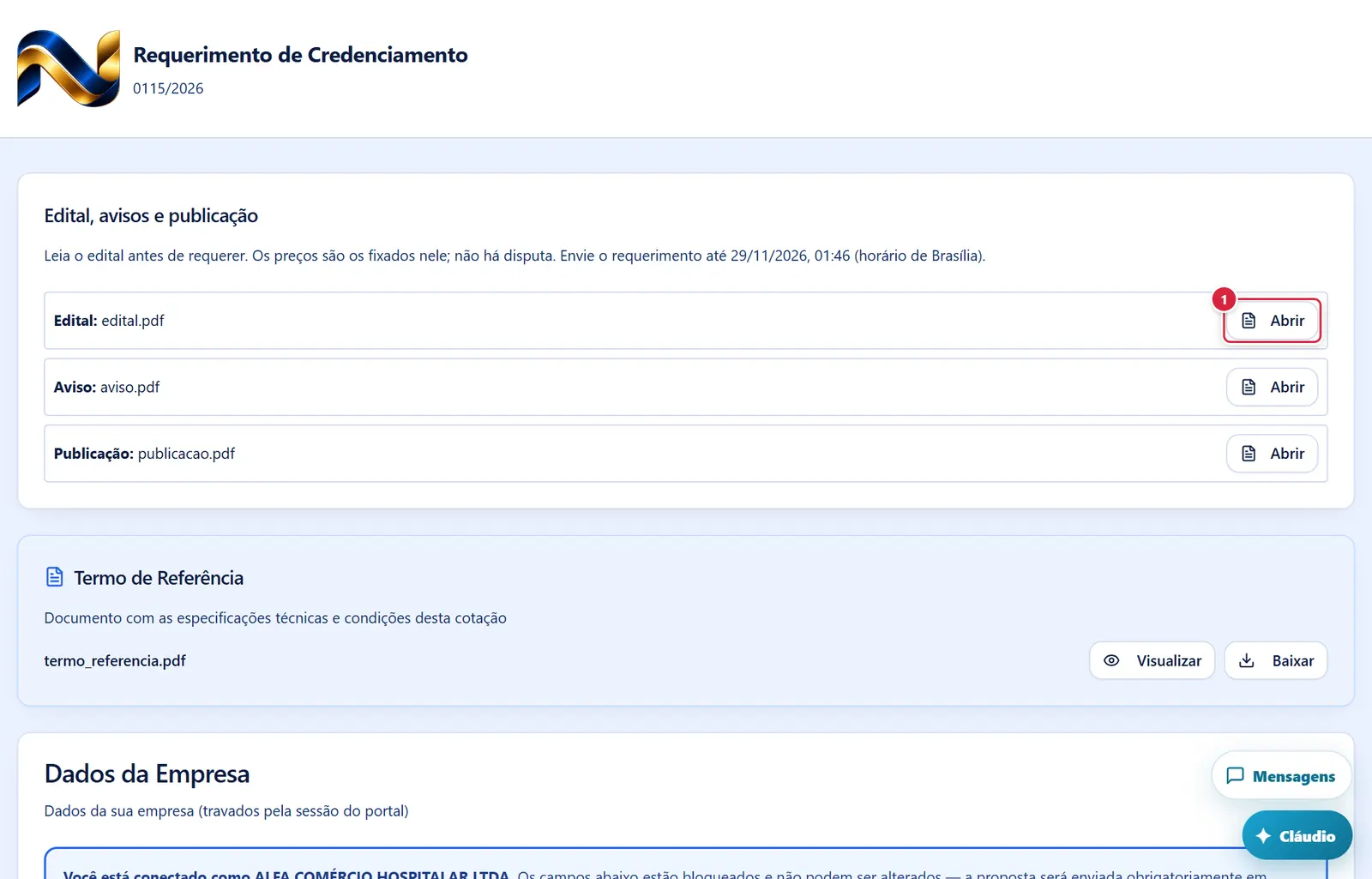
Abrem ou baixam o documento. Se der errado: "Falha ao abrir o documento" · "Não foi possível abrir o arquivo" · "Erro ao abrir o arquivo" · "Não foi possível baixar o arquivo" · "Erro ao baixar o arquivo".
Explicado em detalhes na Figura 3.
Como a tela está organizada (de cima para baixo)
- Cabeçalho — logo da instituição, título "Resposta de Cotação de Preços" (ou "Requerimento de Credenciamento") e o título da cotação.
- "Edital, avisos e publicação" (só no credenciamento) — "Leia o edital antes de requerer. Os preços são os fixados nele; não há disputa. Envie o requerimento até dd/mm/aaaa hh:mm (horário de Brasília)." Uma linha por documento ("Edital:", "Aviso:", "Publicação:") com "Abrir". Sem documentos: "Nenhum documento publicado."
- "Termo de Referência" (quadro azul, quando o processo tem) — "Documento com as especificações técnicas e condições desta cotação", com "Visualizar" e "Baixar".
- "Dados da Empresa" — ("Dados da sua empresa (travados pela sessão do portal)") — para o fornecedor logado, o aviso azul "Você está conectado como <razão social>. Os campos abaixo estão bloqueados e não podem ser alterados — a proposta será enviada obrigatoriamente em nome da sua empresa cadastrada…". Campos: "CNPJ *", "Razão Social *", "E-mail *" (bloqueados para o fornecedor logado), "Logradouro *", "Número *", "Bairro *", "Município *", "UF *" ("Selecione"), "CEP *" (preenchidos a partir do cadastro e editáveis; saem no PDF). Quando quem abre a página é um usuário interno (registrando a proposta de um fornecedor), o subtítulo é "Preencha os dados completos da sua empresa": ao sair do campo CNPJ o sistema procura o cadastro ("Buscando fornecedor...") e preenche ("Dados do fornecedor preenchidos automaticamente!") ou avisa "CNPJ não encontrado no cadastro. Preencha os dados manualmente." (CNPJ errado: "CNPJ inválido"); sem cadastro, a empresa é criada como fornecedor pendente ao enviar.
- "Itens da Cotação" (ou "Itens do Credenciamento") — "Informe os valores unitários para cada item" (cotação) ou a regra do credenciamento ("O credenciamento é em todos os itens, aos preços fixados no edital." / "Marque os lotes em que deseja se credenciar (o lote inteiro)…" / "Marque os itens em que deseja se credenciar…"). Na cotação, os botões "Baixar Template" e "Importar Template Preenchido". Tabela: "Item", "Descrição", "Qtd", "Unid.", "Marca *" (só material, fora do critério de desconto), "Valor Unitário (R$) *" e "Valor Total" — ou "Percentual de Desconto Ofertado (%) *" no critério de desconto; no credenciamento, "Requerer · preço fixo (R$)" com uma caixa de marcar e o preço do edital (serviços médicos: "N de N vaga(s)" e o preço "/plantão" ou "/mês"). No critério por lote, os itens aparecem agrupados em "LOTE N - <descrição>" com "SUBTOTAL LOTE N:" e "VALOR TOTAL GERAL:"; nos demais, "TOTAL GERAL:".
- "Anexo IV — profissionais médicos por vaga" (credenciamento de serviços médicos) — regras do edital (o mesmo médico não pode ter dois plantões ao mesmo tempo, nem plantão de 24h e outro no mesmo dia, nem passar de 36h seguidas; sobreaviso não conta). Por item: "Quadro N · Item N — descrição (N indicada(s))", "Horário do plantão: hh:mm às hh:mm (Nh) — definido no edital" (ou "a definir pelo Departamento de Compras"), e por dia a lista "vagas que vai assumir (de N):" (0 até o número de vagas). Cada vaga escolhida abre "Vaga N" com "Nome do profissional médico *", "CRM/UF *" e "Obs. (ex.: CM12)". Conflito de escala: quadro vermelho "Escala irregular — corrija antes de enviar:" com a lista.
- "Anexo IV — responsável(is) técnico(s) médico(s)" (credenciamento de exames) — linhas com "Função", "Nome do profissional médico *", "CRM/UF" e "Remover"; botão "Incluir responsável técnico".
- "Documentos exigidos por item" (serviços médicos) — para cada item e cada médico indicado, um campo PDF por documento pedido ("<documento> *" ou "(opcional)"). Sem médico no item: "Indique os médicos das vagas deste item acima; os campos dos documentos aparecem para cada um…". Já enviado: "Já enviado" / "Já enviado e aprovado" / "Já enviado — rejeitado, envie outro" + "Anexe outro só se quiser substituir."
- "Documentos exigidos pelo edital" (credenciamento) — "Envie em PDF junto com o requerimento. Os documentos do seu cadastro (contrato social, certidões etc.) já são considerados automaticamente — aqui vão os específicos deste credenciamento." Um campo PDF por documento, com as mesmas indicações de "Já enviado".
- "Dados Bancários:" — "Banco" ("Nome do banco"), "Agência", "Conta" (opcionais; saem no PDF da proposta, abaixo da tabela de preços).
- "Observações" — "Adicione observações ou informações adicionais sobre sua proposta...".
- Cartão de envio — título "Enviar Proposta Certificada" / "Atualizar Proposta Certificada" (ou "Enviar/Atualizar Requerimento de Credenciamento"); avisos de proposta já enviada ou de prazo expirado; "Comprovantes em PDF (Opcional)" ("Apenas arquivos PDF serão mesclados à proposta") com os anexos da proposta anterior e "Adicionar PDFs"; o quadro de condições — "1. Ao clicar em ENVIAR PROPOSTA, você concorda que o prazo de validade mínimo da sua proposta será de 60 dias." e "2. … declara estar ciente e concordar integralmente com os termos e condições contidas no Termo de Referência e/ou Instrumento Convocatório."; e o botão de envio (largura toda).
Situações
| Situação | Como aparece | O que se pode fazer |
|---|---|---|
| Primeira resposta, no prazo | Botão "Enviar Proposta" ("Enviar Requerimento") | Preencher e enviar |
| Já respondeu, no prazo | Quadro azul "Proposta já enviada anteriormente. Você pode editar os valores e atualizar sua proposta até o prazo de fechamento…"; valores, observações e anexos anteriores carregados; botão "Atualizar Proposta" | Alterar e reenviar (substitui a anterior) |
| Prazo vencido | Quadro vermelho "O prazo para envio desta cotação expirou. Não é mais possível enviar ou alterar propostas para esta cotação."; campos cinza; botão "Prazo Expirado" (bloqueado) | Só consultar |
| Cotação reenviada pelo departamento de compras | No portal, selo "Cotação reenviada — atualize sua proposta" | Abrir e atualizar a proposta |
O prazo é o "data limite de resposta" da cotação, no horário de Brasília.
Botões
Os botões marcados nas figuras estão explicados junto de cada figura (seção “A tela, marcação por marcação”). A seguir, os demais botões desta tela — os que só aparecem em outras situações —, com o que fazem e onde ficam.
Caixa de marcar do item (credenciamento)
- Marca/desmarca o item ao preço do edital. No critério por lote, marcar um item marca o lote inteiro. No critério global as caixas vêm marcadas e travadas (o credenciamento é em todos os itens).
Lista "vagas que vai assumir" e "Incluir responsável técnico" / "Remover" (Anexo IV)
- Definem quantas vagas de cada dia a empresa assume (abrem os campos de profissional e CRM; o horário do plantão vem do edital) e a lista de responsáveis técnicos. "Remover" fica cinza quando só há um.
Janelas
"Selecionar Responsável Legal"
- Abre por: o botão de envio, quando o cadastro tem mais de um responsável legal.
- Mostra: "Selecione qual(is) responsável(is) legal(is) está(ão) assinando este documento." e uma caixa por nome.
- Botões: "Cancelar" · "Confirmar Assinatura" (cinza até marcar um; depois de confirmar, o envio continua sozinho).
"Identificar Responsável Legal"
- Abre por: o botão de envio, quando o cadastro não tem responsável legal.
- Campos: "Nome do Sócio Administrador/Responsável Legal" ("Nome completo sem abreviações", até 200 caracteres); "Adicionar outro responsável" e X para tirar linhas. "Informe o nome completo (sem abreviações) do(s) Sócio(s) Administrador(es)/Responsável(is) Legal(is) que assina(m) este documento."
- Botões: "Cancelar" · "Confirmar Assinatura".
Perguntas que as pessoas fazem
- Por que o que eu digito vira maiúsculo? → É o padrão do sistema: nomes, endereço, marca, banco e observações ficam em MAIÚSCULAS, e o e-mail em minúsculas e sem espaços, com ou sem Caps Lock. A senha não muda (diferencia maiúsculas e minúsculas).
- Preciso cotar todos os itens? → Depende do critério: por item ou desconto, não (pelo menos um); global, sim (todos); por lote, o lote que cotar precisa estar completo.
- Posso mudar a proposta depois de enviar? → Sim, até o prazo: abra de novo ("Editar Proposta"), altere e clique em "Atualizar Proposta". A nova substitui a anterior.
- O prazo venceu e não consigo editar. → Depois do prazo a página só consulta. Fale com o departamento de compras.
- Os campos da empresa estão travados. → É proposital: a proposta sai sempre em nome da empresa logada. Para corrigir os dados, use "Cadastro e documentos" → "Editar" no portal.
- Que arquivos posso anexar? → Só PDF; eles são juntados ao final do PDF da proposta.
- A planilha baixada não deixa editar a descrição. → A planilha é protegida; preencha só marca e valor e use "Importar Template Preenchido".
- Qual a validade da proposta? → Ao enviar, a empresa concorda com validade mínima de 60 dias.
- No credenciamento, posso pôr o preço? → Não: os preços são os do edital; a empresa só escolhe itens/lotes (e as vagas, nos serviços médicos).
- Deu "Escala irregular". → O mesmo médico tem plantões que se sobrepõem, plantão de 24h e outro no mesmo dia, mais de 36h seguidas, ou já está escalado em outro pedido/contrato vigente. Ajuste os profissionais.
- Onde vejo os documentos que o departamento de compras pedir depois? → No portal, "Cotações de preços" → "Documentos Solicitados".
Ligações com outros módulos e telas
- Portal do Fornecedor — "Cotações de preços" e "Credenciamentos" (Portal do Fornecedor (menu, Painel, participação, cadastro e contato)).
- Respostas Recebidas da cotação (/compras/respostas-cotacao, lado interno) — onde a proposta e o PDF chegam e entram na planilha consolidada (Cotação de Preços › Respostas Recebidas, planilha consolidada e envio ao Compliance).
- Envio da cotação aos fornecedores (lado interno) — de onde sai o convite com o código COT- (Cotação de Preços › Itens, lotes, importação e envio aos fornecedores).
- Credenciamento (lado interno) — edital, itens, vagas e análise dos requerimentos (Credenciamento, Verificar Documentação (verificação e finalização do processo)).
- Verificação de documentos — o PDF certificado tem protocolo verificável.