
/compras/detalhe-selecao?id=<seleção> · "Seleção de Fornecedores" → contrato → "Ver Processos" → processo → "Ver Seleções" → "Ver Seleção"selecoes.visualizar (sem ela: "Acesso negado — Você não tem permissão para visualizar seleções. Solicite o acesso ao administrador do sistema." com o botão "Voltar"). Quem tem selecoes.editar é o operador da seleção (anexa aviso e edital, chama fornecedores, conduz a sessão de lances, finaliza o processo). As demais ações têm chave própria — ver cada botão.Para que serve
É a "pasta" de UMA seleção de fornecedores. Aqui o Departamento de Compras publica o aviso e o edital, chama os fornecedores (código de acesso), acompanha as propostas, conduz a sessão de lances, faz a análise documental (habilitação), gera a ata, manda à Contabilidade e ao Jurídico, pede e gera a homologação e, por fim, finaliza o processo — que segue para o módulo Contratos.
Esta ficha descreve a página e os blocos do topo. As partes maiores estão em fichas próprias:
- Sessão de lances (janela aberta pelo botão grande "Abrir Sessão de Lances…") → ficha "Seleção › Sessão de lances".
- Análise Documental (habilitação, inabilitação, recursos, sorteio de desempate) → ficha "Seleção › Habilitação e recursos".
- Ata, Contabilidade, Parecer Jurídico, Homologação, Finalizar Processo → ficha "Seleção › Ata, homologação e finalização".
- Propostas recebidas e realinhadas (página aberta por "Ver Propostas" / "Ver Propostas Realinhadas") → ficha "Seleção › Propostas".
Ordem de trabalho: Aviso e Edital → Chamar fornecedores → (fornecedores enviam propostas) → Sessão de lances → Finalizar sessão → Análise Documental → Encerrar habilitação (prazo de recurso) → Gerar Ata → Enviar ata para assinatura → Encaminhar à Contabilidade → Parecer Jurídico → Homologação → Finalizar Processo.
A tela, marcação por marcação
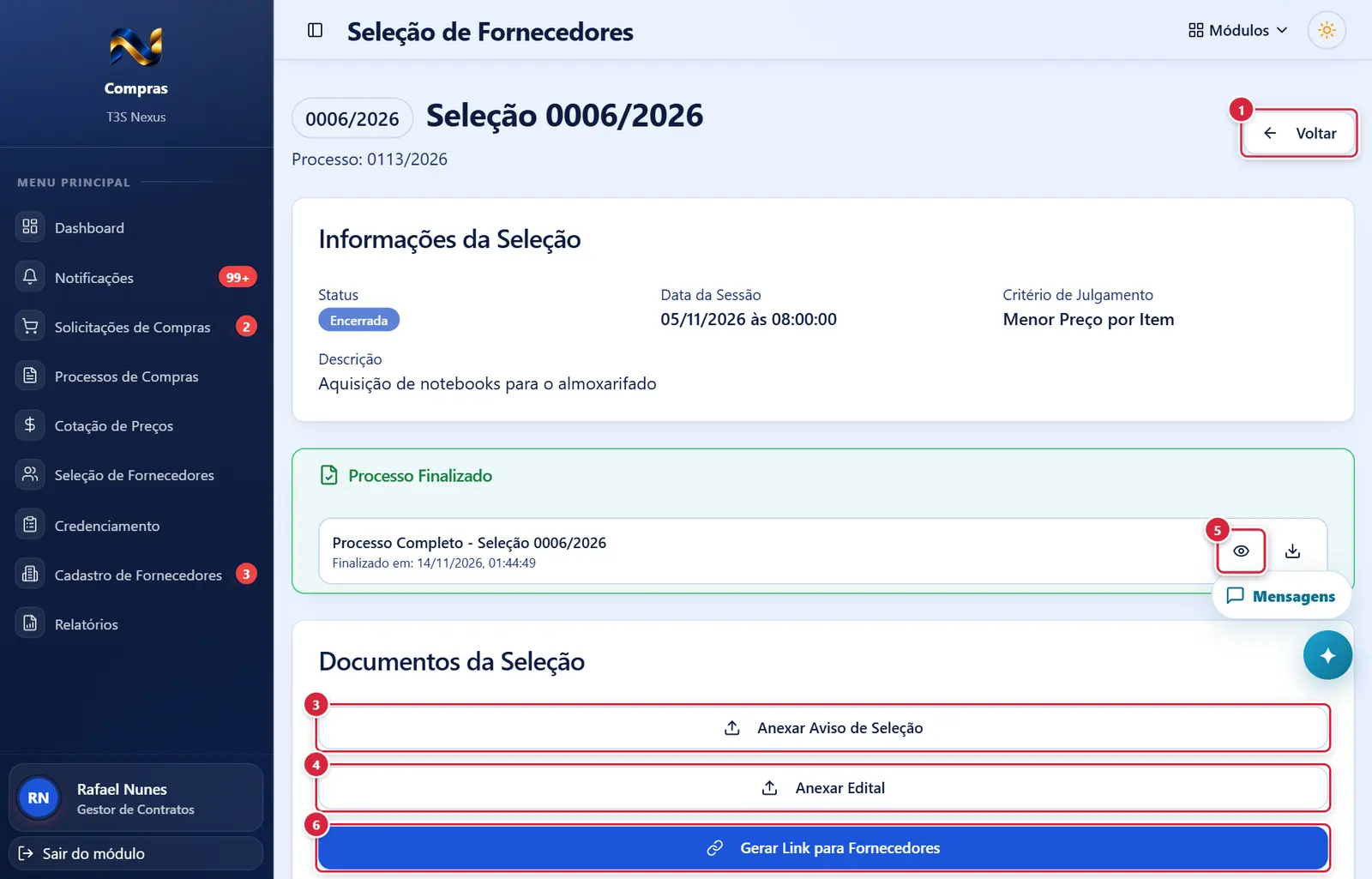
As figuras abaixo mostram a tela como ela aparece para quem usa. Os números em vermelho marcam os botões e campos; logo abaixo de cada figura, cada número é explicado: onde fica, o que faz e o que acontece depois.
Seleção sem documentos anexados
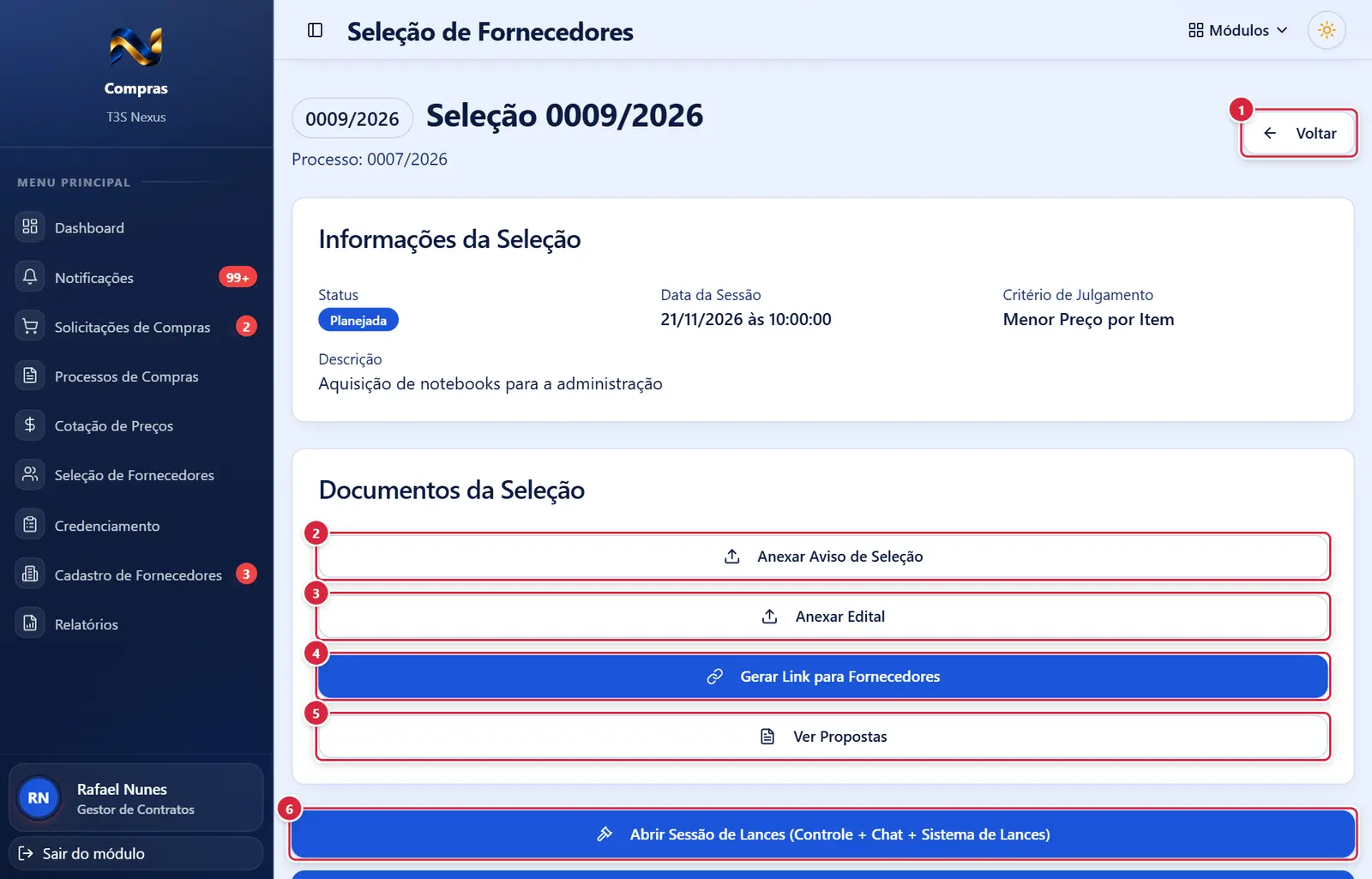
- Onde fica: canto superior direito.
- O que faz: volta para a lista "Seleção de Fornecedores" já aberta nas seleções do mesmo processo.
- Onde fica: primeiro botão do cartão "Documentos da Seleção".
- Aparece quando: você tem
selecoes.editar. Para gravar, é preciso tambémselecoes.anexar_documento. - O que faz: abre a janela "Anexar Aviso de Seleção". Pode haver vários avisos (por exemplo, um aviso de retificação).
- Onde fica: abaixo da lista de avisos.
- Aparece quando: igual ao do aviso.
- O que faz: abre a janela "Anexar Edital".
- Onde fica: abaixo dos editais.
- Aparece quando: você tem
selecoes.editar. - O que faz: abre a janela "Chamar Fornecedores para a Seleção", com o código de acesso da seleção, o texto do chamamento e o envio por e-mail.
- Onde fica: último botão do cartão "Documentos da Seleção" (para todos).
- O que faz: abre a página "Propostas Recebidas" desta seleção (ficha "Seleção › Propostas").
- Onde fica: primeiro botão grande, abaixo dos documentos.
- Aparece quando: sempre. Com
selecoes.editaro texto é "Abrir Sessão de Lances…" (azul) e a janela permite operar; sem ela, "Visualizar Sessão de Lances" (contorno) e a janela abre só para consulta. - O que faz: abre a janela "Sessão de Lances" — ver a ficha "Seleção › Sessão de lances".
Seleção com aviso anexado e sessão finalizada (mais abaixo na tela)
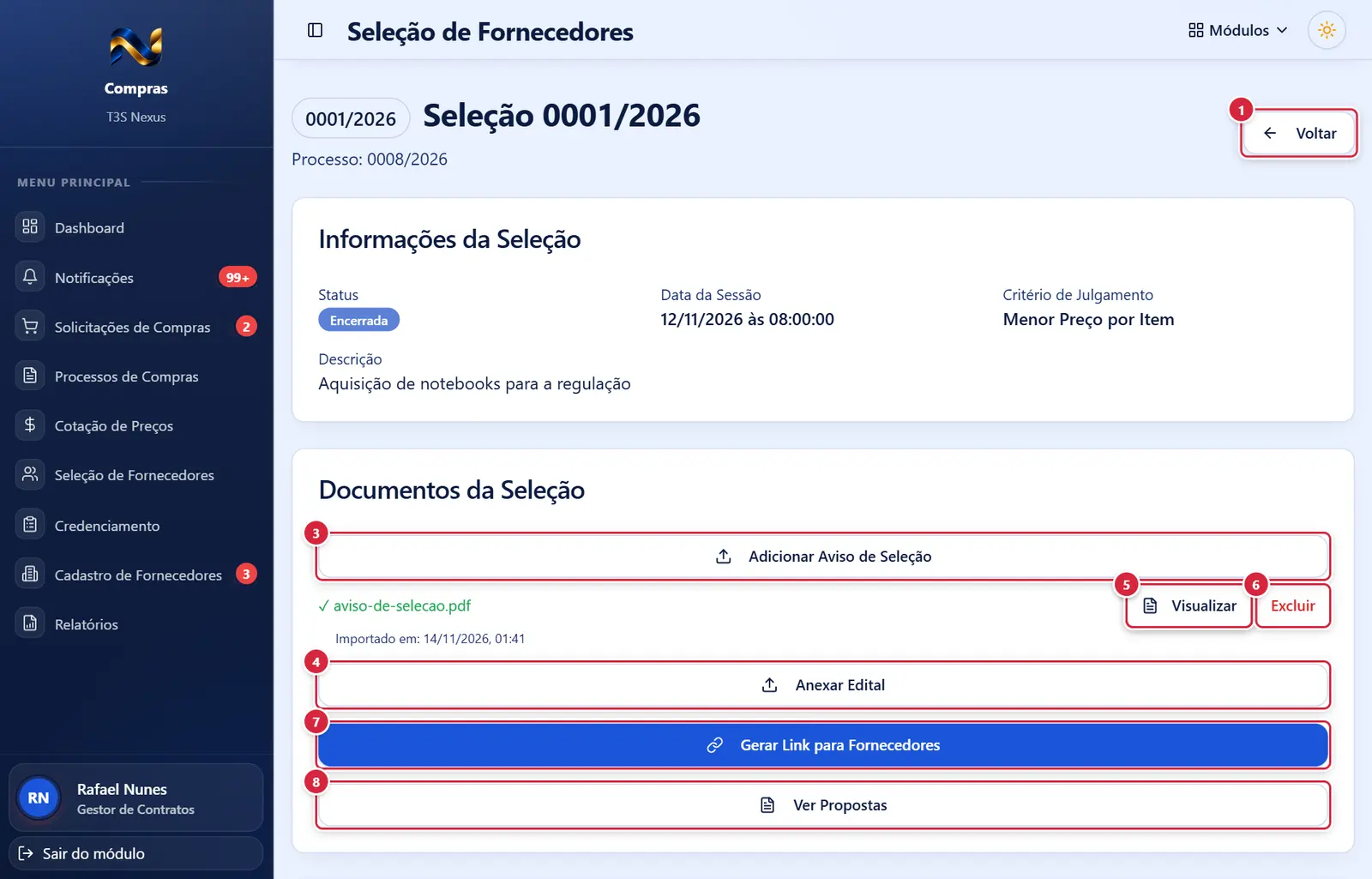
O que faz: volta para a lista "Seleção de Fornecedores" já aberta nas seleções do mesmo processo.
Explicado em detalhes na Figura 1.
- Aparece quando: o processo completo foi guardado (opção "Finalizar e Guardar no Storage").
- O que faz: abre o PDF do processo completo da seleção em outra aba / baixa o arquivo.
O que faz: abre a janela "Anexar Aviso de Seleção". Pode haver vários avisos (por exemplo, um aviso de retificação).
Explicado em detalhes na Figura 1.
O que faz: abre a janela "Anexar Edital".
Explicado em detalhes na Figura 1.
- O que faz: abre o PDF anexado em outra aba (para todos que abrem a tela).
- Aparece quando: você tem
selecoes.excluir_anexo. - O que faz: apaga o documento (registro e arquivo); fica na auditoria.
- Pede confirmação? Sim — "Confirmar Exclusão": "Tem certeza que deseja excluir este Aviso de Seleção? Esta ação não pode ser desfeita." (ou "…este Edital?…"), botões "Cancelar" e "Excluir".
- Se der certo: "Documento excluído com sucesso". Se der errado: "Erro ao excluir documento" → sem permissão no banco ou o documento já tinha sido removido; recarregue.
O que faz: abre a janela "Chamar Fornecedores para a Seleção", com o código de acesso da seleção, o texto do chamamento e o envio por e-mail.
Explicado em detalhes na Figura 1.
O que faz: abre a página "Propostas Recebidas" desta seleção (ficha "Seleção › Propostas").
Explicado em detalhes na Figura 1.
Seleção com aviso anexado e sessão finalizada
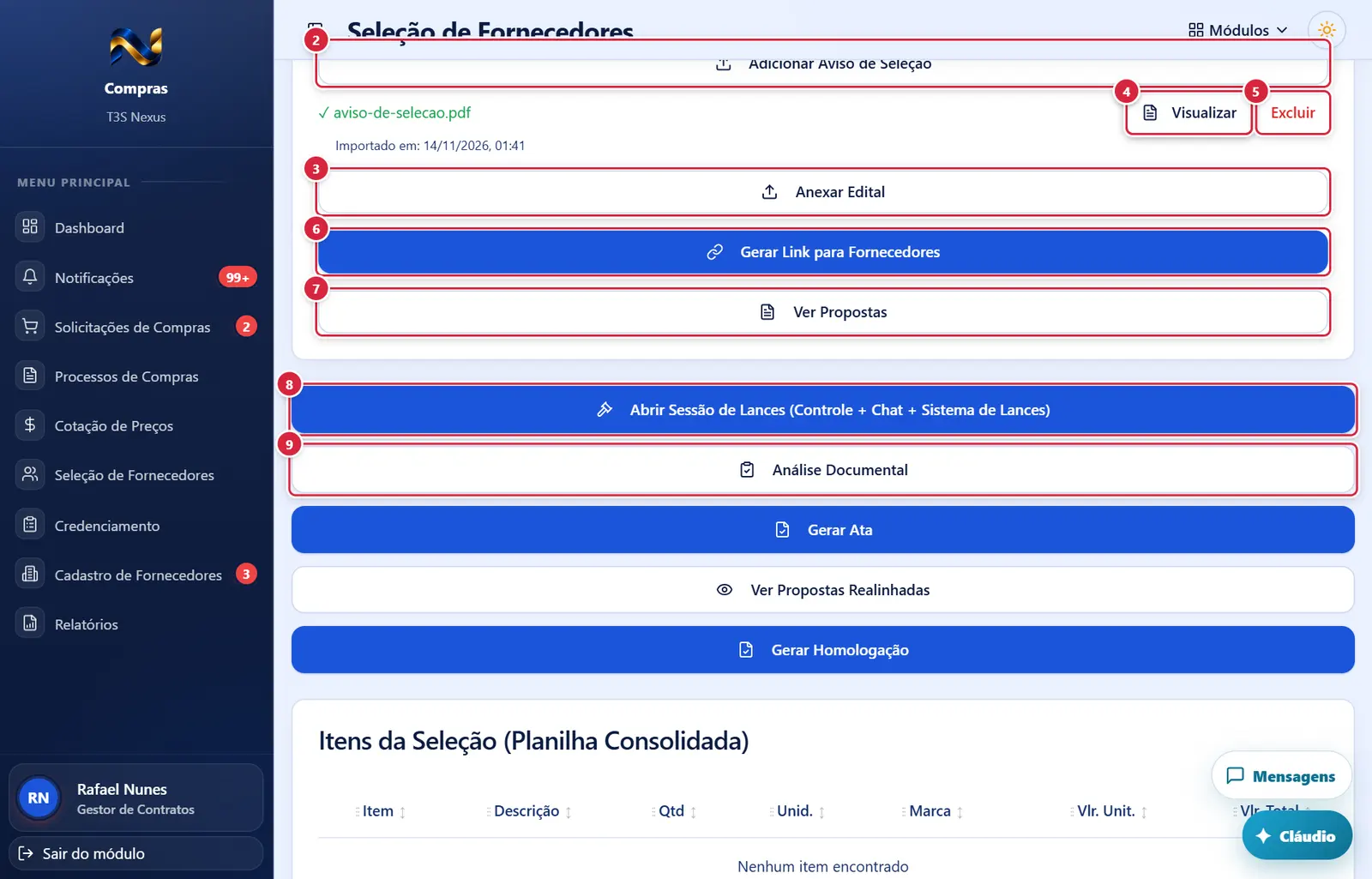
O que faz: abre o PDF do processo completo da seleção em outra aba / baixa o arquivo.
Explicado em detalhes na Figura 2.
O que faz: abre a janela "Anexar Aviso de Seleção". Pode haver vários avisos (por exemplo, um aviso de retificação).
Explicado em detalhes na Figura 1.
O que faz: abre a janela "Anexar Edital".
Explicado em detalhes na Figura 1.
O que faz: abre o PDF anexado em outra aba (para todos que abrem a tela).
Explicado em detalhes na Figura 2.
O que faz: apaga o documento (registro e arquivo); fica na auditoria.
Explicado em detalhes na Figura 2.
O que faz: abre a janela "Chamar Fornecedores para a Seleção", com o código de acesso da seleção, o texto do chamamento e o envio por e-mail.
Explicado em detalhes na Figura 1.
O que faz: abre a página "Propostas Recebidas" desta seleção (ficha "Seleção › Propostas").
Explicado em detalhes na Figura 1.
O que faz: abre a janela "Sessão de Lances" — ver a ficha "Seleção › Sessão de lances".
Explicado em detalhes na Figura 1.
- Aparece quando: a sessão de lances foi finalizada e você tem
selecoes.editarouselecoes.analisar_documental. - O que faz: abre a janela "Análise Documental - Seleção de Fornecedores" — ver a ficha "Seleção › Habilitação e recursos".
Seleção finalizada (processo completo guardado) (mais abaixo na tela)
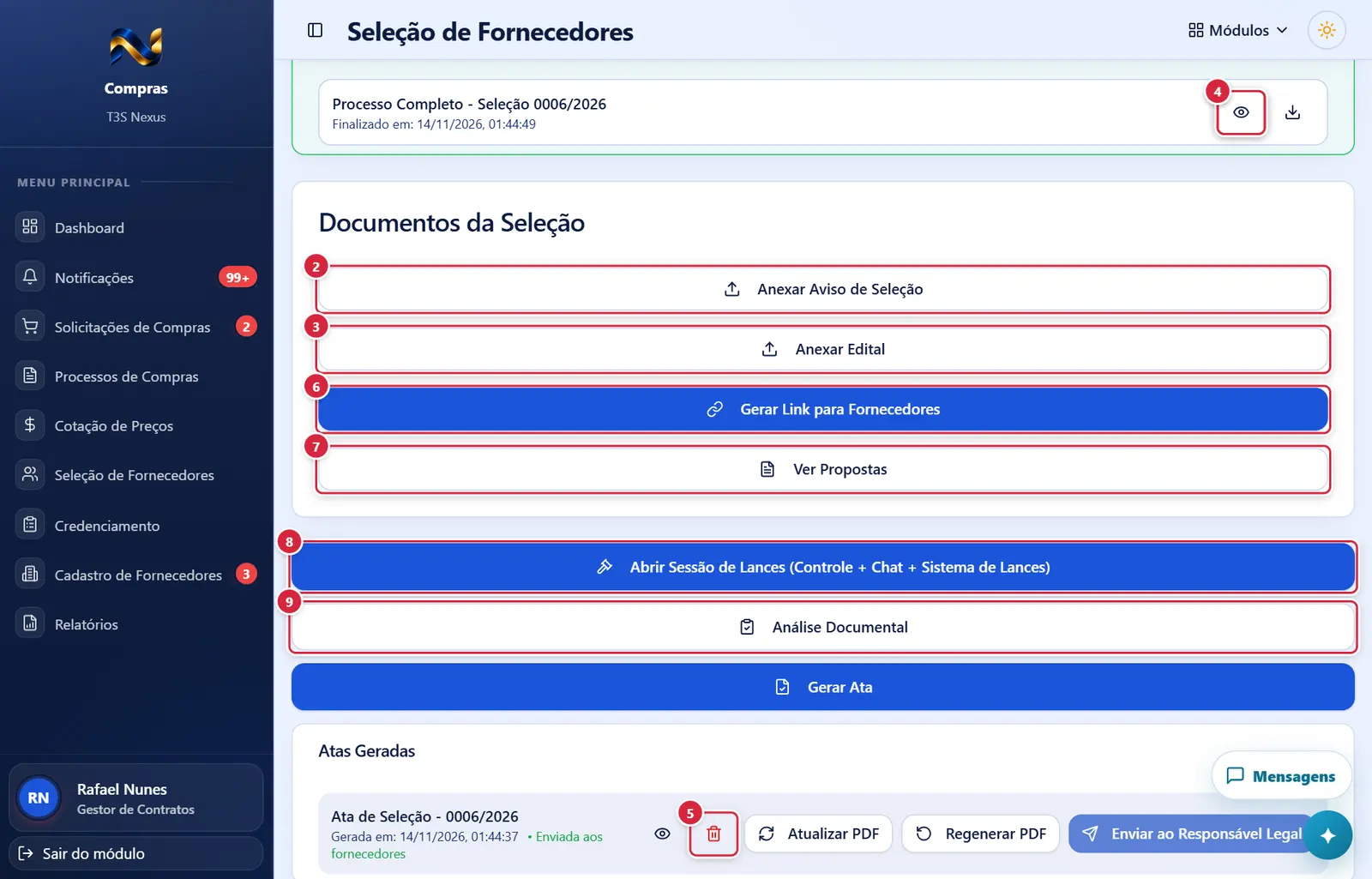
O que faz: abre o PDF do processo completo da seleção em outra aba / baixa o arquivo.
Explicado em detalhes na Figura 2.
O que faz: abre a janela "Anexar Aviso de Seleção". Pode haver vários avisos (por exemplo, um aviso de retificação).
Explicado em detalhes na Figura 1.
O que faz: abre a janela "Anexar Edital".
Explicado em detalhes na Figura 1.
O que faz: abre o PDF anexado em outra aba (para todos que abrem a tela).
Explicado em detalhes na Figura 2.
O que faz: apaga o documento (registro e arquivo); fica na auditoria.
Explicado em detalhes na Figura 2.
O que faz: abre a janela "Chamar Fornecedores para a Seleção", com o código de acesso da seleção, o texto do chamamento e o envio por e-mail.
Explicado em detalhes na Figura 1.
O que faz: abre a página "Propostas Recebidas" desta seleção (ficha "Seleção › Propostas").
Explicado em detalhes na Figura 1.
O que faz: abre a janela "Sessão de Lances" — ver a ficha "Seleção › Sessão de lances".
Explicado em detalhes na Figura 1.
O que faz: abre a janela "Análise Documental - Seleção de Fornecedores" — ver a ficha "Seleção › Habilitação e recursos".
Explicado em detalhes na Figura 3.
Seleção finalizada (processo completo guardado)
O que faz: volta para a lista "Seleção de Fornecedores" já aberta nas seleções do mesmo processo.
Explicado em detalhes na Figura 1.
O que faz: abre o PDF do processo completo da seleção em outra aba / baixa o arquivo.
Explicado em detalhes na Figura 2.
O que faz: abre a janela "Anexar Aviso de Seleção". Pode haver vários avisos (por exemplo, um aviso de retificação).
Explicado em detalhes na Figura 1.
O que faz: abre a janela "Anexar Edital".
Explicado em detalhes na Figura 1.
O que faz: abre o PDF anexado em outra aba (para todos que abrem a tela).
Explicado em detalhes na Figura 2.
O que faz: abre a janela "Chamar Fornecedores para a Seleção", com o código de acesso da seleção, o texto do chamamento e o envio por e-mail.
Explicado em detalhes na Figura 1.
Como a tela está organizada (de cima para baixo)
- Cabeçalho — à esquerda, o número da seleção num selo (ex.: "001/2026"), o título em letras grandes e, embaixo, "Processo: <número>". À direita, "Voltar".
- Cartão "Informações da Seleção" — três colunas: "Status" (selo: "Planejada" ou "Encerrada"), "Data da Sessão" ("dd/mm/aaaa às hh:mm"), "Critério de Julgamento" ("Menor Preço Global", "Menor Preço por Item", "Menor Preço por Lote" ou "Maior Percentual de Desconto"). Embaixo, "Descrição", se a seleção tiver.
- Cartão verde "Processo Finalizado" (só depois de finalizar e guardar o processo completo) — "Processo Completo - Seleção <número>", "Finalizado em: <data e hora>", ícones de olho (Visualizar) e de baixar (Download).
- Cartão "Documentos da Seleção" — de cima para baixo:
- botão "Anexar Aviso de Seleção" (vira "Adicionar Aviso de Seleção" quando já há um) e a lista dos avisos anexados;
- botão "Anexar Edital" (vira "Adicionar Edital") e a lista dos editais;
- botão azul "Gerar Link para Fornecedores";
- botão "Ver Propostas". Cada documento anexado aparece em verde: "✓ <nome do arquivo>", botões "Visualizar" e "Excluir" e, embaixo, "Importado em: dd/mm/aaaa hh:mm".
- Fila de botões grandes (largura toda):
- "Abrir Sessão de Lances (Controle + Chat + Sistema de Lances)" (ou "Visualizar Sessão de Lances");
- "Análise Documental" (só depois de finalizada a sessão de lances);
- "Gerar Ata", o quadro "Atas Geradas", "Ver Propostas Realinhadas", o quadro "Encaminhamento para Contabilidade", o quadro roxo "Necessita de Parecer Jurídico?", "Gerar Homologação" e o quadro "Homologações Geradas" com o botão "Finalizar Processo" — todos descritos na ficha "Ata, homologação e finalização".
- Cartão "Itens da Seleção (Planilha Consolidada)" — os itens da cotação de origem com o valor estimado que serve de teto na disputa. Colunas: "Item", "Descrição", "Qtd", "Unid.", "Marca" (só em processo de material), "Vlr. Unit." e "Vlr. Total" — ou só "Desconto" (em %) no critério de maior desconto. Linha final "VALOR TOTAL GERAL" (não aparece no critério de desconto). No critério por lote, os itens vêm agrupados: linha "Lote N: <descrição>", os itens e "Subtotal Lote N". Sem itens: "Nenhum item encontrado".
Situações
| Situação | Como aparece | O que se pode fazer |
|---|---|---|
| Recém-criada ("Planejada") | Sem aviso/edital; sessão ainda não finalizada; sem "Análise Documental" | Anexar aviso e edital, chamar fornecedores, acompanhar propostas, abrir a sessão de lances |
| Sessão de lances finalizada | Aparece o botão "Análise Documental" | Habilitar/inabilitar vencedores, encerrar habilitação |
| Ata enviada para assinatura | "• Enviada aos fornecedores" na ata; aparece o quadro "Encaminhamento para Contabilidade" | Encaminhar à Contabilidade, pedir homologação |
| Contabilidade respondeu | Aparece "Necessita de Parecer Jurídico?" | Decidir o parecer; depois, homologar |
| Homologada | Quadro "Homologações Geradas" com "Finalizar Processo" | Finalizar o processo |
| Finalizada ("Encerrada") | Cartão verde "Processo Finalizado"; o botão vira "Gerar Processo Completo" | Baixar o processo, baixar com contratos, "Reverter Finalização" |
| Sem permissão de editar | Botão "Visualizar Sessão de Lances"; sem botões de anexar, chamar fornecedores e finalizar | Consultar |
| Link de seleção inexistente | "Seleção não encontrada" com o botão "Voltar para Seleções" | Voltar à lista |
Botões
Os botões marcados nas figuras estão explicados junto de cada figura (seção “A tela, marcação por marcação”). A seguir, os demais botões desta tela — os que só aparecem em outras situações —, com o que fazem e onde ficam.
Demais botões da página
"Gerar Ata", "Visualizar"/"Excluir"/"Atualizar PDF"/"Regenerar PDF"/"Enviar para Assinatura" das atas, "Enviar ao Responsável Legal", "Ver Propostas Realinhadas", "Gerar Encaminhamento para Contabilidade", "Ver Encaminhamento", "Baixar", "Enviar", "Ver Resposta", "Baixar Resposta", "Não"/"Sim" do parecer jurídico, "Enviar ao Setor Jurídico", "Ver Parecer", "Excluir Parecer", "Gerar Homologação", "Finalizar Processo" (com "Baixar e Finalizar", "Finalizar e Guardar no Storage", "Baixar Processo com Contratos e Finalizar", "Reverter Finalização") → ficha "Seleção › Ata, homologação e finalização".
Janelas
"Anexar Aviso de Seleção" / "Anexar Edital"
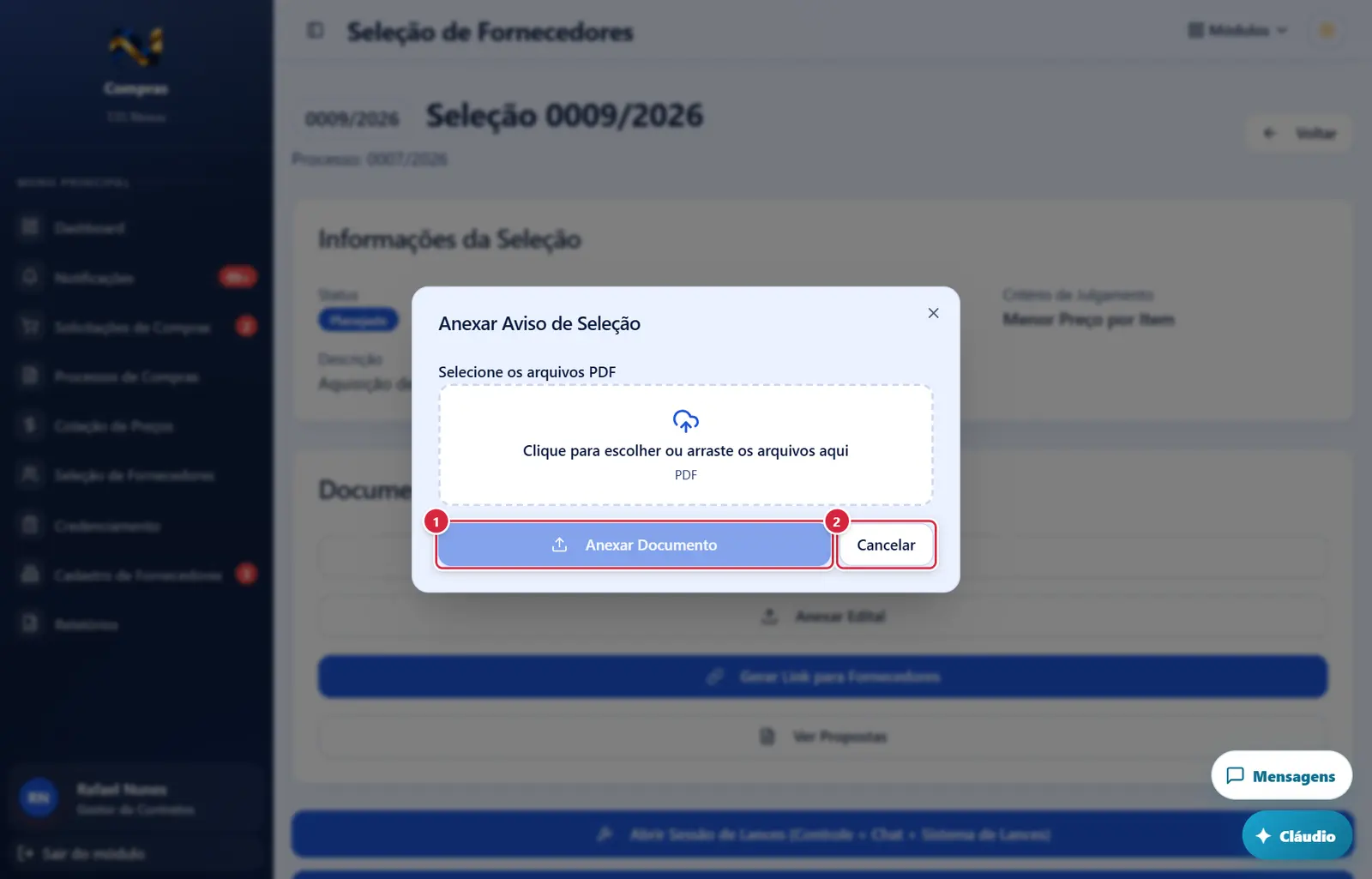
- Botões: "Anexar Documento" (ou "Anexar N Documentos"; mostra "Enviando...") · "Cancelar". O botão de anexar fica cinza sem arquivo.
"Cancelar". O botão de anexar fica cinza sem arquivo.
- Abre por: "Anexar Aviso de Seleção" / "Adicionar Aviso de Seleção" ou "Anexar Edital" / "Adicionar Edital".
- Campos: "Selecione os arquivos PDF" — um ou mais PDFs (pode escolher várias vezes; cada arquivo escolhido entra numa lista "N arquivo(s) selecionado(s):" com um "✕" para tirar da lista).
- Botões: "Anexar Documento" (ou "Anexar N Documentos"; mostra "Enviando...") · "Cancelar". O botão de anexar fica cinza sem arquivo.
- Efeito: cada PDF recebe a certificação digital do ERP (protocolo verificável) antes de ser guardado; o documento aparece na lista com "Importado em: …" e a inclusão fica na auditoria.
- Mensagens: "Apenas arquivos PDF são permitidos" (ao escolher arquivo que não é PDF; nenhum arquivo daquela escolha entra) · "Selecione pelo menos um arquivo" · "Arquivo "<nome>" não é PDF. Apenas PDFs são aceitos." · "Você não tem permissão para anexar documentos à seleção." (falta
selecoes.anexar_documento) · "Falha ao certificar "<arquivo>": <motivo>. Documento NÃO enviado." (aquele arquivo não entrou; os demais seguem — PDF protegido ou corrompido costuma causar isso: salve/imprima o PDF de novo) · "N documento(s) anexado(s) com sucesso!" · "Erro ao anexar documento". - Atenção: a mensagem de sucesso conta todos os arquivos escolhidos, inclusive os que falharam na certificação; confira a lista de documentos depois de anexar.
"Chamar Fornecedores para a Seleção"
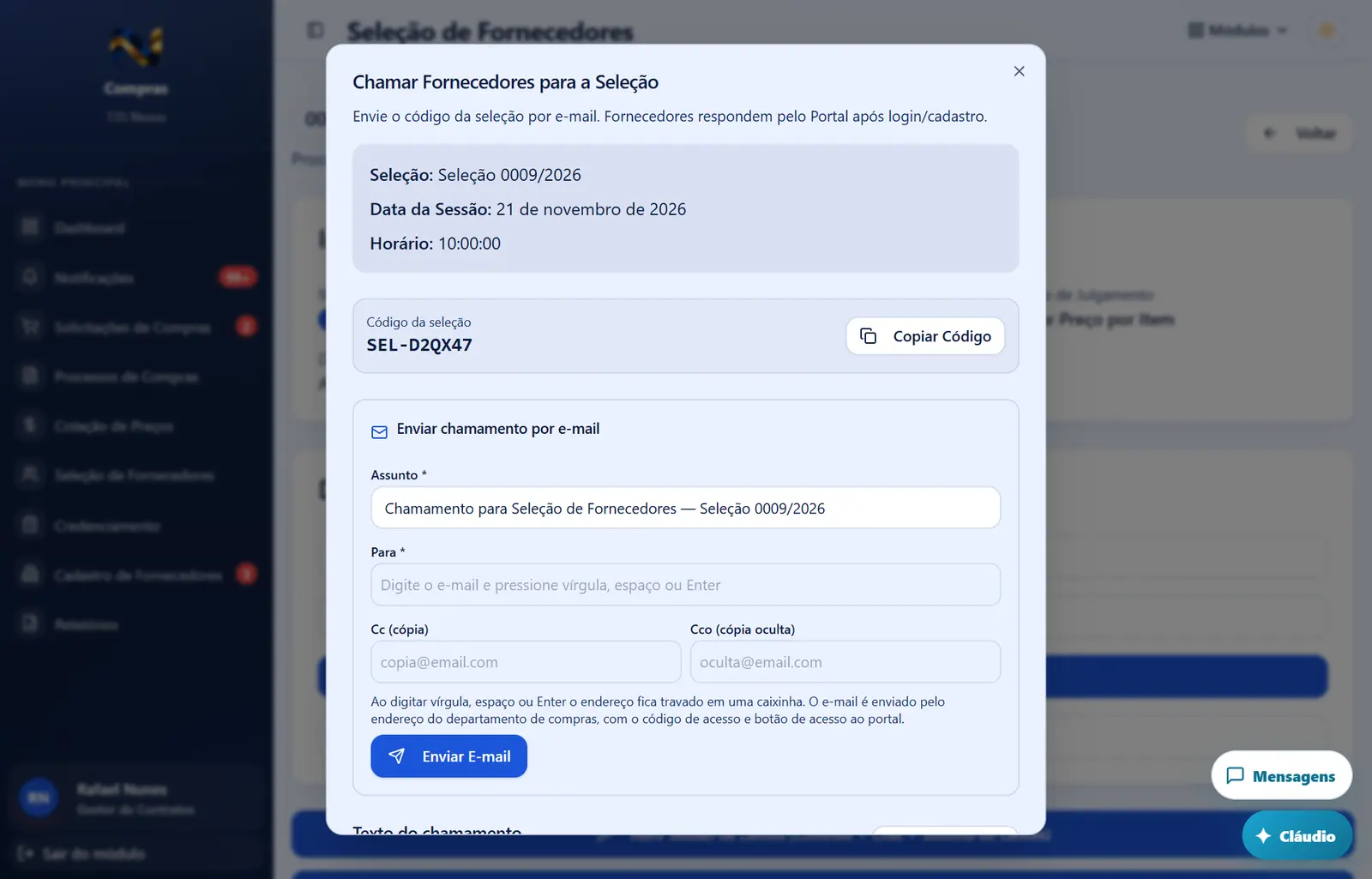
- Abre por: "Gerar Link para Fornecedores". Texto: "Envie o código da seleção por e-mail. Fornecedores respondem pelo Portal após login/cadastro."
- Organização (de cima para baixo):
- Quadro cinza com "Seleção:", "Data da Sessão:" (por extenso) e "Horário:".
- "Código da seleção" em destaque e o botão "Copiar Código" (vira "Copiado!").
- Quadro "Enviar chamamento por e-mail":
- "Assunto *" — vem "Chamamento para Seleção de Fornecedores — <título>" (editável);
- "Para *" — e-mails; ao digitar vírgula, espaço ou Enter o endereço vira uma "caixinha" (dica: "Digite o e-mail e pressione vírgula, espaço ou Enter");
- "Cc (cópia)" e "Cco (cópia oculta)" — idem;
- texto: "Ao digitar vírgula, espaço ou Enter o endereço fica travado em uma caixinha. O e-mail é enviado pelo endereço do departamento de compras, com o código de acesso e botão de acesso ao portal.";
- botão "Enviar E-mail" ("Enviando...").
- "Texto do chamamento" — "Editável — o texto abaixo é exatamente o que será enviado no corpo do e-mail." Editor com formatação, já preenchido com o convite: como criar conta / entrar no portal, onde digitar o código ("Acessar seleção por código" no menu "Seleções" do Portal do Fornecedor), data e hora da sessão e o protocolo. Botão "Copiar Texto" (vira "Copiado!").
- Quadro azul "Instruções de Uso": "Inclua este texto no edital ou envie por e-mail aos fornecedores" · "Fornecedores acessam o Portal, criam conta (ou fazem login) e entram com o código <código>" · "Após entrar pelo código, registram proposta e participam da sessão de lances" · "O código permanece válido mesmo se a seleção for alterada".
- Rodapé: "Fechar" · "Copiar Texto".
- Regras: o texto e o assunto voltam ao padrão sempre que a janela é aberta. Os endereços são conferidos antes do envio.
- Mensagens: "Código copiado!" · "Erro ao copiar código" · "Texto copiado para a área de transferência!" · "Erro ao copiar texto" · "E-mail(s) inválido(s): <lista>" · "Informe ao menos um destinatário válido no campo Para." · "Chamamento enviado por e-mail para N destinatário(s)!" (os campos de e-mail são limpos) · "Erro ao enviar e-mail: <motivo>".
- Abre por: "Gerar Link para Fornecedores". Texto: "Envie o código da seleção por e-mail. Fornecedores respondem pelo Portal após login/cadastro."
- Organização (de cima para baixo):
- Quadro cinza com "Seleção:", "Data da Sessão:" (por extenso) e "Horário:".
- "Código da seleção" em destaque e o botão "Copiar Código" (vira "Copiado!").
- Quadro "Enviar chamamento por e-mail":
- "Assunto *" — vem "Chamamento para Seleção de Fornecedores — <título>" (editável);
- "Para *" — e-mails; ao digitar vírgula, espaço ou Enter o endereço vira uma "caixinha" (dica: "Digite o e-mail e pressione vírgula, espaço ou Enter");
- "Cc (cópia)" e "Cco (cópia oculta)" — idem;
- texto: "Ao digitar vírgula, espaço ou Enter o endereço fica travado em uma caixinha. O e-mail é enviado pelo endereço do departamento de compras, com o código de acesso e botão de acesso ao portal.";
- botão "Enviar E-mail" ("Enviando...").
- "Texto do chamamento" — "Editável — o texto abaixo é exatamente o que será enviado no corpo do e-mail." Editor com formatação, já preenchido com o convite: como criar conta / entrar no portal, onde digitar o código ("Acessar seleção por código" no menu "Seleções" do Portal do Fornecedor), data e hora da sessão e o protocolo. Botão "Copiar Texto" (vira "Copiado!").
- Quadro azul "Instruções de Uso": "Inclua este texto no edital ou envie por e-mail aos fornecedores" · "Fornecedores acessam o Portal, criam conta (ou fazem login) e entram com o código <código>" · "Após entrar pelo código, registram proposta e participam da sessão de lances" · "O código permanece válido mesmo se a seleção for alterada".
- Rodapé: "Fechar" · "Copiar Texto".
- Regras: o texto e o assunto voltam ao padrão sempre que a janela é aberta. Os endereços são conferidos antes do envio.
- Mensagens: "Código copiado!" · "Erro ao copiar código" · "Texto copiado para a área de transferência!" · "Erro ao copiar texto" · "E-mail(s) inválido(s): <lista>" · "Informe ao menos um destinatário válido no campo Para." · "Chamamento enviado por e-mail para N destinatário(s)!" (os campos de e-mail são limpos) · "Erro ao enviar e-mail: <motivo>".
Mensagens gerais da tela
- "Carregando..." (ao abrir).
- "Erro ao carregar detalhes da seleção" → a seleção não pôde ser lida; recarregue.
- "Nenhuma planilha consolidada encontrada" / "Nenhum item encontrado na cotação" / "Planilha consolidada sem dados" / "Erro ao carregar itens" → a cotação de origem está sem planilha consolidada ou sem itens; a tabela de itens fica vazia e a sessão de lances não tem o que disputar. Gere a planilha consolidada na Cotação de Preços.
- "Planilha consolidada antiga detectada — Para critério por lote (média/mediana/menor por lote), gere a Planilha Consolidada novamente para atualizar as estimativas." → gere a planilha consolidada de novo na cotação.
- A lista de atas se atualiza sozinha quando alguém assina (e o PDF da ata é refeito com a assinatura enquanto a página estiver aberta).
Perguntas que as pessoas fazem
- Qual código eu passo ao fornecedor? → O "Código da seleção" da janela "Chamar Fornecedores para a Seleção" (botão "Gerar Link para Fornecedores"). O fornecedor digita esse código no Portal do Fornecedor.
- O fornecedor não tem cadastro. → O próprio texto do chamamento traz o endereço de cadastro; depois do cadastro ele entra com o código.
- De onde vêm os valores dos itens? → Da planilha consolidada da cotação que originou a seleção (é o valor estimado; lance acima dele aparece como "Desclassificado" na sessão).
- Por que não vejo o botão "Análise Documental"? → A sessão de lances ainda não foi finalizada, ou você não tem
selecoes.editarnemselecoes.analisar_documental. - Por que não vejo "Anexar Edital" nem "Gerar Link para Fornecedores"? → Exigem
selecoes.editar. - Cliquei em "Anexar" e deu "Você não tem permissão…". → Falta
selecoes.anexar_documento; peça ao administrador do ERP. - Posso mudar a data da sessão? → Sim, pelo lápis na lista "Seleção de Fornecedores" (janela "Editar Seleção de Fornecedores").
Ligações com outros módulos e telas
- Seleção de Fornecedores (/compras/selecoes) — lista de onde se chega e para onde "Voltar" leva.
- Cotação de Preços (/compras/cotacoes) — origem da seleção e da planilha consolidada (itens e valores estimados).
- Portal do Fornecedor › Participar da seleção (/compras/participar-selecao) e Sistema de Lances do fornecedor (/compras/sistema-lances-fornecedor) — o outro lado: o fornecedor entra com o código, envia a proposta e dá lances.
- Propostas da seleção (/compras/propostas-selecao) — "Ver Propostas" e "Ver Propostas Realinhadas".
- Fichas da mesma tela: "Sessão de lances", "Habilitação e recursos", "Ata, homologação e finalização".
- Verificação de documentos — avisos e editais anexados recebem protocolo verificável.