
/compras/verificar-documento (com ou sem ?protocolo=<protocolo>&sig=<assinatura>) · nenhum → link "Verificar autenticidade em:" impresso no quadro "CERTIFICAÇÃO DIGITAL" do documento, ou digitando o endereçoPara que serve
É a página de verificação geral: procura o protocolo em todos os tipos de documento do Compras e diz se ele é autêntico, de que tipo é e os dados principais. É o destino do link de: Solicitação de Compras, Requisição de Compras, Autorização de Despesa, Capa do Processo, Relatório de Compras, Encaminhamento para Contabilidade, Resposta da Contabilidade, Homologação de Seleção, Recurso e Resposta de Recurso, e dos arquivos certificados pelo sistema (e-mails da cotação, anexos da seleção, documentos e certificado do fornecedor). Também aceita protocolos de autorização, relatório final, planilhas, propostas, encaminhamentos e atas — serve de "segunda tentativa" quando a página específica não encontra.
A tela, marcação por marcação
As figuras abaixo mostram a tela como ela aparece para quem usa. Os números em vermelho marcam os botões e campos; logo abaixo de cada figura, cada número é explicado: onde fica, o que faz e o que acontece depois.
Visão geral da tela
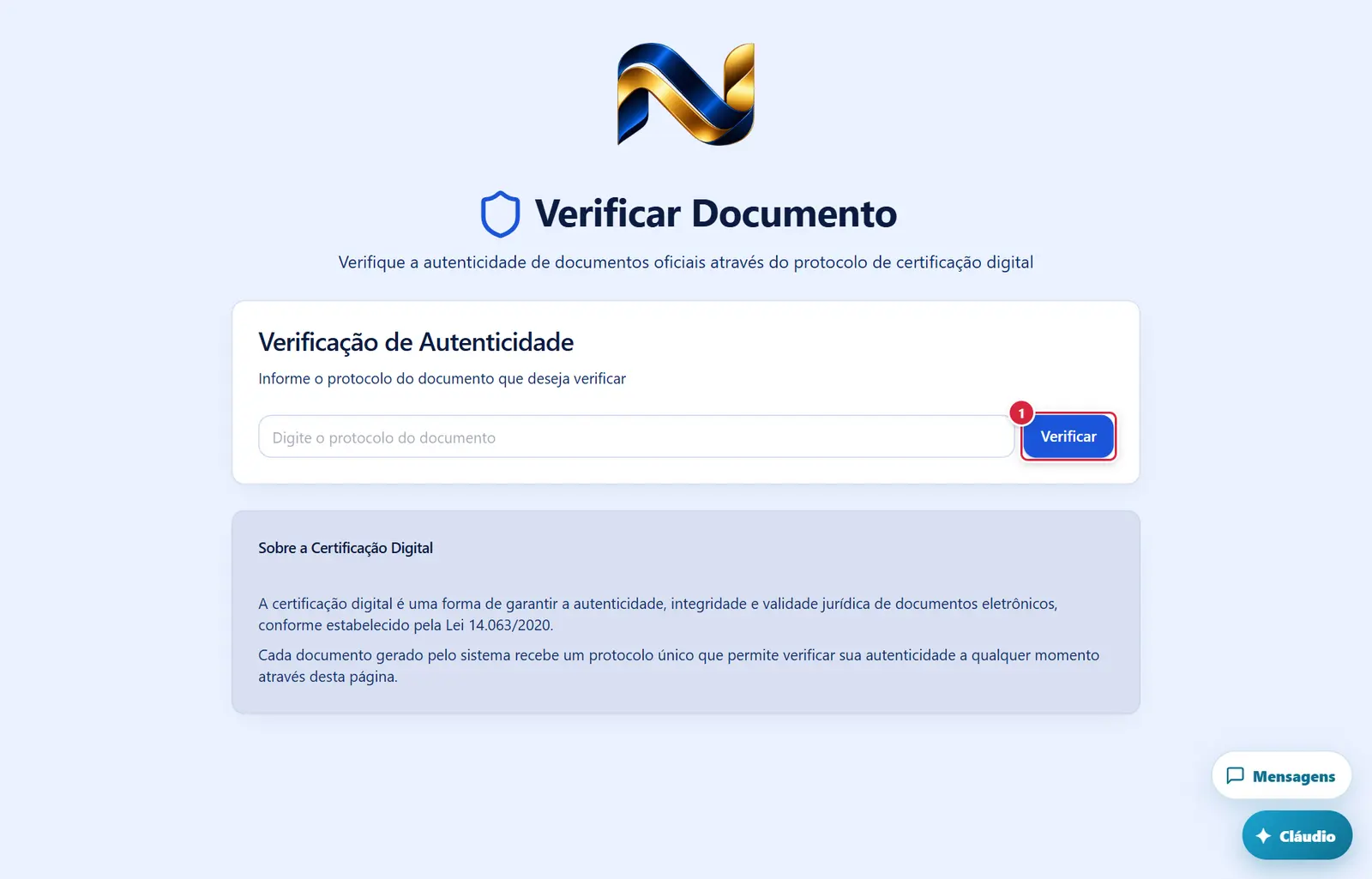
- Onde fica: à direita do campo do protocolo. Durante a busca mostra "Verificando..." e fica desabilitado.
- O que faz: procura o protocolo no servidor e mostra o resultado. Quando digitado à mão, a verificação não confere assinatura (o código
sigsó vem pelo link do PDF). - Se der errado: aviso "Erro" — "Por favor, informe o protocolo do documento" → o campo está vazio. · Aviso "Erro" — "Erro ao verificar o documento. Tente novamente." → falha de comunicação ou excesso de consultas (mais de 10 por minuto); aguarde 1 minuto.
Documento verificado pelo protocolo (mais abaixo na tela)
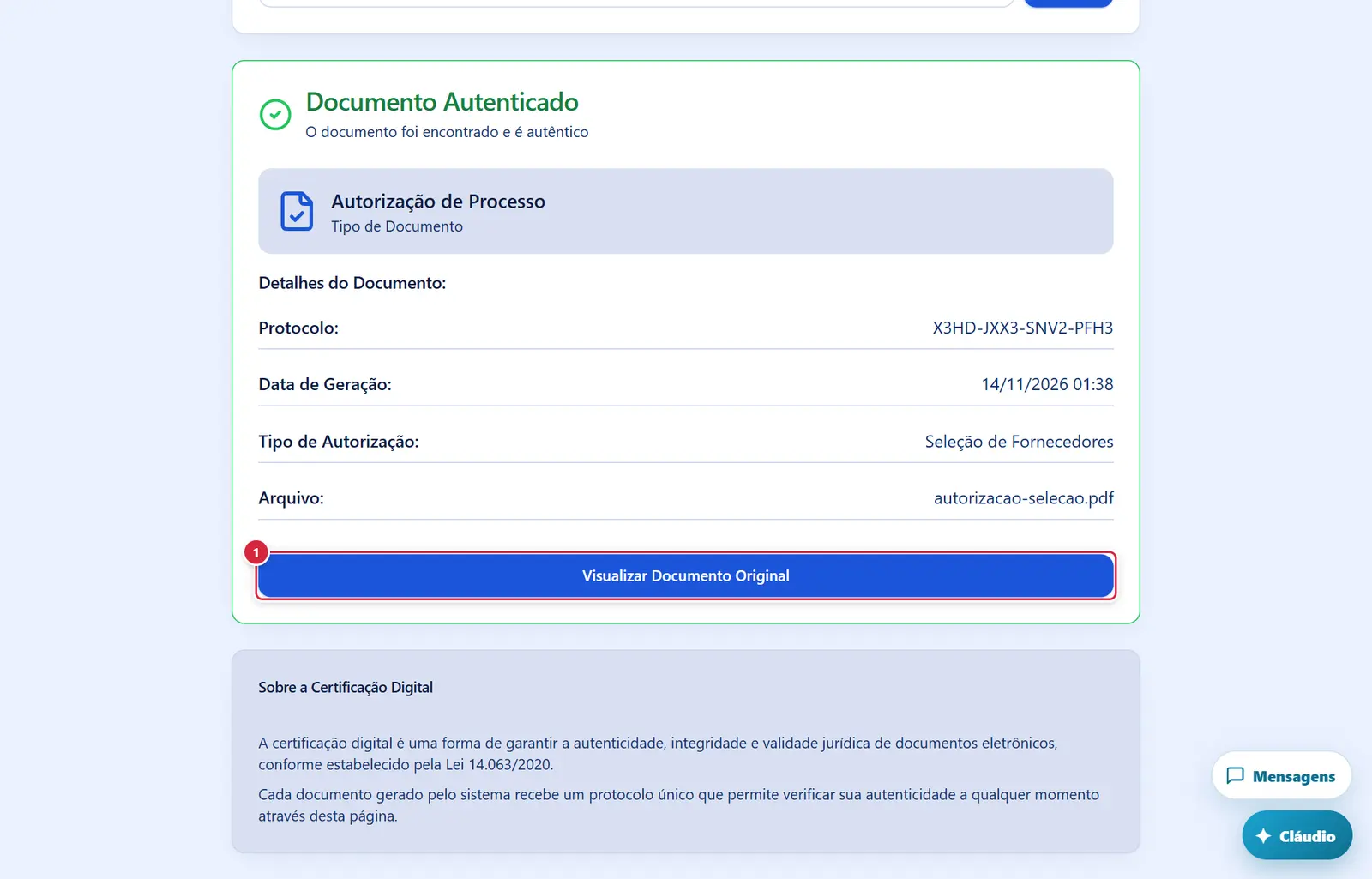
- Onde fica: no fim do cartão verde, largura toda.
- Aparece quando: o documento encontrado tem arquivo guardado.
- O que faz: abre o PDF original numa nova aba, por um endereço temporário (vale 1 hora).
- Se der errado: aviso "Erro ao abrir arquivo" com o motivo: "Protocolo não encontrado", "Arquivo indisponível para este protocolo", "Caminho do arquivo inválido", "Erro ao gerar URL do arquivo" → o registro existe mas o arquivo não pôde ser localizado; avise o setor de Compras. Às vezes o motivo aparece em inglês ("Edge Function returned a non-2xx status code") — significa o mesmo: o arquivo não pôde ser aberto.
Documento verificado pelo protocolo
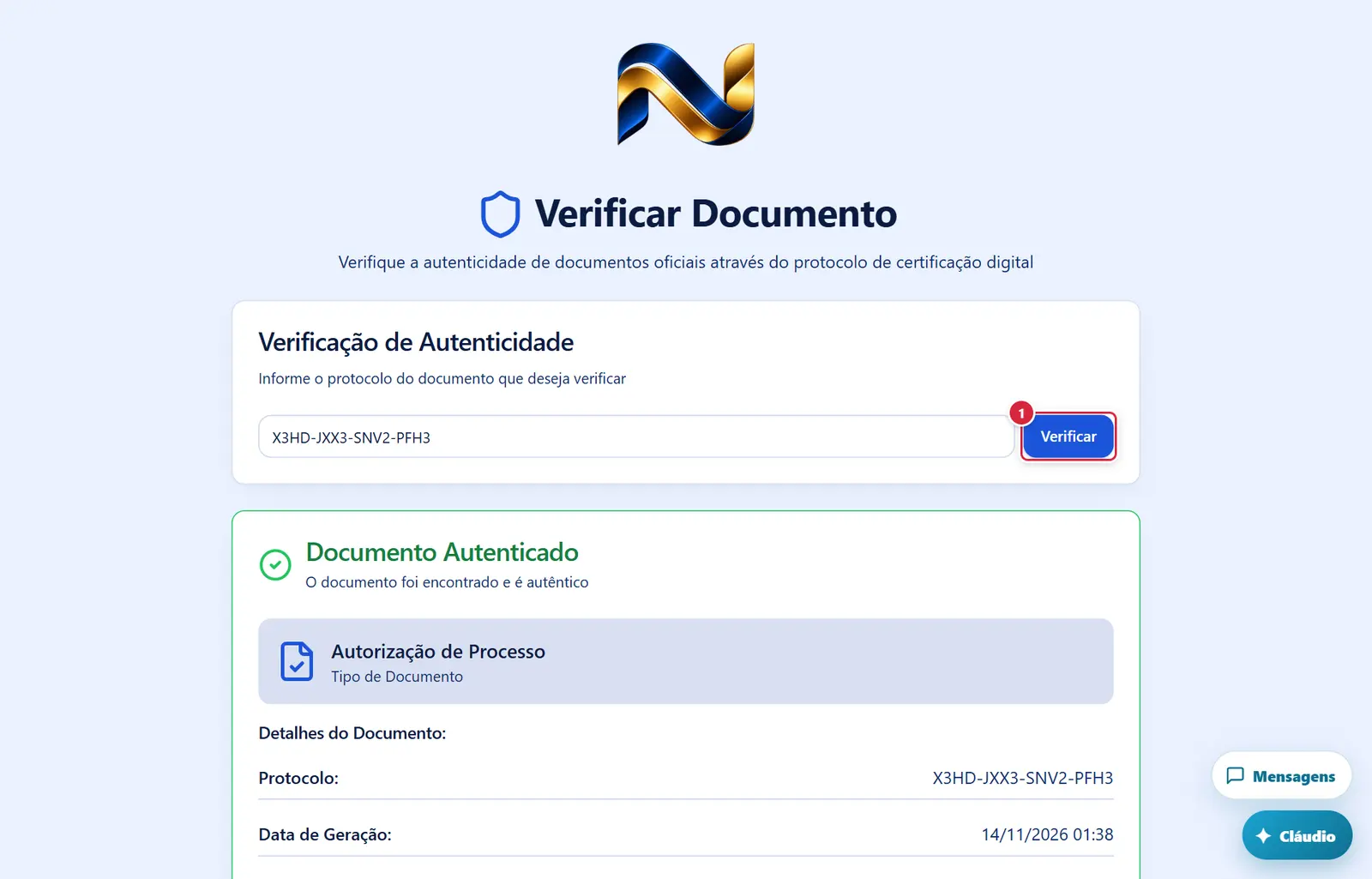
O que faz: procura o protocolo no servidor e mostra o resultado. Quando digitado à mão, a verificação não confere assinatura (o código sig só vem pelo link do PDF).
Explicado em detalhes na Figura 1.
Como a tela está organizada (de cima para baixo)
- Logotipo da instituição, centralizado.
- Título "Verificar Documento" com ícone de escudo e o texto "Verifique a autenticidade de documentos oficiais através do protocolo de certificação digital".
- Cartão "Verificação de Autenticidade" — "Informe o protocolo do documento que deseja verificar"; campo de texto e botão "Verificar" à direita.
- Cartão de resultado (só depois de verificar) — verde ("Documento Autenticado") ou vermelho ("Documento Não Encontrado").
- Cartão cinza "Sobre a Certificação Digital" — sempre visível, no pé: explica que a certificação garante autenticidade, integridade e validade jurídica (Lei 14.063/2020) e que cada documento recebe um protocolo único verificável nesta página.
Situações
| Situação | Como aparece | O que se pode fazer |
|---|---|---|
| Aberta sem protocolo no endereço | Campo vazio, sem resultado | Digitar o protocolo e "Verificar" |
Aberta pelo link do PDF (?protocolo=) |
O campo já vem preenchido e a verificação roda sozinha ("Verificando...") | Ler o resultado |
| Encontrado | Cartão verde "Documento Autenticado" — "O documento foi encontrado e é autêntico" | Conferir os detalhes; "Visualizar Documento Original" |
| Não encontrado | Cartão vermelho "Documento Não Encontrado" — "Não foi possível encontrar um documento com este protocolo" | Conferir o protocolo e tentar de novo |
Campos
Campo do protocolo
- Onde fica: cartão "Verificação de Autenticidade", à esquerda do botão. Texto de ajuda: "Digite o protocolo do documento".
- O que preencher: o protocolo exatamente como impresso (por exemplo
0001-7605-4321-9876), com os hífens. A busca é pelo texto exato — sem hífens ou com espaço no meio não encontra. - Enter no campo faz o mesmo que o botão "Verificar".
Botões
Os botões marcados nas figuras estão explicados junto de cada figura (seção “A tela, marcação por marcação”). Não há outros botões nesta tela.
O que o resultado mostra
Quadro do tipo (fundo cinza, ícone grande): o nome do tipo de documento e, embaixo, "Tipo de Documento". Tipos reconhecidos: "Autorização de Processo", "Relatório Final", "Planilha Consolidada", "Encaminhamento de Processo", "Encaminhamento para Contabilidade", "Resposta da Contabilidade", "Planilha de Habilitação", "Planilha de Lances", "Ata de Seleção", "Homologação de Seleção", "Proposta de Seleção", "Proposta Realinhada", "Proposta de Cotação", "Recurso de Fornecedor", "Recurso de Inabilitação", "Resposta de Recurso", "Resposta de Recurso de Inabilitação", "Solicitação de Compras", "Requisição de Compras", "Capa do Processo", "Autorização de Despesa", "Relatório de Compras". E também: "Análise de Compliance", "Documento da Seleção (Aviso/Edital/Anexo)", "E-mail da Cotação (cópia certificada)", "Documento do Cadastro do Fornecedor", "Certificado de Fornecedor", "Credenciamento — Anexo IV (Declaração da Proponente)", "Parecer Jurídico" e "Documento do Credenciamento (Edital/Aviso/Publicação)" (a função também procura em pareceres jurídicos e anexos do credenciamento).
"Detalhes do Documento:" — lista de linhas "rótulo: valor". Só aparecem as linhas que o documento tem:
- Protocolo — sempre.
- Data de Geração (dd/mm/aaaa hh:mm) — ou, conforme o tipo, Data de Envio (propostas, recursos) ou Data de Resposta (respostas de recurso).
- Tipo de Autorização — "Compra Direta" ou "Seleção de Fornecedores" (autorizações).
- Arquivo — nome do arquivo PDF.
- Processo — número interno do processo de compras.
- Fornecedor — razão social (propostas, recursos, documentos de fornecedor).
- Valor Total — em reais (propostas).
- Decisão — "Provimento Total", "Provimento Parcial", "Negado" (resposta de recurso da compra direta) ou "Deferido", "Indeferido", "Deferido Parcialmente" (recurso de inabilitação).
- Resultado e Responsável — quando o documento os registra (por exemplo, capa e requisição trazem o responsável).
- Assinante — "nome - cargo" de quem assinou/gerou.
- Assinatura Digital — "Assinatura individual verificada (Lei 14.063/2020, art. 4º, II)" quando o código do link confere, ou "ASSINATURA INVÁLIDA - documento pode ter sido adulterado" quando não confere. Sem o código no link, a linha não aparece.
- Fornecedores Incluídos — lista separada por vírgulas (planilha consolidada).
Observação: no Encaminhamento para Contabilidade já respondido, a assinatura do encaminhamento não é conferida (a linha "Assinatura Digital" não aparece) e o "Assinante" mostrado é quem gerou o encaminhamento; a resposta da contabilidade tem protocolo próprio.
Perguntas que as pessoas fazem
- A página diz "Documento" sem dizer o tipo. É problema? → Não quanto à autenticidade: o protocolo existe. Alguns tipos (anexos certificados, documentos do fornecedor, análise de compliance) ainda não têm nome próprio nesta tela.
- Digitei o protocolo e ele não achou, mas o PDF é recente. → Confira os hífens. Se o documento é uma ata, planilha ou proposta, tente também a página própria. Parecer jurídico e anexos do credenciamento não são procurados por esta página.
- Por que aparece "Data de Envio" e não "Data de Geração"? → Em propostas e recursos o que conta é o momento em que o fornecedor enviou.
Ligações com outros módulos e telas
- Verificações públicas de documentos (visão geral) — qual página confere qual documento e o que significa cada resultado.
- Encaminhamentos do Compras (tipo de operação dos itens vencidos), Seleção de Fornecedores › Habilitação e recursos (Análise Documental), Solicitações de Compras, Processos de Compras — onde esses documentos nascem.