
/compras/verificar-autorizacao (com ou sem ?protocolo=<protocolo>&sig=<assinatura>) · nenhum → link "Verificar autenticidade em:" do quadro de certificação da Autorização, ou digitando o endereçoPara que serve
Confere a Autorização do processo — "Autorização - Compra Direta" ou "Autorização - Seleção de Fornecedores" — emitida ao finalizar a cotação (ver Cotação de Preços › Compra direta ou seleção de fornecedores e Cotação de Preços › Verificar Documentação e Finalizar Processo (compra direta)). O link do Termo de Homologação do credenciamento também aponta para esta página. Diz se o protocolo corresponde a uma autorização emitida pelo sistema e, conforme quem consulta, mostra só a confirmação ou os dados completos.
A tela, marcação por marcação
As figuras abaixo mostram a tela como ela aparece para quem usa. Os números em vermelho marcam os botões e campos; logo abaixo de cada figura, cada número é explicado: onde fica, o que faz e o que acontece depois.
Visão geral da tela
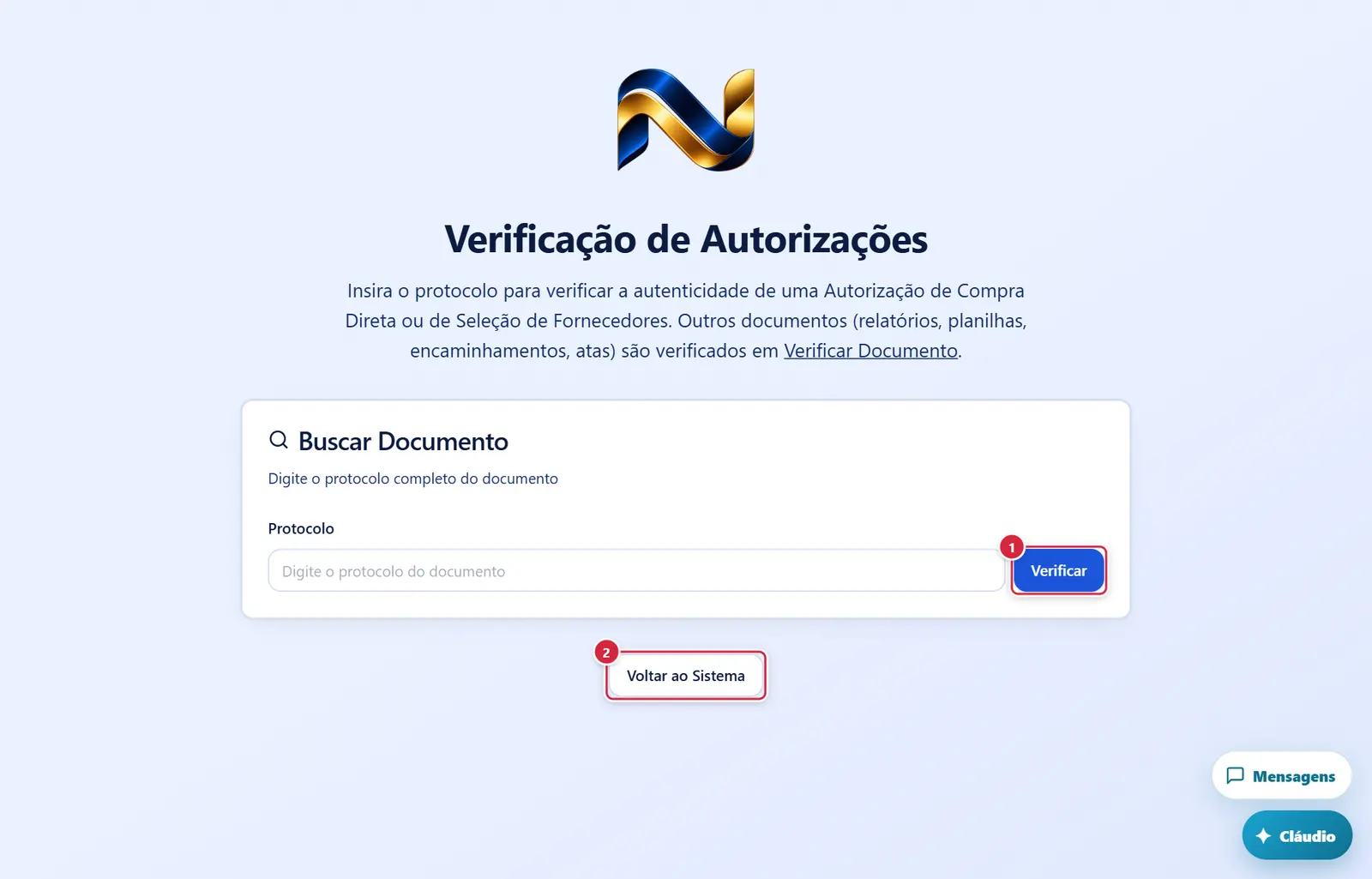
- Onde fica: à direita do campo "Protocolo". Mostra "Verificando..." durante a busca.
- O que faz: consulta a autorização. Se encontrar, aparece o aviso "Autorização verificada" — "Documento autêntico encontrado no sistema".
- Se der errado: "Protocolo obrigatório" — "Digite o protocolo do documento para verificar" → campo vazio. · "Documento não encontrado" — "Não foi possível localizar uma autorização com este protocolo. Verifique se o protocolo está correto." → nenhuma autorização com esse protocolo (tente em Verificar Documento (verificação geral por protocolo), que procura em todos os tipos). · "Erro ao verificar" — "Ocorreu um erro ao buscar a autorização" → falha ou excesso de consultas (mais de 20 por minuto); aguarde 1 minuto.
- O que faz: vai para o Dashboard do Compras. Quem não está logado é levado ao login do ERP.
Autorização verificada pelo protocolo (mais abaixo na tela)
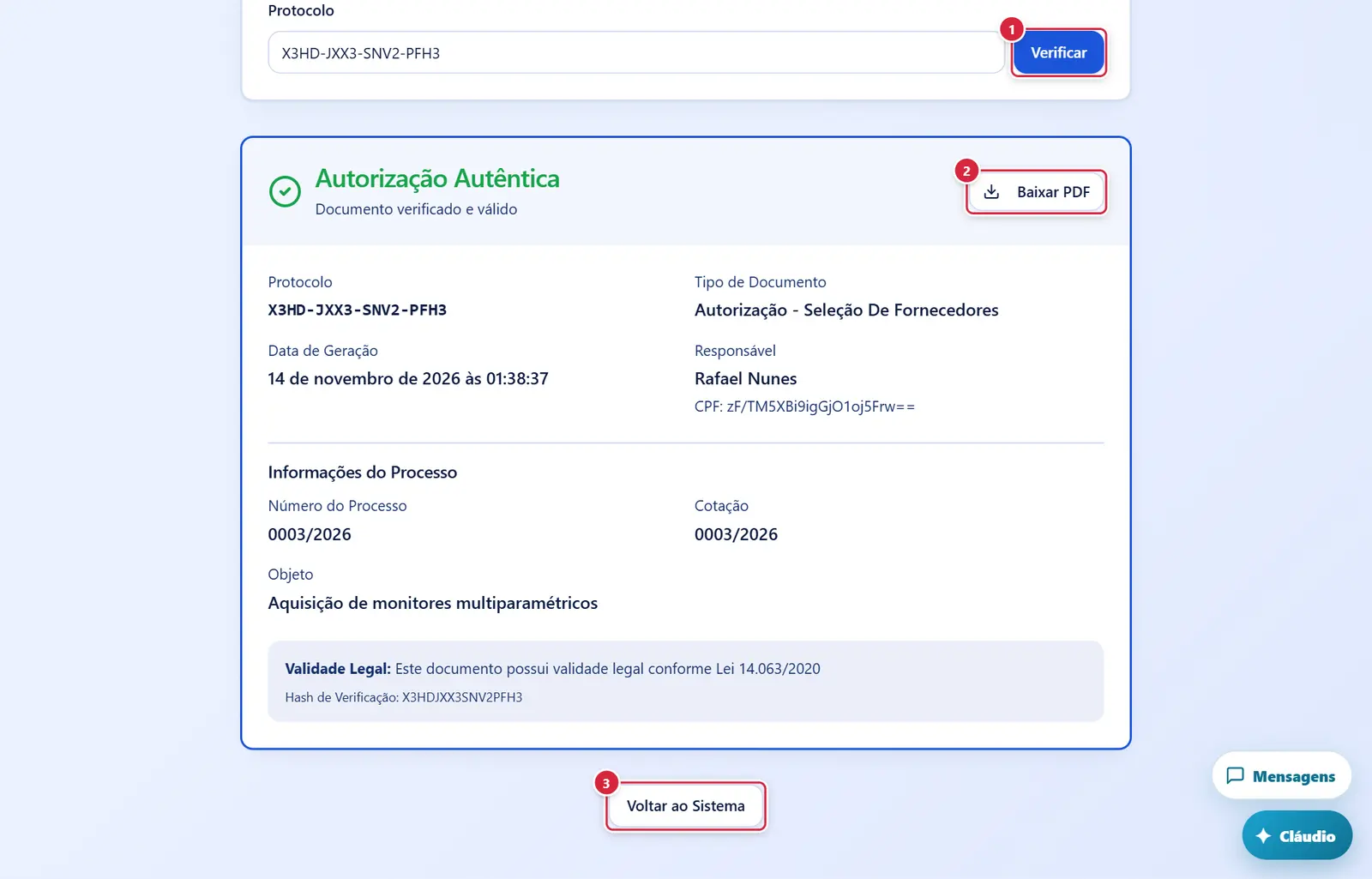
O que faz: consulta a autorização. Se encontrar, aparece o aviso "Autorização verificada" — "Documento autêntico encontrado no sistema".
Explicado em detalhes na Figura 1.
- Onde fica: canto direito do cabeçalho do cartão verde.
- Aparece quando: resultado completo (pessoa logada ou link com assinatura que confere) e a autorização tem arquivo.
- O que faz: baixa o arquivo com o nome gravado (ou "autorizacao.pdf").
- Se der errado: "Erro ao baixar" — "Não foi possível baixar a autorização". Atenção: para autorizações cujo arquivo está registrado como link curto (a maioria), o arquivo baixado pode não ser o PDF. Alternativa segura: verificar o mesmo protocolo em Verificar Documento (verificação geral por protocolo) e usar "Visualizar Documento Original".
O que faz: vai para o Dashboard do Compras. Quem não está logado é levado ao login do ERP.
Explicado em detalhes na Figura 1.
Autorização verificada pelo protocolo
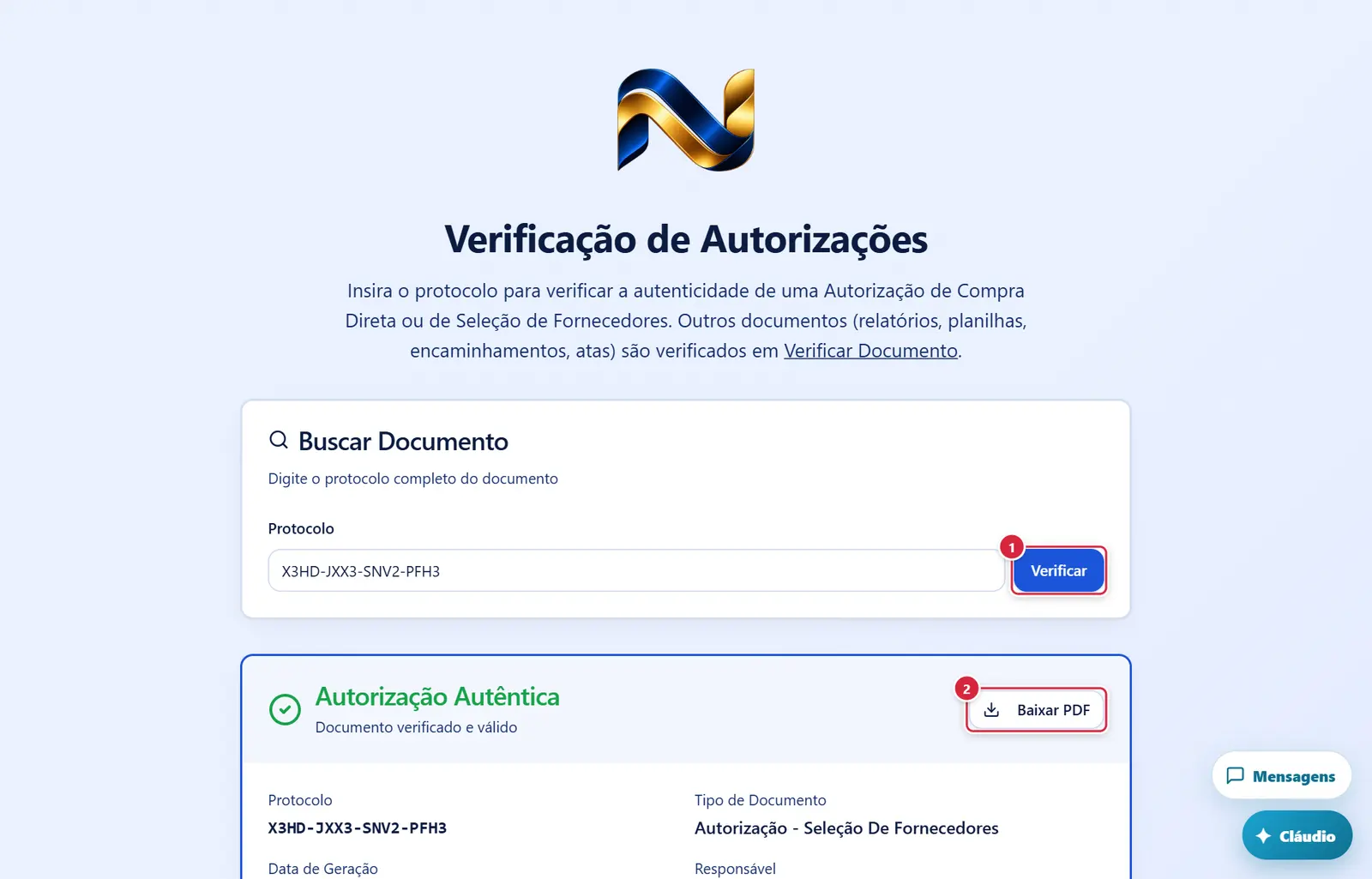
O que faz: consulta a autorização. Se encontrar, aparece o aviso "Autorização verificada" — "Documento autêntico encontrado no sistema".
Explicado em detalhes na Figura 1.
O que faz: baixa o arquivo com o nome gravado (ou "autorizacao.pdf").
Explicado em detalhes na Figura 2.
Como a tela está organizada (de cima para baixo)
- Logotipo centralizado.
- Título "Verificação de Autorizações" e o texto "Insira o protocolo para verificar a autenticidade de uma Autorização de Compra Direta ou de Seleção de Fornecedores. Outros documentos (relatórios, planilhas, encaminhamentos, atas) são verificados em Verificar Documento." (com link). Aberta pelo link do PDF, a verificação roda sozinha.
- Cartão "Buscar Documento" — "Digite o protocolo completo do documento"; rótulo "Protocolo", campo e botão "Verificar".
- Cartão de resultado — verde ("Autorização Autêntica") ou vermelho ("Documento Não Encontrado").
- Botão "Voltar ao Sistema", centralizado no pé.
Situações
| Situação | Como aparece | O que se pode fazer |
|---|---|---|
| Aberta pelo link do PDF | O campo já vem preenchido com o protocolo, mas a verificação não roda sozinha | Clicar em "Verificar" |
| Visitante sem login e link sem assinatura (ou protocolo digitado) | Resultado reduzido: "Protocolo", "Tipo de Documento", "Data de Emissão" e o texto "Autorização autêntica. Este protocolo corresponde a um documento legítimo emitido pelo sistema." com a nota "Dados do responsável e do processo não são exibidos publicamente por questões de privacidade (LGPD). Faça login no sistema para visualizar os detalhes completos." | Só confirmar a autenticidade |
| Link do PDF com assinatura do sistema que confere, ou pessoa logada no ERP | Resultado completo (ver abaixo) e botão "Baixar PDF" | Conferir os dados e baixar |
| Não encontrado | Cartão vermelho "Documento Não Encontrado" — "Não foi possível localizar um documento com o protocolo informado" e "Verifique se o protocolo foi digitado corretamente e tente novamente." | Corrigir o protocolo |
Campos
"Protocolo"
- O que preencher: o protocolo impresso na autorização. Aceita os dois formatos: 16 algarismos (com ou sem hífens — a página recoloca os hífens a cada 4) ou o código de 24 letras e números (a página recoloca os hífens a cada 6, se colado sem eles).
- Enter no campo verifica.
- Se você alterar o protocolo que veio no link, a assinatura do link deixa de ser usada (vale só para o protocolo original), e o resultado volta a ser o reduzido.
Botões
Os botões marcados nas figuras estão explicados junto de cada figura (seção “A tela, marcação por marcação”). Não há outros botões nesta tela.
O que o resultado completo mostra
- Título do cartão: "Autorização Autêntica" e "Documento verificado e válido".
- Protocolo · Tipo de Documento ("Autorização - Compra Direta" ou "Autorização - Seleção de Fornecedores") · Data de Geração (data por extenso e hora) · Responsável (nome de quem gerou).
- "Informações do Processo": Número do Processo, Cotação (título da cotação) e Objeto (resumo do objeto).
- Rodapé cinza: "Validade Legal: Este documento possui validade legal conforme Lei 14.063/2020" e "Hash de Verificação: …" (o protocolo sem hífens, em maiúsculas — compare com o "Hash de Verificação" do papel).
Perguntas que as pessoas fazem
- Abri o link e nada aconteceu. → Nesta página o protocolo vem preenchido, mas é preciso clicar em "Verificar".
- Por que não vejo o nome do responsável nem o processo? → Para visitantes sem login, e quando o link não traz a assinatura do sistema, a página mostra só a confirmação de autenticidade (proteção de dados pessoais). Abra o link completo do PDF ou entre no ERP.
- O Termo de Homologação do credenciamento aparece como "Autorização"? → Sim, ele é conferido por esta página e é apresentado como autorização.
Ligações com outros módulos e telas
- Verificações públicas de documentos (visão geral).
- Cotação de Preços › Compra direta ou seleção de fornecedores e Cotação de Preços › Verificar Documentação e Finalizar Processo (compra direta) — onde a autorização é gerada.
- Credenciamento — Termo de Homologação.