
/compras/verificar-relatorio-final (com ou sem ?protocolo=<protocolo>) · nenhum → link "Verificar autenticidade em:" do quadro "CERTIFICAÇÃO DIGITAL - AUTENTICIDADE DO DOCUMENTO" do Relatório FinalPara que serve
Confere o Relatório Final da cotação (gerado ao finalizar o processo — ver Cotação de Preços › Verificar Documentação e Finalizar Processo (compra direta)) e o Relatório Conclusivo do credenciamento, que usa a mesma página. Mostra se o protocolo existe, quem gerou, o arquivo e o processo. O título da aba do navegador fica "Verificar Relatório Final | <nome da instituição>".
A tela, marcação por marcação
As figuras abaixo mostram a tela como ela aparece para quem usa. Os números em vermelho marcam os botões e campos; logo abaixo de cada figura, cada número é explicado: onde fica, o que faz e o que acontece depois.
Visão geral da tela
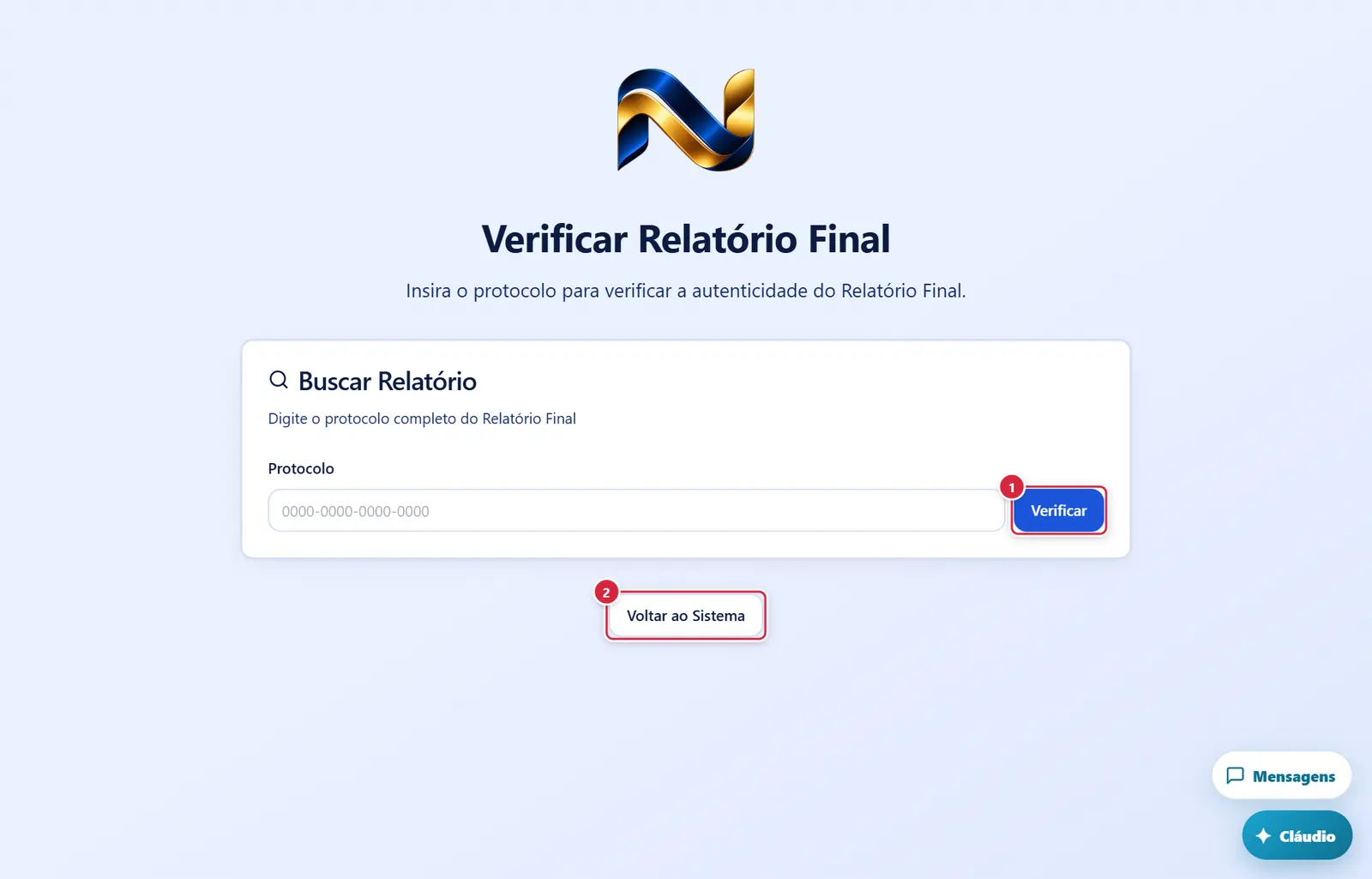
- O que faz: procura o relatório. Mostra "Verificando..." durante a busca.
- Se der errado: "Protocolo obrigatório" — "Digite o protocolo do Relatório Final para verificar." · "Erro ao verificar" — "Ocorreu um erro ao buscar o Relatório Final." (falha ou mais de 10 consultas por minuto; aguarde 1 minuto).
- Vai ao Dashboard do Compras; sem login, leva ao login do ERP.
Relatório final verificado pelo protocolo (mais abaixo na tela)
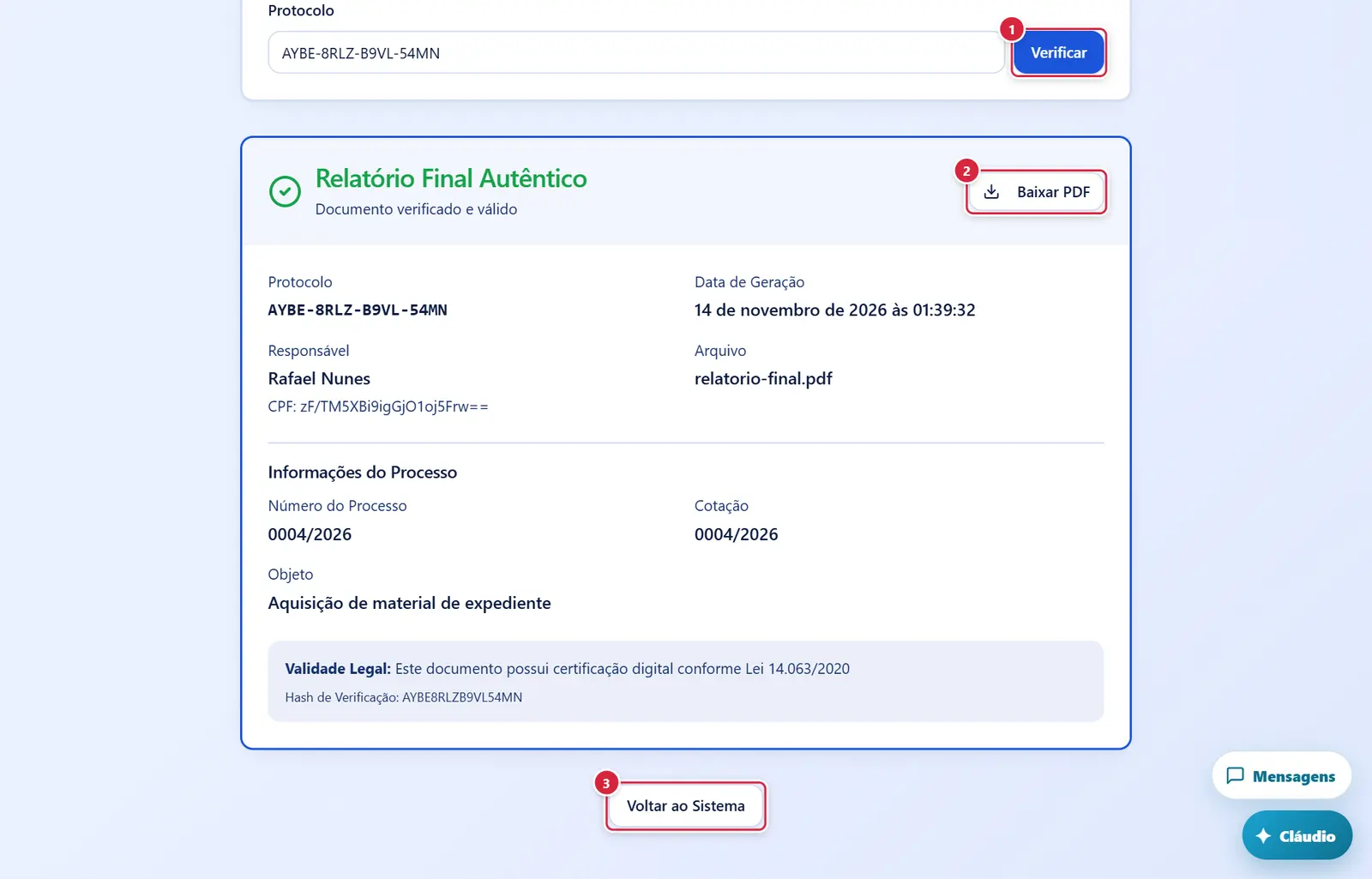
O que faz: procura o relatório. Mostra "Verificando..." durante a busca.
Explicado em detalhes na Figura 1.
- Onde fica: canto direito do cabeçalho do cartão verde. Aparece sempre que o relatório é encontrado.
- O que faz: baixa o arquivo com o nome gravado (ou "relatorio-final.pdf").
- Se der errado: "Erro ao baixar" — "Não foi possível baixar o relatório." Atenção: quando o arquivo está registrado como link curto (a maioria dos relatórios), o arquivo baixado pode não ser o PDF. Alternativa: verificar o protocolo em Verificar Documento (verificação geral por protocolo) e usar "Visualizar Documento Original".
Vai ao Dashboard do Compras; sem login, leva ao login do ERP.
Explicado em detalhes na Figura 1.
Relatório final verificado pelo protocolo
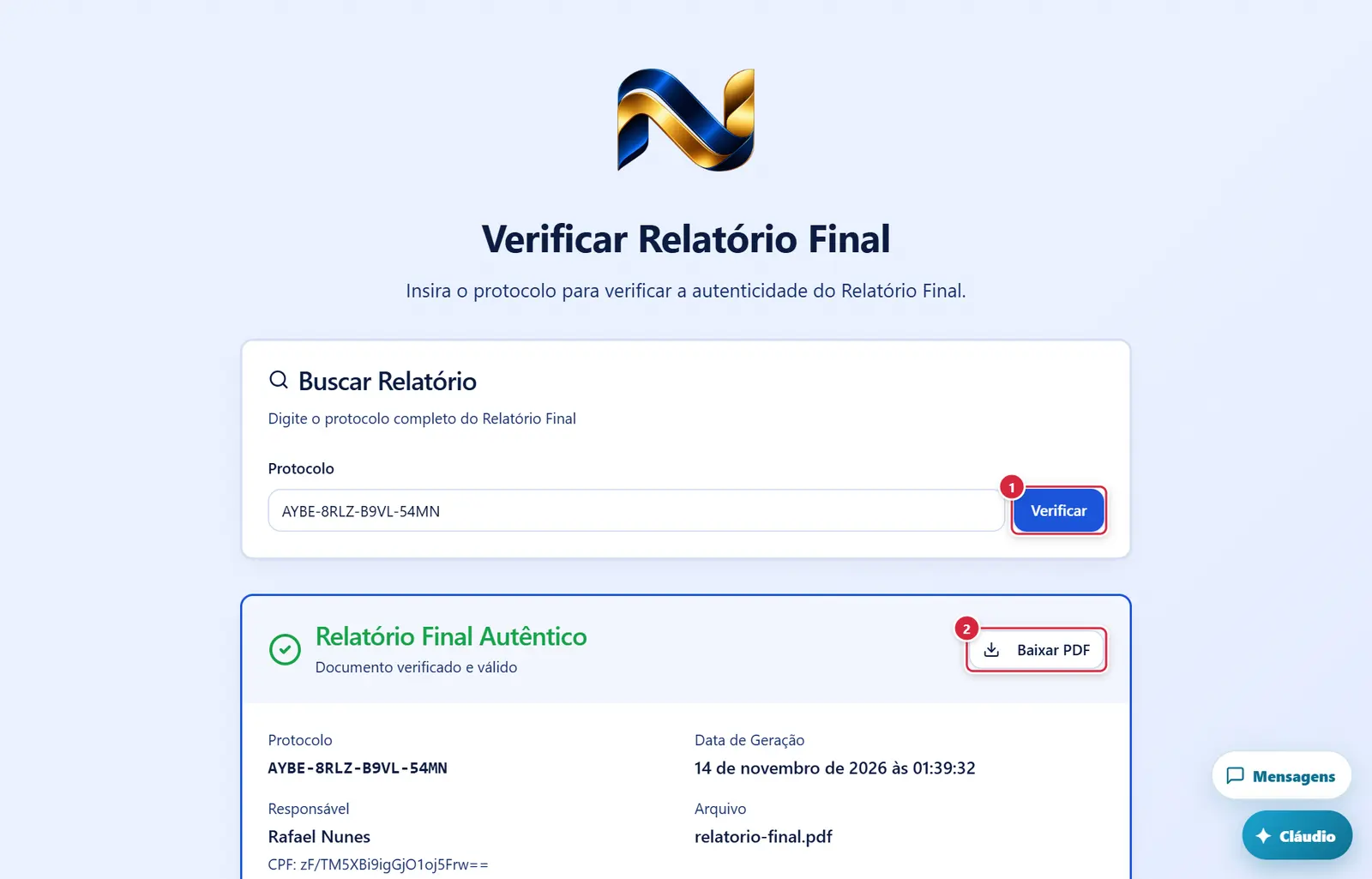
O que faz: procura o relatório. Mostra "Verificando..." durante a busca.
Explicado em detalhes na Figura 1.
O que faz: baixa o arquivo com o nome gravado (ou "relatorio-final.pdf").
Explicado em detalhes na Figura 2.
Como a tela está organizada (de cima para baixo)
- Logotipo centralizado.
- Título "Verificar Relatório Final" e "Insira o protocolo para verificar a autenticidade do Relatório Final."
- Cartão "Buscar Relatório" — "Digite o protocolo completo do Relatório Final"; rótulo "Protocolo", campo (exemplo "0000-0000-0000-0000") e botão "Verificar".
- Cartão de resultado — verde "Relatório Final Autêntico" ou vermelho "Relatório Não Encontrado".
- Botão "Voltar ao Sistema" no pé.
Situações
| Situação | Como aparece | O que se pode fazer |
|---|---|---|
| Aberta pelo link do PDF | Campo preenchido e verificação automática | Ler o resultado |
| Encontrado | Cartão verde "Relatório Final Autêntico" — "Documento verificado e válido" e aviso "Relatório verificado" — "Relatório Final autêntico encontrado no sistema." | Conferir; "Baixar PDF" |
| Não encontrado | Cartão vermelho "Relatório Não Encontrado" — "Não foi possível localizar um relatório com o protocolo informado" / "Verifique se o protocolo foi digitado corretamente e tente novamente." e aviso "Relatório não encontrado" — "Não foi possível localizar um Relatório Final com este protocolo." | Corrigir o protocolo; tentar em Verificar Documento (verificação geral por protocolo) |
Campos
"Protocolo"
- 16 algarismos, com ou sem hífens (a página recoloca os hífens). Outros formatos são procurados exatamente como digitados. Enter verifica.
Botões
Os botões marcados nas figuras estão explicados junto de cada figura (seção “A tela, marcação por marcação”). Não há outros botões nesta tela.
O que o resultado mostra
- Protocolo · Data de Geração (data por extenso e hora) · Responsável (nome de quem gerou; "—" se não houver) · Arquivo (nome do PDF).
- "Informações do Processo" (quando o relatório está ligado a um processo): Número do Processo, Cotação (título) e Objeto.
- Rodapé: "Validade Legal: Este documento possui certificação digital conforme Lei 14.063/2020" e "Hash de Verificação: …" (compare com o do papel).
- Aberta pelo link com
&sig=, a página confere a assinatura e mostra "Documento verificado e válido · assinatura do link conferida" (ou "· atenção: a assinatura do link NÃO confere"). "Baixar PDF" busca o arquivo pelo protocolo (não depende do link gravado). - Diferente da verificação de autorização, aqui o responsável e o processo aparecem para qualquer visitante.
Perguntas que as pessoas fazem
- O Relatório Conclusivo do credenciamento é conferido aqui? → Sim, pela mesma página; ele aparece como "Relatório Final Autêntico".
- O relatório tem "Assinatura do Responsável" no papel, mas a página não diz se confere. → Esta página não confere assinatura. Abra o mesmo link trocando "verificar-relatorio-final" por "verificar-documento".