
/compras/sistema-lances-fornecedor?proposta=<proposta> · Portal do Fornecedor → "Seleções" → "Participar/Editar Proposta"; também pelos avisos do Painel ("Ver Seleção" na inabilitação, "Enviar Proposta" da proposta realinhada)Para que serve
É a "sala de disputa" do lado da empresa. Antes da sessão, ela ajusta a proposta inicial. Durante a sessão, vê os itens (ou lotes) que o comprador abriu, o melhor valor do momento e o valor estimado, dá lances, acompanha a contagem regressiva de fechamento, conversa no chat público e, se for chamada, negocia em particular com o comprador. Depois da sessão, vê o resultado de cada item, manifesta intenção de recorrer, envia recurso de inabilitação, envia documentos pedidos, assina a ata e segue para a proposta realinhada.
Linha do tempo: Editar proposta (até 5 min antes da sessão) → Lances (itens abertos) → Fechamento (2 min) → Negociação (se chamada) → Resultado → Habilitação/recursos → Ata → Proposta realinhada.
A tela, marcação por marcação
As figuras abaixo mostram a tela como ela aparece para quem usa. Os números em vermelho marcam os botões e campos; logo abaixo de cada figura, cada número é explicado: onde fica, o que faz e o que acontece depois.
Antes da sessão: proposta ainda editável (mais abaixo na tela)
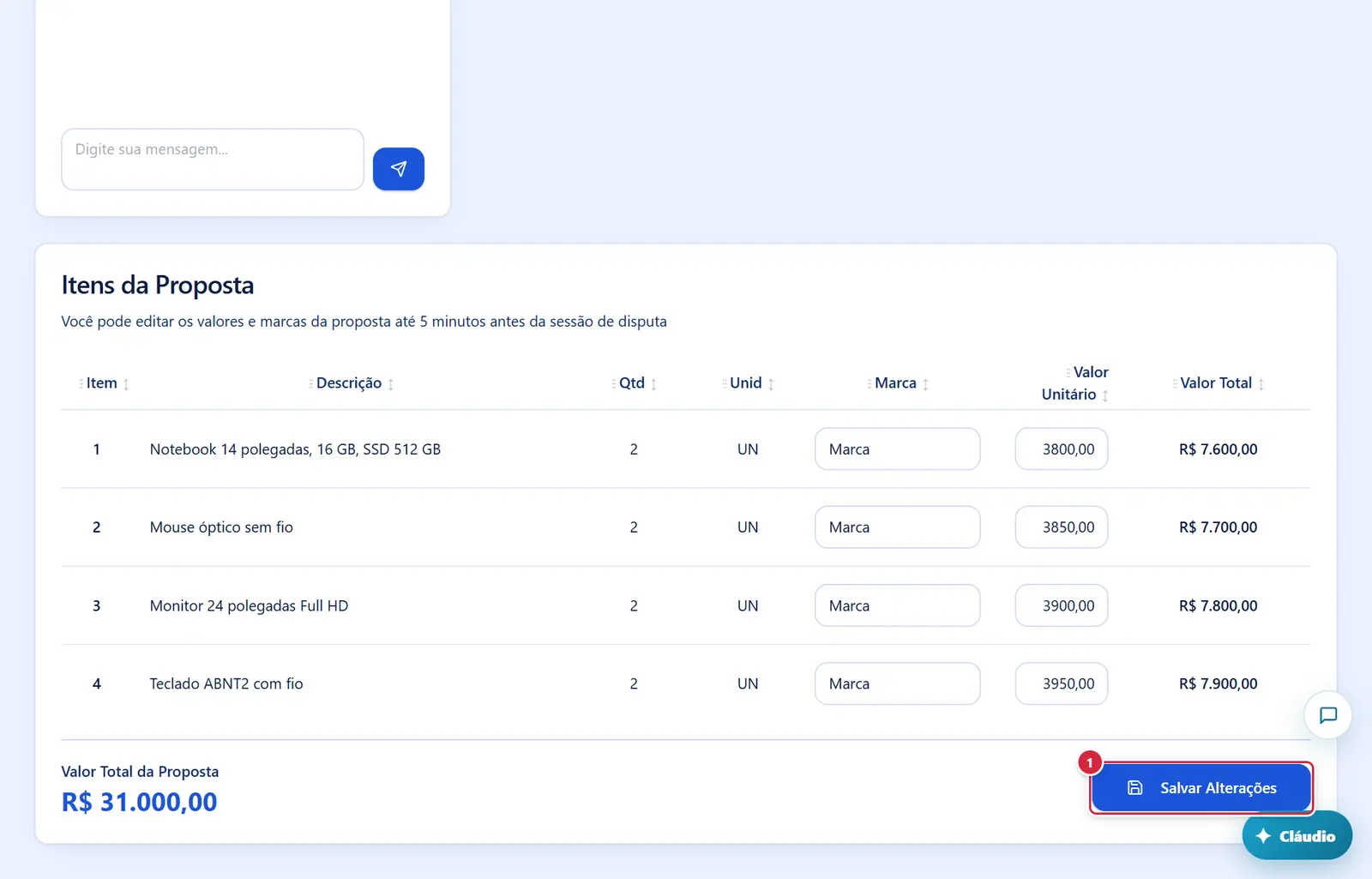
- Aparece quando: a proposta ainda é editável (até o horário da sessão, a mesma regra da página de participação).
- O que faz: grava os novos valores e marcas da proposta inicial e refaz o PDF da proposta ("Atualizando PDF da proposta..."). Confere: por lote, cotou um item → cote todos do lote (e marca em todos, se material); global, todos os itens; material, valor e marca juntos.
- Se der certo: "Proposta e PDF atualizados com sucesso!" (ou "Proposta atualizada com sucesso!"; se o PDF falhar: "Proposta salva, mas houve erro ao atualizar o PDF").
- Se der errado: "O prazo para edição já expirou" · "No critério por lote, ao cotar um item você deve cotar todos os itens do lote N" · "No critério por lote (material), preencha a marca dos itens: …" · "No critério global, ao cotar um item você deve cotar todos os itens" · "No critério global (material), preencha a marca dos itens: …" · "Para salvar, preencha ambos os campos (valor e marca) nos itens:" (lista "Item N: marca não preenchido" / "valor não preenchido") · "Erro ao salvar alterações".
Antes da sessão: proposta ainda editável
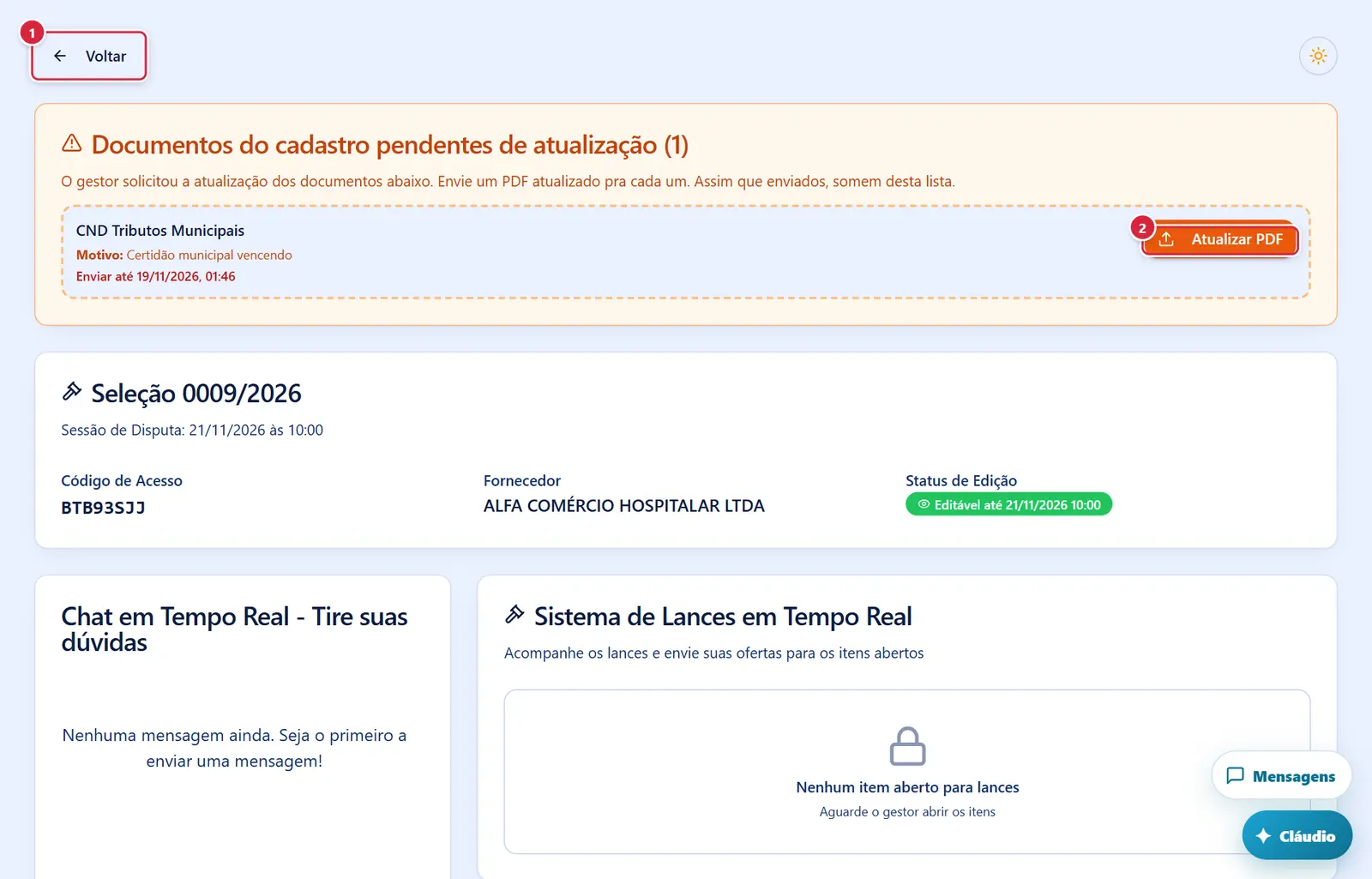
- Voltam ao início do sistema (para o fornecedor logado, o portal).
- Escolhe o PDF (até 100 MB). Para certidões, abre a janela "Confirmar data de validade"; para os demais, envia direto. O novo documento substitui o do cadastro. Sucesso: "Documento atualizado com sucesso!"; erros: "O arquivo excede o limite de 100MB." · "Fornecedor não identificado" · "Erro ao atualizar documento".
Sessão em andamento: lance e negociação (mais abaixo na tela)
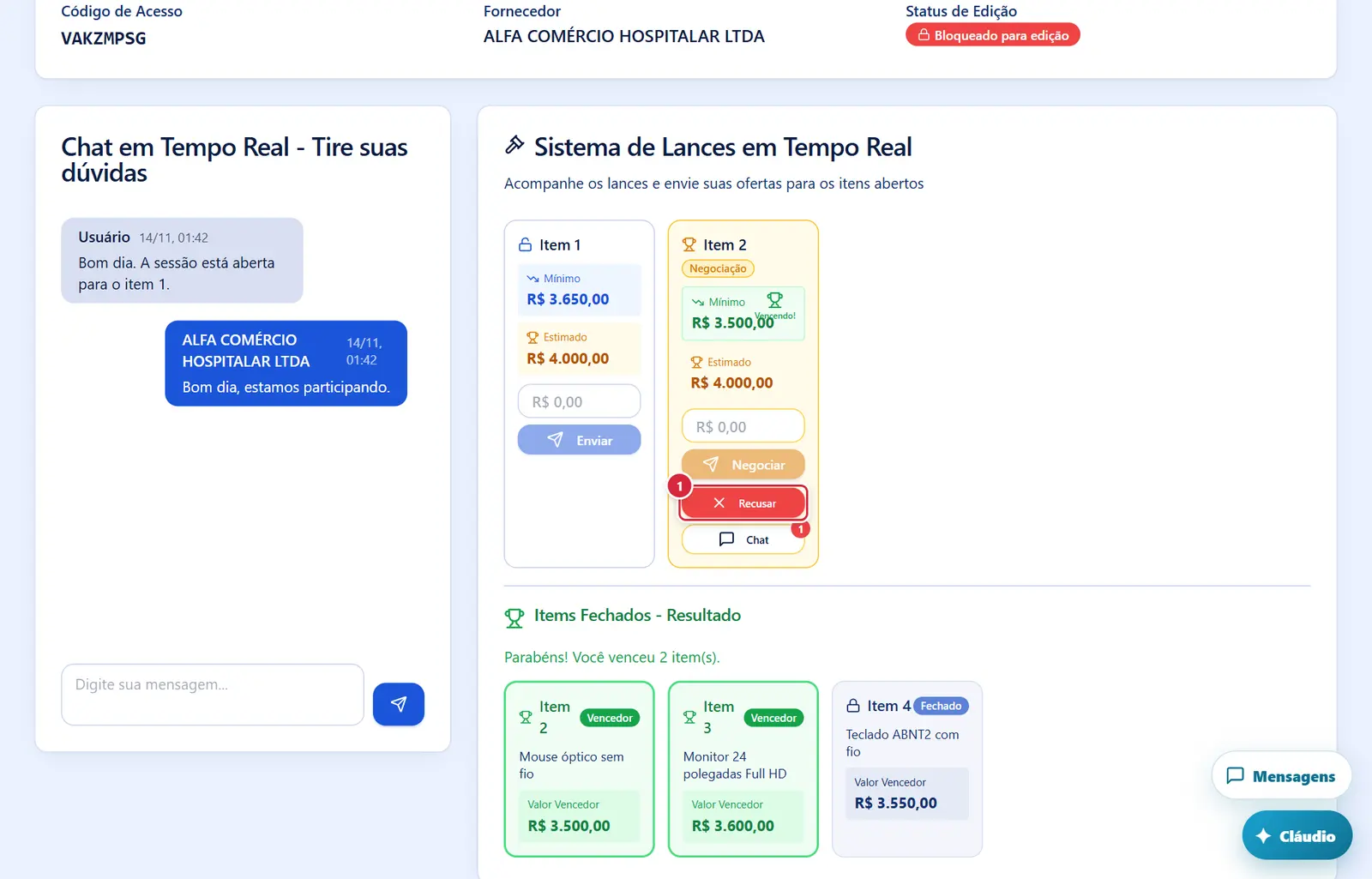
- "Negociar" — envia uma oferta melhor que o valor atual do item ("Valor de negociação deve ser menor que R$ …" / "…maior que …%"); a negociação se encerra na hora com a sua aceitação e o comprador vê no chat privado "✅ Fornecedor aceitou a negociação e melhorou a oferta.". Sucesso: "Proposta de negociação enviada para o Item N!".
- "Recusar" — encerra a negociação sem nova oferta (vale o valor que já era seu); o comprador vê "❌ Fornecedor recusou a negociação e encerrou o item.". Pede confirmação: "Recusar a negociação?" ("Voltar" · "Recusar negociação"). Sucesso: "Negociação do Item N recusada e encerrada"; erro: "Erro ao recusar negociação".
- "Chat" — abre a janela "Chat Privado - Item N".
- A negociação também se encerra sozinha ao fim dos 2 minutos ou quando o comprador clica em "Encerrar".
Sessão em andamento: lance e negociação
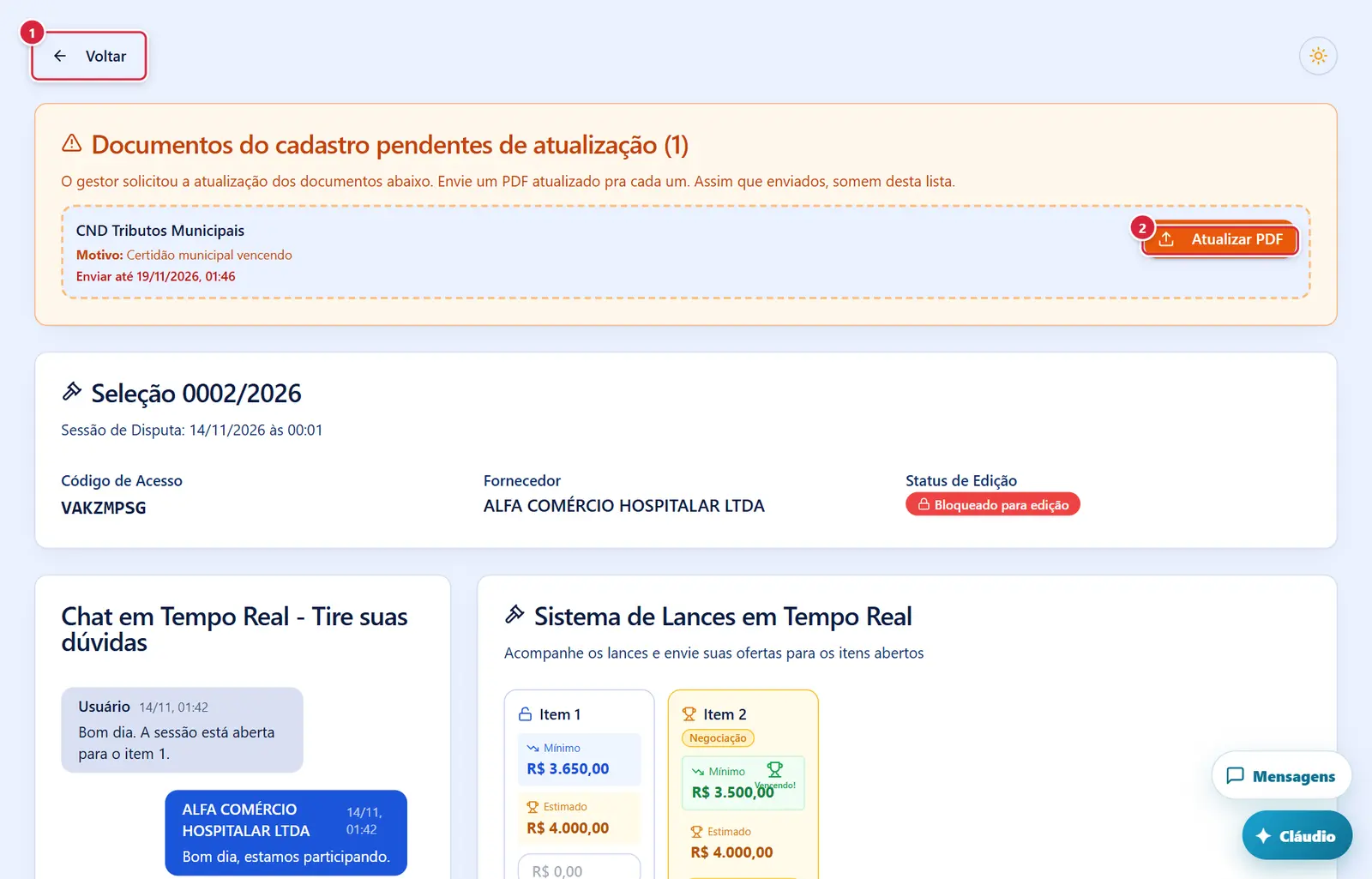
Voltam ao início do sistema (para o fornecedor logado, o portal).
Explicado em detalhes na Figura 2.
Escolhe o PDF (até 100 MB). Para certidões, abre a janela "Confirmar data de validade"; para os demais, envia direto. O novo documento substitui o do cadastro. Sucesso: "Documento atualizado com sucesso!"; erros: "O arquivo excede o limite de 100MB." · "Fornecedor não identificado" · "Erro ao atualizar documento".
Explicado em detalhes na Figura 2.
Ata pendente de assinatura
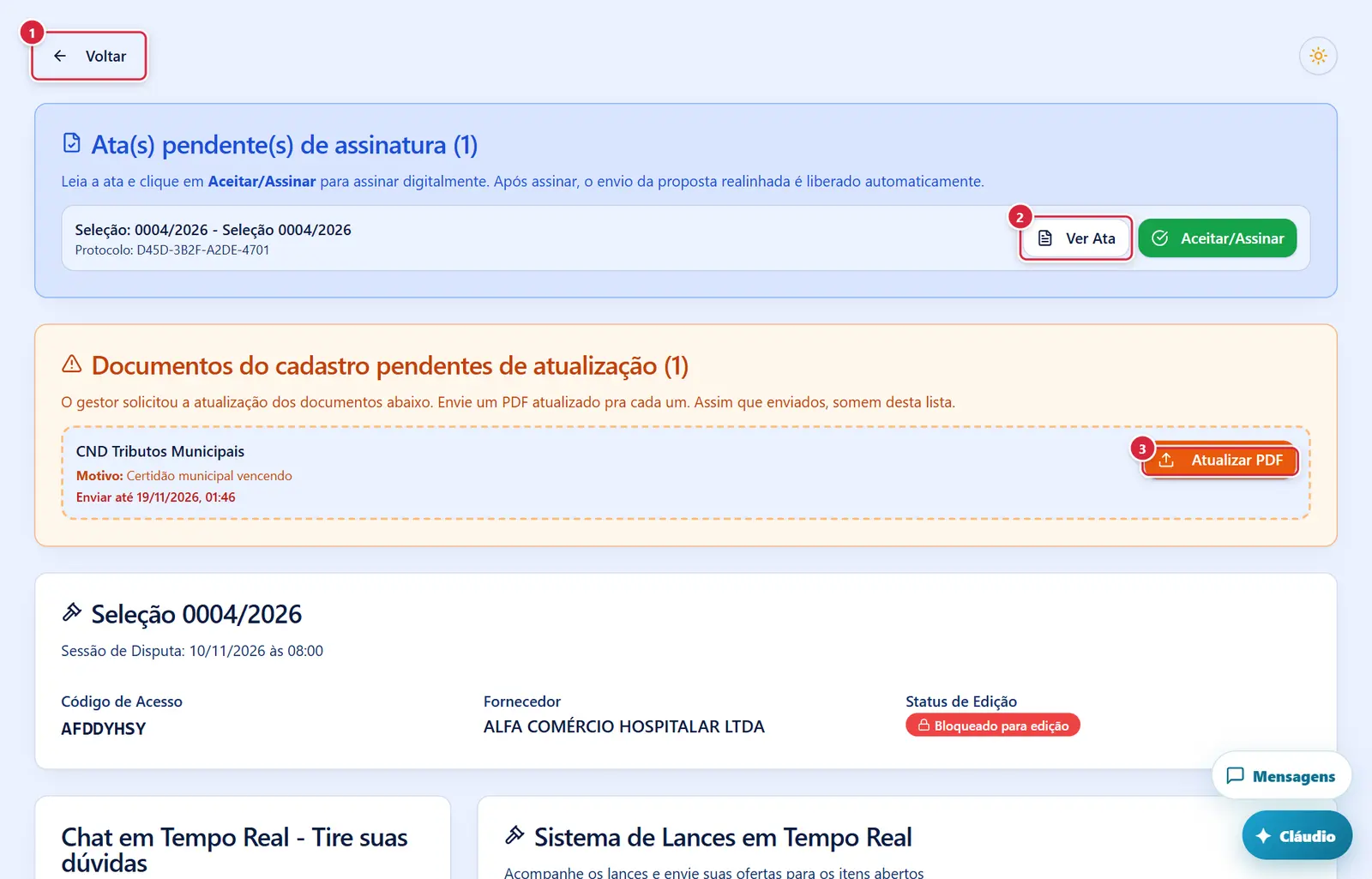
Voltam ao início do sistema (para o fornecedor logado, o portal).
Explicado em detalhes na Figura 2.
- Iguais aos do Painel do portal: "Aceitar/Assinar" registra a assinatura digital (com mais de um responsável legal, abre "Selecionar Responsável Legal"). Sucesso: "Ata assinada digitalmente com sucesso!"; erro: "Dados incompletos. Recarregue a página." ou o motivo. Depois de assinar, aparece o cartão verde da proposta realinhada (se a empresa venceu).
Escolhe o PDF (até 100 MB). Para certidões, abre a janela "Confirmar data de validade"; para os demais, envia direto. O novo documento substitui o do cadastro. Sucesso: "Documento atualizado com sucesso!"; erros: "O arquivo excede o limite de 100MB." · "Fornecedor não identificado" · "Erro ao atualizar documento".
Explicado em detalhes na Figura 2.
Ata assinada: realinhada e documentos pendentes
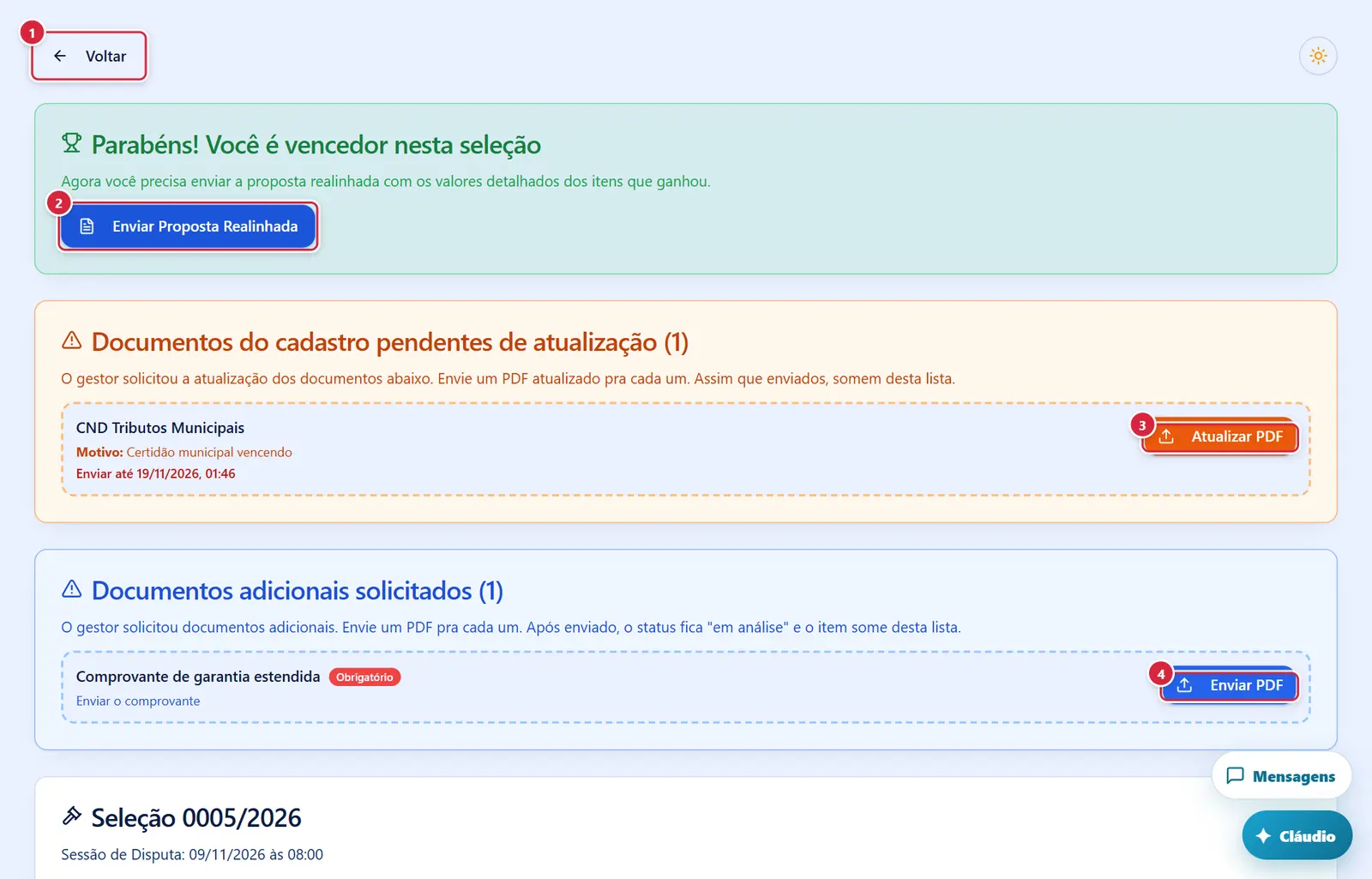
Voltam ao início do sistema (para o fornecedor logado, o portal).
Explicado em detalhes na Figura 2.
- Abre a página da proposta realinhada (Portal do Fornecedor › Proposta realinhada).
Escolhe o PDF (até 100 MB). Para certidões, abre a janela "Confirmar data de validade"; para os demais, envia direto. O novo documento substitui o do cadastro. Sucesso: "Documento atualizado com sucesso!"; erros: "O arquivo excede o limite de 100MB." · "Fornecedor não identificado" · "Erro ao atualizar documento".
Explicado em detalhes na Figura 2.
- Envia o PDF pedido (até 100 MB); o pedido passa a "em análise" e sai da lista. Sucesso: "Documento enviado com sucesso!"; erros: "O arquivo excede o limite de 100MB." · "Erro ao enviar documento".
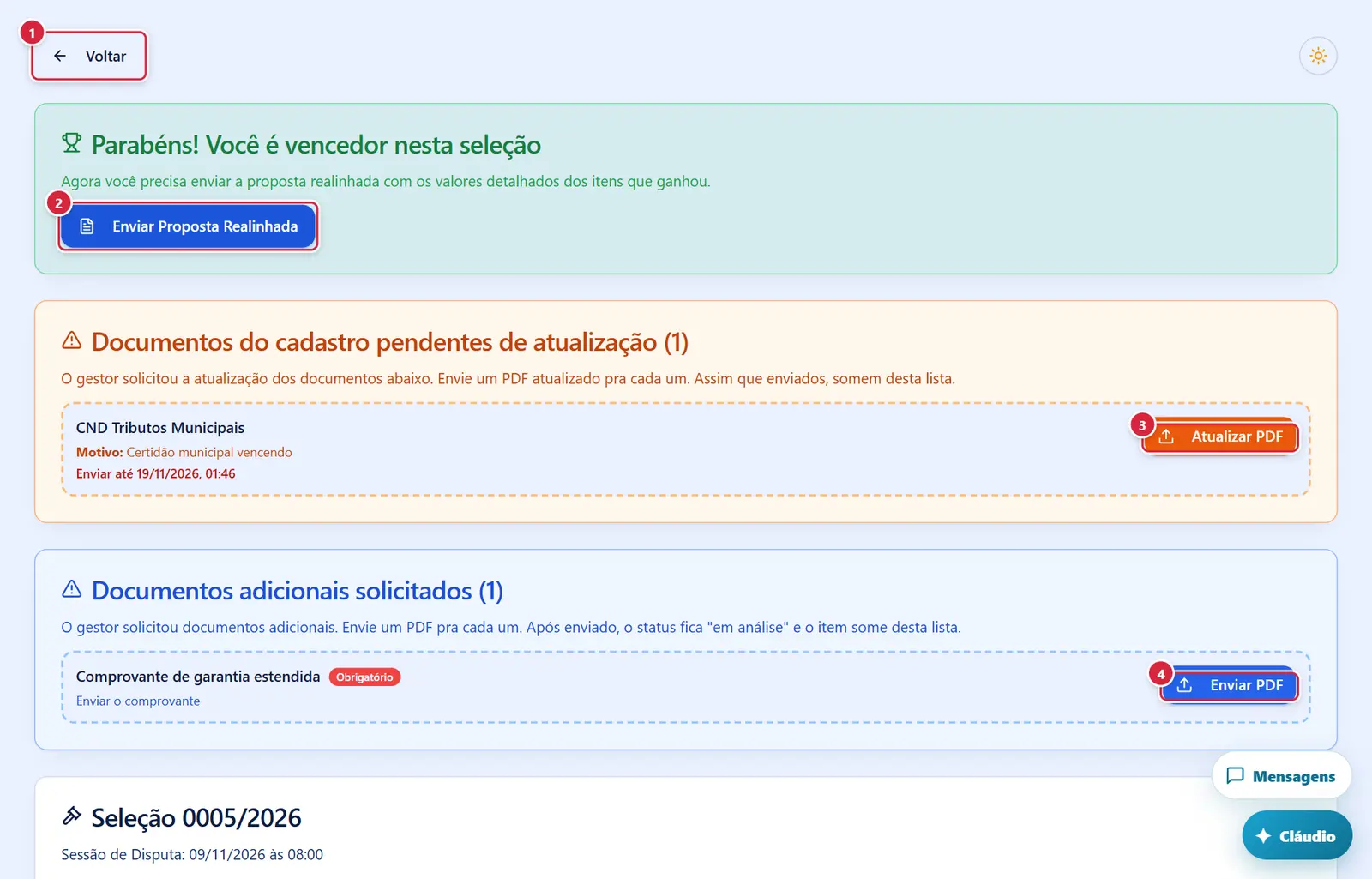
Ata assinada — documentos pendentes
Voltam ao início do sistema (para o fornecedor logado, o portal).
Explicado em detalhes na Figura 2.
Abre a página da proposta realinhada (Portal do Fornecedor › Proposta realinhada).
Explicado em detalhes na Figura 6.
Escolhe o PDF (até 100 MB). Para certidões, abre a janela "Confirmar data de validade"; para os demais, envia direto. O novo documento substitui o do cadastro. Sucesso: "Documento atualizado com sucesso!"; erros: "O arquivo excede o limite de 100MB." · "Fornecedor não identificado" · "Erro ao atualizar documento".
Explicado em detalhes na Figura 2.
Envia o PDF pedido (até 100 MB); o pedido passa a "em análise" e sai da lista. Sucesso: "Documento enviado com sucesso!"; erros: "O arquivo excede o limite de 100MB." · "Erro ao enviar documento".
Explicado em detalhes na Figura 6.
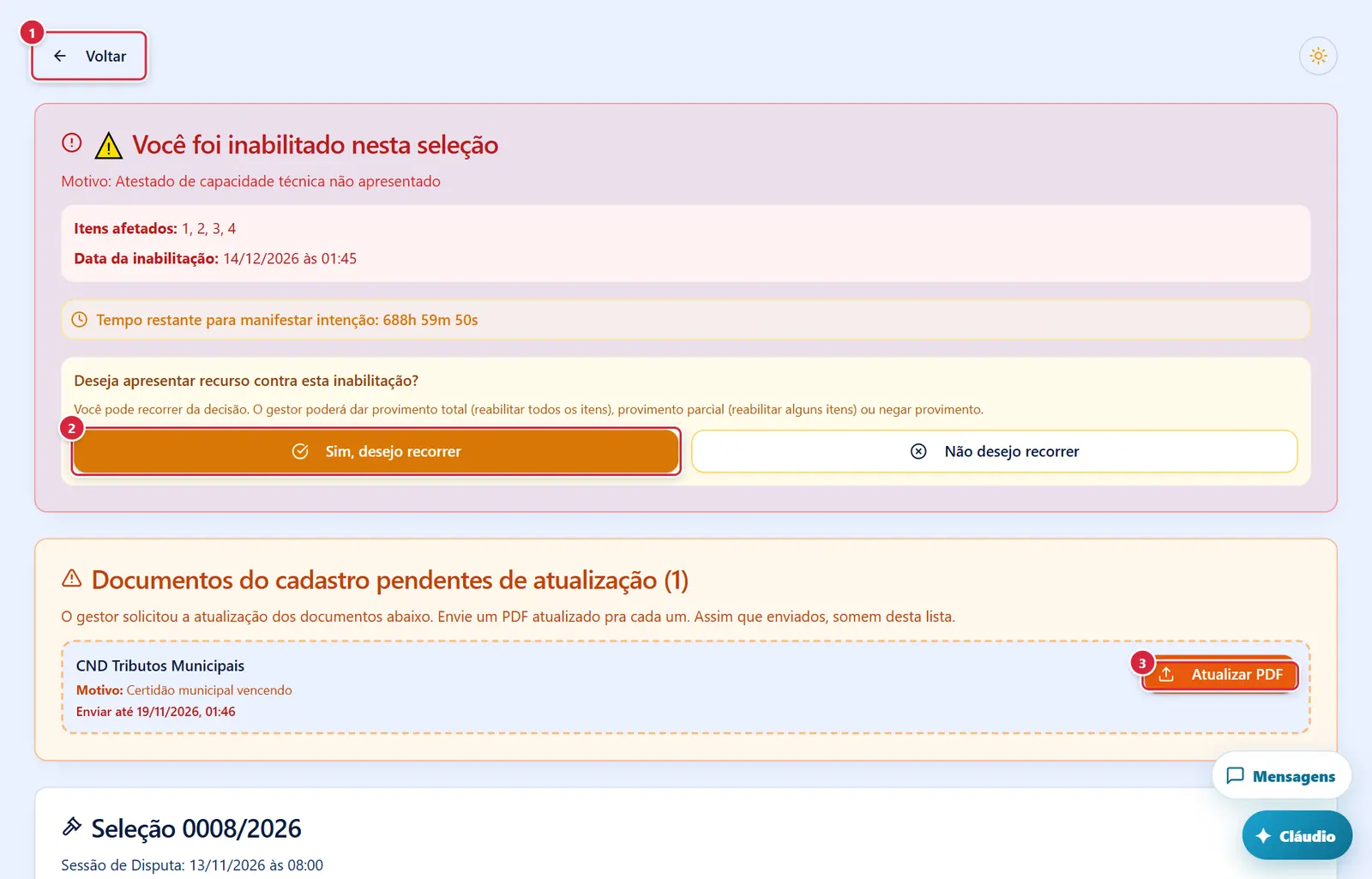
Prazo para manifestar intenção de recurso
Voltam ao início do sistema (para o fornecedor logado, o portal).
Explicado em detalhes na Figura 2.
- Aparece quando: nos 5 minutos seguintes à sua inabilitação, ou nos 5 minutos seguintes ao encerramento da habilitação (para quem não foi inabilitado).
- "Sim, desejo recorrer" abre a janela "Manifestar Intenção de Recorrer". "Não desejo recorrer" pede confirmação ("Não recorrer da inabilitação?" — "Voltar" · "Sim, não desejo recorrer") e registra a desistência ("Registrado que você não deseja recorrer.").
- Se der errado: "Dados incompletos. Recarregue a página." · "Código de acesso não encontrado. Recarregue a página." · "Código de acesso inválido" · "Intenção já estava registrada." (aviso informativo).
Escolhe o PDF (até 100 MB). Para certidões, abre a janela "Confirmar data de validade"; para os demais, envia direto. O novo documento substitui o do cadastro. Sucesso: "Documento atualizado com sucesso!"; erros: "O arquivo excede o limite de 100MB." · "Fornecedor não identificado" · "Erro ao atualizar documento".
Explicado em detalhes na Figura 2.
Proposta não encontrada
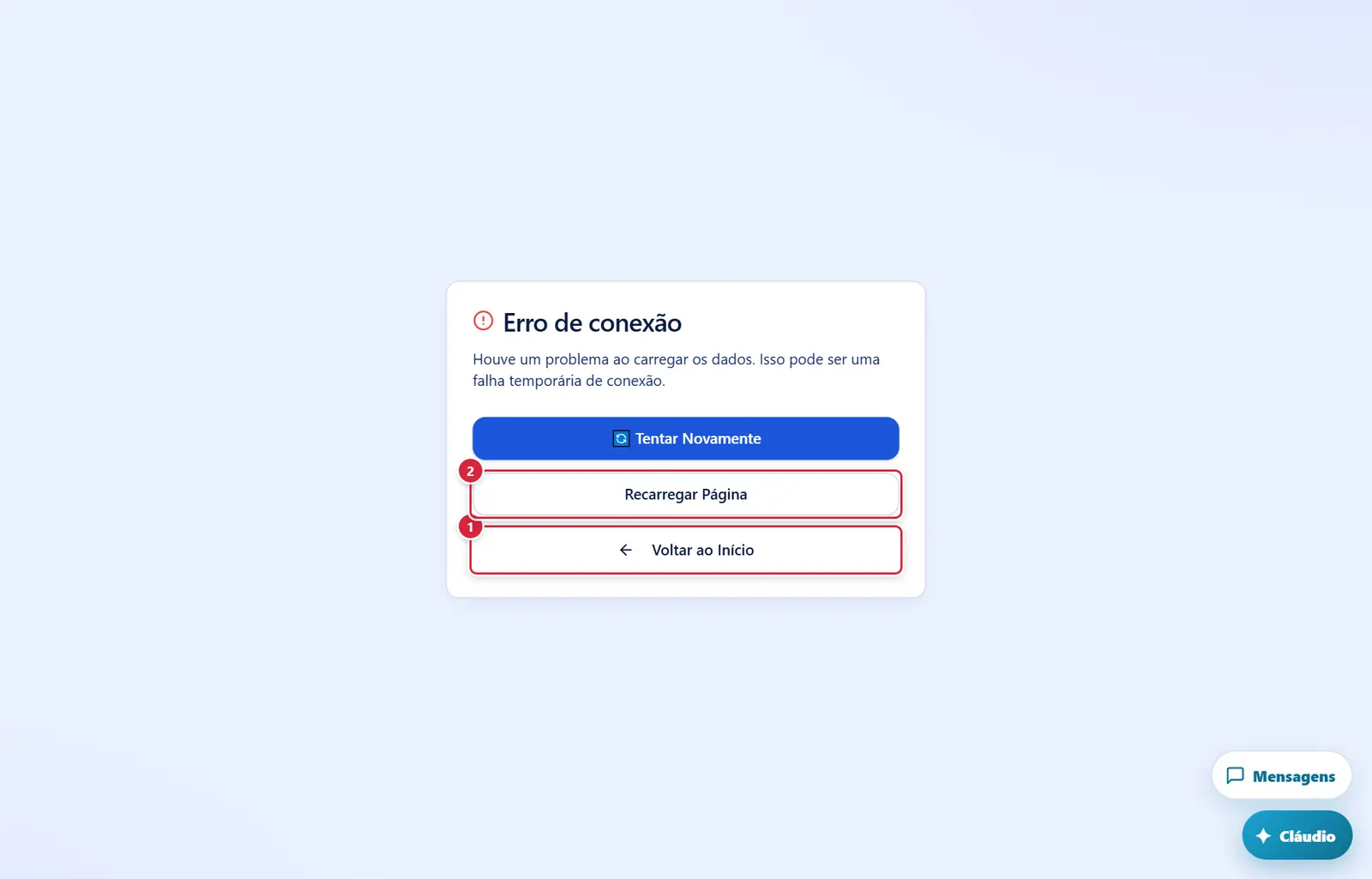
Voltam ao início do sistema (para o fornecedor logado, o portal).
Explicado em detalhes na Figura 2.
- Aparecem no cartão "Erro de conexão" ("Houve um problema ao carregar os dados. Isso pode ser uma falha temporária de conexão.") ou "Proposta não encontrada" ("A proposta solicitada não existe ou você não tem acesso."). Durante novas tentativas: "Reconectando... (tentativa N)".
Como a tela está organizada (de cima para baixo)
- Topo — "Voltar" (à esquerda) e o botão de modo claro/escuro (à direita).
- Cartões de aviso (só quando se aplicam, nesta ordem):
- vermelho "⚠️ Você foi inabilitado nesta seleção" — "Motivo: …", "Itens afetados" ("Todos os itens" se for geral), "Data da inabilitação", "Tempo restante para manifestar intenção: …" (5 minutos a partir da inabilitação), o texto "Deseja apresentar recurso contra esta inabilitação?" (o gestor pode dar provimento total, parcial ou negar) e os botões "Sim, desejo recorrer" / "Não desejo recorrer";
- âmbar "Habilitação Encerrada - Deseja Recorrer?" (para quem não foi inabilitado) — "A fase de habilitação foi encerrada. Você tem <tempo> para manifestar se deseja ou não recorrer." (5 minutos a partir do encerramento), com os mesmos dois botões;
- cinza "Você optou por não recorrer da habilitação.";
- vermelho recolhível "Você foi inabilitado nesta seleção" / "Recurso de Inabilitação" com a situação do recurso (ver "Recurso");
- azul "Ata(s) pendente(s) de assinatura (N)" — "Leia a ata e clique em Aceitar/Assinar para assinar digitalmente. Após assinar, o envio da proposta realinhada é liberado automaticamente." Uma linha por ata (seleção, protocolo) com "Ver Ata" e "Aceitar/Assinar";
- verde "Parabéns! Você é vencedor nesta seleção" / "Proposta Realinhada Enviada" — só depois da sessão finalizada, sendo vencedor e com a ata assinada — com "Enviar Proposta Realinhada" / "Ver Proposta Realinhada";
- faixa vermelha "N documento(s) rejeitado(s): <nomes>";
- laranja "Documentos do cadastro pendentes de atualização (N)" — "O gestor solicitou a atualização dos documentos abaixo…", com motivo, prazo ("Enviar até …" / "Prazo encerrado em …") e "Atualizar PDF";
- azul "Documentos adicionais solicitados (N)" — "O gestor solicitou documentos adicionais. Envie um PDF pra cada um…", com "Obrigatório" e "Enviar PDF".
- Cartão da seleção — título (ícone de martelo), "Sessão de Disputa: dd/mm/aaaa às hh:mm"; "Código de Acesso" (em destaque), "Fornecedor" e "Status de Edição": verde "Editável até dd/mm/aaaa hh:mm" ou vermelho "Bloqueado para edição".
- Duas colunas (no celular, uma embaixo da outra):
- esquerda — "Chat em Tempo Real - Tire suas dúvidas": mensagens de todos os participantes; os outros fornecedores aparecem como "Participante" (anonimato), a equipe da instituição pelo nome; as suas mensagens à direita, em azul. Vazio: "Nenhuma mensagem ainda. Seja o primeiro a enviar uma mensagem!". Campo "Digite sua mensagem..." e botão de enviar.
- direita — "Sistema de Lances em Tempo Real" ("Acompanhe os lances e envie suas ofertas para os itens abertos" / "lotes abertos"): um cartão por item (ou lote; no critério global, "Total Global") aberto — até 10 ao mesmo tempo. Sem item aberto: "Nenhum item aberto para lances — Aguarde o gestor abrir os itens". Embaixo, quando houver, "Itens Fechados - Resultado" (ou "Lotes Fechados - Resultado").
- "Itens da Proposta" — a proposta inicial: "Item", "Descrição", "Qtd", "Unid", "Marca" (material), "Valor Unitário" (ou "% Desconto") e "Valor Total"; por lote, agrupada em "Lote N" com "Subtotal do Lote N"; "Valor Total da Proposta" e "Salvar Alterações". Texto: "Você pode editar os valores e marcas da proposta até 5 minutos antes da sessão de disputa" (o prazo real é o horário da sessão, igual ao da página de participação; "Editável até" mostra o horário da sessão) ou "O prazo para edição da proposta expirou. Os valores abaixo são apenas para consulta. Os lances continuam disponíveis enquanto o gestor mantiver os itens abertos."
O cartão de cada item aberto
- Título "Item N" / "Lote N" / "Total Global" com cadeado aberto (ou troféu, em negociação).
- Selos: "Ns" laranja (contagem regressiva do fechamento) e "Negociação" âmbar (item em negociação com você).
- Se a empresa não cotou o item: "Sem proposta neste item" (não pode dar lance).
- Se a proposta da empresa ficou acima do estimado: selo "Desclassificado" — "Proposta acima do estimado" (no critério de desconto: "Desconto abaixo do estimado"), "Sua proposta: …" (ou "Seu subtotal" / "Seu total") e "Estimado: …" (em %, no desconto).
- Senão: quadro "Mínimo" (ou "Melhor %" no critério de desconto) com o melhor valor do momento — fica verde com troféu e "Vencendo!" quando o melhor é o seu; quadro "Estimado"; campo de lance ("R$ 0,00" ou "0,00%") e botão "Enviar" (ou "Negociar", em negociação). Em negociação, também "Recusar" e "Chat" (com número vermelho de mensagens não lidas).
- Item em negociação com outro fornecedor não aparece para você.
"Itens Fechados - Resultado"
- "Parabéns! Você venceu N item(ns)." quando for o caso. Um cartão por item fechado: selo "Vencedor" (verde, os seus) ou "Fechado"; descrição; "Valor Vencedor" (ou "Desconto Vencedor") ou "Status": "DESERTO" (ninguém disputou) / "FRACASSADO" (sem vencedor válido).
Situações
| Situação | Como aparece | O que se pode fazer |
|---|---|---|
| Antes do horário da sessão | "Editável até …" (horário da sessão); campos da proposta liberados | Ajustar valores/marcas e "Salvar Alterações" |
| Faltam 5 min ou menos / sessão em andamento | "Bloqueado para edição" | Dar lances nos itens que o comprador abrir |
| Item aberto | Cartão branco | Dar lance (melhor que o mínimo) |
| Item fechando | Cartão laranja com contagem "Ns" | Último lance; lance com 10 s ou menos para o fim reinicia a contagem em 10 s |
| Em negociação com você | Cartão âmbar, "Negociação" | "Negociar" (melhorar), "Recusar" ou "Chat" |
| Item fechado | Vai para "Itens Fechados - Resultado" | Ver o resultado |
| Inabilitado | Cartão vermelho com 5 min para manifestar intenção | Recorrer ou não |
| Ata para assinar | Cartão azul | "Aceitar/Assinar" |
| Vencedor com ata assinada | Cartão verde | "Enviar Proposta Realinhada" |
Botões
Os botões marcados nas figuras estão explicados junto de cada figura (seção “A tela, marcação por marcação”). A seguir, os demais botões desta tela — os que só aparecem em outras situações —, com o que fazem e onde ficam.
"Enviar" (lance)
- Onde fica: no cartão do item aberto, abaixo do campo de valor (cinza enquanto o campo está vazio).
- O que faz: registra o lance; ele aparece na hora para o comprador e para os demais (que veem o novo mínimo, sem saber quem deu). O campo é limpo.
- Regras: o lance precisa ser melhor que o melhor lance atual (menor valor; ou maior desconto) — sem lances, melhor que a melhor proposta inicial; não pode ser pior que o seu melhor lance no item; não pode repetir um valor que você já ofertou; e não pode ficar acima do valor estimado (ou abaixo do desconto estimado).
- Se der certo: "Lance enviado para o Item N!" (ou "Lote N").
- Se der errado: "Preencha o valor do lance" · "Valor do lance inválido" · "Você já enviou um lance com este valor. Informe um valor diferente." · "Você já ofertou <valor> neste item. Envie um valor menor." / "…% neste item. Envie um desconto maior." · "Lance desclassificado! Valor deve ser menor ou igual ao estimado: R$ …" / "Lance desclassificado! Desconto deve ser maior ou igual ao estimado: …%" · "Seu lance deve ser menor que R$ …" / "Seu lance deve ser maior que …%" · "Lance não aceito: <motivo do servidor>" (ex.: "Item não está aberto para lances", "Você não pode piorar o seu próprio lance (R$ …)", "Lance desclassificado: o valor deve ser menor ou igual ao estimado (R$ …)") — essas regras agora são conferidas também no servidor.
Enviar mensagem (chat público)
- Enter envia; Shift+Enter pula linha. Se der errado: "Erro ao enviar mensagem". O fornecedor não apaga mensagens.
Recurso (cartão vermelho recolhível)
- Aguardando envio ("Aguardando envio — <tempo> restantes"): "Tempo restante para manifestar recurso: …" (prazo de 1 dia útil a partir da intenção), campo "Razões do Recurso" ("Descreva detalhadamente as razões pelas quais você discorda da inabilitação...") e "Enviar Recurso" ("Enviando..."). Gera o PDF do recurso com protocolo, abre-o em outra aba e o envia ao gestor. Sucesso: "Recurso enviado com sucesso!"; erros: "Informe o motivo do recurso" · "Dados incompletos. Recarregue a página." · "Erro ao enviar recurso".
- Prazo vencido: "Prazo para recurso expirado — O prazo de 1 dia útil para apresentar recurso expirou."
- Enviado ("Recurso enviado — aguardando análise do gestor"): data do envio, "Suas razões:", "Visualizar PDF" e "Excluir Recurso" (vermelho, pede confirmação; permite enviar outro dentro do prazo). Sucesso: "Recurso excluído com sucesso!"; erro: "Erro ao excluir recurso".
- Decidido: "✅ Recurso Deferido" / "⚠️ Recurso Deferido Parcialmente" ("Seu recurso foi aceito (parcialmente) pelo gestor.") ou "❌ Recurso Indeferido" ("Seu recurso foi rejeitado pelo gestor."), com "Resposta do gestor:" e os botões "Ver Recurso Enviado" e "Ver Resposta do Gestor". Com provimento, os itens voltam à disputa conforme a decisão.
Janelas
"Manifestar Intenção de Recorrer"
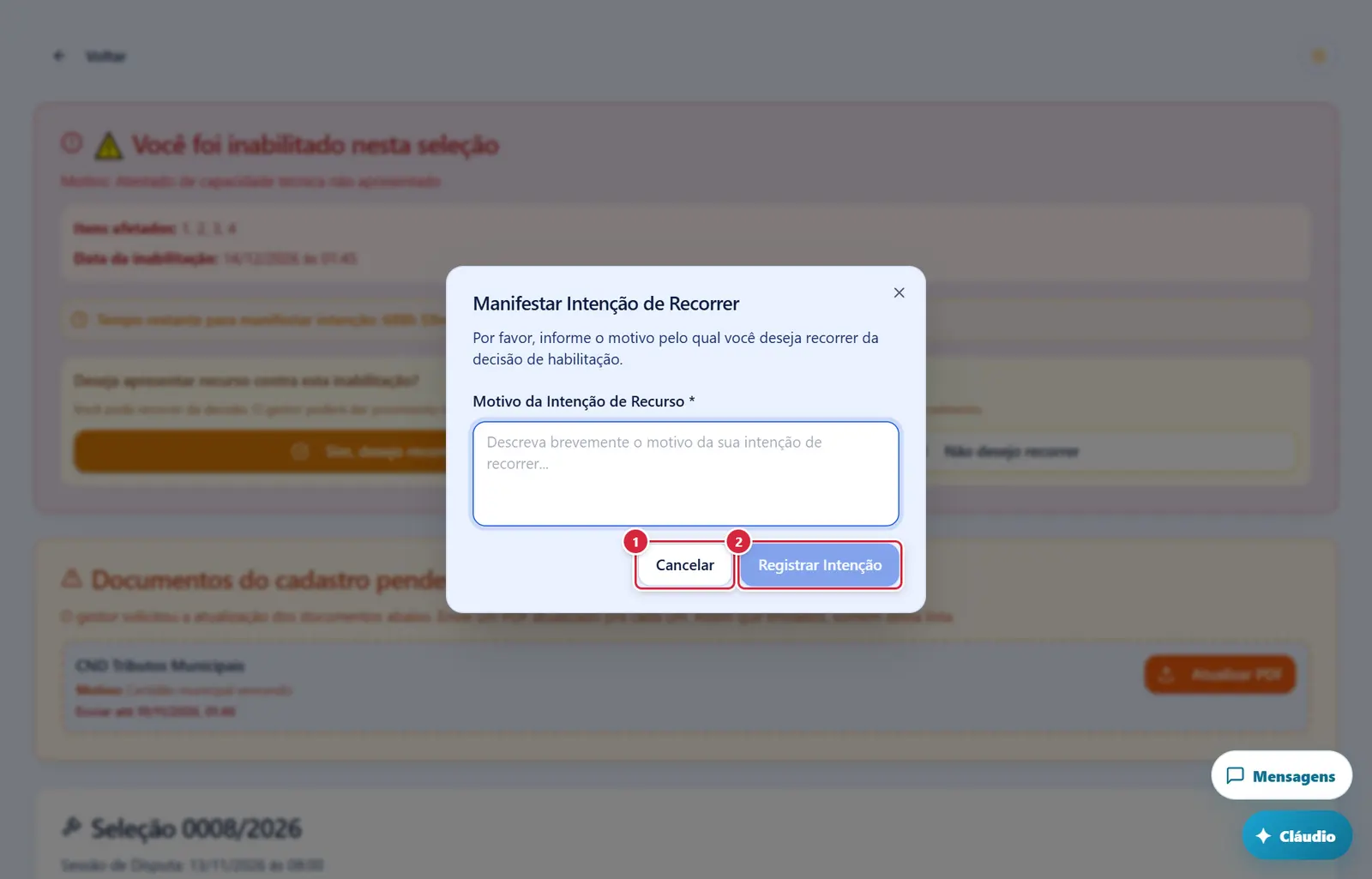
Fecha a janela sem gravar nada; a tela de trás continua como estava.
- Botões: "Cancelar" · "Registrar Intenção" ("Registrando..."; cinza sem motivo).
- Abre por: "Sim, desejo recorrer". "Por favor, informe o motivo pelo qual você deseja recorrer da decisão de habilitação."
- Campo: "Motivo da Intenção de Recurso *" ("Descreva brevemente o motivo da sua intenção de recorrer...").
- Botões: "Cancelar" · "Registrar Intenção" ("Registrando..."; cinza sem motivo).
- Efeito: "Intenção de recorrer registrada com sucesso!"; se a empresa foi inabilitada, abre-se o recurso com prazo de 1 dia útil.
"Confirmar data de validade"
- Abre por: "Atualizar PDF" de uma certidão. Mostra "Extraindo data de validade do PDF..." e depois "Confirme ou ajuste a data de validade extraída do documento antes de enviar."
- Campo: "Data de validade" (e o nome do arquivo). Mensagens: "Data de validade extraída automaticamente!" / "Não foi possível extrair a data automaticamente. Informe manualmente." · "Informe a data de validade". Um PDF com mais de 5 páginas não é lido pela IA (certidão tem 1 ou 2 páginas) e o mesmo arquivo escolhido de novo não é lido outra vez: nos dois casos a data é informada na mão. A certidão errada para o campo (outro tipo, várias juntas, comprovante de cadastro, outra empresa) é recusada ("Arquivo recusado: …") e a janela fecha sem gravar.
- Botões: "Cancelar" · "Confirmar e enviar" ("Enviando...").
"Chat Privado - Item N"
- Abre por: "Chat" no item em negociação. "Negociação com: <sua empresa>"; mensagens suas à direita e do comprador à esquerda; vazio: "Nenhuma mensagem ainda. Inicie a negociação!". Campo "Digite sua mensagem..." (Enter envia) e "Enviar"; X fecha. Só você e a instituição veem.
"Excluir Recurso"
- "Tem certeza que deseja excluir este recurso? Esta ação não pode ser desfeita e você poderá enviar um novo recurso dentro do prazo disponível." — "Cancelar" / "Excluir Recurso".
"Selecionar Responsável Legal"
- Igual à do portal (Portal do Fornecedor (menu, Painel, participação, cadastro e contato)).
Perguntas que as pessoas fazem
- Até quando posso mudar a proposta? → Até o horário da sessão (o selo mostra "Editável até …"). Depois, só lances.
- Não aparece nenhum item para dar lance. → O comprador ainda não abriu itens: "Aguarde o gestor abrir os itens". A tela atualiza sozinha.
- Meu lance foi recusado dizendo que deve ser menor. → O lance precisa ser melhor que o melhor valor do momento ("Mínimo") e que o seu último lance, e não pode passar do estimado.
- O que é "Desclassificado"? → Sua proposta no item ficou acima do valor estimado; nesse item você não dá lance.
- Quanto tempo dura o fechamento? → 2 minutos (contagem no cartão). Lance com 10 segundos ou menos para o fim dá mais 10 segundos.
- Vejo quem são os concorrentes? → Não: no chat eles aparecem como "Participante" e no lance só aparece o valor.
- Fui chamado para negociar. O que faço? → "Negociar" com um valor melhor, ou "Recusar". Use "Chat" para conversar com o comprador. Você tem 2 minutos.
- Fui inabilitado. Como recorro? → Em até 5 minutos clique em "Sim, desejo recorrer" e informe o motivo; depois escreva as razões e "Enviar Recurso" em até 1 dia útil.
- Assinei a ata; onde envio a proposta realinhada? → No cartão verde "Parabéns! Você é vencedor…" → "Enviar Proposta Realinhada".
- Para que serve o "Código de Acesso"? → Identifica a sua proposta nesta seleção; guarde-o e não o compartilhe.
Ligações com outros módulos e telas
- Portal do Fornecedor — "Seleções" e avisos do Painel (Portal do Fornecedor (menu, Painel, participação, cadastro e contato)).
- Participar de seleção — o envio da proposta inicial (Portal do Fornecedor › Participar de seleção (enviar a proposta inicial)).
- Proposta realinhada (Portal do Fornecedor › Proposta realinhada).
- Lado interno: a janela "Sessão de Lances" do comprador — abrir/fechar itens, negociação, chat (Seleção de Fornecedores › Sessão de lances); Análise Documental, inabilitação e decisão dos recursos (Seleção de Fornecedores › Habilitação e recursos (Análise Documental)); ata e assinaturas (Seleção de Fornecedores › Ata, homologação e finalização); propostas recebidas e realinhadas (Seleção de Fornecedores › Propostas (recebidas e realinhadas)).