
/compras/fornecedores · "Cadastro de Fornecedores" (menu lateral do Compras, ícone de prédio). O número vermelho ao lado do item é o crachá: quantos cadastros pendentes esperam a sua análise (veja "O crachá" abaixo).fornecedores.visualizar (sem ela: "Acesso negado" — "Você não tem permissão para acessar esta página."). As ações têm chaves próprias: fornecedores.aprovar_cadastro, fornecedores.reprovar_cadastro, fornecedores.enviar_compliance, fornecedores.editar (documentos do fornecedor), fornecedores.excluir, usuarios.resetar_senha (senha do fornecedor), fornecedores.criar_pergunta_due_diligence, fornecedores.editar_pergunta_due_diligence, fornecedores.excluir_pergunta_due_diligence. Algumas telas também aceitam a "permissão geral de edição" do Compras (qualquer uma das chaves processos.editar, cotacoes.editar, selecoes.editar, contratos.editar) — indicado em cada botão.A janela "Avaliar Fornecedor" (aberta pelo olho de cada linha), com os documentos do fornecedor, o questionário, o Compliance e a decisão, tem ficha própria: Cadastro de Fornecedores › Avaliar Fornecedor (janela) e documentos do fornecedor.
Para que serve
É a central dos fornecedores que se cadastraram pelo formulário público. Aqui se:
- mantém as perguntas do questionário de conflito de interesse (Due Diligence) que o fornecedor responde no cadastro;
- copia o link do formulário de cadastro para mandar a novos fornecedores;
- consulta e filtra a lista de fornecedores cadastrados (situação, empresa, CNPJ, CNAE);
- abre cada cadastro para conferir documentos, enviar ao Compliance, aprovar ou reprovar (o certificado do fornecedor é gerado pelo sistema na aprovação);
- exporta relatórios (PDF/Excel), gera senha temporária para o fornecedor e exclui cadastros que nunca participaram de processo.
O caminho do cadastro é: fornecedor preenche o formulário → aparece aqui como "Pendente" (crachá "Novo — aguarda análise") → "Enviar ao Compliance" → Compliance responde (risco baixo, médio ou alto) → "Aprovar" (gera o certificado) ou "Reprovar".
"Reprovado" não é definitivo: o fornecedor pode pedir nova análise pelo Portal do Fornecedor (por exemplo, quando a sanção que motivou a reprovação terminou). Quem reprova pode marcar a partir de que data ele pode pedir. O pedido devolve o cadastro a "Pendente", entra aqui no crachá como "Pediu nova análise" e segue o caminho normal (enviar ao Compliance de novo e decidir).
A tela, marcação por marcação
As figuras abaixo mostram a tela como ela aparece para quem usa. Os números em vermelho marcam os botões e campos; logo abaixo de cada figura, cada número é explicado: onde fica, o que faz e o que acontece depois.
Visão geral da tela
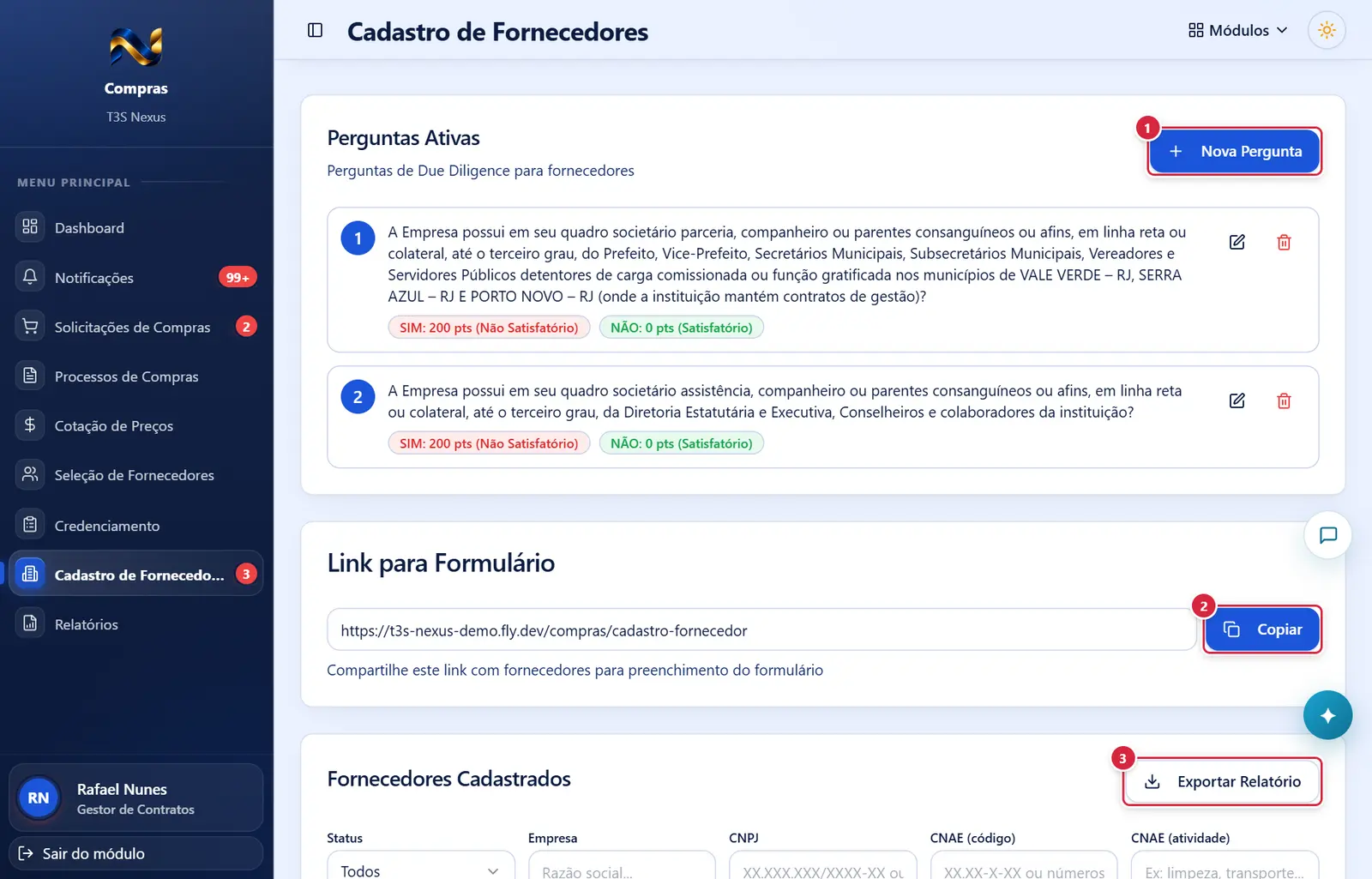
- Aparece quando: sempre; fica cinza para quem não tem
fornecedores.criar_pergunta_due_diligencenem a permissão geral de edição. - O que faz: abre a janela "Nova Pergunta" com a ordem já sugerida (última + 1), "Pontuação SIM" 0 e "Pontuação NÃO" 200.
- Se der errado: "Você não tem permissão para criar perguntas de Due Diligence." → quem só tem a permissão geral de edição abre a janela mas não grava; peça a chave
fornecedores.criar_pergunta_due_diligence.
- O que faz: copia o endereço do formulário de cadastro. Mensagem: "Link copiado para a área de transferência!"
- O que faz: abre a janela "Exportar Relatório de Fornecedores" (ver "Janelas").
Fornecedor aprovado com acesso ao portal (filtrado pela razão social) (mais abaixo na tela)
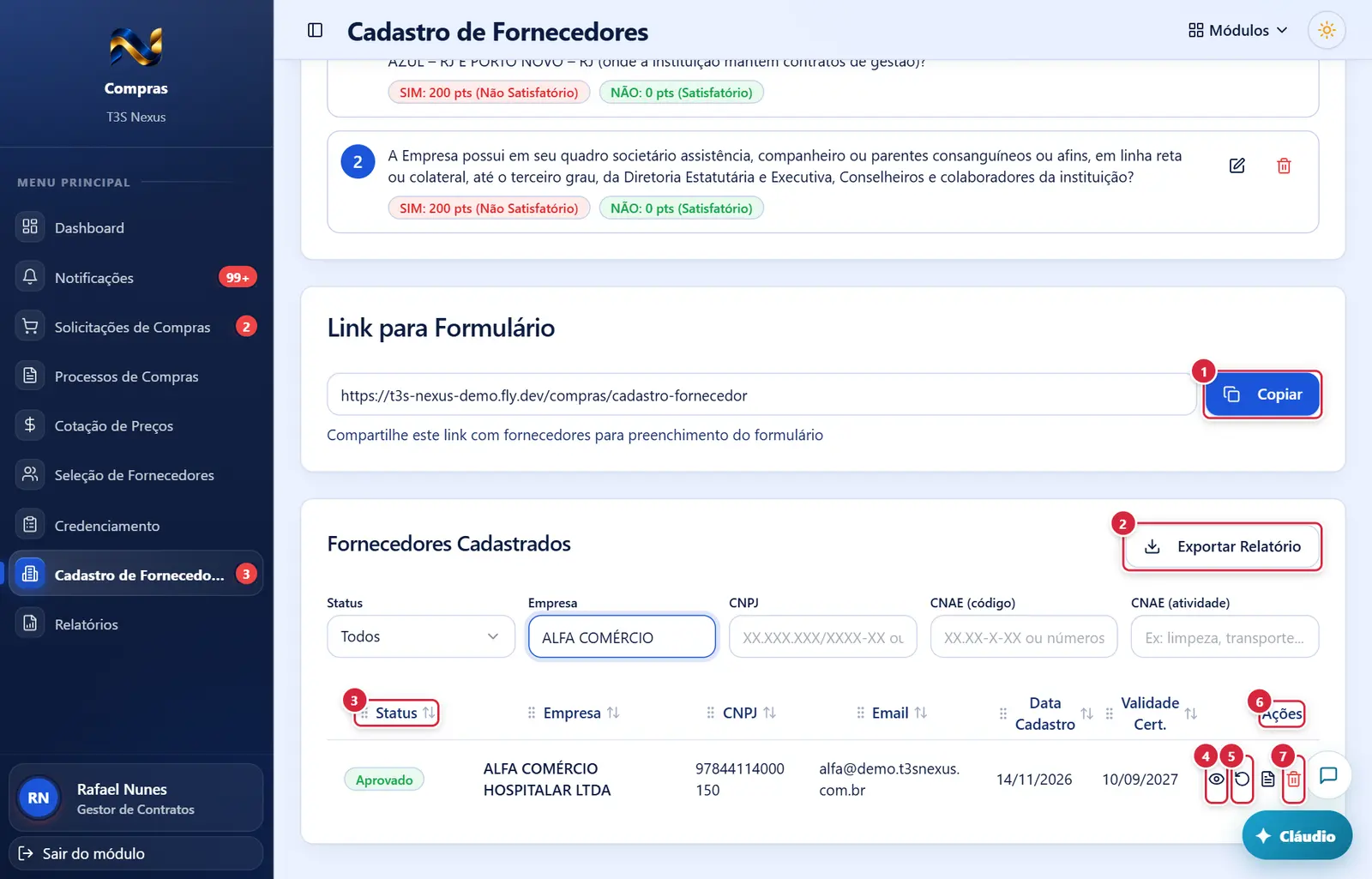
O que faz: copia o endereço do formulário de cadastro. Mensagem: "Link copiado para a área de transferência!"
Explicado em detalhes na Figura 1.
O que faz: abre a janela "Exportar Relatório de Fornecedores" (ver "Janelas").
Explicado em detalhes na Figura 1.
- Opções: "Todos" · "Aprovado" · "Pendente" · "No crachá — aguardam análise (N)" · "Reprovado". "No crachá" mostra só os cadastros contados no crachá do menu (novos, atualizados e os que pediram nova análise). Não há filtro só para "Pediu nova análise": use "No crachá" e procure o selo.
- Empresa: procura no meio da razão social. CNPJ: aceita com ou sem pontuação. CNAE (código): aceita com ou sem pontuação. CNAE (atividade): procura na descrição dos CNAEs do fornecedor e mostra os que casaram embaixo do nome. Os filtros se somam.
- Aparece quando: sempre.
- O que faz: abre a janela "Avaliar Fornecedor: <razão social>" — ver Cadastro de Fornecedores › Avaliar Fornecedor (janela) e documentos do fornecedor. No cadastro com o selo "Pediu nova análise", a janela traz o quadro azul "Pediu nova análise em <data>" (motivo, fim da sanção, comprovante) e, ao reprovar, o campo "Pode pedir nova análise a partir de (opcional)".
- A senha gerada é aleatória e temporária (não é o CNPJ); o fornecedor a recebe por e-mail e troca no primeiro acesso. Sem chave: "Você não tem permissão para esta ação (falta usuarios.resetar_senha ou fornecedores.editar)".
- Aparece quando: fornecedor "Aprovado" e você tem
fornecedores.aprovar_cadastro. - O que faz: gera um novo certificado (validade pela classificação de risco do Compliance; sem ela, pelo SCORE TOTAL) e atualiza "Validade Cert.". Mensagens: "Gerando o certificado do fornecedor..." · "Certificado renovado — válido até dd/mm/aaaa" · "Erro ao renovar o certificado: <motivo>".
- Aparece quando: você tem
usuarios.resetar_senhae o fornecedor tem login. (O servidor também aceitafornecedores.editarouusuarios.gerenciar_permissoes, mas o botão só aparece comusuarios.resetar_senha.) - O que faz: gera uma senha temporária aleatória (apesar da dica, a senha não é o CNPJ), desbloqueia a conta (zera as tentativas de login) e obriga o fornecedor a trocar a senha no primeiro acesso. Abre a janela "Senha temporária gerada". O ícone gira enquanto processa. Fica registrado na auditoria.
- Pede confirmação? Não.
- Se der errado: "Erro ao resetar senha: …" seguido do motivo: "Você não tem permissão para esta ação (falta fornecedores.editar)" · "Fornecedor não possui usuário vinculado" · "Email do fornecedor não encontrado" · "Muitas requisições. Tente novamente em 1 minuto."
- Aparece quando:
fornecedores.excluirou a permissão geral de edição (mas só exclui de fato quem temfornecedores.excluirouusuarios.gerenciar_permissoes). - O que faz: apaga o cadastro, os documentos e o acesso do fornecedor ao sistema. Só é aceito para fornecedor que nunca participou de processo (proposta de cotação, proposta de seleção, proposta realinhada, lance, recurso, ata, documentos de finalização ou de credenciamento, vitória em cotação, fila para contratar ou contrato). Quem já participou fica com o histórico — o caminho é reprovar/bloquear.
- Pede confirmação? Sim — "Confirmar exclusão": "Tem certeza que deseja excluir este fornecedor? Esta ação não pode ser desfeita e removerá também o acesso do fornecedor ao sistema." ("Cancelar" · "Excluir").
- Mensagens: "Fornecedor excluído com sucesso!" · em erro, "Erro ao excluir fornecedor: " seguido de:
- "O fornecedor já participou de processo(s): não pode ser excluído; desative/bloqueie o cadastro" → não exclua; reprove o cadastro se for o caso.
- "Você não tem permissão para esta ação (falta fornecedores.excluir)" · "Você não tem permissão para excluir fornecedores." · "Fornecedor não encontrado" · "Muitas requisições. Tente novamente em 1 minuto."
Fornecedor aprovado com acesso ao portal (filtrado pela razão social)
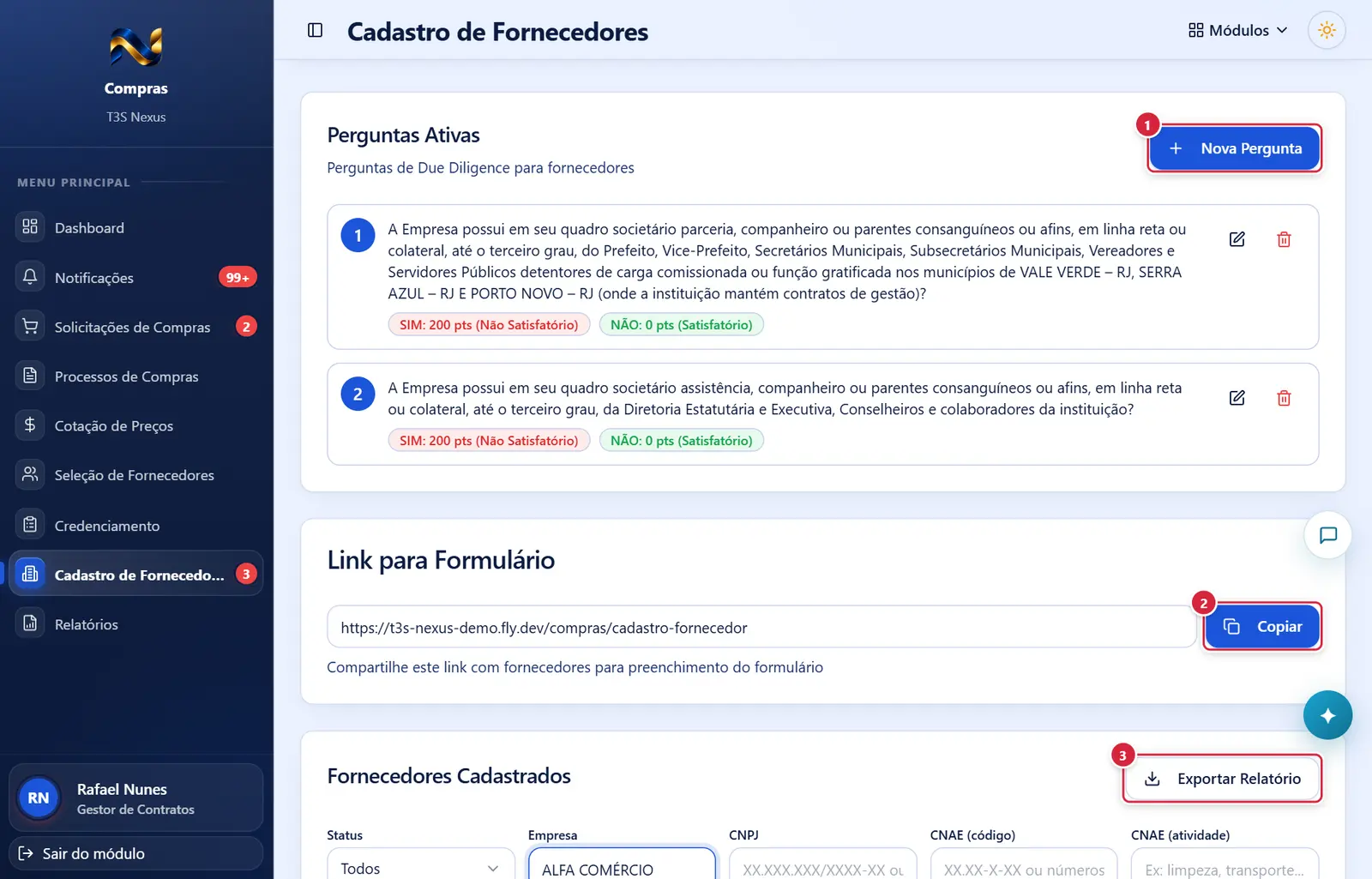
O que faz: abre a janela "Nova Pergunta" com a ordem já sugerida (última + 1), "Pontuação SIM" 0 e "Pontuação NÃO" 200.
Explicado em detalhes na Figura 1.
O que faz: copia o endereço do formulário de cadastro. Mensagem: "Link copiado para a área de transferência!"
Explicado em detalhes na Figura 1.
O que faz: abre a janela "Exportar Relatório de Fornecedores" (ver "Janelas").
Explicado em detalhes na Figura 1.
Como a tela está organizada (de cima para baixo)
O título "Cadastro de Fornecedores" fica na barra do alto do módulo. A página tem três cartões:
- "Perguntas Ativas" — subtítulo "Perguntas de Due Diligence para fornecedores"; à direita, "Nova Pergunta". Cada pergunta ocupa uma faixa: número em círculo azul, o texto e dois selos — "SIM: N pts (…)" e "NÃO: N pts (…)". O selo fica verde "Satisfatório" quando a pontuação é 0 e vermelho "Não Satisfatório" para qualquer outro valor. À direita da faixa, lápis (editar) e lixeira (desativar). Sem perguntas: "Nenhuma pergunta cadastrada. Clique em 'Nova Pergunta' para começar."
- "Link para Formulário" — campo só de leitura com o endereço do formulário público (
<endereço do ERP>/compras/cadastro-fornecedor), botão "Copiar" e a frase "Compartilhe este link com fornecedores para preenchimento do formulário". - "Fornecedores Cadastrados" — à direita do título, "Exportar Relatório".
- Filtros (uma linha de cinco campos; no celular, um embaixo do outro): "Status" (lista), "Empresa" ("Razão social..."), "CNPJ" ("XX.XXX.XXX/XXXX-XX ou números"), "CNAE (código)" ("XX.XX-X-XX ou números"), "CNAE (atividade)" ("Ex: limpeza, transporte...").
- Logo abaixo: "Ordenar por" (só em telas estreitas) e, à direita, "Restaurar colunas" (só aparece depois que você mexeu na ordem das colunas).
- Tabela: "Status" · "Empresa" · "CNPJ" · "Email" · "Data Cadastro" · "Validade Cert." · "Ações". Clique no título para ordenar (crescente → decrescente → sem ordem); arraste o título (puxador ⋮⋮) para mudar a coluna de lugar; "Ações" fica presa no fim. A escolha fica guardada neste navegador.
- Sem resultado: "Nenhum fornecedor encontrado com os filtros aplicados."
Colunas da tabela
- "Status" — selo "Pendente" (amarelo), "Aprovado" (verde) ou "Reprovado" (vermelho). Embaixo, quando o cadastro está no crachá, o selo vermelho com sino "Novo — aguarda análise", "Atualizou — aguarda análise" ou "Pediu nova análise" (passe o mouse: "Cadastro novo, ainda não analisado", "O fornecedor atualizou o cadastro em <data e hora>" ou "Reprovado que pediu nova análise em <data e hora>").
- "Empresa" — razão social em maiúsculas. Quando o filtro "CNAE (atividade)" está preenchido, aparecem embaixo, em etiquetas cinza, os CNAEs do fornecedor que casam com a busca ("código – descrição").
- "CNPJ", "Email" (em minúsculas), "Data Cadastro" (dd/mm/aaaa), "Validade Cert." (validade do certificado do fornecedor; "-" se não houver).
- "Ações" — olho ("Ver Detalhes"), seta circular ("Gerar nova senha temporária e enviar por e-mail ao fornecedor"; aparece com
usuarios.resetar_senhaoufornecedores.editar), folha ("Renovar certificado do fornecedor", só em aprovados e comfornecedores.aprovar_cadastro) e lixeira vermelha ("Excluir"). Ver "Botões".
O crachá (contador do menu e selos)
Um cadastro entra no crachá quando está "Pendente", o fornecedor tem login e a última ação é dele:
- "Novo — aguarda análise": cadastro ainda não analisado (ninguém pediu atualização de documento).
- "Atualizou — aguarda análise": o fornecedor alterou algum dado ou documento depois do seu último pedido de atualização.
- "Pediu nova análise": cadastro que estava reprovado e cujo fornecedor pediu nova análise pelo Portal (voltou a "Pendente"). Fica no crachá até a nova decisão (aprovar ou reprovar) — nem o envio ao Compliance nem o pedido de atualização de documento o tiram dali. Enquanto o cadastro está com o Compliance (análise "pendente"), ele sai do crachá; volta quando o Compliance responde. Pedir a atualização de um documento ("Solicitar Atualização") tira o cadastro do crachá até o fornecedor mexer de novo. (Exceção: "Pediu nova análise", acima.) O contador do menu se atualiza sozinho.
Situações
| Situação | Como aparece | O que se pode fazer |
|---|---|---|
| Cadastro novo | "Pendente" + "Novo — aguarda análise" | Abrir (olho), conferir, "Enviar ao Compliance" |
| Com o Compliance | "Pendente"; na janela, "Aguardando análise do Compliance" | Esperar a resposta (feita no módulo Compliance) |
| Compliance respondeu | "Pendente" + selo do crachá; na janela, "Compliance: Baixo/Médio/Alto Risco" | "Aprovar" (gera o certificado) ou "Reprovar" |
| Fornecedor sem a ciência dos regulamentos | Selo âmbar "Ciência pendente" na coluna "Status" (ao passar o mouse: o que falta); na janela, o quadro "Ciência dos regulamentos" com "Falta a ciência de: …"; "Aprovar" cinza | Esperar o fornecedor dar ciência no portal (a janela de ciência aparece para ele a cada acesso). "Reprovar" é possível |
| Fornecedor alterou algo | "Atualizou — aguarda análise" | Abrir e ver "O que o fornecedor atualizou desde a sua última análise" |
| Aprovado | "Aprovado" e data em "Validade Cert." | Gerenciar documentos; renovar o certificado (botão de folha em "Ações") |
| Reprovado | "Reprovado"; validade apagada | Só consulta. O fornecedor pode pedir nova análise pelo Portal (a qualquer momento ou a partir da data marcada na reprovação) |
| Reprovado que pediu nova análise | "Pendente" + "Pediu nova análise" (fica no crachá até a decisão) | Abrir (olho): ver o motivo, o fim da sanção e o comprovante no quadro azul; "Enviar ao Compliance" (a avaliação anterior foi arquivada) e "Aprovar" ou "Reprovar" de novo |
Botões
Os botões marcados nas figuras estão explicados junto de cada figura (seção “A tela, marcação por marcação”). A seguir, os demais botões desta tela — os que só aparecem em outras situações —, com o que fazem e onde ficam.
Lápis (em cada pergunta)
- Aparece quando:
fornecedores.editar_pergunta_due_diligenceou a permissão geral de edição. - O que faz: abre "Editar Pergunta" com os dados atuais.
- Se der errado: "Você não tem permissão para editar perguntas de Due Diligence."
Lixeira (em cada pergunta)
- Aparece quando:
fornecedores.excluir_pergunta_due_diligenceou a permissão geral de edição. - O que faz: desativa a pergunta: ela sai do formulário de cadastro dos novos fornecedores. As respostas já dadas continuam guardadas no cadastro de quem respondeu.
- Pede confirmação? Sim — "Confirmar Exclusão": "Tem certeza que deseja desativar esta pergunta? Ela não aparecerá mais no formulário." ("Cancelar" · "Desativar").
- Mensagens: "Pergunta desativada com sucesso!" · "Erro ao desativar pergunta" · "Você não tem permissão para desativar perguntas do Due Diligence."
Botões do pedido de nova análise
- Nesta tela não há botão novo. O pedido é feito pelo fornecedor, no Portal ("Solicitar nova análise" — Portal do Fornecedor (menu, Painel, participação, cadastro e contato)); a data liberada e a nova decisão são dadas na janela "Avaliar Fornecedor" (Cadastro de Fornecedores › Avaliar Fornecedor (janela) e documentos do fornecedor). Aqui aparecem só o selo "Pediu nova análise" na coluna "Status" e a contagem no crachá do menu.
Quadro "Ciência dos regulamentos" (janela do fornecedor)
- Mostra: se o fornecedor deu ciência da versão em vigor dos regulamentos que valem para fornecedores (o Compliance escolhe quais, em Regulamentos; hoje Código de Ética e Conduta e Regulamento Antissuborno e Anticorrupção) e a lista das ciências registradas (regulamento, versão, data e hora). Verde = em dia; âmbar = "Falta a ciência de: …".
- Regra: sem a ciência da versão em vigor, "Aprovar" fica cinza e o banco recusa a aprovação e a renovação do certificado: "O fornecedor ainda não deu ciência de: <regulamentos>. A ciência é dada pelo próprio fornecedor, no portal do fornecedor; sem ela o cadastro não é aprovado nem o certificado renovado." A ciência é dada só pelo fornecedor, no portal; o departamento não registra por ele.
Janelas
"Nova Pergunta" / "Editar Pergunta"
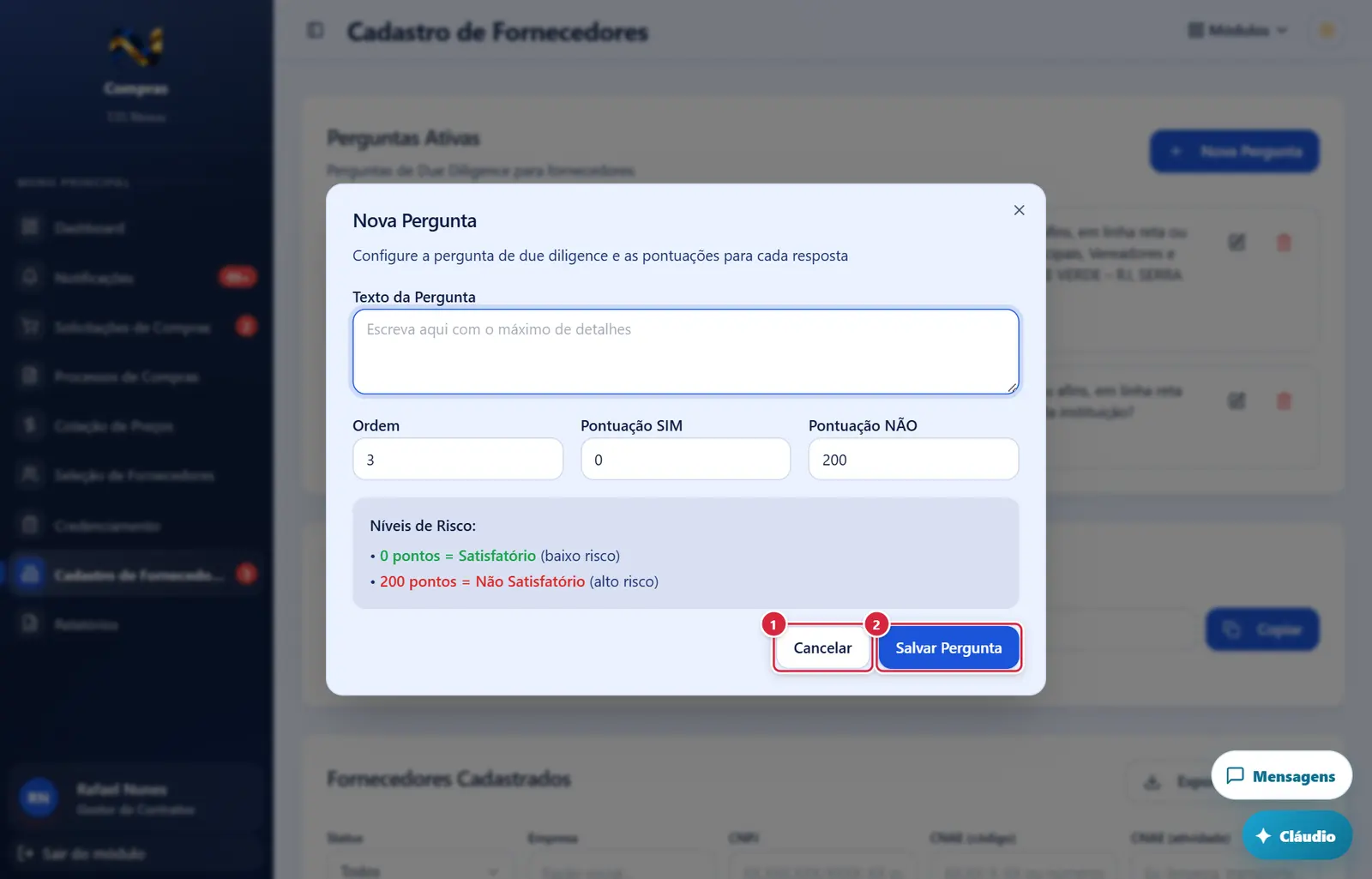
Fecha a janela sem gravar nada; a tela de trás continua como estava.
- Botões: "Cancelar" · "Salvar Pergunta".
- Abre por: "Nova Pergunta" ou o lápis de uma pergunta.
- Texto: "Configure a pergunta de due diligence e as pontuações para cada resposta".
- Campos: "Texto da Pergunta" (obrigatório, texto livre) · "Ordem" (número, obrigatório — posição no formulário) · "Pontuação SIM" (número, obrigatório) · "Pontuação NÃO" (número, obrigatório).
- Quadro "Níveis de Risco:" — "0 pontos = Satisfatório (baixo risco)" · "200 pontos = Não Satisfatório (alto risco)".
- Botões: "Cancelar" · "Salvar Pergunta".
- Mensagens: "Pergunta criada com sucesso!" · "Pergunta atualizada com sucesso!" · "Erro ao salvar pergunta" (ou o motivo do banco).
- Efeito: a pergunta passa a valer no formulário de cadastro; a soma dos pontos das respostas forma o "Score de Conflito de Interesse" de cada fornecedor, que entra no SCORE TOTAL e na validade do certificado quando o Compliance não deu classificação.
"Senha temporária gerada"
- Abre por: a seta circular, depois de gerada a senha.
- Mostra: "Nova senha temporária para <fornecedor>. Entregue ao fornecedor — no primeiro login ele será obrigado a trocar." e, em quadro amarelo, "⚠️ Copie agora — esta senha não aparecerá de novo:" com a senha e um botão de copiar (vira um visto verde por 2 segundos).
- Botão: "Entendido" (fecha e apaga a senha da tela).
"Exportar Relatório de Fornecedores"
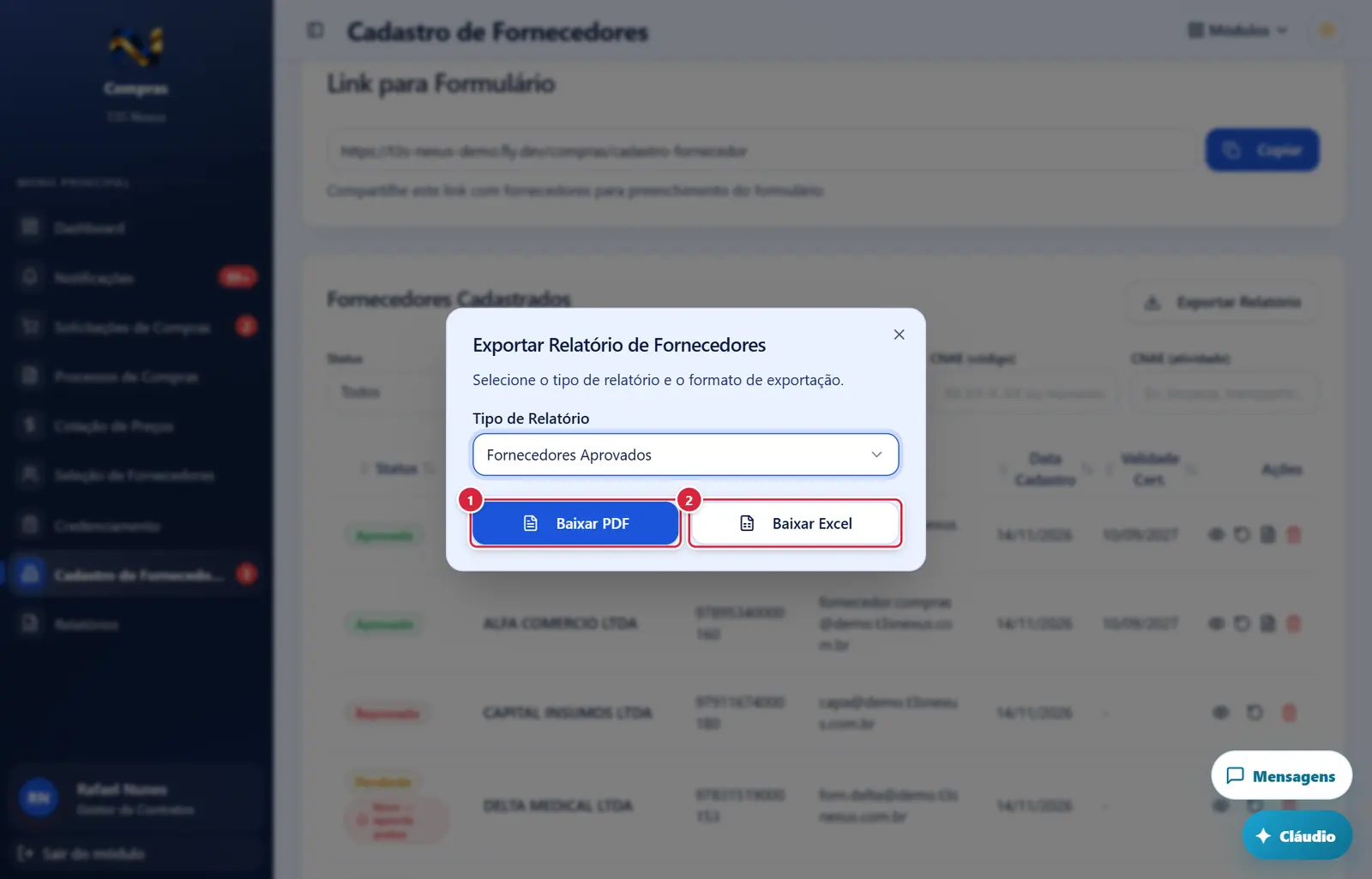
- Botões: "Baixar PDF" · "Baixar Excel" (giram enquanto geram; um bloqueia o outro).
"Baixar Excel" (giram enquanto geram
- Abre por: "Exportar Relatório".
- Texto: "Selecione o tipo de relatório e o formato de exportação."
- Campos: "Tipo de Relatório" — "Todos os Fornecedores" · "Fornecedores Aprovados" (padrão) · "Fornecedores Pendentes" · "Fornecedores Rejeitados" · "Documentos Vencidos / A Vencer (5 dias)" · "Por CNAE". Com "Por CNAE" aparece "Código ou Descrição CNAE" ("XX.XX-X-XX ou palavra-chave..."); vazio, traz todos com os seus CNAEs.
- Botões: "Baixar PDF" · "Baixar Excel" (giram enquanto geram; um bloqueia o outro).
- O que sai: só fornecedores com login (cadastro pelo formulário). Colunas "Fornecedor", "CNPJ", "E-mail", "Status"; em "Documentos…" também "Documento" (com "VENCIDO" ou "A VENCER") e "Validade"; em "Por CNAE", "CNAE" e "Atividade". Título conforme o tipo, "Gerado em: <data> às <hora>" e "Total: N fornecedor(es)". O PDF sai com o logo, as faixas e a marca d'água do portal. O arquivo é baixado (não fica guardado no sistema).
- Mensagens: "PDF gerado com sucesso!" · "Excel gerado com sucesso!" · "Nenhum fornecedor encontrado com o filtro selecionado" · "Erro ao gerar PDF: …" · "Erro ao gerar Excel: …".
Pedido de nova análise (janela do Portal, só para referência)
- A janela "Solicitar nova análise do cadastro" não abre nesta tela: é do Portal do Fornecedor (motivo com no mínimo 20 caracteres, data do fim da sanção e comprovante em PDF opcional) — ver Portal do Fornecedor (menu, Painel, participação, cadastro e contato). O que ela gera aparece aqui como selo "Pediu nova análise" e, na janela "Avaliar Fornecedor", como quadro azul com o motivo e o comprovante.
Mensagens gerais da tela
- "Erro ao carregar dados" (abertura da tela) · "Erro ao carregar perguntas" · "Erro ao carregar fornecedores" (recarga depois de uma ação) → recarregue a página; persistindo, verifique a conexão. · "Usuário não autenticado" → a sessão expirou; entre de novo pelo login do ERP.
Perguntas que as pessoas fazem
- Por que todos os nomes estão em maiúsculas? → Padrão do sistema: razão social, nome fantasia, endereço, segmento, sócios e responsáveis legais são gravados em MAIÚSCULAS e o e-mail em minúsculas, por qualquer caminho (cadastro, portal, Compras, Contratos). As propostas de cotação e de seleção já enviadas ficam como foram enviadas (são documentos certificados).
- Como cadastro um fornecedor novo? → O próprio fornecedor se cadastra pelo formulário: copie o link em "Link para Formulário" e envie a ele.
- O que é o número vermelho no menu? → O crachá: cadastros pendentes em que a última ação é do fornecedor (novo ou atualizado). Use o filtro "Status" → "No crachá — aguardam análise".
- Por que não aparece o botão de aprovar? → Só aparece na janela do olho, com o cadastro "Pendente" e para quem tem
fornecedores.aprovar_cadastro/fornecedores.reprovar_cadastro. - Preciso subir o certificado do fornecedor? → Não. Ao aprovar, o sistema gera o certificado com a validade pela classificação de risco do Compliance.
- A senha temporária é o CNPJ? → Não. É uma senha aleatória mostrada uma única vez; copie e entregue ao fornecedor.
- Não consigo excluir: "já participou de processo". → Correto: fornecedor com histórico não se exclui. Reprove o cadastro, se for o caso.
- A exclusão pede o código do autenticador? → Não: basta a permissão de excluir fornecedor. O autenticador é opcional no ERP.
- Desativei uma pergunta por engano. → Não há reativação na tela; cadastre-a de novo com "Nova Pergunta".
- O relatório de documentos mostra nomes técnicos (ex.: "cnd_federal"). → É o código do tipo de documento; corresponde à certidão de mesmo nome.
- Um fornecedor reprovado voltou a "Pendente" sozinho. Por quê? → Ele pediu nova análise pelo Portal (selo "Pediu nova análise"). Abra o cadastro: o quadro azul mostra o motivo, a data do fim da sanção e o comprovante. Envie ao Compliance de novo e decida.
- Reprovei por uma sanção com prazo. Como impeço que ele peça antes do fim? → Ao reprovar, preencha "Pode pedir nova análise a partir de (opcional)" com a data do fim da sanção; até lá o Portal não aceita o pedido. Sem data, ele pode pedir a qualquer momento.
- Posso desfazer o pedido de nova análise do fornecedor? → Não há botão para isso. Decida de novo: "Reprovar" (com nova data, se for o caso) fecha o pedido e o cadastro volta a "Reprovado".
Ligações com outros módulos e telas
- Formulário público de cadastro (/compras/cadastro-fornecedor) — por onde o fornecedor entra; as respostas do questionário usam as perguntas desta tela.
- Portal do Fornecedor (/compras/portal-fornecedor) — onde o fornecedor envia/atualiza documentos e vê os pedidos de atualização feitos aqui; as alterações dele trazem o cadastro de volta ao crachá. É também onde o reprovado vê o motivo da reprovação (as "Observações do Gestor"), a data a partir da qual pode pedir nova análise e o botão "Solicitar nova análise" (Portal do Fornecedor (menu, Painel, participação, cadastro e contato)).
- Módulo Compliance → "Contratos de Gestão", aba "Análise de Fornecedores" — recebe o "Enviar ao Compliance" e devolve a classificação de risco, o score e o relatório. Todo cadastro é espelhado sozinho no Compliance (aba "Cadastro").
- Os endereços /compras/aprovacao-fornecedores e /compras/perguntas-due-diligence redirecionam para esta tela, que é o único caminho de aprovação (com e-mail ao fornecedor e renovação do certificado).
- Cotação, Seleção e Credenciamento (Cotação de Preços (contratos, processos, cotações e tela da cotação), Credenciamento) — usam os documentos e a validade do certificado do fornecedor; a verificação de documentação (Verificar Documentação (verificação e finalização do processo)) lê os documentos geridos aqui.
- Notificações (Notificações) — quadro "Alterações Cadastrais de Fornecedores".
- Mensagens (Mensagens) — para conversar com fornecedores (procure pela razão social em "Nova conversa").
- Auditoria do ERP (portal) — registra criação, alteração e exclusão de cadastros, perguntas, documentos e o reset de senha.