
/compras/portal-fornecedor?secao=<seção> (seções: painel, contratos, relatorios, cotacoes, selecoes, credenciamentos, cadastro, banco, suporte, contato) · é a página inicial do fornecedor depois do login; o menu é o próprio menu do portal (à esquerda no computador; botão de três traços "Abrir o menu" no celular)Continuação: as seções "Contratos", "Relatórios", "Dados bancários" e "Suporte" estão em Portal do Fornecedor › Contratos, Relatórios, Dados bancários e Suporte.
Para que serve
É a área da empresa fornecedora no ERP. Nela a empresa vê seus números com a instituição (contratos, valores, pagamentos), recebe os avisos do que precisa fazer (documentos pedidos, atas para assinar, propostas realinhadas, recursos), entra nas cotações, seleções e credenciamentos para os quais foi chamada, mantém o cadastro e os documentos em dia, informa a conta bancária, abre chamados de suporte e troca mensagens com o departamento de compras.
A tela, marcação por marcação
As figuras abaixo mostram a tela como ela aparece para quem usa. Os números em vermelho marcam os botões e campos; logo abaixo de cada figura, cada número é explicado: onde fica, o que faz e o que acontece depois.
Painel do fornecedor com pendências (mais abaixo na tela)
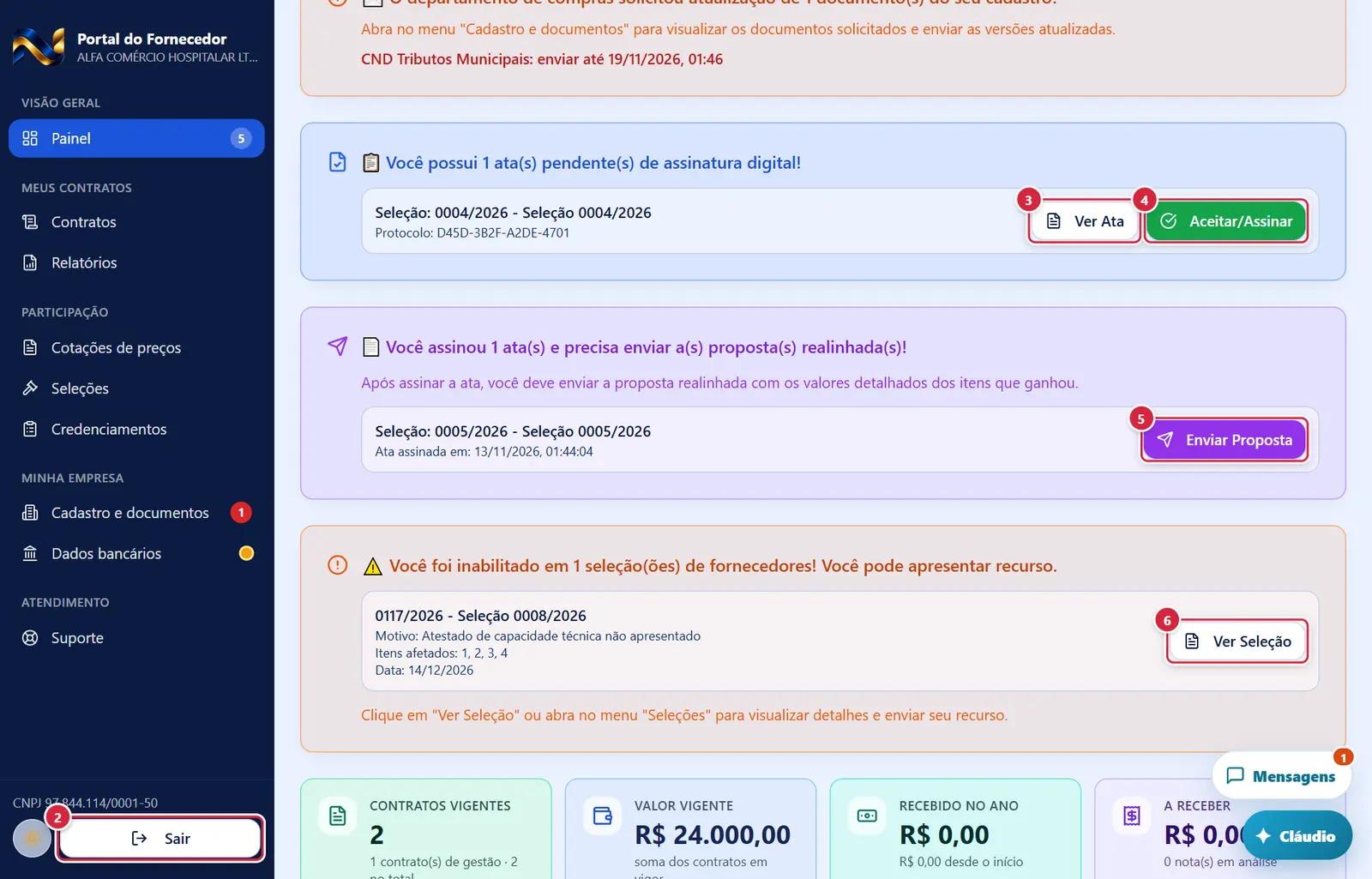
- Onde fica: rodapé do menu do portal. O que faz: encerra a sessão e vai para a tela de entrada.
- Alterna o tema da tela. Só aparência.
- Abre o PDF da ata da seleção (no aviso de atas pendentes e nas atas assinadas da seleção).
- Onde fica: aviso azul de atas pendentes, no Painel.
- O que faz: registra a assinatura digital da empresa na ata, com data e hora e o(s) responsável(is) legal(is) que assina(m). Com mais de um responsável legal no cadastro, abre antes a janela "Selecionar Responsável Legal"; com um só, assina direto em nome dele. Depois o PDF da ata é refeito com as assinaturas (em segundo plano). O aviso some e, se a empresa venceu algum item, aparece o aviso roxo da proposta realinhada. Do lado interno, a assinatura aparece no detalhe da seleção (ata).
- Se der certo: "Ata assinada digitalmente com sucesso!". Se der errado: "Erro ao assinar ata: <motivo>".
- O que faz: abre o Sistema de Lances da seleção, onde fica o botão "Enviar Proposta Realinhada" (Portal do Fornecedor › Proposta realinhada).
- Se der errado: "Não foi possível abrir a página de lances: proposta original não encontrada."
- Abre o Sistema de Lances da seleção, onde se manifesta a intenção de recorrer e se envia o recurso. Fica cinza se a proposta original não foi encontrada.
Painel do fornecedor com pendências
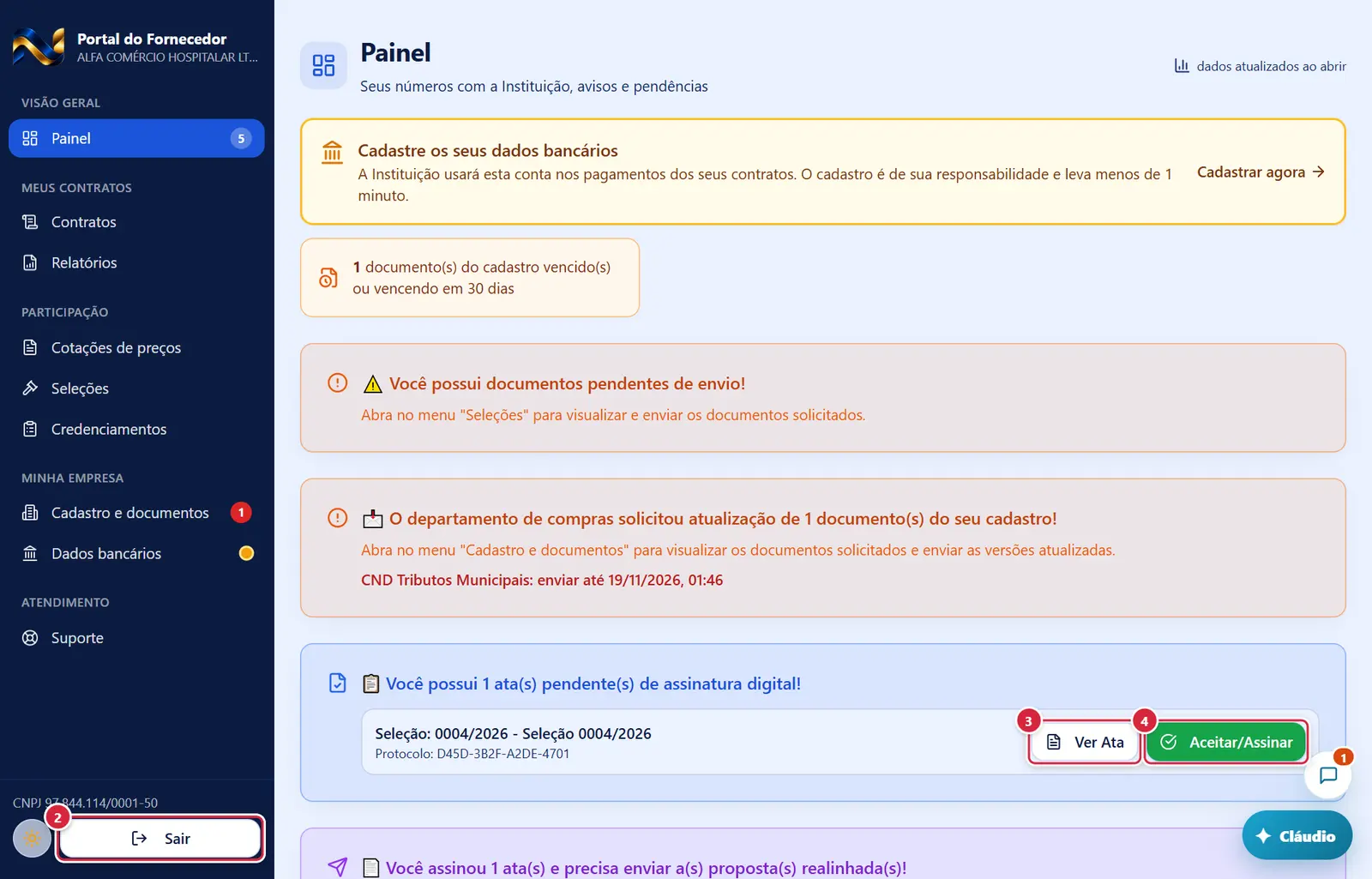
O que faz: encerra a sessão e vai para a tela de entrada.
Explicado em detalhes na Figura 1.
Alterna o tema da tela. Só aparência.
Explicado em detalhes na Figura 1.
Abre o PDF da ata da seleção (no aviso de atas pendentes e nas atas assinadas da seleção).
Explicado em detalhes na Figura 1.
O que faz: registra a assinatura digital da empresa na ata, com data e hora e o(s) responsável(is) legal(is) que assina(m). Com mais de um responsável legal no cadastro, abre antes a janela "Selecionar Responsável Legal"; com um só, assina direto em nome dele. Depois o PDF da ata é refeito com as assinaturas (em segundo plano). O aviso some e, se a empresa venceu algum item, aparece o aviso roxo da proposta realinhada. Do lado interno, a assinatura aparece no detalhe da seleção (ata).
Explicado em detalhes na Figura 1.
Painel — atas, realinhada e inabilitação
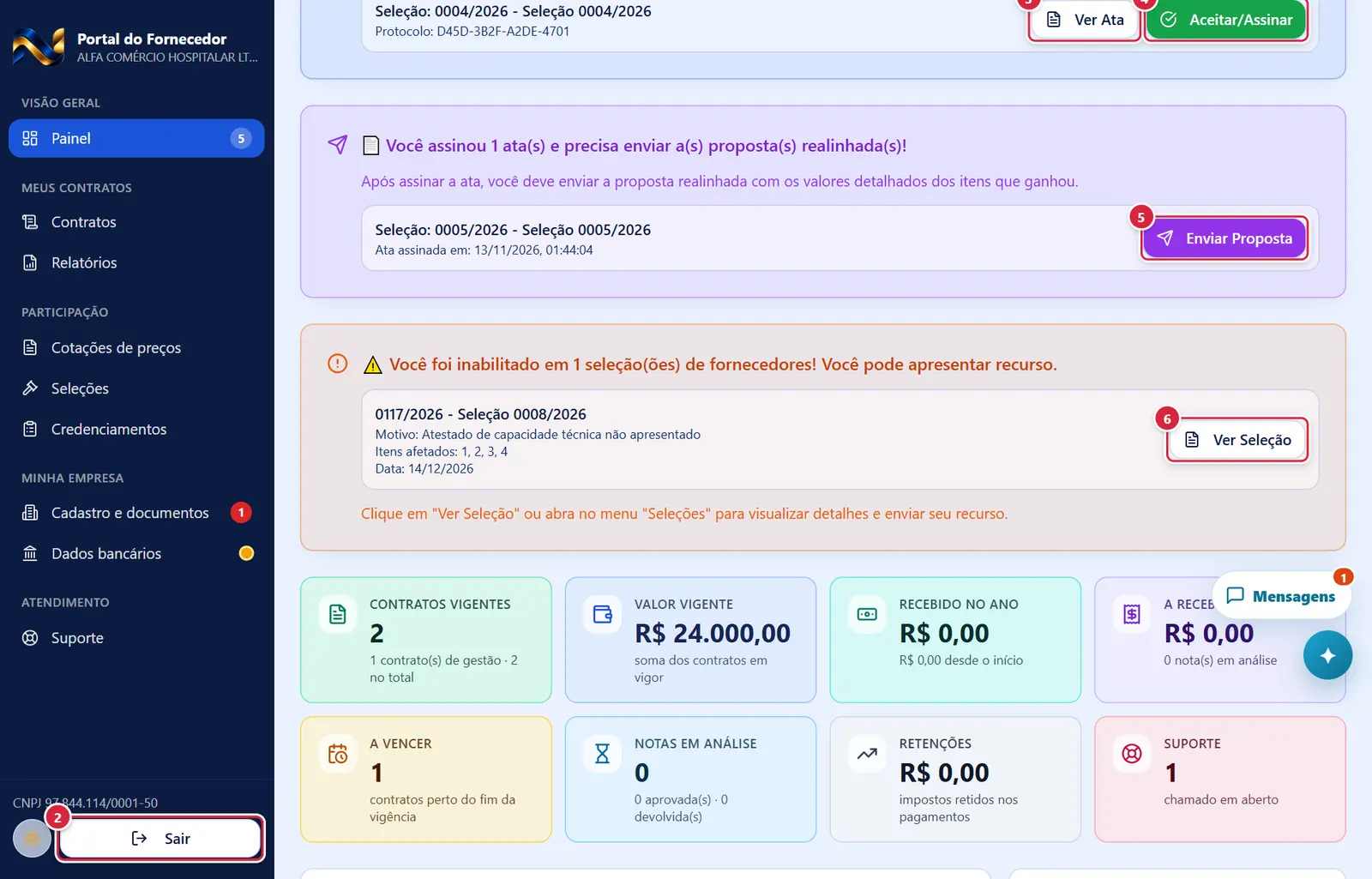
O que faz: encerra a sessão e vai para a tela de entrada.
Explicado em detalhes na Figura 1.
Alterna o tema da tela. Só aparência.
Explicado em detalhes na Figura 1.
Abre o PDF da ata da seleção (no aviso de atas pendentes e nas atas assinadas da seleção).
Explicado em detalhes na Figura 1.
O que faz: registra a assinatura digital da empresa na ata, com data e hora e o(s) responsável(is) legal(is) que assina(m). Com mais de um responsável legal no cadastro, abre antes a janela "Selecionar Responsável Legal"; com um só, assina direto em nome dele. Depois o PDF da ata é refeito com as assinaturas (em segundo plano). O aviso some e, se a empresa venceu algum item, aparece o aviso roxo da proposta realinhada. Do lado interno, a assinatura aparece no detalhe da seleção (ata).
Explicado em detalhes na Figura 1.
O que faz: abre o Sistema de Lances da seleção, onde fica o botão "Enviar Proposta Realinhada" (Portal do Fornecedor › Proposta realinhada).
Explicado em detalhes na Figura 1.
Abre o Sistema de Lances da seleção, onde se manifesta a intenção de recorrer e se envia o recurso. Fica cinza se a proposta original não foi encontrada.
Explicado em detalhes na Figura 1.
Cotações de preços do fornecedor
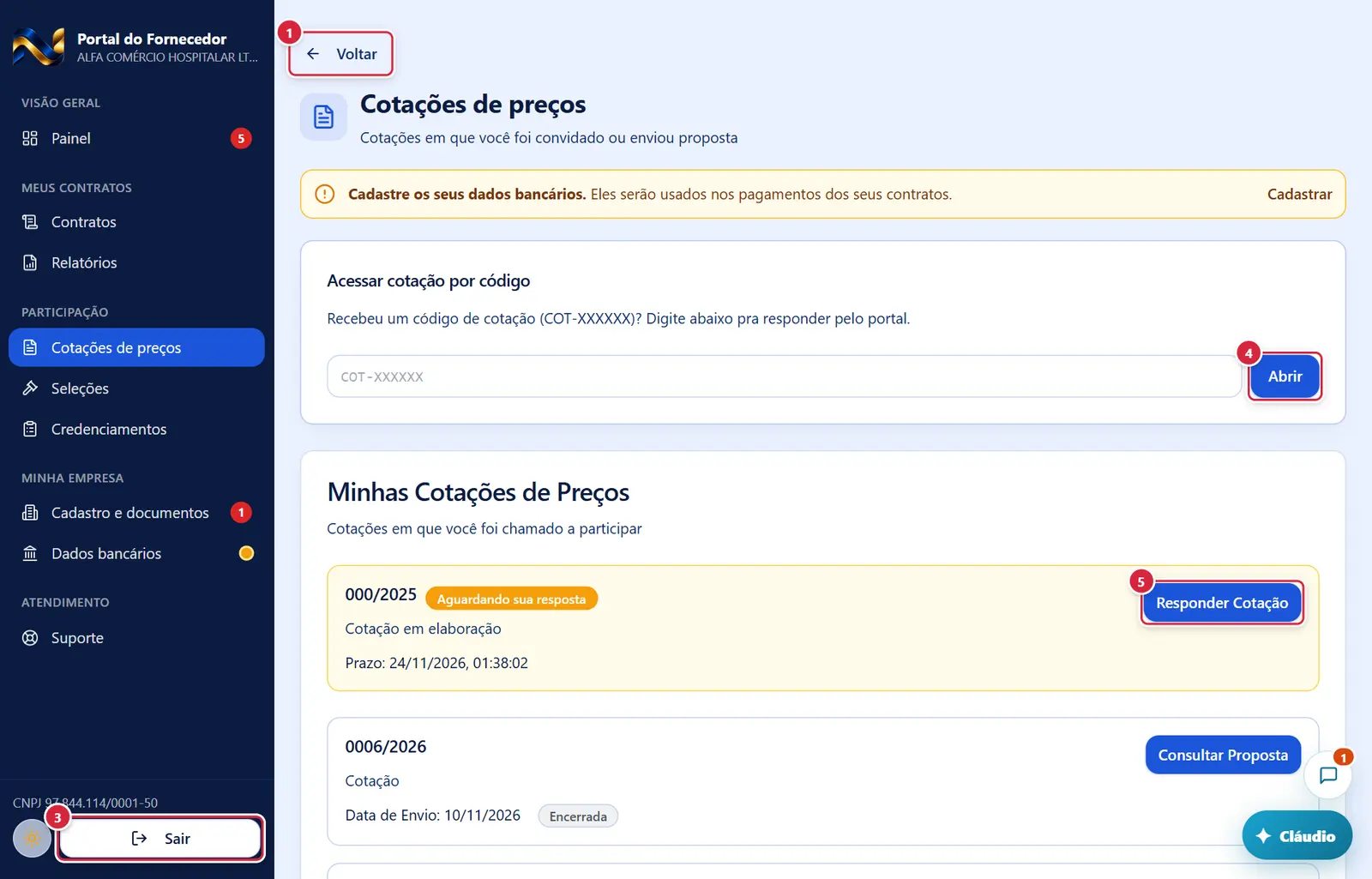
- Trocam a seção (a escolha fica no endereço). "Voltar" volta à seção anterior; sem histórico, volta ao Painel.
O que faz: encerra a sessão e vai para a tela de entrada.
Explicado em detalhes na Figura 1.
Alterna o tema da tela. Só aparência.
Explicado em detalhes na Figura 1.
- Onde fica: primeiro quadro das seções "Cotações de preços", "Seleções" e "Credenciamentos".
- O que faz: registra que a empresa acessou aquele processo pelo código recebido e abre a página dele: cotação/credenciamento → página de resposta (/compras/resposta-cotacao); seleção → página de participação (/compras/participar-selecao). Daí em diante o processo passa a aparecer nas listas do portal. Enquanto trabalha: "Abrindo...". O sistema tenta até 3 vezes se o servidor demorar a responder.
- Se der certo: "Acesso registrado com sucesso — abrindo" ou "Acesso já registrado — abrindo".
- Se der errado: "Digite um código" · "Código inválido. Use o formato COT-XXXXXX (cotação)." (ou "…CRD-XXXXXX (credenciamento)." / "…SEL-XXXXXX (seleção).") → cada campo aceita só o seu prefixo · "Código não encontrado" → confira o código no e-mail · "Usuário não é um fornecedor cadastrado" · "Muitas requisições. Tente novamente em 1 minuto." · "Falha ao registrar acesso" / "Erro ao processar código".
- Onde fica: à direita de cada cotação em "Minhas Cotações de Preços".
- O que faz: abre a página da cotação (/compras/resposta-cotacao) para enviar, alterar (dentro do prazo) ou só consultar (prazo vencido) a proposta. Ver Portal do Fornecedor › Responder cotação de preços / Requerer credenciamento.
Seleções do fornecedor
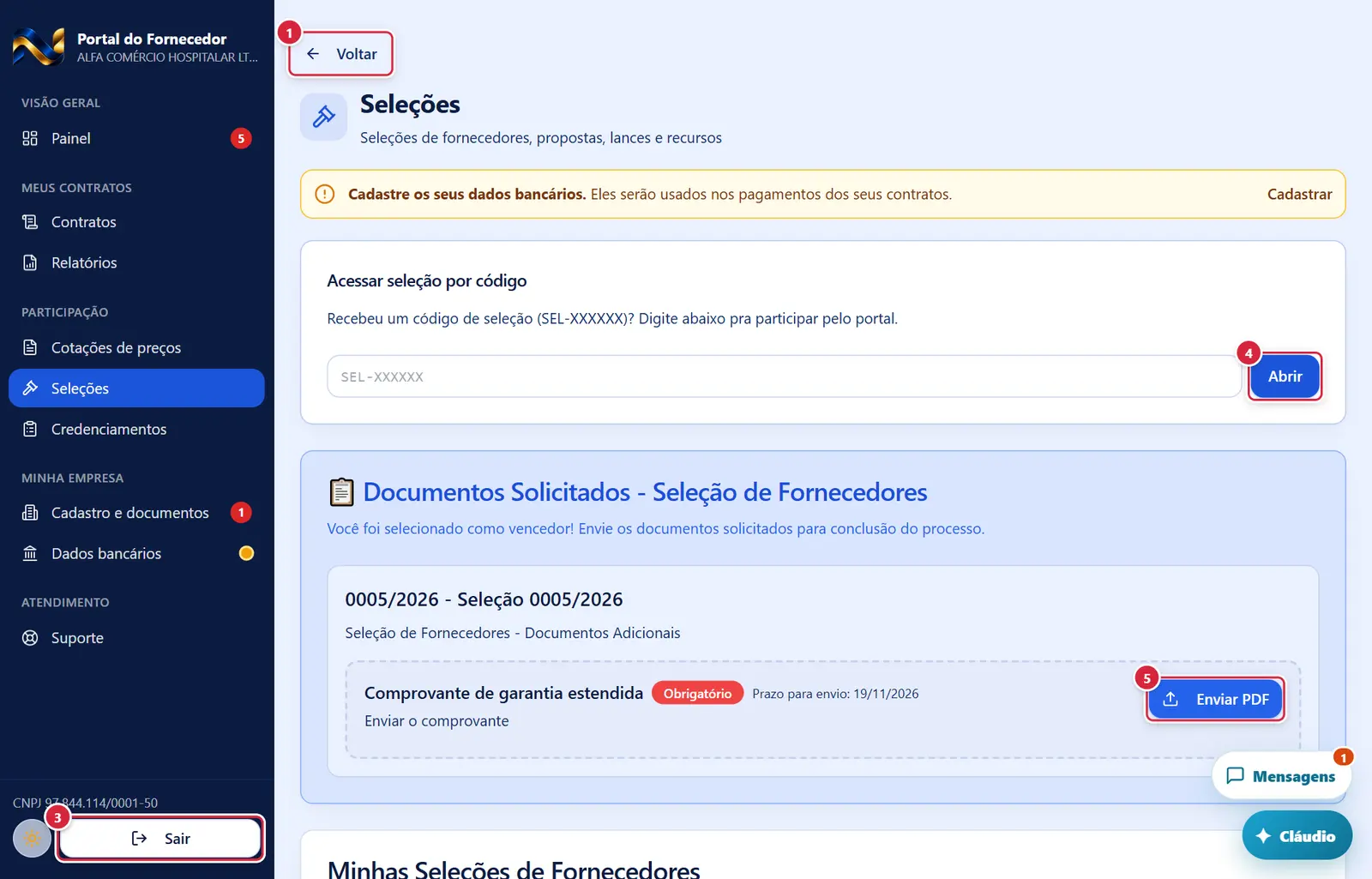
Trocam a seção (a escolha fica no endereço). "Voltar" volta à seção anterior; sem histórico, volta ao Painel.
Explicado em detalhes na Figura 4.
O que faz: encerra a sessão e vai para a tela de entrada.
Explicado em detalhes na Figura 1.
Alterna o tema da tela. Só aparência.
Explicado em detalhes na Figura 1.
O que faz: registra que a empresa acessou aquele processo pelo código recebido e abre a página dele: cotação/credenciamento → página de resposta (/compras/resposta-cotacao); seleção → página de participação (/compras/participar-selecao). Daí em diante o processo passa a aparecer nas listas do portal. Enquanto trabalha: "Abrindo...". O sistema tenta até 3 vezes se o servidor demorar a responder.
Explicado em detalhes na Figura 4.
- Aparece quando: o pedido está "pendente" (ou, nas cotações, também "rejeitado").
- O que faz: abre a escolha do arquivo (PDF, até 100 MB); o arquivo é guardado como "<nome do documento> - <razão social>", substitui o anterior e o pedido passa a "⏳ Em Análise". O departamento de compras vê o documento na verificação do processo; fica registrado na auditoria. Enquanto envia: "Enviando...".
- Se der certo: "Documento enviado com sucesso!". Se der errado: "O arquivo excede o limite de 100MB. Por favor, envie um arquivo menor." · "Fornecedor não identificado" · "Erro ao enviar documento".
Credenciamentos do fornecedor
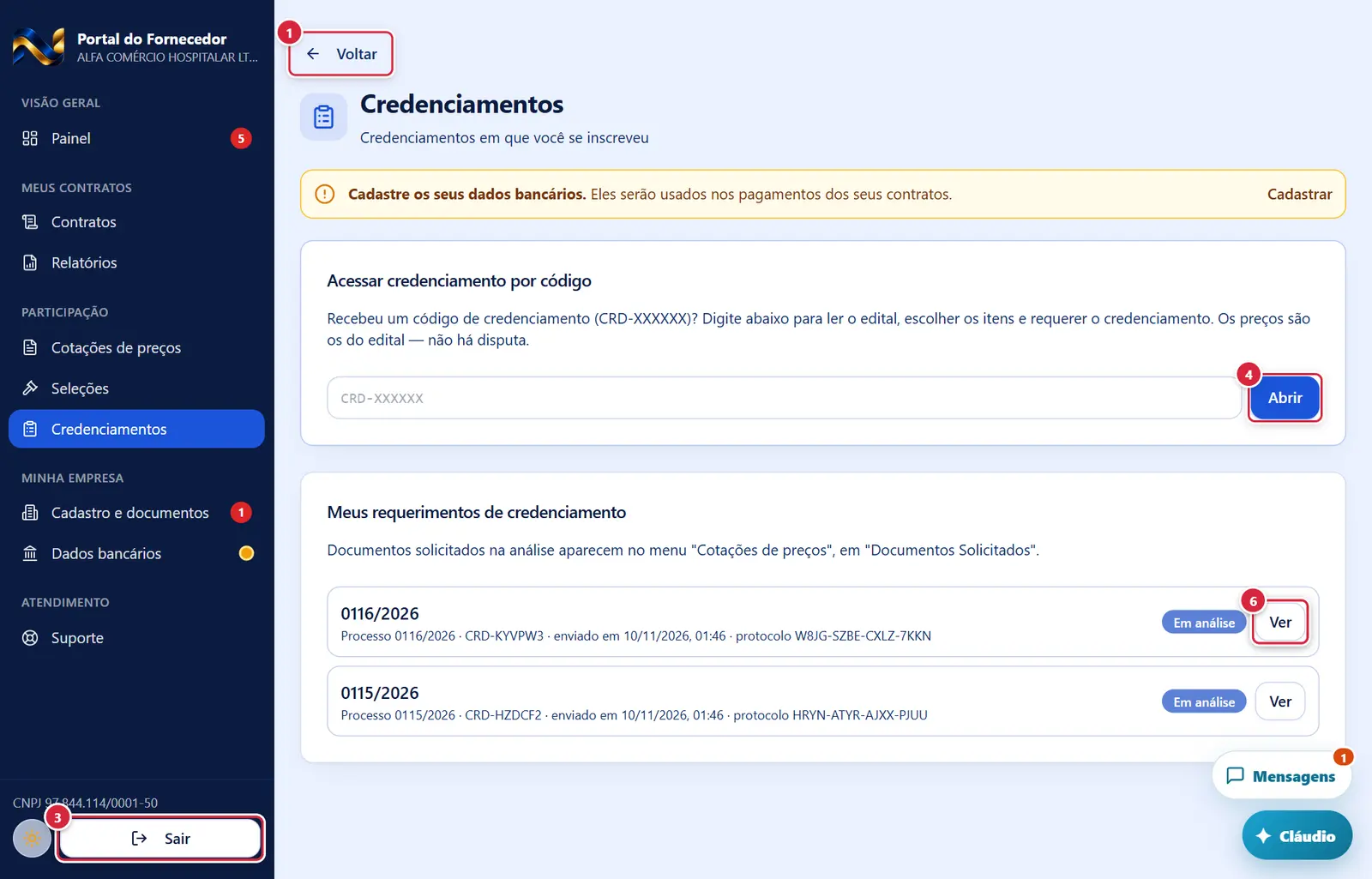
Trocam a seção (a escolha fica no endereço). "Voltar" volta à seção anterior; sem histórico, volta ao Painel.
Explicado em detalhes na Figura 4.
O que faz: encerra a sessão e vai para a tela de entrada.
Explicado em detalhes na Figura 1.
Alterna o tema da tela. Só aparência.
Explicado em detalhes na Figura 1.
O que faz: registra que a empresa acessou aquele processo pelo código recebido e abre a página dele: cotação/credenciamento → página de resposta (/compras/resposta-cotacao); seleção → página de participação (/compras/participar-selecao). Daí em diante o processo passa a aparecer nas listas do portal. Enquanto trabalha: "Abrindo...". O sistema tenta até 3 vezes se o servidor demorar a responder.
Explicado em detalhes na Figura 4.
- Abrem a página do credenciamento (a mesma página de resposta) para escolher os itens e enviar o requerimento, ou para consultá-lo.
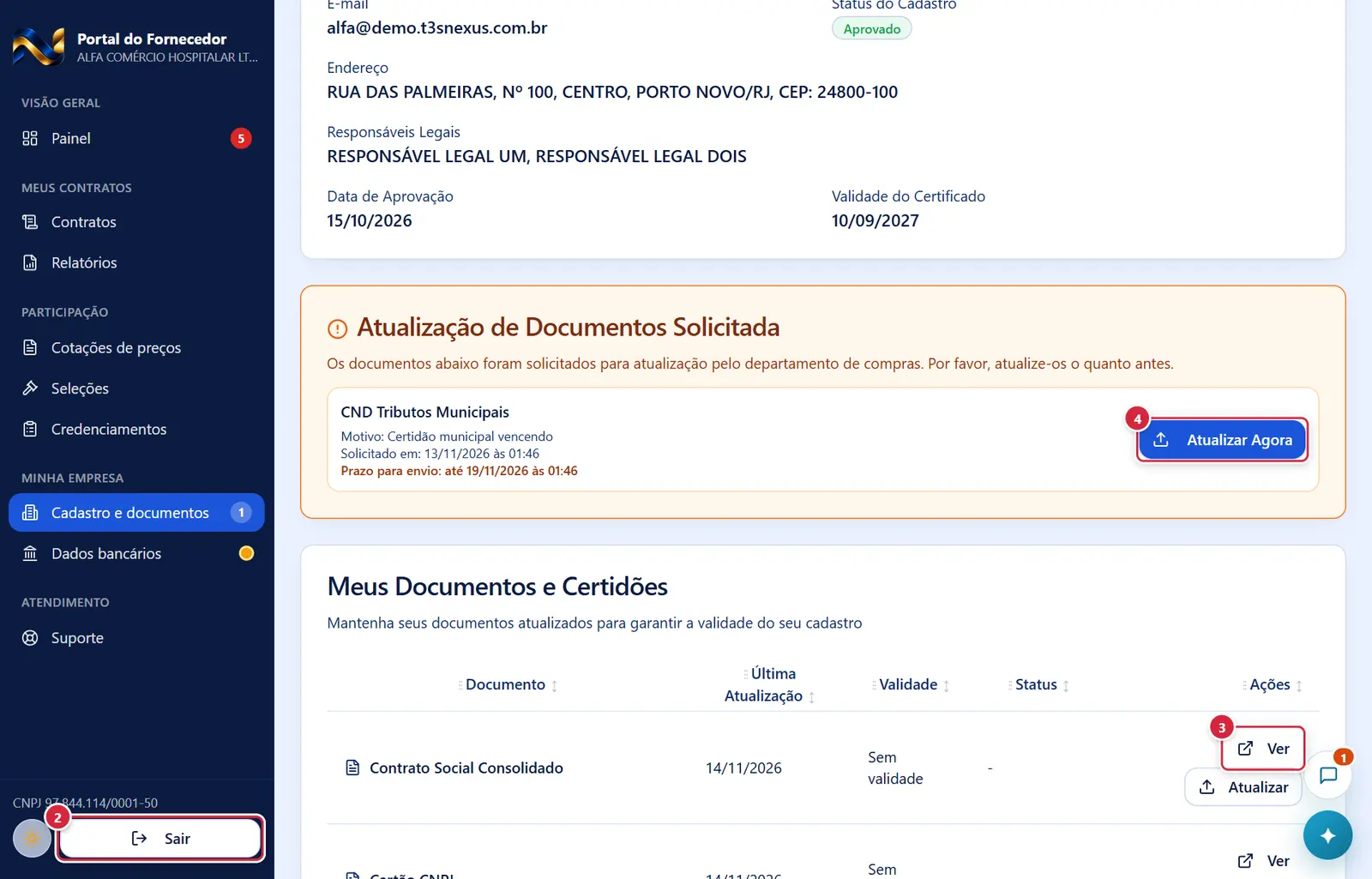
- "Ver" abre o documento vigente ("Erro ao visualizar documento" se não abrir).
- "Atualizar Agora", "Enviar" e "Atualizar" abrem a janela "Atualizar Documento". O novo arquivo substitui o anterior no cadastro e apaga o pedido de atualização. Se a versão antiga já foi usada num processo encerrado, ela é guardada para aquele processo. O departamento de compras é avisado no Dashboard ("Alterações Cadastrais de Fornecedores").
Cadastro e documentos (mais abaixo na tela)
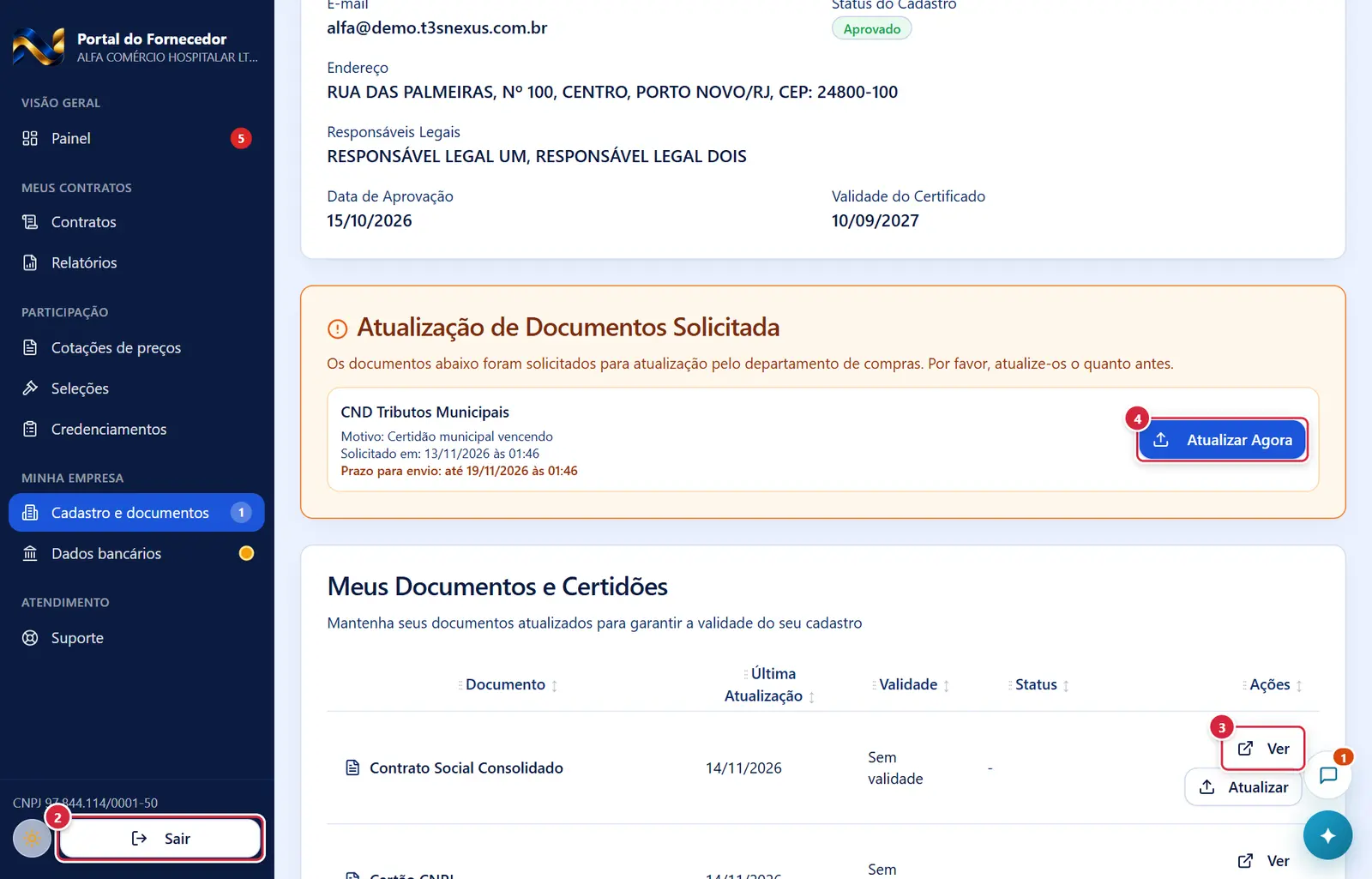
O que faz: encerra a sessão e vai para a tela de entrada.
Explicado em detalhes na Figura 1.
Alterna o tema da tela. Só aparência.
Explicado em detalhes na Figura 1.
Abrem a página do credenciamento (a mesma página de resposta) para escolher os itens e enviar o requerimento, ou para consultá-lo.
Explicado em detalhes na Figura 6.
"Ver" abre o documento vigente ("Erro ao visualizar documento" se não abrir).
Explicado em detalhes na Figura 6.
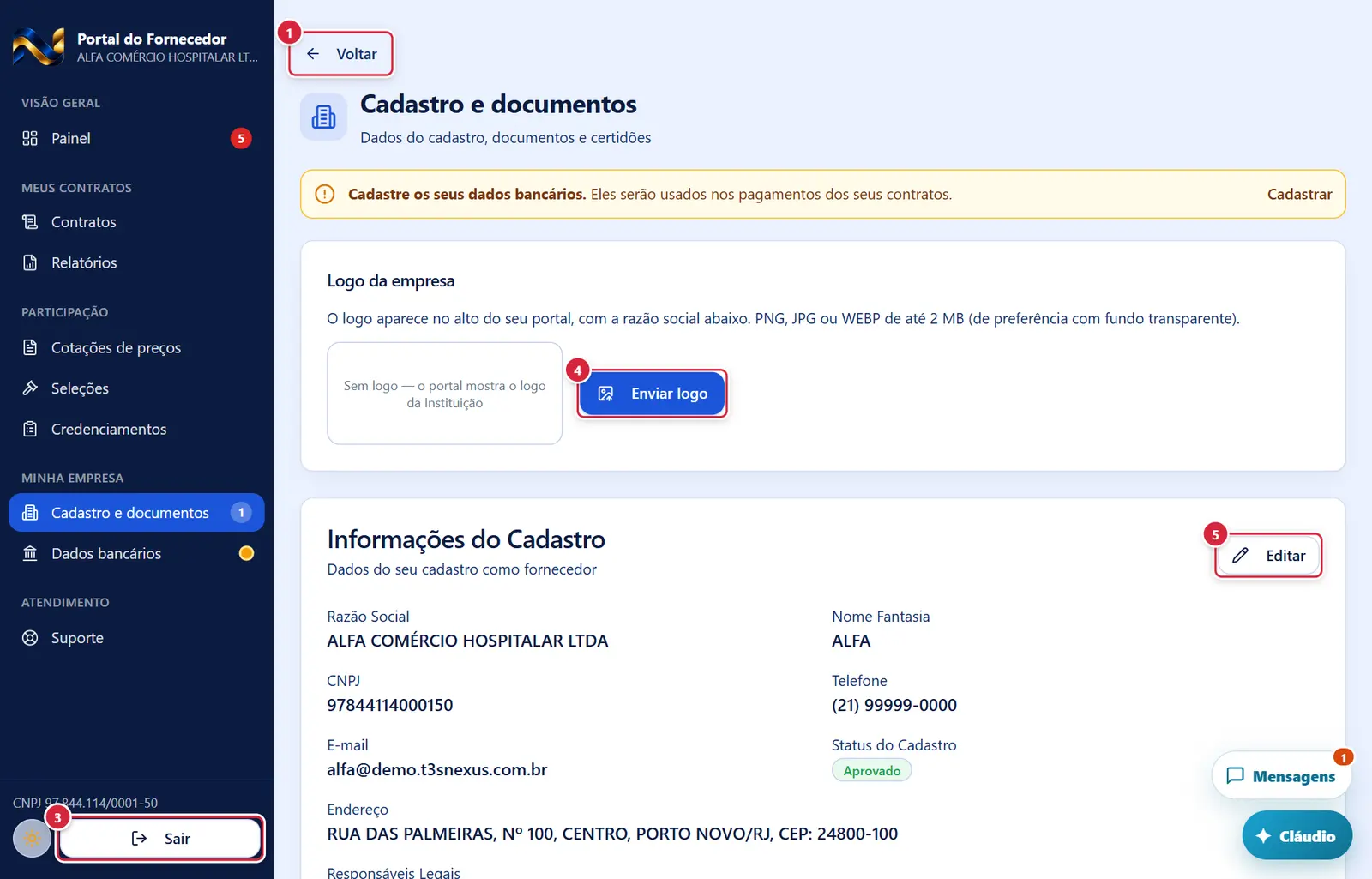
Cadastro e documentos
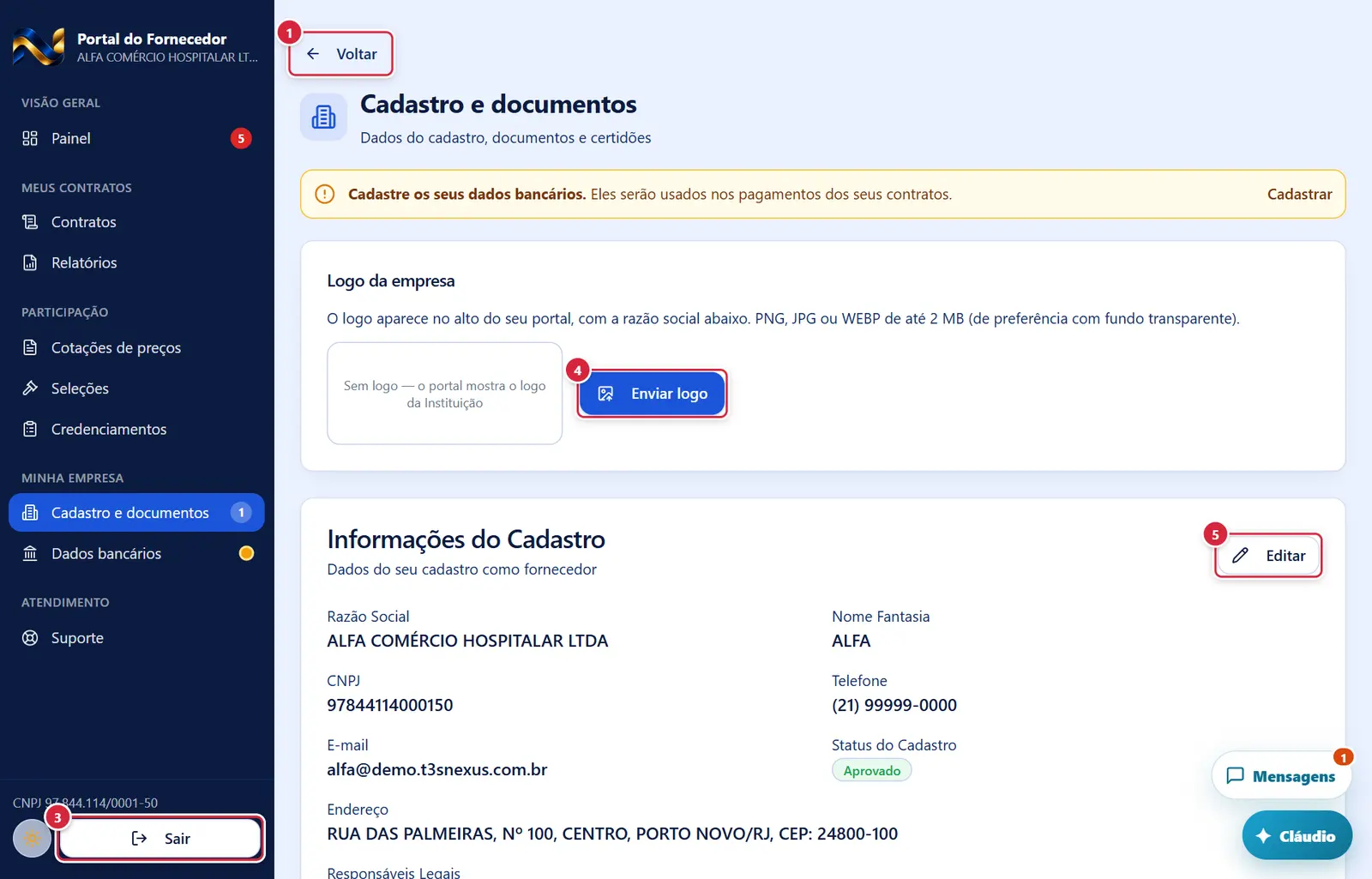
Trocam a seção (a escolha fica no endereço). "Voltar" volta à seção anterior; sem histórico, volta ao Painel.
Explicado em detalhes na Figura 4.
O que faz: encerra a sessão e vai para a tela de entrada.
Explicado em detalhes na Figura 1.
Alterna o tema da tela. Só aparência.
Explicado em detalhes na Figura 1.
- O que faz: envia a imagem (PNG, JPG ou WEBP, até 2 MB), que passa a aparecer no alto do portal no lugar do logo da instituição; "Remover" volta ao logo da instituição. O logo anterior é descartado sozinho.
- Mensagens: "Logo atualizado. Ele já aparece no seu portal." · "Logo removido." · "Envie o logo em PNG, JPG ou WEBP." · "O logo pode ter no máximo 2 MB." · "O logo não terminou de subir. Envie de novo." · "Só o fornecedor cadastrado altera o próprio logo".
- Abre a janela "Editar Cadastro".
Documentos do cadastro com atualização pedida (mais abaixo na tela)
Trocam a seção (a escolha fica no endereço). "Voltar" volta à seção anterior; sem histórico, volta ao Painel.
Explicado em detalhes na Figura 4.
O que faz: encerra a sessão e vai para a tela de entrada.
Explicado em detalhes na Figura 1.
Alterna o tema da tela. Só aparência.
Explicado em detalhes na Figura 1.
O que faz: envia a imagem (PNG, JPG ou WEBP, até 2 MB), que passa a aparecer no alto do portal no lugar do logo da instituição; "Remover" volta ao logo da instituição. O logo anterior é descartado sozinho.
Explicado em detalhes na Figura 8.
Abre a janela "Editar Cadastro".
Explicado em detalhes na Figura 8.
Documentos do cadastro com atualização pedida
O que faz: encerra a sessão e vai para a tela de entrada.
Explicado em detalhes na Figura 1.
Alterna o tema da tela. Só aparência.
Explicado em detalhes na Figura 1.
Abrem a página do credenciamento (a mesma página de resposta) para escolher os itens e enviar o requerimento, ou para consultá-lo.
Explicado em detalhes na Figura 6.
"Ver" abre o documento vigente ("Erro ao visualizar documento" se não abrir).
Explicado em detalhes na Figura 6.
Menu do portal no celular (mais abaixo na tela)
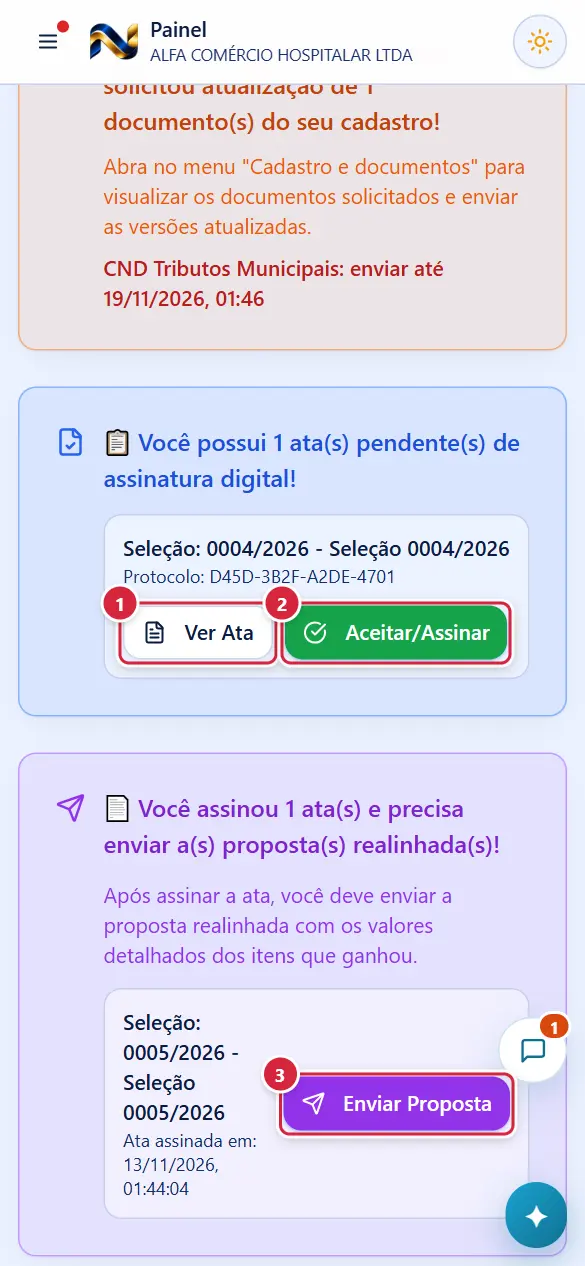
Abre o PDF da ata da seleção (no aviso de atas pendentes e nas atas assinadas da seleção).
Explicado em detalhes na Figura 1.
O que faz: registra a assinatura digital da empresa na ata, com data e hora e o(s) responsável(is) legal(is) que assina(m). Com mais de um responsável legal no cadastro, abre antes a janela "Selecionar Responsável Legal"; com um só, assina direto em nome dele. Depois o PDF da ata é refeito com as assinaturas (em segundo plano). O aviso some e, se a empresa venceu algum item, aparece o aviso roxo da proposta realinhada. Do lado interno, a assinatura aparece no detalhe da seleção (ata).
Explicado em detalhes na Figura 1.
O que faz: abre o Sistema de Lances da seleção, onde fica o botão "Enviar Proposta Realinhada" (Portal do Fornecedor › Proposta realinhada).
Explicado em detalhes na Figura 1.
Menu do portal no celular (mais abaixo na tela)
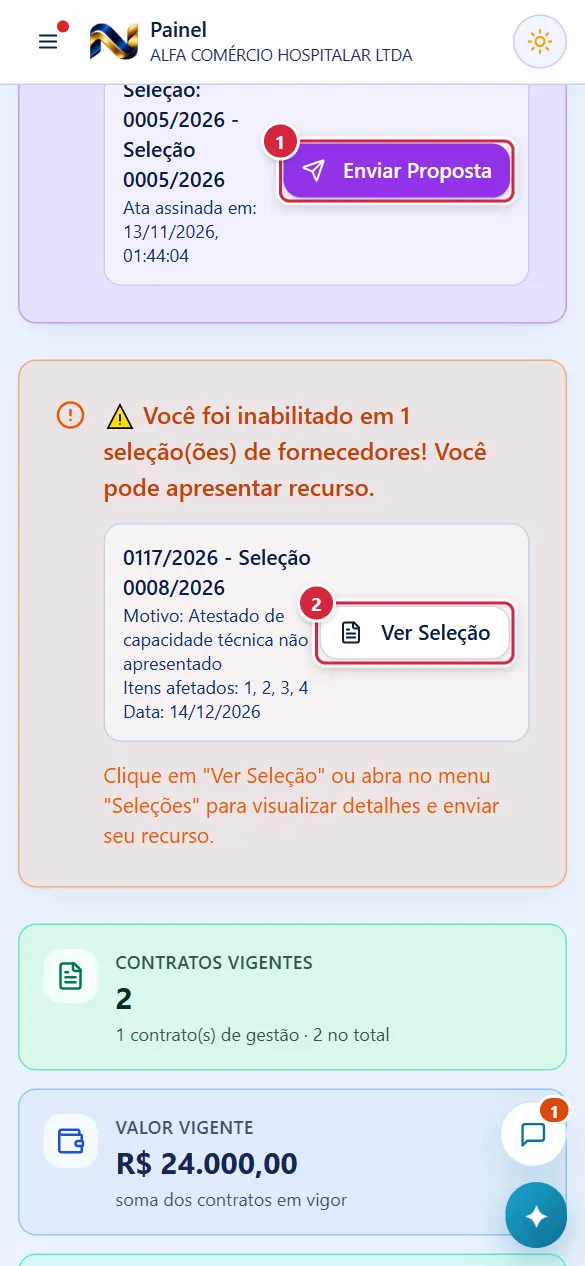
O que faz: abre o Sistema de Lances da seleção, onde fica o botão "Enviar Proposta Realinhada" (Portal do Fornecedor › Proposta realinhada).
Explicado em detalhes na Figura 1.
Abre o Sistema de Lances da seleção, onde se manifesta a intenção de recorrer e se envia o recurso. Fica cinza se a proposta original não foi encontrada.
Explicado em detalhes na Figura 1.
Menu do portal no celular
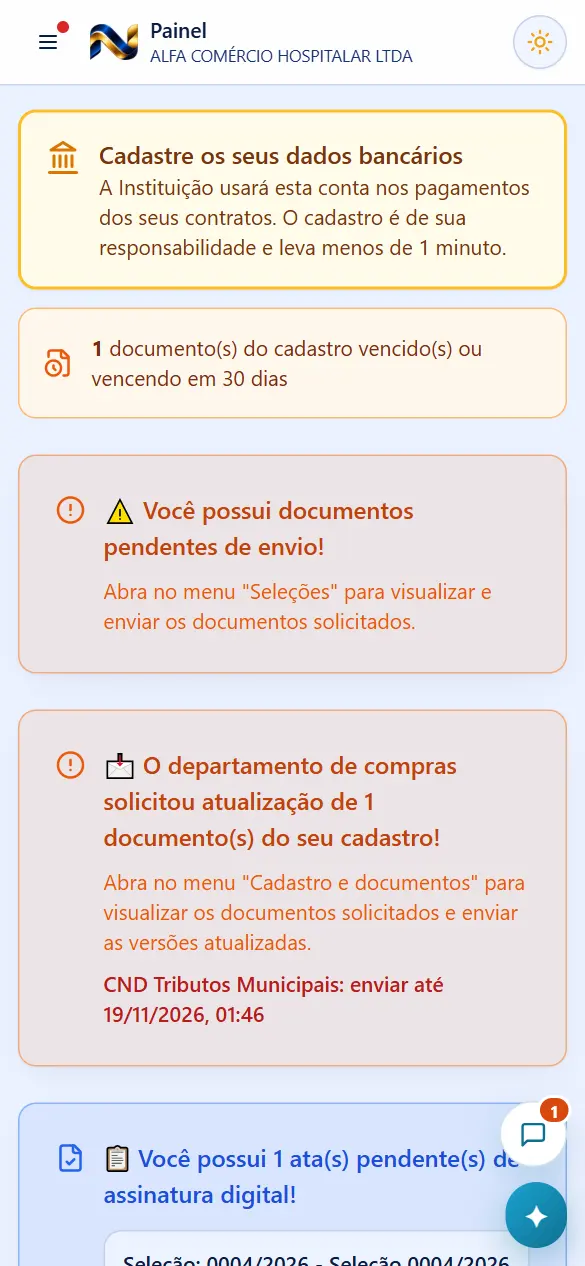
- Menu do portal — no computador, coluna fixa à esquerda; no celular/tablet, barra no alto com o botão "Abrir o menu" (três traços, com um ponto vermelho quando há pendência), o logo, o nome da seção e o nome da empresa; o menu desliza da esquerda.
Cadastro reprovado — pedir nova análise
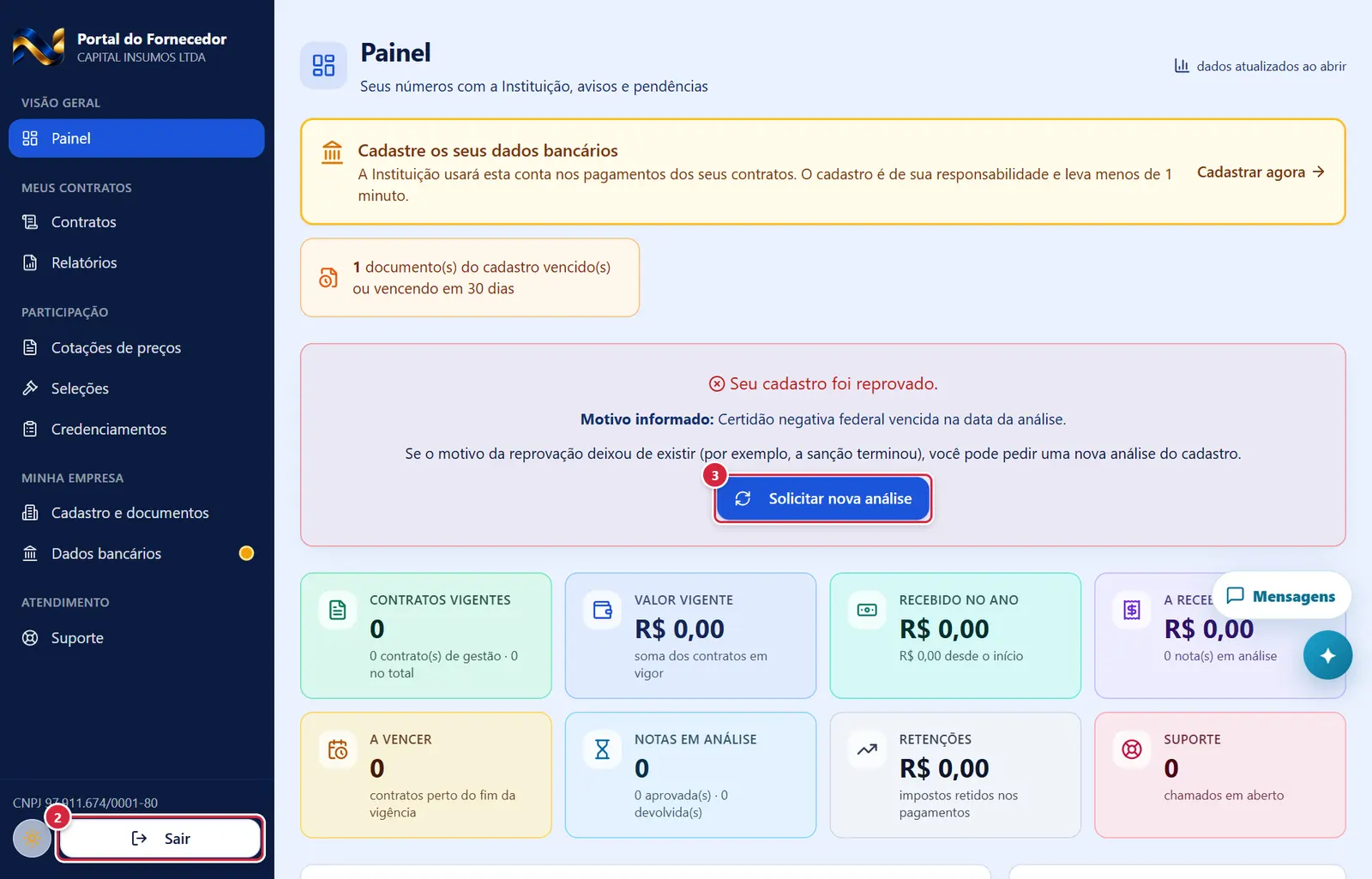
O que faz: encerra a sessão e vai para a tela de entrada.
Explicado em detalhes na Figura 1.
Alterna o tema da tela. Só aparência.
Explicado em detalhes na Figura 1.
- Onde fica: Painel, cartão vermelho "Seu cadastro foi reprovado.", abaixo do motivo.
- Aparece quando: o cadastro está "Reprovado" e o departamento de compras não marcou data liberada, ou a data já chegou. Com data futura, no lugar do botão aparece "A nova análise poderá ser pedida a partir de dd/mm/aaaa".
- O que faz: abre a janela "Solicitar nova análise do cadastro" (ver "Janelas"). Nada é gravado até "Enviar pedido".
- Pede confirmação? Não (a janela é o pedido).
- Se der errado: o botão não aparece → o cadastro não está "Reprovado" ou a data liberada ainda não chegou.
Conversa com a instituição pelo botão Mensagens
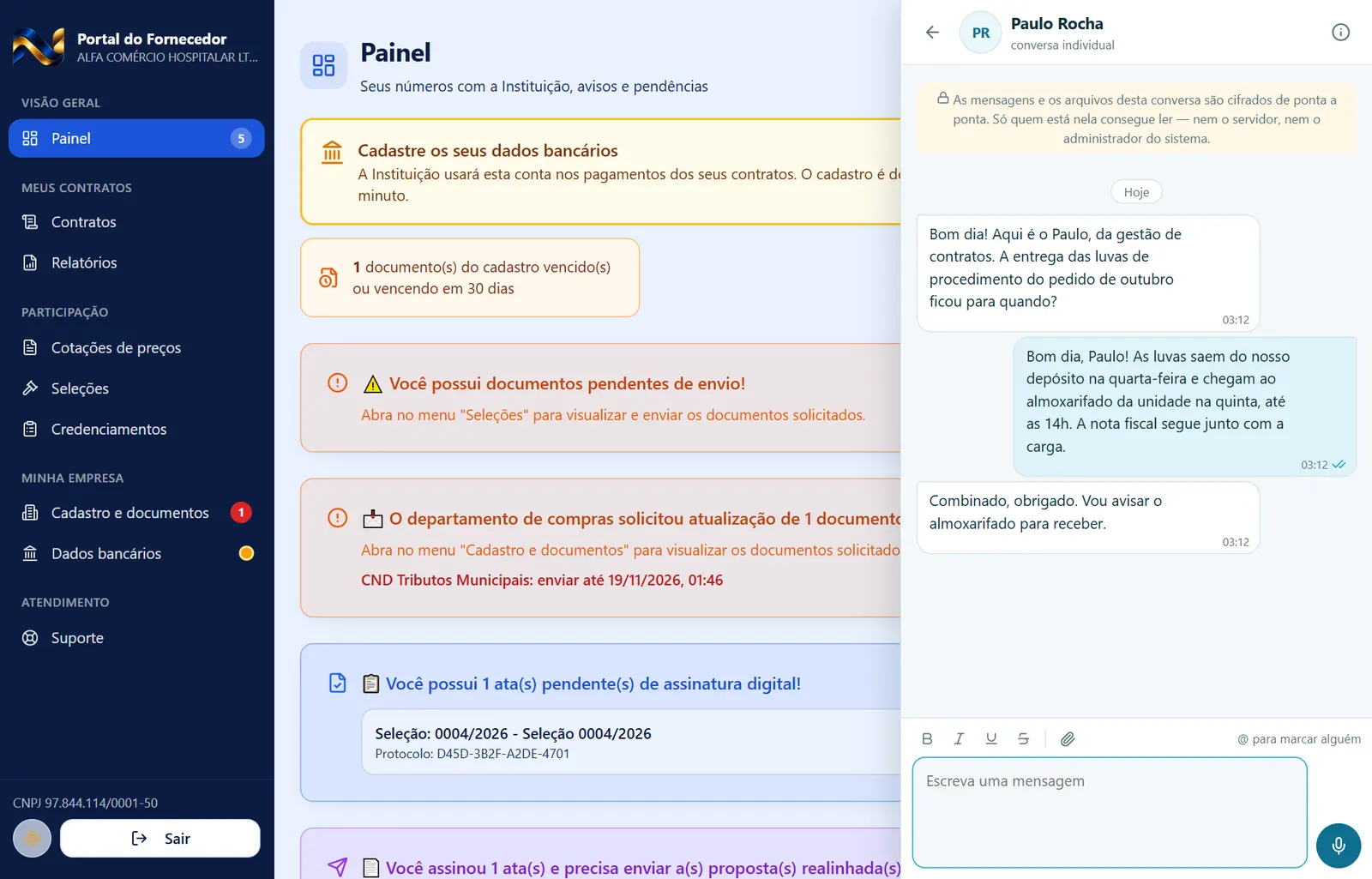
- Grupos e itens: "Visão geral" → "Painel" · "Meus contratos" → "Contratos", "Relatórios" · "Participação" → "Cotações de preços", "Seleções", "Credenciamentos" · "Minha empresa" → "Cadastro e documentos", "Dados bancários" · "Atendimento" → "Suporte". Para conversar com a instituição, o botão "Mensagens" (canto inferior direito) — ver Mensagens.
Como a tela está organizada (de cima para baixo)
- Menu do portal — no computador, coluna fixa à esquerda; no celular/tablet, barra no alto com o botão "Abrir o menu" (três traços, com um ponto vermelho quando há pendência), o logo, o nome da seção e o nome da empresa; o menu desliza da esquerda.
- Cabeça do menu: o logo da empresa (se ela enviou um, em "Cadastro e documentos") com a razão social e "Portal do Fornecedor" abaixo; sem logo, o logo da instituição, "Portal do Fornecedor" e a razão social.
- Grupos e itens: "Visão geral" → "Painel" · "Meus contratos" → "Contratos", "Relatórios" · "Participação" → "Cotações de preços", "Seleções", "Credenciamentos" · "Minha empresa" → "Cadastro e documentos", "Dados bancários" · "Atendimento" → "Suporte". Para conversar com a instituição, o botão "Mensagens" (canto inferior direito) — ver Mensagens.
- Marcas nos itens: número vermelho em "Painel" (soma das pendências: documentos pedidos, atas, propostas realinhadas, inabilitações), em "Cadastro e documentos" (documentos com atualização pedida) e em "Suporte" (respostas novas) — as mensagens não lidas aparecem no próprio botão "Mensagens"; acima de 99 mostra "99+". Ponto âmbar em "Dados bancários" enquanto a conta não estiver cadastrada.
- Rodapé do menu: "CNPJ <número>", o botão de modo claro/escuro e "Sair".
- Área principal — no alto, "Voltar" (em todas as seções menos o Painel); no computador, o ícone, o nome e a descrição da seção (no Painel, à direita: "dados atualizados ao abrir").
- Faixa âmbar "Cadastre os seus dados bancários." — em todas as seções (menos Painel e Dados bancários) enquanto a conta não estiver cadastrada; clicar leva a "Dados bancários".
- Conteúdo da seção escolhida (abaixo).
A seção fica no endereço (?secao=…): recarregar a página volta à mesma seção, e o "Voltar" do portal, do navegador e do celular voltam à seção anterior.
Seção "Painel"
De cima para baixo: 0. "Regulamentos da instituição" — quadro com os regulamentos de que o fornecedor precisa dar ciência (hoje: Código de Ética e Conduta e Regulamento Antissuborno e Anticorrupção; o Compliance escolhe quais), cada um com a versão, a situação ("Ciência em <data>", "Ciência pendente" ou "Atualizado: sua ciência foi da versão N") e o botão "Ler". Âmbar enquanto falta alguma ciência, com o botão "Dar ciência agora"; verde quando está tudo em dia.
- Avisos que pedem ação (só quando há): "Cadastre os seus dados bancários" (âmbar, "Cadastrar agora") · "N resposta(s) nova(s) do suporte" (azul) · "N documento(s) do cadastro vencido(s) ou vencendo em 30 dias" (laranja). Cada aviso é clicável e leva à seção correspondente.
- Pendências (cartões coloridos, só quando há):
- laranja "⚠️ Você possui documentos pendentes de envio!" — "Abra no menu "Cotações de Preços"" (ou "Seleções") "para visualizar e enviar os documentos solicitados."
- laranja "📩 O departamento de compras solicitou atualização de N documento(s) do seu cadastro!" — "Abra no menu "Cadastro e documentos"…"; quando há prazo, em vermelho: "<documento>: enviar até dd/mm/aaaa hh:mm" ou "prazo encerrado em …".
- azul "📋 Você possui N ata(s) pendente(s) de assinatura digital!" — uma linha por ata: "Seleção: <número> - <título>", "Protocolo: XXXX-XXXX-XXXX-XXXX" e os botões "Ver Ata" e "Aceitar/Assinar".
- roxo "📄 Você assinou N ata(s) e precisa enviar a(s) proposta(s) realinhada(s)!" — "Após assinar a ata, você deve enviar a proposta realinhada com os valores detalhados dos itens que ganhou." Uma linha por seleção ("Ata assinada em: …") com "Enviar Proposta". Só aparece para a seleção em que a empresa é vencedora de algum item e ainda não enviou a realinhada.
- vermelho "⚠️ Você foi inabilitado em N cotação(ões)! Você pode apresentar recurso." — processo, motivo, data e situação do recurso; "Abra no menu "Cotações de preços" para visualizar detalhes e enviar seu recurso." Fica visível só nos 5 minutos seguintes à inabilitação (o prazo para manifestar a intenção de recorrer).
- laranja "⚠️ Você foi inabilitado em N seleção(ões) de fornecedores! Você pode apresentar recurso." — processo, motivo, "Itens afetados", data e situação do recurso, com "Ver Seleção". Também só nos 5 minutos seguintes.
- amarelo "⏳ Seu cadastro está pendente de aprovação pelo gestor. Você receberá um e-mail quando for aprovado." com "Enquanto isso, você pode participar de cotações e seleções de fornecedores."
- vermelho "Seu cadastro foi reprovado." (cadastro reprovado) — embaixo, "Motivo informado: <texto escrito pelo departamento de compras ao reprovar>" (se houver) e, se já houve um pedido anterior negado, "Último pedido de nova análise: dd/mm/aaaa — reprovado de novo em dd/mm/aaaa". Depois, uma de duas coisas:
- "Se o motivo da reprovação deixou de existir (por exemplo, a sanção terminou), você pode pedir uma nova análise do cadastro." e o botão "Solicitar nova análise"; ou
- "A nova análise poderá ser pedida a partir de dd/mm/aaaa. Nessa data, o botão "Solicitar nova análise" aparece aqui." (quando o departamento de compras marcou uma data na reprovação — ex.: fim da sanção).
- azul "Pedido de nova análise enviado em dd/mm/aaaa. O Departamento de Compras está reanalisando o seu cadastro (inclusive uma nova verificação de compliance). Você receberá a decisão por e-mail." — aparece junto com o cartão amarelo de "pendente" enquanto o pedido está em andamento.
- Oito indicadores (cartões coloridos; os clicáveis levam à seção): "Contratos vigentes" (com "N contrato(s) de gestão · N no total") → Contratos · "Valor vigente" · "Recebido no ano" (e "desde o início") → Relatórios · "A receber" (em vermelho "<valor> com vencimento passado" quando há atraso; senão "N nota(s) em análise") · "A vencer" → Contratos · "Notas em análise" ("N aprovada(s) · N devolvida(s)") · "Retenções" ("impostos retidos nos pagamentos") · "Suporte" ("chamados em aberto") → Suporte. Valores acima de R$ 100 mil aparecem abreviados (ex.: "R$ 1,2 mi").
- Gráficos: "Faturado × recebido — últimos 12 meses" (notas atestadas pela competência e pagamentos pela data; vazio: "Ainda não há notas atestadas nem pagamentos nos últimos 12 meses.") · "Situação dos contratos" (rosca: Vigentes, A vencer, Encerrados, Suspensos) · "Valor contratado por contrato de gestão" (até 8 barras) · "Consumo dos contratos em vigor" (percentual, "<consumido> de <limite>", barra e "Saldo disponível"; sem contrato por quantidade: "Sem contratos por quantidade em vigor.").
- Listas: "Contratos a vencer" (selo com "N dias" — vermelho até 30 dias —, "Contrato <número> · <contrato de gestão>", objeto e data; botão "Ver todos"; clicar numa linha abre o contrato) · "Próximos pagamentos" ("Títulos abertos no Financeiro da Instituição": nota ou título, contrato, vencimento e valor).
- Rodapé: "Certificado de fornecedor válido até dd/mm/aaaa." (só com cadastro aprovado).
- Falha ao carregar: "Não foi possível carregar o painel agora. Recarregue a página."
Seção "Cotações de preços"
- "Acessar cotação por código" — "Recebeu um código de cotação (COT-XXXXXX)? Digite abaixo pra responder pelo portal." Campo "COT-XXXXXX" e botão "Abrir" (Enter também abre).
- "📋 Documentos Solicitados - Finalização de Processos" (laranja, só quando há) — "Você foi selecionado como vencedor! Envie os documentos solicitados para conclusão dos processos." Um bloco por cotação ("Processo de Compra Direta - Documentos Adicionais") e um quadro tracejado por documento pedido, com o nome, os selos "Obrigatório", "✓ Aprovado", "⏳ Em Análise", "❌ Rejeitado" ou "🔄 Atualização Solicitada", o prazo ("Prazo para envio: dd/mm/aaaa"; passado o prazo sem envio, o selo vermelho "Prazo vencido"), a descrição (ou "Motivo da rejeição:" / "Motivo da solicitação:"), o arquivo já enviado e os botões "Visualizar" e "Enviar PDF" / "Atualizar PDF". Os documentos pedidos nos credenciamentos também aparecem aqui.
- "Minhas Cotações de Preços" — "Cotações em que você foi chamado a participar":
- convites ainda sem resposta (fundo âmbar, selo "Aguardando sua resposta", descrição, "Prazo: …") com "Responder Cotação";
- cotações já respondidas: título, selo "Cotação reenviada — atualize sua proposta" (quando o departamento de compras reenviou a cotação depois da sua resposta e o prazo ainda está aberto), descrição, "Data de Envio" e a situação ("Em Aberto" / "Encerrada"), com "Editar Proposta" (prazo aberto) ou "Consultar Proposta" (prazo vencido);
- dentro do cartão da cotação, quando a empresa foi inabilitada nela, um quadro vermelho recolhível (ver "Recurso de inabilitação na cotação");
- nada: "Você ainda não foi chamado para nenhuma cotação."
Seção "Seleções"
- "Acessar seleção por código" — "Recebeu um código de seleção (SEL-XXXXXX)? Digite abaixo pra participar pelo portal." Campo "SEL-XXXXXX" e "Abrir".
- "📋 Documentos Solicitados - Seleção de Fornecedores" (azul, só quando há) — "Você foi selecionado como vencedor! Envie os documentos solicitados para conclusão do processo." Mesmo formato do quadro das cotações ("Seleção de Fornecedores - Documentos Adicionais"); o envio só fica disponível enquanto o pedido está "pendente".
- "Minhas Seleções de Fornecedores" — "Processos seletivos em que você apresentou proposta": título, descrição, "Data" e "Horário" da sessão de disputa e a situação ("Planejada", "Em Andamento", "Concluída", "Cancelada"), com "Participar/Editar Proposta". Embaixo, quando houver, "Ata assinada"/"Atas assinadas" com protocolo, "Assinada em …" e "Ver Ata". Nada: "Você ainda não foi chamado para nenhuma seleção."
Seção "Credenciamentos"
- "Acessar credenciamento por código" — "Recebeu um código de credenciamento (CRD-XXXXXX)? Digite abaixo para ler o edital, escolher os itens e requerer o credenciamento. Os preços são os do edital — não há disputa." Campo "CRD-XXXXXX" e "Abrir".
- "Credenciamentos abertos que você acessou" ("Ainda sem requerimento enviado.") — título, "Processo … · <código> · requerimentos até …" e "Requerer credenciamento".
- "Meus requerimentos de credenciamento" — "Documentos solicitados na análise aparecem no menu "Cotações de preços", em "Documentos Solicitados"." Cada requerimento com "enviado em …", protocolo, selo "Em análise", "Processo finalizado" ou "Inabilitado", e "Ver". Nada: "Nenhum requerimento enviado."
Seção "Cadastro e documentos"
- "Logo da empresa" — "O logo aparece no alto do seu portal, com a razão social abaixo. PNG, JPG ou WEBP de até 2 MB (de preferência com fundo transparente)." Prévia (sem logo: "Sem logo — o portal mostra o logo da Instituição") e os botões "Enviar logo" / "Trocar logo" e "Remover".
- "Informações do Cadastro" ("Dados do seu cadastro como fornecedor") com "Editar" no canto: "Razão Social", "Nome Fantasia", "CNPJ", "Telefone", "E-mail", "Status do Cadastro" (selo "Aprovado", "Pendente" ou "Reprovado"), "Endereço", "Responsáveis Legais" e, se aprovado, "Data de Aprovação" e "Validade do Certificado".
- "Atualização de Documentos Solicitada" (laranja, só quando há) — "Os documentos abaixo foram solicitados para atualização pelo departamento de compras. Por favor, atualize-os o quanto antes." Cada documento com "Motivo", "Solicitado em" e o prazo ("Prazo para envio: até …" ou, vencido, "Prazo encerrado em …"), com "Atualizar Agora".
- "Meus Documentos e Certidões" — "Mantenha seus documentos atualizados para garantir a validade do seu cadastro". Tabela com "Documento", "Última Atualização", "Validade", "Status" e "Ações" para: os 11 documentos do cadastro, "Certificado de Fornecedor" e "Relatório da KPMG". Status das certidões: "Válido (N dias)" (verde), "Vence em N dias" (amarelo, até 30 dias), "Vencido" (vermelho), "Não enviado". Ações: "Ver" e "Enviar" / "Atualizar" (o Certificado de Fornecedor e o Relatório da KPMG são emitidos pela instituição: só "Ver").
Situações
| Situação do cadastro | Como aparece | O que se pode fazer |
|---|---|---|
| Pendente | Cartão amarelo no Painel; selo "Pendente" | Usar o portal, participar de cotações e seleções, manter documentos |
| Aprovado | Selo "Aprovado", data de aprovação e "Certificado de fornecedor válido até …" | Tudo |
| Reprovado (sem data liberada) | Cartão vermelho no Painel com "Motivo informado"; selo "Reprovado" | "Solicitar nova análise" (a qualquer momento), falar com o departamento de compras |
| Reprovado com data liberada | Cartão vermelho com "A nova análise poderá ser pedida a partir de dd/mm/aaaa" e sem botão | Esperar a data (o botão aparece sozinho nela); falar com o departamento de compras |
| Pediu nova análise (em andamento) | Cartão amarelo de "pendente" + cartão azul "Pedido de nova análise enviado em dd/mm/aaaa"; selo "Pendente" | Usar o portal como pendente; não dá para enviar outro pedido nem desfazer o enviado; esperar a decisão |
| Reprovado de novo | Cartão vermelho com "Último pedido de nova análise: dd/mm/aaaa — reprovado de novo em dd/mm/aaaa" | Pedir outra vez, se não houver data liberada ou quando ela chegar |
Botões
Os botões marcados nas figuras estão explicados junto de cada figura (seção “A tela, marcação por marcação”). A seguir, os demais botões desta tela — os que só aparecem em outras situações —, com o que fazem e onde ficam.
"Participar/Editar Proposta" (seleções)
- O que faz: abre o Sistema de Lances da seleção (/compras/sistema-lances-fornecedor), de onde se edita a proposta, participa da sessão, recorre, assina a ata e envia a proposta realinhada. Ver Portal do Fornecedor › Sistema de Lances do fornecedor (sessão de disputa, recursos, ata).
"Visualizar" (documento pedido)
- Abre o arquivo já enviado em outra aba.
"Enviar pedido" (janela "Solicitar nova análise do cadastro")
- Onde fica: rodapé da janela, ao lado de "Cancelar".
- Aparece quando: sempre, dentro da janela; fica travado (com a rodinha) enquanto envia.
- O que faz: sobe o comprovante (se houver) e registra o pedido. Na hora: o cadastro volta a "Pendente", a avaliação de compliance anterior é arquivada (a nova due diligence começa do zero), e o departamento de compras passa a ver o cadastro no crachá como "Pediu nova análise", com o motivo, a data do fim da sanção e o comprovante. A janela fecha e o cartão vermelho dá lugar ao azul "Pedido de nova análise enviado em…". Só pode haver um pedido em andamento; ele fecha sozinho quando o departamento de compras aprovar ou reprovar de novo.
- Pede confirmação? Não.
- Se der certo: "Pedido de nova análise enviado. O Departamento de Compras vai reanalisar o seu cadastro e você receberá a decisão por e-mail." A situação também aparece no selo em "Cadastro e documentos".
- Se der errado:
- "Explique em pelo menos 20 caracteres por que o cadastro deve ser reanalisado." → o motivo está curto demais (o servidor repete a regra: "…(ex.: a sanção terminou em dd/mm/aaaa).").
- "O comprovante precisa ser PDF." · "O comprovante passa de 20 MB." → troque o arquivo.
- "Falha ao enviar o comprovante: …" → o arquivo não subiu; tente de novo (nada foi gravado).
- "Só um cadastro reprovado pode pedir nova análise (situação atual: …)." → o cadastro já não está "Reprovado" (ex.: já voltou a pendente).
- "A nova análise só pode ser pedida a partir de dd/mm/aaaa." → a data liberada ainda não chegou.
- "Já existe um pedido de nova análise em andamento." → espere a decisão do pedido anterior.
- "Comprovante inválido." · "Cadastro de fornecedor não encontrado para este login." · "Sessão expirada. Entre de novo no portal." → recarregue e entre de novo; persistindo, abra um chamado em "Suporte".
- "Não foi possível enviar o pedido." → erro genérico; tente de novo. Se o comprovante já tinha subido, ele é descartado sozinho.
Recurso de inabilitação na cotação (quadro vermelho dentro do cartão da cotação)
- Cabeçalho (clicável, abre/fecha): "Processo: <número>", título, selo "Rejeitado" e a situação do recurso ("Aguardando recurso", "Recurso enviado", "Prazo expirado", "Recurso aceito", "Provimento parcial", "Recurso negado").
- Dentro: "Motivo da Rejeição:" e "Rejeitado em: …".
- "Sim, desejo recorrer" / "Não" — aparecem nos 5 minutos seguintes à inabilitação, com "Tempo restante para manifestar interesse: m:ss" e a pergunta "Deseja entrar com recurso?". "Sim" registra a intenção ("Interesse registrado! Você tem 24 horas para enviar o recurso."); "Não" registra a desistência ("Opção registrada. Você optou por não recorrer."). Passados os 5 minutos sem resposta: "Prazo para recurso expirado — O prazo para manifestar interesse em recorrer ou enviar o recurso já expirou."
- "Enviar Recurso" — depois da intenção, com "Tempo restante para enviar recurso: Nh Nmin" (24 horas). Campo "Razões do Recurso (Obrigatório)" ("Descreva detalhadamente os motivos e fundamentos do seu recurso...") e o aviso "Um documento PDF certificado será gerado automaticamente com suas razões." Mostra "Gerando PDF...". Sucesso: "Recurso enviado com sucesso!". Erros: "Por favor, descreva os motivos do seu recurso" · "Você precisa estar autenticado para enviar recursos" · "Dados do fornecedor não encontrados" · "Erro ao enviar recurso". O departamento de compras recebe o recurso para decidir (provimento total, parcial ou negado).
- Recurso enviado: "✓ Recurso enviado com sucesso — Aguardando resposta do Departamento de Compras", com "Visualizar Recurso", "Baixar Documento" e "Declinar Recurso" (vermelho). "Declinar Recurso" pede confirmação na própria tela ("Você está declinando do recurso protocolado. Esta ação é irreversível." → "Confirmar Declínio" / "Cancelar"); sucesso: "Recurso declinado com sucesso".
- Respondido: quadro "✓ Recurso Aceito", "⚠️ Recurso Parcialmente Aceito" ou "✗ Recurso Negado" com a data, os botões "Visualizar Resposta" e "Baixar Resposta", e o bloco "Resposta do Departamento de Compras" (selo "✅ PROVIMENTO TOTAL", "⚠️ PROVIMENTO PARCIAL" ou "❌ PROVIMENTO NEGADO", "Data da Resposta", "Fundamentação:") com "Visualizar Documento Oficial" e "Baixar Documento".
Janelas
"Selecionar Responsável Legal"
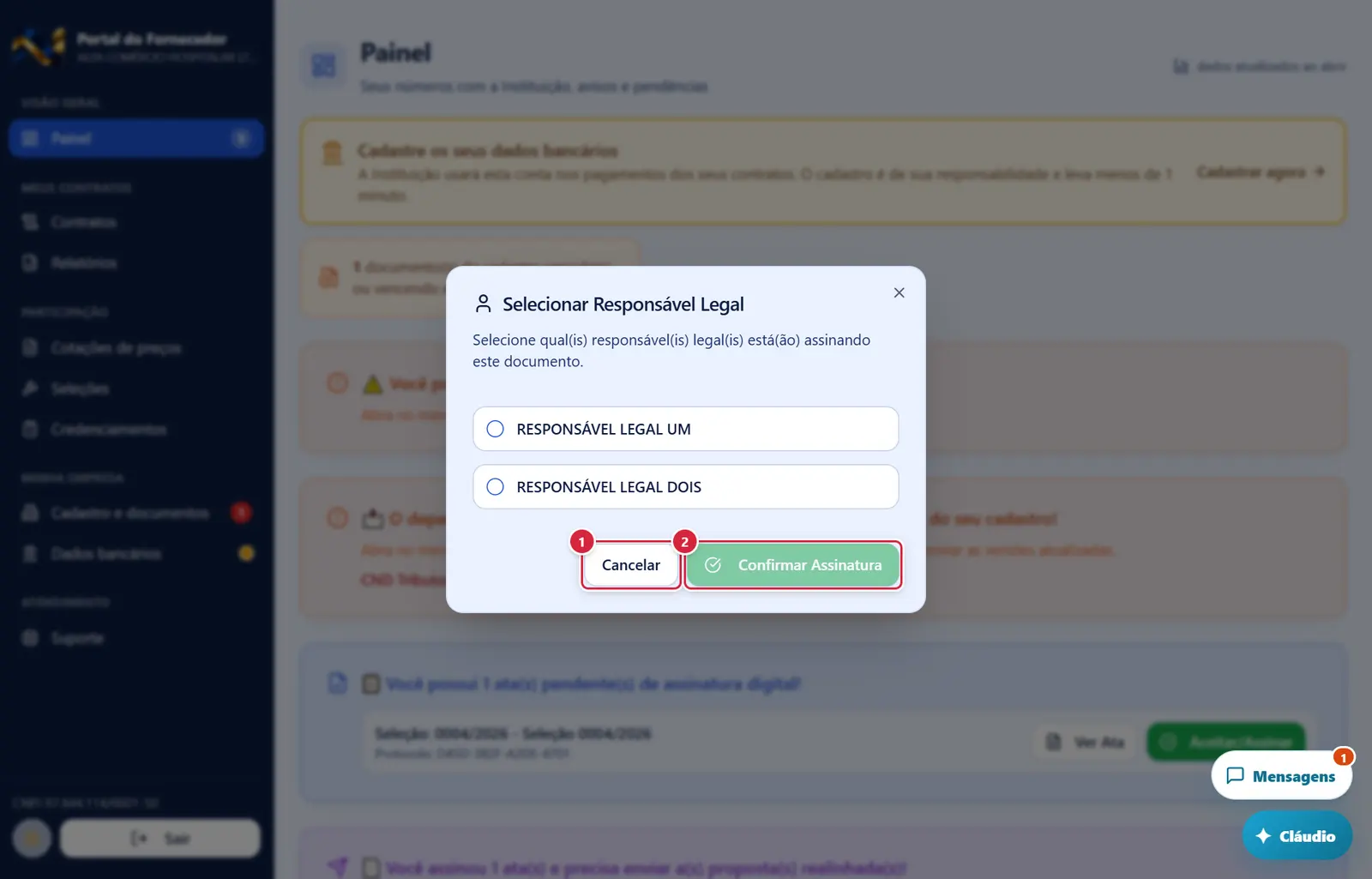
Fecha a janela sem gravar nada; a tela de trás continua como estava.
"Confirmar Assinatura" (verde
- Abre por: "Aceitar/Assinar", quando o cadastro tem mais de um responsável legal.
- Mostra: "Selecione qual(is) responsável(is) legal(is) está(ão) assinando este documento." e uma caixa de marcar por responsável.
- Botões: "Cancelar" · "Confirmar Assinatura" (verde; cinza até marcar ao menos um; "Assinando..." enquanto grava).
"Solicitar nova análise do cadastro"
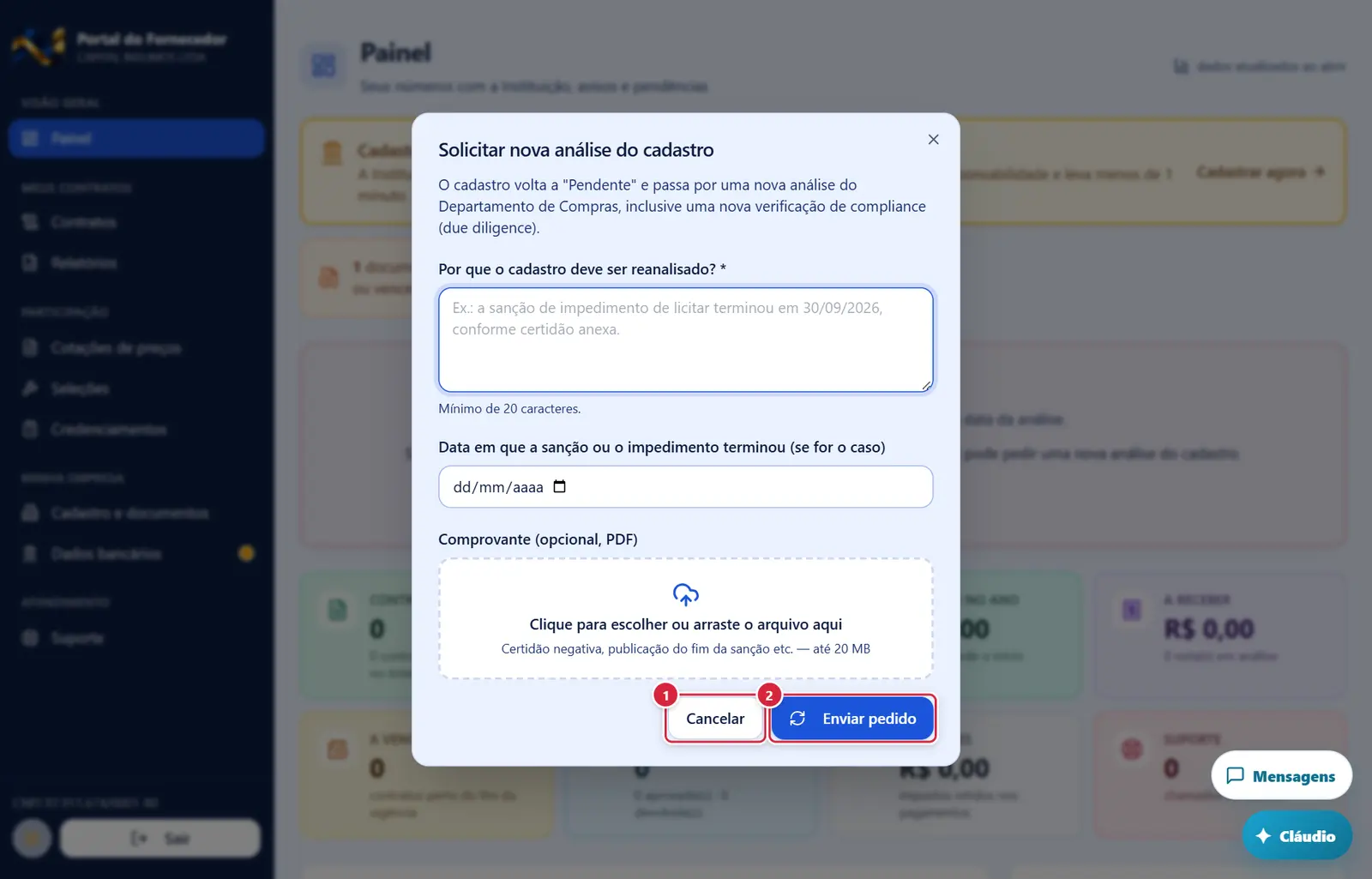
Fecha a janela sem gravar nada; a tela de trás continua como estava.
"Enviar pedido" (ver "Botões"). Enquanto envia, a janela não fecha.
as de "Enviar pedido". O motivo, a data e o comprovante ficam visíveis ao departamento de compras no cadastro
- Abre por: "Solicitar nova análise" (cartão vermelho do Painel, cadastro reprovado).
- Texto: "O cadastro volta a "Pendente" e passa por uma nova análise do Departamento de Compras, inclusive uma nova verificação de compliance (due diligence)."
- Campos: "Por que o cadastro deve ser reanalisado? *" (texto livre, mínimo de 20 caracteres; exemplo mostrado: "a sanção de impedimento de licitar terminou em 30/09/2026, conforme certidão anexa.") · "Data em que a sanção ou o impedimento terminou (se for o caso)" (data, opcional; não aceita data futura) · "Comprovante (opcional, PDF)" (seletor de arquivo: "Certidão negativa, publicação do fim da sanção etc. — até 20 MB").
- Botões: "Cancelar" · "Enviar pedido" (ver "Botões"). Enquanto envia, a janela não fecha.
- Regras e mensagens: as de "Enviar pedido". O motivo, a data e o comprovante ficam visíveis ao departamento de compras no cadastro; junto vai, para referência dele, o motivo da reprovação anterior. Não há como editar ou cancelar o pedido depois de enviado.
"Editar Cadastro"
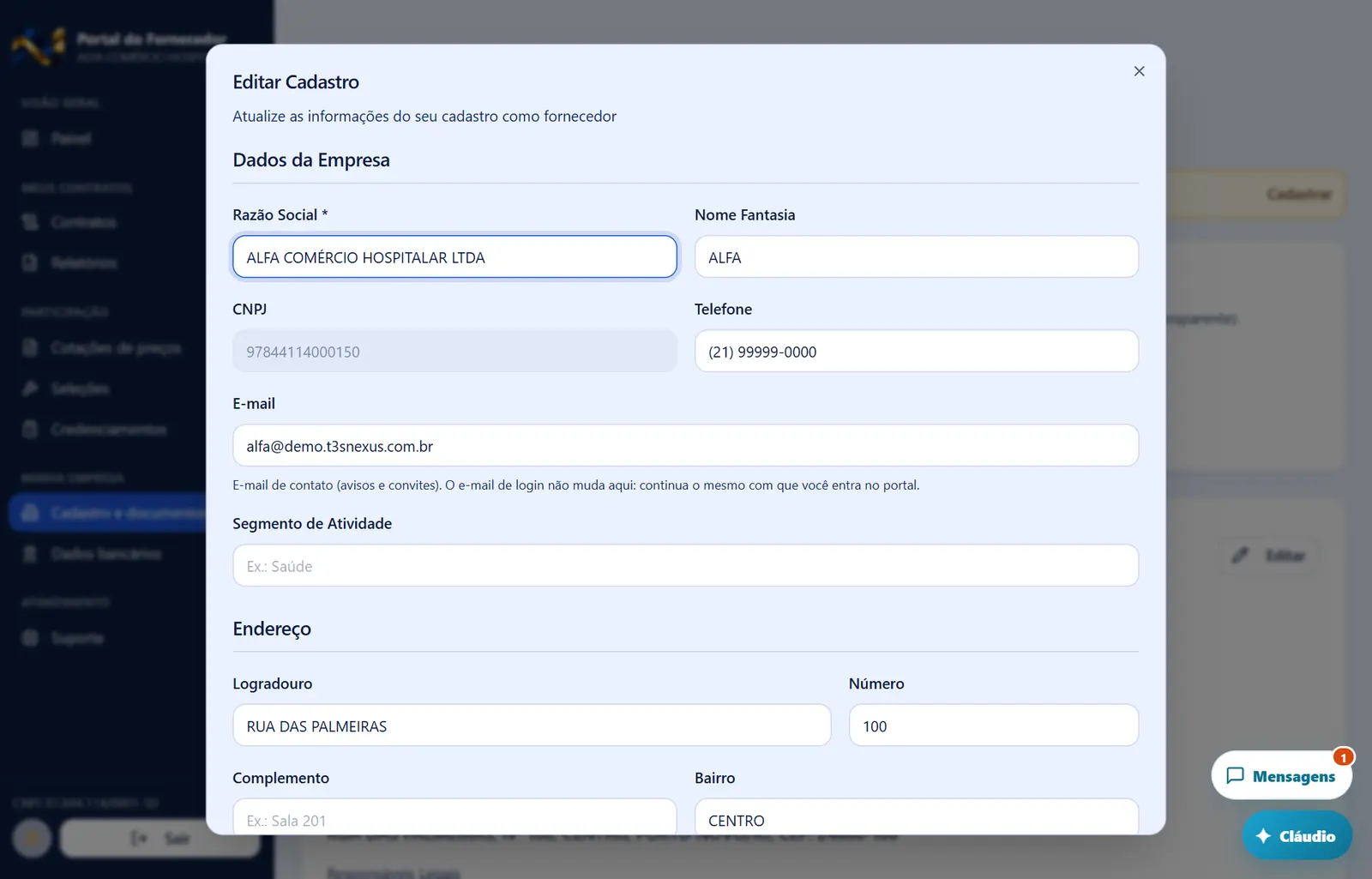
Fecha a janela sem gravar nada; a tela de trás continua como estava.
Grava o que foi preenchido na janela e a fecha; o sistema mostra a mensagem de sucesso ou, se faltar algo, o aviso no campo.
- Abre por: "Editar" em "Informações do Cadastro". "Atualize as informações do seu cadastro como fornecedor".
- Campos: "Dados da Empresa": "Razão Social *", "Nome Fantasia", "CNPJ" (bloqueado), "Telefone", "E-mail", "Segmento de Atividade" · "Endereço": "Logradouro", "Número", "Complemento", "Bairro", "Município", "UF" ("Selecione"), "CEP" · "Informações Societárias": "Nome do Sócio Administrador" · "Responsáveis Legais": uma linha por nome ("Nome completo do responsável legal N"), botão "Adicionar" e lixeira · caixa da "DECLARAÇÃO DE RESPONSABILIDADE" (obrigatória).
- Botões: "Cancelar" · "Salvar Alterações" ("Salvando..."; cinza sem a declaração).
- Regras e mensagens: "Razão Social é obrigatória" · "Cadastro atualizado com sucesso!" · "Erro ao atualizar cadastro: <motivo>". Cada alteração gera aviso ao departamento de compras ("Alterações Cadastrais de Fornecedores", no Dashboard do Compras). Atenção: trocar o "E-mail" aqui muda o e-mail de contato da empresa, não o e-mail de login.
"Atualizar Documento"
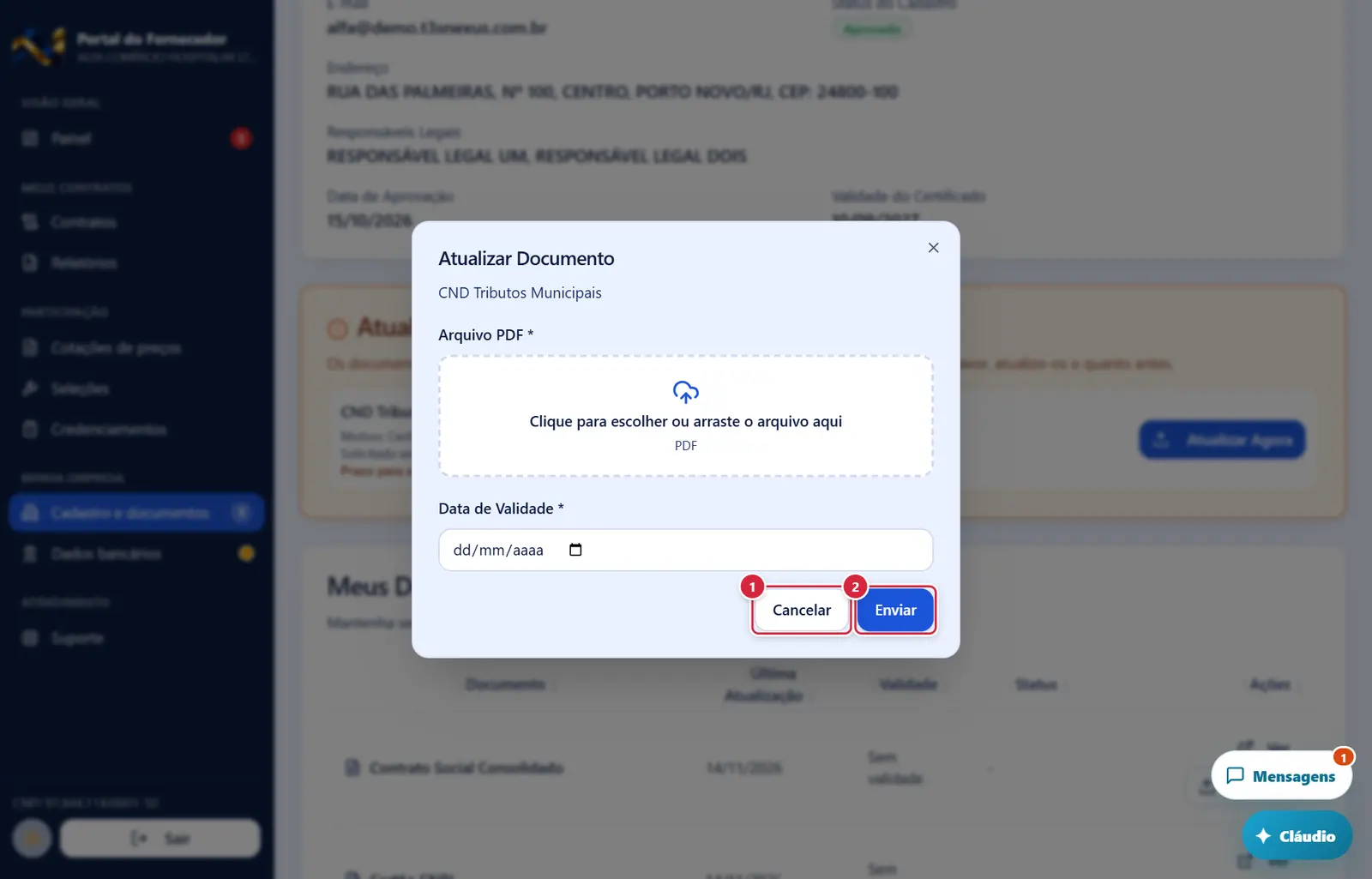
Fecha a janela sem gravar nada; a tela de trás continua como estava.
"Atualizar Agora", "Enviar" ou "Atualizar" na tabela de documentos. Mostra o nome do documento.
- Abre por: "Atualizar Agora", "Enviar" ou "Atualizar" na tabela de documentos. Mostra o nome do documento.
- Campos: "Arquivo PDF *" (só PDF) · "Data de Validade *" (só nas certidões). Ao escolher o PDF de uma certidão aparece "Extraindo data de validade do PDF..." e depois "Data de validade extraída automaticamente!" (confira) ou "PDF digitalizado detectado. Por favor, informe a data de validade manualmente." / "Não foi possível extrair a data automaticamente. Por favor, informe manualmente." Regras: PDF com mais de 5 páginas não vai para a IA (mensagem "O arquivo tem N páginas e uma certidão costuma ter 1 ou 2. Confira se é a certidão certa e informe a validade no campo.") e o mesmo arquivo escolhido de novo responde da memória, sem nova leitura. Certidão errada é recusada: "Arquivo recusado: …" quando o arquivo é outra certidão, junta várias certidões, é cartão CNPJ/inscrição/alvará, é a página de consulta da Caixa em vez do CRF ou é de outra empresa — envie a certidão certa, uma por campo. Pedidos automáticos de atualização (quando a cobrança automática estiver ligada) chegam com o motivo "Pedido automático: a certidão vence em dd/mm/aaaa."
- Botões: "Cancelar" · "Enviar" ("Enviando...").
- Mensagens: "Selecione um arquivo" · "Informe a data de validade do documento" · "Documento atualizado com sucesso!" · "Falha ao salvar o documento "<arquivo>". Por favor, faça o upload novamente." · "Erro ao atualizar documento".
"Minha Proposta Enviada"
- Janela de consulta da proposta de uma cotação (itens, marca, quantidade, valores ou desconto, "Valor Total Anual Ofertado", observações). Ela existe no portal, mas nenhum botão a abre: a consulta é feita pela página da cotação ("Consultar Proposta").
Ciência dos regulamentos
- Por quê: como fornecedor, a empresa precisa conhecer e cumprir os regulamentos da instituição que valem para terceiros. Não há treinamento nem prova: basta ler e declarar.
- Janela "Antes de continuar: regulamentos da instituição": abre sozinha no Painel enquanto faltar alguma ciência. Para cada regulamento pendente: "Ler o regulamento" (abre o texto inteiro), o resumo "O que mudou desde a versão N" quando o regulamento foi atualizado, e a caixa "Declaro que li, conheço e me comprometo a cumprir o <regulamento> (versão N)." Botões: "Depois" (fecha; a janela volta no próximo acesso) e "Registrar ciência" (só ativo com todas as caixas marcadas).
- Mensagens: "Ciência registrada. Obrigado." · "A ciência não foi registrada: <motivo>" · "Marque a declaração de cada regulamento." · "Não foi possível abrir o regulamento: <motivo>".
- Efeito: a ciência fica registrada com data, hora e a versão de cada regulamento. Sem ela o cadastro não é aprovado e o certificado não é renovado. Quando a instituição publica uma versão nova de um desses regulamentos, a ciência é pedida de novo.
- Ciência no cadastro: a ciência é dada na própria página de cadastro; o portal só volta a pedir quando sair versão nova do regulamento.
- Fornecedor já aprovado sem a ciência segue aprovado; a janela aparece no acesso ao portal, e a ciência é exigida na renovação do certificado.
Perguntas que as pessoas fazem
- Apareceu uma janela pedindo ciência de regulamentos. É obrigatório? → Sim, para o cadastro ser aprovado e o certificado renovado. Leia cada regulamento, marque as declarações e clique "Registrar ciência". Leva poucos minutos.
- Já dei ciência e a janela voltou. → O regulamento ganhou versão nova: o quadro mostra o que mudou; dê ciência da versão nova.
- Recebi um código COT-/SEL-/CRD- por e-mail. Onde uso? → No menu da participação correspondente ("Cotações de preços", "Seleções" ou "Credenciamentos"), quadro "Acessar … por código" → "Abrir". Cada campo só aceita o seu prefixo.
- Fui convidado, mas a cotação não aparece. → Use o código do e-mail em "Acessar cotação por código". Depois disso ela aparece em "Minhas Cotações de Preços".
- Meu cadastro está pendente; posso participar? → Sim, de cotações e seleções; a aprovação é feita pelo departamento de compras e pelo Compliance.
- Meu cadastro foi reprovado. Posso pedir para analisarem de novo? → Sim: no Painel, cartão vermelho → "Solicitar nova análise". Explique o motivo (mínimo 20 caracteres), informe a data em que a sanção terminou, se for o caso, e anexe o comprovante em PDF. O cadastro volta a "Pendente" e passa por nova análise, inclusive do Compliance.
- O botão "Solicitar nova análise" não aparece; só a frase "poderá ser pedida a partir de…". → O departamento de compras marcou uma data ao reprovar (ex.: fim da sanção). O botão aparece sozinho nessa data; antes dela o pedido não é aceito.
- Enviei o pedido de nova análise e quero corrigir ou cancelar. → Não dá: só existe um pedido por vez e ele fecha com a decisão do departamento de compras. Para complementar a informação, responda pelas Mensagens a quem do departamento de compras falar com você, ou abra um chamado em "Suporte".
- Como assino a ata? → No Painel, aviso azul → "Aceitar/Assinar". Com vários responsáveis legais, escolha quem assina.
- Assinei a ata; e agora? → Se venceu algum item, envie a proposta realinhada: aviso roxo → "Enviar Proposta".
- Pediram para atualizar uma certidão. → "Cadastro e documentos" → "Atualizar Agora". Respeite o prazo mostrado.
- Fui inabilitado. Quanto tempo tenho para recorrer? → 5 minutos para dizer que deseja recorrer ("Sim, desejo recorrer") e, depois, 24 horas para enviar as razões. Na seleção, isso é feito no Sistema de Lances ("Ver Seleção").
- Mudei o e-mail no cadastro e o login não mudou. → O e-mail de login não muda pelo "Editar Cadastro"; fale com o departamento de compras.
- Como falo com o departamento de compras? → Pelas Mensagens (botão no canto inferior direito): quando alguém do ERP começa a conversa com você, ela aparece lá e você responde (o fornecedor não abre conversa nova). Para problema no portal, use "Suporte".
- Posso pôr o logo da minha empresa? → Sim: "Cadastro e documentos" → "Enviar logo" (PNG, JPG ou WEBP, até 2 MB).
- Qual o tamanho máximo dos documentos pedidos nos processos? → 100 MB, em PDF.
Ligações com outros módulos e telas
- Contratos, Relatórios, Dados bancários e Suporte — Portal do Fornecedor › Contratos, Relatórios, Dados bancários e Suporte.
- Responder cotação / credenciamento (/compras/resposta-cotacao) — Portal do Fornecedor › Responder cotação de preços / Requerer credenciamento.
- Participar de seleção (/compras/participar-selecao) — Portal do Fornecedor › Participar de seleção (enviar a proposta inicial).
- Sistema de Lances do fornecedor (/compras/sistema-lances-fornecedor) — Portal do Fornecedor › Sistema de Lances do fornecedor (sessão de disputa, recursos, ata).
- Proposta realinhada (/compras/proposta-realinhada) — Portal do Fornecedor › Proposta realinhada.
- Lado interno: documentos pedidos e verificação da compra direta (Cotação de Preços › Verificar Documentação e Finalizar Processo (compra direta), Verificar Documentação (verificação e finalização do processo)); recursos da cotação e respostas (Cotação de Preços › Respostas Recebidas, planilha consolidada e envio ao Compliance); habilitação e recursos da seleção (Seleção de Fornecedores › Habilitação e recursos (Análise Documental)); ata e assinaturas (Seleção de Fornecedores › Ata, homologação e finalização); cadastro, aprovação, pedidos de atualização de documento e certificado (Cadastro de Fornecedores, Cadastro de Fornecedores › Avaliar Fornecedor (janela) e documentos do fornecedor); o pedido de nova análise do reprovado chega lá como selo "Pediu nova análise" no crachá e quadro azul na janela "Avaliar Fornecedor", e a data liberada é marcada ao reprovar ("Pode pedir nova análise a partir de"); avisos de alteração cadastral (Dashboard (Painel BI)); mensagens (Mensagens); credenciamento (Credenciamento).